
Фаска в Автокаде
Рассмотрим команду «Фаска». Чтобы стало понятно, что такое фаска в Автокаде, давайте посмотрим на рис. 1.
Рис. 1. Примеры фасок в AutoCAD
Команда «Фаска» расположена на вкладке «Главная», панель «Редактирование». Нужно раскрыть список, как показано на рис. 2.
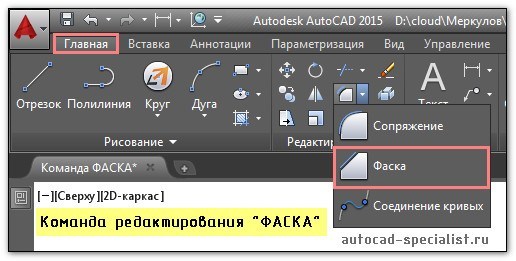
Рис.2. Команда редактирования Автокад «Фаска»
Параметры команды AutoCAD «Фаска»
После активации команды «Фаска» появляется большое количество параметров. Они меняются при выборе той или иной субопции. Рассматривать каждый параметр нецелесообразно — вся информация о них есть в справке Autodesk. Чтобы получить к ней доступ, достаточно навести курсор мыши на команду и нажать клавишу F1.
Рассмотрим несколько алгоритмов выполнения команды AutoCAD «Фаска». Так, «срезание» угла можно выполнить путем указания расстояний 1-го и 2-го отрезков, удаление которых приведет к нужному результату, как это показано на Рис. 1 (см. Пример №1). Последовательность действий следующая:
- Выберите команду «Фаска».
- Обратитесь к параметру «Длина».
- Укажите числовое значение длины 1-го отрезка. Enter.
- Укажите числовое значение длины 2-го отрезка. Enter.
- Выберите 1-й отрезок. Enter.
- Выберите 2-й отрезок. Enter.
ПРИМЕЧАНИЕ: Будьте внимательны! При выполнении команды «Фаска» важное значение имеет порядок выбора самих объектов. Т.е. результат будет зависеть от того, какой отрезок вы укажете в качестве 1-го, а какой – в качестве 2-го (см. рис. 3).
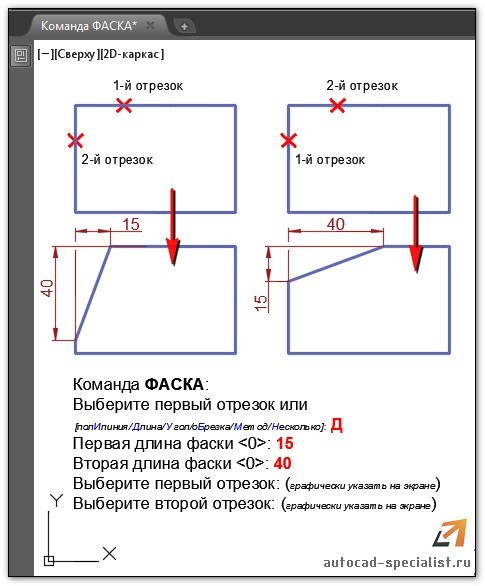
Рис. 3. Фаска AutoCAD. Параметр «Длина»
Данную команду можно выполнить, задав нужный угол и расстояние (см. рис. 1 – Пример №2). Для этого нужно сделать следующие шаги:
- Выбрать команду «Фаска».
- Обратиться к параметру «Угол». Enter.
- Указать первую длину фаски. Enter.
- Задать значение угла. Enter.
- Выбрать 1-й отрезок, затем 2-ой отрезок — использовать графический способ. Enter.
Параметр «о Б резка» отвечает за то, что угол будет срезан. Если установить значение « Б ез обрезки», то на чертеже просто добавится отрезок, указывающий на фаску.
Почему фаска в Автокаде не выполняется?
Иногда при выполнении всех вышеописанных условий команда не срабатывает. Это может быть связано с тем, что вы задаете длину отрезка больше, чем сама сторона угла, который вы хотите «срезать».
Может возникнуть такая ситуация: команда «Фаска» выполняется, но вы визуально не видите никакой разницы. В этом случае нужно просто приблизить чертеж с помощью прокрутки колесика мыши.
Теперь вы знаете, как сделать фаску в Автокаде. Пользуйтесь данными алгоритмами на практике и придерживайтесь советов, которые были рассмотрены в этой статье.
Освойте профессию проектировщика
Научитесь быстрому черчению, освоите прикладное 3D, автоматизируете создание ведомостей и спецификаций.
Як зробити фаску в AutoCAD
Фаска, або іншими словами, зрізання кута — досить часта операція, виконувана при електронному кресленні. У цьому міні-уроці буде описаний процес створення фаски в AutoCAD.
Як зробити фаску в AutoCAD
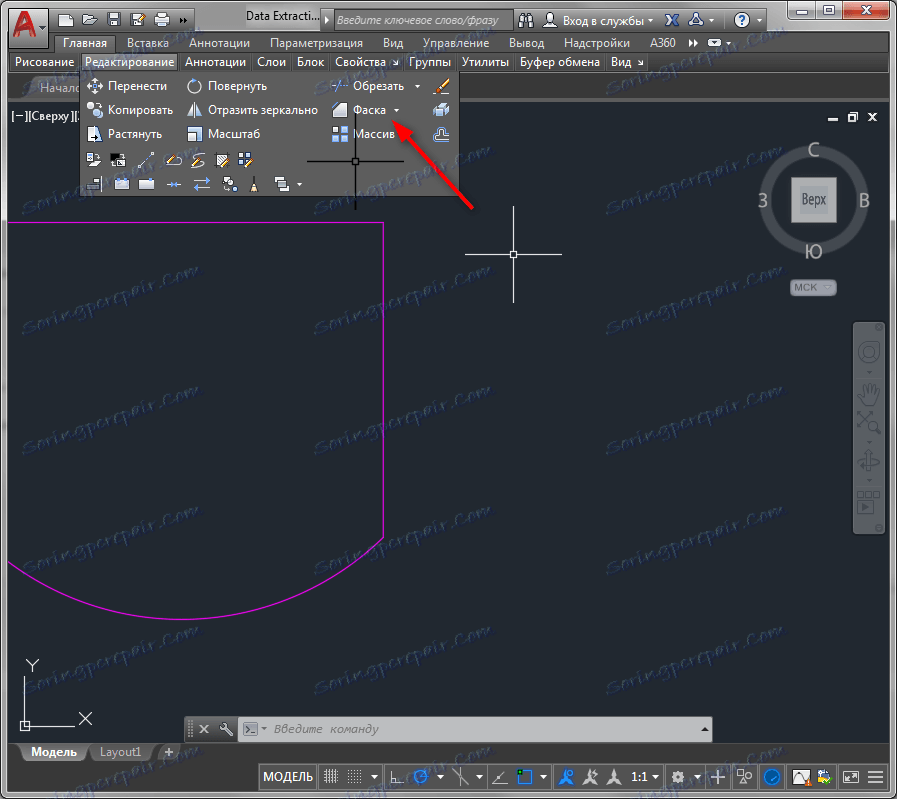
1. Припустимо у вас є накреслений об’єкт, якому потрібно зрізати кут. На панелі інструментів зайдіть в «Головна» — «Редагування» — «Фаска».
Зверніть увагу, що піктограма фаски може бути поєднана з піктограмою сполучення на панелі інструментів. Щоб активувати фаску, виберіть її в списку, що випадає.
2. У нижній частині екрана ви побачите таку панель:

3. Створимо фаску під 45 градусів на відстані 2000 від перетину.
— Натисніть «Обрізка». Виберіть режим «З обрізанням» для того, щоб відтята частина кута віддалялася автоматично.

Ваш вибір буде запомнен і при наступній операції вам не доведеться встановлювати режим обрізки.
— Натисніть «Кут». У рядку «Перша довга фаски» введіть «2000» і натисніть Enter.


— У рядку «Кут фаски з першим відрізком» введіть «45», натисніть Enter.

— Клацніть на першому відрізку і ведіть курсор до другого. Ви побачите контури майбутньої фаски. Якщо вона вас влаштовує — завершите побудову клацанням на другому відрізку. Ви можете скасувати операцію, натиснувши «Esc».
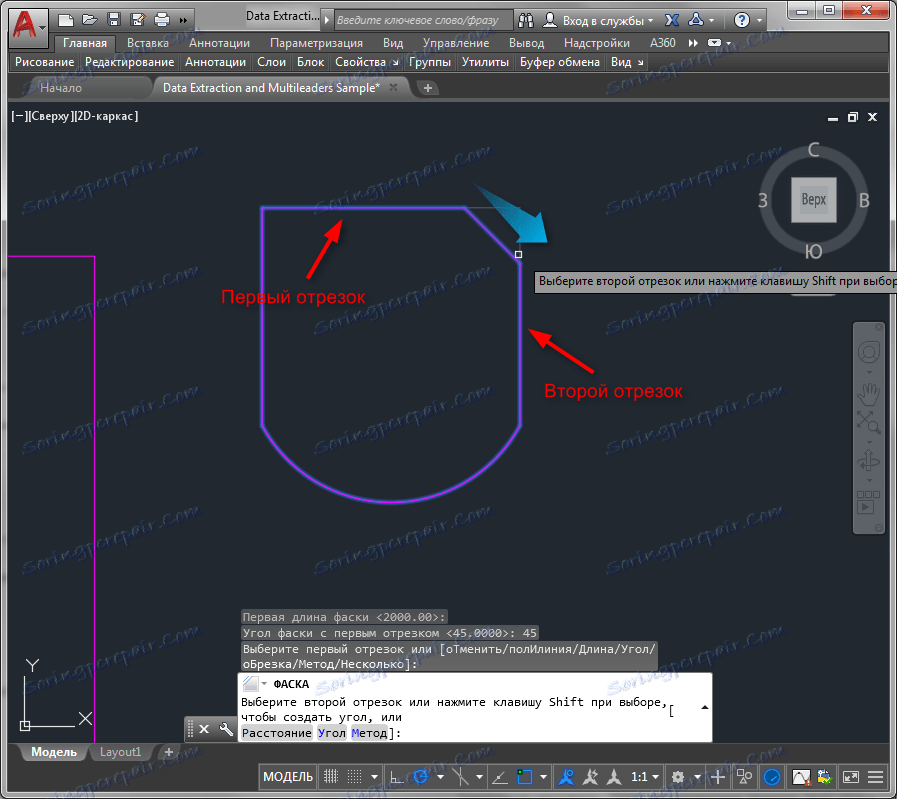
AutoCAD запам’ятовує останні введені числа і методи побудови. Якщо вам потрібно зробити багато однакових фасок, не потрібно щоразу вводити числа, досить просто послідовно клацати на перший і другий відрізок.
Тепер ви знаєте, як робити фаску в AutoCAD. Використовуйте цей прийом в своїх проектах!
- ← Як об’єднати лінії в AutoCAD
- Як обрізати лінію в AutoCAD →
Как сделать фаску в автокаде
Создание фаски позволяет выполнить плоский или скошенный угол в месте соединения двух объектов.
Фаска соединяет два объекта линией, расположенной под углом к ним. Обычно таким образом создаются скошенная угловая кромка.

Можно создать фаску для следующих объектов.
- отрезки;
- полилинии;
- лучи;
- прямые;
- 3D тела.
Команду ФАСКА можно использовать для скашивания углов полилинии с помощью одной команды.
Примечание Снятие фаски с границ штриховки, которая состоит из отрезков, ведет к потере ассоциативности. Если же граница штриховки задана полилинией, ассоциативность сохраняется.
Если оба соединяемых объекта лежат на одном слое, линия фаски также проводится на том же слое. В противном случае, она строится на текущем слое. Слой определяет другие свойства объекта, включая цвет и тип линий.
С помощью опции «Несколько» можно соединить фаской нескольких объектов, не выходя из команды.
Задание фасок двумя линейными размерами
Длиной фаски называется расстояние между точкой реального или воображаемого пересечения объектов и точкой, до которой удлиняется или обрезается объект при снятии фаски. Если обе длины фаски равны 0, то объекты обрезаются или удлиняются до точки их пересечения, а линия фаски не строится. Можно удерживать нажатой клавишу SHIFT при выборе объектов для замены значения текущих расстояний фаски на 0.

Приводится пример задания длины первой фаски 0,5, а второй фаски 0,25. После указания длин фасок выбираются два отрезка.

Обрезка и удлинение соединяемых фаской объектов
По умолчанию соединяемые фаской объекты обрезаются. Обрезку можно отменить с помощью опции «Обрезка».
Построение фаски по линейному и угловому размерам
Для построения фаски можно задать точку пересечения фаски с первым выбранным объектом и угла, образуемого линией фаски с этим объектом.
В следующем примере два отрезка соединяются фаской. Фаска начинается на первом отрезке на расстоянии 1.5 единицы от точки пересечения отрезков и образует с ним угол 30 градусов.

Построение фасок для полилиний и их сегментов
Для снятия фасок можно выбирать сегменты одной полилинии. Они должны быть либо смежными, либо разделенными одним дуговым сегментом. Если между заданными сегментами имеется дуговой сегмент, как это показано на чертеже, то этот дуговой сегмент удаляется и заменяется линией фаски.

Снятие фасок вдоль всей полилинии
Имеется возможность снять фаски вдоль всей полилинии, то есть построить их в каждом пересечении ее сегментов. При этом рекомендуется задавать одинаковые значения для обеих длин фаски.
В следующем примере оба линейных размера каждой фаски равны между собой.

При снятии фасок вдоль всей полилинии, обрабатываются только те сегменты, длины которых превосходят длину фаски. На следующем чертеже изображена полилиния, некоторые из сегментов которой оказались слишком малы для снятия фасок.

Построение фаски по двум линейным размерам

- Выберите вкладку «Главная» панель «Редактирование» «Фаска» . В командной строке введите «фаска».
- Введите д (Длина).
- Задайте длину первого катета фаски.
- Задайте длину второго катета фаски.
- Выберите соединяемые фаской отрезки.
Соединение фаской двух непараллельных линейных сегментов
- Выберите вкладку «Главная» панель «Редактирование» «Фаска» . В командной строке введите «фаска».
- Выберите первый отрезок.
- Выберите второй отрезок.
Построение фаски по линейному и угловому размерам
- Выберите вкладку «Главная» панель «Редактирование» «Фаска» . В командной строке введите «фаска».
- Введите у (Угол).
- Введите длину фаски от угла соединения вдоль первого отрезка.
- Введите угол фаски.
- Выберите первый отрезок. Затем выберите второй отрезок.
Построение фаски без обрезки объектов
- Выберите вкладку «Главная» панель «Редактирование» «Фаска» . В командной строке введите «фаска».
- Введите с (С обрезкой).
- Введите б (Без обрезки)
- Выберите соединяемые объекты.
Снятие фасок вдоль всей полилинии
- Выберите вкладку «Главная» панель «Редактирование» «Фаска» . В командной строке введите «фаска».
- Введите и (полИлиния).
- Выберите полилинию. Вдоль всей полилинии происходит снятие фасок установленным текущим способом и с размерами, заданными по умолчанию.
Соединение фаской нескольких объектов
- Выберите вкладку «Главная» панель «Редактирование» «Фаска» . В командной строке введите «фаска».
- Введите н (Несколько). В командной строке отображается стандартное приглашение команды.
- Выберите первый отрезок или введите параметр и ответьте на все запросы, а затем выберите первый отрезок.
- Выберите второй отрезок. В командной строке вновь отображается стандартное приглашение команды.
- Выберите первый отрезок для построения следующей фаски, либо нажмите Enter или Esc для завершения команды.
Краткий справочник
Построение фасок в местах пересечения объектов.
Создание фаски в AutoCAD
Инструмент под названием «Фаска» активно используется обладателями AutoCAD при необходимости среза углов определенных объектов, заранее помещенных на чертеж. Существует несколько методов, позволяющих настроить правильный срез, а также присутствуют дополнительные опции, делающие взаимодействие с упомянутой функцией более гибким. Именно об этом всем и пойдет речь в нашей сегодняшней статье.
Создаем фаску в AutoCAD
Каждому юзеру будет полезно узнать обо всех вариантах создания фаски, поскольку каждый из них подразумевает выполнение определенных настроек с учетом мер длины и углов. Если вы знаете длину двух точек фаски, то для ее построения должен использоваться один способ, а при известном углу и одной из точек — другой. Давайте более детально рассмотрим все это, чтобы новички могли сразу разобраться с каждым способом и понять для себя, какой из них применять на своих чертежах. Однако сначала советуем быстро ознакомиться с процедурой выбора рассматриваемого инструмента:
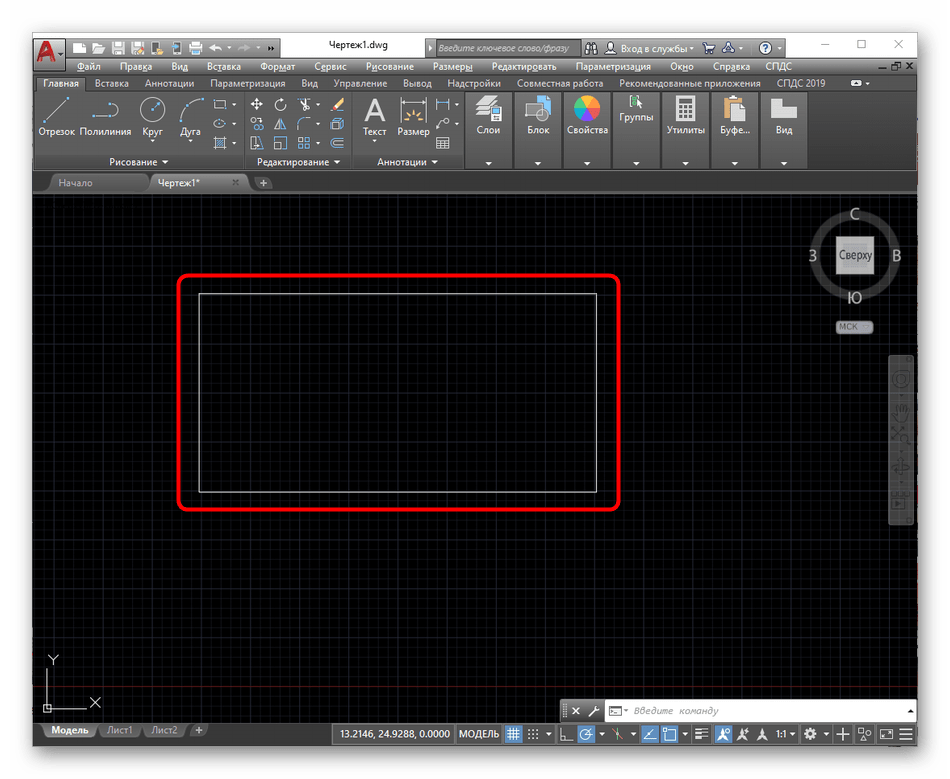
- Найдите на чертеже объект, к которому хотите применить фаску. В нашем случае это будет стандартный прямоугольник.
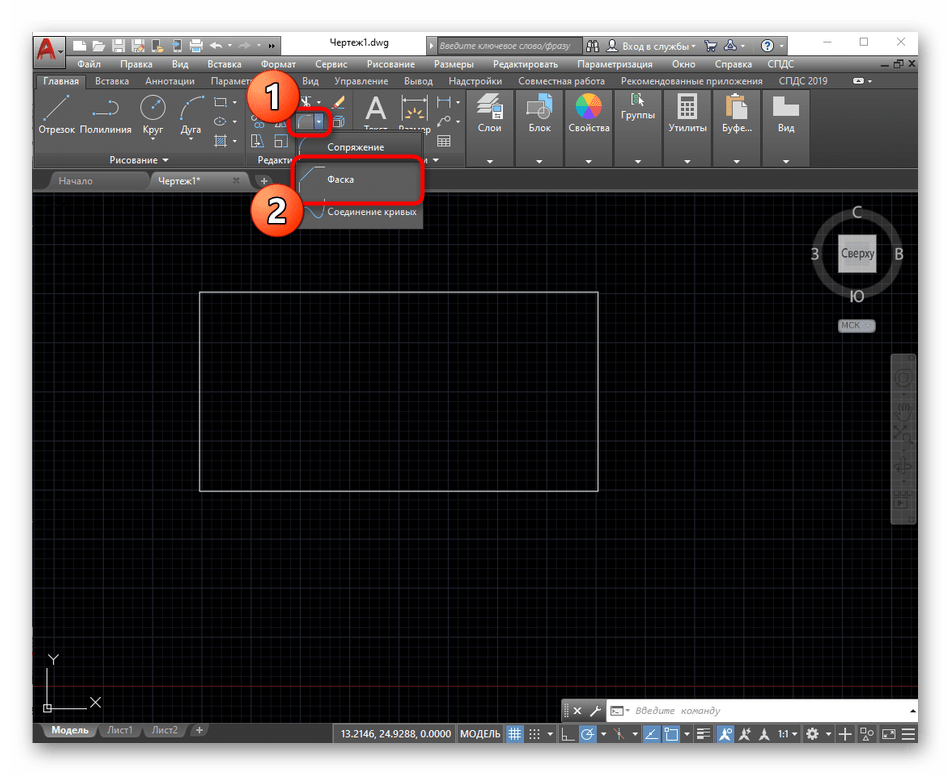
- По умолчанию в разделе «Редактирование» активным выбран инструмент «Сопряжение», однако если вы нажмете на стрелочку возле него, то сможете выбрать «Фаска», что и нужно сделать сейчас.
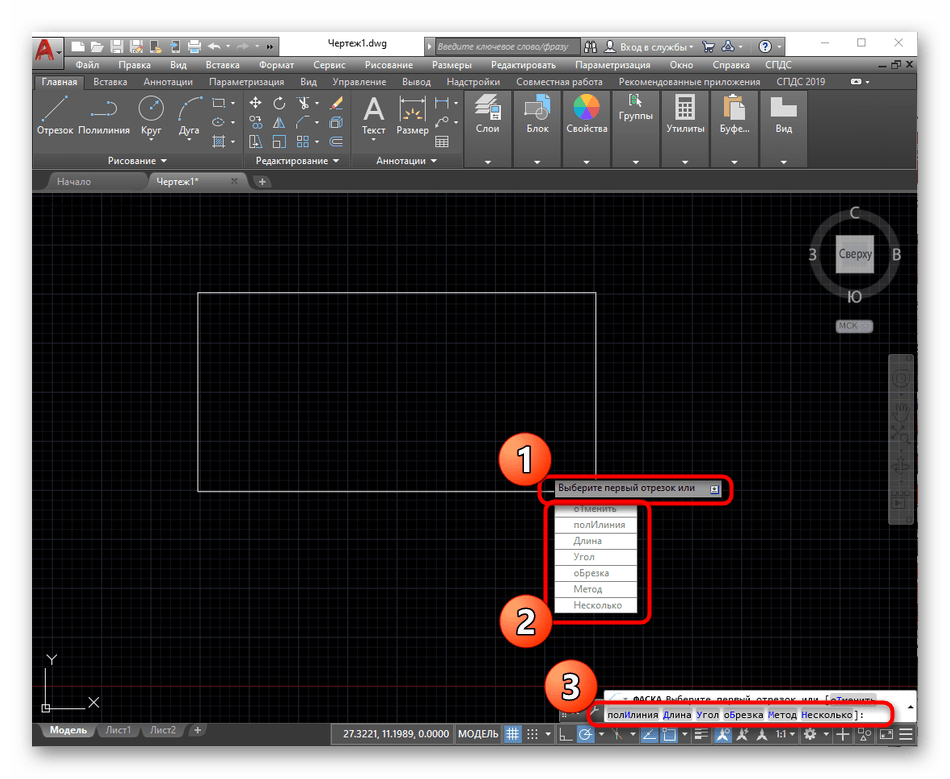
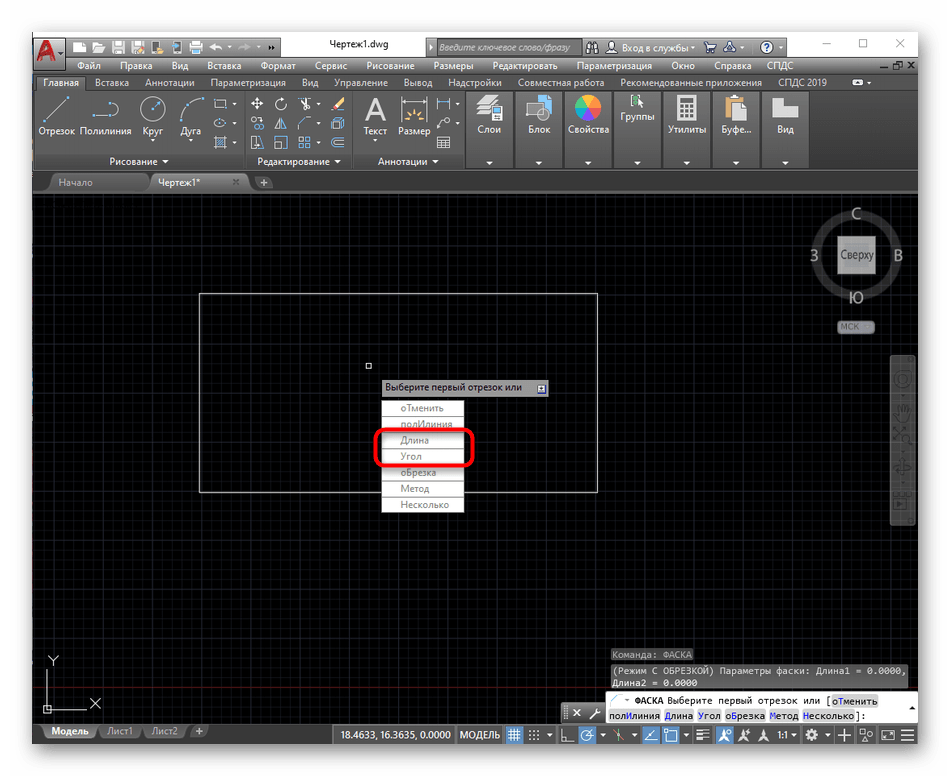
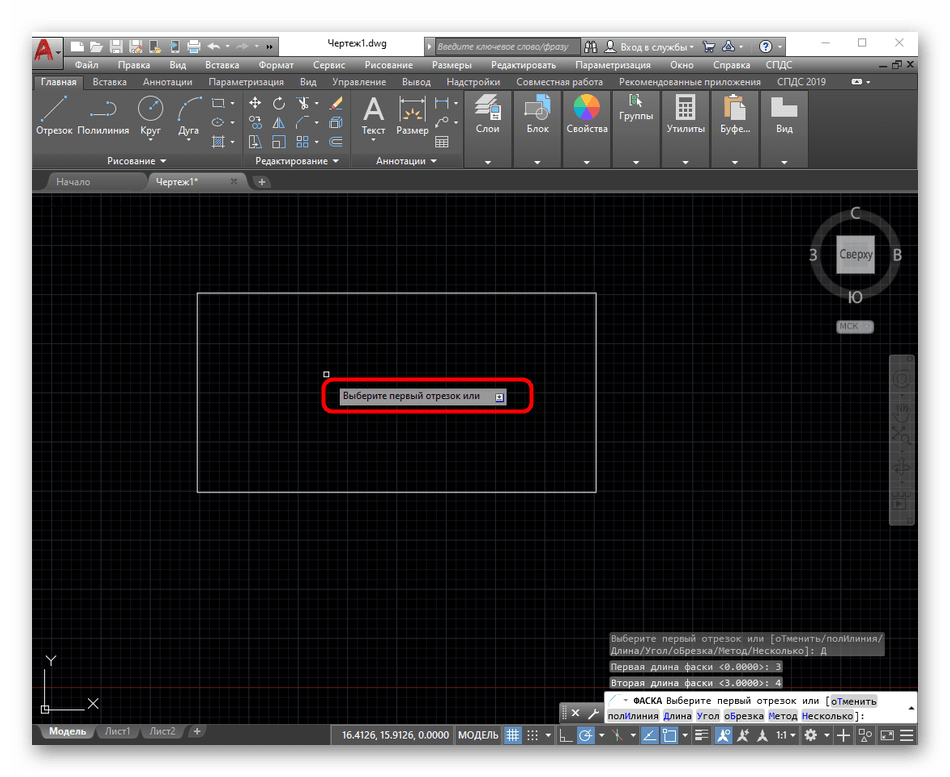
- Открытие дополнительных настроек осуществляется путем нажатия на стрелку вниз на клавиатуре или кликом по кнопкам в командной строке. Запомните это, поскольку в дальнейшем мы будем активно выполнять данное действие.
- Еще стоит отметить моментальный вызов фаски через консоль, где следует просто написать ФАСКА и нажать на Enter.
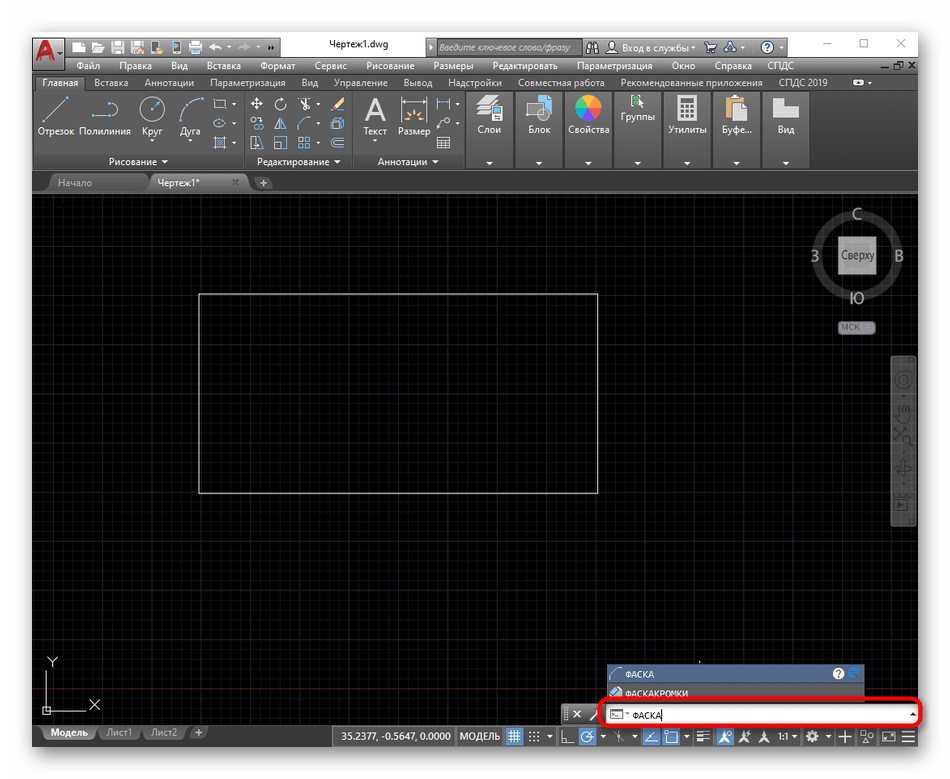
После успешного выполнения этих действий можно смело переходить к срезу углов элемента. Давайте начнем с самого популярного метода.
Способ 1: Длина
Данный вариант подразумевает срез углов с предварительным указанием двух значений длины фаски. Пригодится он в тех случаях, когда в техническом задании либо на чертеже отмечены эти параметры или они точно известны вам. Потребуется произвести такие действия:
- Вызовите функцию «Фаска», на клавиатуре нажмите стрелку вниз и щелкните ЛКМ по надписи «Длина».
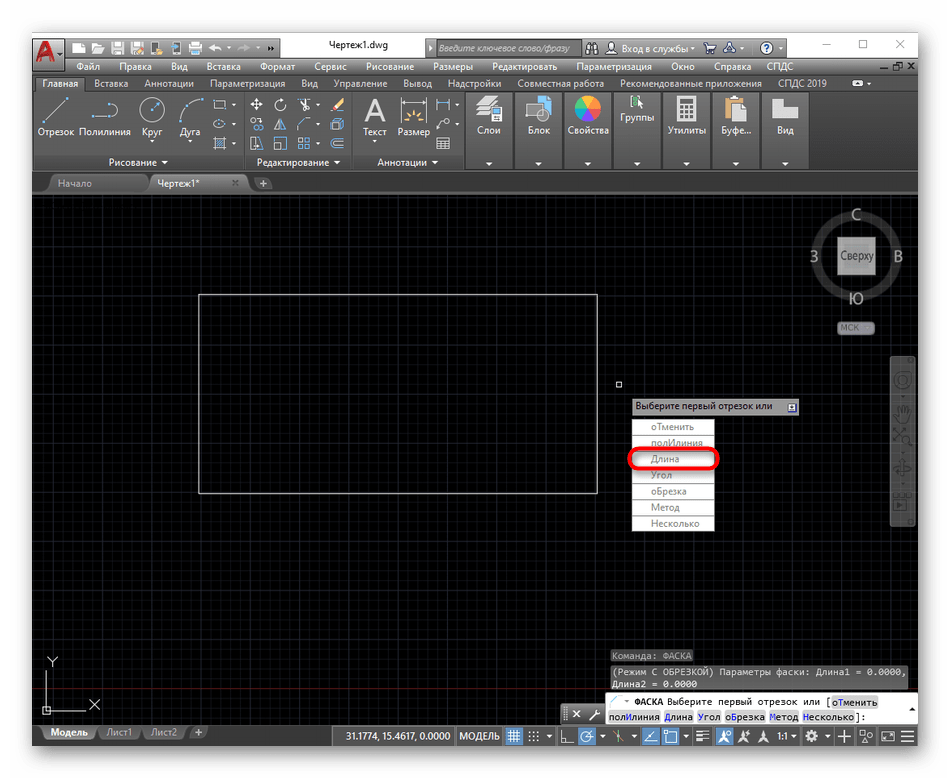
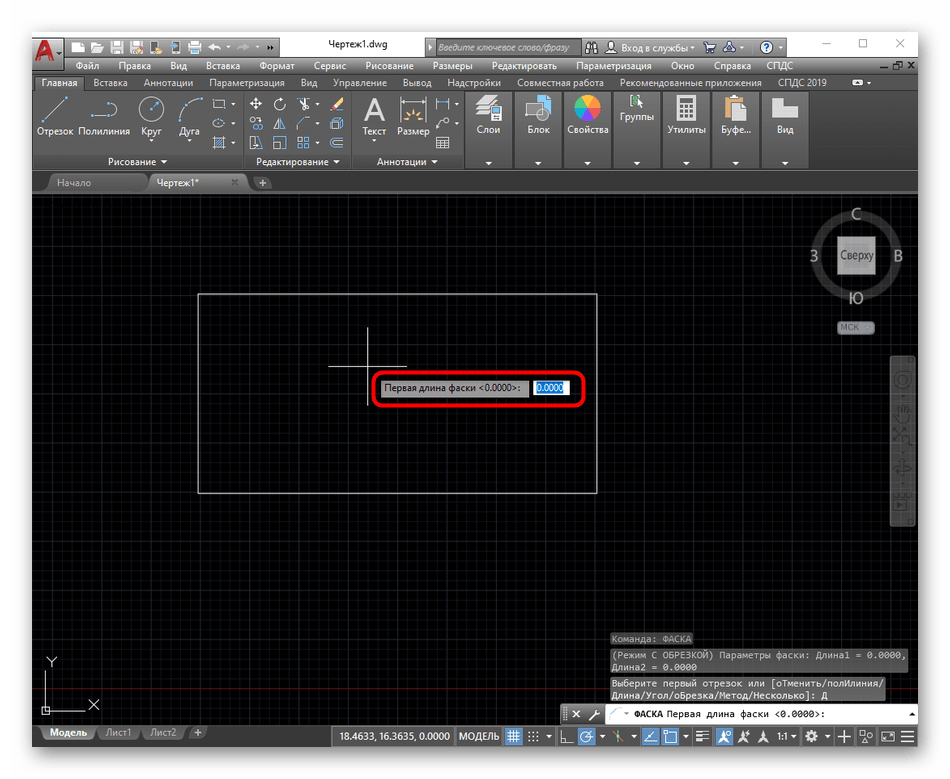
- С помощью цифр на клавиатуре укажите первую длину в миллиметрах, а затем нажмите на «Enter».
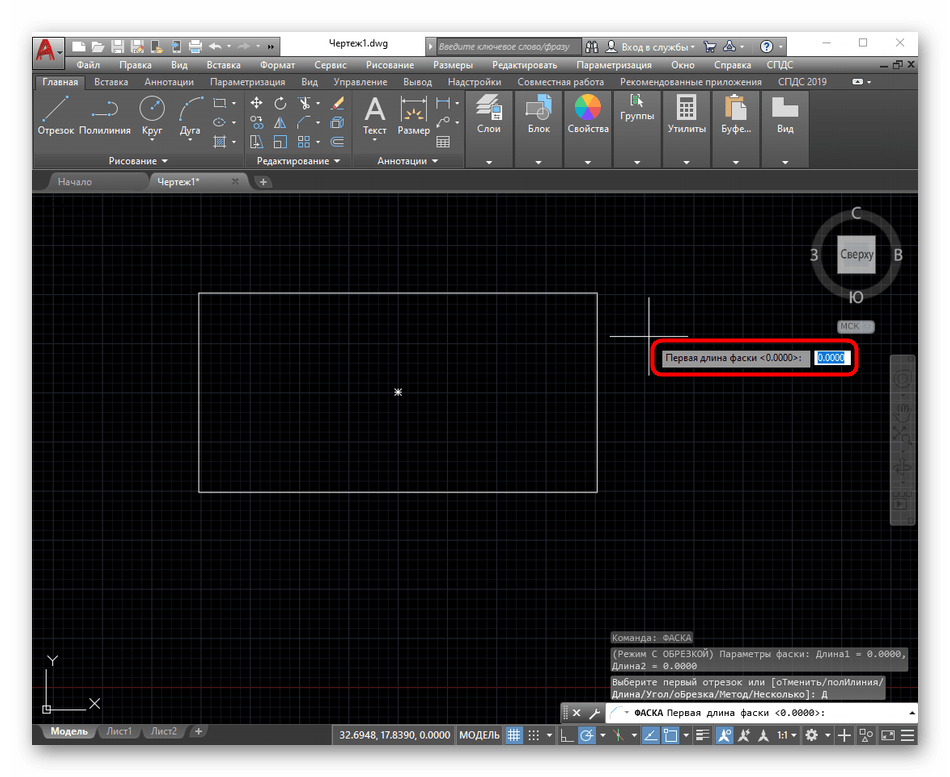
- То же самое проделайте со второй длиной.
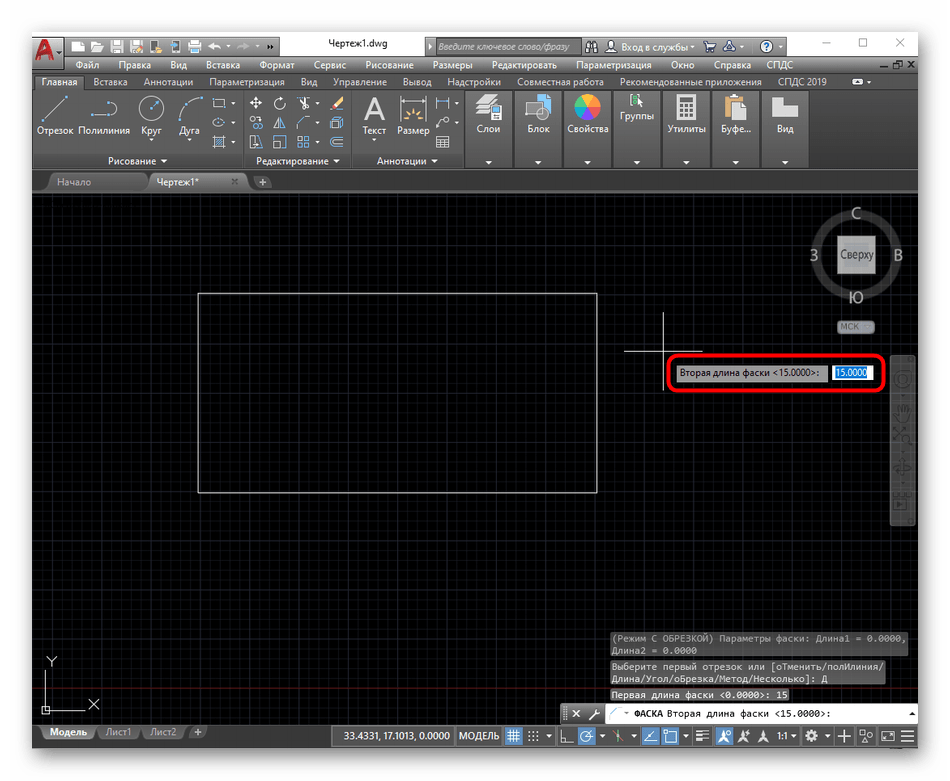
- Теперь нужно задать первый отрезок или применить дополнительные опции. О них мы поговорим немного позднее, поэтому давайте сейчас остановимся на выборе линий.
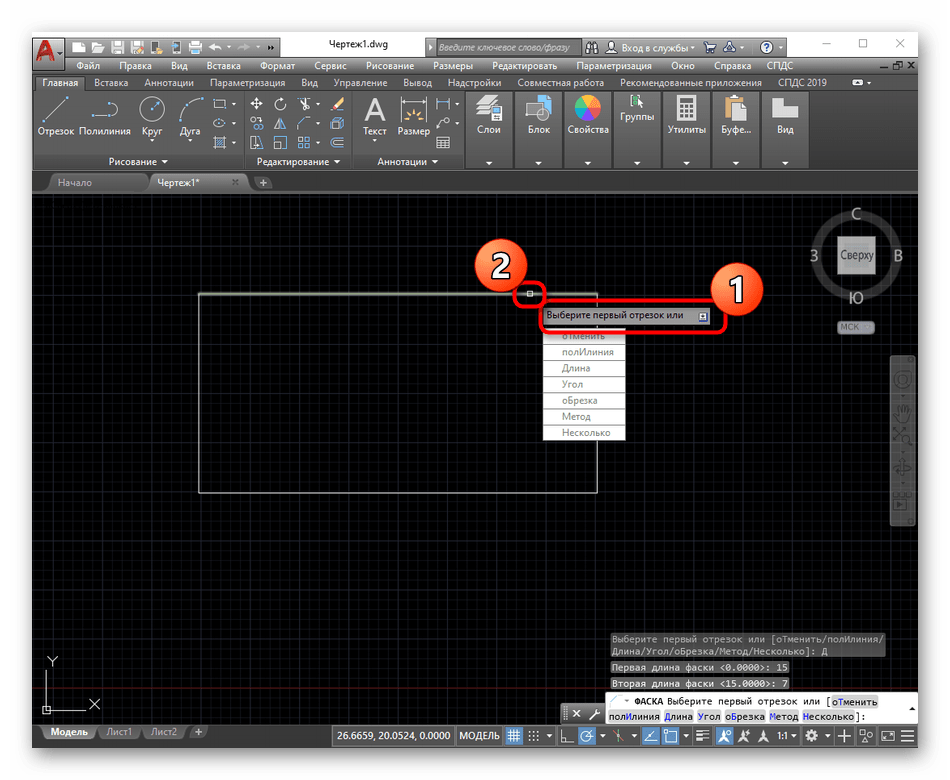
- Первый отрезок будет выделен синим цветом, а на экране возле курсора появится уведомление с просьбой выбрать вторую линию.
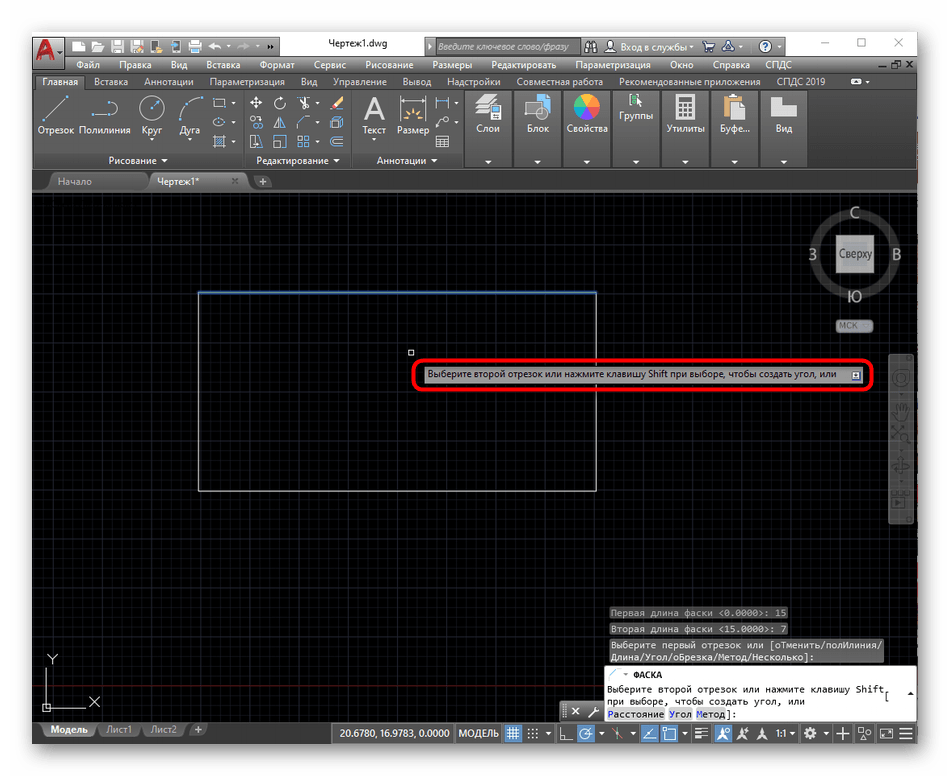
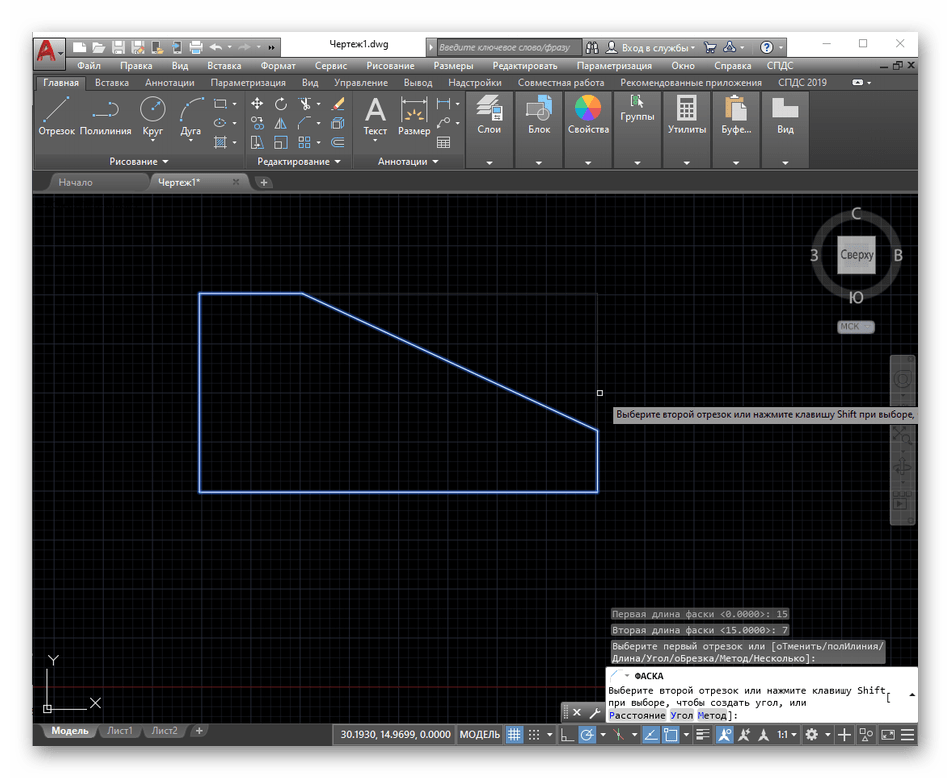
- При наведении курсора будет показано изменение в режиме предварительного просмотра. Если оно вас устраивает, просто сделайте левый клик мышкой.
- Все настройки применены, а значения длины, которые вы вписывали ранее, сохранятся и станут использоваться по умолчанию при следующем создании фаски, если не будет введено других чисел.
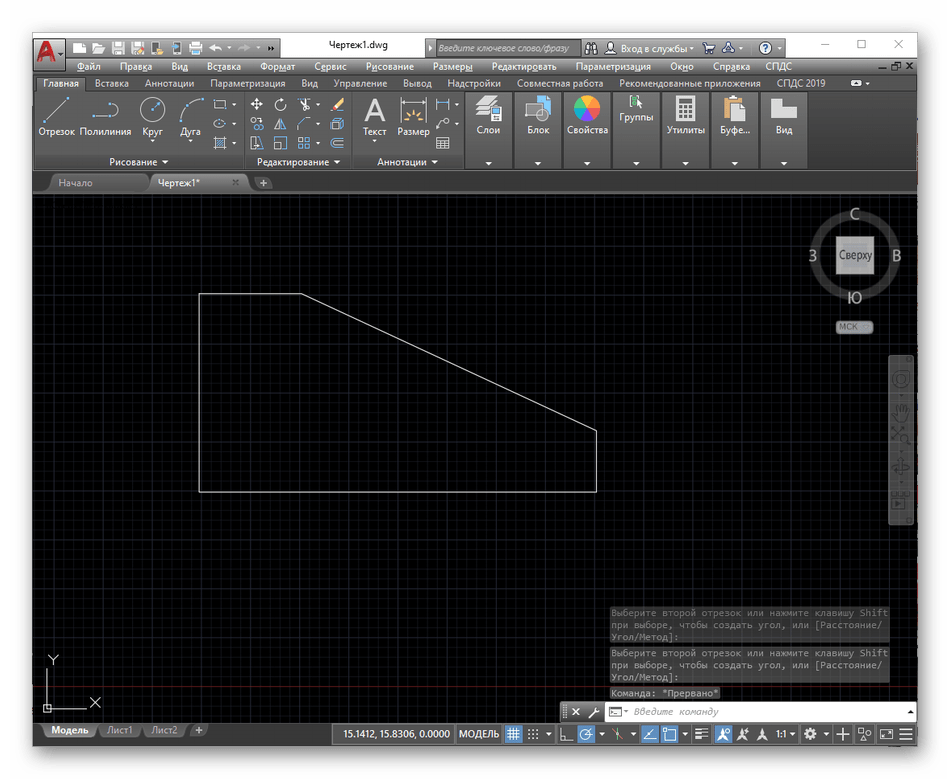
Как видите, для корректного построения среза угла методом «Длина» нужно знать точные параметры длины фаски в миллиметрах или другой величине. Такая информация имеется не у всех пользователей, поэтому им необходимо задействовать второй способ.
Способ 2: Угол
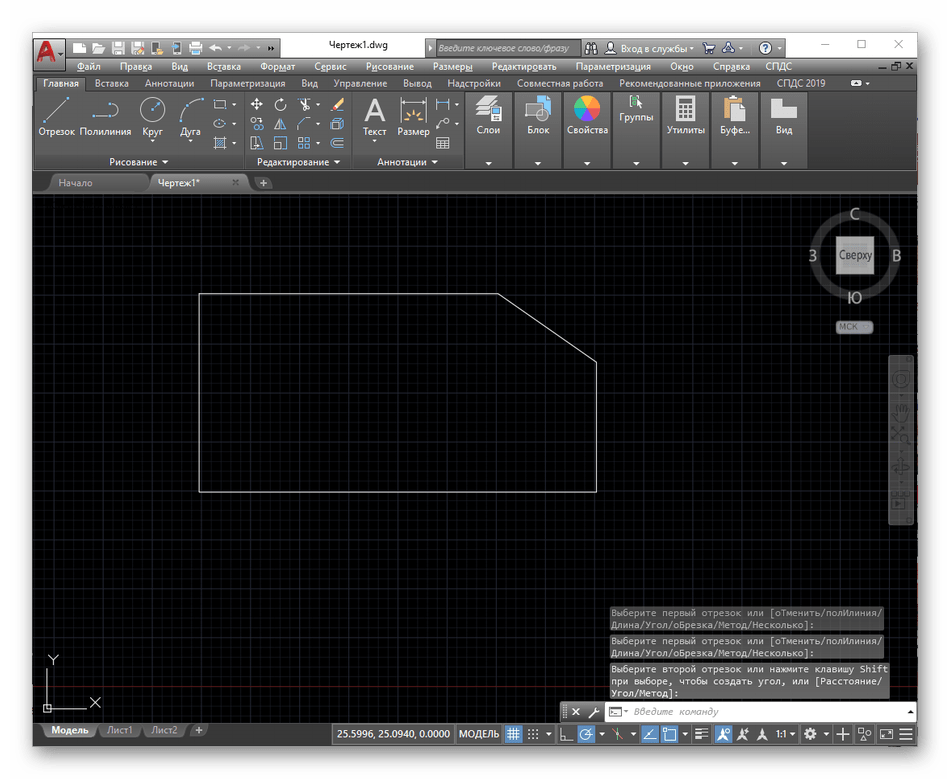
С помощью параметра «Угол» можно строить срез по длине катета и углу фаски. Создание подобного среза практически идентично с тем, который мы уже разобрали ранее, однако имеются определенные различия.
- Во время выбора опций при добавлении фаски нажмите на строку «Угол».
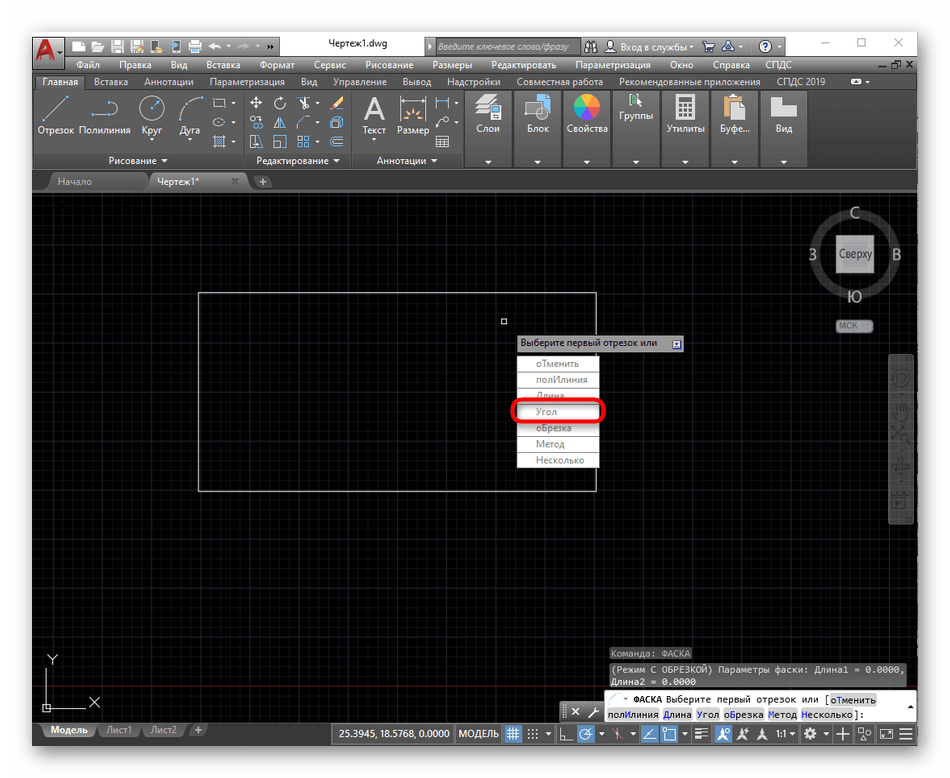
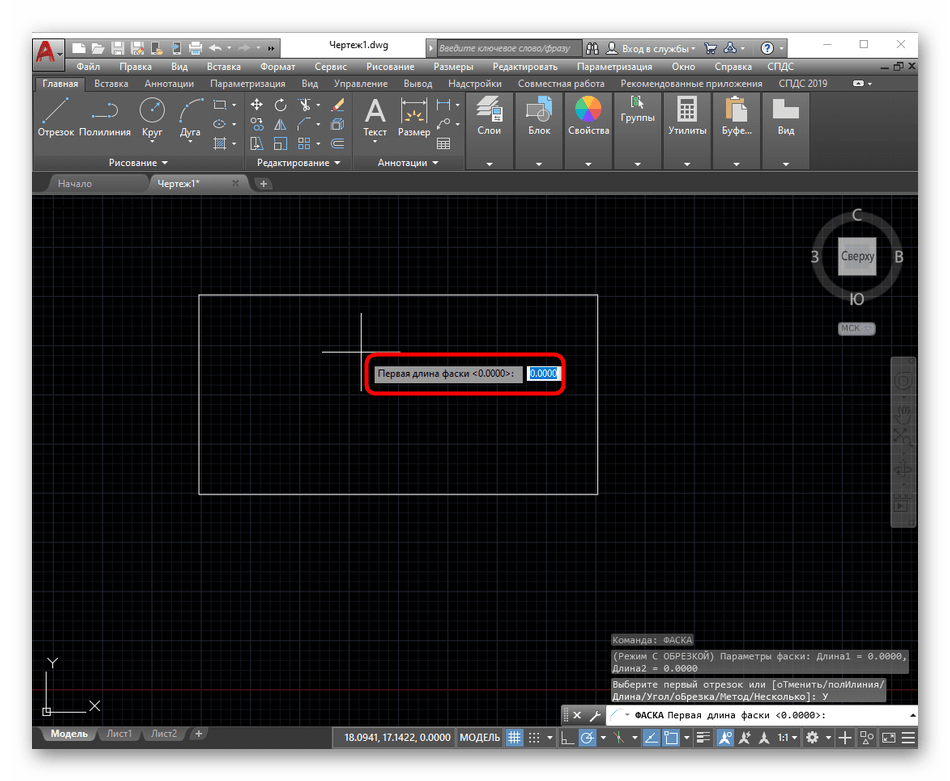
- Задайте первую длину, в качестве которой выступает катет фаски.
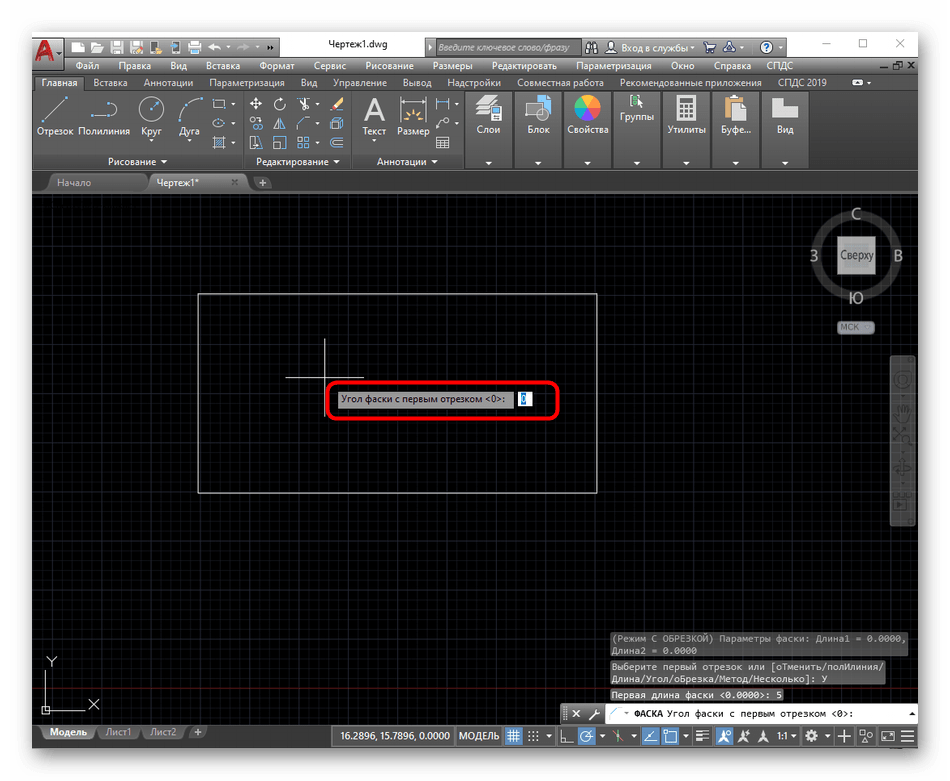
- После укажите угол, введя необходимое число и нажав на Enter.
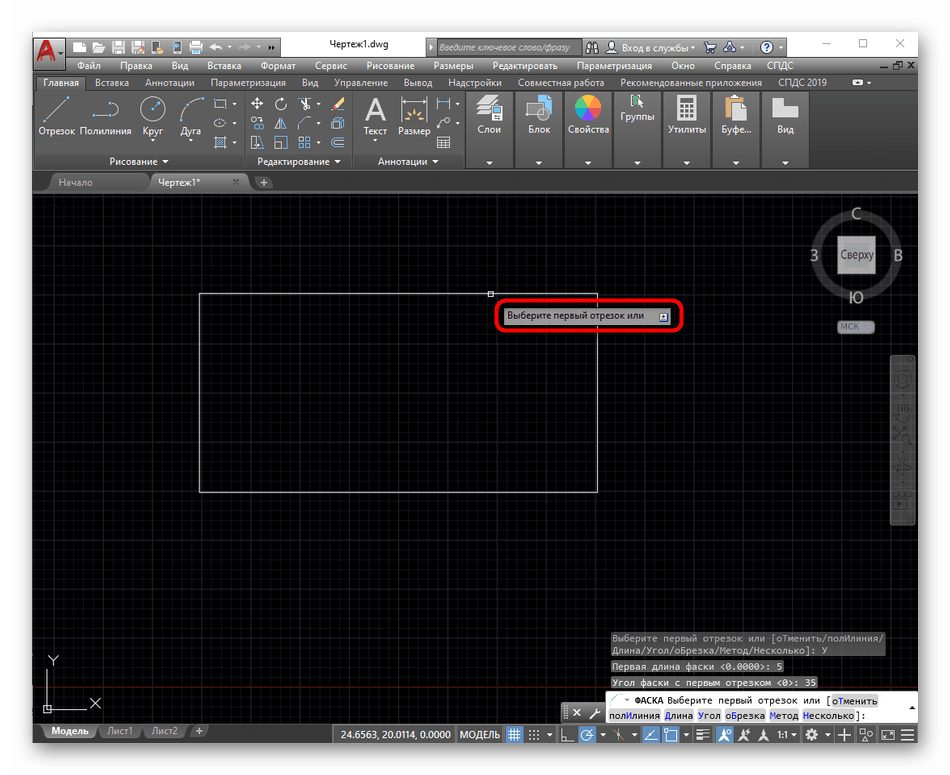
- Аналогично тому, как это было показано в Способе 1, выберите первый и второй отрезок фигуры, между которыми и будет находиться срез.
- Ознакомьтесь с полученным результатом.
Способ 3: Полилиния
Иногда случаются ситуации, когда срез требуется сделать на каждом угле объекта, состоящего из полилиний. Тогда рекомендуется использовать отдельную настройку инструмента «Фаски», чтобы осуществить поставленную задачу без трудностей:
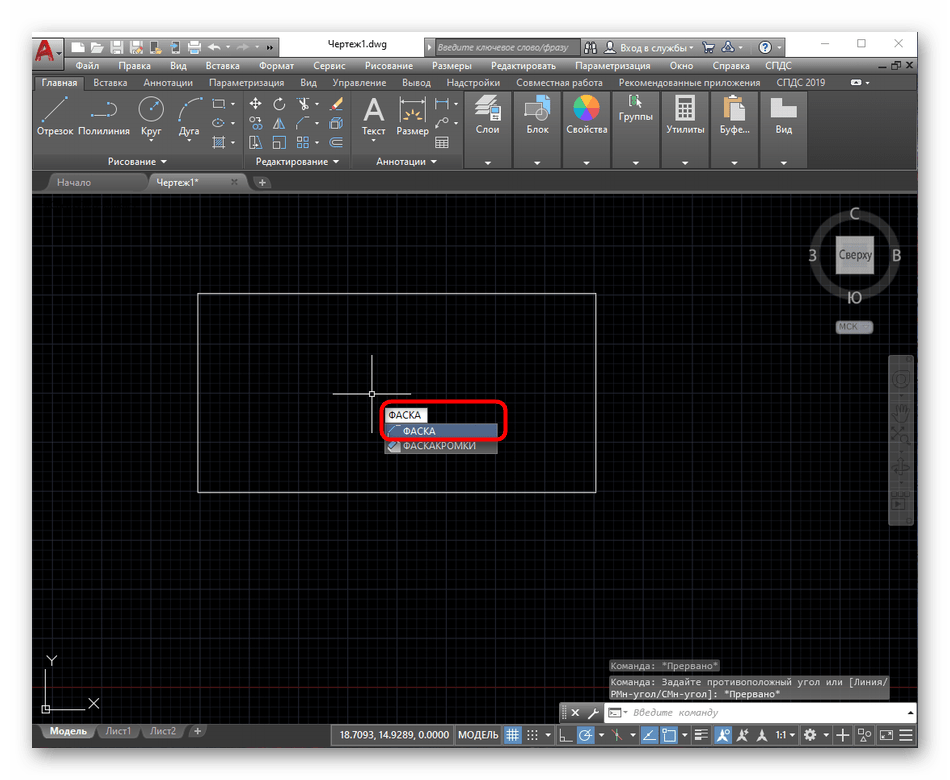
- Вы можете активировать «Фаску», просто начав писать название с клавиатуры. При этом возле курсора отобразится поле, где следует выбрать подходящий вариант.
- Укажите один из типов создания среза, о которых мы говорили выше.
- Задайте стандартные параметры, введя длину или угол.
- После этого нажмите на клавишу со стрелкой вниз на клавиатуре.
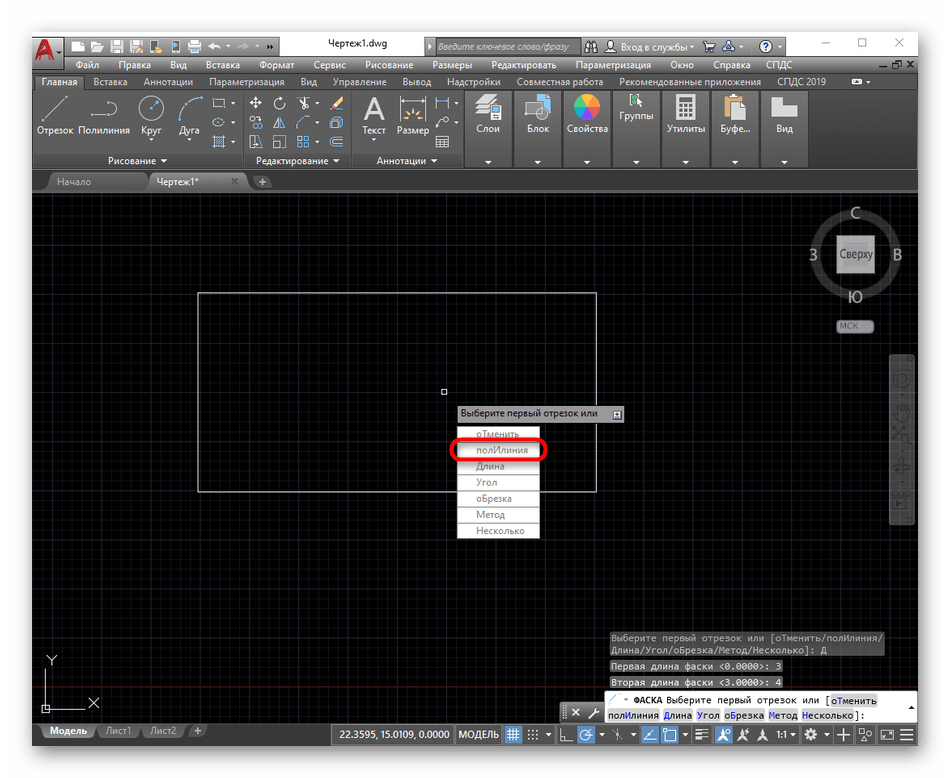
- Выберите вариант «Полилиния».
- Укажите на чертеже фигуру, которую хотите преобразовать, и щелкните по ней ЛКМ.
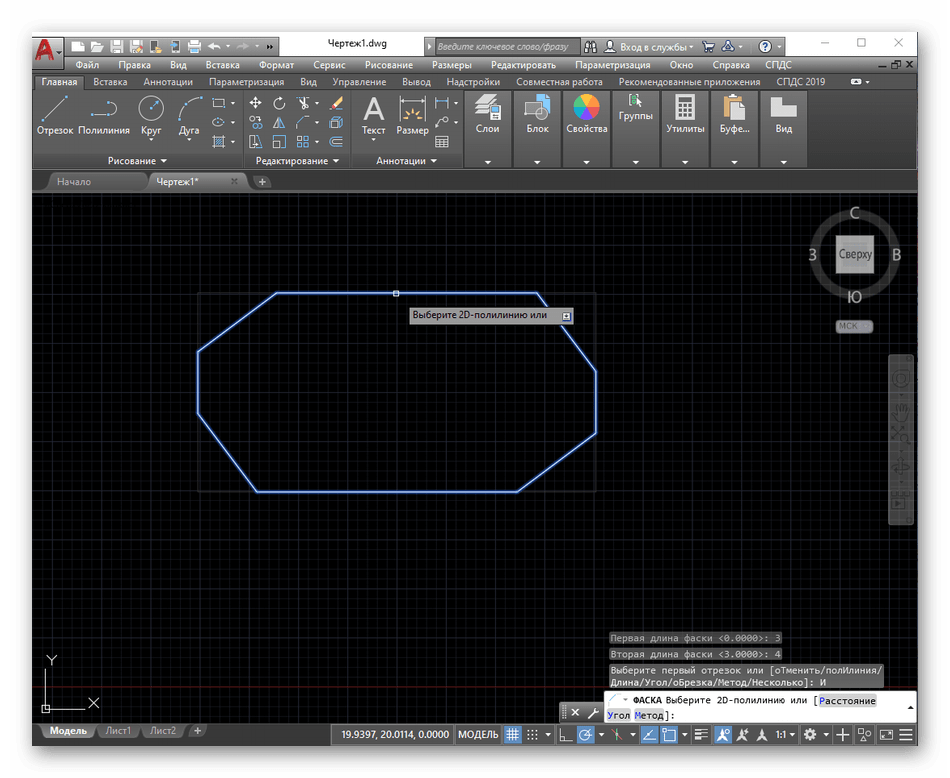
Как видите, срезы добавились сразу на всех присутствующих углах у фигуры, поэтому вам не придется создавать отдельную фаску для каждой стороны, что точно займет намного больше времени, нежели при выборе параметра «Полилиния».
Дополнительные опции для фаски
Помимо основных методов создания среза углов на произвольной фигуре существуют отдельные параметры, активно применяемые при задействовании рассматриваемой функции. Они помогут значительно быстрее и качественнее справиться с поставленной задачей.
«Обрезка»
При ознакомлении с указанными выше скриншотами вы могли заметить, что во время среза основная линия, проходящая по выбранному углу, просто исчезает. Происходит это потому, что по умолчанию установлен параметр «Обрезка», убирающий лишнюю линию. Однако есть возможность его отключить, что будет выглядеть так:
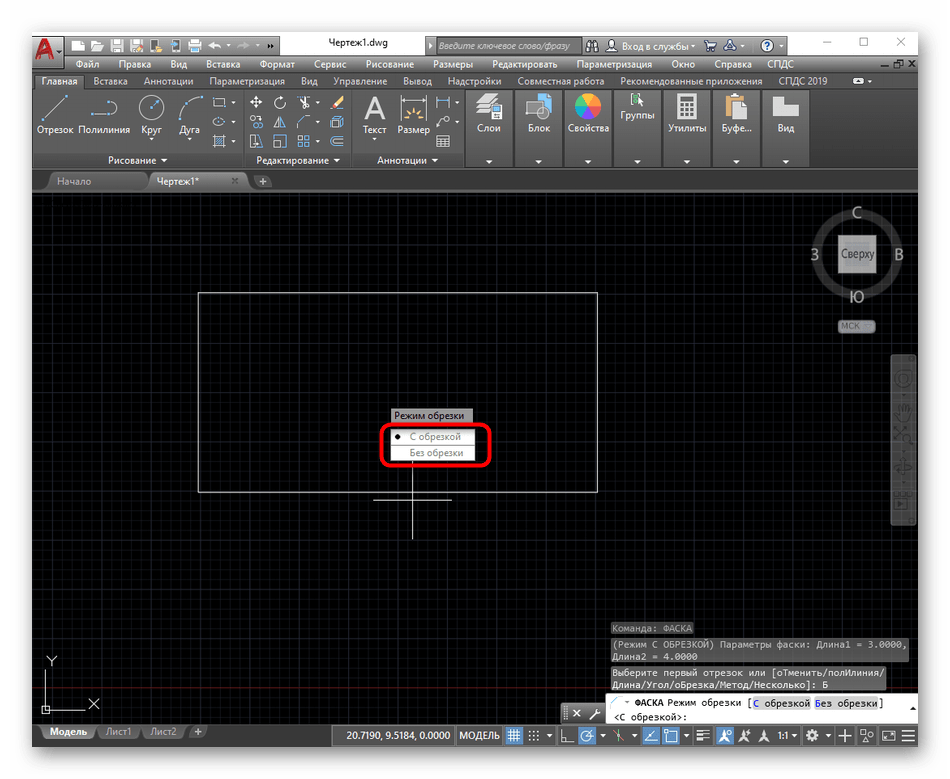
- После появления меню нажмите на «Обрезка».
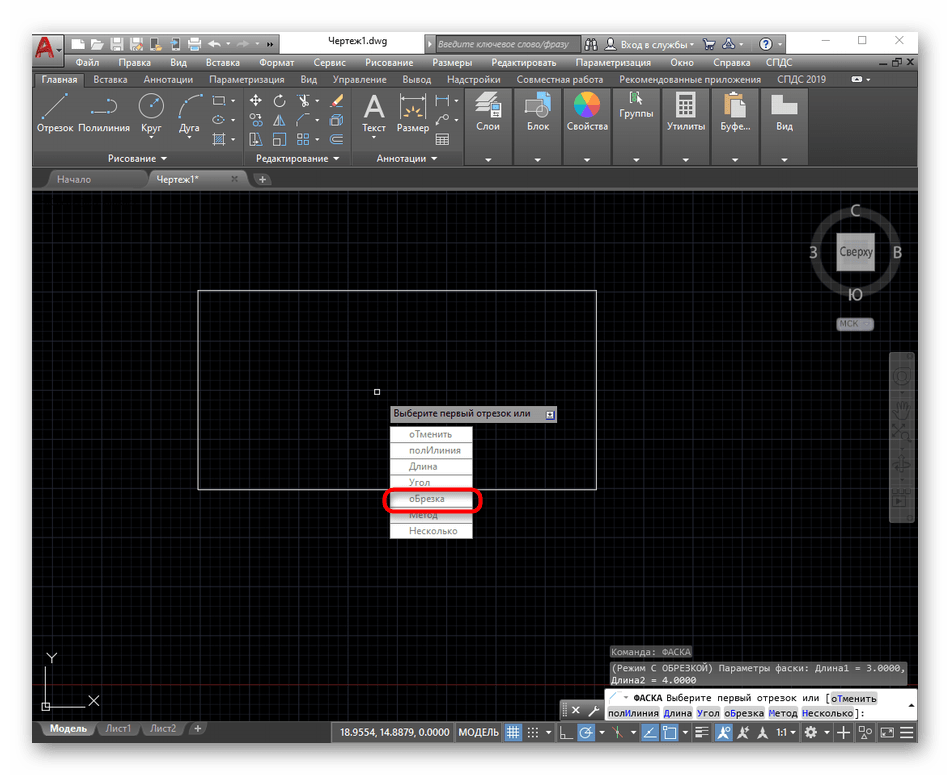
- Отметьте маркером пункт «Без обрезки».
- Используйте любой метод, чтобы создать фаску.
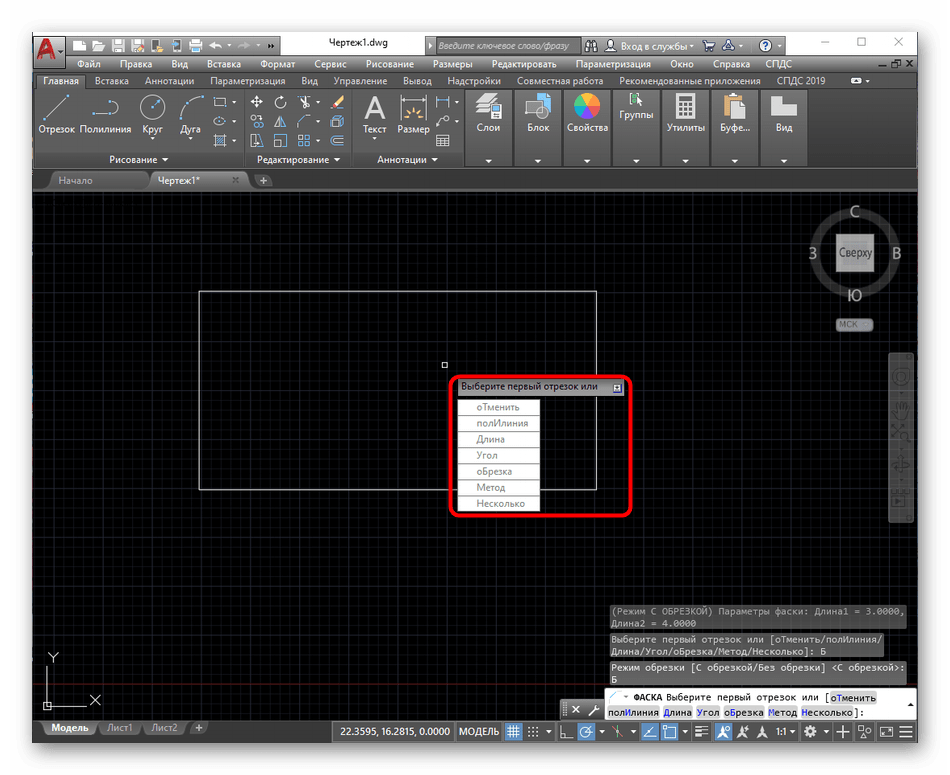
- Как видите, исходные отрезки сохранились, но при это был и добавлен срез в качестве отдельной полилинии.
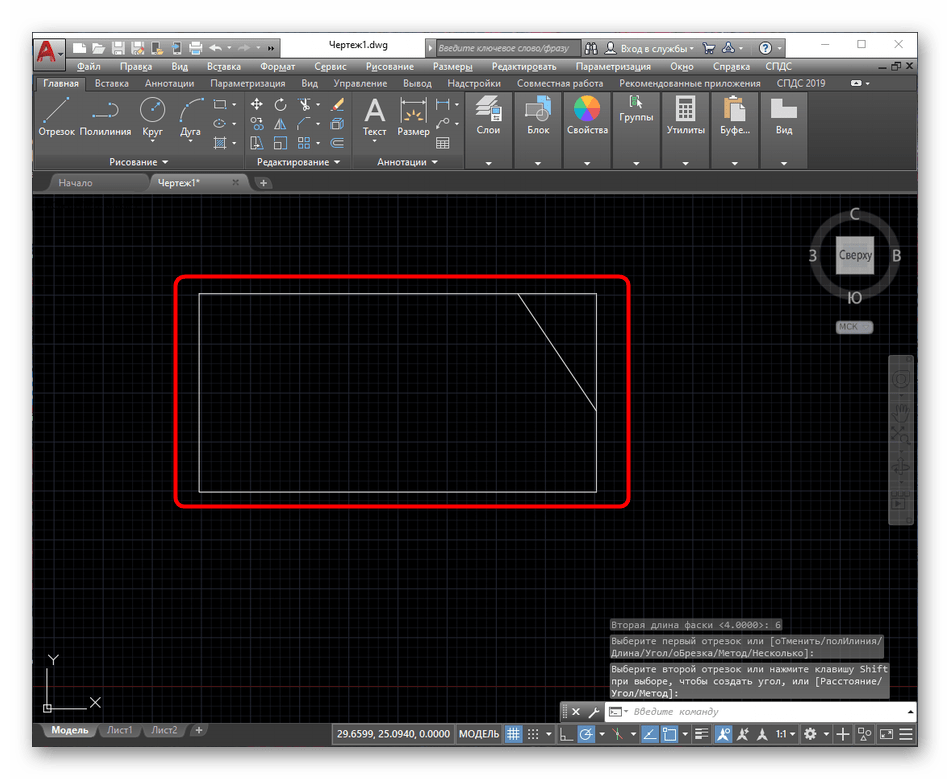
Теперь по умолчанию любой срез будет создаваться без отрезки. Если вдруг вам нужно изменить этот параметр, проделайте эти же действия, выбрав вариант «С обрезкой».
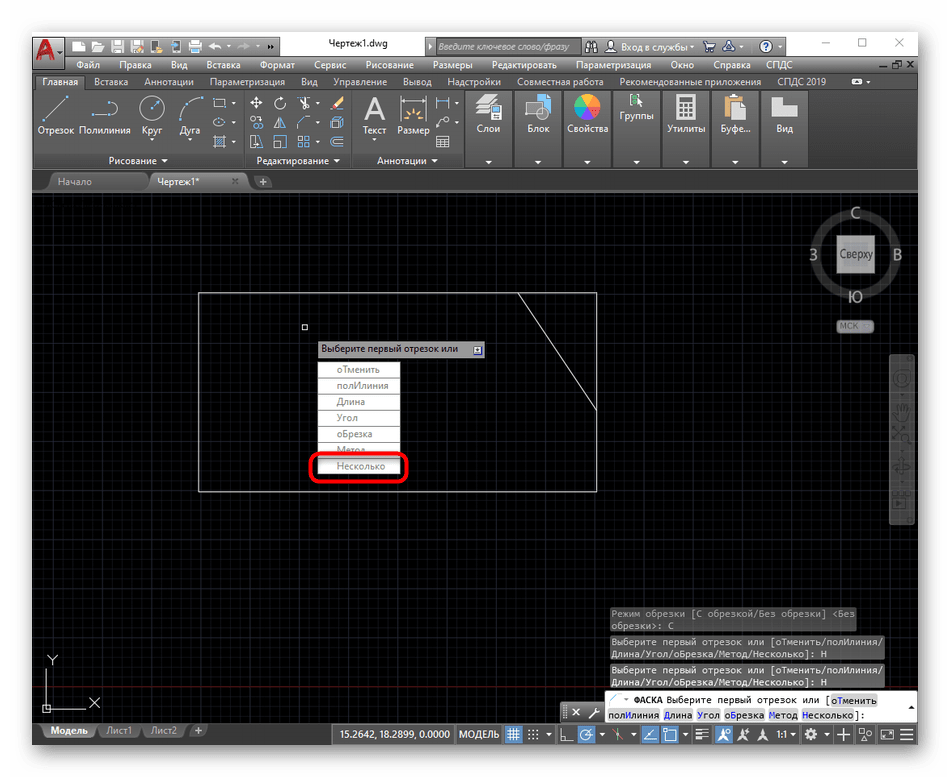
«Несколько»
При необходимости создания сразу нескольких фасок одинакового размера лучше всего использовать настройку «Несколько». Она позволит переходить к созданию второго и последующих срезов без предварительного выбора самого инструмента.
- Используйте один из методов создания фаски, выбрав «Длина», «Угол» или «Полилиния».
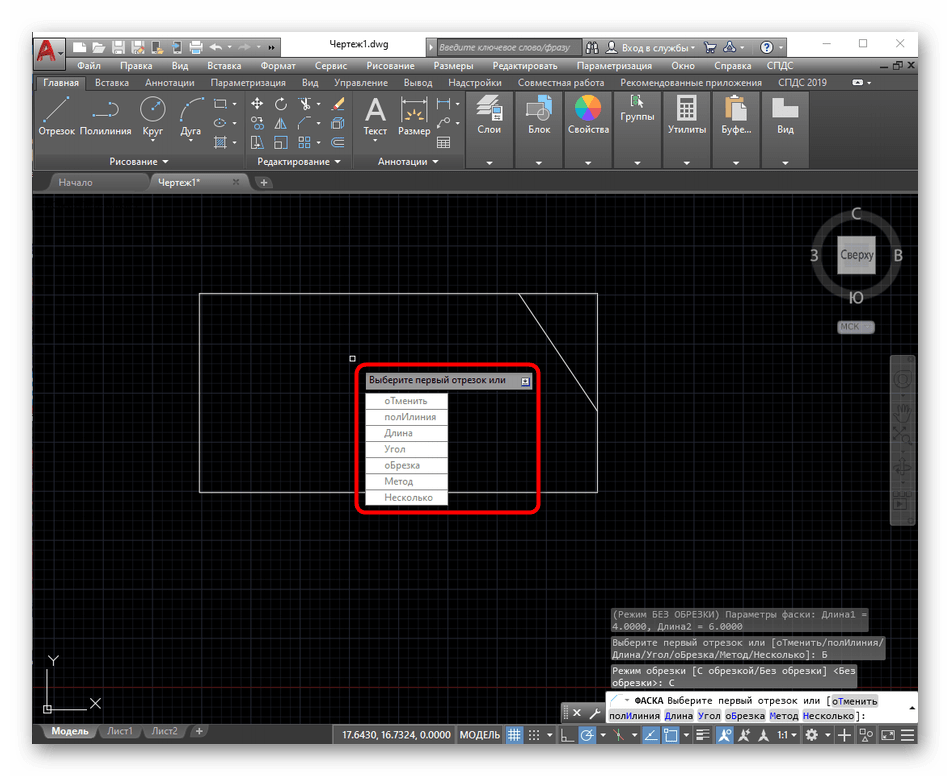
- Перед выбором отрезков снова разверните меню с настройками и укажите «Несколько».
- После создания первого среза сразу можете переходить ко второму и последующим углам.
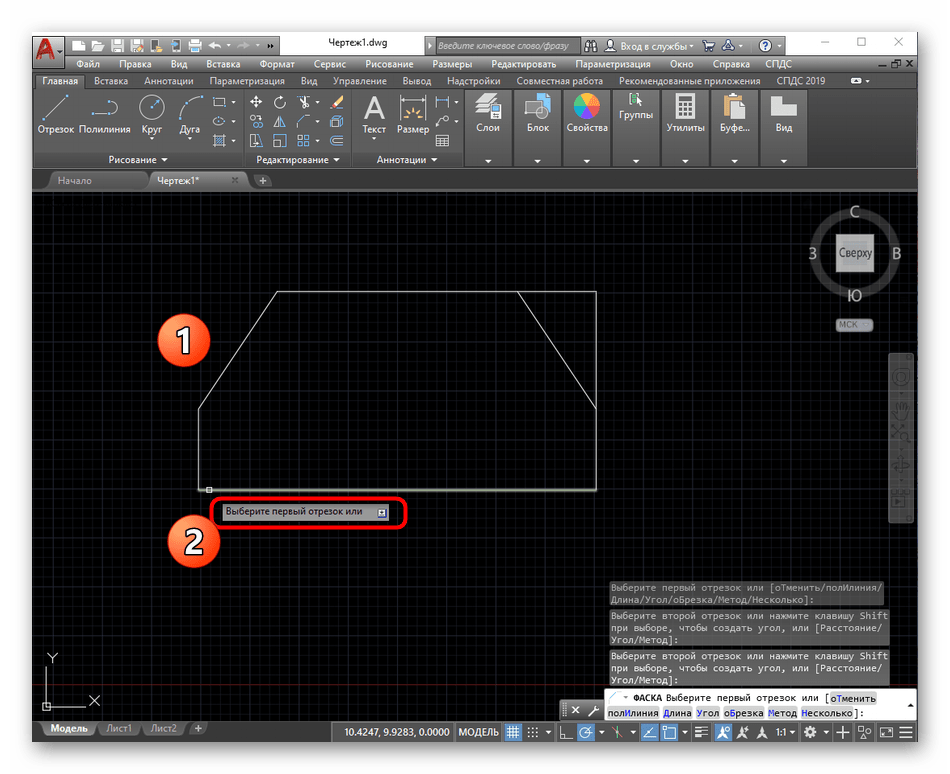
После выполнения данной операции можете приступать к осуществлению других действий с проектом. Если вы являетесь начинающим пользователем, советуем ознакомиться с отдельным обучающим материалом по теме взаимодействия с основными инструментами и функциями в AutoCAD. Это поможет быстрее освоить самые главные аспекты рассматриваемого ПО.
В рамках этого материала вы узнали все о функции под названием «Фаска». Как видите, он позволяет без каких-либо проблем обрезать угол, применив при этом определенные значения размеров и дополнительные опции.