
Подсчет блоков с помощью извлечения данных AutoCAD
Создание атрибутов блоков в Автокаде позволяет хранить полезную информацию в чертеже, экспортировать ее для последующего использования в электронных таблицах или базах данных для генерации различных спецификаций. Как правильно выполнять извлечение данных в Автокаде, рассмотрим далее.
Рациональная работа в Автокаде. Формируем таблицу из атрибутов блоков
Чтобы осуществить подсчет блоков в Автокаде, давайте смоделируем ситуацию. Допустим, у нас на чертеже есть несколько блоков: Плитка №1, Плитка №2 и Плитка №3, каждому из которых присвоено сразу же несколько атрибутов — «МАТЕРИАЛ», «ПЛОЩАДЬ», «РАЗМЕР» и «ЦВЕТ».
Вхождение этих блоков у нас задано в произвольном порядке и количестве. Перед нами стоит задача – обобщить информацию! Нам нужно не просто определить количество блоков Автокад, но и выполнить простейшие манипуляции с данными, которые присвоены объектам .
ПРИМЕЧАНИЕ: Если вы ранее не работали с блоками, то можете найти дополнительный материал по этой теме в самоучителе AutoCAD.
Рис. 1. Чертеж AutoCAD, содержащий блоки с атрибутами.
Перейдите на вкладку «Вставка» и в панели «Связывание и извлечение» выберите команду «Извлечь данные». Местоположение данной панели на ленте у вас может отличаться от указанного на рис. 2, т.к. по умолчанию она расположена правее.
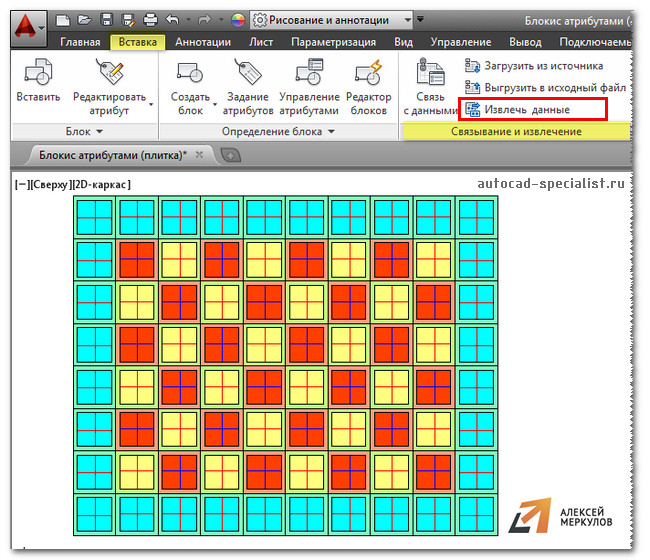
Рис. 2. Команда AutoCAD «Извлечь данные».
Появится диалоговое окно, в котором нужно последовательно пройти 8 шагов.
1. Поставить галочку напротив «Создать новое извлечение». Нажать «Далее». Появится диалоговое окно сохранения извлеченных данных, в котором следует указать имя файла и нажать «Сохранить».
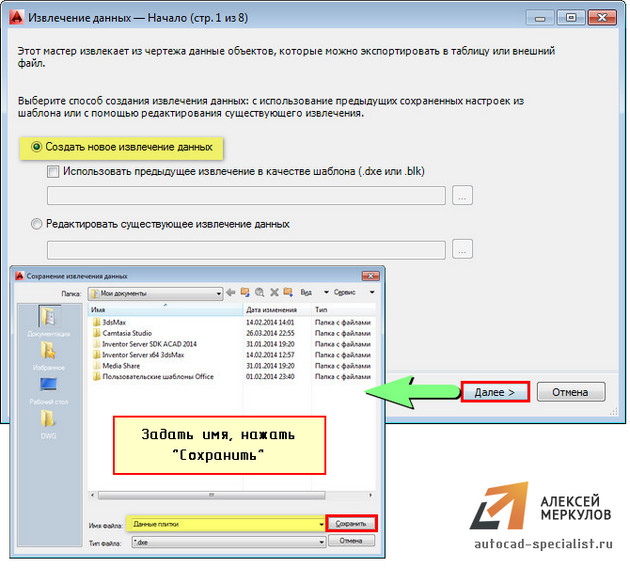
Рис. 3. Извлечение данных в Автокаде — Шаг 1.
2. Указать источник извлечения данных. Это может быть либо весь чертеж, либо отдельные объекты. Рассмотрим пример, где выделены конкретно наши блоки.
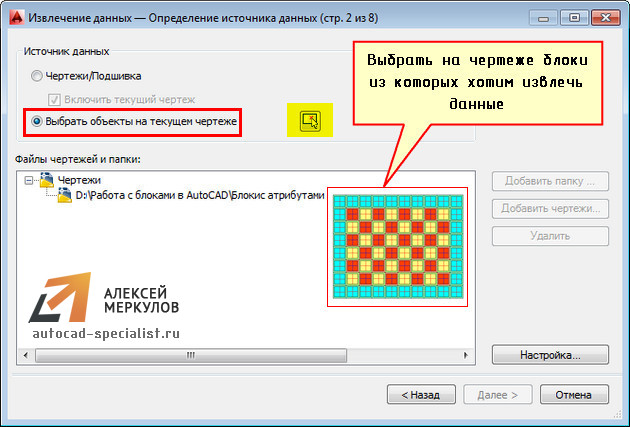
Рис. 4. Шаг 2 — Определение источника данных в Автокаде.
3. В параметрах отображения поставим галочку напротив «Отображать только блоки с атрибутами». Вы можете варьировать варианты выбора объектов.
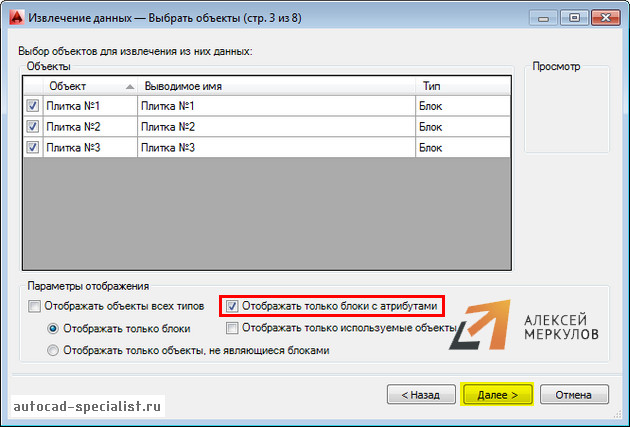
Рис. 5. Шаг 3 — Выбор объектов AutoCAD.
4. В фильтре категорий оставим только значение «Атрибут».
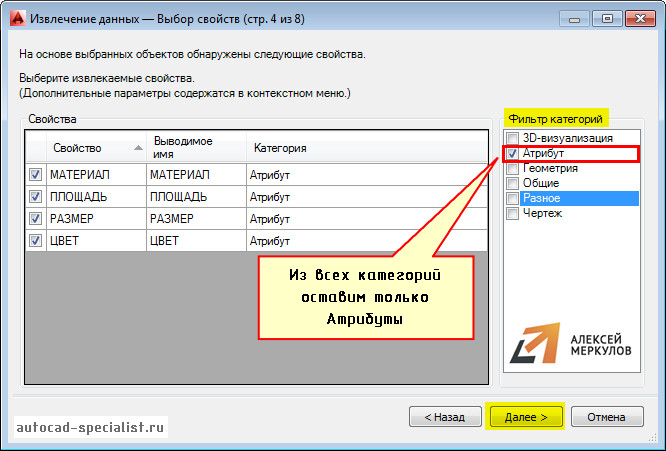
Рис. 6. Шаг 4 — Выбор свойств в Автокаде.
5. На данном шаге следует уточнить данные. Т.е. то, что будет сводиться в таблицу. В нашем случае поменяем местами столбцы, добавим итоговую ячейку «Сумма» для столбца «Количество плитки». Столбец отсортируем по возрастанию. Данные действия можно совершать, нажав ПКМ по табл. и выбрав нужное значение.
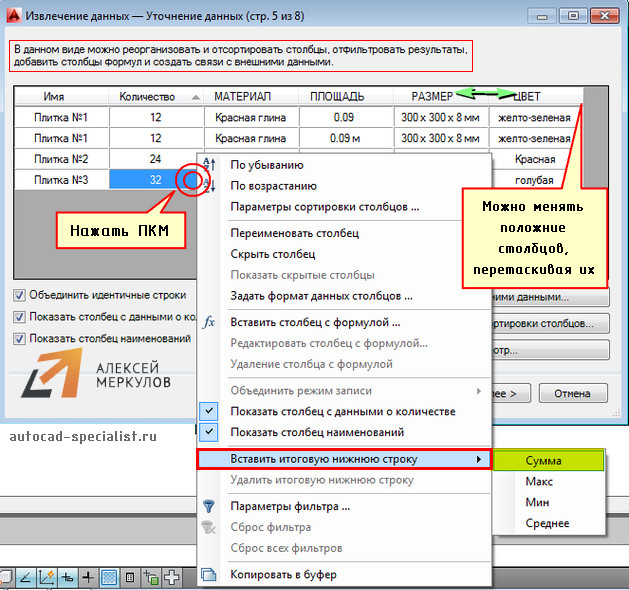
Рис. 7. Шаг 5 — Уточнение данных AutoCAD.
На данном этапе можно вставлять собственные формулы.
Рассчитаем, какую площадь занимает определенный вид плитки. У нас есть значение площади одной плитки и их количество. Соответственно, нажимаем ПКМ по табл., выбираем «Вставить столбец с формулой» и в появившемся окне «собираем» нужную формулу.
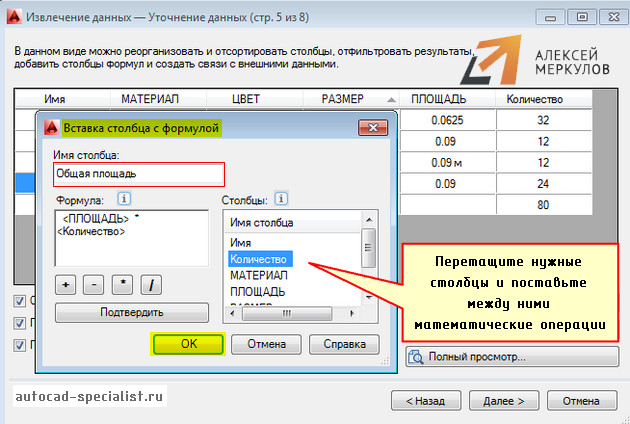
Рис. 8. Работа с ячейками таблицы извлечения данных AutoCAD.
ПРИМЕЧАНИЕ: Если в ячейке будет недопустимое значение атрибута, то в результате расчета может возникнуть ошибка (см. рис. 9).
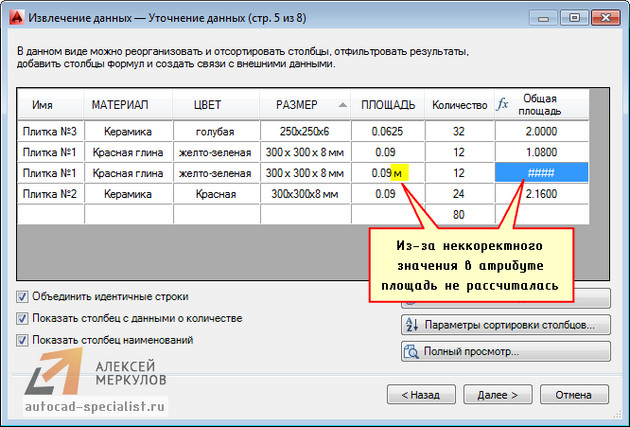
Рис. 9. Возможные ошибки в AutoCAD из-за некорректного значения атрибута.
6. На следующем этапе нужно определиться, куда извлекать данные: непосредственно в сам чертеж или во внешний файл, например, Excel.
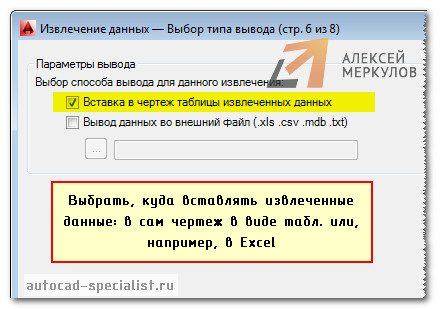
Рис. 10. Шаг 6 — Выбор типа вывода данных AutoCAD.
7. Определяем стиль (внешний вид) таблицы по своему усмотрению.
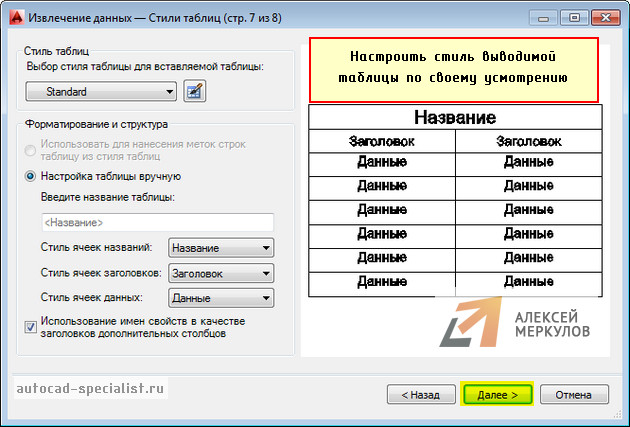
Рис. 11. Шаг 7 — Настройка стиля таблицы с извлекаемыми данными AutoCAD.
8. Нажимаем «Готово». В графическом пространстве чертежа нужно указать точку вставки табл.
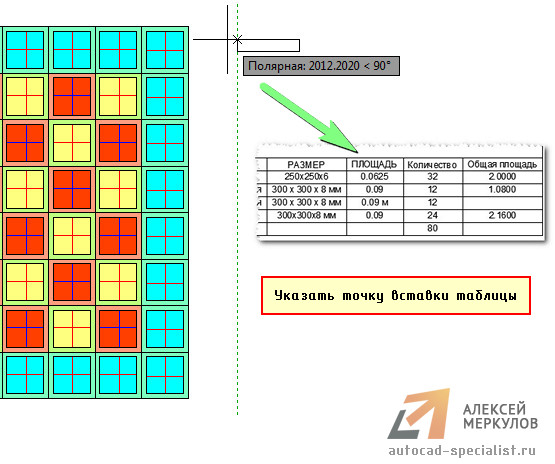
Рис. 12. Шаг 8 — Заключительный этап извлечения данных в Автокаде.
Таким образом можно извлекать нужную информацию прямо с чертежа. Это очень полезное свойство блоков с атрибутами. Можно не только посчитать количество блоков в Автокаде, но и выполнять различные манипуляции с данными.
Освойте профессию проектировщика
Научитесь быстрому черчению, освоите прикладное 3D, автоматизируете создание ведомостей и спецификаций.
А вы пробовали выполнять быстрый подсчет блоков?
Прим.: Начиная с версии AutoCAD 2022, рекомендуется использовать новую функцию подсчета, чтобы легко подсчитывать экземпляры блоков и другие типы объектов.
Вы когда-либо считали блоки? Возможно, вам необходимо найти все экземпляры определенного блока на заданном слое. Существует способ очень быстро и точно подсчитать блоки в чертеже с помощью функции «Быстрый выбор». Быстрый выбор также ускоряет процедуру поиска блоков или других объектов с определенными свойствами.
Прим.: Видеоролик не содержит звука или субтитров.
Прим.: Действия, изображения и видеоролики могут незначительно различаться в зависимости от версии программы.
Подготовьтесь к обходу
Следующие этапы направлены на создание нескольких блоков и их размещение на нескольких слоях.
- Создайте новый чертеж.
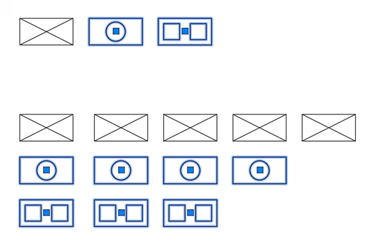
- Создайте три блока и назовите их A410, B424 и B664.
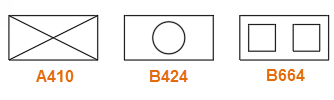
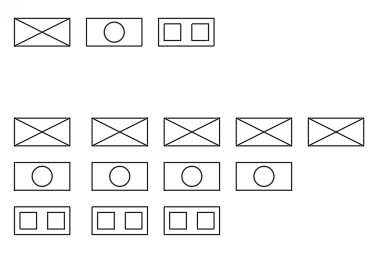
Подсчет блоков по имени
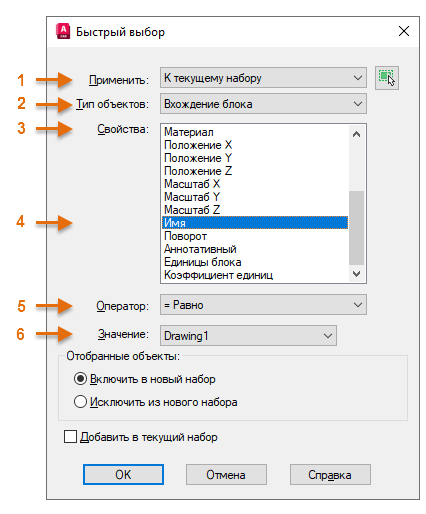
- Откройте вкладку «Главная», панель «Утилиты» и выберите команду «Быстрый выбор» или введите в командной строке БВЫБОР.

Прим.: Блоки, которые вложены в другие блоки или в объекты ассоциативных массивов, не выбираются и не подсчитываются с помощью команды быстрого выбора.
Подсчет блоков с помощью спецификаций знаков подстановки
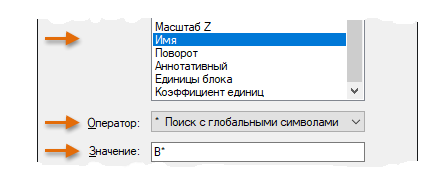
Иногда необходимо подсчитать блоки с помощью общего образца имени. Чаще всего используется подстановочный знак «?» для одного символа и «*» для любого количества символов. Например, можно выполнить поиск всех блоков, начинающихся с буквы B с помощью B* и всех блоков, у которых вторым знаком является 4, с помощью ?4*.
-
Запустите команду БВЫБОР еще раз, указав в поле «Поиск с глобальными символами» значение B*, как показано ниже, и нажмите «ОК».
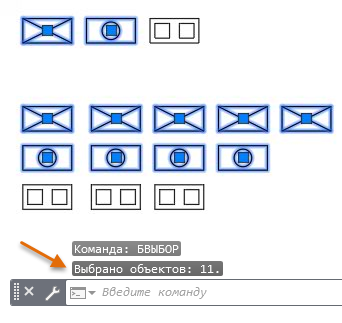
Будут выбраны все блоки, начинающиеся с B, как показано ниже.
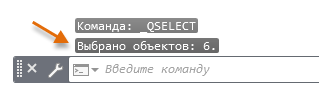
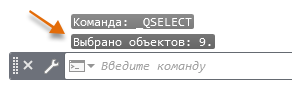
Кроме того, будет отображаться точное количество.
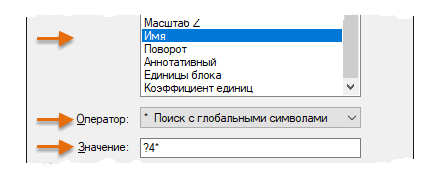
Выбраны все экземпляры блоков A410 и B464, а в командном окне отображается точное количество.
Подсчет блоков на слое
Чтобы подсчитать все блоки на заданном слое, выполните следующие действия.
- Запустите команду БВЫБОР.
- Укажите слой, выберите 001 abc в качестве значения для него, а затем нажмите «ОК».
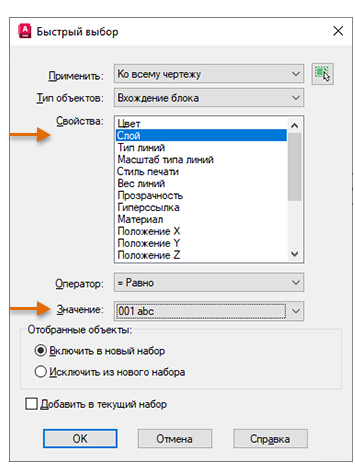
Сужение выбора
На данном этапе вам, возможно, необходимо узнать, как сузить выбор с помощью нескольких критериев. Например, как можно подсчитать все экземпляры блока A410 на слое 001 abc?
Есть отличный способ выполнить эту операцию. Выполните следующее.
-
Запустите команду БВЫБОР. В настоящий момент выбраны все блоки на слое 001 abc. Обратите внимание, что в поле «Применить» автоматически выбрано значение К текущему набору, как показано ниже.
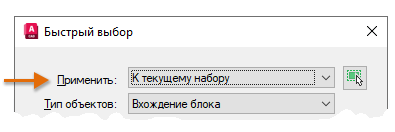
Обратите внимание, что для начала можно вручную задать выбор участка чертежа, затем отфильтровать его, использовав несколько раз операции быстрого выбора.
Прим.: Чтобы сохранить четко заданный набор объектов, можно создать группу из выбранных объектов с помощью команды ГРУППА.
Помимо быстрого подсчета заданных блоков команду быстрого выбора можно также использовать для выполнения многих других задач с выбранными объектами. Например, можно использовать команду «Быстрый выбор» для выполнения следующих операций.
- Выберите группу объектов на слое, а затем назначьте их другому слою.
- Выберите все размерные объекты независимо от слоя и измените их цвет.
- Выявите геометрические объекты, координаты Z которых не равны 0, а затем задайте для координат Z значение 0.
Хотя в AutoCAD доступны другие способы подсчета блоков, преимуществом функции быстрого выбора является возможность ее использования для выполнения других разнообразных задач.
Совет: Для выбора совпадающих объектов попробуйте использовать в текущем чертеже команду SELECTSIMILAR. Используйте параметр «Настройки», чтобы указать различные сочетания свойств, а затем команду ВЫБРАТЬ или палитру свойств для подсчета. Кроме того, экспресс-инструмент BCOUNT позволяет подсчитать блоки элементов в наборе объектов или на текущем чертеже.
Обсуждение и обмен с другими пользователями
Статьи «А вы пробовали. » помогут открыть для себя новые методы работы с AutoCAD, эти идеи можно обсуждать с коллегами, а также обмениваться ими в сопутствующих публикациях на форуме AutoCAD.
Понятия, связанные с данным
- Выбор объектов на основе общих свойств
- Вопросы и ответы: Почему при выборе объектов одинакового цвета выделяются объекты другого цвета?
- Количество (Новые возможности версии 2022)
- Новые возможности AutoCAD 2022
- Добро пожаловать в раздел «А вы пробовали. »
Автоматический подсчет количества блоков в AutoCADe
 7 декабря 2015
  k-igor
Благодаря вашим комментариям, замечаниям и предложениям я совершенствую свои навыки проектирования, в том числе и повышаю производительность своей работы. В этой статье я расскажу, как можно быстро посчитать количество блоков в программе AutoCAD.
Когда полезен автоматический подсчет блоков?
Автоматическим подсчетом блоков я начал пользоваться совсем недавно. Я уже вам рассказывал про свои некоторые динамические блоки. Например, выключатели освещения, розетки, светильники.
Если на плане 5-10 розеток, то посчитать их не составит труда. А вот если у вас большой объект, то подсчет выключателей, розеток и светильников может затянуться на десятки минут.
В настоящее время я занимаюсь переработкой всех своих динамических блоков и в скором времени представлю их на блоге. Это будет некий полуфабрикат проекта, который значительно сократит время проектирования. Будут не только блоки, но и некоторые готовые решения, которые можно будет использовать в своем проекте.
Автоматический подсчет блоков идеально подходит для подсчета выключателей и розеток на плане. Для светильников он не очень подходит, т.к. разные светильники могут иметь одинаковое графическое изображения. А делать блок под каждый светильник, считаю, не очень целесообразно.
Пример автоматического подсчета выключателей.
1 Дорабатываем блок.
Заходим в редактор блоков и добавляем скрытый атрибут:
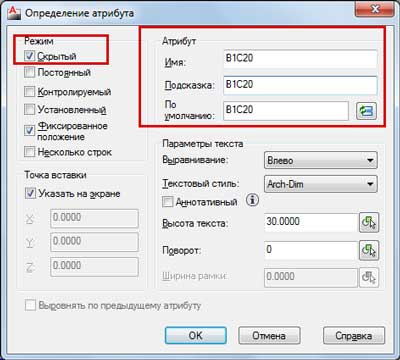
Добавляем скрытый атрибут
Это один из вариантов подсчета. Я изначально считал свои блоки именно через скрытые атрибуты.
Но, можно считать блоки через видимости блока. Это гораздо проще. Не требуется добавлять никаких атрибутов.
Добавленный атрибут (видимость блока) – это идентификационное имя блока, по которому будет выполнен подсчет.
2 Извлечение данных.
Заходим в Сервис->Извлечение данных.
Указываем все нужные настройки и получаем количество блоков.
Экспорт количества блоков можно сделать в виде таблицы в самом файле AutoCADа, но я предпочитаю сохранять в отдельном файле *.xls.
Подробнее смотрите в видео:
А как вы считаете выключатели и розетки на планах?
Автокад плагины для проектирования пожарной сигнализации.
В автокаде нет возможности выровнять объекты, как во многих других программах. В Visio панель «Выровнять и Распределить» я сразу же добавлял в самое доступное место. Этот плагин создает еще более продвинутую панель выравнивания и распределения объектов.
Выбор подобных объектов.
Позволяет выбрать, например, сразу все датчики дыма на этаже.
Автоматическая нумерация датчиков.
УГО (условные графические отображения)пожарной сигнализации нумеруются так: 1.1, 1.2, . Необходимо автоматизировать этот процесс.
Нумерует как вновь вставляемые объекты, так и уже вставленные.
Хотелось, чтобы нумерация происходила сама вдоль полилинии шлейфа, но годного решения не нашел.
Соединение датчиков и УГО полилинией.
Плагина, добавляющего такую же возможности, как в Visio, соединяющий все выбранные блоки в порядке их выбора не нашел. Хотя по сути плагин CGQUICK_POLY тоже самое.
Посчитать количество блоков.
Можно выбрать при помощи SelSim, который сразу показывает кол-во выбранных объектов — это быстро.
comsCountIt https://apps.autodesk.com/ACD/en/Detail/Index?id=2167190461193733548 более расширенный вариант, считающий сразу все.
Фрагмент чертежа.
Отлично вырезает кусок чертежа и вставляет в нужное место. Например, помещение из здания для детальной прорисовки на другом чертеже.
Измерить длину.
Как посчитать длину кабеля, размещенного на чертеже?
Завершить (соединить).
Соединяет две перпендикулярные линии, образуя угол.
Выноски.
Вставлять датчики через определенную длину.
Датчики дыма необходимо размещать на расстоянии 9 м друг от друга. Этот плагин позволит так сделать.
Такой же цели можно достичь, применяя команду «Распределить» плагина Arrange, для уже вставленных блоков — так я делал в Visio.
Удобный и штатный инструмент «Массивы», если о нем вовремя вспоминать.
Потеря напряжения в кабеле.
Не имеет отношения к автокаду. Да и много таких онлайн считалок. Но эта настолько удобная что стоит выделить здесь, чтобы самому не потерять.
Rubezh CAD.
Rubezh CAD это полноценное приложение-надстройка автоматизации создания проектов с использованием оборудования «Рубеж».
Пользуюсь им даже если проект на оборудовании «Болид», настолько все удобно.
Есть конечно глюки и недоделки, но приложение непрерывно развивается. О чем свидетельствуют даты выхода новых версий на скриншоте.
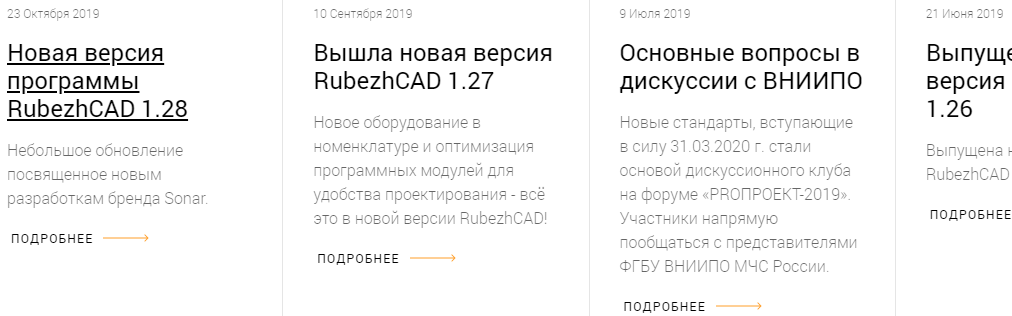
Для меня при выборе оборудования для пожарной сигнализации в вечном споре Болид или Рубеж, наличие собственной САПР у «Рубеж» — плюс на его весы.
В отличие от сайта оборудования Рубеж, для программы Rubezh CAD действует форум поддержки.
Кроме того, на сайте ТД Рубеж в разделе для проектировщиков есть несколько LISP-программ для Autocad и подпорка готовых образцовых проектов.
Еще записи по теме

/.mso-page-only—>

Скажите пожалуйста как вы заменяете в рубежкаде с2000кдл с ее сп4 и сп2

С2000-КДЛ и есть Рубеж20П.
С2000М потом рисую вручную.
Вручную и редактирую блоки перед печатью.
а как быть с тем что в сигнальном ШС ручники не хотят переномеровываться выкидывает ошибку о разных атрибутах BTH и BTM
Я проблему перенумерации шлейфа с ИПР как-то победил.
У меня ИПР были в конце. Я их отсоединил. Перенумеровал шлейф. Потом ИПР вновь подсоединил.
И даже на форуме спрашивал про эту проблему:
И вот что ответили:
На сегодняшний день можем Вам предложить временное решение: с помощью модуля «Настройки» изменить текстовую часть для ИПР и сделать как у извещателей. Затем запустить перенумерацию по шлейфу, после зайти в модуль «Настройки» и вернуть текстовую часть ИПР. Проверить с помощью модуля проверок — «Повторяющиеся позиционные обозначения оборудования».