
Microsoft Word: как посчитать количество знаков, количество слов в тексте
Чтобы быстро посчитать количество знаков и количество слов в тексте, нужно выделить этот текст в Microsoft Word (весь текст можно быстро выделить, нажав «горячую клавишу» Ctrl+A), перейти во вкладку «Рецензирование» и нажать на кнопку «Статистика».
В открывшемся окне появится необходимая Вам информация (на картинке приведен пример для Microsoft Word 2010, Вы можете просмотреть такие же инструкции для Word 2007 и Word 2013).
Альтернативный вариант: щелкнуть по расположенной внизу надписи «Число слов».

- Word 2007
- Word 2010
- Word 2013
- количество знаков
- интересные возможности
- Графическая инструкция, как узнать количество знаков, для Microsoft Word 2007
- Графическая инструкция, как узнать количество знаков, для Microsoft Word 2013
Как Считать Абзацы в Тексте
Если вас интересует, как правильно посчитать абзацы в тексте и вам дали такую задачу в школе, институте или на работе, вы можете сделать это как в офлайне, так и онлайне. Ниже мы расписали оба варианта!
Как считать абзацы в тексте документа
Если вас интересует, сколько абзацев в ворде, сколько символов и слов, можете нажать в любой версии ворда комбинацию Ctrl + Shift + C и получить результат.
Если же работаете в разных редакторах, нравятся онлайн-инструменты и вы хотите узнать, сколько абзацев в тексте — скопируйте статью, пост или сообщение в окно поиска ИНтексти и получите результат за 1 секунду!
Как считать абзацы онлайн
Для того чтобы посчитать абзацы онлайн, скопируйте статью любой длины в наш анализатор текста и можете ничего больше не нажимать, так как результат будет выведен моментально!
Помимо подсчета абзацев, еще предлагаем такие бесплатные функции:
- Калькулятор и конвертер символы-слова-страницы
- Подсчет символов, знаков, слов, абзацев, страниц
- Узнать время чтения текста
- Убрать HTML-теги
- Преобразовать текст в картинку
- Сделать SEO-анализ текста
Используйте наш сайт на максимум, сохраняйте в закладки и пользуйтесь им каждый день!
1 ответ
Давно по работе пользуюсь подобными сервисами, но ваш мне понравился больше всего! Спасибо, буду пользоваться.
Просмотр статистики
Word подсчитывает количество слов в документе при вводе текста. Word также учитывает страницы, абзацы, строки и символы.

Если нужно узнать, сколько слов, страниц, знаков, абзацев или строк содержит документ, проверьте строку состояния.
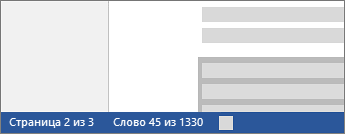
Чтобы узнать количество слов во фрагменте документа, выделите нужный текст. В строке состояния будет отображено количество слов в выделенном тексте и во всем документе.
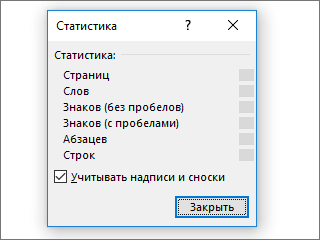
Совет: Чтобы узнать количество символов, строк и абзацев в документе, щелкните счетчик слов в строке состояния.
Подсчет количества символов, строк и абзацев
Чтобы открыть диалоговое окно «Статистика» и узнать число знаков, строк, абзацев и другие сведения, щелкните поле статистики в строке состояния в Word для Mac. Если текст не выделен, Word подсчитывает число слов и знаков во всем документе и отображает его в диалоговом окне «Статистика».
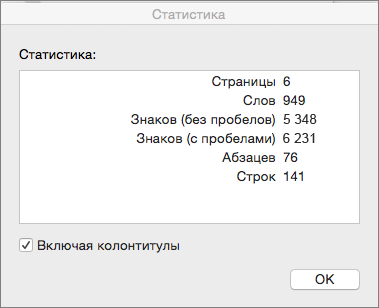
Подсчет количества слов в части документа
Чтобы подсчитать количество слов в определенной части документа, выделите нужный текст. Затем в меню Сервис выберите пункт Статистика.
Так же, как Word настольная программа, Word в Интернете считает слова, пока вы печатаете.
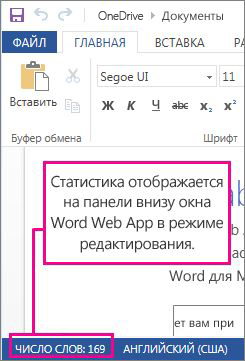
Если статистика не отображается в нижней части окна, убедитесь, что выбран режим правки (выберите Редактировать документ > Изменить в Word в Интернете).
Щелкните кнопку статистики, чтобы включить или выключить ее.
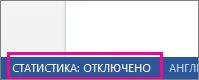
Наверное, вы заметили, что в Word в Интернете отображается приблизительная статистика. Это потому, что не учитываются слова в таких областях, как текстовые поля, верхние и нижние колонтитулы Графические элементы SmartArt. Если вам нужно точное количество слов, нажмите Открыть в Word и посмотрите количество слов в нижней части Wordокна документа.
3 быстрых способа подсчитать количество абзацев в документе Word
После того, как мы закончим документ Word, нам, возможно, придется обратить внимание на статистику документа, такую как количество слов, абзацев, предложений и т. д. Поэтому сегодня мы сосредоточимся на введении советов по подсчету количества абзацев.
Способ 1: используйте функцию «Найти и заменить»

- Во-первых, убедитесь, что вы сохранили файл.
- Затем нажмите вкладку «Главная».
- Затем нажмите значок «Показать/скрыть метки» в группе «Абзац». Таким образом, вы можете видеть все знаки абзаца и другие символы форматирования.

Ниже приведен пример файла из 4 абзацев, первый и третий из которых настроены в стиле «Заголовок 2»:
- Теперь удалите ненужные знаки абзаца.

- Затем нажмите «Ctrl + H», чтобы открыть диалоговое окно «Найти и заменить».
- Сначала убедитесь, что вы находитесь на вкладке «Заменить». Затем введите «^p» в текстовое поле «Найти что».
- Наконец, нажмите «Заменить все». Теперь вы увидите всплывающее окно с сообщением о том, что было сделано 4 замены. Количество замен означает, сколько абзацев у вас есть в документе.
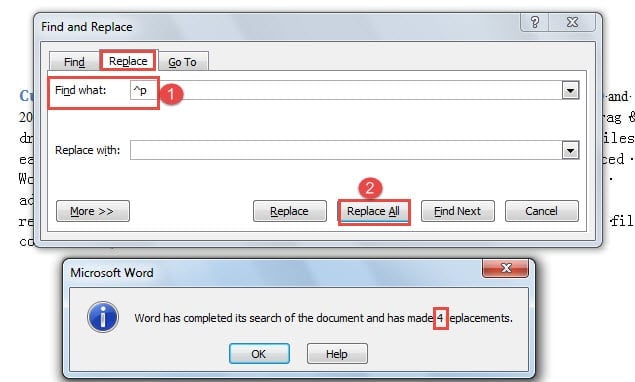
Кстати, вы должны знать, что после замены форматирование вашего документа будет изменено. Вот почему мы предлагаем вам сначала сохранить файл и, возможно, даже сделать резервную копию.
Подсчитайте количество абзацев с одинаковым стилем
Кроме того, вы также можете использовать этот метод, чтобы получить количество абзацев с одинаковым стилем. Вот подробные шаги:
- В начале повторите первые 6 шагов, упомянутых выше.
- Затем нажмите кнопку «Дополнительно», чтобы расширить параметры в диалоговом окне «Найти и заменить».

- Затем нажмите кнопку «Формат» в левом нижнем углу.
- И выберите «Стиль» в меню списка.

- Теперь в диалоговом окне «Найти стиль» вы выбираете стиль в списках «Найти стиль». Например, здесь мы выбираем «Заголовок 2».
- Затем нажмите «ОК».

- Затем вернитесь в диалоговое окно «Найти и заменить». Наконец, нажмите «Заменить все». Точно так же в окне сообщения количество замен указывает на количество абзацев в стиле «Заголовок 2».

Способ 2: Используйте функцию «Подсчет слов»

- Прежде всего, нажмите на вкладку «Обзор».
- Затем нажмите «Подсчет слов» в группе «Правописание». И вы увидите на экране поле «Количество слов», отображающее количество абзацев вместе с другой информацией.
На самом деле, есть еще один способ просмотреть поле «Количество слов».

- Сначала щелкните правой кнопкой мыши «Строку состояния».
- Затем установите флажок «Подсчет слов», чтобы сделать его доступным в «Строке состояния».
- Затем вы просто нажимаете «Количество слов» в «Строке состояния», и появится окно «Количество слов».
Способ 3: показать статистику читабельности
- На этот раз сначала нажмите вкладку «Файл».
- Затем нажмите «Параметры».

- В диалоговом окне «Параметры Word» сначала нажмите «Правописание».
- Затем перейдите на страницу «При исправлении орфографии и грамматики в Word». И поставьте галочку «Показать статистику читабельности».
- Далее нажмите «ОК», чтобы сохранить изменения.

- Теперь нажмите вкладку «Обзор».
- Затем нажмите «Орфография и грамматика» в группе «Правописание». Сначала вы должны проверить свой документ. А через несколько секунд вы увидите поле «Статистика читабельности», в котором указано количество абзацев вашего документа.

Сравнение 3 методов
| методы | Преимущества | Недостатки бонуса без депозита |
| Используйте функцию «Найти и заменить». | Вы можете считать абзацы в том же стиле. | 1. Сначала нужно сохранить файл. |
2. Вы должны удалить ненужные знаки абзаца в документе, иначе точность числа будет скомпрометирована.
3. Вы не можете знать другую статистику.
4. Сравнительно больше шагов
2. Сравнительно меньше шагов
3. Высокая точность
4. Вы можете узнать другую статистику.
2. Высокая точность
3. Вы можете узнать другую статистику.
1. Сравнительно больше шагов
2. Нельзя считать абзацы в одном стиле.
Упростите восстановление файлов
В настоящее время все больше и больше людей задумываются о восстановлении файлов. И вместо того, чтобы злиться на невезение, пользователи компьютеров и цифровых устройств научились принимать меры заранее или после. Тем не менее, выбор выбора отличного Инструмент восстановления поврежденных слов имеет большое значение для программы, которую вы покупаете, должна иметь высокую скорость восстановления.
Об авторе:
Вера Чен — эксперт по восстановлению данных в DataNumen, Inc., которая является мировым лидером в области технологий восстановления данных, включая инструмент для восстановления файлов xls и pdf ремонт программных продуктов. Для получения дополнительной информации посетите www.datanumen.com
Поделись сейчас:
2 ответа на «3 быстрых способа подсчитать количество абзацев в документе Word»
канадская фархармия говорит:
Это лучшее время, чтобы построить планы на долгосрочную перспективу, и пришло время быть счастливым. Я прочитал это сообщение и, если можно, хотел бы посоветовать вам несколько интересных вопросов или советов. Возможно, вы могли бы написать последующие статьи, ссылаясь на эту статью. Я хочу прочитать больше вопросов об этом!
Линдел Джонсон говорит:
я просто обожаю твой рost, и в обязательном порядке я придирчиво применяю каждую из его рекомендаций каждый раз, когда появляется новая. Мало того, я с энтузиазмом делюсь им на всех своих платформах в социальных сетях, и моя аудитория никогда не колеблется дать громкие оценки. Продолжайте в том же духеostидет! Кстати, на сайте site.google.com/view/career-shift/makethfate я наткнулся на статью о том, как заработать деньги в Интернете после увольнения, и я хотел бы поделиться своим собственным опытом, как мне удалось преодолеть мои проблемы с деньгами за 2 недели с помощью этой трехсторонней эффективной стратегии и рекомендаций, которые не помоглиost мне один цент! o.web20.услуги