
Как изменить область печати пространства листа?
Форумы CADUser → Autodesk → AutoCAD → Как изменить область печати пространства листа?
Страницы 1
Чтобы отправить ответ, вы должны войти или зарегистрироваться
Сообщения 5
#1 Тема от Алексей 10 июня 2008г. 16:09:32
Тема: Как изменить область печати пространства листа?
Подскажите пожалуйста, как изменить область печати пространства листа, (пунктирную линию по периметру)?
#2 Ответ от михалыч 10 июня 2008г. 16:23:42
Re: Как изменить область печати пространства листа?
> Алексей
+1 ))) Ибо у самого тажа проблема
https://www.caduser.ru/forum/topic42674.html
P.S. Может на этот раз нас гуру дел Автаковских просветят нас простых смертных!
#3 Ответ от 08 10 июня 2008г. 17:00:47
Re: Как изменить область печати пространства листа?
#4 Ответ от Коваленко Сергей 10 июня 2008г. 17:02:32
- Коваленко Сергей
- Восстановленный участник
- На форуме с 16 декабря 2002г.
- Сообщений: 663
- Спасибо: 0
Re: Как изменить область печати пространства листа?
Очень просто — берете принтер и растягиваете, рамка автоматически увеличится с увеличением размера принтера.
А теперь серьёзно.
Каждое печатное устройство имеет свои поля, на которых печать невозможна. Все это определяется механикой, и прописано в драйвере. Автокад, используя драйвер печатного устройства, добавляет свои дополнительные поля. Поэтому, для нормальной печати необходимо это учитывать.
Кстати, если для устройства есть HDI драйвер, предназначенный для использования в Автокаде, то непечатная зона меньше, чем при использовании системного драйвера.
Как настроить Автокад для печати?
Научиться чертить в программе AutoCAD можно довольно быстро. Тонкости применения различных команд будут осваиваться немного дольше. Освоить все возможности этой программы мало кто сможет, но всем необходимо будет научиться печатать из Автокада. Настройка печати из Автокада потребует от пользователя гораздо больших знаний, чем просто нажать на кнопку «Печать», что мы и рассмотрим далее.
Большая часть пользователей чертит в закладке «Модель», что в принципе правильно. При необходимости можно также дорисовать чертеж в закладке «Лист» («Layout» в англоязычной версии), но это будет видно только в этой закладке. Также есть горе-инженеры, которые чертят свои чертежи только на вкладке «Лист», что сильно их потом ограничивает при выводе на печать.
В нашем примере мы рассмотрим использование закладки «Модель» и «Лист» при подготовке нашего чертежа к печати. На вкладке «Модель» у нас будет находиться наш основной чертеж или деталь в масштабе 1:1 или любом другом. Подготавливать наш чертеж к печати мы будем на вкладке «Лист», где его можно скомпоновать из различных кусочков деталей, находящихся на вкладке «Модель». Также на этой вкладке мы оформим рамку к чертежу.
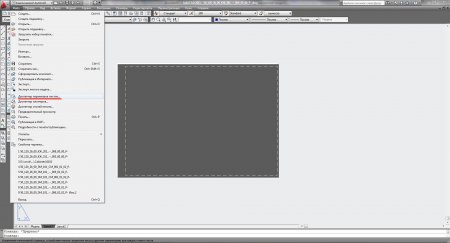
Определимся с форматом листа, на котором будет выпущен наш чертеж. Пусть это будет формат А1. Нам необходимо настроить наш лист на вкладке «Лист». Для этого заходим в меню «Файл» и выбираем «Диспетчер параметров листо…» и в появившемся окошке выбираем «Редактировать…».
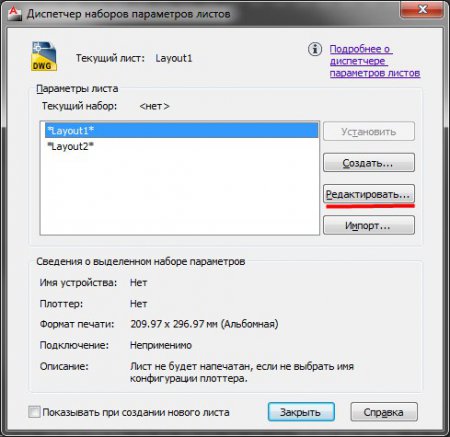
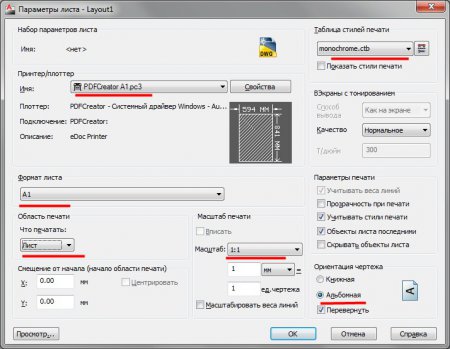
Для настройки листа нам необходимо выбрать принтер, на котором он будет напечатан. Имеющиеся принтеры не поддерживают печать листов формата А1. Выходом из ситуации может быть установленный виртуальный принтер, в котором можно выбрать любой формат листа. Можно также задать нестандартный формат листа Автокада, подробнее об этом можно узнать в статье «Создаем нестандартный формат листа AutoCAD». Будем считать, что необходимый формат у нас уже создан и просто выберем данную настройку из списка. Далее необходимо убедиться в правильности выбора формата листа в поле «Формат листа» и при необходимости указать нужный вручную. В области печати выбираем «Лист», что поместит весь лист в область печати. Можно выбрать и «Рамку», обведя вручную необходимую область печати. Указываем масштаб 1:1 и отношение единицы чертежа к единице измерения также 1:1. В таблице стилей печати лучше всего выбрать «Монохром», что преобразует все цвета на чертеже в черный цвет при печати.
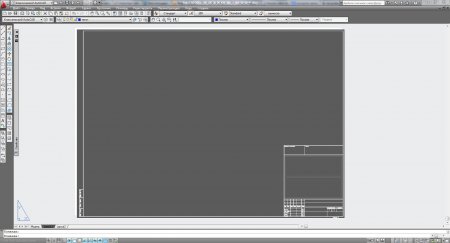
На настроенном листе можно сразу же оформить рамку, нарисованную в формате 1:1 и приступать к оформлению чертежа.
На вкладке «Модель» находятся отдельные узлы и разрезы в произвольном порядке, которые теперь нужно разместить на вкладке «Лист» в нашей рамке. Делается это с помощью видовых экранов AutoCAD. Более детальное описание принципа создания и работы с видовыми экранами можно прочитать в статье «Создаем видовой экран в Автокаде». После таких манипуляций наш чертеж полностью готов к печати.
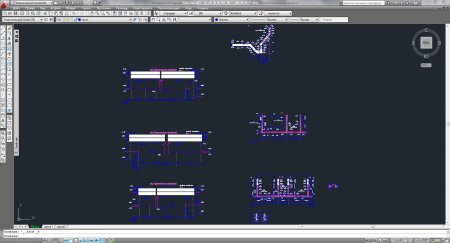
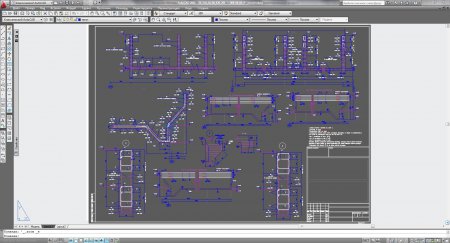
Впоследствии этот чертеж можно распечатать на плоттере, если такой имеется. Также чертеж можно перевести в формат pdf, как это сделать, подробнее описано в статье «Создание PDF файла».
(c) 2022 — Chajnikam.ru :: Компьютерная грамотность. Все для этого можно найти на сайте. Обучение работы с компьютером, работы в интернете и мануалы по работе со множеством программ.
Как изменить область печати в автокаде на листе
Для печати чертежа необходимо задать печатаемую область. В диалоговом окне «Печать» можно выбрать любой из следующих вариантов:
- Лист или лимиты. На печать выводятся все объекты в пределах области печати. Началом чертежа служит точка листа с координатами 0,0. При печати со вкладки «Модель» на печать выводится вся область рисования, определенная границами сетки. Если вид на текущем видовом экране отличается от вида в плане, опция работает аналогично опции «Границы».
- Границы. Вывод на печать той части чертежа, которая в данный момент содержит объекты. На печать выводятся все объекты текущего пространства. Чертеж может быть регенерирован для пересчета границ перед печатью.
- Экран. На печать выводится текущий видовой экран (для вкладки «Модель») или текущий вид пространства листа на вкладке разметки листа.
- Вид. Печать вида, предварительно описанного и сохраненного с помощью команды ВИД . Имя вида выбирается из списка. Если в чертеже нет именованных видов, опция не активна.
- Рамка. На печать выводится выделенный фрагмент чертежа. Нажав кнопку «Рамка», можно либо указать два противоположных угла, определяющих область печати, либо ввести их координаты.
Выбор печатаемой области

- Перейдите на вкладку «Вывод» панель «Печать» «Печать» . В командной строке введите «печать».
- В диалоговом окне «Печать», в группе «Печатаемая область», укажите, какой фрагмент чертежа должен выводиться на печать.
- Внесите необходимые изменения в параметры. Нажмите «ОК» для вывода чертежа на печать.
Краткий справочник
Управление параметрами компоновки, устройством печати, форматом бумаги и другими настройками для каждого нового листа.
Вывод чертежа на плоттер, принтер или в файл.
Печать в Автокаде. Проблемы и решения.
Печать в Автокаде имеет очень много различных настроек. С одной стороны, это огромный плюс, Вы можете печатать чертежи или любую продукцию, сделанную в AutoCAD, на всех возможных стандартных и нестандартных форматах листов. Можете настроить печать одного большого чертежа на нескольких мелких форматах или, скажем, разбивку трассы на ленте плоттера.
Но, с другой стороны, у начинающих пользователей большое количество настроек вызывает затруднение при печати, а что еще хуже, формирует привычки нерациональной работы в области печати и публикации чертежей. Сегодня мы рассмотрим одну из самых распространенных ситуаций: когда при печати на стандартный формат чертеж получается «обрезанным» (или настройка области печати).
Полное обучение: «AutoCAD на 100%»
Хотите стать автором и зарабатывать на этом? Напишите нам.