
Подключение приёмника к интернету
Если вы планируете установить и настроить оборудование самостоятельно, ознакомьтесь с инструкцией ниже. Так же вы можете обратить в фирменный салон Триколора или к авторизованному дилеру.
Подключение приёмника к интернету по Ethernet-кабелю
1. Подключите один конец Ethernet-кабеля к свободному LAN-порту сетевого оборудования (роутера), а второй конец — к LAN-разъему на задней панели приёмника.
При этом происходит автоматическое подключение к интернету.
2. Если автоматического подключения не произошло, на пульте управления приёмником нажмите «Меню» — «Настройки» — «Сеть». В настройках сети выберите «Авто», как показано на рисунке * .
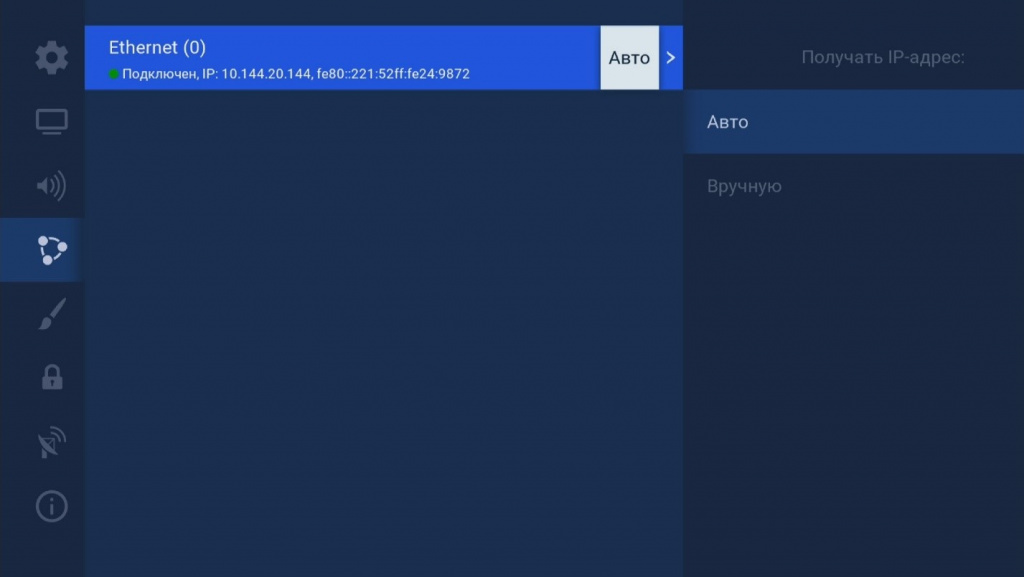
Если приёмник подключен через роутер, в котором отключен режим DHCP или применяются особые настройки локальной сети, установите в настройках параметры сети. Для этого в настройках сети выберите пункт «Вручную».

В появившемся окне заполните поля с параметрами сети:
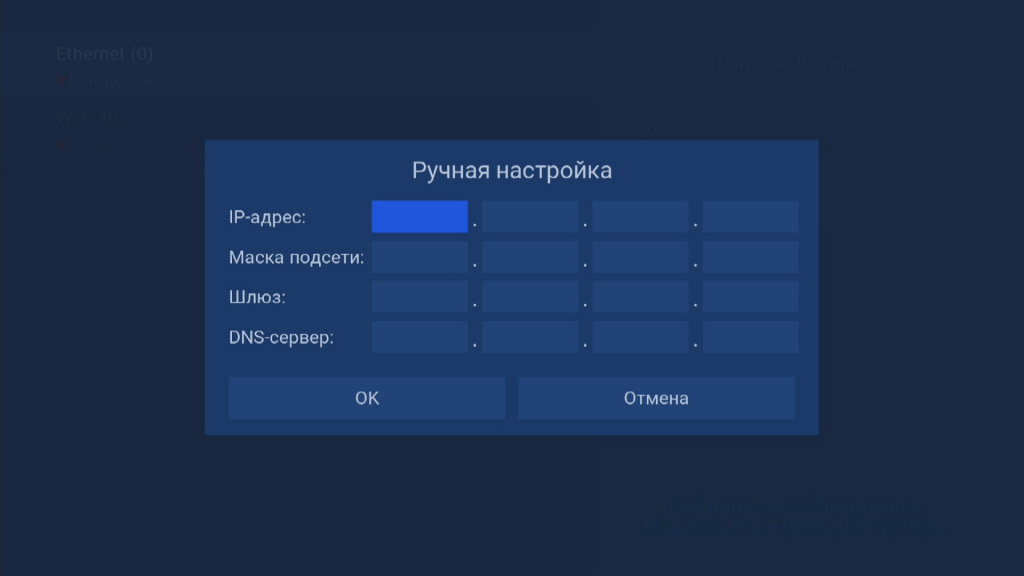
Если параметры сети неизвестны, обратитесь к специалисту, который производил настройку роутера, или в службу поддержки оператора, предоставляющего доступ к интернету.
Подключение приёмника к интернету по Wi-Fi
Если вы используете модель приёмника с встроенным Wi-Fi-адаптером (?) , перейдите в раздел «Меню» — «Настройки» — «Настройки приёмника» — «Сеть» или «Подключения».
Если вы используете модель приёмника с встроенным Wi-Fi-адаптером * , перейдите в раздел «Меню» — «Настройки» — «Настройки приёмника» — «Сеть» или «Подключения».
* GS В529, GS В626, GS В627, GS С592, GS E521L.
Если у вашей модели приёмника отсутствует встроенный Wi-Fi-адаптер, то для подключения к интернету используйте внешний Wi-Fi-адаптер, подсоединив его к USB-разъему.
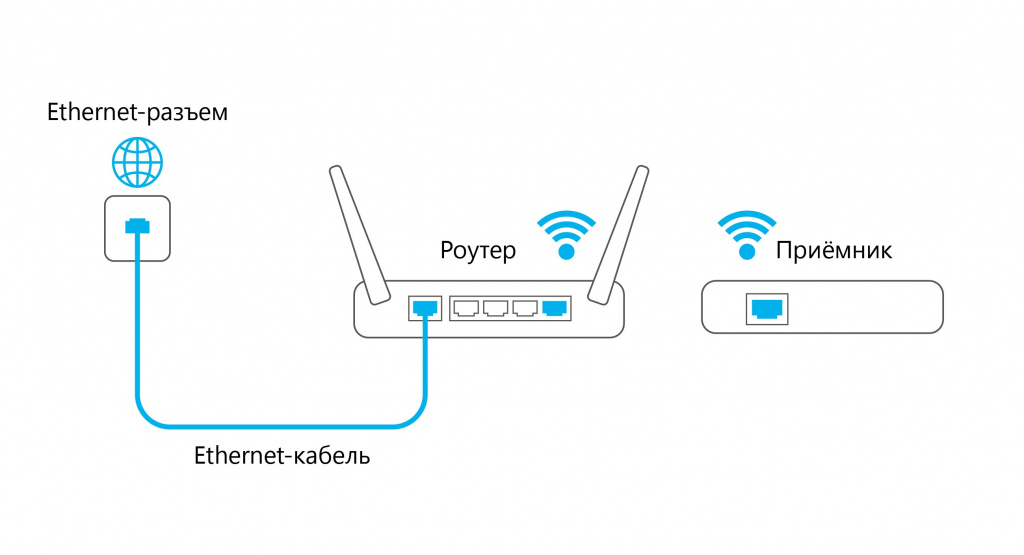
1. Для начала подключения выберите элемент «Wi-Fi (0)». В открывшемся окне подключите приёмник к точке доступа Wi-Fi.
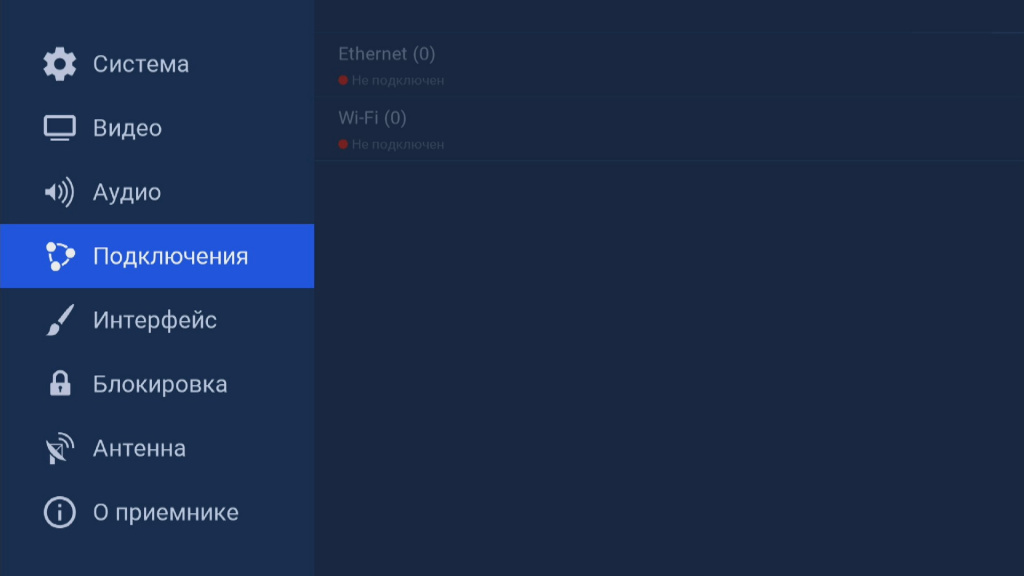
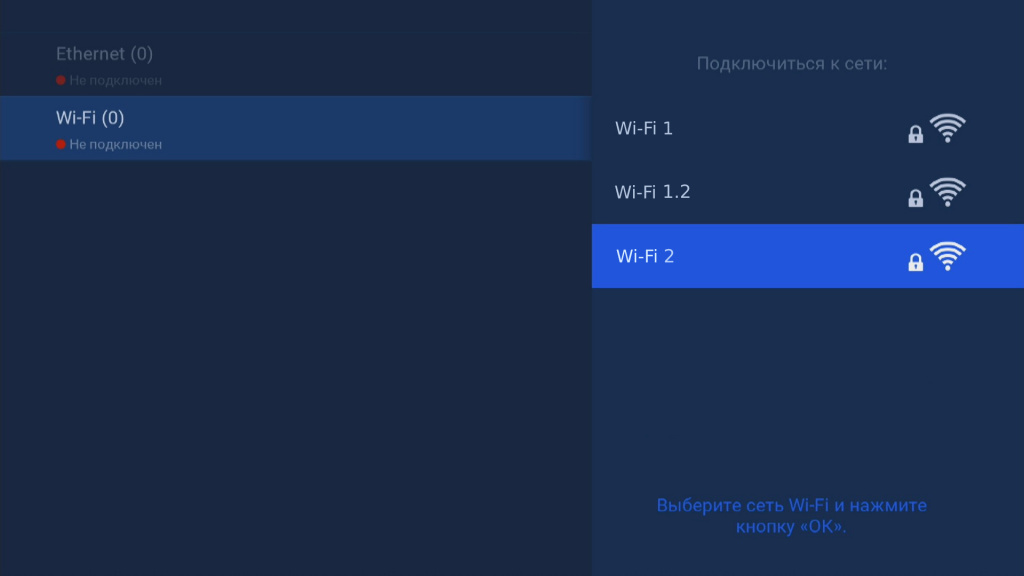
2. Введите пароль от выбранной сети.
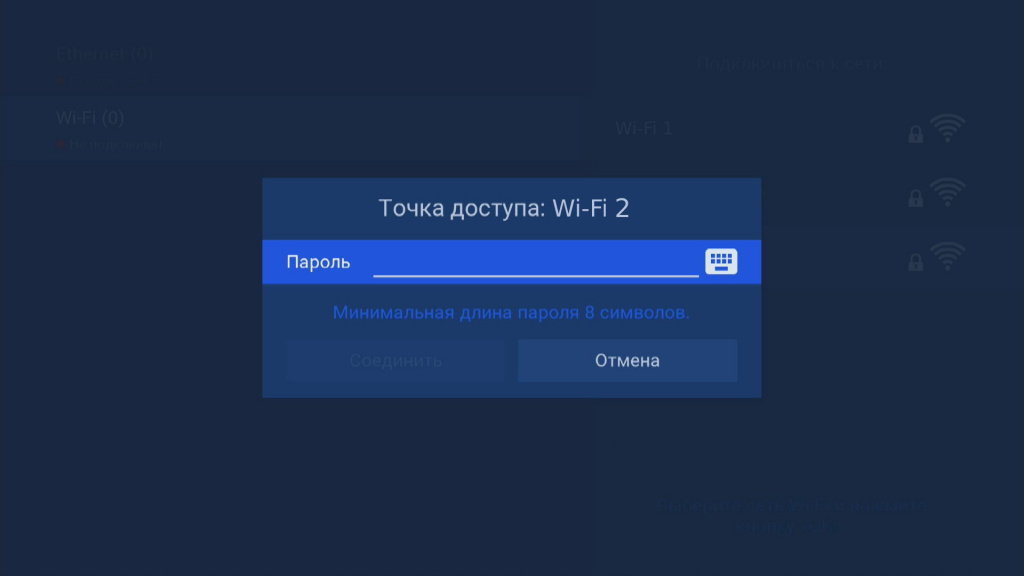
3. При успешном соединении появится надпись «Подключено».
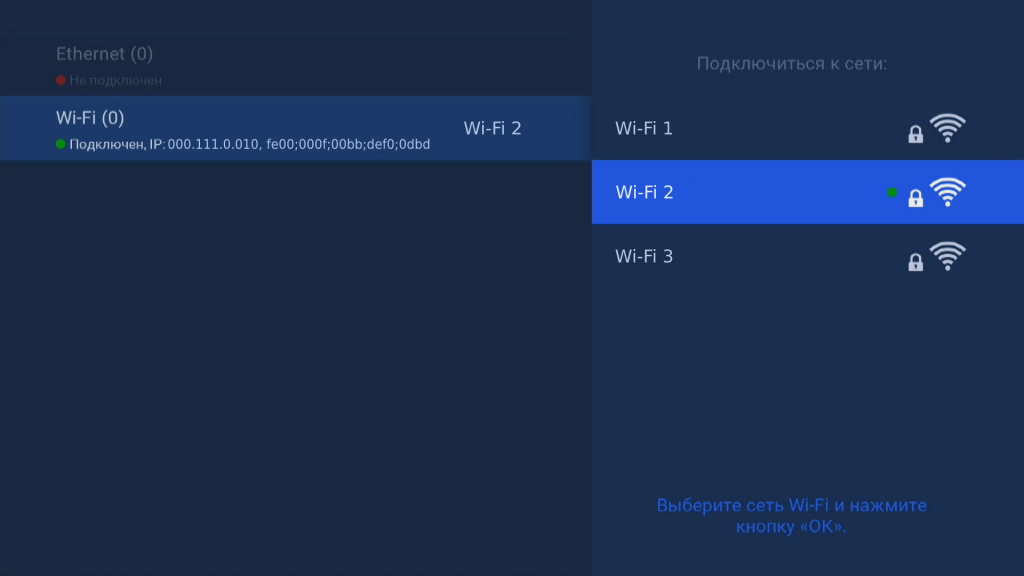
4. При первичном подключении к интернету должна пройти авторизация по Триколор ID (при наличии приёмника-клиента для авторизации он должен обязательно быть подключен с приёмником-сервером к одной локальной сети с выходом в интернет).
Как проверить, что подключение выполнено?
При успешной авторизации появится сообщение «Ваше устройство успешно подключено к сервису «Онлайн ТВ»».
Для проверки корректности подключения на пульте управления приёмником нажмите «Меню» — «Личный кабинет» — «Статус» (или нажмите кнопку «Триколор ТВ»/«№ ID», в зависимости от модели ПДУ). В п. 6 «Онлайн ТВ» должна появиться надпись «Подключен»:
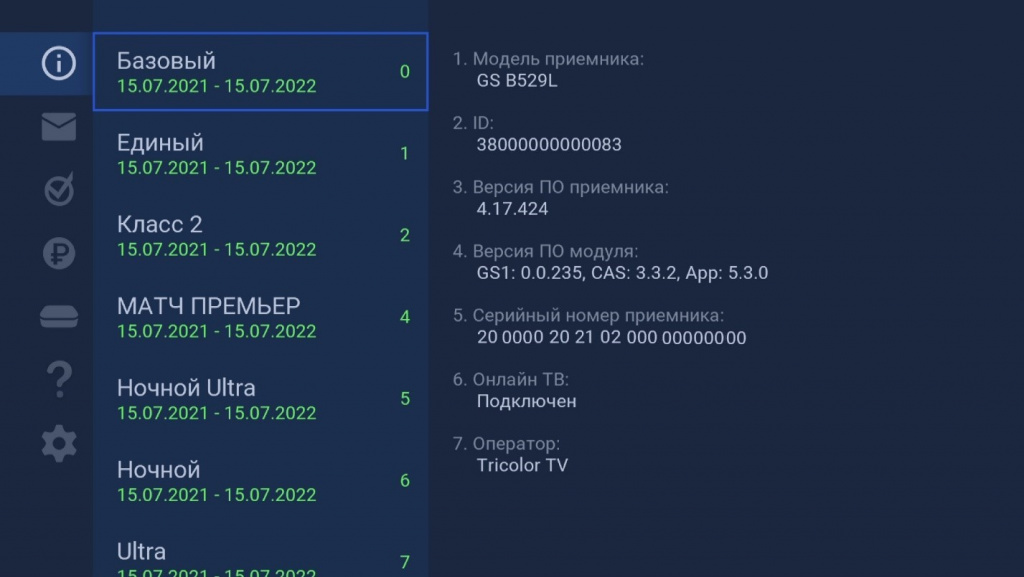
Чтобы пользоваться всеми доступными функциями при подключении приёмника к интернету, в разделе «Меню» — «Мастер настройки» выберите режим «Спутник и Интернет».
Подключение TV Box (GS АС790 и GS C593)* по Ethernet-кабелю
Для проводного подключения приёмника к интернету присоедините интернет-кабель от роутера к разъему Ethernet вашего приёмника.
Затем выберите в разделе «Настройки» — «Интернет» необходимый тип подключения: проводная (Ethernet).
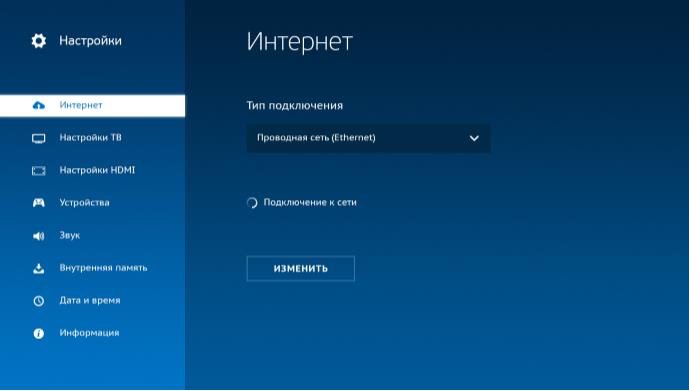
Если вы выбрали и установили между приёмником и сетевым оборудованием проводное соединение (Ethernet), приёмник автоматически осуществит попытку подключения к сети.
Если подключение произведено успешно, вы увидите соответствующее сообщение на экране.
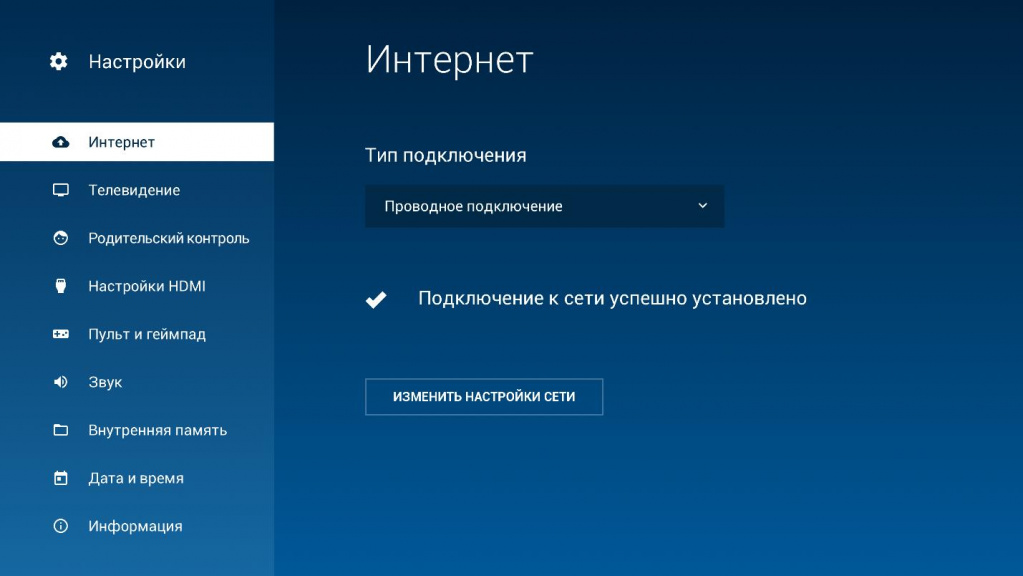
Если приёмнику не удалось автоматически подключиться к сети, установите сетевые настройки самостоятельно:
1. Выберите кнопку «Изменить настройки сети» и нажмите кнопку «ОК» на пульте от приёмника.
2. Отмените выбор параметра «Определять настройки автоматически», нажав кнопку «ОК».
3. Выберите «Изменить» и нажмите кнопку «ОК».
4. Установите необходимые сетевые настройки с помощью экранной клавиатуры.
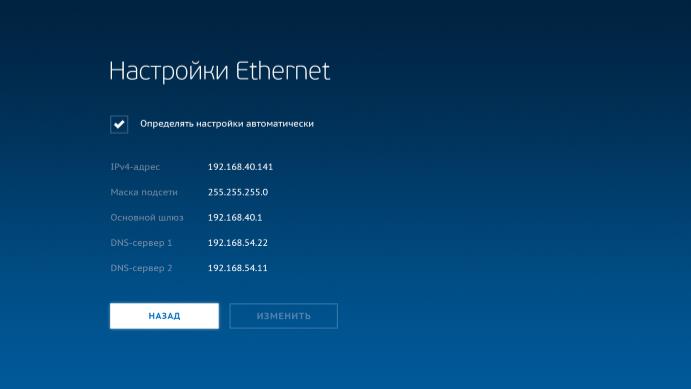
5. Выберите «Сохранить» и нажмите кнопку «ОК».
6. Для отмены нажмите кнопку «НАЗАД» или выберите «Отмена» и нажмите кнопку «ОК».
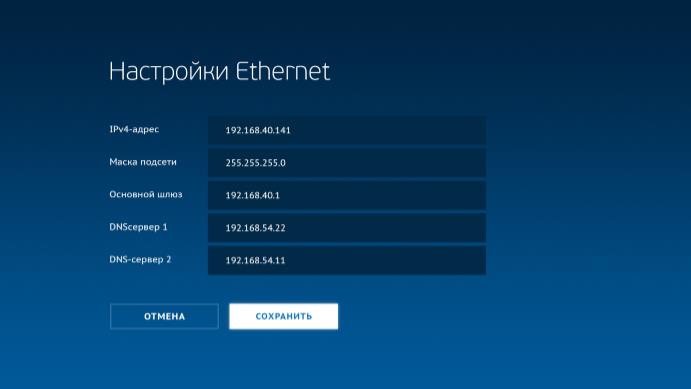
Если параметры сети неизвестны, обратитесь к специалисту, который производил настройку роутера, или в службу поддержки оператора, предоставляющего доступ к интернету.
* TV Box (англ.) — ТиВи Бокс.
Как подключить приемник Триколор к интернету через Wi-Fi?

Все чаще клиенты телевизионных провайдеров отказываются от спутникового телевидения в пользу интернета. Это позволяет не только просматривать каналы цифрового телевидения в более высоком разрешении, но и дает возможность смотреть любимые передачи онлайн в любом месте, где есть интернет, просто взяв с собой цифровую приставку.
Не отстает от тенденций и Триколор ТВ. У них есть сервис «Онлайн ТВ», предоставляющий доступ к более чем 100 каналам. А пользователь, оплатив любой пакет, сам выбирает, как ему их просматривать. Но перед использованием «Онлайн ТВ» нужно настроить. Ниже будет рассмотрена небольшая инструкция и самые частые проблемы, с которыми сталкиваются пользователи.
Подключение по Wi-Fi
Как работает «Онлайн ТВ», и как настроить телевидение без спутниковой тарелки – об этом расскажет следующее видео:
Без тарелки роль онлайн-антенны выполняет интернет-канал, через который поступают данные. Поэтому работа Триколор ТВ невозможна без специальной приставки – ресивера, который обрабатывает и преобразовывает сигнал для вывода на экран телевизора.
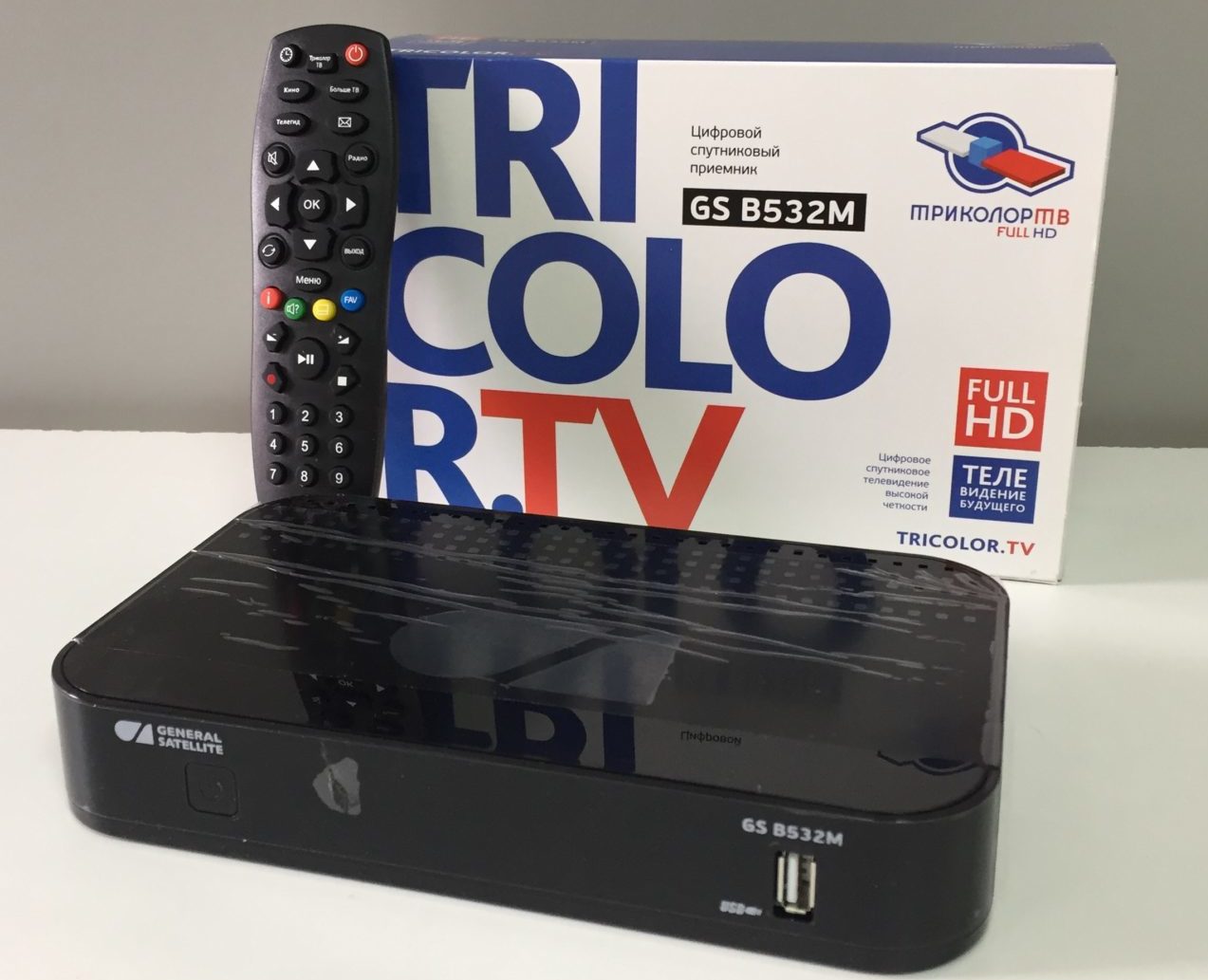
Именно в этой приставке находится Wi-Fi адаптер, который принимает данные через маршрутизатор (роутер). Для того, чтобы качество сигнала было как можно более высоким, приставку Триколор нужно подключить через Wi-Fi, при этом доступ к интернету должен работать на скорости не меньше 5 Мбит\с.
Важно! Список поддерживаемых устройств: GS B520, GS B522, GS B521, GS B521H, GS E521L, GS B521HL, GS B532M, GS B533M, GS B534M и GS C592.
GS B531M, GS B531N не имеют встроенного адаптера.
Чтобы подключить ресивер через маршрутизатор, первоначально роутер нужно настроить:
- Открыть настройки роутера. Чаще всего это можно сделать, если забить в адресную строку браузера 192.168.0.1 или 192.168.1.1. IP-адрес своего Wi-Fi устройства всегда можно посмотреть на задней части. Все данные для авторизации в «админке» указаны на наклейке на дне роутера.
- Перейти в раздел настроек сетевого соединения и включить сервер DHCP, если он не запущен.
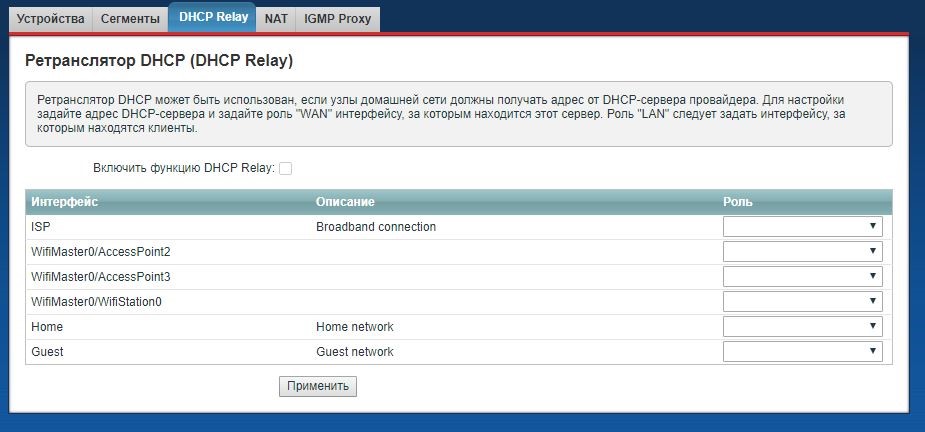
После того как параметры роутера установлены, можно переходить к установке ресивера:
- Подключить приемник к источнику питания и включить его.
- Открыть в главном меню раздел «Настройки» и выбрать вкладку «Интернет».
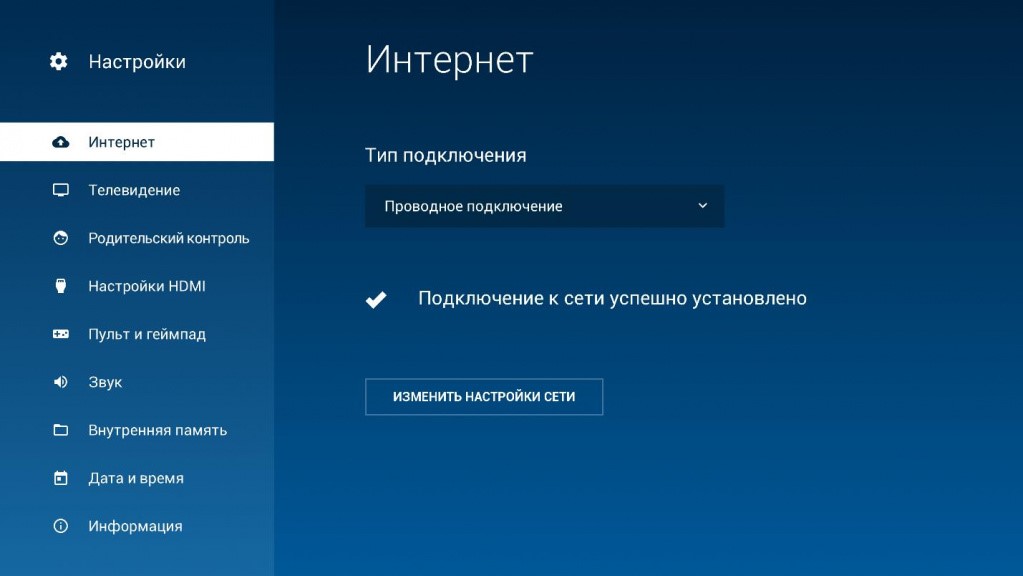
- На странице «Интернет» установить тип на «Беспроводное подключение». Система сама проведет поиск всех доступных Wi-Fi спотов.
- В новом окне нужно выбрать подходящую сеть и ввести для нее пароль.
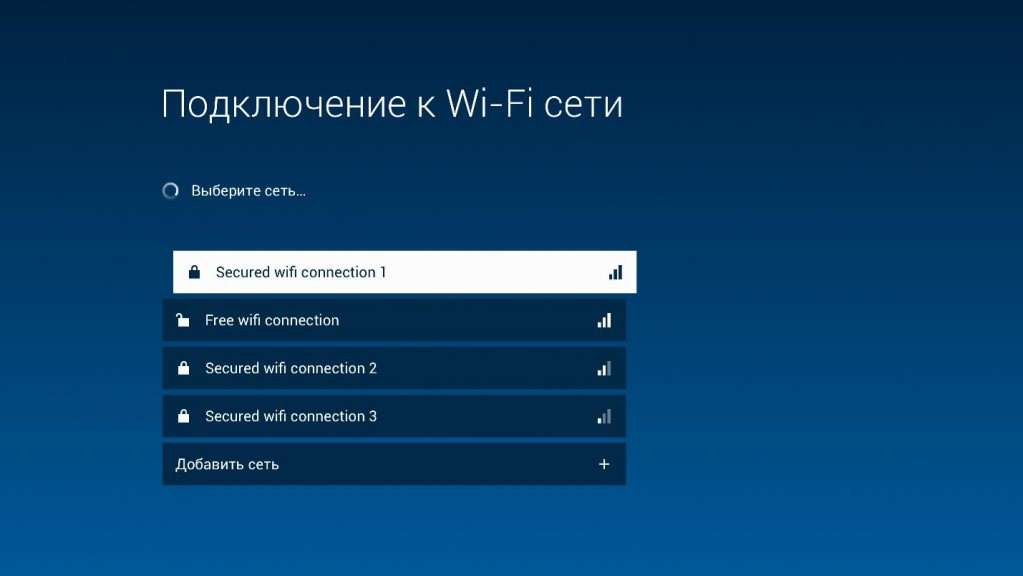
После быстрого процесса инициализации и применения настроек ресивер выдаст сообщение об успешном завершении процесса.
При этом пароль сохраняется в памяти, поэтому если возникла необходимость сменить на время соединение, а потом вернуться к первоначальному, то его данные сохранятся в памяти устройства.
Тем, у кого скрыто имя сети (SSID), придется добавлять сеть вручную:
- В пункте выбора типа сетей выбрать «Добавить сеть».
- В открывшемся меню ввести имя, тип шифрования и пароль подключения.
Как понять, все ли работает?
Чтобы убедиться в правильности настройки, достаточно открыть список каналов и запустить один из них. Интернет-каналы помечаются значком глобуса, символизирующего подключение к «мировой паутине».
Если же значок отсутствует, список каналов не появляется, изображение не грузится или его качество очень низкое, то с сетью возникла ошибка.
Распространенные проблемы
Самые частые проблемы, из-за которых у пользователя не работает сервис «Онлайн ТВ»:
- несовместимая приставка;
- устаревшее оборудование или прошивка ресивера;
- низкая скорость интернета или его отсутствие;
- неправильно настроенный маршрутизатор;
- ошибка в данных сетевого соединения;
- отсутствие оплаченной подписки на любой из пакетов каналов;
- ошибка в регистрационных данных пользователя или отсутствие этих данных в параметрах аппаратуры;
- программный сбой приставки Триколор ТВ;
- выход из строя и другие неполадки, связанные с железом: ресивером, роутером, кабелями соединяющими.
Все проблемы, кроме последней, пользователь может устранить самостоятельно. Но если в процессе подключения возникают трудности, то стоит воспользоваться горячей линией сервиса спутникового телевидения, где оператор уточнит необходимые данные и объяснит куда их вводить.
Позвонить в компанию можно по телефону горячей линии 8 800 500-01-23. Кроме того, на сайте можно получить ответ на любой вопрос в режиме онлайн. Ссылка на интернет-ресурс tricolor.tv .
Другие способы подключения
Помимо получения сигнала от спутниковой тарелки или через Вай-Фай, ресивер может работать от Ethernet-кабеля и 3G\4G модема. Чтобы настроить приемник с такими соединениями, понадобится просто выбрать соответствующий тип «коннекта» и дождаться автоматического применения всех настроек. В редких случаях, в основном из-за программных ошибок, может понадобиться ввести данные вручную.
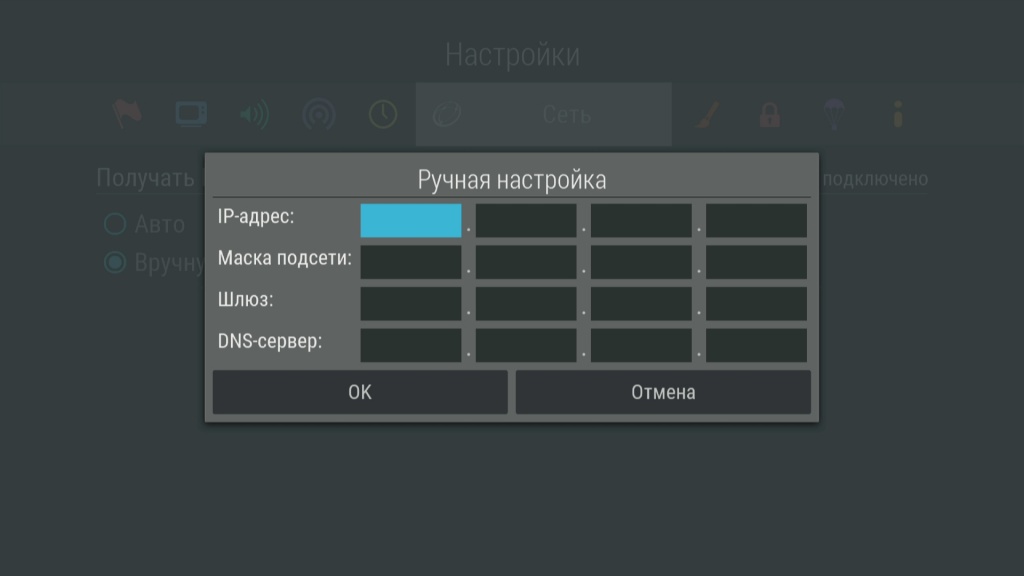
Все данные можно взять из договора с провайдером. При необходимости позвоните интернет-оператору.
С темой телевидения на сегодня заканчиваем. Если есть вопросы или пожелания, буду рад общению! Не теряйте, всегда на связи!
Как подключить приемник к интернету?

Для беспроводного подключения приёмника к интернету нужно присоединить интернет-кабель к разъему Ethernet вашего роутера.
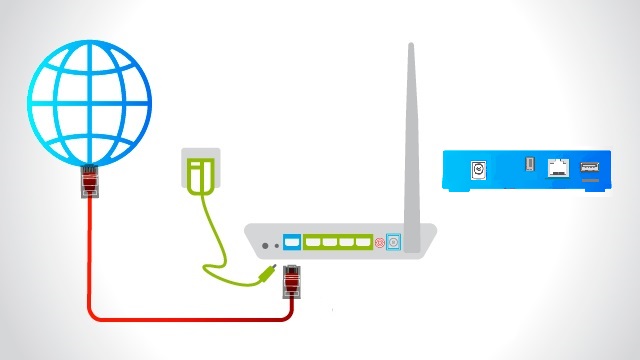
Затем следует выбрать в разделе «Настройки», подраздел «Интернет» необходимый тип подключения — проводная (Ethernet) или беспроводная сеть (Wi-Fi).

Подключение по Wi-Fi
Для того, чтобы установить между приемником и сетевым оборудованием беспроводное соединение (Wi-Fi), проверьте настройки роутера и убедитесь, что ваш роутер имеет поддержку протокола DHCP, и данная функция включена. Рекомендованная скорость обмена данными — не менее 5 Мбит/с.
Для установки и/или изменения параметров беспроводного соединения между приемником и сетевым оборудованием выполните следующие действия:
1. Выберите тип подключения «Беспроводная сеть (Wi-Fi)».
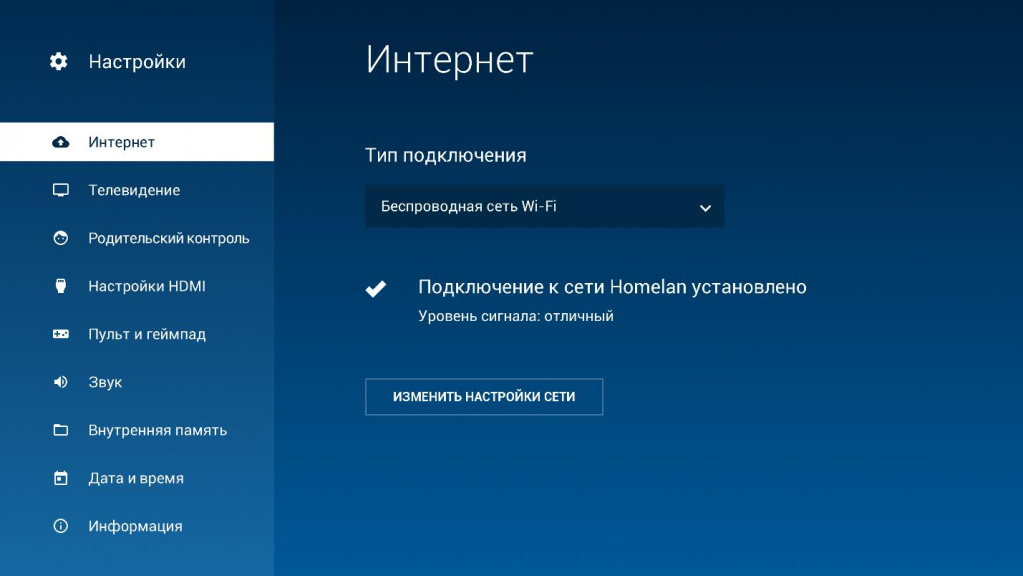
2. В открывшемся списке выберите название вашей Wi-Fi-сети.

3. Если сеть, к которой вы подключаетесь, защищена паролем:
• Введите пароль с помощью экранной клавиатуры.
• Выберите «Подключить» и нажмите кнопку «ОК» на пульте от приемника.

4. Если подключение произведено успешно, вы увидите соответствующее сообщение на экране.

Если вы осуществляли подключение к выбранной сети Wi-Fi ранее, для повторного подключения нажмите экранную кнопку «Подключить» и выполните указания пунктов 3-4.
Если у Вас скрытая Wi-Fi-сеть, то ее можно добавить самостоятельно. Для этого выберите «Добавить сеть» внизу списка доступных сетей и нажмите кнопку «ОК» на пульте от приемника.


С помощью экранной клавиатуры введите название сети, затем выберите тип шифрования и при необходимости введите пароль. Выберите «Подключить» и нажмите кнопку «ОК» на пульте от приемника.
Подключение по Ethernet-кабелю
Если Вы выбрали и установили между приемником и сетевым оборудованием проводное соединение (Ethernet), приемник автоматически осуществляет попытку подключения к сети. Если подключение произведено успешно, вы увидите соответствующее сообщение на экране.

Если приемнику не удалось автоматически подключиться к сети, вы можете установить сетевые настройки самостоятельно.
1. Выберите кнопку «Изменить настройки сети» и нажмите кнопку «ОК» на пульте от приемника.
2. Отмените выбор параметра «Определять настройки автоматически», нажав кнопку «ОК».
3. Выберите «Изменить» и нажмите кнопку «ОК».
4. Установите необходимые сетевые настройки с помощью экранной клавиатуры.

5. Выберите «Сохранить» и нажмите кнопку «ОК».
6. Для отмены нажмите кнопку «НАЗАД» или выберите «Отмена» и нажмите кнопку «ОК».
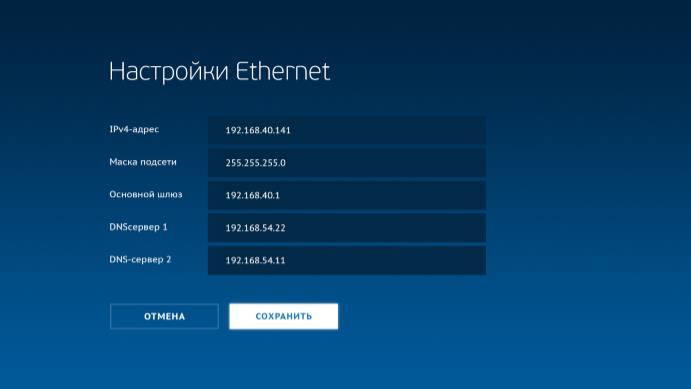
Если параметры сети неизвестны, необходимо обратиться к специалисту, который производил настройку роутера или в службу поддержки оператора, предоставляющего доступ к интернету.
Рекомендованным подключением приёмника к интернету является соединение по Ethernet-кабелю, выполняемое следующим образом:
-
Для кабельного подключения приёмника к интернету нужно присоединить интернет-кабель от роутера к разъему Ethernet вашего приёмника:

Либо напрямую от интернет-розетки:

При этом происходит автоматическое подключение к интернету.
в настройках сети выбрать «Авто» как показано на рисунке:
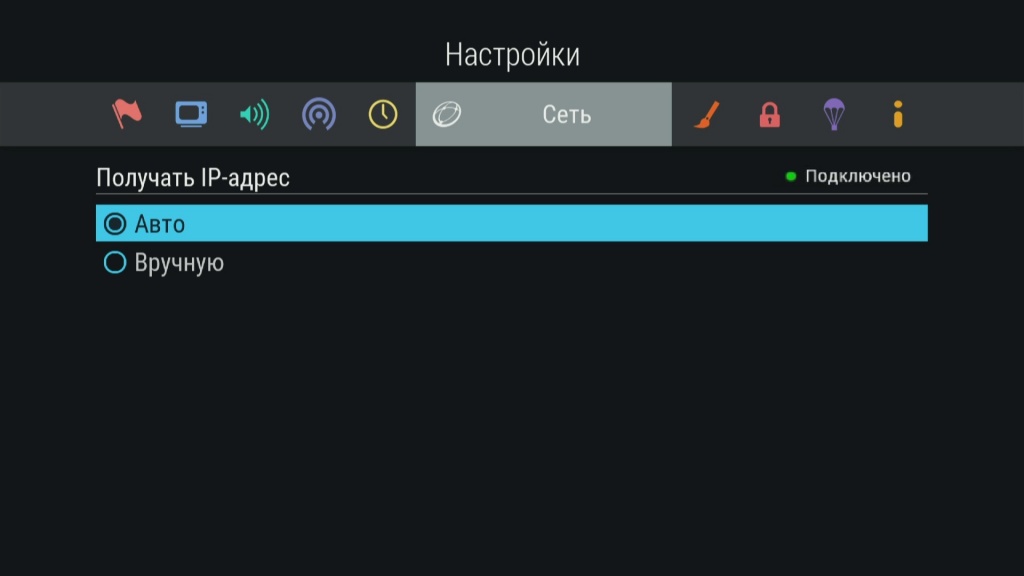
Если приёмник подключен через роутер, в котором отключен режим DHCP или применяются особые настройки локальной сети, нужно в настройках установить параметры сети. Для этого в настройках сети нужно выбрать пункт «Вручную». В появившемся окне необходимо заполнить поля:

Если параметры сети неизвестны, необходимо обратиться к специалисту, который производил такую настройку роутера или в службу поддержки оператора, предоставляющего доступ к интернету.
При успешном подключении справа от надписи «Получать IP-адрес» появится надпись «Подключено». 4. При первичном подключении к интернету должна пройти авторизация по ID (при наличии приёмника-клиента для авторизации он должен обязательно быть подключен с приёмником-сервером к одной локальной сети с выходом в интернет).

*GS B520, GS B522, GS B521, GS B521H, GS E521L, GS B521HL, GS B531M, GS B531N, GS B532M, GS B533M, GS B534M и GS C592.
Как подключить Триколор к интернету и телевизору самостоятельно
Развитие технологий телевидения сделало возможным подключить Триколор к интернету, освобождая клиента от необходимости приобретения и установки спутниковой тарелки. При этом количество транслируемых каналов и их качество не уменьшается, что делает сервис востребованным в 2023 году. Изменения касаются как комплекта оборудования, так и его настройки, делая данный вопрос актуальным для детального рассмотрения.
В данном материале мы уделим внимание:
- списку необходимого оборудования для организации просмотра;
- способом подключения приставки через интернет;
- возможность использования сервиса на 2 телевизора;
- возможные проблемы и способы их оперативного устранения;
- способы обратной связи с центром обслуживания клиентов оператора.

Как подключить Триколор без тарелки через интернет
Возможность просмотра качественного спутникового телевидения без тарелки стала возможной при помощи внедрения в продажу нового поколения функциональных приставок. Теперь для обмена данными со спутником достаточно подключить ресивер к интернету через стандартный Ethernet кабель.
Функционал таких устройств может включать в себя:
- доступ к входящим в пакет услуг каналов;
- дополнительные сервисы для онлайн просмотра фильмов и сериалов;
- возможность поставить трансляцию на паузу, перемотать ее;
- запись и хранение понравившихся фрагментов в облаке;
- синхронизация одного ресивера с несколькими телевизорами;
- другие программные возможности, которые зависят от конкретной используемой модели.
Такие устройства отличаются компактностью и отсутствие необходимости прокладывать многочисленную проводку. Погодные условия также теперь не будут препятствовать комфортному просмотру, что актуально для некоторых регионов проживания.
Как подключить приемник Триколор к интернету
Новое поколение приставок начинает активно распространяться в официальных салонах продаж. Также вы можете воспользоваться услугой замены устаревшего оборудования. Чтобы начать работу с системой, вам достаточно выполнить такие действия и соблюдать требованиям:
- подключить ресивер Триколор к интернету через классический Ethernet-кабель или Wi-Fi соединение (первый вариант показывает лучшие скоростные характеристиками, но создает дополнительные неудобства из-за необходимости прокладки кабеля);
- в качестве интернет-провайдера может использоваться сторонняя компания;
- для обеспечения комфортного просмотра высококачественно телевидения скорость передачи данных должна быть не менее 5 Мбит/с;
- предварительно оформите договор обслуживания на требуемый пакет каналов. Данный вариант также может сопровождаться дополнительными подписками на популярные онлайн-кинотеатры.
Подключив устройство к всемирной паутине и обеспечив бесперебойное питание, можно приступить к дальнейшей настройкой.

Как подключить Триколор ТВ самостоятельно к телевизору
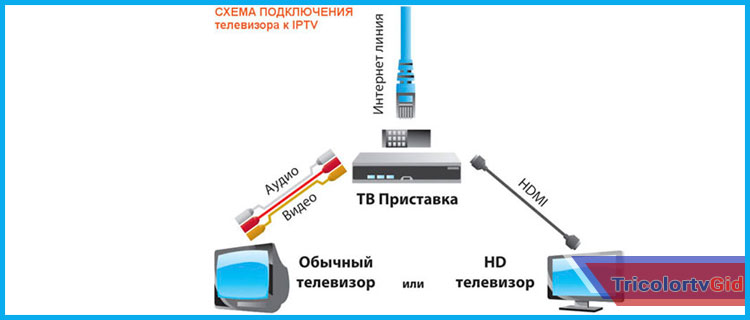
Соединение приставки с телевизором производится стандартным образом – через HDMI, SCART, «тюльпаны» и другие типы разъемов. В классическом меню настроек вы можете подключить Триколор к интернету через WiFi роутер, обеспечив беспроводное соединение с всемирной паутиной.
- Перейдите в меню приставки и найдите там пункт «Настройки»;
- Система может запросить защитный код (по умолчанию: 0000);
- Найдите вкладку «Интернет» или «Сеть» и выберите в качестве типа «Беспроводное»;
- В появившемся списке найдите актуальную сеть WiFi и укажите параметры для входа;
- Дождитесь соединения и сохраните изменения.
В отличие от базового спутникового телевидения, поиск каналов здесь производится только в автоматическом режиме. Дополнительный функционал зависит исключительно от приобретаемой модели технического устройства.
Возможные проблемы при подключении
Процесс установки и настройки технического оборудования может сопровождаться рядом проблем, многие из которых устраняются самостоятельно. Изучив актуальные пользовательские отзывы, выявим список распространенных неполадок:
- вы используете неподходящую модель технического оборудования. Несмотря на наличие Ethernet-разъема, не все приставки подходят под современные протоколы. Детальную информацию по данному вопросу можно получить на сайте производителя или обратившись в службу поддержки оператора;
- отсутствие трансляции часто связывается с низкой скоростью интернета или плохим Вай-Фай соединением. Предварительно удостоверьтесь, что оборудование подходит по рекомендуемым техническим характеристикам;
- некорректное подключение разъемов и их обнаружение телевизорами (характерно для современных моделей LG и Samsung);
- неправильная регистрация в сети оператора или отсутствие подписки на соответствующий пакет обслуживания.
Если проблемы с функционированием устройства возникли после получения запланированного программного обновления, рекомендуется перезагрузить ваш приемник и выполнить сброс настроек до заводского уровня.

Как подключить второй телевизор к Триколор ТВ без второго ресивера
Если вы хотите организовать просмотр на нескольких телевизорах, но не хотите приобретать для этого два ресивера – можно воспользоваться несколькими традиционными способами:
- приобретение соответствующего официального пакета оборудования на 2 телевизора по сниженной стоимости. В комплекте вы получите полноценный ресивер и дополнительную приставку для второго устройства. Использование такого варианта не требует подключения дополнительной подписки;
- второй способ позволит смотреть на нескольких телевизорах только одинаковые передачи, так как трансляция будет вестись с одной приставки. Одно устройство здесь подключается через традиционные разъемы, второй телевизор – через гнездо для RF антенны. Более детальную инструкцию по подключению и настройки можно бесплатно найти на соответствующих тематических ресурсах.
Куда обращаться в случае возникновения проблемы
Если при настройке или эксплуатировании технического оборудования и соответствующих услуг у вас возникли дополнительные вопросы – совершенно бесплатно можно связаться с квалифицированными специалистами службы поддержки оператора. Они не только дадут детальную инструкцию по устранению ошибки, но и расскажут о новых акциях на месяц и расскажут, сколько стоят такие предложения.
- бесплатный круглосуточный номер, который может изменяться в зависимости от вашего региона;
- непосредственное обращение в ближайший офис обслуживания;
- работа с системой онлайн-консультации на сайте компании, воспользоваться которой можно через компьютер или ноутбук.