
Как установить и настроить Google Camera на Xiaomi
У камер многих смартфонов Xiaomi посредственное программное обеспечение. Из-за этого даже с учетом неплохих оптических модулей качество снимков иногда откровенно огорчает. И если на флагманских моделях все изначально достаточно хорошо, то бюджетные смартфоны требуют апгрейда. Повысить качество снимков помогает установка отдельного приложения — гугл-камеры на Xiaomi.
Фото: funzen.net
Чем Google Camera на Xiaomi лучше встроенной
Установка гугл-камеры на Xiaomi не только повышает качество кадров, но и открывает новые возможности для съемки. Приложение появилось в далеком 2014 году для Android 4.4.0, известной как KitKat. Позднее вышли версии софта для конкретных моделей телефонов: Pixel, Nexus и Essential. Постепенно создавали модификации для популярных смартфонов Xiaomi, а сейчас гугл-камеру можно установить почти на любой телефон. Разработчики GСam постоянно выпускают обновления, с которыми в приложении появляются новые функции.
Если вас не устраивает качество снимков, сделанных на телефоне Xiaomi, попробуйте скачать последнюю версию Google Camera. Как установить и правильно настроить приложение, сейчас объясним. Главное, что у него масса преимуществ перед штатной камерой:
- Кадры получаются более реалистичными и отличаются насыщенными оттенками
- Функция HDR+ — улучшенный вариант стандартного режима HDR
- Создание панорамы
- Портретный режим с эффектом боке (и не только)
- Плейграунд, или AR-стикеры, — для съемки селфи или портретов
- Фотоколлажи
- Режим фотосферы для панорамных сферических снимков
- Night Sight — режим съемки в условиях недостаточного освещения
- Режим замедленной и ускоренной съемки
- Интересные спецэффекты для видео
Разобравшись во всех доступных опциях и научившись их правильно использовать с учетом конкретных условий, вы выведете качество снимков на принципиально новый уровень.
HDR и HDR+ — что они дают и чем отличаются
High Dynamic Range — режим, в котором на снимках проявляются мельчайшие детали, за счет чего качество фото возрастает. Это реализовано путем накладывания нескольких снимков друг на друга. Единственный недостаток HDR — недостаточная резкость при сильной тряске смартфона в момент съемки.
HDR+ работает аналогичным образом, но алгоритм усовершенствован. Обновленная технология лучше справляется с шумами без ухудшения детализации. Также возросло качество цветопередачи, поэтому при слабом освещении получаются более четкие и яркие кадры.
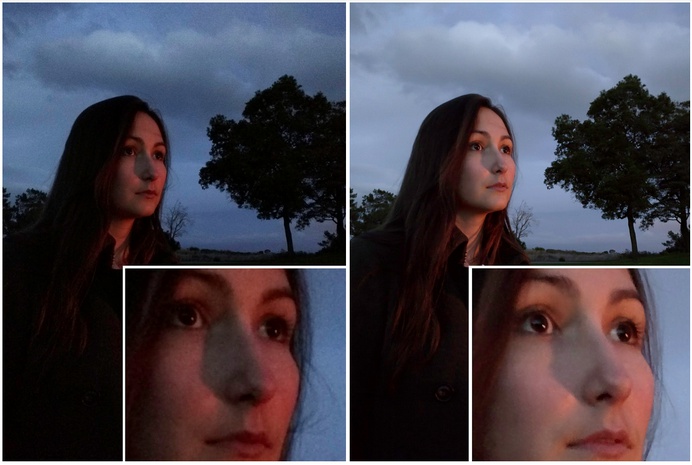
Снимок в HDR+ (справа) намного ярче и с гораздо большим количеством деталей. Фото: googleblog.com
Всегда и везде использовать HDR или HDR+ не нужно, так как в некоторых случаях они неуместны. Иногда, наоборот, буквально спасают снимок. Например: на переднем плане плохо освещенный объект, а позади его яркий фон. В стандартном режиме фото получится ненасыщенным и недостаточно четким, а HDR это исправит. Полезной функция окажется и при съемке пейзажа, когда на переднем плане стоят люди, а у них из-за спины бьет встречный свет. HDR при этом затемнит некоторые участки и сделает фото гармоничным.
Основные режимы GCam
Night Sight
Полезный режим, чтобы снимать фото и видео в условиях слабой освещенности: вечером или ночью, в помещении или на улице. Для включения режима необходимо в главном меню GCam выбрать Night. Он работает без вспышки, поэтому в полной темноте бесполезен.
Старайтесь держать источники света за пределами поля зрения объектива, чтобы не было бликов. Добиться лучшей четкости можно, установив смартфон неподвижно. Используйте штатив или просто обоприте его на что-нибудь. Режим Night Sight хорошо работает даже в недорогих моделях, таких как Redmi Note разных серий.
Motion
Эта функция похожа на режим Live Photo на iOS. Если она активирована, каждый снимок сопровождается коротким 2-секундным видеороликом. Если человек в кадре моргнул или отвел взгляд, можно просто заменить на другой кадр из сохраненной записи.
Smartburst
Режим, полезный в динамических сценах для того, чтобы снимать быстродвижущиеся объекты: детей, животных, спортсменов, автомобили. Удержанная в течение нескольких секунд после нажатия кнопка затвора создает серию кадров, из которых будет выбран один наиболее удачный и резкий.
Slow Motion
По названию понятно, что это режим замедленной съемки. В нем даже бюджетный смартфон способен записывать видео с частотой 120 или 240 кадров в секунду (зависит от характеристик модели).
Сфера
В приложении можно найти этот режим под названием Photo Sphere. Интересная функция, которая создает фото в стиле сферической панорамы с охватом 360°.

В режиме Photo Sphere получаются фантастические снимки. Фото: softzone.es
Портрет
На сделанных в этом режиме снимках размывается задний план. Работает даже с включенной функцией HDR+. Чтобы отделить фон, смартфону не требуется дополнительная камера, так как это происходит на программном уровне. Активировать портретный режим можно как для основной, так и для фронтальной камеры.
Google Lens
После активации этой функции GCam начинает анализировать все, что расположено перед объективом камеры. В этом режиме можно, например, перевести текст на вывеске, определить породу кошки, узнать название растения и так далее. Функция работает только при включенном доступе к интернету.
Где скачать гугл-камеру для Xiaomi
С этим могут быть сложности, так как, кроме официального приложения в Google Play, в сети есть десятки, если не сотни версий GCam, среди которых нужно подобрать подходящую для конкретного телефона. Существуют многочисленные модификации, отличающиеся не только интерфейсом, но и качеством получаемых снимков.
Почитайте специализированные форумы, такие как 4PDA, на которых есть ветки, посвященные камере вашего смартфона. Там вы сможете отыскать эксклюзивные «фиксы» или «моды», а также узнаете об оптимальных версиях софта. Если установленная гугл-камера не работает на вашем Xiaomi, она для него просто не подходит. В таком случае ищите другую версию приложения.
Существуют также универсальные модификации, подходящие для большинства смартфонов. Возможность установки обычно зависит от модели процессора смартфона.
Проверка совместимости с Camera2 API
Если не углубляться в детали, то Camera2 API — это что-то типа драйвера, который выступает в качестве посредника между технической частью смартфона (в нашем случае — камерой) и устанавливаемым софтом.
По умолчанию Camera2 API чаще всего неактивна, но это можно проверить. Установите приложение Camera2 API Probe. Программа покажет много разной информации об аппаратной части, но нас интересует раздел Hardware Support Level, в котором четыре пункта:
- LEGACY (поддержка только функций старого API Camera1)
- LIMITED (доступны ограниченные функции нового API)
- FULL (полная поддержка Camera2 API)
- LEVEL_3 (открыты дополнительные функции типа захвата RAW и т. д.)
Нам нужно, чтобы FULL и LEVEL_3 были отмечены зелеными галочками. В таком случае можно без проблем установить гугл-камеру на свой Xiaomi.
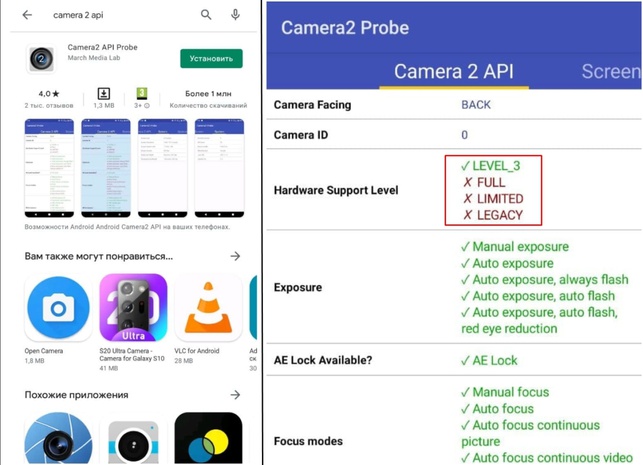
Приложение Camera2 API Probe в Google Play и пример заблокированного Camera2 API: LEVEL_3 подключен, но FULL не активен
Что делать, если Camera2 API неактивна
В таком случае, чтобы установить GCam, необходимы дополнительные манипуляции. Для них потребуется разблокированный загрузчик ОС с кастомным Recovery (самый популярный вариант — TWRP) или root-права. Более подробно об этом поговорим далее.
Как установить гугл-камеру на Xiaomi
Если есть поддержка Camera2 API, скачивайте любую подходящую версию GCam, устанавливайте и пользуйтесь. Найти софт можно в Google Play или на форумах типа 4PDA. Если же Camera2 API не поддерживается, выбирайте один из следующих вариантов.
Через Magisk
Установите приложение Magisk. В Google Play его нет, поэтому придется поискать в других источниках (4PDA в помощь). Также потребуется Camera2API_enabler, который необходимо подобрать под версию операционной системы, приложения GСam и другие параметры. Далее алгоритм следующий:
- Откройте Magisk Manager.
- Перейдите в главное меню и выберите в нем раздел «Модули».
- Снизу нажмите на кнопку добавления модуля (знак плюса в желтом кружке).
- Выберите скачанный предварительно файл и дождитесь его установки.
- Перезагрузите устройство.
После этого можно устанавливать подходящую версию Google-камеры.
Вручную
Для этого способа понадобится приложение BuildProp Редактор:
- Установите программу и предоставьте ей доступ к правам суперпользователя.
- В поисковой строке напишите persist, чтобы найти строку persist.camera.HAL3.enabled.
- Нажмите на нее и в поле Value поставьте единицу вместо нуля.
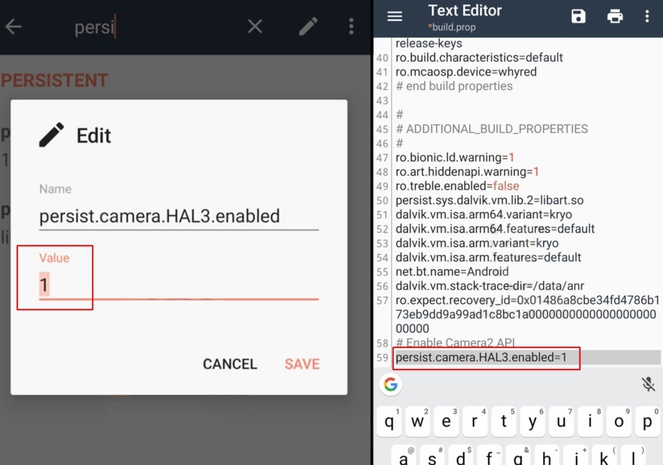
В параметре persist.camera.HAL3.enabled нужно заменить 0 на 1. Если его нет в списке, необходимо самостоятельно добавить новую строку
Если не удастся найти строку persist.camera.HAL3.enabled, необходимо прописать ее вручную. Для этого на главном экране BuildProp Редактора нажмите сверху на иконку карандаша, прокрутите открывшуюся страницу с настройками в самый низ и добавьте там команду persist.camera.HAL3.enabled=1. После этого гугл-камера должна без проблем установиться.
Через Recovery
Еще один способ, для которого нужно установить приложение TWRP Recovery. Далее проделываем следующее:
- Скачиваем файл Camera_2API_addon.
- Открываем TWRP Recovery.
- Выбираем Install, находим папку со скачанным файлом и выбираем его.
- Делаем свайп по экрану, чтобы запустить процесс установки.
- Перегружаем устройство кнопкой Reboot System.
Далее приступаем к поиску и установки подходящей камеры.
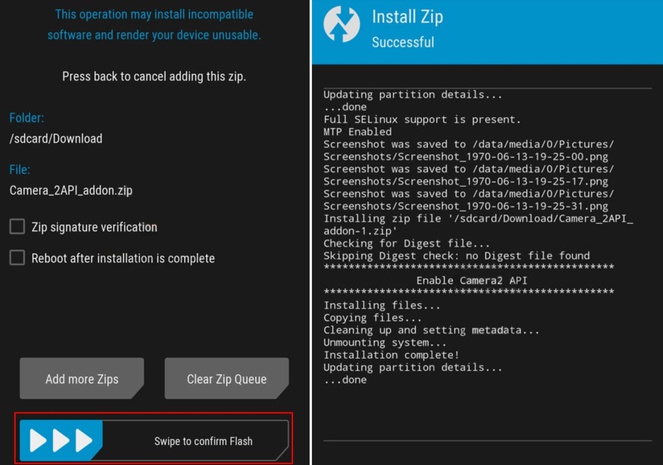
Нужно сделать свайп по экрану, сдвинув голубой бегунок вправо, и подождать завершения установки файла
Настройка гугл-камеры на Xiaomi
Для правильной работы приложения дайте ему все запрашиваемые разрешения: доступ к камере, микрофону, хранилищу и геолокации. Далее нужно настроить дополнительные функции от Google Camera, некоторые из которых действительно полезны:
- Уведомление о загрязнении объектива
- Эффективный алгоритм сжатия снимков для экономии памяти
- Подключение Google Фото для расширения набора функций камеры
- Активация режимов HDR и HDR+
Это базовые настройки, которые не отнимут много времени. Все остальные регулировки, влияющие на качество фото, выставляются в процессе съемки.
Как делать красивые снимки при помощи Google Camera
Вы можете использовать новое приложение для съемки в автоматическом режиме, но, чтобы создавать действительно качественные кадры, советуем освоить ручные регулировки. Их много, но вам нужны лишь некоторые:
- ISO. Показатель светочувствительности, регулируемый от 100 до 3200 единиц. Чем он ниже, тем больше света должно быть в кадре, иначе фото получится темным. Если в солнечный день снимать на высоком ISO, кадр получится нечетким и пересвеченным. Вечером или в пасмурную погоду на низкой светочувствительности фото будет слишком темным. Если поднимите ISO совсем высоко, появятся дополнительные шумы и нечеткость.
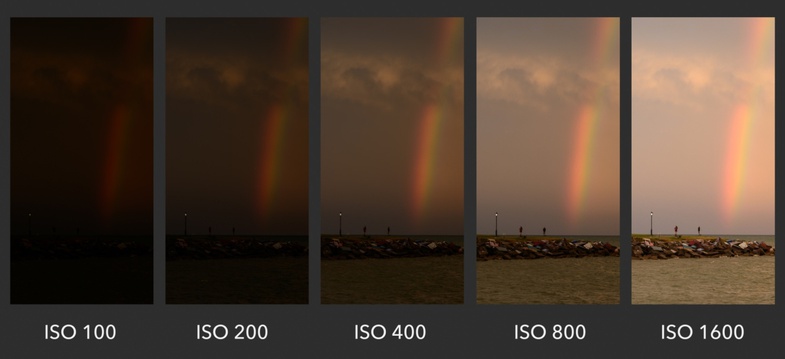
Чем выше ISO, тем светлее снимок, но на высоких показателях появляются шумы. Фото: photographylife.com
- Выдержка. Отвечает за время срабатывания условного затвора. Чем длиннее выдержка, тем больше света попадет на матрицу и тем качественнее получится кадр. При этом сама камера и объект съемки должны оставаться неподвижными, иначе фото получится смазанным.
- Баланс белого. Можно оставить в автоматическом режиме или регулировать на свой вкус, создавая более красочные кадры.
- Разрешение. Оно может быть полноформатным или урезанным. Максимальное разрешение достигается при соотношении сторон 4:3. При выборе 16:9 кадр получится более вытянутым. Формат лучше выбирать под конкретный объект съемки.
- Фокусировка. В гугл-камере перевести ее на полностью ручной режим нельзя. Можно лишь выбрать автоматический или срабатывание по прикосновению.
Самое главное при съемке на телефон — это держать его неподвижно. Объекты в кадре тоже должны быть статичными, иначе камере будет тяжелее на них сфокусироваться.
Заключение
Главное в освоении Google Camera — не бояться экспериментировать и больше практиковаться. Только так вы изучите все возможности приложения и сможете выжимать из него максимум. Лучшие кадры получаются в ручном режиме съемки, но к нему необходимо привыкнуть. Поначалу вы можете путаться в настройках и тратить на них много времени, но со временем будете делать всё едва ли не с закрытыми глазами.
Как установить Гугл камеру на Xiaomi
Современные смартфоны могут похвастаться отличными камерами и набором расширенных настроек. Но, к сожалению, это касается только флагманов и мобильных устройств среднего уровня. Бюджетники фотографируют весьма посредственно. Для решения этой проблемы стоит установить Гугл камеру на Xiaomi . Что это за инструмент и как им пользоваться – расскажем в этой статье.
Что такое Google Camera
Camera2 API – это специальная программа для съемки фото и видео. Утилита позволяет программным путем улучшить качество фотографий и видеороликов. Сам модуль, разумеется, не изменяется, но благодаря техническим манипуляциям снимок получается более яркий и детализированный.
Если сравнивать фото, сделанные на Гугл камеру и обычное стоковое приложение, то утилита от Google значительно выигрывает. Почему же такая разница? Дело в том, что производитель специально делает встроенное ПО довольно слабым. Пользователю нужны качественные снимки? Тогда он приобретет более дорогой телефон. Также разработчики не заморачиваются над дополнительные функциями, если девайс дешевый. Отсюда отсутствие ночного режима и HDR+, плохая электронная стабилизация и т. д.
Google camera наоборот выжимает максимум из железа смартфона. Ограничения, установленные в системном приложении, снимаются, и фотографии получаются отличными. И не забываем, что снимки еще дополнительно улучшаются программным путем. Как именно – расскажем ниже.
В чем преимущества Google камеры
Официально Гугл камера доступна только для телефонов Pixel. Но опытные пользователи давно извлекли данное приложение и разместили его в свободном доступе. Поэтому даже владельцы смартфонов Сяоми могут поставить такой софт. Но для начала разберемся, какие особенности он принесет.
Режим HDR и HDR+
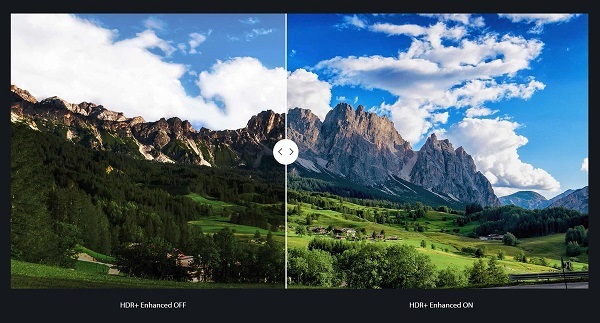
Эти технологии являются главным преимуществом Camera2 API. Режим HDR расширяет динамической диапазон модуля камеры и делает сразу три одинаковых фотографии. Одно фото имеет стандартную экспозицию, второе – очень яркое, третье – темное. Потом эти снимки накладываются друг на друга, и мы получаем одну идеальную фотографию, на которой нет как засветов, так и темных участков. Проделать такую процедуру в стоковом приложении, особенно на бюджетнике, невозможно по причине отсутствия самого режима. Возможно, вы замечали, что на снимках, сделанных с помощью недорогих телефонов Xiaomi, нет баланса между светлыми и темными участками.
HDR+ представляет собой усовершенствованный вариант стандартного режима. Сразу делается не три снимка, а пятнадцать, двадцать или тридцать. Программа с помощью искусственного интеллекта выбирает наилучшее фото, а сверху накладывает все остальные. Как итог – превосходная детализация и отсутствие шумов.
Еще есть Enchanced HDR+. В нем задействованы максимальные алгоритмы. Помимо стандартной склейки, к каждому снимку применяется автоматическая настройка для улучшения качества. Из минусов стоит отметить долгую обработку фото. После того, как сделали фото, придется подождать около минуты, пока программа его детально обработает.
Ночной режим
Night Sight, как уже понятно из названия, применяется для улучшения фото, сделанных в условиях недостаточного освещения. Большинство Андроид-смартфонов крайне плохо фотографируют ночью. Очень заметны шумы, а детализация и яркость на низком уровне. Ночной режим способен решить эту проблему.
За основу берутся те же алгоритмы HDR: делается несколько снимков с длинной выдержкой, а потом они соединяются в одну фотографию. Обученный искусственный интеллект качественно обрабатывает полученный материал. Яркость сразу повышается, за счет чего видны отдаленные объекты. Шумы полностью не убирается, но их значительно меньше, если сравнивать со стоковой камерой. Обратите внимание, что в виде побочного эффекта может выступать смазанность некоторых элементов.
Портретная съемка
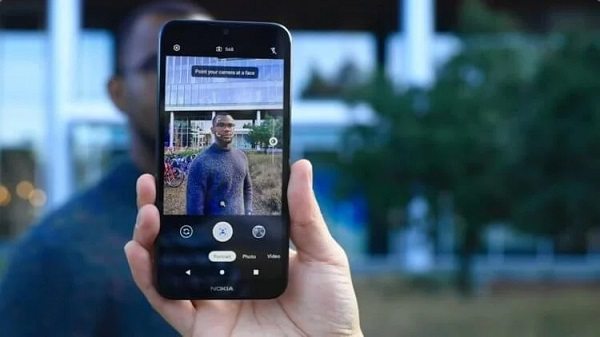
Портретный режим встречается во многих смартфонах Сяоми и Редми, но задний фон не всегда корректно размывается. Google камера дополняет портретную съемку той же технологией HDR+, благодаря чему эффект «боке» более точный, а передний план качественный и детализированный.
Smart Burst
Функция пригодится при активной съемке, например, во время футбольного мачта или танцевального выступления. Сразу делается несколько быстрых кадров, а потом машинный интеллект выбирает лучшее фото, ориентируясь по таким показателям:
- освещенность;
- детализация;
- отсутствие смазанных элементов;
- качественная съемка лиц в кадре (открытые глаза, улыбки, резкость фото).
Motion
Довольно интересная опция, создающая анимированные фото. За несколько секунд до затвора камера фиксирует происходящие действия, и получается короткое видео. Ролик сохраняется в формате GIFT. Аналогичная функция под названием «Live Photos» есть в Айфонах. Также Моушн появился во флагманах Самсунг. А используя Гугл камеру, вы можете добавить данную фишку в любой смартфон Сяоми.
Замедленная съемка
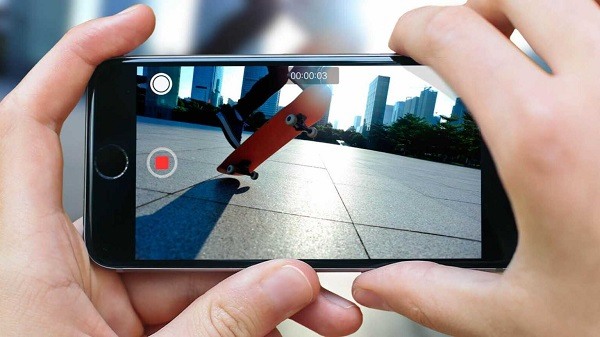
Slow Motion используется для замедленной видеосъемки. Но здесь многое зависит от железа и параметров конкретной модели. Перед использованием данной функции нужно знать максимально допустимую частоту кадров (fps) на телефоне.
Как проверить, совместим ли смартфон с Camera2 API
https://play.google.com/store/apps/details?id=com.airbeat.device.inspector Для нормальной работоспособности приложения на телефоне должен быть активирован драйвер Camera2 API (HAL3). Производитель разблокировал данный модуль на флагманах, а вот на недорогих моделях он обычно заблокирован. Но это не значит, что вы не сможете поставить Гугл камеру. Установка возможна, но перед ней придется провести дополнительные действия.
Точно известно, что HAL3 активен на таких моделях:
- Mi 10 , Mi 10 Ultra
- Mi Note 10 Lite;
- Mi 10T, 10T Pro, Mi 10T Lite;
- Mi 9 ;
- Mi 9T Pro;
- Mi 8, Mi 8 Pro, Mi 8 Explorer Edition;
- Mi Mix 3, Mi Mix 2S;
- Poco F1 ;
- Poco X3 ;
- Mi 6 ;
- Redmi Note 9 Pro ;
- Redmi Note 7, Redmi Note 7 Pro;
- Redmi Note 5.
Итак, вам понадобится приложение Camera2 API Probe, чтобы выяснить, поддерживает ли смартфон утилиту. Скачиваем софт с Google Play, устанавливаем обычным способом и запускаем.
Обращаем внимание на пункт «Hardware Support Level» и на галочку, выставленную напротив конкретной строки.
- LEVEL_3 – доступно большинство основных функций, в том числе сохранение фото в формате RAW .
- FULL – полноценная поддержка и стабильное функционирование.
- LIMITED – будут работать некоторые опции.
- LEGACY – поддержка только Camera1 API .
- UNKNOWN — неизвестно, будет ли работать приложение.
Как добавить поддержку Гугл камеры
Не стоит огорчаться, если приложение Camera2 API Probe показало, что утилита не поддерживается. С помощью определенных манипуляций можно самостоятельно разблокировать HAL3.
Обратите внимание, что мы не несем ответственности за проделанные вами действия! Нижеприведенные процедуры могут привести к некорректной работе телефона, вплоть до состояния кирпича.
- Разблокированный загрузчик.
- Кастомное рекавери (предпочтительно TWRP ).
- ROOT -права и Magisk .
Способ 1: с помощью кастомного рекавери

Данный метод подойдет пользователям, у которых установлено TWRP Recovery.
- Скачайте два файла: « Camera _2 API _ addon -1 » и « no — verity — opt — encrypt -6.0 » в формате zip или 7 z . Для скачивания просто сделайте тап по названию. Если прикрепленные патчи не подошли для вашей модели, загрузите их с надежного источника, такого как форум 4 pda или XDA-Developers.
- Переведите смартфон в режим рекавери: зажмите кнопку питания и увеличения громкости.
- Поочередно установите каждый патч. Для этого нажмите по плитке « Install » и укажите путь к архиву. Сделайте свайп по экрану для подтверждения операции.
- После окончания установки тапните « Reboot system ».
Способ 2: через Магиск-модуль
Похожая процедура с установкой необходимого файла. Все действия проводятся в утилите Magisk Manager.
- Загрузите модуль «Camera2API enabler» для Магиска.
- Зайдите в менеджер и откройте боковое меню.
- Выберите «Модули» и кликнете по желтому плюсу внизу страницы.
- С помощью встроенного проводника укажите путь к скачанному архиву.
- Установите модуль и перезагрузите смартфон.
Способ 3: ручное редактирование файла
https://play.google.com/store/apps/details?id=com.jrummy.apps.build.prop.editor Тоже очень простой и быстрый метод. Обязательное условие – наличие на смартфоне рут-прав.
- Скачайте с Google Play приложение «BuildProp Редактор» и установите.
- Откройте программу и предоставьте доступ к правам Суперпользователя.
- В строку поиска введите «persist.camera.HAL3.enabled». Кликнете по этой надписи и измените ее: в графе « Value » вместо 0 нужно поставить 1.
- Сохраните изменение и перезагрузите девайс.
Если не нашли нужную строку, добавьте ее вручную. Для этого тапните по иконке карандаша, и внизу страницы допишите «persist.camera.HAL3.enabled=1».
Если смартфон изначально поддерживает драйвер HAL3, вышеописанные процедуры проводить не надо. Сразу приступайте к установке Gcam (инструкция внизу).
Скачивание и установка приложения с Google камерой
Существует огромное количество версий Гугл камеры. Для нормальной работоспособности приложения нужно подобрать версию, подходящую именно под ваш телефон. Узнать о таких нюансах можно на форуме 4пда, перейдя в ветку обсуждения конкретной модели. Скачивать приложение рекомендуем с надежного сайта Celso Azevedo .
- Выберите подходящую версию Gcam и скачайте ее.
- Найдите файл apk в проводнике и запустите его. Разрешите установку из неизвестных источников.
- Дождитесь, пока приложение установится.
- Откройте Gcam и начните создавать крутые фото.
Мы разобрались, как поставить Гугл камеру на Xiaomi. Если драйвер заблокирован, придется проделать дополнительные процедуры, но результат того стоит. Пишите в комментарии, пользуетесь ли вы Google камерой, или предпочитаете системное приложение?
Загрузите Google Camera 9.1 для всех телефонов Xiaomi
Камера Google, также известная как GCam, — это приложение камеры, разработанное Google для устройств Android. Он известен своими расширенными функциями и возможностями, которые улучшают общее впечатление от фотосъемки на мобильных телефонах. В частности, известно, что телефоны Xiaomi значительно выигрывают от GCam приложение. В этой статье мы предоставим пошаговое руководство по загрузке и установке GCam APK на все телефоны Xiaomi, а также подробное объяснение различных функций и возможностей GCam.
Преимущества GCam на телефонах Сяоми
Одним из преимуществ использования GCam APK на телефоне Xiaomi заключается в том, что он позволяет пользователям в полной мере использовать возможности камеры телефона. Это GCam Приложение оптимизировано для работы с определенным датчиком камеры и объективом каждого устройства, что может привести к улучшению качества изображения и производительности.
GCam Особенности
Ночной прицел: Эта функция позволяет улучшить качество фотографий при слабом освещении за счет использования усовершенствованных алгоритмов обработки изображений для повышения яркости и четкости фотографий, сделанных в условиях слабого освещения. Астрофотография: Эта функция специально разработана для ночной фотосъемки и позволяет делать четкие и подробные фотографии ночного неба, включая звезды и небесные тела. HDR+: Эта функция улучшает динамический диапазон фотографий за счет объединения нескольких изображений, снятых с разной экспозицией. Это приводит к более детальным и ярким фотографиям с улучшенной контрастностью. Портретный режим: Эта функция использует передовые алгоритмы для обнаружения и отделения объекта фотографии от фона, что позволяет создавать красивые эффекты боке и профессионально выглядящие портреты. Движущиеся фотографии: Эта функция записывает короткое видео вместе с фотографией, что позволяет более динамично и увлекательно рассказать историю. Объектив Google: Эта функция позволяет пользователям выполнять поиск в Интернете и получать дополнительную информацию об объектах и достопримечательностях на своих фотографиях с помощью технологии распознавания изображений. Умный взрыв: Эта функция позволяет пользователям быстро делать серию фотографий, что позволяет легко запечатлеть идеальный момент. Поддержка RAW: Эта функция позволяет пользователям делать фотографии в формате RAW, обеспечивая большую гибкость и контроль при редактировании фотографий.
Загрузить и установить GCam APK на телефоны Xiaomi
- Сначала скачайте GCam APK-файл из авторитетного источника, такого как наш веб-сайт. gcamapk.io.
- Затем включите «Неизвестные источники» в настройках безопасности вашего телефона Xiaomi. Это позволяет устанавливать приложения из источников, отличных от Google Play Store.
- Как только появится строка GCam APK-файл загружен, откройте файл и выберите «Установить», чтобы начать процесс установки.
- После завершения установки откройте GCam приложение из ящика приложений вашего телефона Xiaomi.
- Сделанный! Теперь вы можете использовать расширенные функции GCam на вашем телефоне Сяоми.
Скачать GCam APK для конкретных телефонов Xiaomi
- Xiaomi poco x5
- Сяоми Поко Х5 Про
- Сяоми Редми 10 (Индия)
- Сяоми Редми Примечание 12 Дискавери
- Сяоми Редми Примечание 12 Про Плюс
- Xiaomi Mi A3
- Xiaomi Mi Play
- Сяоми Редми 9АТ
- Сяоми Редми
- Сяоми Редми Пад
- Xiaomi Примечание 12 Redmire
- Сяоми Редми Примечание 11R
- Xiaomi 13
- Xiaomi Redmi 3x
- Xiaomi 12t pro
- Redmire Xiaomi Примечание Pro 12
- Цвет часов Xiaomi
- Xiaomi 12t
- Xiaomi 13 Pro
- Сяоми Редми А1
- Xiaomi Mi 2A
- Сяоми Редми 11 Прайм 5G
- Сяоми | GCam АПК
- Xiaomi poco m5
- Xiaomi 12S
- Сяоми Ми А2 Лайт (Редми 6 Про)
- Xiaomi Redmi 10 Мощность
- Xiaomi Mi 6
- Xiaomi Poco M5 (Индия)
- Xiaomi Redmi 4 Prime
- Сяоми Редми 8А Двойной
- Xiaomi Redmi 11 Prime
- Xiaomi Redmi K50 Ультра
- Xiaomi Redmi Y1 Lite
- Сяоми Редми К40 Игры
- Xiaomi 11t
- Сяоми Редми 10X Pro 5G
- Xiaomi Redmi Notes Prime
- Xiaomi Redmi Go
- Xiaomi Redmi Примечание 11 4G
- Сяоми Редми А1 Плюс
- Xiaomi poco x3
- Xiaomi Redmi 9A
- Xiaomi Poco F2 Pro
- Сяоми Поко М4 5G
- Xiaomi реое 1S
- Сяоми Циви 2
- Xiaomi Мой 5s Plus
- Xiaomi Redmi Note 11 SE (Индия)
- Сяоми Поко М5с
- Xiaomi Redmi 10A
- Xiaomi Redmire 8
- Сяоми Поко С31
- Xiaomi Redmi 10 Prime
- Xiaomi Black Shark 4
- Сяоми Редми Примечание 10T 5G
- Сяоми Ми А1 (Ми 5Х)
- Примечания Xiaomi Redmi
- Сяоми Ми 10i 5G
- Xiaomi Mi Max 4
- Xiaomi Mi 2
- Xiaomi Mi Pad 4 Plus
- Xiaomi Redmi Note 11 Pro Plus 5G (Индия)
- Xiaomi Mi Примечание 10 Pro
- Сяоми Редми К20 Про Премиум
- Сяоми Циви 1С
- Xiaomi Redmi 8A Pro
- Сяоми Часы S2
- Xiaomi Редми Примечание 12 (Китай)
- Xiaomi Mi 11 Pro
- Сяоми Часы S1
- Xiaomi Mi Max 4 Pro
- Часы Сяоми Поко
- Сяоми Редми Часы 2
- Xiaomi Poco F4
- Часы Xiaomi Mi Watch Revolve Active
- Мы Xiaomi Pad 7.9
- Xiaomi Black Shark Helo
- Xiaomi Mi 11
- Xiaomi Mi 1S
- Сяоми Редми 10X 5G
- Xiaomi Redmi 9 Мощность
- Сяоми Редми Примечание 12 Про Скорость
- Сяоми Редми 3с Прайм
- Xiaomi 12X
- Сяоми Редми 9С NFC
- Xiaomi Редми Y1 (Примечание 5А)
- Сяоми Редми 10X 4G
- Xiaomi Redmi K50 Pro
- Сяоми Редми Смотреть 2 Лайт
- Redmire Xiaomi Примечание Pro 11
- Xiaomi Redmi K40 Pro
- Xiaomi Redmire 9
- Xiaomi Redmi 2A
- Xiaomi Black Shark 3
- Xiaomi Redmi Note 10 Pro (Китай)
- Часы Xiaomi S1 Активные
- Цвет часов Сяоми 2
- Xiaomi Black Shark 5
- Xiaomi Redmi 4A
- Xiaomi Mi Примечание 10
- Xiaomi Mi 3
- Xiaomi Mi 9T Pro
- Сяоми Редми К50и
- Xiaomi Redmi Примечание 8 2021
- Xiaomi Redmire 2
- Xiaomi Black Shark 4 Pro
- Сяоми Поко X4 GT
- Xiaomi Redmire 2 Pro
- Xiaomi poco m3
- Xiaomi 12 Pro (Размерность)
- Xiaomi Mi 8 SE
- Xiaomi Mi Mix 2S
- Сяоми 12С Ультра
- Xiaomi Mi 4i
- Xiaomi Redmi 20X
- Xiaomi Mi Примечание 10 Lite
- Сяоми 12 Лайт
- Xiaomi Примечание 2 Redmire
- Xiaomi Redmire 5
- Сяоми Поко X3 GT
- Сяоми Редми 9С
- Сяоми Редми К30 Про Зум
- Xiaomi Redmi Примечание 9 4G
- Часы Сяоми С1 Про
- Xiaomi Black Shark 5 Pro
- Сяоми Редми К30 5G Гонки
- Xiaomi Redmi Примечание 9 5G
- Xiaomi Mi 9 Pro 5G
- Сяоми Редми Примечание 11T 5G
- Xiaomi Redmi Примечание 9S
- Xiaomi Mi 5c
- Xiaomi Redmi 9i Спорт
- Сяоми Редми 10С
- Сяоми 12С Про
- Xiaomi Микс Фолд 2
- Xiaomi Mi 4c
- Сяоми Поко Х3 Про
- Xiaomi Mi Mix 2
- Сяоми Пэд 5 Про 12.4
- Xiaomi Mi 9 Lite
- Xiaomi Mi Watch
- Xiaomi 12 Pro
- Xiaomi Mi 10 5G
- Xiaomi Mi 11 Ультра
- Xiaomi Mi Примечание Pro
- Сяоми Ми Ноут Плюс
- Перезагрузка Xiaomi Poco M2
- Xiaomi Mi 5
- Redmire Xiaomi Примечание Pro 10
- Сяоми Редми Примечание 11E
- Xiaomi Redmi K30 Pro
- Xiaomi Черная акула 4S
- Сяоми Редми 10 Прайм Плюс 5G
- Xiaomi Redmire Pro
- Xiaomi Mi 2S
- Сяоми Редми Примечание 11T Pro Плюс
- Xiaomi Mi 11 Lite
- Xiaomi Примечание 12 Redmire
- Xiaomi Poco F3
- Xiaomi Mi 8
- Сяоми Редми Часы 3
- Xiaomi Poco M4 5G (Индия)
- Xiaomi pad 5
- Сяоми Редми Примечание 3 (МедиаТек)
- Xiaomi Редми Примечание 11 (Китай)
- Xiaomi Redmi Примечание 10 Lite
- Сяоми Редми 10 2022
- Xiaomi Mi 9 Pro
- Сяоми Ми 10Т 5G
- Xiaomi Mi 11X
- Сяоми Редми 10 5G
- Xiaomi Mi 10S
- Xiaomi Mi Примечание 3
- Сяоми Ми 11X Про
- Xiaomi Redmi 2 Prime
- Xiaomi Mi 5s
- Xiaomi Mi Mix 3 5G
- Сяоми Ми Часы (Китай)
- Xiaomi Redmi K60
- Сяоми Поко М3 Про
- Сяоми Ми 10 Лайт 5G
- Сяоми Редми К50 Игры
- Xiaomi Redmi K60 Pro
- Часы Xiaomi Mi вращаются
- Сяоми Редми 9А Спорт
- Xiaomi Mi 4 LTE
- Сяоми Редми Примечание 11SE
- Сяоми Поко С3
- Xiaomi Redmi K50
- Xiaomi Mi 4s
- Xiaomi Redmire 3 Pro
- Xiaomi Redmi Примечание 7S
- Xiaomi Mi 10 Lite Увеличить
- Xiaomi Redmire 3
- Xiaomi Редми С2 (Редми Y2)
- Xiaomi Редми 5 Плюс (Редми Примечание 5)
- Xiaomi Mi CC9
- Двойная камера Xiaomi Redmi Note 5 с искусственным интеллектом
- Xiaomi Redmi Pro 2
- Сяоми Ми 10Т Лайт 5G
- Сяоми Поко Ф4 ГТ
- Сяоми Редми Примечание 11T Pro
- Xiaomi редми 9i
- Xiaomi Redmi K30
- Xiaomi 11t pro
- Сяоми Редми 10 Прайм 2022
- Xiaomi 11i Гиперзарядка 5G
- Сяоми Редми Примечание 4 (МедиаТек)
- Xiaomi Redmire 6
- Сяоми Редми K60E
- Сяоми Поко X4 NFC
- Xiaomi Mi 8 Explorer
- Сяоми Поко X3 NFC
- Xiaomi Redmire 10
- Xiaomi Mi 9 Explorer
- Xiaomi Redmi K30 Ультра
- Xiaomi Mi Max 2
- Xiaomi poco x2
- Сяоми Редми 12С
- Сяоми Поко С50
- Сяоми Редми 9 (Индия)
- Xiaomi Redmire 11
- Сяоми Поко М4 Про
- Xiaomi Mi 6c
- Мы Xiaomi Pad 4
- Xiaomi Mi 10 Ультра
- Xiaomi Примечание 4 Redmire
- Xiaomi Black Shark
- Сяоми Редми Примечание 11E Pro
- Xiaomi Mi Примечание
- Сяоми Ми 11 Лайт 5G
- Сяоми Редми K30S
- Сяоми Редми K40S
- Сяоми Поко С40
- Xiaomi Black Shark 3 Pro
- Xiaomi Mi 10 Pro 5G
- Xiaomi Примечание 8 Redmire
- Xiaomi Mi 4
- Xiaomi Mi Mix
- Сяоми Редми Примечание 11 Про 5G
- Xiaomi Redmi Y3
- Мы Xiaomi Pad 2
- Сяоми Редми 4 (Китай)
- Xiaomi Mi 10 Молодежь 5G
- Мы Xiaomi Pad 3
- Xiaomi редми 9т
- Xiaomi Mi CC9e
- Xiaomi Mi Mix Alpha
- Сяоми Поко Х4 Про 5G
- Xiaomi Redmi Примечание 10 5G
- Redmire Xiaomi Примечание Pro 5
- Часы Xiaomi Redmi
- Xiaomi Mi 8 Pro
- Сяоми Пэд 5 Про
- Xiaomi Black Shark 2
- Сяоми Ми Часы Лайт
- Сяоми Редми Примечание 10 Про Макс
- Redmire Xiaomi Примечание Pro 8
- Сяоми Редми Примечание 11 Pro Plus 5G
- Сяоми Редми К40 Про Плюс
- Xiaomi Black Shark 2 Pro
- Сяоми Черная акула 5 РС
- Сяоми Редми 9 Актив
- Xiaomi Примечание 10 Redmire
- Сяоми Редми Примечание 9 Про Макс
- Xiaomi Redmi 5A
- Xiaomi Redmi Примечание 11S
- Сяоми Ми А2 (Ми 6Х)
- Xiaomi Redmi K40
- Сяоми Редми 4 (4X)
- Xiaomi 11 Lite 5G СВ
- Xiaomi Redmi Примечание 10S
- Xiaomi Redmi K20 Pro
- Xiaomi Mi Макс
- Xiaomi Mi 11i
- Xiaomi Redmire 7
- Xiaomi Redmi 9 Prime
- Xiaomi Примечание 3 Redmire
- Xiaomi Redmi K20
- Xiaomi Mi 8 Lite
- Сяоми Поко Ф3 ГТ
- Сяоми Редми К30 5G
- Redmire Xiaomi Примечание Pro 6
- Сяоми Редми Примечание 11S 5G
- Xiaomi civi
- Xiaomi Redmi Note 10 Pro (Индия)
- Сяоми Поко М3 Про 5G
- Xiaomi Примечание 7 Redmire
- Xiaomi Redmi Note 11 Pro (Китай)
- Xiaomi Mi Max 3
- Xiaomi Mix 4
- Xiaomi Pocophone F1
- Redmire Xiaomi Примечание Pro 9
- Xiaomi Черная акула 3S
- Xiaomi 12
- Xiaomi редми 3s
- Сяоми Редми К30и 5G
- Xiaomi Redmi Note 9T
- Цветные спортивные часы Xiaomi Mi Watch
- Xiaomi Mi Mix 3
- Xiaomi Примечание 9 Redmire
- Xiaomi Redmi Примечание 4G
- Сяоми Поко М2 Про
- Xiaomi Mi 9X
- Сяоми Поко М4 Про 5G
- Xiaomi Mi Примечание 2
- Xiaomi Mi 9
- Xiaomi Mi 6 Plus
- Xiaomi Черная акула 4S Pro
- Xiaomi Mi CC9 Pro
- Сяоми Ми Микс Фолд
- Xiaomi Примечание 11 Redmire
- Сяоми 11i
- Xiaomi Redmi Note 9 Pro (Индия)
- Xiaomi Redmi Примечание 4X
- Сяоми Редми Примечание 9 Про 5G
- Xiaomi Redmi 6A
- Сяоми Ми 10Т Про 5G
- Xiaomi poco m2
- Redmire Xiaomi Примечание Pro 7
- Xiaomi Mi 9 SE
- Xiaomi Mi 9T
- Xiaomi Redmi 7A
- Xiaomi Redmi Note 8T
- Xiaomi Redmi 8A
Дружественный интерфейс
Еще одно преимущество GCam это его удобный интерфейс. Приложение разработано так, чтобы быть интуитивно понятным и простым в использовании, с простым и понятным макетом, который упрощает доступ к различным режимам и настройкам камеры.
Ручное управление
GCam также поддерживает ручное управление, что позволяет пользователям настраивать такие параметры, как ISO, скорость затвора и фокус.
Это особенно полезно для тех, кто хочет полностью контролировать свои фотографии и добиваться профессионально выглядящих результатов.
Интеграция с Google Фото
GCam также предлагает расширенные функции, такие как интеграция с Google Фото, которая позволяет пользователям хранить и упорядочивать свои фотографии в облаке.
Это упрощает доступ к фотографиям и обмен ими между устройствами, а также обеспечивает автоматическое резервное копирование всех фотографий.
Частые обновления
GCam постоянно обновляется и улучшается, регулярно добавляются новые функции и возможности. Это означает, что в будущем пользователи могут ожидать появления еще более продвинутых функций и возможностей.
Совместимость
Стоит отметить, что GCam может не работать должным образом на всех моделях Xiaomi, так как это зависит от аппаратного и программного обеспечения камеры телефона.
Тем не менее, есть много разработчиков, которые работают над тем, чтобы GCam работать на большинстве устройств, создавая специальные модифицированные GCam.
Всегда рекомендуется искать GCam версию, специфичную для вашей модели устройства, чтобы избежать проблем с совместимостью.
Дополнительные возможности
GCam также предлагает такие функции, как Super Res Zoom, в котором используются усовершенствованные алгоритмы для повышения качества масштабирования без потери качества изображения.
Он также предлагает такие функции, как возможность делать фотографии в режиме «Панорама», «Фотосфера» и «Размытие объектива».
Благодаря этим функциям пользователи могут делать широкоугольные снимки, снимать фото и видео с углом обзора 360 градусов и создавать эффект боке.
Заключение
В целом, Google Camera APK предлагает множество расширенных функций для телефонов Xiaomi, он удобен для пользователя, поддерживает ручное управление, Super Res Zoom, режим Panorama, Photo Sphere, режим Lens Blur и предлагает интеграцию с Google Photos.
Важно отметить, что GCam может не работать должным образом на всех моделях Xiaomi, и его установка может привести к аннулированию гарантии на ваше устройство.
Рекомендуется скачать GCam из надежного источника и соблюдать осторожность при внесении любых изменений в программное обеспечение телефона.
Работы С Нами GCam, вы можете вывести свои фотографии на новый уровень и снимать потрясающие изображения и видео даже в сложных условиях освещения.
GCam Updates
- Камера Google для Oppo Reno11 (Китай)
- Камера Google для Oppo Reno11 Pro (Китай)
- Камера Google для Tecno Spark Go 2024
- Камера Google для Xiaomi Redmi Note 13R Pro
- Камера Google для vivo X100
�� Google Camera: как установить на Xiaomi
Гугл-камера — наиболее популярное приложение для съемки на любой смартфон. Оно позволяет получить более качественные фотокарточки, нежели чем на встроенную «Камеру». Так как же установить приложение Google Camera на смартфон Сяоми, читайте далее.
Данная инструкция поможет найти актуальный мод Гугл-камеры для линеек Редми, Redmi Note и Mi.

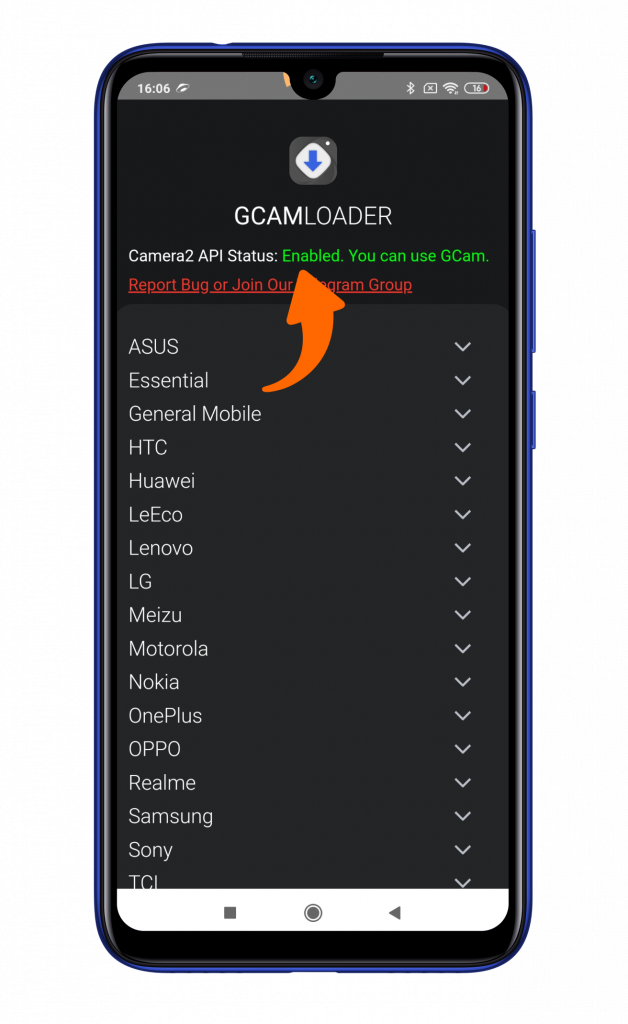
Первый шаг — скачать и установить apk-файл GCamloader.
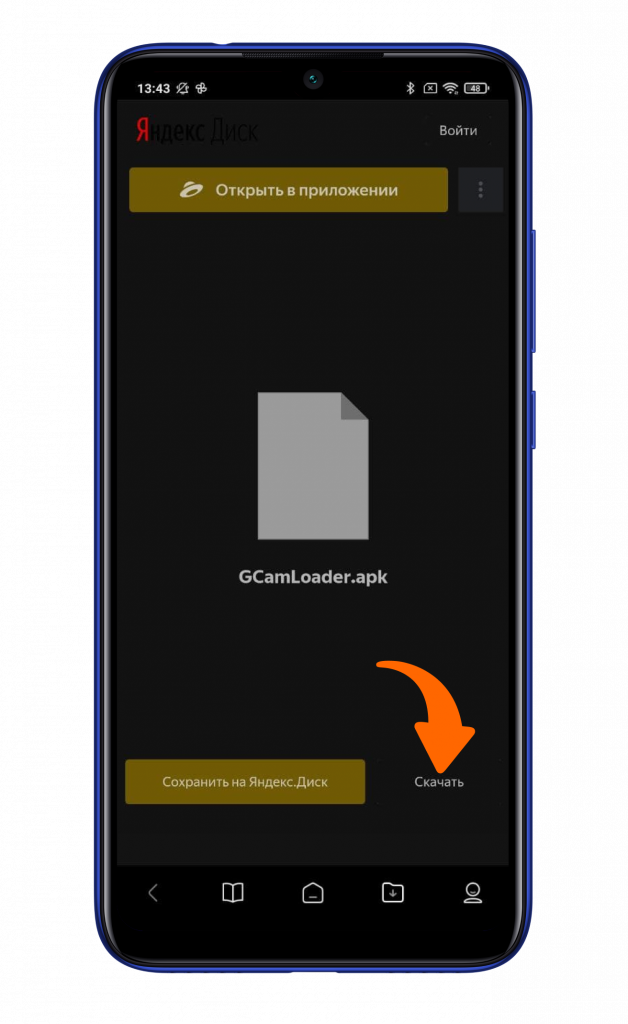
Затем откройте установщик. Вверху будет указан статус Camera2api, зеленая надпись демонстрирует готовность к процессу установки Гугл-камеры.
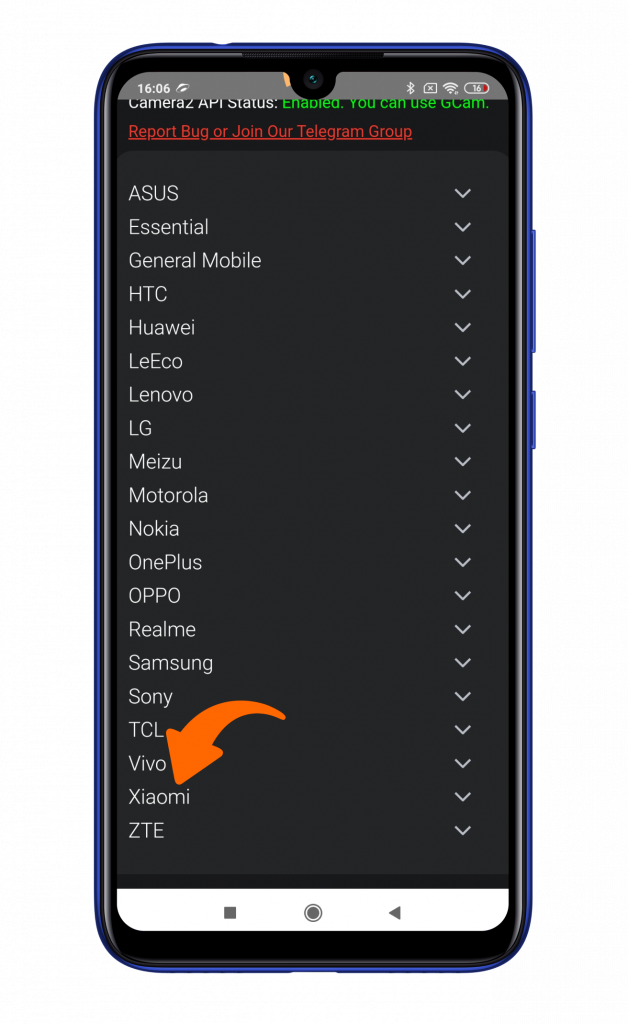
Далее отыщите марку вашего смартфона.
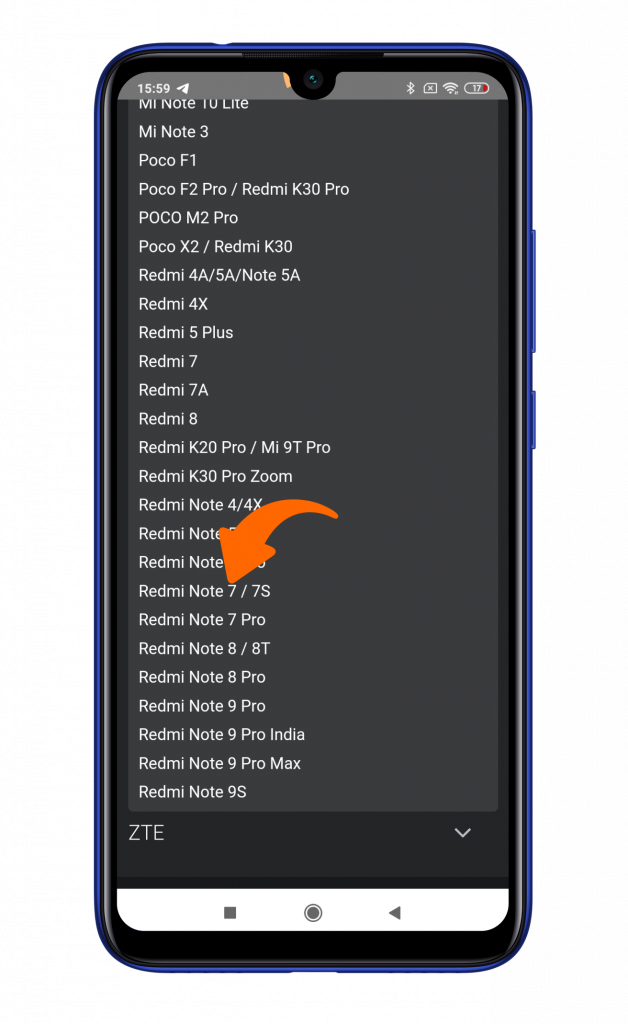
После чего выберите модель.
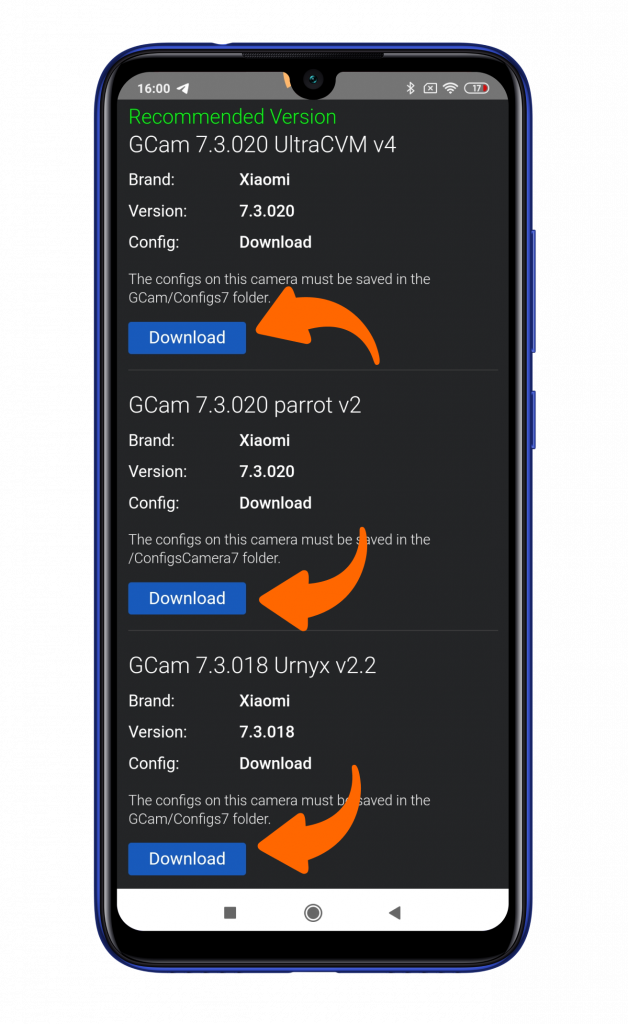
Из предложенного списка модификаций выберите наиболее приглянувшуюся, скачайте и установите apk-файл приложения. После чего иконка GCam отобразится на вашем рабочем столе.
Автор: Андрей Калиновский