
Как удалить программу vmware fusion с mac
Powered by phpBB © 2001, 2005 phpBB Group
МЦ Магазин Apple
ООО «МК-Центр», ИНН 7709480342
- +7 (495) 956-6888
- пн-пт 10:00-18:00
- Москва, ул. Школьная, д. 47 (м. Римская)
- схема проезда
- shop@mccentre.ru
- mccentre.ru
- О магазине MacCentre.ru
- Оплата товара
- Доставка товара
- Личный Кабинет
- Политика конфиденциальности
Сервис Apple
ИП Костыгов Ю.В.
- +7 (495) 600-0075
- пн-пт 10:00-20:00
- Москва, ул. Школьная, д. 47 (м. Римская)
- схема проезда
- service@яблочный-сервис.москва
- яблочный-сервис.москва
- Ремонт и сервис MacBook
- Ремонт и сервис iPhone
- Ремонт и сервис iPad
- Ремонт и сервис iMac
МЦ Полиграфия
ООО «Компания МакЦентр», ИНН 7709450468
- +7 (495) 956-3211
- пн-пт 10:00-18:00
- Москва, Холодильный пер., д.3, стр. 1, офис 3247
- схема проезда
- ofset@maccentre.ru
- maccentre.ru
- mcoffset.ru
- Полиграфические материалы
- Офсетные пластины
- Фототехническая пленка
- Химические растворы
Данный интернет-сайт носит исключительно информационный характер и ни при каких условиях не является публичной офертой, определяемой положениями Статьи 437 (2) Гражданского кодекса РФ.
MacCentre.ru © 1991-2017. ООО «Компания МакЦентр», ИНН 7709450468, Холодильный пер., д.3, стр. 1, офис 3247.
Другие проекты компании МакЦентр
- Airwheel: городской экотранспорт — электросамокаты, моноколёса, гироскутеры, электроскейтборды
- PalmStore: интернет-магазин электроники: смартфоны, планшеты, электронные книги, автоэлектроника
- Электронные книги Onyx BOOX
- HPC.ru — все о смартфонах, информационный проект
Обходим детектирование виртуальной машины программами в VMWare
Разработчики вирусного ПО и просто разработчики, не желающие, чтобы их программу пытались реверсить, на этапе запуска или установки проводят проверки на виртуальную машину, и в случае её обнаружения отказываются работать, а то и вовсе самоликвидируются. Под катом описан способ, как можно попробовать решить эту проблему.
Я использовал VMWare Fusion для Mac, однако с тем же успехом способ работает и в Workstation для Win.
1) Для работы необходима заново установленная система, как внести изменения в уже существующую — не нашёл.
Готовите виртуальный диск, указываете систему, как это обычно делаете, и в настройках к устанавливаемой машине, у меня этот пункт назван Isolation, выключаете любой обмен данными с хостовой ОС.
2) Далее надо найти конфигурационный VMX файл, создаваемый на этапе создания машины в VMWare, и в конец добавить строки:
isolation.tools.getPtrLocation.disable = «TRUE»
isolation.tools.setPtrLocation.disable = «TRUE»
isolation.tools.setVersion.disable = «TRUE»
isolation.tools.getVersion.disable = «TRUE»
monitor_control.disable_directexec = «TRUE»
monitor_control.disable_chksimd = «TRUE»
monitor_control.disable_ntreloc = «TRUE»
monitor_control.disable_selfmod = «TRUE»
monitor_control.disable_reloc = «TRUE»
monitor_control.disable_btinout = «TRUE»
monitor_control.disable_btmemspace = «TRUE»
monitor_control.disable_btpriv = «TRUE»
monitor_control.disable_btseg = «TRUE»
Эти опции предотвращают детектирование программами виртуального окружения через такие сложные проверки, как отслеживание адресного пространства памяти, счётчиков.
Важно! Если на этапе настройки установки будет опция вроде «Express install», «Быстрая установка» — выключайте их. Также не стоит устанавливать VMWare Tools в установленную систему, т.к. некоторое ПО в проверку включает и наличие этого пакета.
3) Сохраняем файл, указываем для загрузки ISO с установщиком системы, устанавливаем ОС как обычно.
4) Несмотря на то, что подавляющее большинство программ, не любящих виртуальной среды, не заходят дальше проверок, которые мы отсекли на 2 шаге, некоторые особо упорные всё же идут дальше и пытаются искать, к примеру, всё, что похоже на название контроллеров виртуальных дисков.
Чтобы победить и их в Windows, идём в редактор реестра в ветку HKLM\SYSTEM\CurrentControlSet\Services\Disk\Enum. Как видите, там есть вполне явная отсылка к тому, что диск — виртуальный.
Нам нужно изменить его, убрав из параметра VMware, Virtual, Ven, итп, и сохранить её так.
Также имеет смысл заменить в реестре поиском по VMware/Virtual на какой-нибудь Intel или IBM всё, что меняется, а не только дисковые переменные.
После пробуйте запускать ваш упрямый объект экспериментов — в процентах 70 случаев описанные шаги помогут пройти проверки на виртуальное окружение.
Важно! Значение в HKLM\SYSTEM\CurrentControlSet\Services\Disk\Enum перезаписывается после каждой перезагрузки, так что его нужно менять после каждого нового запуска системы.
Естественно, это не исчерпывающее руководство, некоторое ПО также может пытаться определять виртуальную систему следующими методами:
1) Проверками диапазона MAC адресов (просто подменяется в настройках виртуального сетевого адаптера до запускa виртуальной машины)
2) Через WinAPI опросом конфигурации ОС и прочей системной информации (FirmwareTable)
3) Низкоуровневыми трюками.
Проверить, насколько вы обезопасили себя от обнаружения, а также ознакомиться с другими популярными у разработчиков средствами обнаружения песочниц и виртуалок можно средством Pafish.
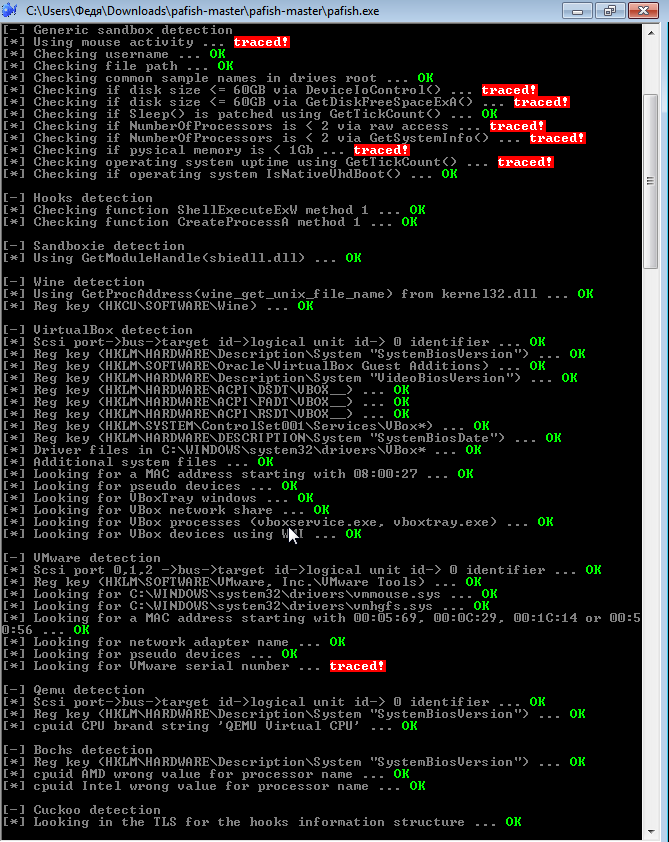
Несмотря на то, что остались места, где можно себя выдать, предложенный метод заставляет обхитрить большинство ПО, которое не желает работать в виртуальной среде, в данном случае, в VMWare.
Как видно, улучшить скрытность можно также выделив виртульной машине больше системных ресурсов. Что касается памяти, выбирать стоит значения, кратные 1024.
Спасибо всем, кто осилил статью и помог в дополнении её толковыми комментариями!
- vmware
- реверс-инжиниринг
- Информационная безопасность
- Реверс-инжиниринг
VMware Fusion Pro

VMware Fusion — это лучшее решение для работы с Windows на компьютерах Mac и самое эффективное средство разработки и тестирования приложений для любых платформ.
Fusion 12 поддерживает macOS 11.0 Big Sur и macOS 10.15 Catalina и включает в себя новые функции для разработчиков, ИТ-администраторов и обычных пользователей.
Fusion 12 Pro и Fusion 12 Player теперь поддерживают технологию ускорения трехмерной графики DirectX 11 на виртуальных машинах Windows 10, а также устройства eGPU и USB 3.1. Кроме того, эти решения обеспечивают повышенную производительность и безопасность, а также поддерживают локальные кластеры Kubernetes и контейнеры OCI благодаря новому интерфейсу командной строки.
Узнайте о новых возможностях VMware Fusion на официальном сайте docs.vmware.com >
Удалить VMware Fusion PC Migration Agent
используя журнал установки


Запустите Revo Uninstaller Pro и откройте модуль «Журналы»
В поле поиска введит «VMware Fusion PC Migration Agent» вы увидите все журналы «VMware Fusion PC Migration Agent» в базе данных, совместимой с вашей версией Windows.

Выберите соответствующий журнал по версии из списка и нажмите кнопку «Удалить» на панели инструментов.
Вы увидите несколько всплывающих окон, показывающих загрузку и импорт журнала в Revo Uninstaller Pro, а затем главное окно удаления, которое показывает ход удаления VMware Fusion PC Migration Agent.
Примечание: Если на вкладке «Все программы» есть VMware Fusion PC Migration Agent вы можете начать удаление с этой вкладки. Если Revo Uninstaller Pro обнаружит соответствующий журнал в своей базы данных, он будет автоматически использован для удаления.
Доступные журналы
VMware Fusion PC Migration Agent 5.1 on Windows 7 64-bit
VMware Fusion PC Migration Agent 5.1 on Windows 7 32-bit
VMware Fusion PC Migration Agent 5.1 on Windows 8.1 64-bit
VMware Fusion PC Migration Agent 5.1 on Windows 8.1 32-bit
VMware Fusion PC Migration Agent 5.1 on Windows 10 64-bit
VMware Fusion PC Migration Agent 5.1 on Windows 10 32-bit
Связанные программы
Нет связанных продуктов