
Фот за отчетный период где посмотреть в 1с
The service you’ve requested couldn’t be identified
No matches have been found between requested website and protected IP address
If you are trying to visit this site, please try again later.
If you are a target website owner please make sure that:
— DNS A record points to the protected IP address for the requested website
— The DDoS protection and optimization service is active for the requested website
Protection and Acceleration by DDoS-Guard
Фот за отчетный период где посмотреть в 1с
Дата публикации 02.11.2022
Использован релиз 3.1.24
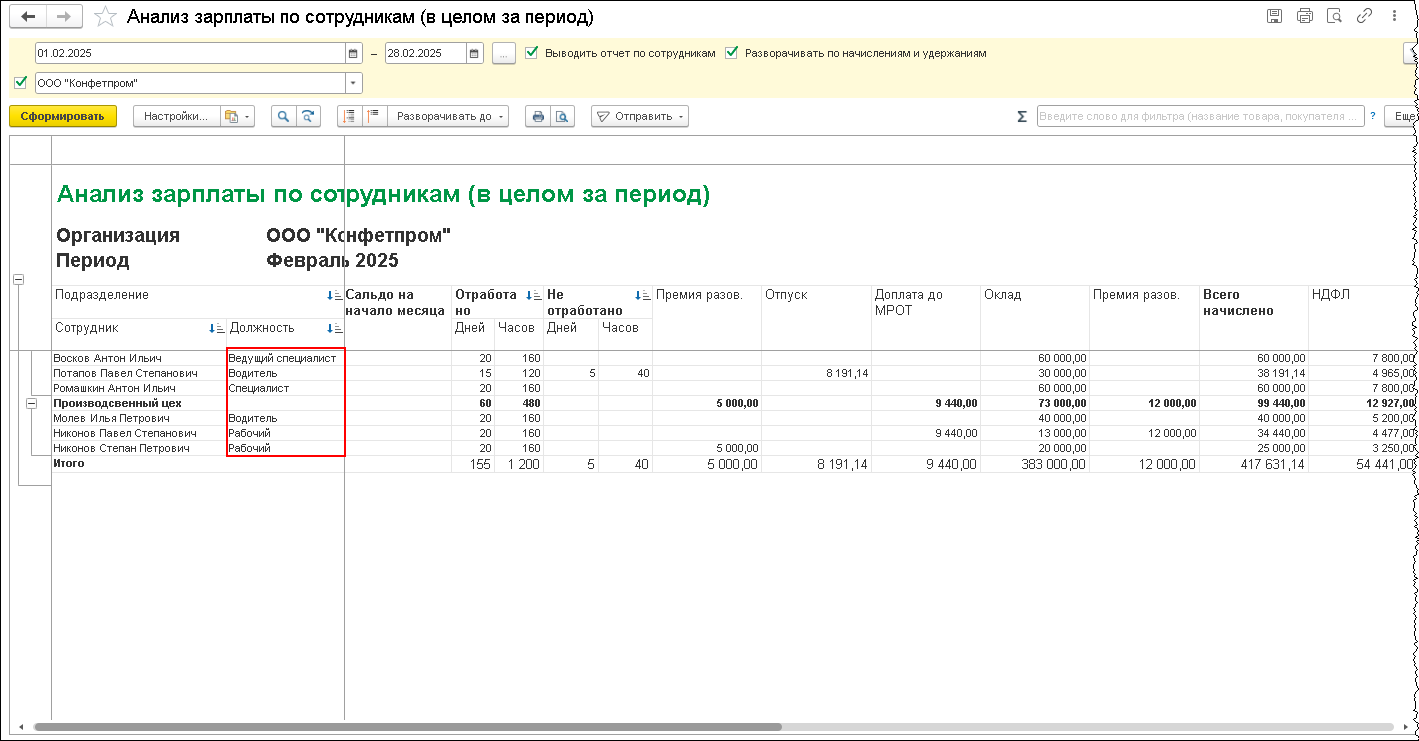
В отчете «Анализ зарплаты по сотрудникам (в целом за период)» (раздел Зарплата — Отчеты по зарплате — ссылка «Анализ зарплаты по сотрудникам (в целом за период)») показаны все начисления за выбранный период. В этом отчете можно указать должности сотрудников. Для этого:
- Укажите период, за который необходимо сформировать отчет.
- Установите флажок «Организация» и укажите организацию, по которой необходимо сформировать отчет.
- Для редактирования полного перечня настроек нажмите на кнопку «Настройки».
- По кнопке «Еще — Настройки для технического специалиста» откроется специальная форма «Изменение варианта отчета «Анализ зарплаты по сотрудникам (в целом за период)»» (рис. 1).
- В структуре отчета (в верхней части) в поле группировки «Физическое лицо» добавьте поле «Должность».
- В настройке отчета (в нижней части) на закладке «Поля» также добавьте поле «Должность».
- Кнопка » Завершить редактирование».
- Кнопка «Сформировать» (рис. 2).
Для сохранения варианта отчета используйте кнопку «Выбрать другой вариант отчета или сохранить новый – Сохранить как».
Подпишитесь на новости
Не пропускайте последние новости — подпишитесь
на бесплатную рассылку сайта:
- десятки экспертов ежедневно мониторят изменения законодательства и судебную практику;
- рассылка бесплатная, независимо от наличия договора 1С:ИТС;
- ваш e-mail не передается третьим лицам;
Резервы по оплате труда в «1С:Зарплате и управлении персоналом 8» ред. 3

Согласно ПБУ 8/2010, организации (кроме субъектов малого предпринимательства) обязаны формировать оценочные обязательства, в том числе резервы на оплату труда. В программе «1С:Зарплата и управление персоналом 8» ред. 3 начиная с версии 3.1.23.165 реализована возможность учитывать резервы не только отпусков, но и резервы на выплату годовых премий, вознаграждений за выслугу лет и другие резервы, связанные с оплатой труда. Эксперты 1С рассказывают о новых возможностях учета резервов, связанных с оплатой труда, на примере программы «1С:Зарплата и управление персоналом 8» ред. 3.
Что такое оценочные обязательства
Оценочные обязательства — это обязательства организации с неопределенной величиной или сроком исполнения. Данная категория обязательств возникает либо в силу требований действующего законодательства, судебных актов или заключенных организацией договоров, либо в результате действий самой организации. Примером таких действий является обещание организации исполнить определенные обязанности.
В силу неопределенности величины оценочного обязательства при его возникновении организации необходимо создавать резерв предстоящих расходов, который в будущем может покрыть данное обязательство. Такой резерв относят на расходы по обычным видам деятельности или на прочие расходы либо включают в стоимость актива. Порядок бухгалтерского учета оценочных обязательств установлен Положением по бухгалтерскому учету «Оценочные обязательства, условные обязательства и условные активы» – ПБУ 8/2010 (утв. приказом Минфина от 13.12.2010 № 167н). При этом оценочное обязательство признается в бухучете при одновременном соблюдении следующих условий:
- у организации существует обязанность, явившаяся следствием прошлых событий ее хозяйственной жизни, исполнения которой организация не может избежать;
- вероятность дополнительных расходов для исполнения оценочного обязательства;
- величина оценочного обязательства может быть обоснованно оценена.
Характерным примером оценочного обязательства выступают обязательства организации по оплате труда сотрудников. При этом работодатели обязаны формировать в своем учете резервы на оплату труда.
Кто и как должен создавать резервы на оплату труда
Резервы на оплату труда включают в свой состав резерв на оплату отпусков; резерв на выплату ежегодного вознаграждения за выслугу лет и резерв на вознаграждения по итогам года.
Указанные резервы должны создавать все организации-работодатели, оплачивающие отпуска своим работникам и выплачивающие им годовые премии и премии за выслугу лет. Вправе не создавать такие резервы только организации, которые применяют упрощенные способы ведения бухгалтерского учета, включая упрощенную бухгалтерскую (финансовую) отчетность. В частности, могут не создавать резервы на оплату труда (ст. 6 Федерального закона от 06.12.2011 № 402-ФЗ «О бухгалтерском учете»):
- субъекты малого предпринимательства;
- некоммерческие организации;
- жилищные и жилищно-строительные кооперативы;
- кредитные потребительские кооперативы;
- организации бюджетной сферы;
- политические партии, их региональные отделения или иные структурные подразделения;
- коллегии адвокатов;
- адвокатские бюро;
- юридические консультации;
- адвокатские и нотариальные палаты.
Все прочие работодатели обязаны формировать соответствующие резервы и, в первую очередь, резервы по оплате отпусков. Для этого организация должна составить специальный расчет (смету), в котором нужно отражать расчет размера ежемесячных отчислений в указанный резерв. При этом в учетной политике организации отражают принятый способ резервирования, предельную сумму отчислений и ежемесячный процент отчислений в указанный резерв.
Резерв по оплате отпусков создают, исходя из сведений о предполагаемой годовой сумме расходов на оплату отпусков, включая сумму страховых взносов на обязательное страхование с этих расходов (п. 1 ст. 324.1 НК РФ). Процент отчислений в данный резерв определяют как отношение предполагаемой годовой суммы расходов на оплату отпусков к предполагаемому годовому размеру расходов на оплату труда.
Расходы на формирование данного резерва относят на счета учета расходов на оплату труда соответствующих категорий работников. На конец каждого налогового периода организация проводит инвентаризацию резерва. Неиспользованные суммы резерва подлежат обязательному включению в состав налоговой базы по налогу на прибыль текущего налогового периода.
Аналогично компании осуществляют отчисления в резерв предстоящих расходов на выплату ежегодных вознаграждений за выслугу лет и по итогам работы за год. При определении суммы фактически начисленного вознаграждения за выслугу лет и по итогам работы за год не учитывают расходы, списанные за счет резерва предыдущего периода (п. 7 ст. 324.1 НК РФ).
Расчет резервов по оплате труда в «1С:Зарплате и управлении персоналом 8» ред. 3
До версии 3.1.23.165 программы «1С:Зарплата и управление персоналом 8» ред. 3 организация могла настроить формирование резервов отпусков. Начиная с версии 3.1.23.165 в программе реализована возможность учитывать резервы не только отпусков, но и резервы на выплату годовых премий, вознаграждений за выслугу лет и другие резервы, связанные с оплатой труда.
Для использования резервов по оплате труда в настройках расчета зарплаты необходимо установить соответствующий флаг Использовать резервы по оплате труда (рис. 1).

Рис. 1. Флаг «Использовать резервы по оплате труда» в настройках расчета зарплаты в программе «1С:Зарплата и управление персоналом 8» ред. 3
Внимание! Если организация ранее формировала резервы отпусков, то после перехода на версию 3.1.23.165 флаг Использовать резервы по оплате труда будет установлен автоматически.
Настройка расчета резервов по оплате труда проводится внутри карточки Организации на вкладке Учетная политика и другие настройки по ссылке Резервы по оплате труда и должна создаваться отдельно на каждый отчетный год (рис. 2).
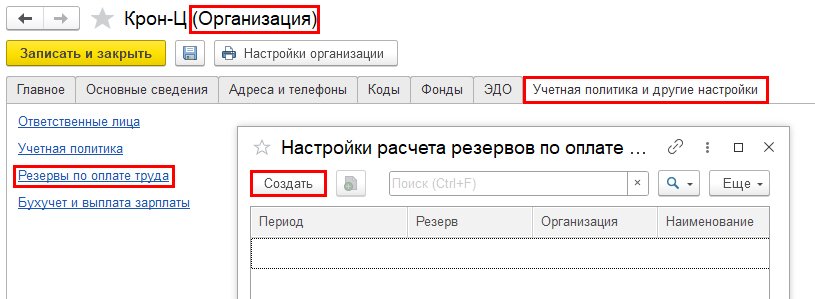
Рис. 2. Настройка расчета резервов по оплате труда в программе «1С:Зарплата и управление персоналом 8» ред. 3
Внимание! Если организация ранее формировала резервы отпусков, то после перехода на версию 3.1.23.165 на вкладке Учетная политика и другие настройки появятся две ссылки: Резервы по оплате труда и Резервы отпусков (архив).
Новая настройка на 2023 год формируется по кнопке Создать (рис. 2). Внутри открытого окна необходимо выбрать резерв из справочника Оценочные обязательства и резервы (рис. 3).
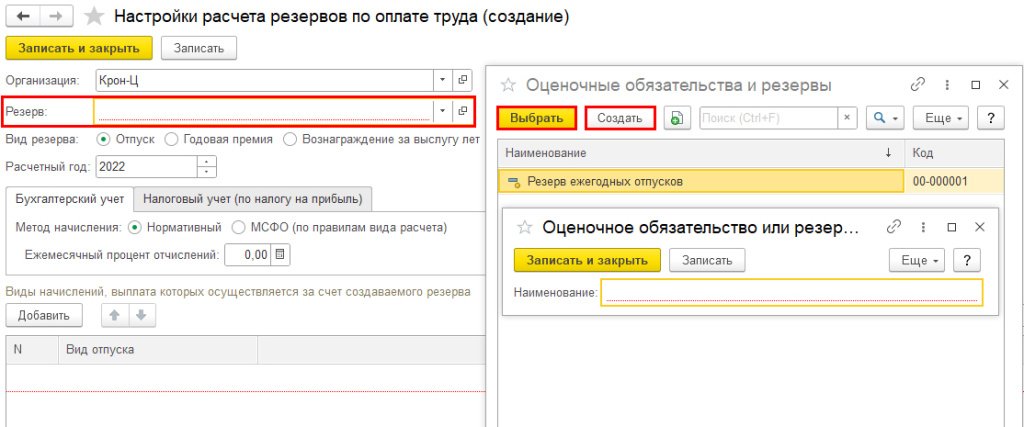
Рис. 3. Окно «Настройка расчета резервов по оплате труда» в программе «1С:Зарплата и управление персоналом 8» ред. 3
Внимание! По умолчанию в справочнике Оценочные обязательства и резервы создан Резерв ежегодных отпусков, который накапливается непрерывно. Для всех остальных видов резервов на каждый год пользователи программы создают новое наименование вручную: каждый новый год новая настройка и новое наименование.
Также нужно выбрать вид выбранного резерва, установив соответствующий флаг: Отпуск, Годовая премия или Вознаграждение за выслугу лет, и установить Расчетный год (рис. 4).
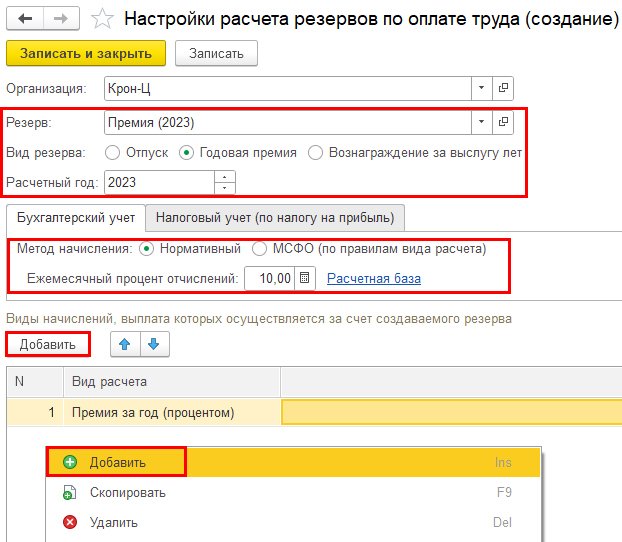
Рис. 4. Вкладка «Бухгалтерский учет» в окне «Настройка расчета резервов по оплате труда» в программе «1С:Зарплата и управление персоналом 8» ред. 3
На вкладке Бухгалтерский учет необходимо указать метод начисления: Нормативный или МСФО (по правилам вида расчета), рис. 4.
Внимание! При нормативном методе следует установить Ежемесячный процент отчислений, а также настроить список начислений, включаемых в состав фонда оплаты труда, по ссылке Расчетная база (рис. 4).
По кнопке Добавить в таблицу необходимо внести виды начислений, выплата которых будет осуществляться за счет резерва.
Внимание! При МСФО (по правилам расчета) вид начисления можно назначить Для организации, Для подразделения или Для позиции штатного расписания, а также изменить формулу расчета и показатель.
Для формирования резерва в налоговом учете на вкладке Налоговый учет (по налогу на прибыль) следует установить флаг Формировать резерв, а также установить Предельную сумму отчислений в резерв. Указанная сумма будет использоваться только при начислении резерва в налоговом учете (рис. 5).
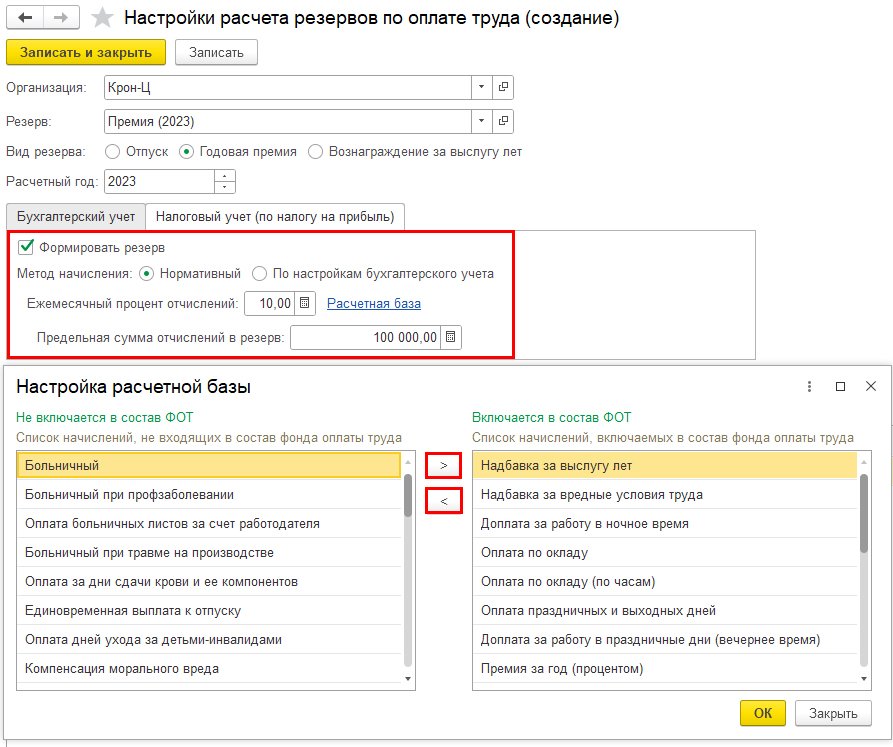
Рис. 5. Вкладка «Налоговый учет (по налогу на прибыль)» в окне «Настройка расчета резервов по оплате труда» в программе «1С:Зарплата и управление персоналом 8» ред. 3
Внимание! При МСФО (по правилам расчета) будет доступен выбор метода начисления: Нормативный или По настройкам бухгалтерского учета. При Нормативном методе следует установить Ежемесячный процент отчислений, а также настроить список начислений, включаемых в состав фонда оплаты труда, по ссылке Расчетная база. При выборе По настройкам бухгалтерского учета не возникнет постоянных и временных разниц в бухгалтерском учете. Также становится доступным для установки флаг Ограничивать начисление предельной суммой.
Расчет суммы ежемесячных отчислений в соответствии с произведенными настройками происходит в документе Начисление в разделе Зарплата по ссылке Резервы по оплате труда (рис. 6).
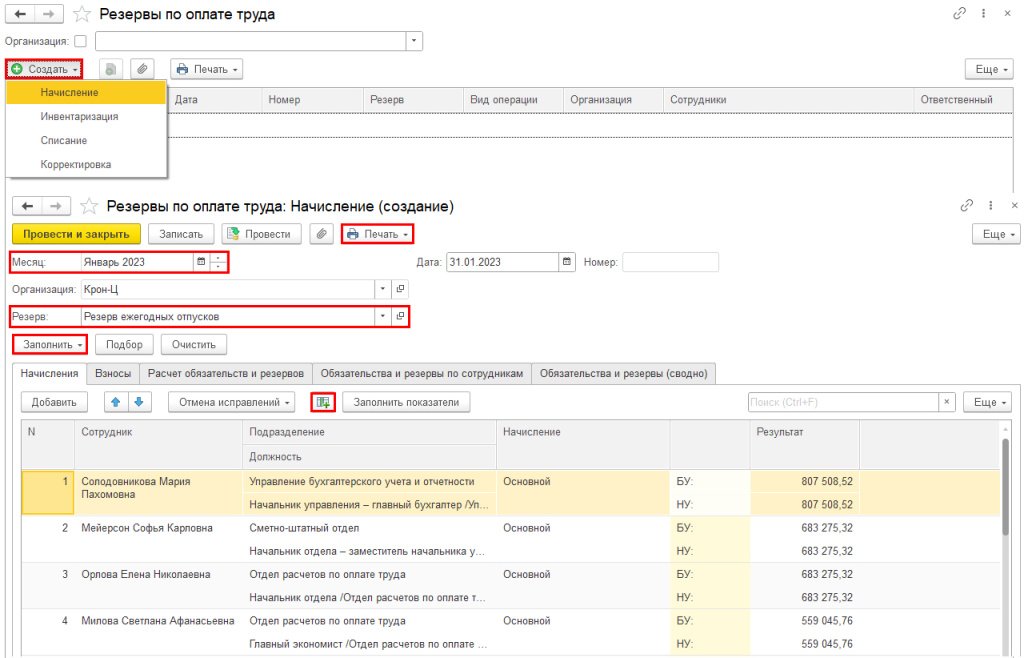
Рис. 6. Журнал документов «Резервы по оплате труда» в программе «1С:Зарплата и управление персоналом 8» ред. 3
В документе Резервы по оплате труда: Начисление необходимо выбрать месяц и вид резерва. Формирование резерва происходит автоматически по кнопке Заполнить. По кнопке Печать можно вывести печатную форму Справка-расчет резервов по оплате труда (рис. 6).
Документ Инвентаризация создается в конце отчетного (налогового) периода и позволяет выявить излишки/недостачи, выровнять бухгалтерский и налоговый учет.
Внимание! При использовании метода МСФО (по правилам расчета) в документе Инвентаризация формула расчета игнорирует изменения пользователя, которые могли быть внесены при настройке расчета резервов. Расчет производится согласно исходным настройкам начислений.
Документ Списание формируется для списания части или всей накопленной суммы резерва.
Документ Корректировка необходимо заполнять для исправления данных в учете, корректировки начисленных сумм.
Внимание! Все документы Резервы по оплате труда вводятся последними в расчетном периоде после Отражения зарплаты в бухучете.
Если в течение месяца были выплаты отпусков или премий, начисление которых добавлено в настройки резерва, в документе Отражение зарплаты в бухучете такие выплаты будут отнесены за счет резерва. Отобразится способ отражения резерва и его вид: автоматически установится соответствующий флаг в столбцах БУ и НУ, согласно проведенным настройкам (рис. 7).
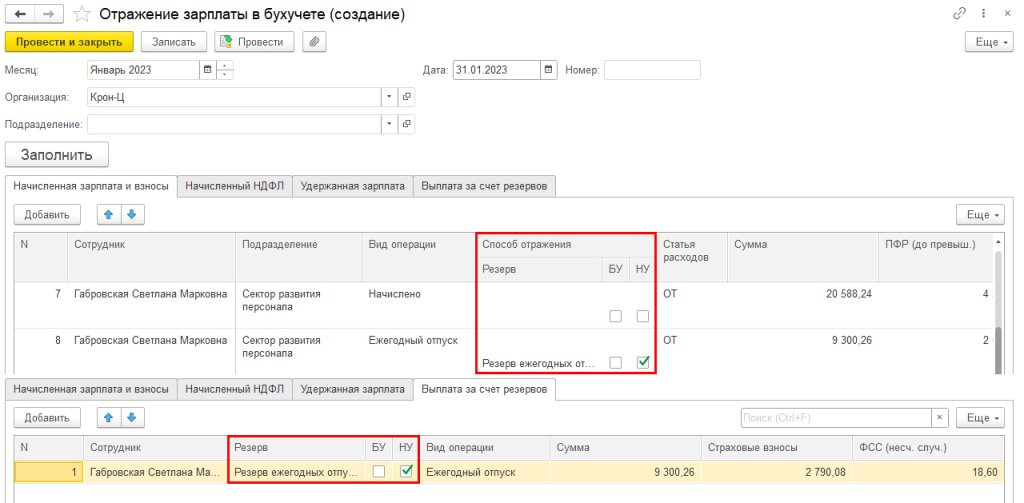
Рис. 7. Документ «Отражение зарплаты в бухучете» в программе «1С:Зарплата и управление персоналом 8» ред. 3
На закладке Выплата за счет резервов отражается факт использования резерва в учете (рис. 7).
Для анализа резервов необходимо сформировать отчет по зарплате: Резервы по оплате труда по сотрудникам. Остатки на конец переносятся автоматически (рис. 8).
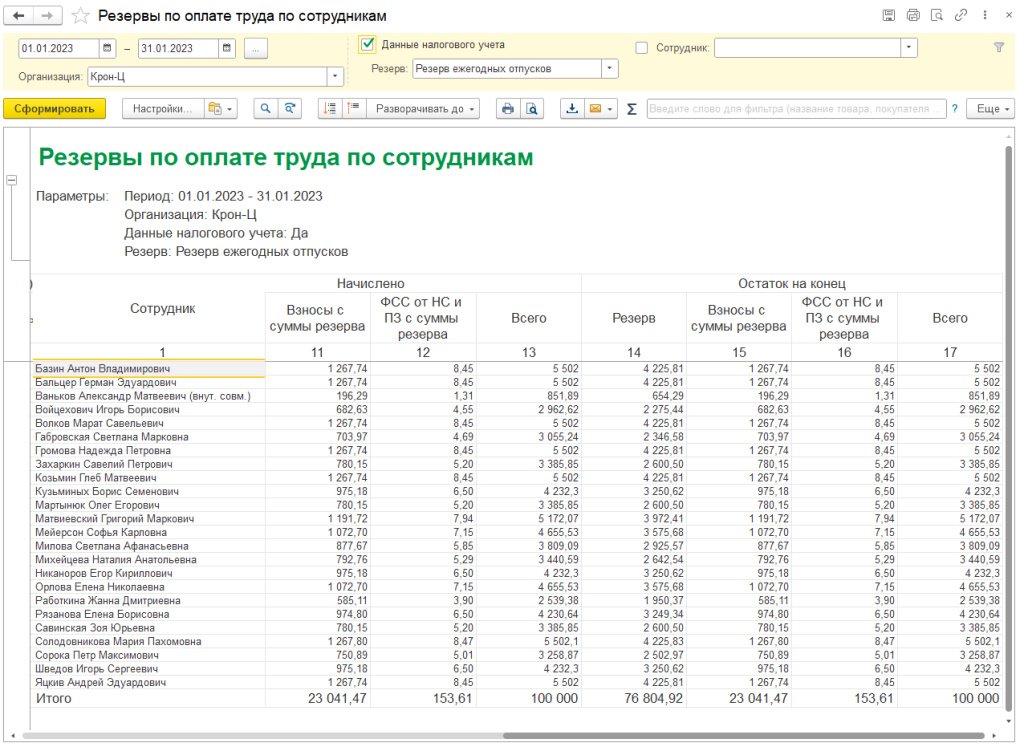
Рис. 8. Отчет по зарплате «Резервы по оплате труда по сотрудникам» в программе «1С:Зарплата и управление персоналом 8» ред. 3
Как в 1С подготовить форму № П-4 со сведениями о численности и зарплате работников

Большинство компаний должны представлять в органы статистики отчет по форме № П-4 «Сведения о численности и заработной плате работников». Эксперты 1С рассказывают о порядке представления отчета и каким образом заполнить форму № П-4 в программе «1С:Зарплата и управление персоналом 8» редакции 3.
Форма № П-4: на что обратить внимание
Действующая форма федерального статистического наблюдения № П-4 «Сведения о численности и заработной плате работников» утверждена приказом Росстата от 30.07.2021 № 457. Указания по заполнению формы утверждены приказами Росстата от 30.07.2021 № 457, от 24.11.2021 № 832.
Статистическую форму № П-4 представляют юридические лица, являющиеся коммерческими организациями (кроме субъектов малого предпринимательства), а также некоммерческие организации всех форм собственности, осуществляющие все виды экономической деятельности.
Форму № П-4 представляют ежемесячно:
- юридические лица, у которых средняя численность работников в течение двух предыдущих лет превышает 15 человек, включая работающих по совместительству и договорам гражданско-правового характера, и годовой оборот организации в течение двух предыдущих лет превышает 800 млн руб.;
- юридические лица, являющиеся владельцами лицензии на добычу полезных ископаемых, независимо от средней численности работников и объема оборота организации;
- юридические лица, зарегистрированные или прошедшие реорганизацию в текущем или предыдущем году, независимо от средней численности работников и объема оборота организации.
Форму № П-4 предоставляют ежеквартально:
- юридические лица, средняя численность работников которых в течение двух предыдущих лет не превышает 15 человек, включая работающих по совместительству и договорам гражданско-правового характера, и годовой оборот организации в течение двух предыдущих лет не превышает 800 млн рублей. Но если при этом юридическое лицо является потребительским кооперативом, потребительским обществом, общественной организацией, политической партией, профсоюзной организацией, ассоциацией (союзом), казачьим обществом, общиной коренных малочисленных народов РФ, фондом, благотворительным учреждением, общественным учреждением, то взамен формы № П-4 предоставляется один раз в год форма федерального статистического наблюдения № 1-Т «Сведения о численности и заработной плате работников» (утв. приказом Росстата от 30.07.2021 № 457).
Юридические лица следующих организационно-правовых форм — гаражные и гаражно-строительные кооперативы, жилищные кооперативы, кредитные кооперативы, общественные движения, органы общественной самодеятельности, территориальные общественные самоуправления, объединения работодателей, объединения фермерских хозяйств, саморегулируемые организации, объединения (ассоциации и союзы) благотворительных организаций, товарищества собственников недвижимости, садоводческие или огороднические некоммерческие товарищества, товарищества собственников жилья — взамен формы № П-4 также предоставляют данные один раз в год по форме № 1-Т, причем независимо от средней численности работников и объема оборота организации.
Срок сдачи формы № П-4 — с 1-го рабочего дня по 15-е число после отчетного месяца (квартала).
При наличии у юридического лица обособленных подразделений форма заполняется по каждому обособленному подразделению и по юридическому лицу без этих обособленных подразделений. Заполненная форма представляется в территориальные органы Росстата по месту фактического осуществления деятельности юридического лица (обособленного подразделения) в виде электронного документа, подписанного электронной подписью (ч. 7 ст. 8 Федерального закона от 29.11.2007 № 282-ФЗ). В случае если юридическое лицо (его обособленное подразделение) не осуществляет деятельность по месту своего нахождения, форма представляется по месту фактического осуществления им деятельности.
При этом за отчетный период необходимо отправить в Росстат пустой отчет по форме № П-4. В форме должен быть заполнен Титульный раздел, а в остальных разделах не должно быть никаких значений данных, в том числе нулевых и прочерков.
Заполнение формы № П-4 в «1С:Зарплате и управлении персоналом 8» (ред. 3)
Для заполнения формы № П-4 в программе «1С:Зарплата и управление персоналом 8» редакции 3 необходимо в рабочем месте 1С-Отчетность (раздел Отчетность, справки — 1С-Отчетность) ввести команду для создания нового экземпляра отчета по кнопке Создать и выбрать в списке отчет с названием Статистика: Форма П-4 (папка Статистика).
В стартовой форме указывается организация (если в программе ведется учет по нескольким организациям), для которой составляется отчет, и период, за который он составляется. Затем нужно нажать кнопку Создать.
В результате на экран выводится форма нового экземпляра отчета Статистика: Форма П-4 (рис. 1). Для автоматического заполнения отчета по данным информационной базы следует нажать на кнопку Заполнить.
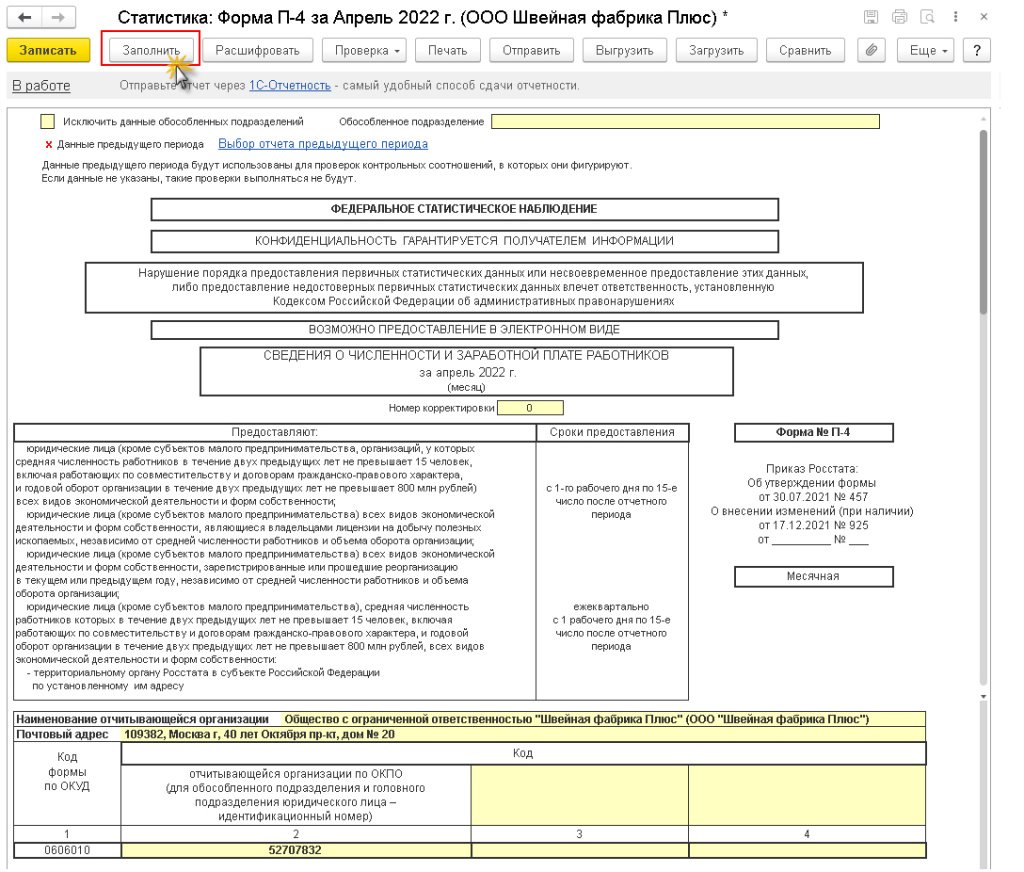
В форме № П-4 должны быть заполнены данные об организации, информация о средней численности работников, количестве отработанных человеко-часов, фонде начисленной заработной платы, а также должна быть указана сумма выплат социального характера.
В данных об организации необходимо указать:
- полное наименование отчитывающейся организации (сокращенное наименование в скобках, если имеется). Если форма заполняется по обособленному подразделению, то указывается наименование обособленного подразделения и организации, к которой оно относится;
- юридический адрес организации, в котором обязательным является указание почтового индекса, указанного в ЕГРЮЛ. Если юридический адрес не совпадает с фактическим, то указывается последний. Для обособленных подразделений, не имеющих юридического адреса, указывается почтовый адрес с почтовым индексом;
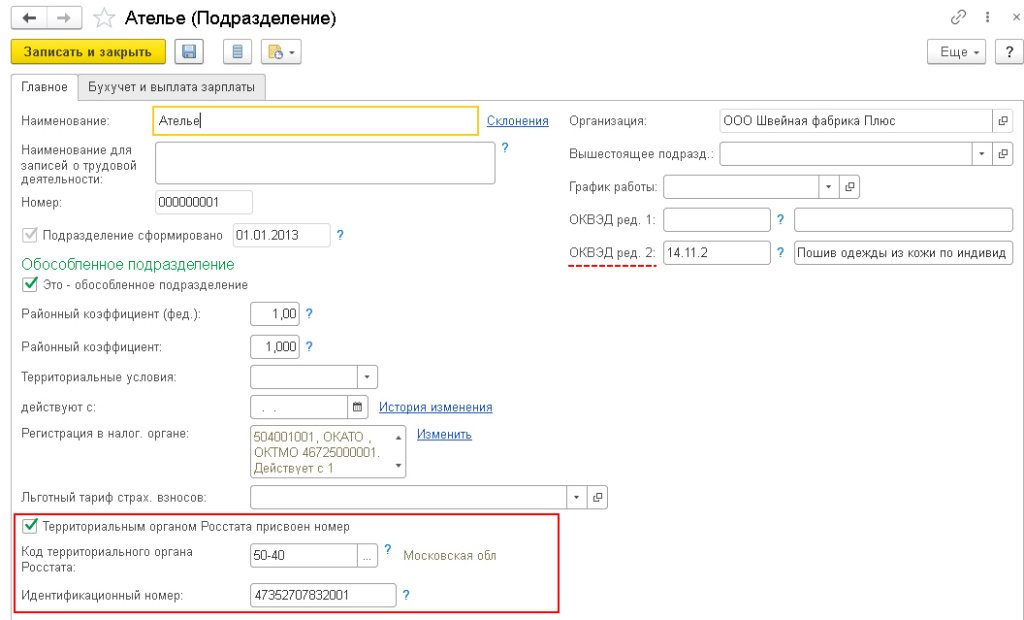
- код ОКПО, присвоенный Росстатом, указывается для юридического лица, не имеющего территориально обособленных подразделений. Если юридическое лицо имеет обособленные подразделения, то указывается 14-значный идентификационный номер для территориально обособленного подразделения юридического лица и для головного подразделения юридического лица. В качестве головного подразделения юридического лица выступает обособленное подразделение, где находится администрация или местонахождение которого соответствует зарегистрированному юридическому адресу.
В программе наименование организации, юридический адрес, код ОКПО указываются в справочнике Организации (раздел Настройка — Организации). Для территориально обособленных подразделений наименование и 14-значный идентификационный номер указываются в карточке подразделения (раздел Настройка — Подразделения), рис. 2. Если формируется отчет по головному подразделению без обособленных подразделений, то при заполнении отчета устанавливается флаг Исключить данные обособленных подразделений и указывается вручную идентификационный номер головного подразделения во второй колонке таблицы. Если необходимо сформировать отчет только по обособленному подразделению, то в поле Обособленное подразделение нужно выбрать необходимое (в карточке обособленного подразделения должен быть установлен флаг Это — обособленное подразделение) и нажать на кнопку Заполнить.
Согласно указаниям по заполнению формы № П-4, данные в форме не могут иметь отрицательного значения.
В блоке «Численность, начисленная зарплата, выплаты социального характера и отработанное время работников»:
- юридические лица, представляющие форму ежемесячно, заполняют данные по всем графам только значениями за отчетный месяц;
- юридические лица, представляющие форму ежеквартально, заполняют данные по всем графам нарастающим итогом за период с начала года.
Информация указывается (п. 9 Указаний № 457, п. 74.6 Указаний № 832):
- по конкретному виду экономической деятельности — в строках 02-11;
- по организации в целом — в строке 01.
Вид деятельности определяется согласно Приложению № 4, в котором приведен перечень видов экономической деятельности для заполнения форм № П-2 и № П-4. Оно размещено на сайте Росстата (п. 10 Указаний № 832). В программе код вида экономической деятельности указывается в карточке организации или подразделения в поле ОКВЭД ред. 2 (см. рис. 2). Разъяснения о том, как в форме № П-4 отражать данные по видам экономической деятельности, приведены в пунктах 90.2-90.9, 90.11-90.12 Указаний № 832. Обратите внимание, показатель по организации (по строке 01) должен соответствовать сумме данных по видам экономической деятельности (в строках 02-11) (п. 90.1 Указаний № 832).
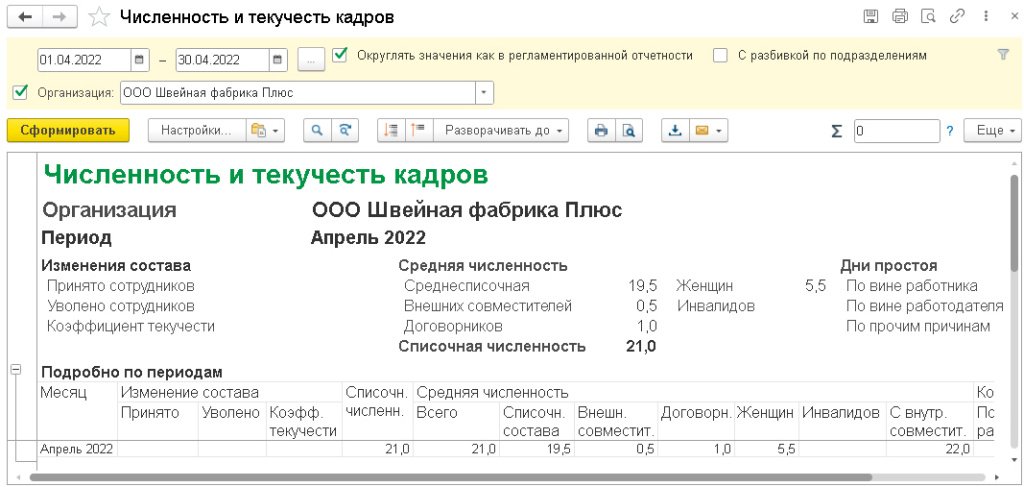
В графах 2-4 табличной части в блоке «Средняя численность работников, чел» необходимо отдельно выделить среднюю численность работников списочного состава (без внешних совместителей), внешних совместителей, лиц, которые выполняли работы по договору гражданско-правового характера (ГПХ). В графе 1 указывается общая сумма этих данных. Разъяснения о том, как рассчитывать эти показатели, приведены в пунктах 76-81 Указаний № 832.
В программе данные показатели определяются автоматически (анализируются данные кадровых документов, период действия договоров ГПХ и т. д.). Расчет численности можно посмотреть в отчете Численность и текучесть кадров (раздел Кадры — Кадровые отчеты), рис. 3.
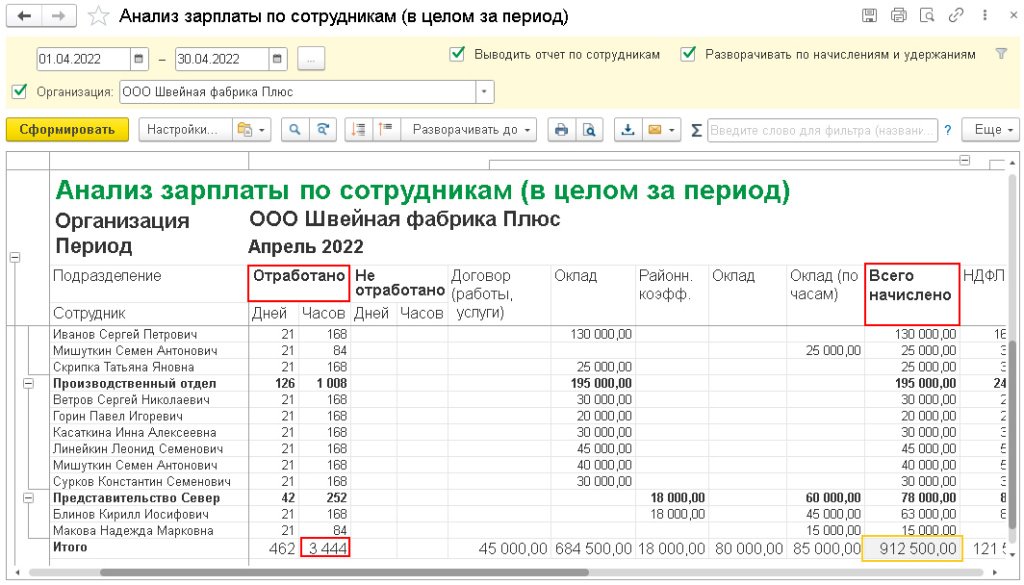
В графах 5-6 табличной части в блоке «Количество отработанных человеко-часов, чел. ч» необходимо указать количество фактически отработанных человеко-часов работниками с учетом сверхурочных и отработанных в праздничные (нерабочие) и выходные (по графику) дни по основной работе (должности) и по совмещаемой в этой же организации, включая часы работы в служебных командировках. Какое время в отработанные человеко-часы не включается, определено в пункте 82 Указаний № 832. Итоговые показатели отработанных часов за период можно посмотреть в отчете Анализ зарплаты по сотрудникам (в целом за период), см. рис. 4. При этом нужно сложить показатели по списочному составу и по внешним совместителям, в Анализе зарплаты по сотрудникам (в целом за период) будут отражаться общие цифры.
В табличной части в блоке «Фонд начисленной заработной платы, тыс. руб. (с одним десятичным знаком после запятой)» (графы 7-10) необходимо указать начисленную зарплату, выделив при этом зарплату отдельно по работникам списочного состава (без внешних совместителей), внешним совместителям, по лицам, которые выполняли работы по договору ГПХ и другим лицам несписочного состава. В отдельной графе 11 необходимо указать начисленные выплаты социального характера. Как заполняются данные показатели, см. в пунктах 83.1-89 Указаний № 832.
В программе начисления заполняются в форме в зависимости от настройки на закладке Налоги, взносы, бухучет (раздел Настройка — Начисления). В разделе Статистическая отчетность необходимо указать, нужно ли данное начисление учитывать при заполнении формы № П-4 и как учитывать — как выплату социального характера, как заработную плату сотрудников или не учитывать. Для этого, соответственно, нужно выбрать из списка:
- Выплата социального характера;
- Заработная плата работников;
- Не учитывается.
Проверить правильность расчетов вы можете, воспользовавшись формулами, которые приведены в Разделе 2.4.2 Указаний № 832.
В конце раздела уточняется лицо, ответственное за представление статистической формы, контактные данные (по умолчанию данные заполняются из справочника Организации).
В отчете можно расшифровывать данные в ячейке по кнопке Расшифровать, также можно вручную корректировать данные (светло-зеленые ячейки и желтые ячейки всегда доступны для редактирования).
После подготовки отчета его следует записать. Перед передачей в Росстат отчет рекомендуется проверить на наличие ошибок. Для этого следует воспользоваться кнопкой Проверка — Проверить контрольные соотношения из шаблона. После нажатия кнопки выводится результат проверки контрольных соотношений показателей. При этом можно увидеть либо те контрольные соотношения показателей, которые ошибочны, либо все контрольные соотношения показателей, которые проверены в отчете (сняв флаг Отобразить только ошибочные соотношения).
Если отчет должен быть выгружен во внешний файл, то в форме отчета поддерживается функция выгрузки, причем рекомендуется сначала проверить выгрузку на правильность оформления отчета по кнопке Проверка — Проверить выгрузку. После нажатия этой кнопки будет выполняться формирование электронного представления отчета. При обнаружении в данных отчета ошибок, препятствующих выполнению выгрузки, выгрузка будет прекращена. В этом случае следует исправить обнаруженные ошибки и повторить выгрузку. Для перехода по ошибкам удобно использовать служебное окно навигации по ошибкам, которое автоматически вызывается на экран. Для выгрузки отчета для последующей передачи через уполномоченного оператора необходимо нажать на кнопку Выгрузить и указать в появившемся окне каталог, куда следует сохранить файл расчета. Имя файлу программа присваивает автоматически.
Кроме того, отчет можно сохранить в виде файла в формате PDF, XLS. Для это нужно нажать на кнопку Печать. При нажатии на кнопку форма отчета сразу будет выводиться на экран для предварительного просмотра и дополнительного редактирования сформированных для печати листов (при необходимости). Далее для сохранения отчета нужно нажать на кнопку Сохранить и выбрать необходимый формат.
В программах 1С, содержащих подсистему регламентированной отчетности, реализован механизм, который позволяет непосредственно из программы (без промежуточной выгрузки в файл электронного представления и использования сторонних программ) выполнить все действия по представлению сведений в Росстат в электронном виде с электронной цифровой подписью (если подключен сервис 1С-Отчетность). Перед отправкой рекомендуется выполнить форматно-логический контроль заполнения отчета. Для этого следует нажать на кнопку Проверка — Проверить в интернете. Для отправки отчета необходимо нажать на кнопку Отправить.
1С:ИТС
В разделе «Инструкции по учету в программах «1С»» см. подробнее: как подключиться к 1С-Отчетности и использовать сервис в работе . Также см. о заполнении формы № П-4 в «1С:Бухгалтерии 8» (ред. 3.0) .