
Your access to this site has been limited by the site owner
If you think you have been blocked in error, contact the owner of this site for assistance.
If you are a WordPress user with administrative privileges on this site, please enter your email address in the box below and click «Send». You will then receive an email that helps you regain access.
Block Technical Data
| Block Reason: | Access from your area has been temporarily limited for security reasons. |
|---|---|
| Time: | Thu, 23 Nov 2023 10:21:20 GMT |
About Wordfence
Wordfence is a security plugin installed on over 4 million WordPress sites. The owner of this site is using Wordfence to manage access to their site.
You can also read the documentation to learn about Wordfence’s blocking tools, or visit wordfence.com to learn more about Wordfence.
Click here to learn more: Documentation
Generated by Wordfence at Thu, 23 Nov 2023 10:21:20 GMT.
Your computer’s time: .
Как звонить с помощью Apple Watch на любые номера телефонов
В закладки
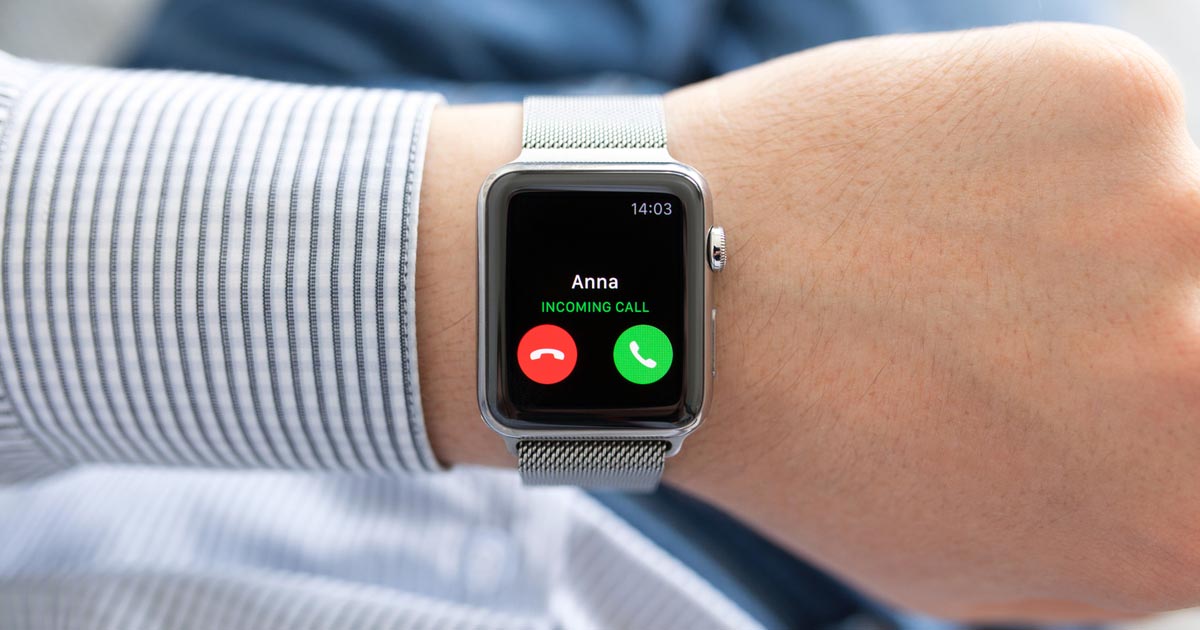
Умные часы Apple обладают множеством фишек, которые позволяют реже доставать смартфон из кармана и обходиться носимым на запястье гаджетом. Далеко не все пользователи умеют осуществлять звонки при помощи Apple Watch без использования iPhone.
Хоть модели часов Apple с eSIM еще не работают в России, звонить можно через находящийся поблизости смартфон. Для этого гаджеты должны находиться в рамках одной Wi-Fi сети или быть в зоне действия Bluetooth сигнала.
�� Спасибо re:Store за полезную информацию. ��
Как позвонить кому-то через Apple Watch
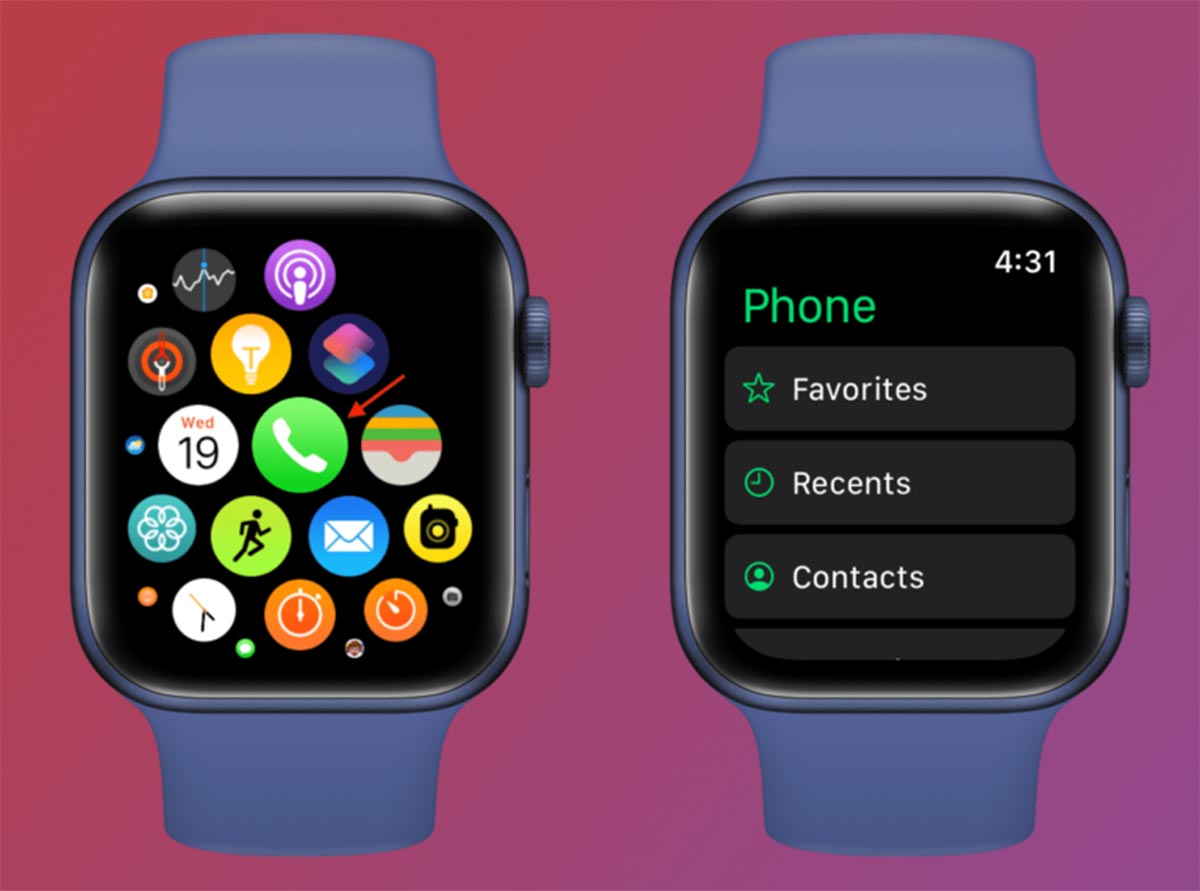
Существует сразу несколько способов начать звонок через Apple Watch:
1. Можно нажать боковую кнопку для открытия панели контактов, с которыми общаетесь чаще всего. При помощи колесика выбираем нужного абонента и нажимаем кнопку вызова.
2. Голосовой звонок можно начать при помощи Siri. Делается это такими же фразами, как и на iPhone.
3. Можно запустить приложение Телефон на часах и выбрать абонента из списка контактов, раздела Избранное или вручную набрать номер.
4. Есть возможность начать звонок через стандартное приложение Контакты.
Как перевести звонок с Apple Watch на iPhone или гарнитуру

Во время вызова можно перенаправить звонок на подключенную беспроводную гарнитуру или находящийся поблизости iPhone.
Для этого достаточно нажать кнопку с тремя точками в правом нижнем углу и выбрать нужный девайс. Вызов продолжится на соответствующем устройстве.
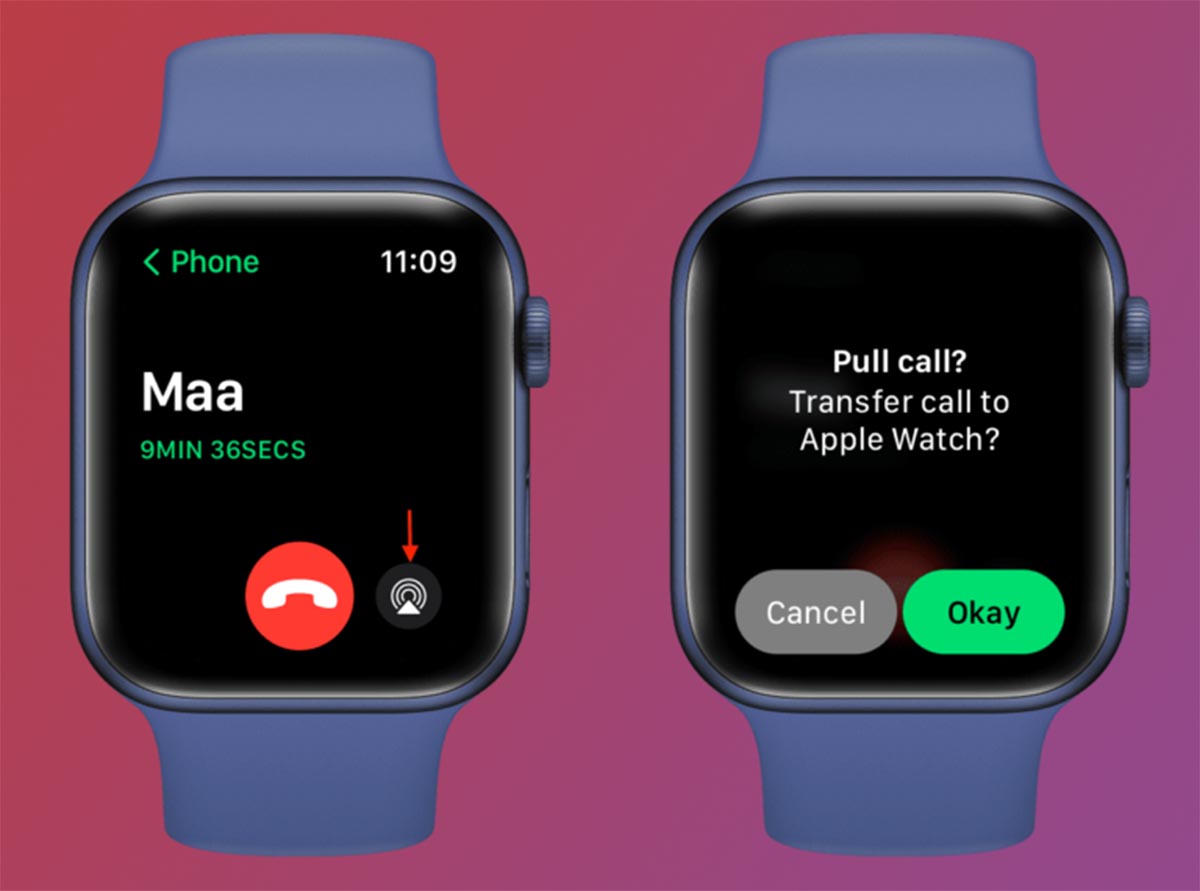
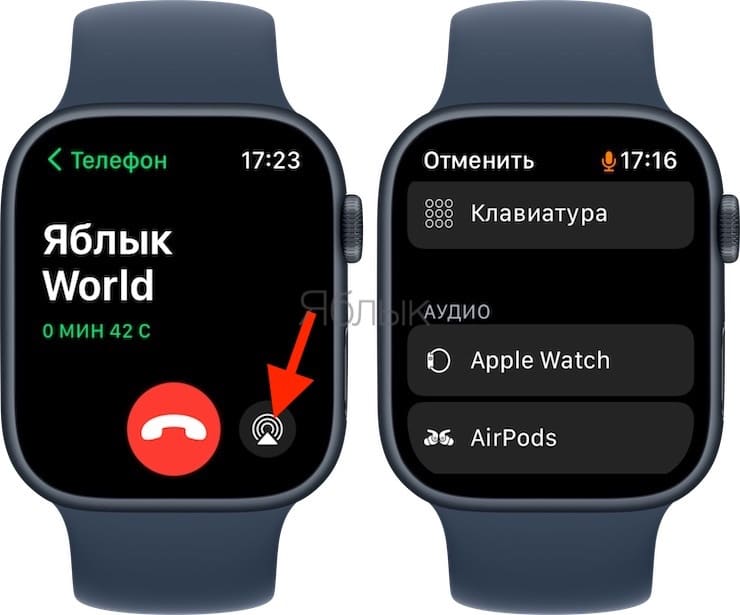
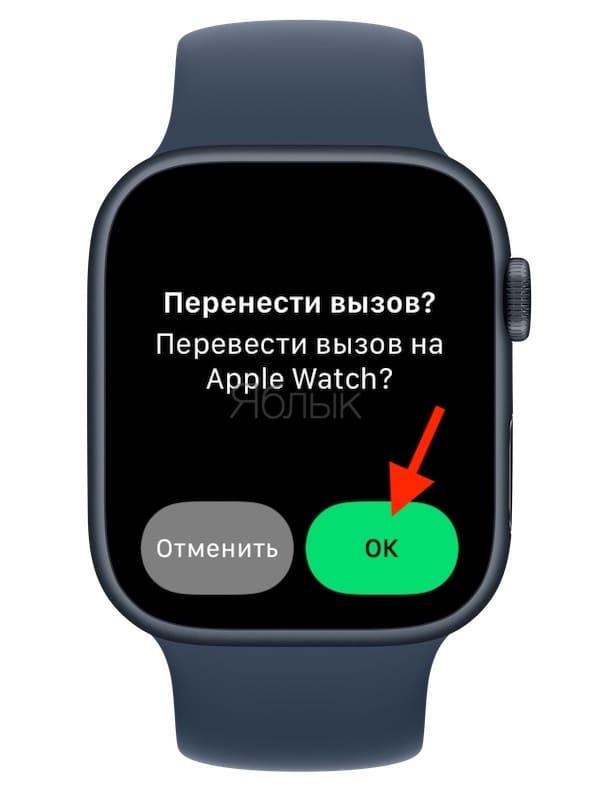
После перевода звонка на другой гаджет, увидите индикатор AirPlay в правом нижнем углу. С его помощью можно вернуть вызов обратно на часы и продолжить разговаривать через динамик Apple Watch.
Что можно сделать на Apple Watch во время входящего вызова
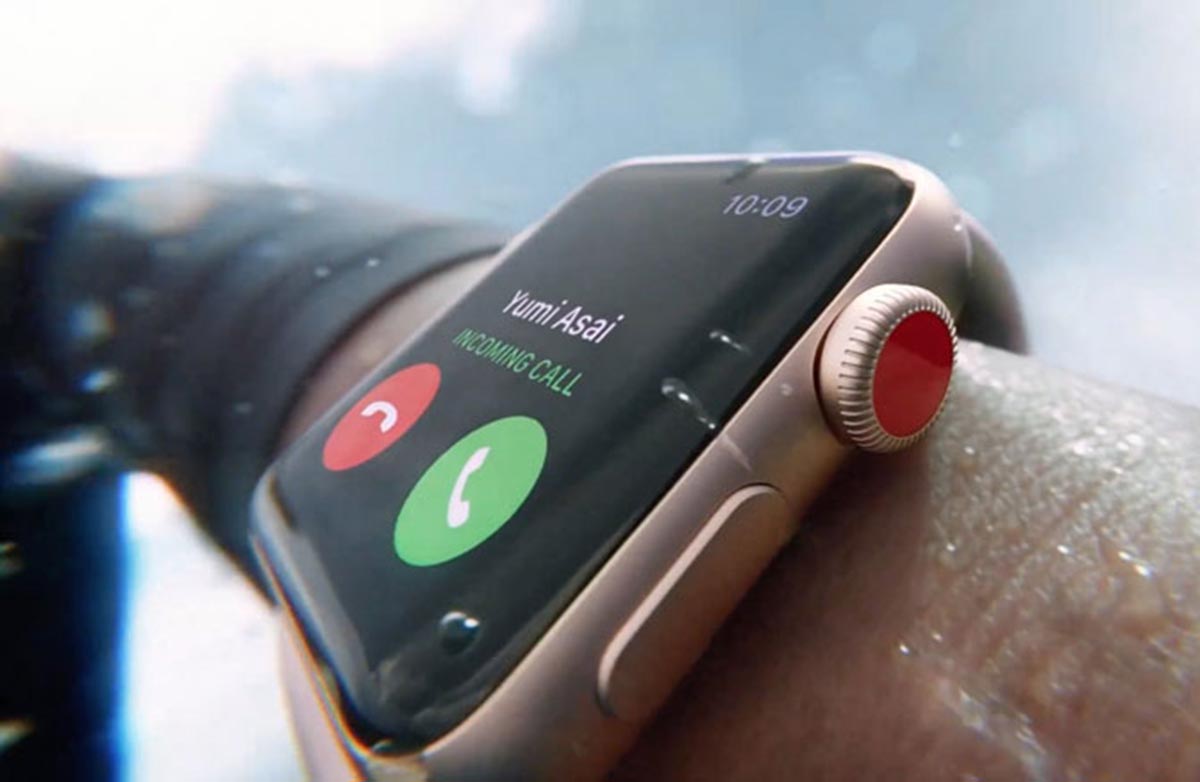
Кроме банального приема звонка на часах доступны еще несколько полезных действий.
◉ Можно накрыть Apple Watch ладонью, чтобы заглушить звук входящего вызова.
◉ Если прокрутить Digital Crown, увидите кнопки для ответа сообщением и перевода вызова на смартфон.
Теперь вы сможете более гибко управлять вызовами при помощи своих часов, а иногда и вовсе обходиться без iPhone.
Что делать, если не приходят уведомления на Apple Watch
Сколько бы мы ни рассказывали про разные фишки Apple Watch, многие пользователи все равно приобретают умные часы ради уведомлений. Спорить с ними сложно, ибо это и правда очень удобно. Можно не переживать, что пропустишь важный звонок или не ответишь на сообщение, гаджет на запястье всегда рядом. Но есть одна беда: иногда уведомления на часы не приходят. В статье постараемся разобраться во всех причинах поломки этой важной функции и обсудим нюансы, дабы никогда больше не сталкиваться с такими проблемами.
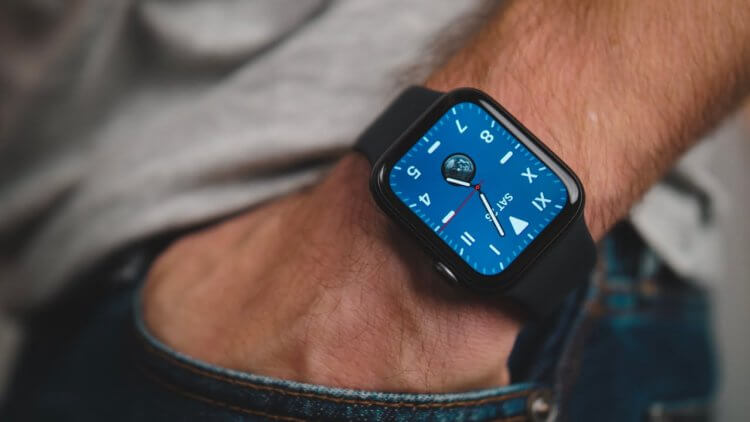
Не приходят уведомления на Apple Watch? Сейчас разберемся.
За 2 года использования Apple Watch я ни разу не сталкивался с проблемами уведомлений. Но вот читатели в нашем Телеграм-чате периодически пишут, что сталкиваются с таким. Каждый выходит из ситуации по-разному: одни просто перезагружают и телефон, и часы. Другие копаются в Настройках. Третьи и вовсе отказываются от носимого устройства.
На Apple Watch не приходят оповещения
Первое, что следует сделать, если на Apple Watch не приходят уведомления — зайти в фирменное приложение Watch на iPhone и проверить все Настройки. Сделать это можно следующим образом:
- Откройте приложение Watch на iPhone.
- Далее зайдите во вкладку Мои часы, Уведомления.
- Перейдите в то приложение, от которого не пришло уведомление.
- Убедитесь, что стоит галочка напротив Допуск уведомлений.
- Далее пролистайте вниз до раздела «Повторять уведомления iPhone от:»
- Включите тумблер напротив важных для вас сообщений.
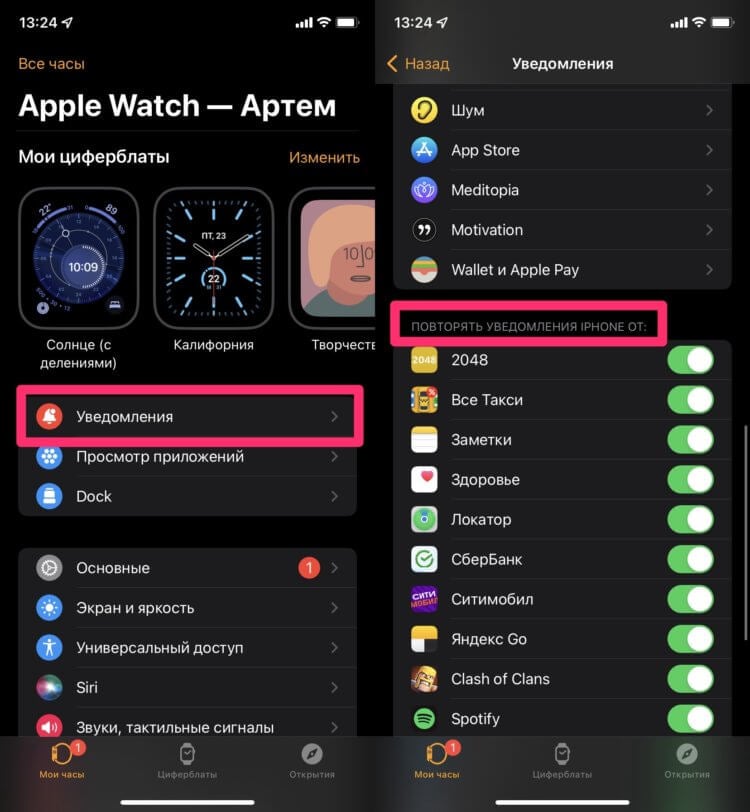
Проверьте настройки уведомлений в приложении Watch.
Плюс, попутно проверьте пункты Раскрытие уведомления касанием, Уведомления на опущенном запястье и Индикатор уведомлений. В решении проблемы это мало поможет, но знать о них необходимо.
Как включить вибрацию на Эпл Вотч
Я бы не рекомендовал включать звук на уведомления в Apple Watch, он будет только отвлекать вас от важных дел. На этот случай в часах есть специальный вибромоторчик Taptic Engine, который обеспечивает крутую и ненавязчивую вибрацию. Обязательно включите Тактильные оповещения, это поможет не пропустить ни одно уведомление:
- Перейдите в приложение Watch на iPhone.
- Далее Звуки и тактильные сигналы.
- Включите тумблер напротив Тактильные оповещения.
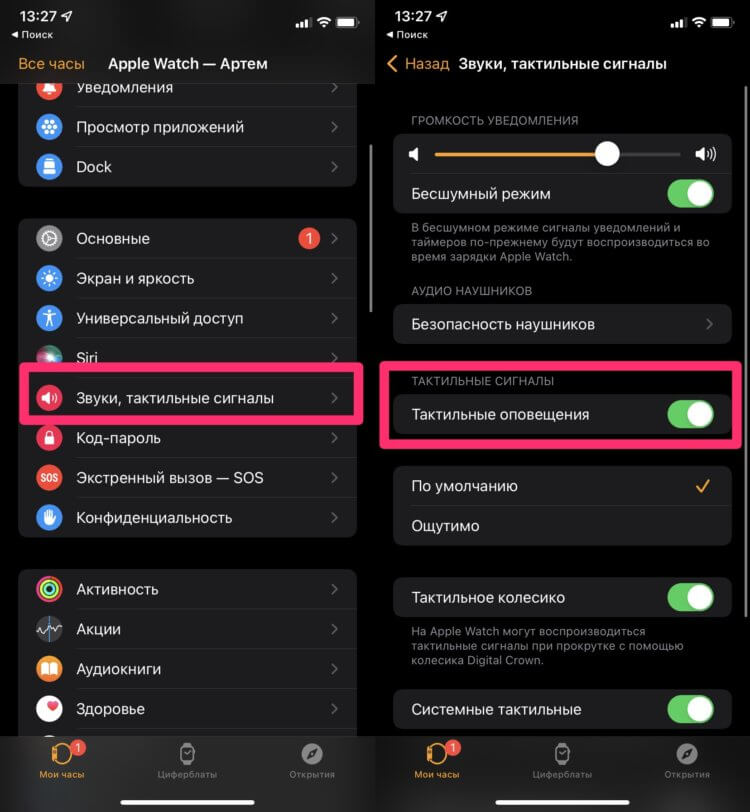
Настройки вибрации на Apple Watch.
Чтобы сделать вибрацию на Apple Watch сильнее, нажмите Ощутимо. Эта функция отправляет дополнительный тактильный сигнал, чтобы вы ничего не пропустили.
Нет звука на Apple Watch
Знаю, что некоторым пользователям тактильного отклика бывает недостаточно. Одних он жутко раздражает, другие просто привыкли к звуковому сопровождению. Хотите включить звук? Сейчас сделаем.
Чтобы включить звук на Apple Watch, вам необходимо:
- Открыть приложение Настройки на Apple Watch.
- Пролистать вниз до раздела Звуки, тактильные сигналы.
- Отрегулировать громкость уведомлений с помощью касаний или через колесико Digital Crown.
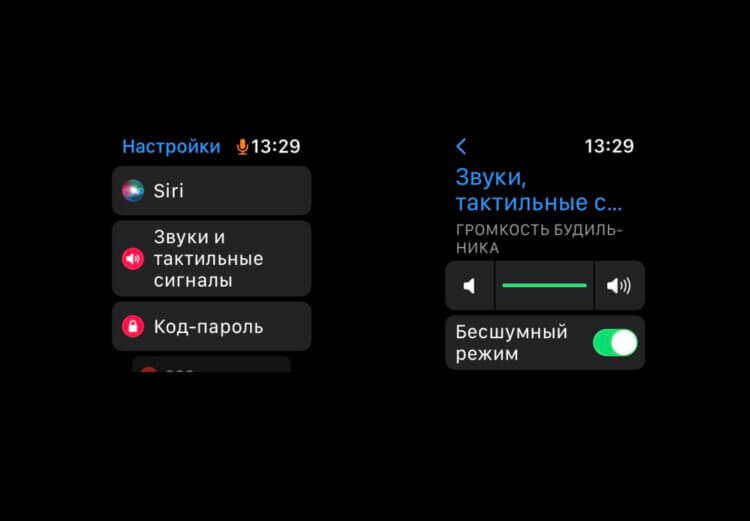
Отрегулируйте звук на Apple Watch.
Плюс, обратите внимание: внизу раздела Звуки, тактильные сигналы существует специальный пункт Накрыть для выключения звука. Если тумблер напротив него включен, вы можете выключать звук на Apple Watch, накрыв дисплей ладонью на три секунды. Когда звук будет отключен, часы ответят вам вибрацией. Я рекомендую выключить эту функцию. Мало ли случайно нажмете.
Выключить звук на Apple Watch можно гораздо удобнее:
- На разблокированных часах смахните снизу вверх.
- Нажмите на иконку с колокольчиком.
- Готово, уведомления не будут приходить.
Важно: проверьте, не выключен ли колокольчик в меню универсального доступа на часах. Вероятно, что звук не приходит именно поэтому.
Также можно настроить часы так, чтобы некоторые уведомления приходили без звука в течение часа:
- На разблокированных часах смахните сверху вниз.
- Смахните влево на конкретном уведомлении, затем нажмите кнопку с тремя точками.
- Нажмите Доставлять тихо 1 час.
Возможно, что копаясь в настройках, вы настроили часы именно таким образом. Проведите ту же самую процедуру только в обратном порядке и все заработает пуще прежнего.
Подписывайтесь на нас в Яндекс.Дзен, там вы найдете много полезной и интересной информации из мира Apple.
Не работают уведомления на Эпл Вотч
Еще одной причиной отсутствия уведомлений на Apple Watch может послужить режим Не беспокоить или приложение Фокусирование, которое появилось в iOS 15. Мы подробно рассказывали про него в предыдущих статьях. Сегодня же коснемся только в контексте умных часов.
Если вы включаете Фокусирование на iPhone, все остальные устройства подключаются к режиму автоматически. Это не очень удобно, когда хочешь выключить уведомления на смартфоне и все остальные гаджеты перестают отправлять уведомления. Вполне возможно, что вы поставили шаблон Фокусирования на Видеоигры или Чтение и уведомления не поступают именно по этой причине.
Решить проблему можно так:
- Переходим в Настройки на iPhone.
- Далее пролистываем до раздела Фокусирование.
- Выключаем тумблер напротив Учет на всех устройствах.
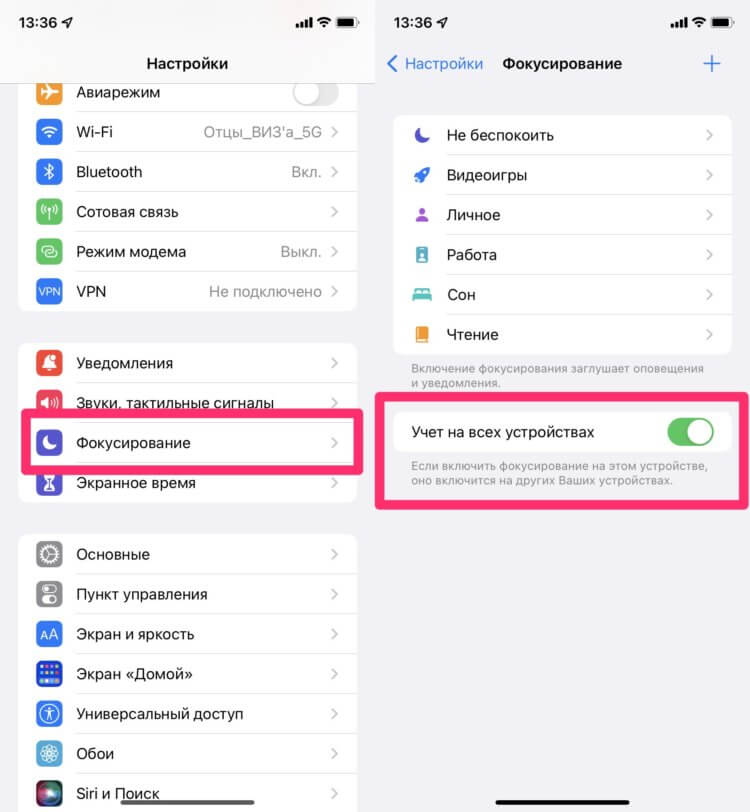
Учет на всех устройствах — не самая удобная фича.
Конечно, все то же самое работает и с часами. Смахните шторку на Apple Watch снизу вверх и проверьте, не включили ли вы случайно режим Не беспокоить. Часто мы делаем это случайно, а потом удивляемся, почему не приходят уведомления.
Если и это не помогло, попробуйте следующие способы:
- Перезагрузите и Apple Watch, и iPhone.
- Проверьте часы на наличие обновлений WatchOS (это можно сделать либо в приложении Watch на iPhone, либо через сами часы).
- Разорвите пару Apple Watch с iPhone и подключитесь заново.
А вы сталкивались с похожими проблемами? Как выходили из положения? Обязательно дайте обратную связь в нашем Телеграм-чате или в комментариях ниже. Будет интересно почитать.
Как звонить с помощью Apple Watch. Настройка и особенности функции
Современные умные часы способны куда на большее, чем просто красиво отображать время. Лидером в создании таких устройств является, без сомнения Apple. Часы этого производителя обладают множеством полезных функций, которые помогают пользователю получать необходимые данные и совершать ряд действий даже не доставая свой смартфон. Ведь так удобно пользоваться гаджетом прямо со своего запястья.
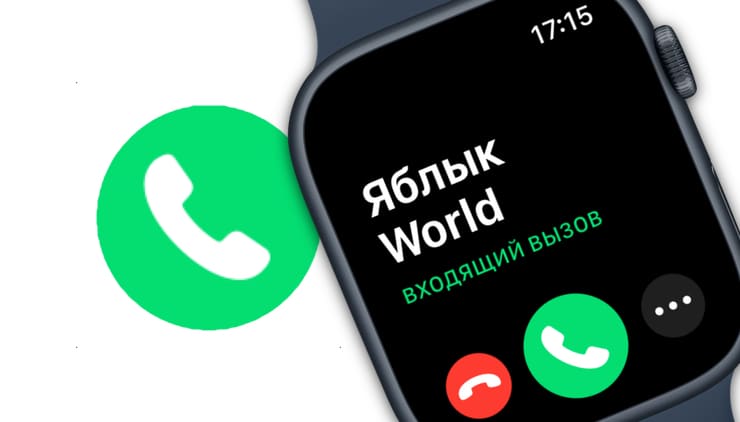
Мог ли кто-то себе представить, что наступит день, когда звонить по телефону можно будет с часов? Это больше похоже на научную фантастику, чем на правду, однако факт остается фактом. Но полезная функция – совершение звонков прямо с Apple Watch, без использования iPhone, многим пользователям попросту неизвестна. Пускай в России модели часов с eSIM еще и не работают должным образом, совершать звонки можно с помощью находящегося рядом смартфона. Чтобы такая связка работала, устройства должны находиться в одной сети Wi-Fi или быть досягаемыми друг для друга по Bluetooth.
Прием звонков с помощью Apple Watch
Ответить на входящий звонок с помощью Apple Watch очень легко – достаточно просто нажать на зеленую кнопку на дисплее. Для того чтобы отклонить звонок, нужно нажать на красную кнопку или на колесико Digital Crown.
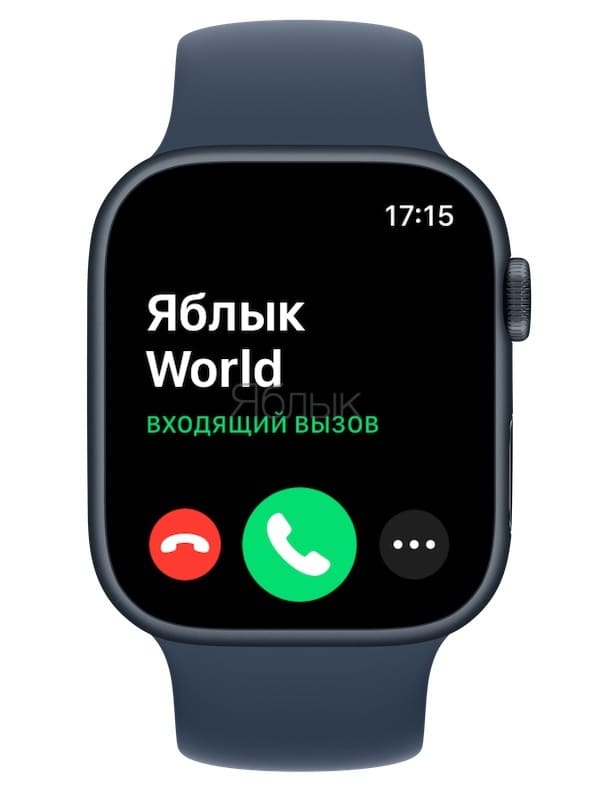
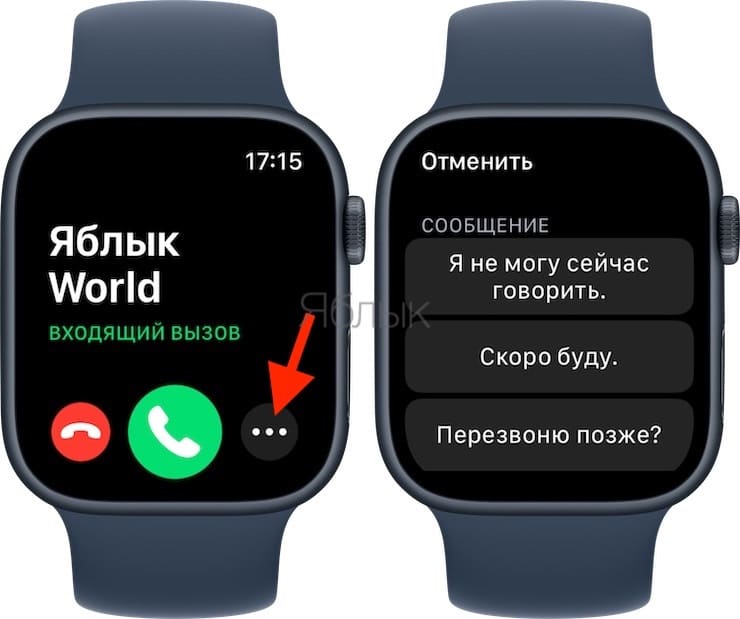
Пользователь также может быстро ответить заготовленным сообщением. Для этого во время вызова необходимо нажать кнопку с изображением трех точек и выбрать подходящее сообщение.
Если человек находится на важной встрече (или в другом месте, где нужно отключать звуковые сигналы), но при этом забыл выключить звонок Apple Watch, это можно сделать быстро, просто на несколько секунд прикрыв экран ладонью. После этого нужно подтвердить отключение звука, нажав на соответствующую иконку.
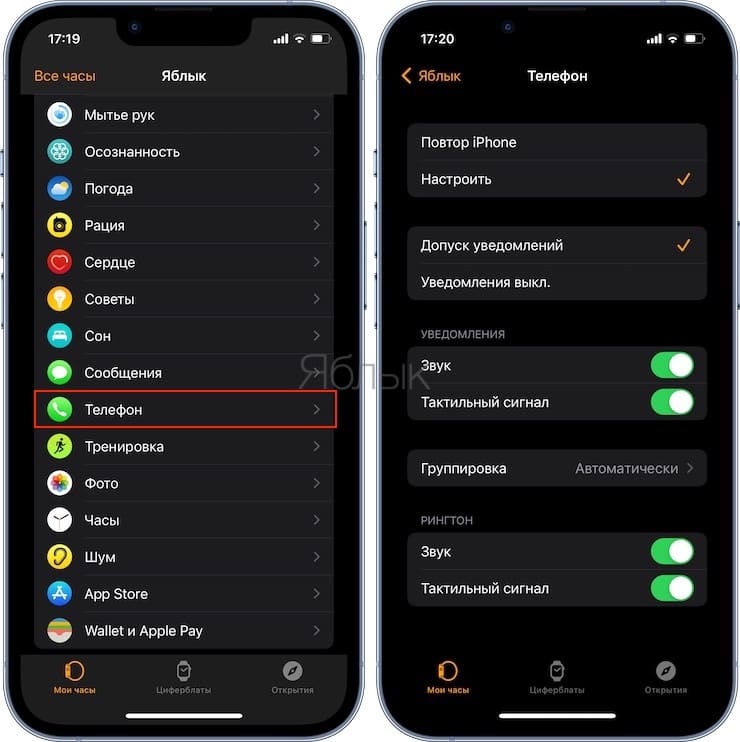
В отличие от iPhone, в Apple Watch отсутствует возможность установки специальных рингтонов. Тем не менее, по желанию пользователь может включать и отключать в смарт-часах звуковые и тактильные уведомления. По умолчанию, настройки Apple Watch отражают настройки смартфона, однако их можно изменить с помощью приложения Apple Watch для iPhone.
Для того чтобы отключить звуковые и тактильные уведомления, нужно сделать следующее:
1. Откройте на iPhone приложение Apple Watch;
2. Прокрутить вниз страницу и перейдите в меню «Телефон»;
3. Для отключения / включения звука и тактильного сигнала при уведомлениях и воспроизведении рингтона используйте соответствующие переключатели.
Как совершить звонок с помощью Apple Watch?
На самом деле способов совершения звонка через Apple Watch даже несколько.
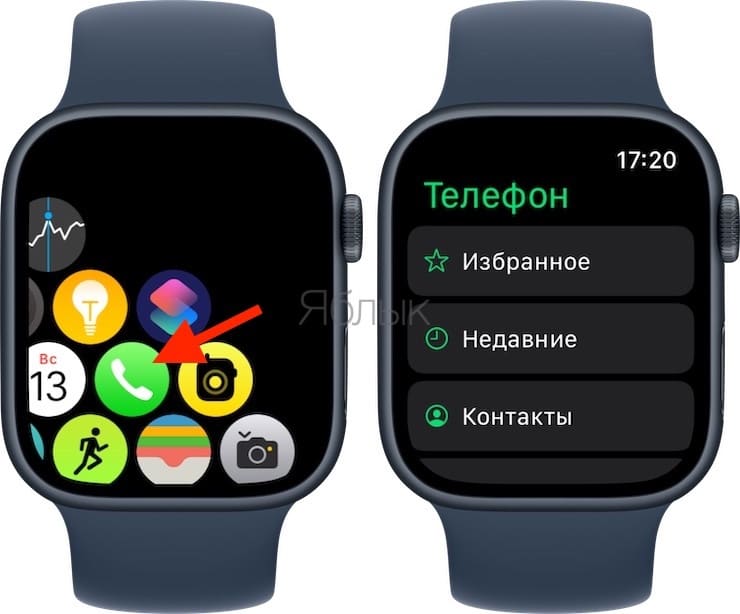
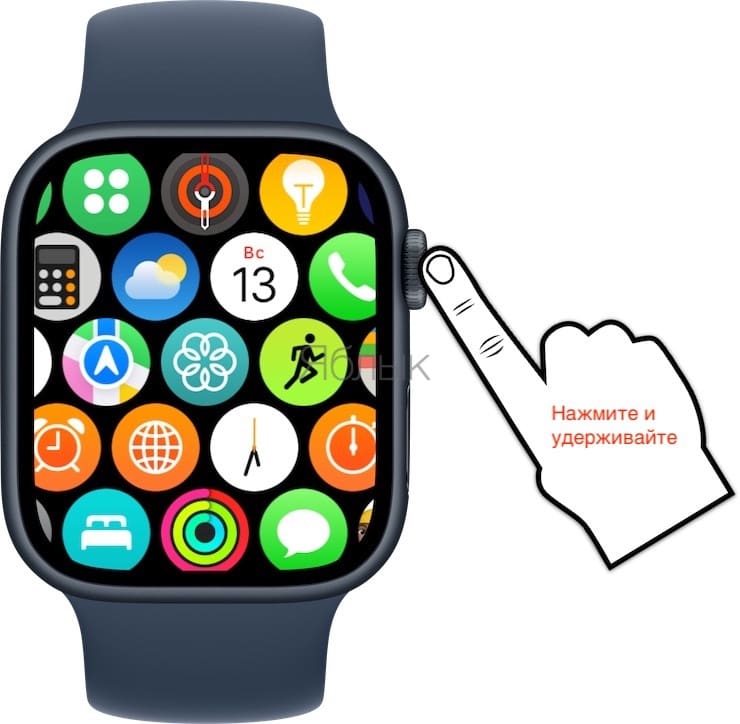
1. Нажмите колесико часов Digital Crown (круглую кнопку) и запустите приложение «Телефон».
2. Тут вы можете воспользоваться любым из пунктов меню: меню «Контакты», «Недавние» последних набранных номеров или же «Избранные». Дальше прокрутите колесо Digital Crown и выберите нужного человека. Теперь просто нажмите кнопку вызова
3. Вы можете коснуться номера телефона, чтобы совершить обычный звонок, или кнопки «Аудиовызов FaceTime», что позвонить с помощью этого сервиса.
4. В ходе вызова можно поворачивать колесико Digital Crown, чтобы регулировать уровень громкости разговорного динамика.
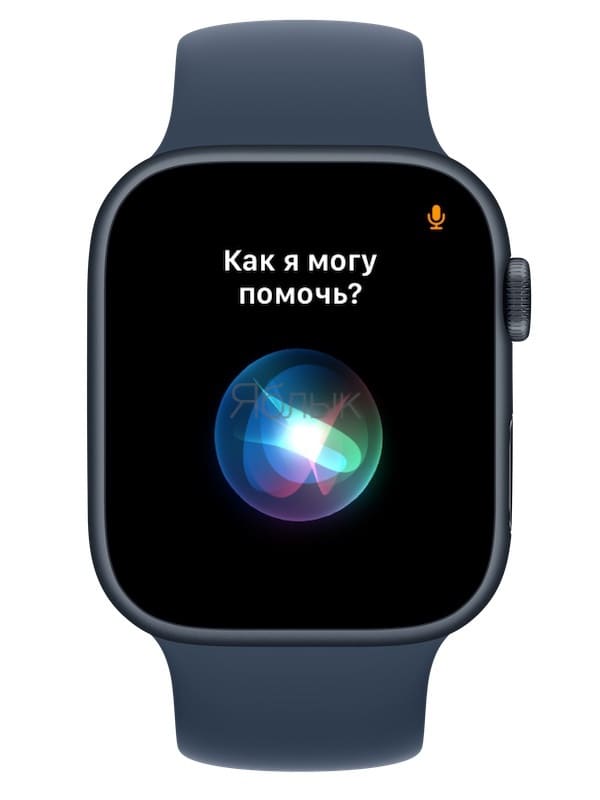
Поможет осуществить голосовой звонок и ассистент Siri. Для этого надо использовать все те же фразы, как и на iPhone, например: «Позвонить маме», «Набери 777888999» или даже «Позвони отцу по FaceTime аудио».
Есть возможность и прямого набора номера прямо со своих часов:
1. Нажмите боковую кнопку часов и запустите приложение «Телефон».
2. Коснитесь меню «Клавиши», введите номер адресата и коснитесь кнопки вызова.
Как можно перевести звонок с Apple Watch на iPhone или гарнитуру?
В ходе вызова можно перенаправить звонок на подключенную к часам беспроводную гарнитуру или же на находящийся рядом iPhone. Сделать это просто – нажмите кнопку с тремя точками в правом нижнем углу и выберите нужное устройство.
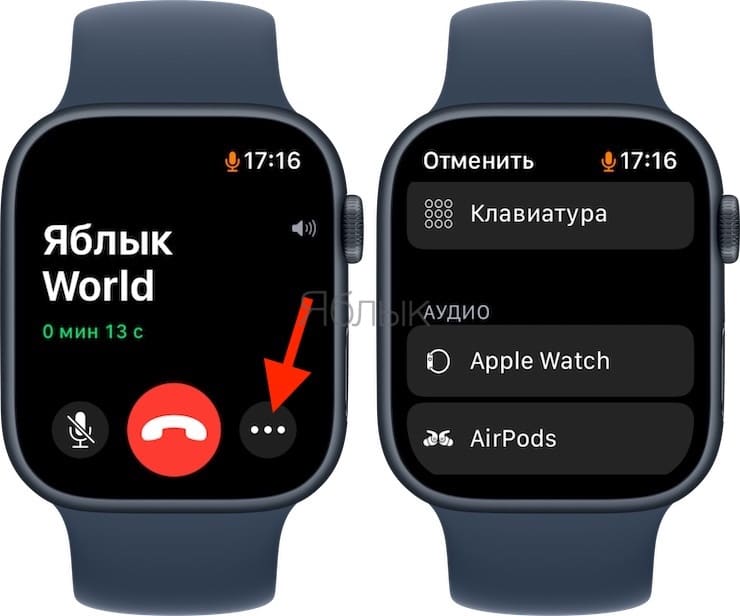
Вызов перейдет уже на него. На самом гаджете в правом нижнем углу появится индикатор AirPlay. Нажав на него, можно вернуть вызов обратно на Apple Watch и разговаривать уже через динамик часов.
Что можно сделать на часах Apple Watch при вызове?
Помимо простого звонка с часов можно выполнять и другие полезные действия, связанные с телефонией.
- Накрыв часы ладонью, можно заглушить звук входящего телефонного вызова.
- После прокрутки колесика Digital Crown вы сможете увидеть кнопки ответа на звонок сообщением или перевода вызова на смартфон.
Как совершить звонки с помощью Wi-Fi?
В том случае, если ваш мобильный оператор позволяет осуществлять звонки по Wi-Fi, то на Apple Watch можно воспользоваться этой функцией вместо обычной сотовой связи. Для этого не понадобится даже iPhone, который работает в паре с часами, он может быть поодаль или отключенным. А вот Apple Watch должны находиться в радиусе той сети, в которой работал iPhone. Вот что надо сделать потом:
1. На iPhone надо разрешить вызовы по Wi-Fi. Для этого в Настройки → Телефон надо активировать два параметра: «Вызовы по Wi-Fi, этот iPhone» и «Добавить вызовы по Wi-Fi, др. устройства».
2. Теперь запустите на своих Apple Watch приложение «Телефон».
3. В списке контактов найдите нужный вам и нажмите кнопку вызова.
4. Выберите номер телефона или адресата в FaceTime.
При таком сценарии работы по Wi-Fi можно совершать даже экстренные вызовы, но все же в случае крайней необходимости лучше звонить с iPhone по традиционной сотовой сети. Это даст более точную информацию о вашем местоположении.
Как вы смогли убедиться, Apple Watch довольно просто и эффективно позволяют совершать вызовы, при этом зачастую iPhone можно и не использовать.
�� Смотрите также:
- Фото контакта при звонке на весь экран iPhone – как сделать?
- 20 функций iPhone, которые можно отключить большинству пользователей.
- 20 функций камеры iPhone, которые должен знать каждый владелец смартфона Apple.
�� Мы в Telegram и YouTube, подписывайтесь!