
Замена антенны Bluetooth Apple Watch
Постоянно пропадает связь между Apple Watch и смартфоном, соединение прерывается. Нет подключения вообще, смарт-часы не синхронизируются с iPhone.
Стоимость с учетом
запчастей:
от 2 500 i
Время
работы:
от 2 часов
Посмотреть все цены
Для получения уведомлений о новых звонках, текстовых сообщениях и других событиях смарт-часы от Apple должны быть подключены к iPhone по каналу Bluetooth. Если синхронизация не происходит, проблема скорее всего кроется в радиомодуле. Для ее устранения сперва можно выполнить несколько простых действий своими силами:
- расположить оба устройства как можно ближе друг к другу;
- активировать Bluetooth и Wi-Fi, а также обязательно выключить режим «В самолете», если он запущен;
- произвести одновременную перезагрузку обоих гаджетов.
После всего этого Apple Watch не соединяются с iPhone? Тогда предлагаем обратиться в сервисный центр i-Fix. Мы совершенно бесплатно сделаем диагностику «умных» часов, установим причины возникновения неисправности и оперативно устраним ее. После ремонта нормальная синхронизация между девайсами будет полностью восстановлена.
Бесплатная
диагностика
Даже если ремонт не потребуется, мы выполним диагностику бесплатно
Удобная
оплата
Вы можете оплатить ремонт наличными, картой, безналом, и постоплатой (для компаний)
Качественный
ремонт
Ремонт выполняют профессиональные инженеры оригинальными запчастями
Расширенная
гарантия
Мы даем гарантию от 6-ти месяцев до 3-х лет на выполненные работы
Конфиденциальность
данных
Мы уважаем личное пространство, и гарантируем сохранность персональной информации
Сбой синхронизации: ключевые причины
Иногда диагностика указывает на наличие программных проблем, для устранения которых не нужно разбирать смарт-часы и заменять какие-либо внутренние компоненты. Но в подавляющем большинстве случаев сбой соединения с iPhone является следствием перечисленных ниже аппаратных неисправностей:
- часы не принимают сигнал. Чтобы устранить данную проблему, наши инженеры выполняют замену антенны Bluetooth Apple Watch. Которая одновременно является и радиомодулем, отвечающим за синхронизацию. Кроме того, она представляет собой и миниатюрный GPS-приемник;
- модуль не работает из-за отсутствия контакта с материнской платой. В этом случае найти причину поломки и устранить ее поможет профессиональная диагностика, выполняемая нашими специалистами. Если дело в плате, инженер произведет чистку контактов или восстановит поврежденную дорожку. Если же проблема кроется в модуле, то мы выполним замену Bluetooth-антенны Apple Watch;
- часы пострадали от воздействия влаги или из-за падения. В такой ситуации замена антенны Блютуз Эппл Вотч требуется далеко не всегда. Для выявления точной причины опять же нужна диагностика всех внутренних компонентов.
Сложности ремонта
Bluetooth-антенна, которая, как мы уже выяснили, является одновременно модулем, отвечающим и за связь с другими устройствами, и за GPS-навигацию, извлекается из корпуса без особых проблем. Чтобы ее снять, достаточно убрать две фиксирующие защелки. Однако замена этой детали все же считается одной из самых сложных операций по ремонту Apple Watch. Чтобы добраться до нее, специалисту приходится практически полностью разбирать смарт-часы, отключать шлейфы дисплея и аккумулятора, демонтировать эти и другие компоненты.
Осложняет задачу и то, что компания Apple активно использует весьма прочные клеевые составы в больших количествах. Чтобы немного растопить клей и демонтировать те или иные элементы, необходимо постоянно разогревать гаджет, используя специальное оборудование.
Впрочем, в нашем распоряжении имеются и инфракрасные паяльные станции, и соответствующие инструменты. Поэтому замена антенны Bluetooth Эппл Вотч выполняется инженерами сервисного центра i-Fix быстро и качественно. Вместо сломанных деталей мы устанавливаем оригинальные комплектующие, которые отлично работают, не создавая пользователю проблем.
Если же вы опасаетесь неприятных последствий сложной разборки, предлагаем воспользоваться такой услугой, как коммерческий обмен смарт-часов. В этом случае мы готовы предоставить совершенно новый девайс, на который распространяется официальная гарантия Apple, на привлекательных условиях.
iWatch не синхронизируются с телефоном
Некоторые пользователи заметили, что на их iWatch не приходят уведомления и вызовы с телефона. Чаще всего проблема в том, что iWatch и iPhone не синхронизированы. Если вам нужна помощь в подключении или вы хотите починить apple watch, обратитесь в сервисный центр iConceptService.
Причины и симптомы неполадок
Учтите, что Apple Watch подключаются исключительно с iPhone. Они не синхронизируются ни с одним телефоном на платформе Андроид.
Чтобы убедиться в отсутствии пары у ваших часов, изучите циферблат. На дисплее должен быть зеленый значок телефона.
Если вы видите перечеркнутый значок телефона или красный крестик, подключение отсутствует. Так на iWatch не приходят новые уведомления, звонки и сообщения, которые поступают на ваш Айфон.
При проблемах синхронизации обратитесь в сервисный центр. Там сделают полную диагностику ваших гаджетов, подтвердят или опровергнут аппаратную поломку. Возможно, вам необходимо сделать ремонт iWatch, заменить антенны Bluetooth и Wi-Fi.
Способы устранения поломки
Если не получается подключить iPhone к часам, попробуйте еще раз:
- Положите телефон как можно ближе к iWatch.
- Отключите режим «В самолете», включите Wi-Fi и Bluetooth.
- Перезагрузите оба устройства.
Если после этого устройства не синхронизировались, разорвите пару и создайте ее снова. Для сброса выберите в меню основных настроек «Сброс» → «Стереть контент и настройки», а на iPhone выберите приложение Apple Watch, перейдите во вкладку «Мои часы» и нажмите на значок «i». Затем кликните на пункт «Разорвать пару». После этого снова привяжите гаджеты.
Если после этого проблемы с синхронизацией остались, обратитесь в сервисный центр. Мы сможем отремонтировать часы Apple любой модели, используем оригинальные запчасти.
Заполните заявку на ремонт
И наш менеджер свяжется с Вами в ближайшее время
Apple Watch не подключается к iPhone требует обновления
Все цифровые продукты компании Apple могут быть объединены в один «организм» и работать совместно. Но в определённых ситуациях возникают проблемы. Почему не подключаются Apple Watch к Айфону, а вместо этого требуют обновления – сейчас расскажем, что с этим делать.
Как подключить Айфон к часам Apple
Для объединения двух устройств Apple важно, чтобы их аккумуляторы были заряжены минимум на 50%. Этим мы обезопасим оба устройства от сложных ситуаций, когда в процессе одно из них разряжается и зависает. На телефоне необходимо найти и запустить приложение Apple Watch.
-
Включите часы, и на их экране появится серая масса, которую нужно просканировать Айоном;
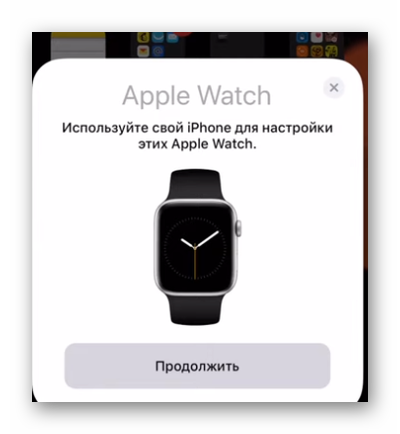
Наведите объектив камеры и дождитесь завершения;
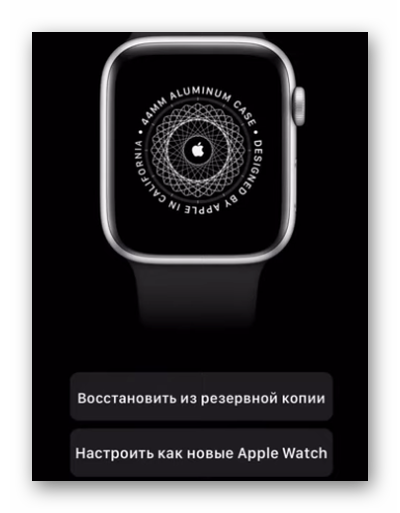
Выберите один из двух типов подключения: настроить как новые или восстановить из резервной копии. Если вы добавляете часы впервые, выберите «Как новые».
Если вы уже ранее подключали часы, вы можете продолжить быструю настройку. И через несколько секунд уже можно пользоваться двумя устройствами. Для подключения нового устройства процесс продолжится. Нужно будет ввести код пароль, настроить Apple Pay и другие параметры. Некоторые из них пользователь может пропустить, если не считает их необходимыми.
Что делать, если Apple Watch не подключаются к Айфону?
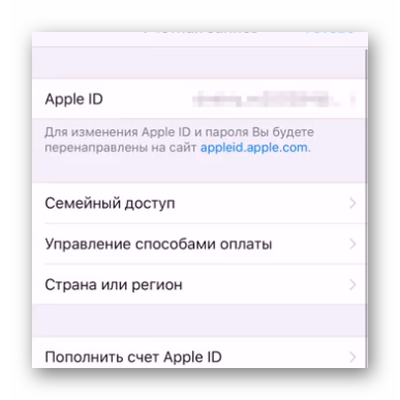
Распространённой проблемой при сопряжении устройств Apple является отказ iPhone продолжать настройку. Причиной этому могут быть различные несовместимости в прошивках. Чаще всего проблема появляется на телефоне старых моделей, несмотря на то, что в них прошивка IOS была обновлена до последней 14 версии. Исправляется это установкой на обоих устройствах английского языка и региона США.
-
В смартфоне откройте настройки и выберите свой Apple ID;
На умных часах достаточно выбрать английский язык. Для этого перейдите в настройки часов и найдите соответствующий параметр. Попробуйте повторить попытку подключения часов к мобильному телефону.
Сброс настроек Apple Watch
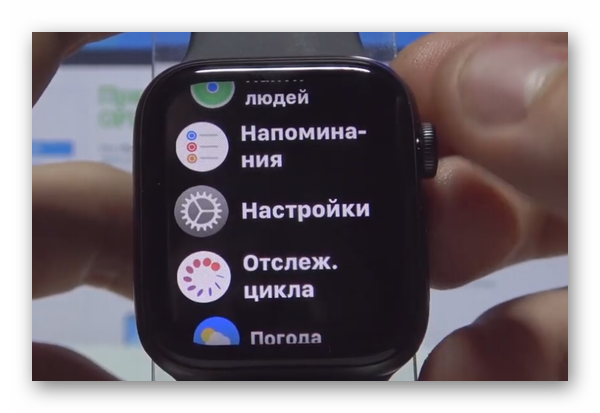
Если часы не подключаются к iPhone и требуют обновления, может помочь сброс настроек. После чего система попытается автоматически найти и установить все необходимые дополнения. Этот способ также будет полезен в тех случаях, когда с часами происходят сбои другого характера. Включить настройки по умолчанию. Можно следующим образом:
-
В меню находим и выбираем пункт «Настройки»;
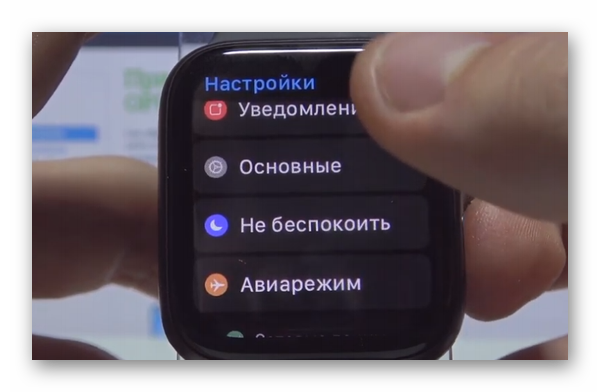
Листаем список вниз и находим «Основные настройки»;
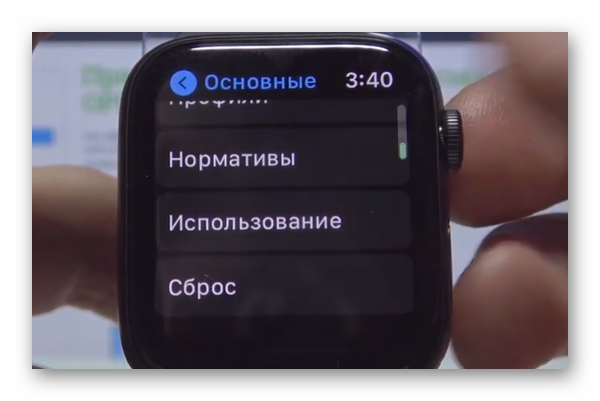
Снова переходим к нижним пунктам меню и находим «Сброс»;
Также в процессе будет необходимо ввести пароль и ещё раз подтверждаем операцию. Через несколько секунд система позволит снова открыть параметры устройства. После чего можно будет повторить попытку подключения часов к iPhone. На этот раз проблем на этапе подключения не должно быть.
Apple Watch не обновляются
Иногда часы не делают попытки обновить прошивку до последней версии. Из-за чего не могут быть подключены к смартфону. Это может быть вызвано несколькими причинами. Одной из которых является отсутствие достаточного количества памяти. Для решения этой проблемы удалите файлы в устройстве, которые могут занимать память. Пакет обновлений может потребовать до 500 мегабайт свободного пространства. Также для подключения умных часов IOS на вашем смартфоне должна быть не ниже 14 версии.
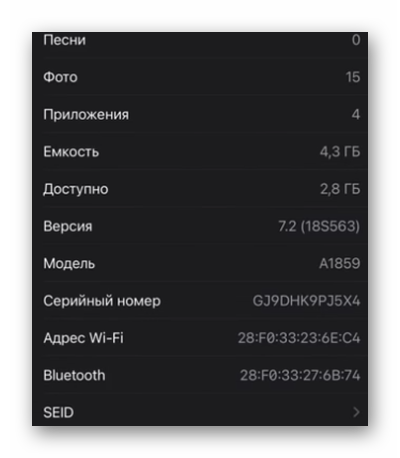
В технических требованиях для сопряжения часов также существует ещё один пункт – iPhone не ниже модели 6S. Во время процесса обновления следует также разблокировать экран часов. Если это требование не было соблюдено, сделайте это и повторите попытку обновления. Если на экране часов заставка «Подготовка обновления» зависла на долгое время, это может значить, что действительно устройство находится на стадии подготовки. Иногда процесс может занимать до нескольких часов времени, в зависимости от размера пакета обновлений.
Другие причины проблем при подключении
Может понадобиться изменить некоторые другие параметры часов перед тем, как подключать их к Айфону. Например, попробуйте сбросить настройки сети и заново настроить в них подключение. Это же можно проделать с Айфоном в качестве профилактики. Перезагрузите устройство после сброса и повторите попытку. Для удачного подключения одного устройства Apple к другому приблизьте их на максимальное расстояние друг к другу.
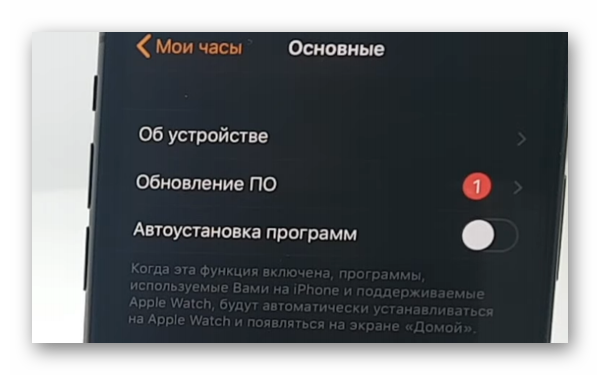
Проверьте указанные системные требования. Возможно вы пытаетесь подключить умные часы к модели телефона, которая не поддерживается. Или в наручном устройстве установлена старая версия IOS, которая нуждается в обновлении.
Видеоинструкция
Посмотрите в видео, что делать, если Apple Watch не подключаются к мобильному телефону Apple и требует загрузку обновлений.
Почему iPhone не видит Apple Watch
Бывает, дела идут плохо и в жизни не то что ничего не клеится, но и даже Apple Watch вдруг начинают не соединяться с iPhone. К счастью, это можно легко пофиксить. Следуйте за нашим гайдом, чтобы узнать как.


Не теряйте своего прогресса, если iPhone не видит Apple Watch вы рискуете потерять львиную долю их функционала. Вы этого точно не хотите, да и мы тоже. Поэтому собрали для вас самые действенные способы, которые помогут исправить проблему подключения Apple Watch к iPhone.
Какие iPhone поддерживают Apple Watch
Компания Apple обычно делает все возможное, чтобы их продукты были совместимы с самыми ранними моделями iPhone. Но видимо это не затронуло Apple Watch. Поэтому, если вы думаете купить себе эпл вотч 3 или позднее (под управлением watchOS 6) — учтите, что они не коннектятся с моделями iPhone от 6 и ниже. Вот такая вот досада. Примечание: Приложение Часы недоступно для iPadOS или Android.
Айфон не подключается к Apple Watch — как исправить
Далее мы подробно расскажем, как сделать так, чтобы ваши умные часы увидели Айфон и какие неполадки могут стоять на пути к нормальной работе Apple Watch.
1. Проверка наличия сопряжения Apple Watch с iPhone
- Провести пальцем по экрану Apple Watch
- Открыть меню управления эпл вотч
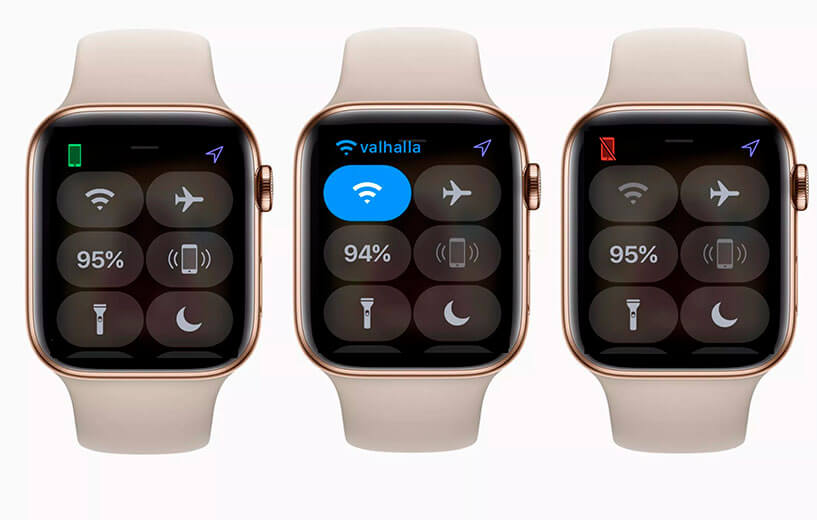
- В левом верхнем углу вы увидите статус подключения
Относительно вашей ситуации идентификаторы будут разными:
- Зеленый значок с iPhone означает, что ваши Apple Watch сопряжены и проблем с ними нет. В таком случае причина, по которой они не отображаются на iPhone может быть в том, что произошел программный сбой и требуется перезагрузка девайса.
- Синий знак Wi-Fi в левом углу означает, что часы подключены к беспроводной сети. Вы можете нажать эту кнопку, чтобы отключить Wi-Fi на смарт-часах. Это заставит Эпл вотч попытаться выполнить сопряжение с вашим iPhone. Убедитесь, что ваш iPhone находится рядом. Если часы не коннектятся, перейдите к остальным шагам по устранению неполадок.
- Красный значок означает, что эпл вотчи отсоединены от iPhone. Вы должны убедиться, что ваш Айфон находится вблизи Apple Watch, попробовать перезагрузить ваш Айфон и Apple Watch.
2. Неправильные настройки Apple Watch или iPhone
Проблема с подключением не всегда заключается в программном или аппаратном сбое. Даже минимальные неправильные настройки могут вызвать сбои при подключении Apple Watch к iPhone.
Какие настройки мешают связать Apple Watch с iPhone:
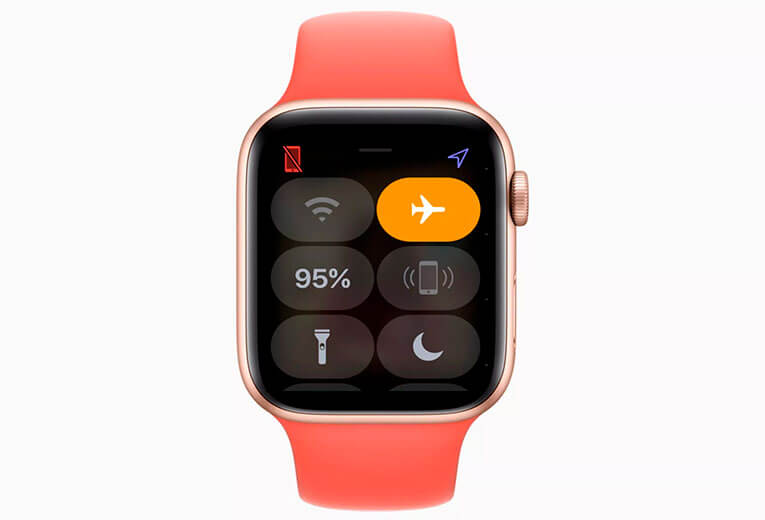
- Автономный режим на Apple Watch. Включенный режим полета на Apple Watch обрывает все подключения, даже к iPhone. Если вы сдвинете вверх циферблат ваших умных часов, сможете проверить включен ли режим полета. Если он будет включен у вас сверху на Apple Watch будет отображаться «Самолет» выделенный оранжевым цветом. Просто нажмите на него, чтобы отключиться от режима полета. Ваши Apple Watch должны подключиться вскоре после выключения.
- Режим полета на iPhone. Действует точно так же, как на смарт-часах — мешает подключению. Вызвав контекстное меню (свайпом вверх на моделях iPhone с кнопкой Home или вниз на моделях iPhone без кнопки Home) вы увидите в верхнем правом углу экрана оранжевый самолет, если режим полета включен. Отключите его, нажав на соответствующую кнопку.
- Отключенный Bluetooth на iPhone. Bluetooth необходим для соединения iPhone и Apple Watch. Вы также можете проверить настройки Bluetooth через панель управления Айфон. Если он выключен, кнопка Bluetooth будет выделена белым цветом. Нажмите на него, чтобы снова включить, и ваши Apple Watch должны подключаться к вотчам в течение нескольких минут.
3. Программный сбой iPhone/Apple Watch
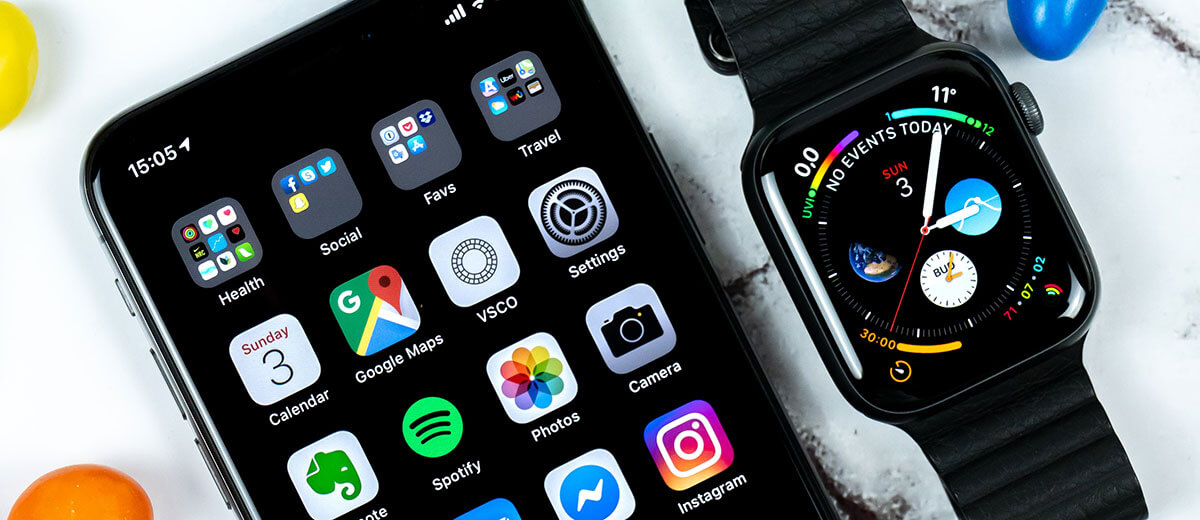
Теперь, когда мы проверили некоторые основные настройки и коннект iPhone с Apple Watch, вернемся к самому-доброму этапу устранения неполадок: перезагрузке устройства.
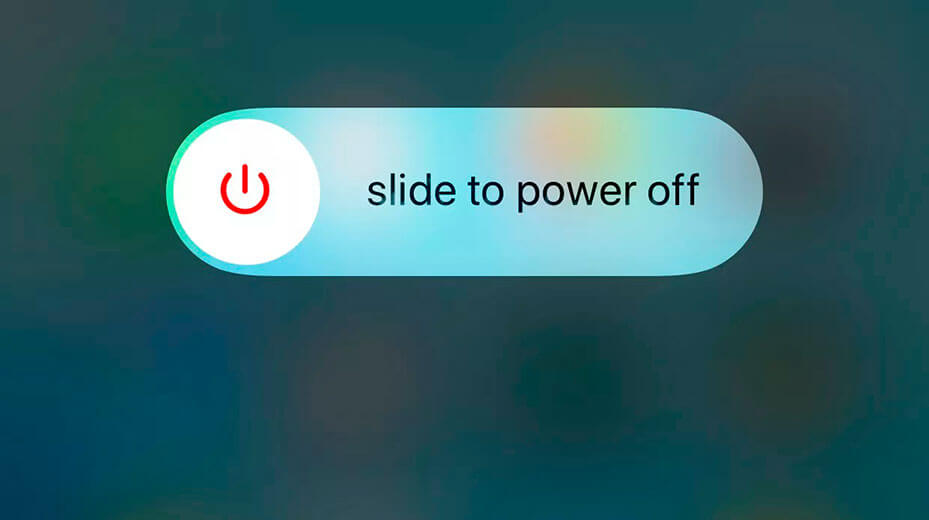
Как быстро перезагрузить iPhone:
- Удерживайте нажатой кнопку «Power» на iPhone, пока не появится кнопка перехода к выключению питания.
- Перезагрузите устройство.
- В качестве альтернативы вы можете запустить приложение Setting на iPhone, выбрать вкладку «Основные», а затем — «Выключение» в нижней части общих настроек.
- Потребуется несколько секунд для того, чтобы перезагрузить устройство.
- После того, как перезагрузка совершится — проверьте соединение Айфон с Apple Watch.
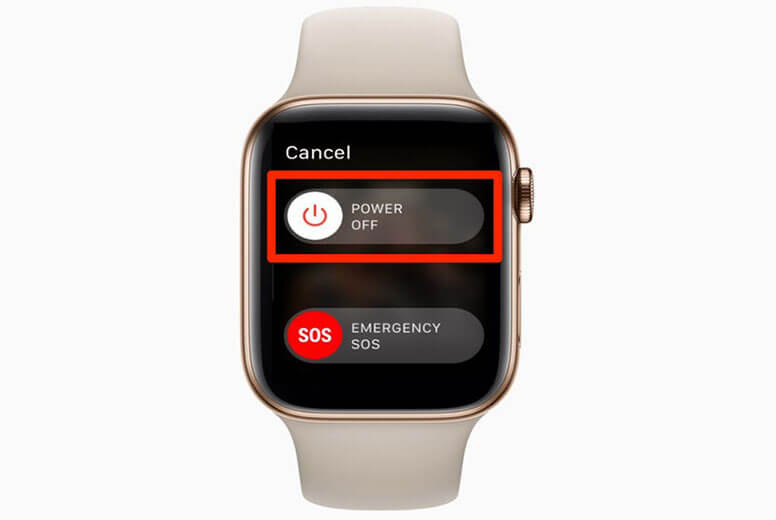
Как перезагрузить Apple Watch:
- Под коронкой Apple Watch находится кнопка выключения. Зажмите ее.
- Через несколько секунд появится строка выключения.
- Нажмите на выключение питания.
- Перезагрузка эпл вотч займет несколько минут.
- После этого проверьте подключение к iPhone.
Перезагрузка устройства должна решить большинство проблем, которые возникают при соединении Apple Watch с iPhone.
4. Проверка наличия обновлений
Для стабильного подключения Apple Watch к iPhone рекомендуется убедиться, что вы используете самую последнюю версию операционной системы вашего iPhone, а также Apple Watch.
Вы можете проверить свою версию iOS на Айфон:
- Запустив приложение Setting на iPhone и выбрав «Основные».
- После этого, если перейти в «Обновление программ», вам будет предложено загрузить и установить новую версию iOS.
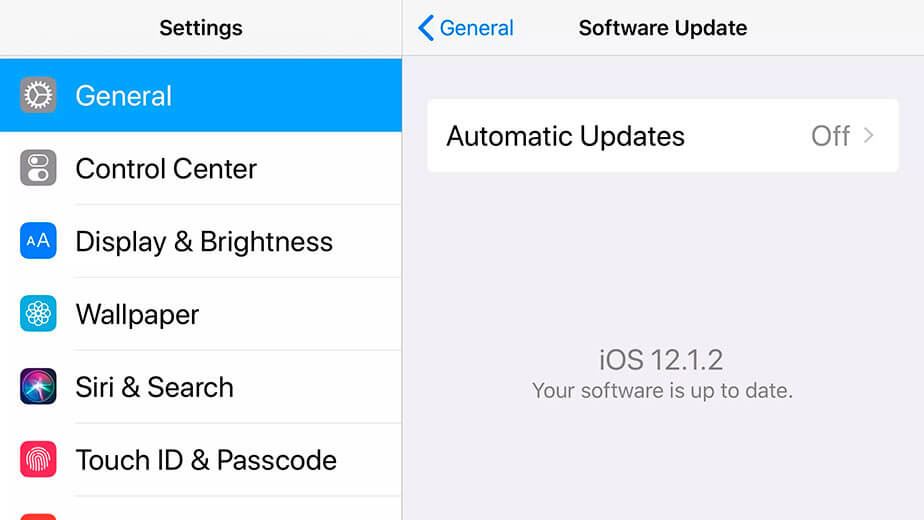
К сожалению, вы не можете проверить свою версию WatchOS, если Apple Watch не соединены с iPhone.
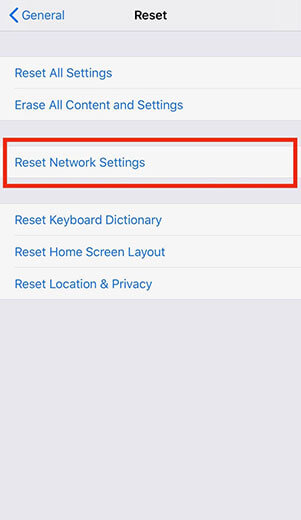
5. Стереть настройки сети iPhone
iPhone хранит информацию обо всех подключающихся девайсах, чтобы сделать процесс повторного подключения более плавным и быстрым. Если эти данные были повреждены, это может препятствовать подключению iPhone к Apple Watch.
В таком случае потребуется сбросить настройки сети iPhone. Учтите, что это может вас заставить снова ввести пароли от Wi-Fi и некоторых сетей. Поэтому убедитесь, что вы их помните.
Как сбросить сетевые настройки Айфон:
- Запустите панель настроек вашего iPhone.
- Выберите генеральные настройки.
- Прокрутите и в самом низу выберите и нажмите сброс «Сбросить настройки сети».
- Вас могут попросить ввести пароль для подтверждения запроса.
6. Сброс настроек Apple Watch
Apple Watch все еще не подключаются? Есть еще выход — сброс настроек умных часов. Конечно, это может привести к потере любых данных на Apple Watch, которые не были сохранены в резервной копии.
Сброс настроек на Apple Watch:
- Зайдите в настройки на умных часах.
- Выберите General.
- Активируйте кнопку сброса.
- Нажмите на вкладку с удалением данных и настроек.
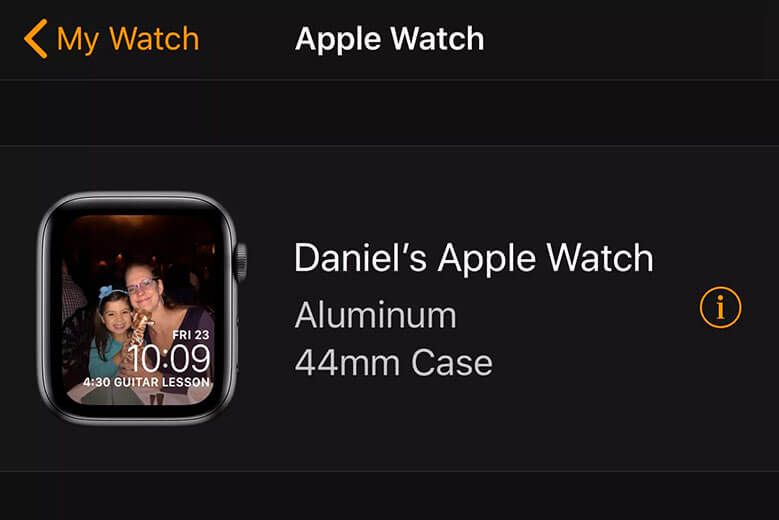
Сброс настроек Apple Watch на iPhone:
- Запустите приложение Apple Watch.
- Выберите вкладку «Мои часы» в нижней части экрана.
- Выберите ваши часы.
- Нажмите кнопку информации рядом с часами.
- Выберите « Разъединить пару с Apple Watch » , а затем снова нажмите на это действие, чтобы согласиться на свой выбор.
7. Поломка iPhone или Apple Watch
Если после этих действий ваш iPhone все еще не обнаружил Apple Watch, значит проблема может крыться в аппаратной поломке умных часов или вашего iPhone. В этом случае вам нужно обратиться в сервисный центр iLab и провести диагностику устройств. Только после этого наши мастера смогут определить точную причину поломки и помочь вам настроить работу ваших Apple Watch с iPhone заново.
Итог

Apple watch — это неотъемлемый атрибут нашей повседневной жизни. Однако, умным часам Apple требуется соединение с iPhone, если мы хотим пользоваться всеми их преимуществами. Если у вас возникли проблемы с коннектом Айфон с Эпл вотч вам стоит проверить соединение, параметры iPhone и Apple Watch или перезапустить устройства.
Если это не помогло — можно выполнить сброс настроек Apple Watch. В противном случае нужно будет обратиться в сервисный центр, чтобы провести диагностику устройств.