
Удалить файл
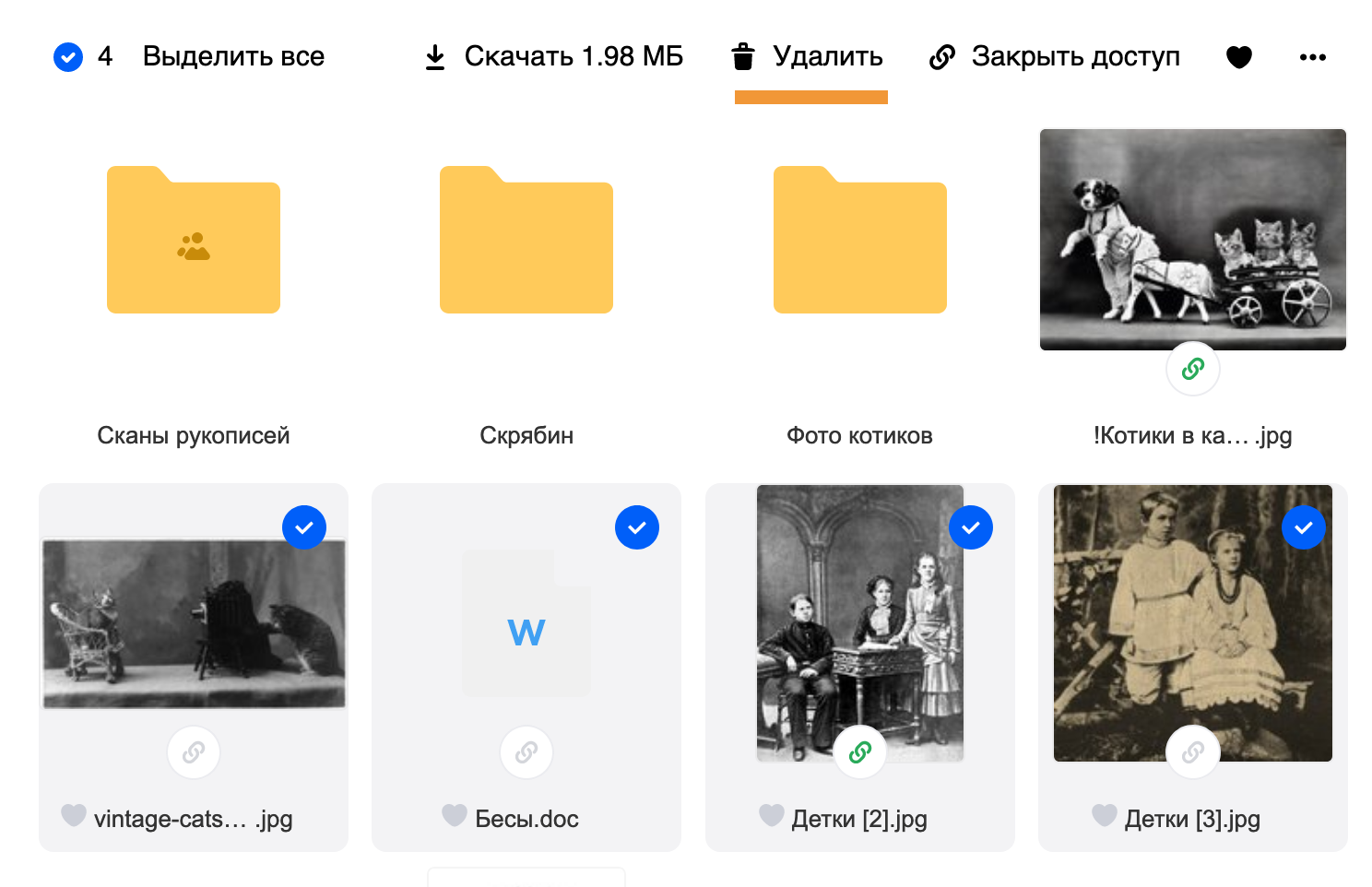
Нажмите на файл один раз, чтобы выделить его. Нажмите в верхнем меню.
Удалить несколько файлов
Зажмите клавишу Shift и нажмите на нужные файлы, чтобы выделить их. Нажмите в верхней панели.
Восстановить файлы
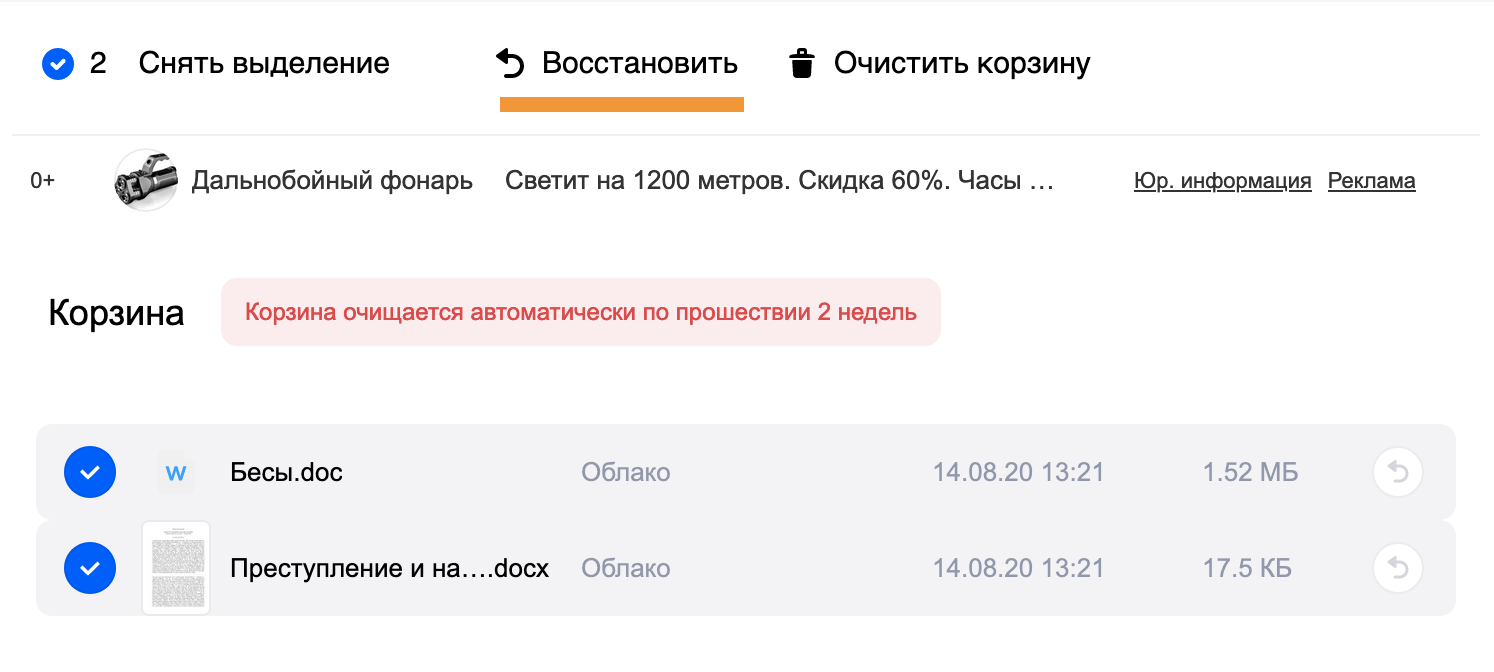
Удаленные файлы перемещаются в «Корзину» и хранятся там 14 дней с момента удаления.
Чтобы восстановить файлы и папки:
- Перейдите в «Корзину».
- Отметьте галочками нужные файлы и папки
- Нажмите .
- Выберите папку, в которую восстановить файлы и папки.
Если файлы удалились из «Корзины» спустя 14 дней или вы очистили «Корзину», восстановить их не получится. В этом не поможет даже служба поддержки.
Удаление изображений и видео, которые были синхронизированы с Галереей в Облаке
Перейдите в Настройки > Вход в аккаунт HUAWEI > Облако > Галерея , включите функцию Синхронизация с Галереей в облаке , выберите Альбомы, подлежащие синхронизации , затем включите переключатель для соответствующих альбомов. Откройте приложение Галерея . На вкладке Альбомы откройте альбом, нажмите на значок треугольника в верхней части экрана, чтобы перейти в Облако , и выберите файл или несколько файлов, которые вы хотите удалить.
На официальном веб-сайте:

Выполните вход в аккаунт на официальном веб-сайте сервиса Мобильное облако HUAWEI (cloud.huawei.com), перейдите в раздел Галерея , выберите файл или нажмите и удерживайте клавишу Shift или Ctrl, чтобы выбрать несколько файлов, которые вы хотите удалить, и нажмите на значок на панели инструментов.
- Удаленные изображения и видео будут перемещены в альбом Недавно удаленное . Данная функция поддерживается только некоторыми моделями устройств. Если вам не удается найти альбом Недавно удаленное , значит, данная функция не поддерживается вашим устройством.
- Если на устройствах с EMUI 5.0 или выше включена функция Синхронизация с Галереей в облаке , между Облаком и устройством будет применен двусторонний тип синхронизации данных. Файлы, удаленные из Облака, будут также удалены с устройства.
- Убедитесь, что вы используете приложение Галерея версии 10.1.1.331 или выше и приложение Облако версии 10.6.0.303 или выше. Перейдите в приложение Галерея > значок в виде четырех точек в правом верхнем углу экрана > Настройки , а затем включите функцию Использовать мобильную передачу данных , чтобы просмотреть изображения и видео в Облаке с помощью мобильного трафика.
Как удалить фотографии из облака
Изображения, хранящиеся в облаке, могут стать настоящей головной болью. К счастью, есть несколько способов удалить эти изображения с вашего устройства и освободить место для хранения. Вот некоторые из основных шагов по удалению ваших фотографий из облака.
Выберите фотографии, которые вы хотите удалить
Чтобы удалить облачные фотографии, вы должны сначала решить, какие из них вы хотите удалить. Вы можете пометить все те, которые вы больше не хотите хранить, или те, которые содержат конфиденциальную информацию, которой вы не хотите делиться ни с кем. Как только это будет сделано, вы можете приступить к удалению их из облака.
Удалите их из папки с фотографиями
После того, как вы выбрали фотографии, которые хотите удалить, вы должны удалить их из папки фотографий. Это можно сделать вручную или автоматически, в зависимости от используемого вами облачного сервиса.
Удалить фотографии из облачного сервиса
После того, как вы удалили изображения из папки «Фотографии», следующим шагом будет их удаление из облачного сервиса, через который вы их сохранили. Вы можете сделать это вручную, удалив их по одному, или с помощью опции массового удаления фотографий.
Держите свое облако в чистоте и порядке
Всякий раз, когда вы собираетесь загрузить фотографию в свое облако, помните об этих советах, чтобы ваше облако было чистым и организованным:
Отключить автоматическую облачную синхронизацию
Если приведенных выше шагов недостаточно для поддержания порядка в облаке, вы можете отключить автоматическую синхронизацию фотографий с облаком. Это позволит вам удалить старые фотографии и избежать хранения новых фотографий в вашем облаке без вашего согласия.
Заключение
Выбор и удаление фотографий из облака может быть сложным и запутанным процессом. Используя эти советы и шаги, вы сможете легко удалять свои изображения, поддерживать порядок в облаке и освобождать место для хранения, которое вы занимаете.
Как удалить фотографии из Облака
В настоящее время хранение фотографий в облаке стало распространенным способом поделиться ими с друзьями и семьей. Однако иногда вам может понадобиться удалить информацию из облака и сохранить свои данные в безопасности. Вот несколько советов, как удалить фотографии из облака.
1.Как удалить фотографии из Dropbox
2.Как удалить фотографии из Google Фото
3.Как отключить учетную запись iCloud
Если вам больше не нужен iCloud, вы можете отключить учетную запись. Вот как это сделать:
С помощью этих простых шагов ваши фотографии будут в безопасности в облаке. Если вы будете следовать приведенным выше советам, у вас все будет готово для удаления ваших данных из облака без проблем!
Как удалить фотографии из облака
В эпоху цифровых технологий многие компании создали службы хранения файлов в облаке. Это означает, что вы можете хранить свои фотографии в Интернете без необходимости использования жесткого диска. Если вы хотите удалить ненужные фотографии, выполните следующие простые действия.
Первое: определите облачный сервис
Некоторые распространенные примеры: Dropbox, Google Drive, iCloud, OneDrive и Amazon Drive. Выберите правильный в соответствии с тем, который вы используете.
Второе: выберите фотографию, которую хотите удалить.
После того, как вы выбрали облачный сервис, который используете, найдите в каталоге фотографию, которую хотите удалить. Есть несколько конкретных мониторов папок или папок для хранения, которые помогут вам найти нужную фотографию.
Третье: удалить фото
Каждая облачная служба имеет определенный параметр удаления файла. Вот некоторые из распространенных шагов по удалению фотографии:
Фотография будет удалена из облака, как только вы нажмете кнопку подтверждения.
Четвертое: проверьте каталог, чтобы подтвердить
Выполните поиск в каталоге, чтобы убедиться, что фотография была успешно удалена. Если по какой-то причине фотография сохраняется, повторите шаги по удалению, чтобы убедиться, что все получилось правильно.
Пятое: Наслаждайтесь!
После того, как вы удалили фотографию из облака, наслаждайтесь успешным удалением фотографии. У фотографии больше не будет доступа к облаку.
Это может вас заинтересовать: Как отправить электронное письмо с вниманием к человеку
Считаете ли вы эту статью полезной?
Как освободить место на iPhone и iPad, сохранив сообщения в iCloud
Если вы хотите знать, как освободить место на iPhone и iPad, сохранив сообщения в iCloud, то данная статья поможет в этом разобраться. Данное хранилище предназначено для резервных копий, загруженных файлов и приложений. Когда оно заполняется, его необходимо чистить. Для этого необходимо определиться, какая информация вам нужна, а от каких данных можно избавиться.
Почему пишет, что хранилище iCloud заполнено
Компания Apple предлагает только 5 Гб бесплатного хранения. Это очень мало, учитывая как количество постоянно скачиваемых приложений, съемку видео и фото. Также постоянно выполняется резервное копирование данных. Не стоит удивляться и задаваться вопросом, почему пишет, что хранилище iCloud полностью заполнено. Можно купить дополнительное пространство или предпринять определенные шаги для очистки.
Для просмотра свободного места, следует зайти в раздел с настройками, коснуться пункта «управление хранилищем». Вы увидите, сколько места занимает та или иная программа, доступное пространство. Львиную долю занимают резервные копии, от которых можно время от времени избавляться. Для этого необходимо:
- Зайти в настройки.
- Выбрать «управление хранилищем», затем «резервные копии».
- Указать имя устройства, от резервной копии которого вы хотите избавиться.
- Нажать «удалить резервную копию», выбрать «выключить и удалить».
Помните, что данное удаление отключает создание резервных копий, пока вы в ручную его снова не включите. Достаточно места на айфоне занимает iCloud Drive. Правда, благодаря данному приложению предоставляется возможность синхронизировать файлы, создавать новые, работать с ним в разных программах, перекидывать их друзьям. Чтобы начать пользоваться данной службой, следует обновить iPhone, выполнить вход с идентичным идентификатором Apple ID, настроить хранилище и включить приложение.
Читайте также: Серийная съемка на iPhone: включение, таймер и много интересного
Как освободить место в хранилище iCloud на айфоне
Мы обязательно ответим на вопрос, как освободить место в хранилище iCloud на iPhone. Например, можно удалить видео и фото. Данная информация моментально заполняет хранилище, поэтому желательно найти для них отдельное место (загрузить на компьютер или ноутбук, перекинуть на жесткий диск или в облако).
После сохранения данных в другом месте, можно удалить их из хранилища:
- Открыть приложение с фотографиями.
- Выбрать все фото и видео, которые необходимо удалить.
- Нажать на значок, отвечающий за данную функцию.
Файлы также можно удалять из приложения iCloud Drive, таким образом, освободив место для новой информации. Стоит учитывать, что вы можете избавиться только от своих данных. Рекомендуем предварительно убедиться, что нужная информация, от которой вы собираетесь избавиться на айфоне, сохранена в другом месте. Итак:
- Откройте на своем смартфоне файлы.
- Нажмите на кнопку, отвечающую за обзор.
- В пункте «места» выберите iCloud Drive, клацнете на «выбрать».
- Выберите папки и файлы, от которых хотите избавиться.
- Прикоснитесь к иконке корзины.
- Снова зайдите в раздел «места», клацнете на «недавно удаленные», нажмите «выбрать».
- Выберите документы.
- Дотроньтесь до пункта «удалить».
Таким же образом можно регулярно чистить электронную почту, ведь некоторые вложения занимают слишком много места из-за своих размеров. Регулярная чистка позволит освободить место в хранилище. Для синхронизации сообщений на различных устройствах, ваши вложения и тексты будут сохранены на iCloud.
Также многие задаются вопросом, как посмотреть фото в хранилище iCloud на айфоне. Управлять им можно не только со смартфона, но и с компьютера. Для этого используется сайт icloud.com – место для получения различных данных, просмотра фотографий, которые вы синхронизировали с мобильного телефона. Необходимо перейти по ссылке, зарегистрироваться, ввести свои данные Apple ID. Завершающий этап – страница LaunchPad, на которой находятся различные приложения Медиатеки, после этого останется только найти свой айфон.
Как удалять фото с iPhone, чтобы они оставались в iCloud
Удаление фотографий со смартфона приводит к автоматическому их удалению из хранилища. Придется или хранить их в сжатом формате в облаке или полностью лишиться. Именно в этом состоит основной минус данного сервиса. Мы расскажем, как удалять фото с айфона, чтобы они сохранялись iCloud. Для этого следует его просто отключить: зайти в такие разделы, как настройка, затем фото, потом фото в iCloud. Для выгрузки снимков в дальнейшем придется выключить данную функцию. После этого начнется полноценная синхронизация. Если вы хотите сохранить фотографии в облаке и на айфоне, придется воспользоваться различными сервисами.
Многих интересует вопрос, если удалить фото из iCloud останутся ли они на айфоне. Ответ – к сожалению, нет: удаление фотографии из облака приводит к тому, что она пропадает из телефона, если же стереть снимок с айфона, он исчезнет также и из хранилища.
Как же тогда удалить фото из iCloud, но оставить на айфоне? Выход всегда можно найти, но он подходит только для айфонов или айпадов. Необходимо зайти в раздел, отвечающий за настройки, указать свое имя, затем посетить пункт «управление хранилищем», фотографии», нажать «отключить и удалить». Снимки будут храниться в течение тридцати дней.
Интересная информация: ТОП 5 самых безопасных браузеров для iPhone и iPad
Удаление сообщений и различных файлов, управление почтой
Все полученные вложения и уведомления автоматически сохраняются в iCloud. Очистить пространство можно следующим образом:
- Прикоснитесь к всплывающему окну и удерживайте некоторое время.
- Перейдите по специальной ссылке под названием «еще».
- Клацнете на «удалить», затем зайдите в пункт, отвечающий за удаление сообщений. Если вы хотите сразу избавиться от всех уведомлений, то в верхнем углу слева находится раздел «удалить все».
Также можно почистить электронную почту, избавившись от ненужных сообщений: смахните любое сообщение в левую сторону, клацнете на иконке «корзина», выберите одно или все уведомления и нажмите на «удалить».
Оптимальное решение для пользователей Apple-систем
iCloud идеально подойдет всем, кто предпочитает программные обеспечения и устройства от компании Apple. Все синхронизации происходят надежно и оперативно. Использование контактов, адресов, календарных записей и прочего происходит без каких-либо проблем. Правда, существует несколько нюансов: если на вашем компьютере установлен Windows, для использования хранилища придется установить еще одно программное обеспечение. Недостатком является ограниченное пространство, одна всегда можно купить дополнительное место, причем по вполне доступной цене.