
Что случится с вашими фотографиями, если вы удалите Google Фото
Приложение Google Фото предустановлено на практически всех смартфонах под управлением Android. Но даже если производитель по каким-либо причинам заменил его на свое собственное, то большинство пользователей все-равно предпочитает использовать программу от Google. Не в последнюю очередь благодаря отличным функциям и возможностям по синхронизации. Но что будет, если вы решите перейти на другое приложение подобного рода? Что произойдет с фотографиями? Они тоже пропадут? А если нет, то где же в таком случае они хранятся? Сегодня мы ответим на все эти вопросы.
Пропадут ли ваши фото, если вы удалите приложение от Google?
Что такое приложение Google Фото и как оно работает
Приложение Google Photos на Android (можно скачать и на iPhone, если хотите) традиционно представляет собой приложение галереи для просмотра снимков с расширенной функциональностью, позволяющей создавать резервные копии ваших фотографий в облаке, редактировать их, создавать копии и так далее. Во время первого запуска приложения, оно спросит вас, хотите ли вы сохранить резервную копию своих фотографий в облаке. Вы можете либо включить резервное копирование, либо продолжить использовать приложение исключительно офлайн.
Когда функция резервного копирования включена, то все фотографии на вашем телефоне будут синхронизироваться с вашей учетной записью Google, для которой вы включили резервное копирование. Есть еще одна интересная вещь, связанная с синхронизацией, позволяет Google Photos также автоматически синхронизировать (простите за тавтологию) ваши фотографии на всех подключенных устройствах.
Что происходит с фотографиями на телефоне
Если вы используете приложение Google Photos в качестве приложения для просмотра фотографий и не включили настройку резервного копирования и синхронизации, то удаление этого приложения не будет иметь никакого эффекта. То есть, ни одна фотография не будет удалена с вашего телефона как на Android, так и на iPhone (тем более, что на iPhone за синхронизацию отвечает iCloud). Вы можете использовать предустановленное приложение Галерея на Android для просмотра фотографий. Вы также можете установить сторонние приложения галереи для этих целей. А какое приложение для просмотра и редактирования фото предпочитаете вы? напишите об этом в нашем чате в Телеграм.
Если же резервное копирование и синхронизация включены, то, как уже было сказано, ваши фотографии будут храниться в облаке Google Photos. И далее идет очень важный момент. Если вы не удалили копию устройства из настроек Google Фото на странице сервиса, то с вашими фотографиями ничего не произойдет после удаления приложения. Однако, если вы удалили копию устройства, то вы не сможете получить доступ к таким фотографиям на вашем телефоне даже из других приложений галереи.
Это не означает, что фотографии будут удалены навсегда. Они все еще хранятся в облаке Google Photos. Вам нужно будет установить приложение еще раз или посетить photos.google.com чтобы просмотреть эти снимки. Тут же можно и восстановить ваш гаджет для того, чтобы он синхронизировался с облаком.
Удалить приложение Google Фото на Android
Довольно забавный момент ждет вас в том случае, если вы захотите удалить предустановленное приложение Google Фото. Дело в том, что вы фактически не сможете его удалить. Вам под силу только отключить его. Но по-факту это почти то же самое, так что не будем вдаваться в подробности. Для этого откройте приложение «Настройки» на телефоне и перейдите в раздел «Приложения и уведомления» или «Диспетчер приложений» (зависит от модели устройства и версии ОС). Ищите приложение Google Фото, выбирайте его и нажимайте «Отключить».

Теги
- Мобильная фотография
- Операционная система Android
Как удалить все фото с гугл фото

Хотите навсегда удалить свои Google Фото? Независимо от того, переключаетесь ли вы на другую службу резервного копирования фотографий или устраняете ненужный беспорядок в облаке, есть несколько способов надежно и навсегда удалить ваши снимки из Google Фото. И воткак это сделать.
Как и iCloud и Amazon Photos, Google Photos — полезный инструмент резервного копирования как для новичков, так и для профессионалов. К сожалению, изменение политики, вступающее в силу с 1 июня 2021 года, означает, что Google Фото больше не будет предлагать неограниченное бесплатное хранение новых фотографий «высокого качества». Вместо этого вы получите только 15 ГБ бесплатно, для чего потребуется подписка Google One, которая начинается с 1,99 доллара США в месяц за 100 ГБ. Это изменение может означать, что вы хотите безопасно удалить некоторые ненужные фотографии с гугл аккаунта, чтобы сэкономить место в вашей учетной записи. Или он может предложить вам переключиться на другую платформу резервного копирования фотографий, которая лучше соответствует вашим потребностям. Независимо от нужно ли освобождать месте, данное руководство ниже покажет вам, как окончательно и безопасно удалить все ваши Google Фото. Определите чей номер телефона вам звонил с помощью нашего телефонного справичника и оставьте свой отзыв на подозрительный номер телефона.
Как скачать фото с гугл фото перед удалением
Прежде чем приступить к каким-либо действиям по очистке, вам следует подумать о резервном копировании изображений из Google Фото. Это может не иметь значения, если вы планируете стереть только нежелательные снимки, которые вам не навятся. Но если вы намерены навсегда стереть некоторые или все свои ценные снимки из Google Фото, стоит убедиться, что у вас есть вторая копия, сохраненная где-то еще. Итак если вы хотите скачать все фото с гугл фото на компьютер или другое устройство, у вас есть два варианта:

1) Если фотографий не много, вы можете добавить все изображения в один альбом (папку) и скачать его в виде архива. Для этого откройте альбом и кликните по трем точкам в правом верхнем углу окна. Выберите пункт «Скачать все файлы». 2) Если у вас много фотографий (например, несколько тысяч) то лучше использовать для загрузки экспорт данных из Google с помощью Google Dashboard.
- Откройте на компьютере Google Фото или любую другую страницу Google по вашему усмотрению. Кликнув по изображению вашего профиля в правом верхнем углу выберите из списка «Управление аккаунтом Google».
- После перехода в обзор своей учетной записи. Слева выберите «Данные и персонализация».
- На вкладке «Ваши действия и данные», нажмите на значок Google Фото.
- На следующей странице вы увидите информацию о всех используемых сервисах. Разверните информацию о Google Фото и, нажав на три точки, выберите «Скачать данные».
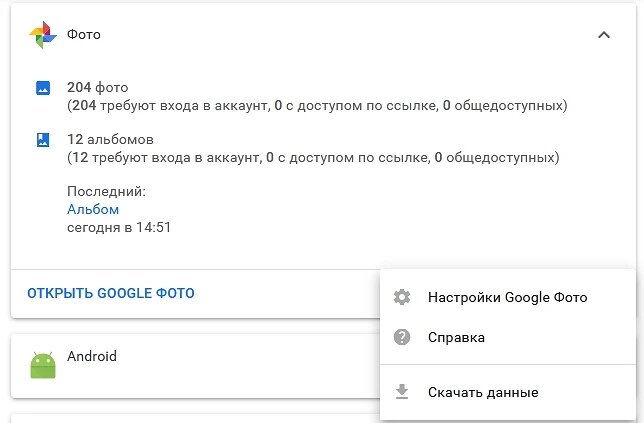
Если у вас нет резервной копии вашей облачной библиотеки в автономном режиме, сделайте это, прежде чем продолжить удаление ваших Google Фото. Это помоет удалить фото с гугл фото но оставить на телефоне или компьютее.
Google фото: архив VS корзина VS удаление, в чем разница?
Прежде чем приступить к удалению, вероятно, стоит понять разницу между функциями «Корзина» и «Архив» в Google Фото. Они могут показаться похожими, но они выполняют разные функции — и только один из них навсегда удалит ваши изображения из Google Фото.
Как и в случае с другими продуктами Google, отправка изображений в архив не стирает их. Заархивированные изображения по-прежнему отображаются в результатах поиска, а также в любых альбомах, в которых они представлены.
Так что же делает Архив? Он позволяет уменьшить беспорядок в вашей основной библиотеке Google Фото: отправьте фотографию в архив, и она исчезнет из основной сетки миниатюр, но по-прежнему будет доступна. Архивирование фотографий не сэкономит место на диске и не сотрет изображения.
Корзина — это место, где изображения фактически стираются. Удалите фотографию, и она переместится в корзину, что является первым шагом к окончательному удалению.
Как удалить отдельные изображения google фото
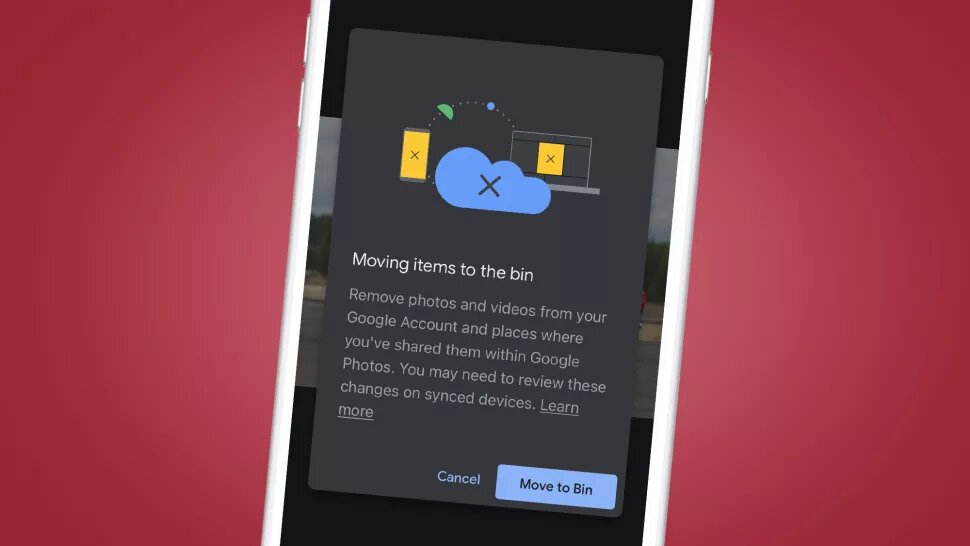
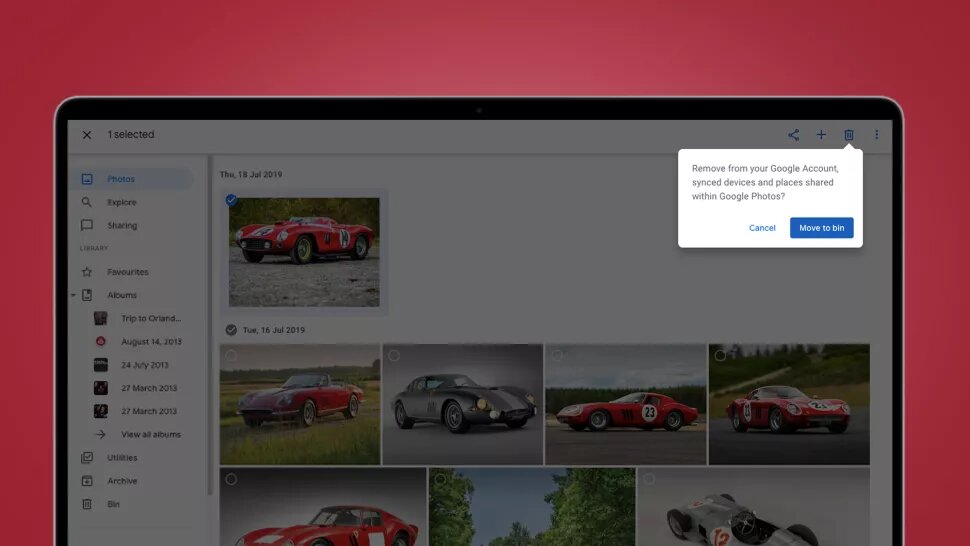
Удалить отдельные изображения из Google Фото очень просто. Если вы открываете Google Фото из браузера, просто откройте изображение, которое вы хотите удалить, из сетки миниатюр и щелкните значок корзины в правом верхнем углу. Вы увидите сообщение, подтверждающее, хотите ли вы удалить фотографию из своей учетной записи Google, синхронизируемых устройств и мест, опубликованных в Google Фото. Нажмите «Переместить в корзину».
Используя приложение Google Фото на смартфоне, удалить так же просто. Откройте изображение из основной сетки миниатюр, и вы увидите значок корзины в правом нижнем углу. Коснитесь этого, и вы увидите такое же всплывающее окно, как описано выше. Нажмите «Переместить в корзину», и первый этап удаления завершен.
Затем вам нужно перейти в корзину Google Фото. В браузере вы найдете корзину в главном меню Google Фото в левой части экрана. В приложении для смартфона вы найдете его на вкладке «Библиотека».
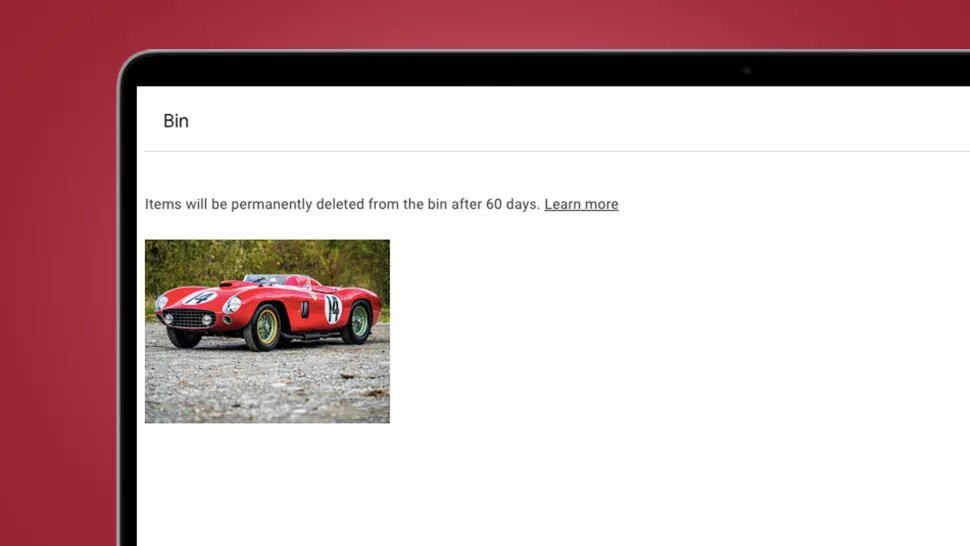
Оказавшись там, вы увидите сообщение вверху, которое гласит: «Элементы будут окончательно удалены из корзины через 60 дней». Чтобы стереть изображения навсегда, вам не нужно ничего делать: просто оставьте удаленные снимки в корзине на 60 дней, и они исчезнут. Однако, если вы хотите немедленно удалить, вы также можете вручную очистить корзину.
В браузере перейдите к корзине и нажмите кнопку с надписью «Очистить корзину» в правом верхнем углу. На смартфоне коснитесь трех точек в правом верхнем углу, затем коснитесь «Очистить корзину». Выполните любое из этих действий, и вам будет представлено предупреждающее сообщение, подтверждающее, что все элементы в корзине будут окончательно удалены, если вы продолжите, и предупреждение о том, что действие нельзя отменить.
Если вы уверены, что хотите немедленно и безвозвратно стереть снимки, нажмите «Очистить корзину».
Вы также можете выбрать определенные фотографии из корзины для окончательного удаления, а не сразу очищать всю корзину. Чтобы выбрать изображение в браузере, щелкните галочку в верхнем левом углу эскиза. На смартфоне просто нажмите и удерживайте соответствующие изображения. Когда вы выбор будет сделан, вы увидите варианты окончательного удаления или восстановления выбранных изображений. Они появляются внизу экрана на смартфоне и вверху экрана в веб-браузере.
Нужна дополнительная помощь при выборе снимков для отправки в корзину? В июне Google представляет инструмент для экономии места, который автоматически определяет размытые или недоэкспонированные изображения в вашей библиотеке для удаления. Это значительно упростит устранение нежелательных снимков, которые сокращают объем хранилища вашей учетной записи.
Как удалить несколько снимков google фото
Если вы хотите удалить большое количество фотографий из своей библиотеки Google Фото, удаление их по одной займет много времени. К счастью, Google позволяет легко удалять изображения большими партиями.
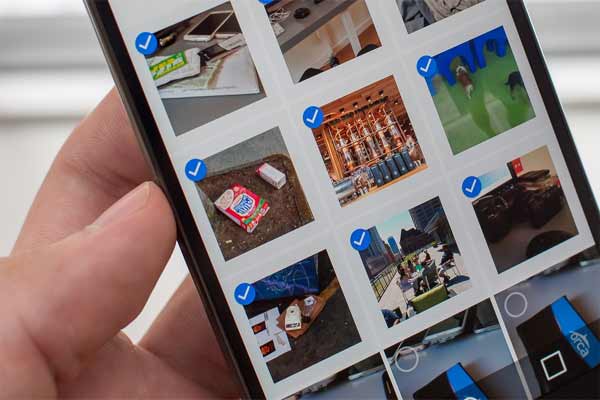
Начните с выбора изображений, которые хотите стереть. Чтобы выбрать снимки в браузере, щелкните галочку в верхнем левом углу соответствующего эскиза. В приложении для смартфона нажмите и удерживайте эскизы изображений, которые хотите выбрать. Какой бы метод вы ни использовали, выбранные снимки будут выделены синей рамкой и галочкой.
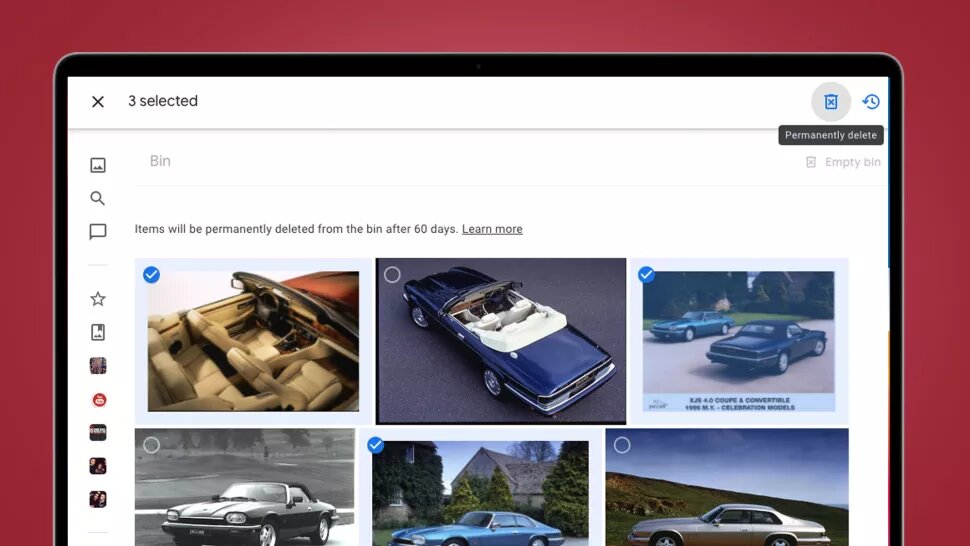
Вы также можете использовать клавишу Shift, чтобы выделить ряд изображений. Выберите одно изображение, затем удерживайте Shift при нажатии второго, и каждая привязка между ними будет выделена.
Когда ваш выбор будет завершен, найдите значок корзины в правом верхнем углу экрана. Щелкните или коснитесь него, и вы получите такое же подтверждающее сообщение, как указано выше. Переместите свою партию снимков в корзину, и они будут безвозвратно удалены через 60 дней — или вы можете немедленно очистить корзину вручную.
Как удалить фотографии из альбомов google фото
Удобный способ отследить и удалить определенные фотографии — найти их в уже организованных вами альбомах. Хотя, если вы решите удалить фотографии из альбома, вариант удаления будет немного менее очевидным: откройте фотографию в альбоме, и вы не увидите маленького значка корзины.
Чтобы удалить фотографию из альбома, вам нужно открыть изображение, щелкнуть три точки в правом верхнем углу, а затем выбрать «Переместить в корзину» из раскрывающегося списка. На смартфоне откройте изображение, коснитесь трех точек в правом верхнем углу, затем прокрутите появившуюся панель инструментов, пока не увидите «Переместить в корзину» со значком корзины.
Вы также можете удалить пакеты из нескольких изображений из альбомов таким же образом, как описано выше. После того, как вы выбрали соответствующие снимки, вы обнаружите, что параметры удаления скрываются в тех же местах.
Как удалить сразу все google фото
К сожалению, невозможно удалить всю библиотеку Google Фото одним щелчком мыши. В отличие от таких сервисов, как YouTube, Google Фото нельзя отдельно удалить из вашей учетной записи. Итак,если вы хотите перейти в другую облачную службу или переключиться на автономное хранилище, удаление всех изображений из Google Фото потребует немного больше усилий.
Самый простой способ удалить все изображения из вашей учетной записи Google Фото — использовать метод пакетного выбора, предложенный выше. В веб-версии Google Фото выделите верхнее изображение в своей библиотеке. Затем прокрутите вниз до нижней части сетки миниатюр, пока не дойдете до самого последнего изображения в вашей облачной коллекции.
Удерживая клавишу Shift, щелкните последнюю фотографию. Теперь каждый снимок в вашей библиотеке будет выбран. Затем вы можете выполнить те же действия, что и выше, чтобы переместить изображения в корзину, щелкнув значок корзины в правом верхнем углу. В зависимости от того, сколько изображений у вас есть в вашей библиотеке, Google может занять некоторое время, чтобы обработать запрос на удаление.
Помните, что изображения из вашего архива не будут включены в выборку из основной сетки фотографий. Чтобы удалить абсолютно все, вам также нужно будет проверить свой архив и переместить элементы оттуда в корзину. Вы найдете архив в главном меню Google Фото в левой части экрана. Зайдите в него, и вы сможете выбирать и удалять изображения группами, как указано выше тем самым очистить гугл фото.
Как удалить аккаунт в google фото
Если руководство кажется сложным, есть альтернативы. Во-первых, оставьте любой продукт Google неактивным на два года, и Google удалит весь ваш контент, включая Google Фото. Поэтому, если вы не загружаете, не удаляете или иным образом не взаимодействуете со своей библиотекой Google Фото в течение полных двух лет, Google автоматически удалит все в ней.
Хотя это может показаться простым способом обеспечить удаление всей вашей коллекции Google Фото, он все же связан со значительной потенциальной ловушкой: если в какой-либо момент в течение этих двух лет вы взаимодействуете со своей учетной записью — например, ваш смартфон автоматически создает резервную копию Google Фото — тогда часы будут сброшены, и вам нужно будет подождать еще два года.
Вместо этого вы можете полностью удалить свою учетную запись Google. На самом деле это довольно просто сделать: в своей учетной записи Google перейдите на вкладку «Данные и персонализация», затем прокрутите вниз до «Загрузить, удалить или составить план для своих данных». Нажмите на опцию «Удалить службу или вашу учетную запись», затем «Удалить вашу учетную запись». Вам будет предоставлена возможность загрузить свои данные, и вам нужно будет проверить несколько подтверждающих сообщений. Нажмите «Удалить учетную запись», и все ваши данные будут удалены без возможности восстановления.
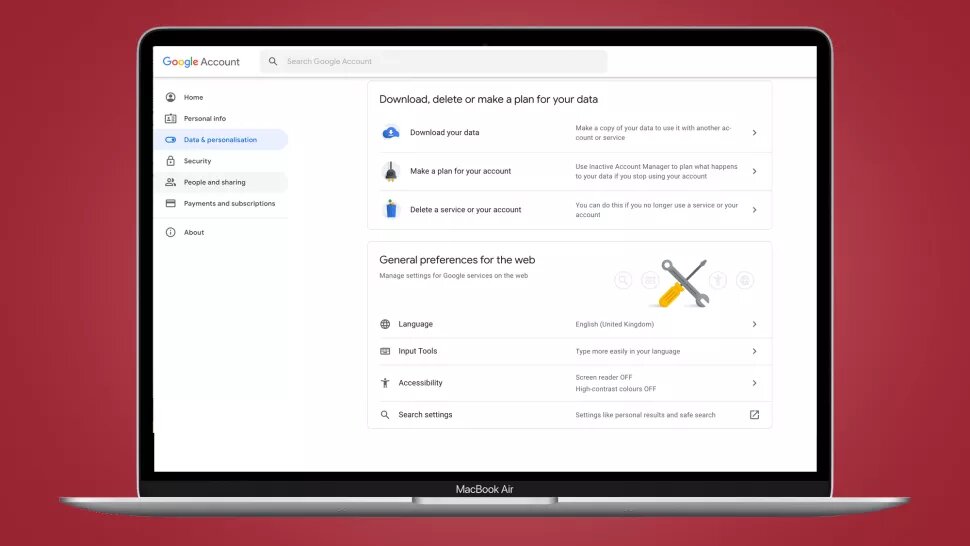
Это радикальная мера, которая уничтожит всю вашу учетную запись, включая любые другие службы Google, которые вы используете с ней, например Gmail. Однако, если вы тот, кто использует свою учетную запись Google исключительно для резервного копирования фотографий и облачного хранилища, это может быть эффективным способом полного удаления.
Как удалить фотки из iPhone и оставить копии в Google Фото
Фотки с iPhone в Google Фото бэкапить очень удобно (и не только фотки). Но есть в этом деле один важный момент: если обычным способом удалять фотографии из iPhone, то они потом автоматом удаляются и из Google Фото. А вот это уже не всегда удобно, иногда нужно, чтобы копии остались.
Приложение Google Фото в iPhone, как известно, может работать не только, как обычная галерея.
То есть, оно может не только показывать фотки и видео в самом смартфоне, но и сохраняет их копии в облаке, если активирована функция резервного копирования.
При этом эта функция также позволяет сохранять копии фалов в облаке и после удаления исходников из iPhone. Но данный процесс хоть сам со себе и прост, как и полагается, однако требует грамотного подхода.
Вот о нем и расскажем вкратце. Итак,
как удалить фотки из iPhone и оставить копии в Google Фото?
На самом деле, сделать это можно по-разному. Есть как минимум три сравнительно простых вариантов. Но, повторимся, главное действовать внимательно и без лишней спешки, чтобы не удалить что-то важное и нужное безвозвратно.
Так что, на выбор:
#1 — удаляем исходные фото с помощью другого приложения
Это, пожалуй, самый простой способ быстро удалить ненужные фото и видео из памяти iPhone, так чтобы все копии гарантированно остались в облаке Google Фото.
Подойдет любое другое приложение галереи для iOS, в том числе и встроенное «Фото». Надо только учитывать, что после удаления фотографий с помощью другой программки приложение Google Фото по-прежнему будет их отображать. Но это уже будут копии, который хранятся не в памяти iPhone, а в облаке Google.
А чтобы перепроверить, просто открываем изображение в приложении Google Фото и свайпаем по нему вверх. Если на экране появилась кнопка «Сохранить на устройстве«, значит, это копия из облака. А если в меню отображается кнопка «Удалить с устройства«, то это означает, что фотка все еще сохраняется в iPhone.
- Если видео в H.265 в Google Фото на Android не редактируется
- Почему не работает автобэкап/автозагрузка в Google ФОТО и как её включить снова
- Как скопировать текст с картинки в браузере с помощью Google Фото
#2 — удаляем исходные фото с помощью функции «Освободить место»
Это встроенный инструмент приложения Google Фото (т.е. ничего качать и устанавливать не нужно), который как раз и предназначен для того, чтобы можно было оперативно удалить ненужные файлы из памяти смартфона. Фича особенно удобна тем, что удаляет только те фотки, копии которых уже сохранены в облаке.
Поэтому, когда надо убрать фотки только с iPhone и ставить их копии в онлайн-хранилище, то:
- заходим в приложение Google Фото;
- открываем меню (3 полоски в левом верхнем углу экрана) и тапаем там «Освободить место«;
- на экране откроется окошко, в котором будет указано, сколько файлов (объектов) можно безопасно удалить (их копии уже сохранены в облаке) — тапаем «Удалить«;
- после этого открываем приложение «Фото» iPhone, тапаем «Альбомы» (в нижнем меню), затем — «Недавно удаленные» и удаляем оттуда все (или выборочно) файлы (либо ничего не удаляем и через 30 дней они будут удалены автоматически).
#3 — удаляем исходные фото кнопкой «Удалить с устройства»
Предыдущий метод, разумеется, больше подходит для тех случаев, когда лишние фотки удалять можно оптом. Но когда удалить с iPhone надо несколько определенных фотографий (и так, чтобы их копии тоже остались в облаке), то тогда либо смотрим п.#1 (выше), либо удаляем их через Google Фото, но «по-умному».
Напомним, в приложении Google Фото есть две разные опции «Удалить«. Одна, обычная корзинка «Удалить», автоматом удаляет и фотки из памяти iPhone, и их копии из облака, что нам в данном случае не подходит.
А вторая, «Удалить с устройства» удаляет только исходники и оставляет все копии, как того и требуется. Поэтому, когда нужно удалить несколько фоток, то открываем каждую в приложении Google Фото, потом свайпаем по ней вверх (или тапаем 3 точки в правом верхнем углу экрана) и в менюшке жмем «Удалить с устройства» (сверху). После этого, опять же, удаленную фотку Google Фото по-прежнему будет показывать, но это будет не исходная фотография, а копия её из облака.
Ну и в завершение напомним также, что после удаления фотки восстановить её можно также и из Корзины приложения. Для этого заходим в Google Фото, открываем меню, жмем «Корзина«, тапаем нужную фотку и затем просто жмем кнопку «Восстановить«.
Как удалить фотографии из Google Фото, но не из iCloud

Облачные сервисы должны облегчить нашу жизнь. Но, к сожалению, иногда им это не удается. Причина в их противоречивом характере. Я предполагаю, что вы установили приложение Google Photos на свой iPhone и iPad, и оно синхронизировало все ваши фотографии с серверами Google. Итак, теперь вы можете удалить фотографии из Google Фото, не удаляя их из iCloud.
Оглавление

Оба они также служат хранилищем для ваших фотографий. То есть позволяют хранить фотографии в облаке. В то время как Apple Photos использует сервис iCloud, Google Photos сохраняет их в облаке Google, что отличается от iCloud от Apple.
Хранение или резервное копирование фотографий в облако — это второстепенная функция, которая отключена при запуске. Вы можете использовать как одну из услуг, так и обе одновременно. Вы даже можете отключить резервное копирование для обеих служб. Вместо этого используйте их только как приложения галереи. Узнайте больше о различиях между Google Фото и iCloud Photos.


Однако, как только вы включите его, эти службы будут работать по-разному. Google Фото берет фотографию с вашего телефона и сохраняет ее в облаке Google. Фотография теперь в двух местах — в вашем телефоне и в облаке Google. Чтобы сэкономить место на телефоне, вы можете удалить его с телефона с помощью функции «Освободить место», предоставляемой Google Фото. При этом фотография остается только в облаке. Ознакомьтесь с нашим подробным руководством по Google Фото, чтобы узнать, что происходит, когда вы используете Освободить место.

Рассматривайте облако как центральную базу данных. Из этой базы данных вы можете получить доступ к фотографиям на любом устройстве, используя свою учетную запись Google. Вы можете просматривать их в Интернете, Android и iPhone. На мобильных телефонах вам просто нужно загрузить приложение Google Photos и войти в свою учетную запись Google. После этого вы сможете просматривать все фотографии без включения каких-либо настроек (например, резервного копирования и синхронизации) и без их загрузки. Фотографии автоматически появляются на вашем телефоне. Но они не занимают места в памяти телефона, так как хранятся в облаке. Вы просматриваете их прямо из облака.
Связанный : Как использовать HTC One M9 в качестве точки доступа Wi-Fi

Теперь, когда дело доходит до iCloud, он также делает фотографии и сохраняет их в своем облаке. Несмотря на то, что есть центральная база данных, одна и та же копия хранится на вашем iPhone и других подключенных устройствах Apple, если таковые имеются. По сути, фотографии в облаке и на вашем iPhone одинаковы. Так что да, он также занимает память вашего телефона.
Однако Apple предлагает функцию, известную как функция «Оптимизировать хранилище iPhone», для экономии места. При его включении исходные высококачественные фотографии сохраняются в базе данных, а ваш телефон сохраняет и показывает уменьшенную оптимизированную версию той же фотографии. Короче говоря, есть только одна копия фотографии. Если вы удалите его с любого устройства, он будет удален из всех подключенных учетных записей iCloud.
В чем проблема
Когда кто-то пытается удалить фотографию из приложения Google Фото на iPhone, он ошеломлен, увидев, что фотография удаляется с их устройства и из iCloud. Даже когда человек использует опцию «Освободить хранилище» в Google Фото, он удалит фотографии из iCloud. Вам должно быть интересно, почему это происходит, когда обе службы являются разными, а Освобождение хранилища предназначено только для удаления копии устройства.
Для начала перестаньте ругать Google. Это не их вина. Google Фото не имеет ничего общего с iCloud. Он даже не знает, что iCloud существует.

Теперь, когда вы удаляете фотографию из приложения Google Фото (или используете Освободить хранилище), копия устройства удаляется. Но, как объяснялось выше, iCloud хранит одну и ту же копию фотографии на вашем iPhone и в облаке. Поэтому, когда вы удаляете копию устройства с помощью приложения Google Photos (или даже Apple Photos), она также удаляется с сервера iCloud. Вот как это происходит:

Короче говоря, Google Фото не следит за вашими фотографиями из iCloud, фотографии находятся только на вашем iPhone, и именно так Google Фото имеет к ним доступ.
Удалить фотографии из Google Фото, не удаляя их из iCloud
Теперь мы подходим к главному вопросу — как отключить Google Фото и iCloud. Ответ прост — они уже отключены и разделены. Но если вы хотите удалить фотографии только из Google Фото, есть два способа.
Способ 1: используйте веб-сайт Google Фото
Самый простой и простой способ сделать это — использовать веб-сайт Google Photos. Вам не нужно ничего делать на вашем iPhone. Итак, откройте photos.google.com в браузере вашего компьютера и войдите в свою учетную запись Google. Затем наведите указатель мыши на фотографию, которую хотите выбрать. Вы увидите значок выбора. Нажмите здесь. Чтобы выбрать несколько элементов, нажмите клавишу Shift и выберите другие фотографии.

После того, как вы сделали выбор, вы увидите значок удаления в правом верхнем углу. Нажмите здесь.
Связанный : Как выполнить чистую установку Windows 10

Примечание
Если вы думаете о том, какую роль здесь будет играть настройка резервного копирования и синхронизации Google Фото, вот ответ.
Случай 1: резервное копирование и синхронизация включены
Если вы удалите фотографии с веб-сайта Google Фото, когда в приложении Google Фото на iPhone включено резервное копирование и синхронизация, вы заметите, что такие изображения снова появляются в приложении Google Фото. Причина в том, что приложение Google Фото является приложением-галереей, и, поскольку фотография доступна на вашем устройстве, она отображается.
Однако Google больше не делает их резервную копию автоматически. Это означает, что они не будут видны на веб-сайте Google Фото. Вы увидите символ ожидания резервного копирования на них на вашем iPhone.

Случай 2: резервное копирование и синхронизация отключены
Когда он отключен, фотографии больше не будут отображаться в приложении Google Фото. Но они останутся на вашем iPhone, и к ним можно будет получить доступ через приложение Apple Photos.
Способ 2: удалить Google Фото
Если вы вообще не хотите использовать приложение Google Фото, вам следует просто удалить его со своего iPhone. Удаление приложения не приведет к удалению фотографий с вашего iPhone. Даже если фотографии сохранены в Google Фото, они останутся в облаке. Вы можете просмотреть их на photos.google.com.
Если ваше хранилище Google заполнено или вы не хотите, чтобы ваши фотографии находились на серверах Google, откройте веб-сайт Google Фото и удалите оттуда фотографии.
Чего не следует делать
Если вам интересно, что произойдет, если вы отключите iCloud или отключите резервное копирование и синхронизацию, а затем удалите фотографии из Google Фото, вот ваш ответ.
Вариант 1. Отключите iCloud
Если вы отключите iCloud перед удалением фотографий из Google Фото на iPhone, фотография будет удалена с вашего устройства и из Google Фото. Он останется в iCloud. Однако, если вы снова включите iCloud на том же телефоне, фотография будет удалена и с него.

Случай 2: отключить резервное копирование и синхронизацию в Google Фото
Отключение резервного копирования и синхронизации никак не повлияет на ваши фотографии iCloud, так как это просто настройка для включения или отключения службы резервного копирования в Google Фото. Если вы отключите его, а затем удалите фотографии из приложения Google Фото на вашем iPhone, они будут удалены с iPhone, поскольку вы технически удаляете копию устройства вашего iPhone. И как только он будет удален, копия iCloud будет удалена автоматически.

Восстановить фотографии
Если вы случайно удалили некоторые фотографии, вы можете восстановить их через папку «Корзина» (или «Корзина») в Google Фото — как в веб-приложениях, так и в мобильных приложениях. Для этого коснитесь значка с тремя полосами в верхнем левом углу Google Фото и выберите «Корзина».


Примечание:
Вы также должны проверить папку «Недавно удаленные» в приложении Apple Photos и iCloud Photos в Интернете. На iPhone перейдите в «Альбомы». Прокрутите вниз и нажмите «Недавно удаленные».


Будь осторожен
Подводя итог, не удаляйте фотографии прямо с вашего iPhone. Используйте веб-сайт Google Фото для удаления фотографий. Сначала мы рекомендуем удалить несколько фотографий. Затем проверьте их в iCloud через некоторое время. Если фотографии останутся, вы можете удалить их массово.
Следующий: Вы больше не хотите использовать Google Фото? Узнайте, как удалить свой аккаунт из Google Фото.