
Извлечение или перенос SIM-карты в iPad
Узнайте, как извлекать или переносить SIM-карту в iPad (модели Wi-Fi + Cellular). Чтобы определить местоположение лотка SIM-карты, найдите название своей модели внизу. Чтобы открыть лоток SIM-карты, вставьте скрепку или инструмент для извлечения SIM-карты в отверстие рядом с лотком. Нажмите на нее в направлении устройства iPad, но не применяйте чрезмерную силу. Если у вас возникают сложности с извлечением лотка SIM-карты, обратитесь за помощью в центр оператора связи или в магазин Apple Store, взяв устройство с собой. После извлечения SIM-карты из лотка обратите внимание на выемку в одном из углов новой SIM-карты. Вставьте новую SIM-карту в лоток: из-за выемки это можно сделать только в одном положении. Затем вставьте лоток в устройство до конца, разместив его так же, как он располагался при извлечении. Лоток также можно вставить только одной стороной. У следующих устройств лоток SIM-карты находится с правой стороны внизу.
- iPad mini (6-го поколения)
- iPad Pro 11 дюймов (все модели)
- iPad Pro 12,9 дюйма (6-го поколения)
- iPad Pro 12,9 дюйма (5-го поколения)
- iPad Pro (12,9 дюйма, 4-го поколения)
- iPad Pro 12,9 дюйма (3-го поколения)
- iPad (10-го поколения)
- iPad Air (5-го поколения)
- iPad Air (4-го поколения)
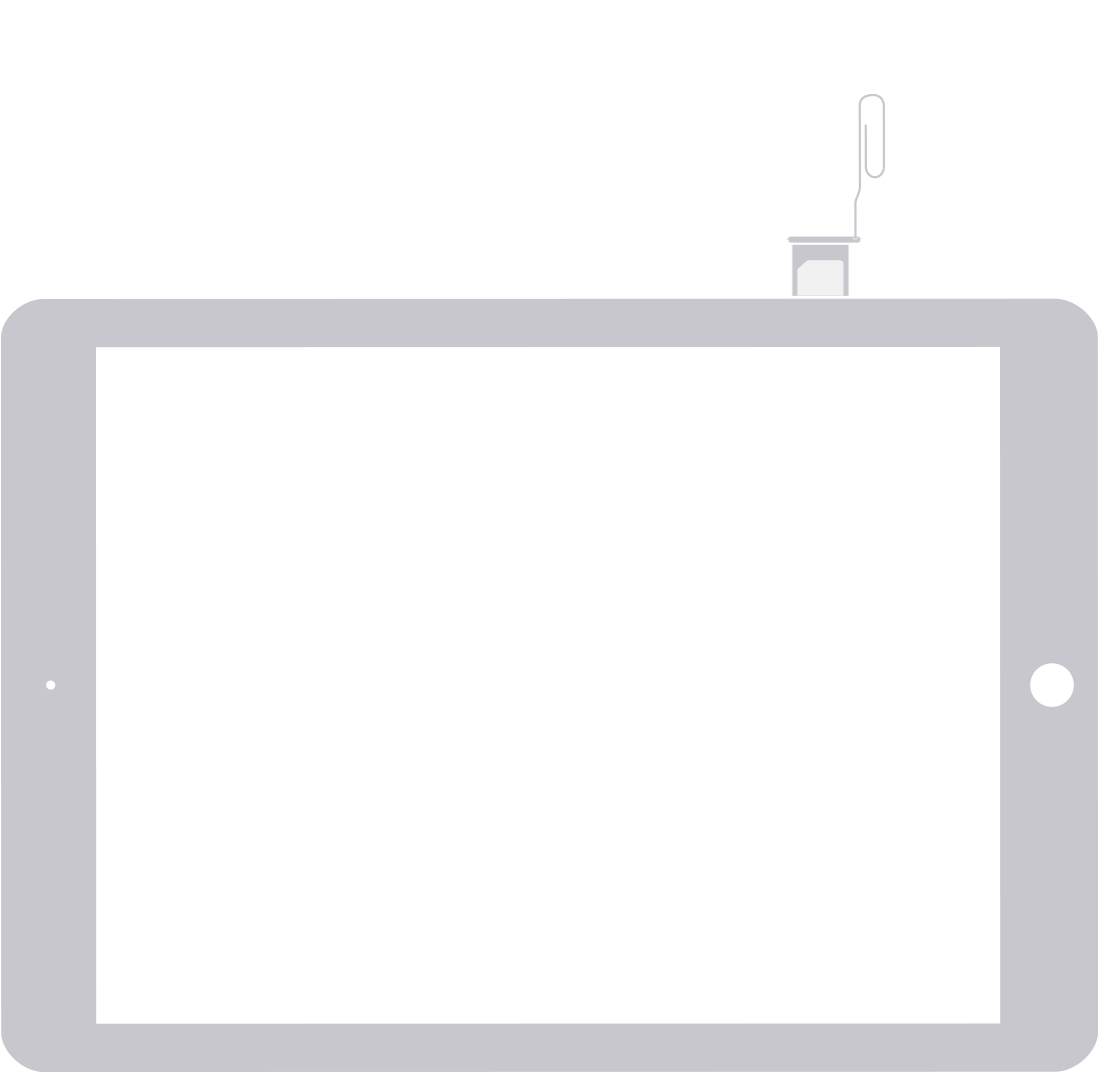
У следующих устройств лоток SIM-карты находится с правой стороны внизу.
- iPad Pro (12,9 дюйма, 2-го поколения)
- iPad Pro 12,9 дюйма (1-го поколения)
- iPad Pro (10,5 дюйма)
- iPad Pro (9,7 дюйма)
- iPad (9-го поколения)
- iPad (8-го поколения)
- iPad (7-го поколения)
- iPad (6-го поколения)
- iPad (5-го поколения)
- iPad Air (3-го поколения)
- iPad Air 2
- iPad Air
- iPad mini (5-го поколения)
- iPad mini 4
- iPad mini 3
- iPad mini 2
- iPad mini
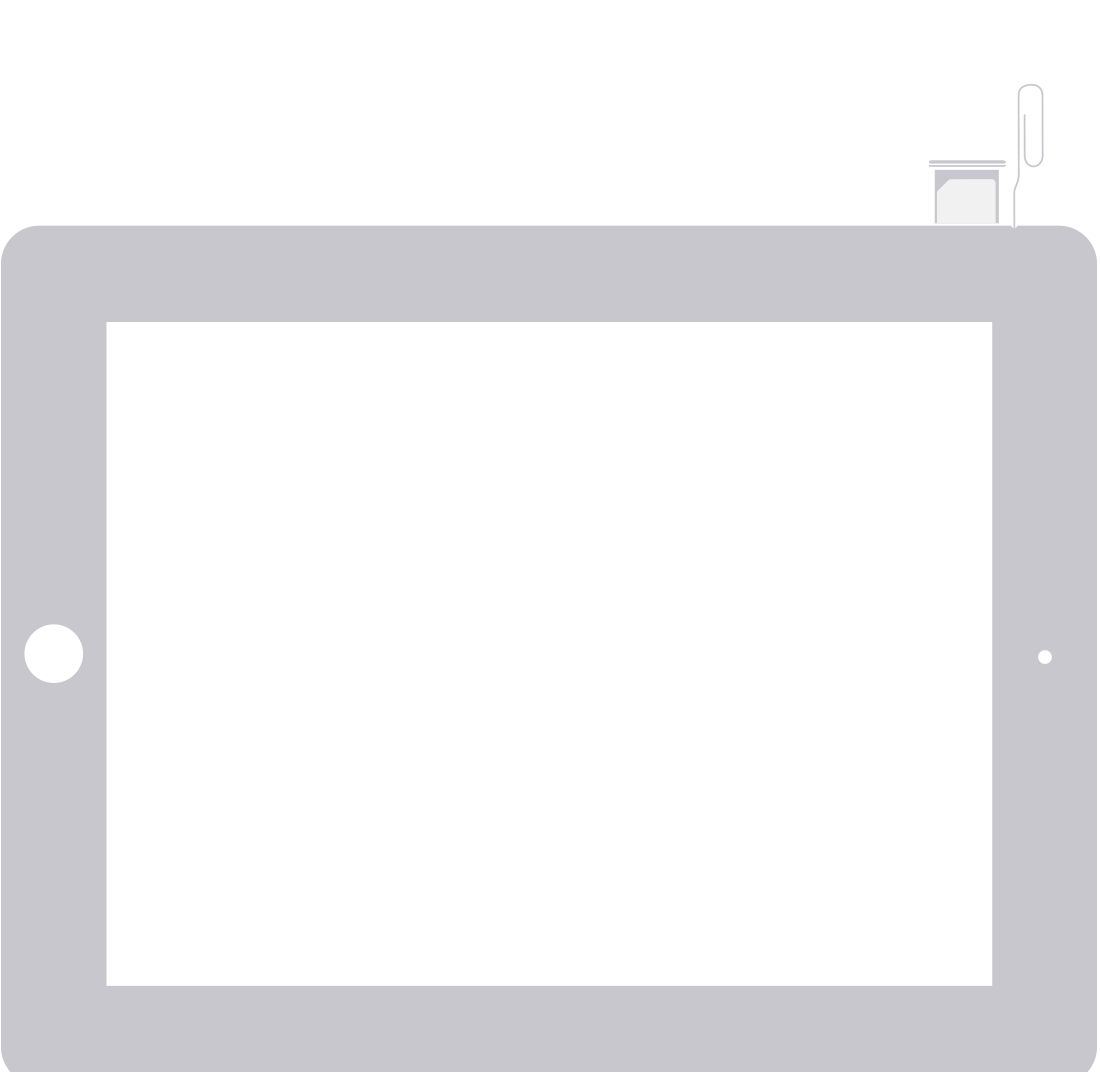
У следующих устройств лоток SIM-карты находится с левой стороны вверху.
- iPad (4-го поколения) *
- iPad (3-го поколения) *
- iPad 2 Wi-Fi + 3G (модель GSM) *
* Вставляйте скрепку или входящий в комплект инструмент для извлечения SIM-карты под углом в 45°.
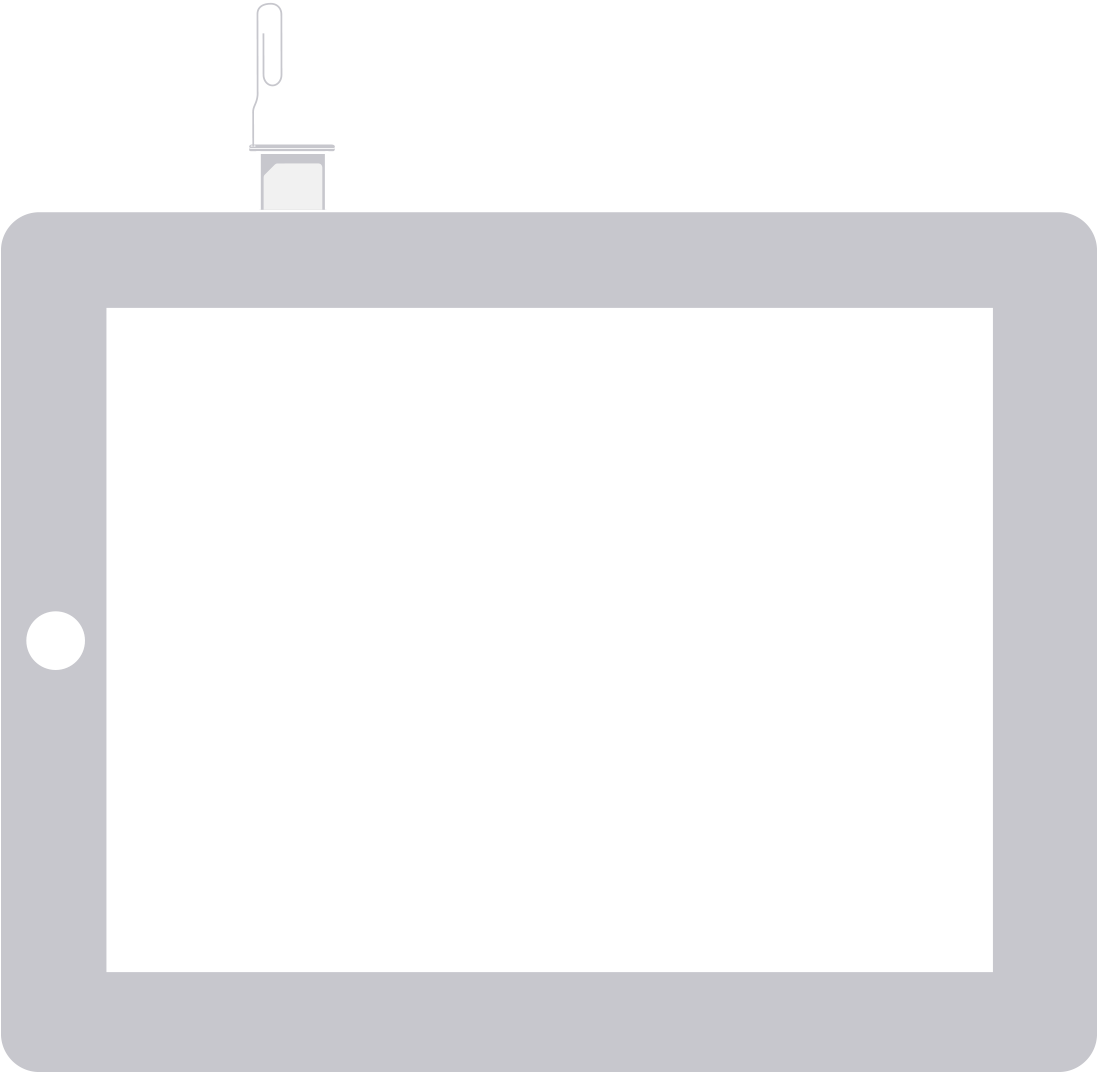
На iPad Wi-Fi + 3G лоток SIM-карты находится с левой стороны внизу.
Как вставить сим карту в iPad 1/2/3

Начинающие пользователи планшета от Apple с модулем связи 3G (4G) иногда не знают, как вставить симку в iPad. Если пользователь совсем «чайник» или только собирается покупать Apple iPad, то он вряд ли разбирается в моделях – т.е. не знает какие планшеты поддерживают работу с сим-картами сотовых операторов, а какие нет.
Для того чтобы разобраться во всех этих тонкостях работы с планшетом, мы рассмотрим не только как вставить сим-карту в iPad, iPad 2 и iPad 3-го поколения, но и разберем особенности модельного ряда и SIM-карт.
Первое, что должен знать пользователь или потенциальный покупатель планшета Apple iPad – все айпады оснащаются модулем связи Wi-Fi, т.е. поддерживают работу с беспроводными сетями и с помощью этих Wi-Fi-сетей подключаются к сети интернет.

Но существуют iPad’ы, которые, помимо работы в сетях Wi-Fi, поддерживают работу с сетями сотового оператора, такие планшеты оснащены модулем 3G (4G), отличительная особенность таких моделей – черная пластиковая вставка в верхней части тыльной стороны iPad’а, закрывающая антенну.
Поэтому если на Вашем планшете имеется черная пластиковая панелька на «спине», то вставить симку в iPad получится, если куска черной крышки нет, то дальше можете не читать, разве что в ознакомительных целях, на будущее.

Какую симку вставлять в iPad
С 3G (4G)-моделями, поддерживающими доступ в сеть при помощи оператора сотовой связи, вроде разобрались. Теперь давайте разберемся с номерами, точнее с SIM-картами для планшета. Все 3-и поколения планшетов («iPad», «iPad 2» и «Новый iPad»), которые имеются сегодня на рынке Apple, работают только с карточками – Micro-SIM. Где же взять такую карточку?
— Можно обратиться к своему оператору сотовой связи с просьбой предоставить Micro-SIM на 128 Кб, именно такие карты считаются беспроблемными при работе с новыми мобильными Apple-гаджетами.
— Если у оператора нет таких карточек, то Micro-SIM можно сделать из обычной SIM-карты, при помощи ножниц и линейки, подробнее об обрезке читайте инструкцию – Как сделать Micro-SIM.

Если Micro-SIM уже раздобыли или сделали самостоятельно, то для начала процедуры вставки симки в iPad понадобится инструмент, который идет в комплекте с планшетом. Если инструмента нет, то для извлечения лотка можно использовать обычную скрепку. В общем ситуация та же, как при установки SIM-карты в iPhone.
Куда вставить симку в iPad

Установка Micro-SIM в iPad 1-gen
У первых моделей Apple iPad лоток для сим-карты расположен в левой нижней части планшета, для его извлечение используйте скрепку как показано на рисунке.
Как вставить Micro-SIM в iPad 2, 3

В Apple iPad 2 и «iPad 3 » лоток для симки находиться тоже на левой стороне, но его перенесли выше, но принцип извлечения и вставки остался прежним.
- Характеристики и обсуждение Apple iPad
- Характеристики и обсуждение Apple iPad 2
- Характеристики и обсуждение Apple iPad 3
- Характеристики и обсуждение Apple iPad 4
- Характеристики и обсуждение Apple iPad Air
- Характеристики и обсуждение Apple iPad mini
- Характеристики и обсуждение Apple iPad mini 2
Как вставить симку в iPad mini
Гаджеты от компании Епл позволяют получить премиум-качество, высокую функциональность и технологичность за умеренные деньги. Последняя итерация планшетов iPad mini, которые были появились в продаже относительно недавно, обзавелись GSM модулем. Это нововведение превратило карманные компьютеры в практически полноценные телефоны (правда, с некоторыми оговорками). Однако, чтобы использовать опции телефона, необходимо установить Сим-карту. В этой статье будет детально описано – как вставить симку в iPad mini.
Какие бывают карты для мини Айпада
В первую очередь важно сказать, какой сим чип подходит для планшета, а бывает их 3 вида:

- Обыкновенные. Стоят на большинстве телефонов.
- Микро сим. Ими оснащаются многие гаджеты, среди них телефоны и планшеты Apple до 5 поколения включительно.
- Нано сим. Их ставят на некоторые телефоны и планшеты, гаджеты Епл идут с поддержкой такого типа модулей начиная с 5 поколения. Айпад мини также поддерживает такие сим-чипы.
Обыкновенный модуль можно переделать в нано, основное условие, чтобы году выпуска ее был не ранее 2011 года.
Процесс установки чипа в планшет
Вставить сим карту в iPad mini очень просто. Теперь, поэтапно:

- Сначала надо найти слот, куда вставляется модуль. Отверстие мало отличается от тех, которые монтируют на обыкновенные айпады и Iphone.
- Практически всегда гаджеты Епл, особенно планшеты, комплектуются специальным приспособлением для Сим-карт. Если такого в комплекте не обнаружилось, можно воспользоваться обыкновенной скрепкой или очень тонкой плоской отверткой.
- Далее, необходимо очень аккуратно поддеть слот и вытянуть его. После чего останется только положить туда чип и вставить слот обратно.
Один важный момент – перед тем как установить сим карту в iPad mini, важно убедиться, в комнате нету пыли и других элементов, которые в случае попадания на микросхемы могут повредить устройство. В случае отсутствия уверенности в своих силах, лучше отнести устройство профессионалу.
Как вытянуть Сим-карту из планшета
Теперь разберемся, как достать сим карту из iPad mini. Процесс абсолютно такой же, только проделывать его необходимо в обратном порядке. Важно напомнить, что все манипуляции необходимо проводить при выключенном устройстве.
Читайте также
Иногда, при неправильном монтаже, модуль может застрять. В таком случае можно попытаться его вытащить с помощью приспособления, которым карту вставляли, если ничего не выйдет, лучше будет отнести карту в специальную мастерскую.
Может возникнуть и ситуация когда сломается принимающий лоток, тогда тоже не стоит пытаться что-то исправить, а лучше сразу отнести гаджет в авторизированный сервисный центр.
Виймання й заміна SIM-картки в iPad
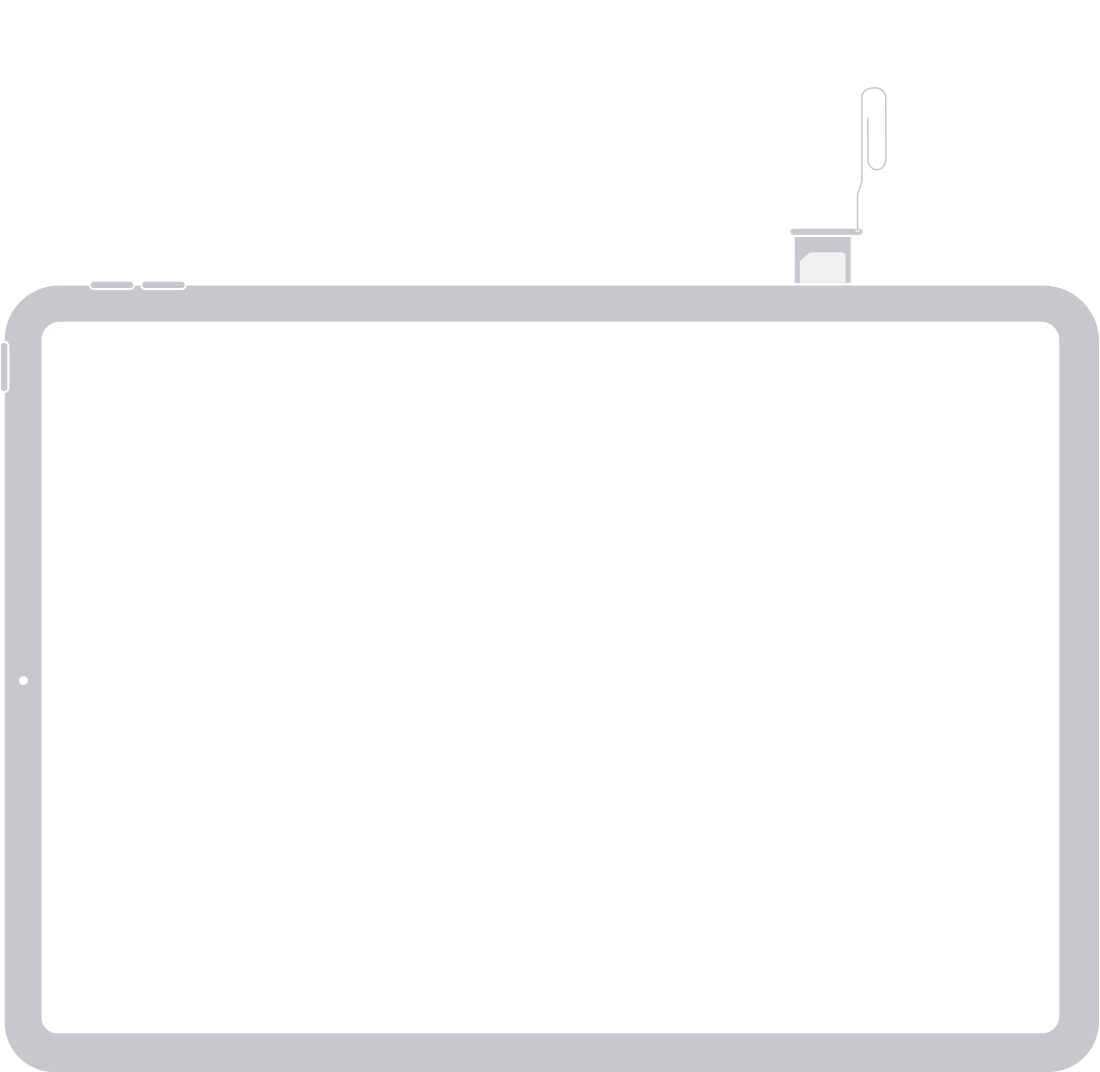
У цій статті ви дізнаєтеся, як вийняти й замінити SIM-картку для iPad (моделі Wi-Fi + Cellular). Щоб визначити місцеположення лотка SIM-картки, знайдіть модель свого пристрою нижче. Щоб відкрити лоток SIM-картки, вставте канцелярську скріпку або інструмент для виймання SIM-картки в отвір поряд із лотком. Натисніть на неї в напрямку пристрою iPad, але не докладайте надмірних зусиль. Якщо вам не вдається вийняти лоток для SIM-картки, віднесіть пристрій до оператора мобільного зв’язку або в магазин Apple Store. Після виймання SIM-картки з лотка зверніть увагу на виїмку в одному з кутів нової SIM-картки. Вставте нову SIM-картку в лоток — через скіс це можна зробити тільки в одному положенні. Повністю вставте лоток у пристрій, розмістивши його в тому ж положенні, у якому ви його виймали. Лоток також входить в отвір лише одним способом. У наведених нижче пристроїв лоток для SIM-картки розміщено внизу праворуч.
- iPad mini (6-го покоління)
- iPad Pro 11 дюймів (усі моделі)
- iPad Pro 12,9 дюйма (6-го покоління)
- iPad Pro 12,9 дюйма (5-го покоління)
- iPad Pro 12,9 дюйма (4-е покоління)
- iPad Pro 12,9 дюйма (3-є покоління)
- iPad (10-го покоління)
- iPad Air (5-го покоління)
- iPad Air (4-го покоління)
У наведених нижче пристроїв лоток для SIM-картки розміщено внизу праворуч.
- iPad Pro (12,9 дюйма, 2-го покоління)
- iPad Pro 12,9 дюйма (1-го покоління)
- iPad Pro (10,5 дюйма)
- iPad Pro (9,7 дюйма)
- iPad (9-го покоління)
- iPad (8-го покоління)
- iPad (7‑го покоління)
- iPad (6‑го покоління)
- iPad (5‑го покоління)
- iPad Air (3-го покоління)
- iPad Air 2
- iPad Air
- iPad mini (5-го покоління)
- iPad mini 4
- iPad mini 3
- iPad mini 2
- iPad mini
У наведених нижче пристроїв лоток для SIM-картки розміщено внизу ліворуч.
- iPad (4‑го покоління) *
- iPad (3‑го покоління) *
- iPad 2 Wi-Fi + 3G (модель GSM) *
* Вставляйте скріпку або інструмент для виймання SIM-картки, що входить до комплекту, під кутом 45°.
У iPad Wi-Fi + 3G лоток для SIM-картки знаходиться внизу ліворуч.