
Где находится корзина в телефоне Xiaomi Redmi Note 9 Pro
Владельцы Xiaomi Redmi Note 9 Pro нередко удаляют файлы случайным образом. В подобной ситуации кажется, что информацию уже невозможно восстановить, однако есть способ, позволяющий вернуть данные. Дело в том, что после удаления файлы перемещаются во временное хранилище. Поэтому пользователь, знающий, где находится корзина в Xiaomi Redmi Note 9 Pro, без труда может восстановить утраченную информацию.
Корзина в «Галерее»
Чаще всего, когда речь заходит о случайном удалении файлов, подразумеваются видео и фотографии, которые занимают больше всего пространства. Просмотр подобного рода информации на Андроид происходит через приложение «Галерея». Здесь же и располагается корзина, для доступа к которой потребуется:
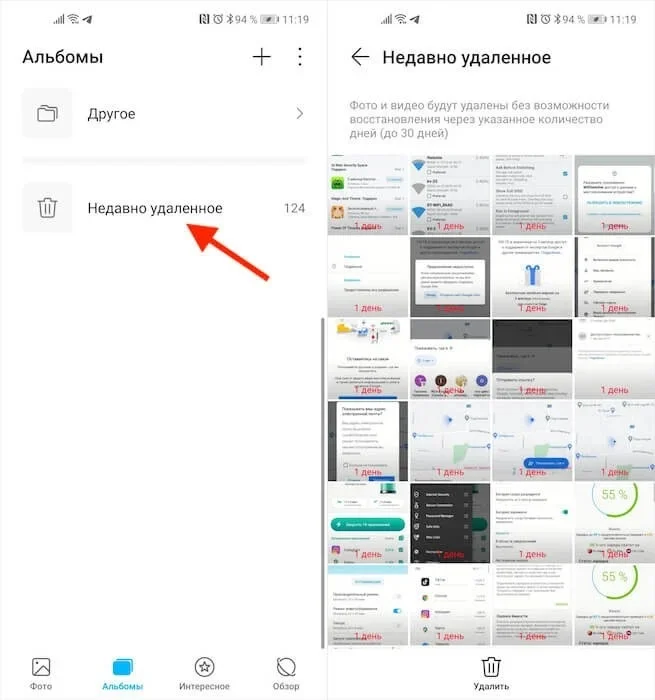
- Запустить «Галерею».
- Перейти во вкладку «Альбомы».
- Открыть каталог «Недавно удаленные» или «Корзина» (название зависит от версии прошивки).
Стоит понимать, что на Xiaomi Redmi Note 9 Pro недавно удаленные файлы хранятся в корзине ограниченное количество времени. Как правило, восстановительный промежуток колеблется в пределах 15-60 дней, поэтому не нужно затягивать с возвратом данных.
Корзина в Xiaomi Redmi Note 9 Pro для других файлов
Отдельно стоит рассказать о том, где найти корзину, в которую помещаются документы, apk и другие виды файлов, не связанные с «Галереей». Найти их непросто, но все-таки возможно. Все зависит от версии прошивки и того, предполагает ли она временное хранение удаленной информации:
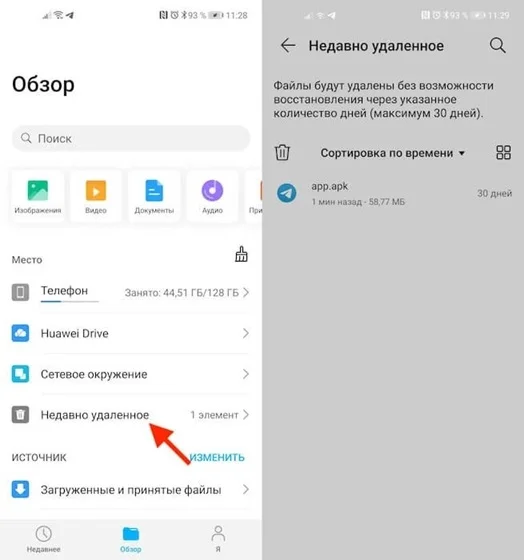
- Запустите «Проводник».
- Перейдите во вкладку «Обзор».
- Откройте раздел «Недавно удаленное».
Не исключено, что ваш телефон лишен возможности временного хранения данных в корзине. Тогда восстановить информацию не получится.
Корзина в специальном приложении
Далеко не каждый «Проводник» обладает временным хранилищем данных. В таком случае они удаляются бесследно. Однако пользователь может обойти ограничение, воспользовавшись сторонним менеджером файлов вроде ES Проводник или Dumpster. Если у вас установлена подобная программа, то попробуйте найти корзину здесь:
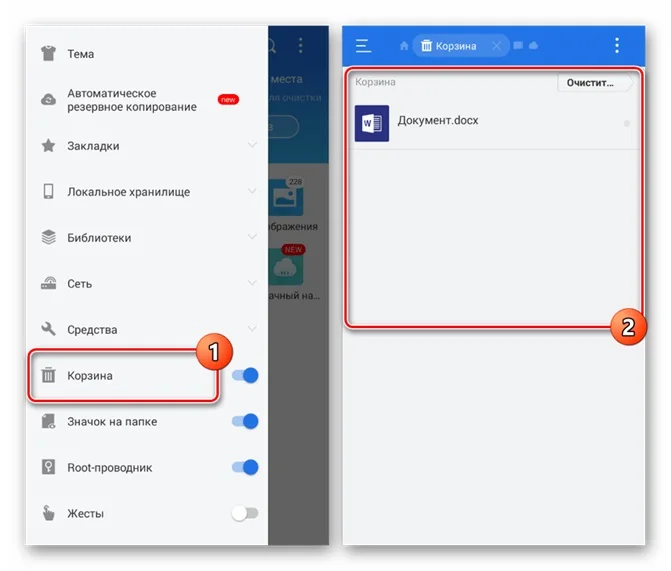
- Запустите приложение.
- Откройте меню.
- Перейдите в раздел «Корзина».
Здесь отобразятся все удаленные файлы, доступные для восстановления. Обратите внимание, что по умолчанию временное хранилище может не работать, и его нужно активировать переключением ползунка.
Корзина в «облаке»
Наконец, владельцы Xiaomi Redmi Note 9 Pro нередко загружают информацию в облачное хранилище, будь то Google Drive или Яндекс. Диск. Здесь тоже есть корзина, куда попадают недавно удаленные файлы. Открывается она аналогичным образом через приложение сервиса или официальный сайт после прохождения авторизации.
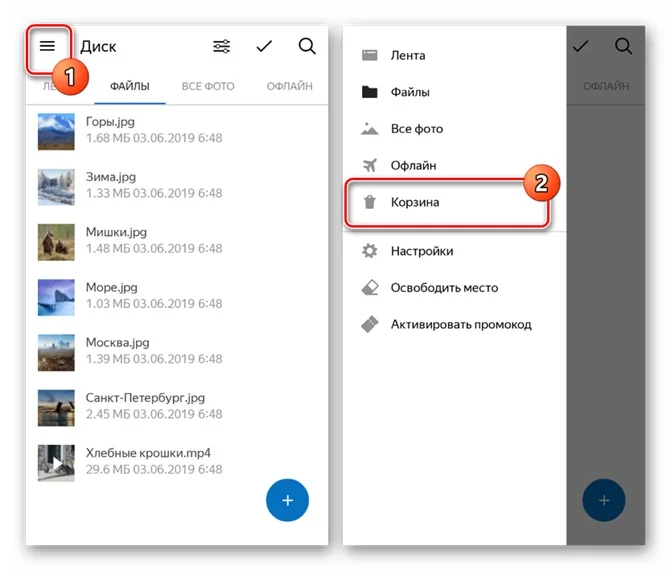
Как восстановить файлы
Вне зависимости от того, каким типом корзины вы пользуетесь, восстановление информации происходит одним и тем же способом. Достаточно открыть папку с недавно удаленной информацией, выбрать интересующий файл и нажать на кнопку «Восстановить».
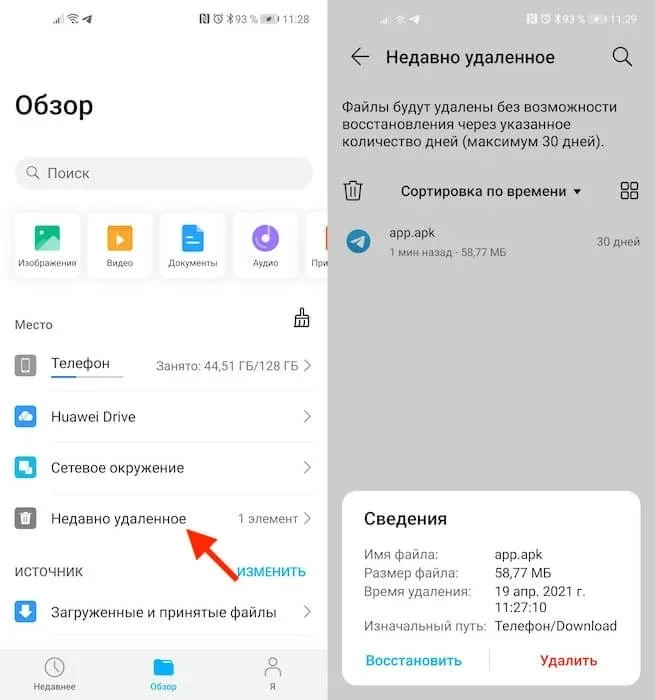
Помните, что через несколько дней данные сотрутся окончательно, и их нельзя будет вернуть к жизни. После полного удаления возврат информации возможен только при помощи специальных приложений-диггеров.
Поделитесь страницей с друзьями:
Где находится Корзина на смартфонах Xiaomi
На операционных системах для настольных компьютеров есть Корзина. Если удалить фотографию или иной файл, он не уничтожается сразу, а помещается в Корзину, откуда пользователь может вернуть его одним кликом.

На мобильных телефонах под управлением Android этот режим реализуется сторонними программами. Исключение составляют смартфоны Xiaomi. На них Корзина есть, хотя и хорошо спрятанная.
На нашем сайте вы всегда можете найти самые актуальные смартфоны по низким ценам. Мы продаем телефоны и другую технику с 2013 года и успели за это время собрать о своей работе более 7000 отзывов на Яндекс.Маркете.
Где находится облачная Корзина на смартфонах Xiaomi
Корзина Галереи MIUI
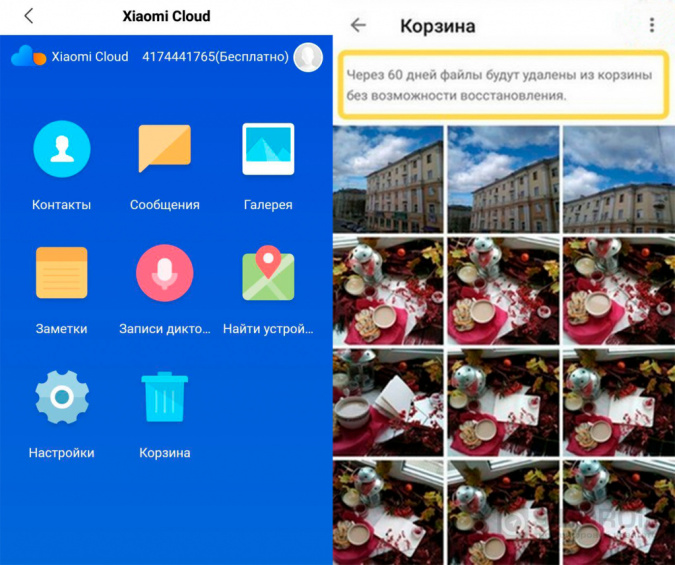
Хранение удалённых картинок на гаджетах Сяоми предполагает синхронизацию с облачным хранилищем Mi Cloud. По сути, это корзина облачного диска пользователя. Её объём напрямую зависит от выделенного аккаунту размера хранилища. Чтобы найти Корзину, откройте приложение Галерея и переключитесь во вкладку Альбомы. Под кнопкой справа вверху (три точки, расположенных по вертикали) находится контекстное меню с этим режимом.
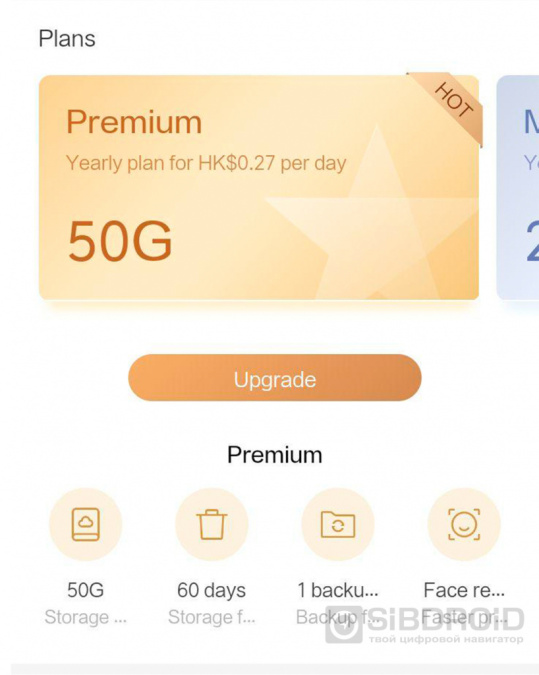
По умолчанию облако хранит копии удалённых файлов 60 дней, но пользователь может это изменить в настройках. Чтобы вошла вся коллекция фотографий, разработчики Сяоми предлагают докупить свободное место.
Сейчас это стоит от 928 рублей за 50 Гб. Цена зависит от курса Гонконгского доллара и политики Xiaomi.
Корзина Фото Google
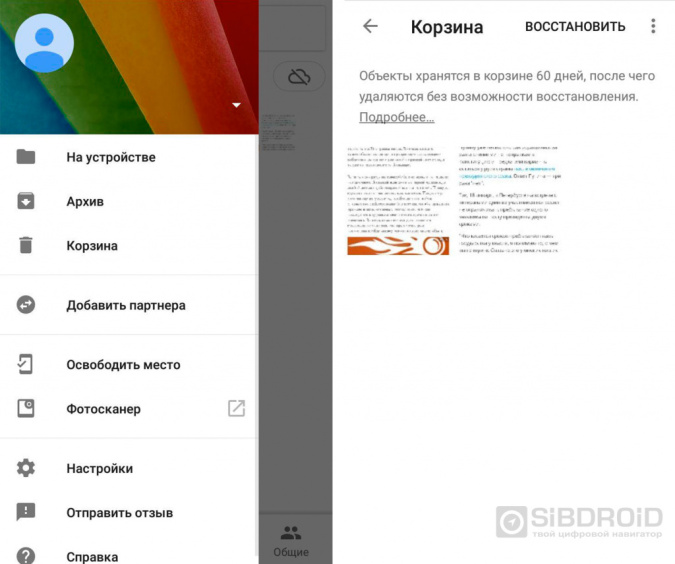
Если пользователь использует приложение Фото от Google, штатное приложение Android, то и искать копии удаленных фотографий надо там. Нажмите на левую крайнюю кнопку с тремя полосками и выберите нужный пункт из контекстного меню.
- Простая возможность управлять своими фотографиями с компьютера и иного устройства
- На этом хранилище бесплатно выделяется больше места, что также очевидный плюс.
Корзина Яндекс Диска
У мобильного приложения Яндекс Диск есть полезная функция – Автозагрузка фотографий.
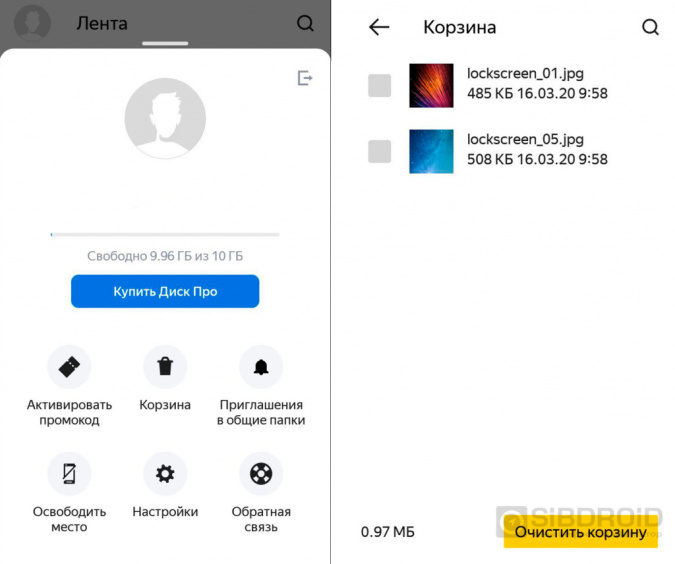
Как только пользователь снимает что-то на камеру смартфона Xiaomi или иного мобильного устройства, файл через Wi-Fi соединение отправляется в облако.
- Фотографией легко поделиться, так как ссылка на облачное хранилище делается в один клик.
- По различным акциям российским пользователям выделялось в свое время много места навсегда и бесплатно. У автора этой статьи, например, 242 Гб.
- Есть режим, когда изображения хранятся в облаке Яндекса, даже если локально вы удалили. Это позволит экономить место на карте мобильника, которого всегда не хватает.
Локальная Корзина на смартфонах Xiaomi
Для защиты от случайного удаления файлов локально, без подключения к интернету, потребуется приложение Dumpster.

Программа создаёт на вашем телефоне локальное хранилище, где сохраняет удаляемые файлы установленное пользователем число дней.
В платной версии реализована синхронизация с облачным хранилищем сервиса.
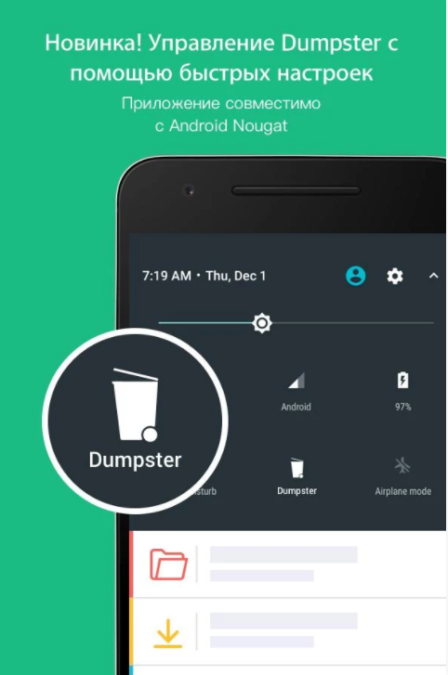
Приложение Dumpster работает в фоновом режиме. На Android 7.1 и выше можно включать и выключать его работу одной кнопкой в привычном меню быстрых настроек (верхняя выдвигаемая шторка).
Любые вопросы по настройке смартфонов Xiaomi в Новосибирске вы можете задать опытным специалистам интернет-магазина SibDroid. Пишите предложения по темам новых материалов в нашу группу ВКонтакте!
Как изменить хранилище фотографий по умолчанию на XIAOMI Redmi 9?
На вашем телефоне закончилась память, и вы хотите сэкономить место. Фотографии быстро занимают много места в памяти телефона. Фотографии из путешествий, селфи, скриншоты занимают много памяти. Подавляющее большинство смартфонов имеют слот для карт памяти SD или micro-SD. Однако как изменить место в памяти фотографий на XIAOMI Redmi 9? В этом уроке мы расскажем вам, что делать, чтобы изменить хранилище ваших фотографий по умолчанию на XIAOMI Redmi 9. Им будет легко пользоваться.

Как установить SD-карту в качестве памяти по умолчанию для фотографий на XIAOMI Redmi 9
Вы хотите автоматически сохранять фотографии на SD-карте вашего XIAOMI Redmi 9. Сначала вам нужно будет проверить, что у вас есть SD-карта.
Где найти SD-карту на XIAOMI Redmi 9?
SD-карта с micro-SIM. Все, что вам нужно сделать, это открыть слот для SIM-карты с помощью булавки или канцелярской скрепки. Если SD-карты нет, ее можно найти в любом магазине или в Интернете. Убедитесь, что это действительно микро-SD.
Программы для Windows, мобильные приложения, игры — ВСЁ БЕСПЛАТНО, в нашем закрытом телеграмм канале — Подписывайтесь:)
Как изменить фото-память по умолчанию на XIAOMI Redmi 9?
Чтобы установить SD-карту в качестве памяти по умолчанию для фотографий, вам просто нужно выполнить следующие шаги:
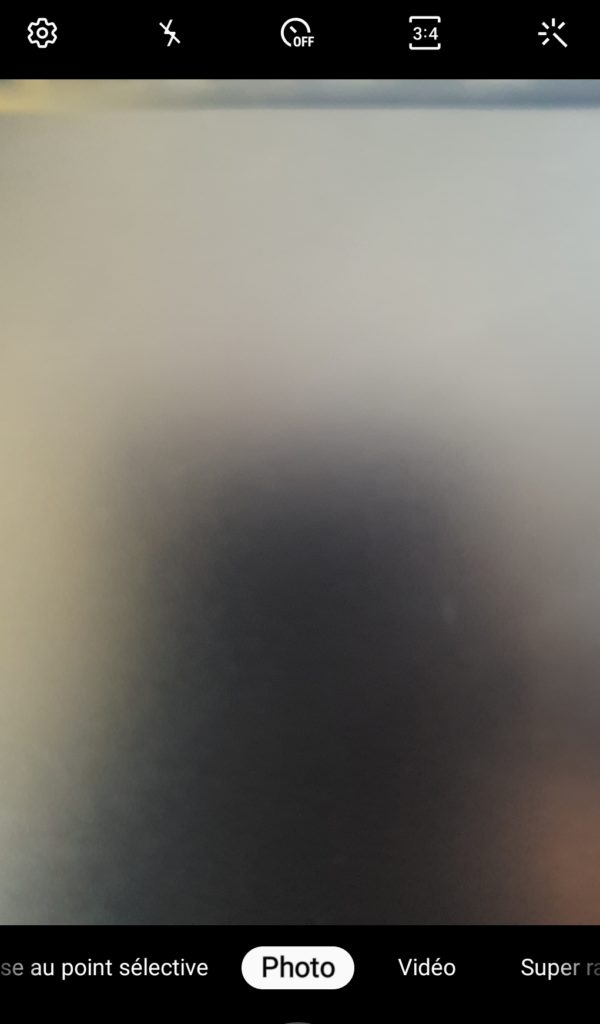
- Сначала откройте приложение “Камера” или “Камера”.
- Во-вторых, нажмите на зубчатое колесо
- Затем найдите строку “Место хранения”.
- И щелкните в желаемом месте либо во внутренней памяти XIAOMI Redmi 9, либо на SD-карте.
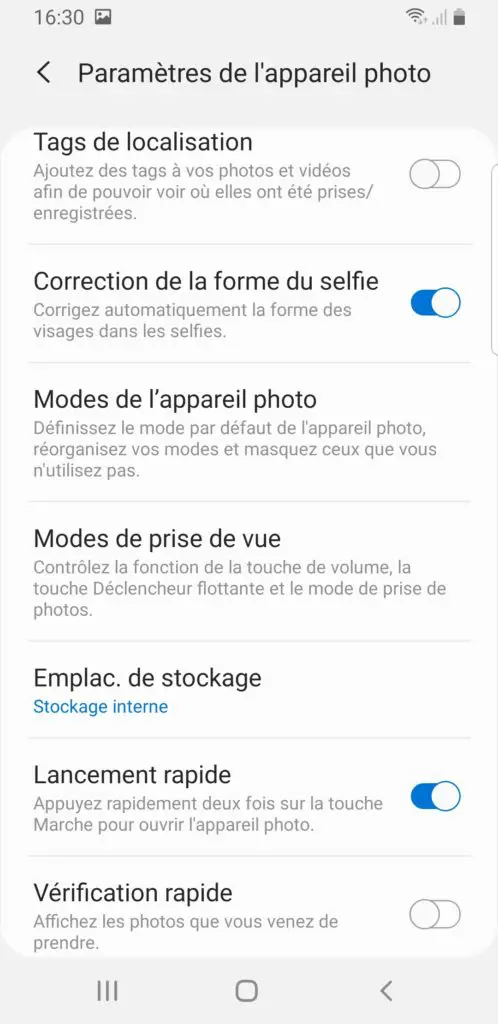
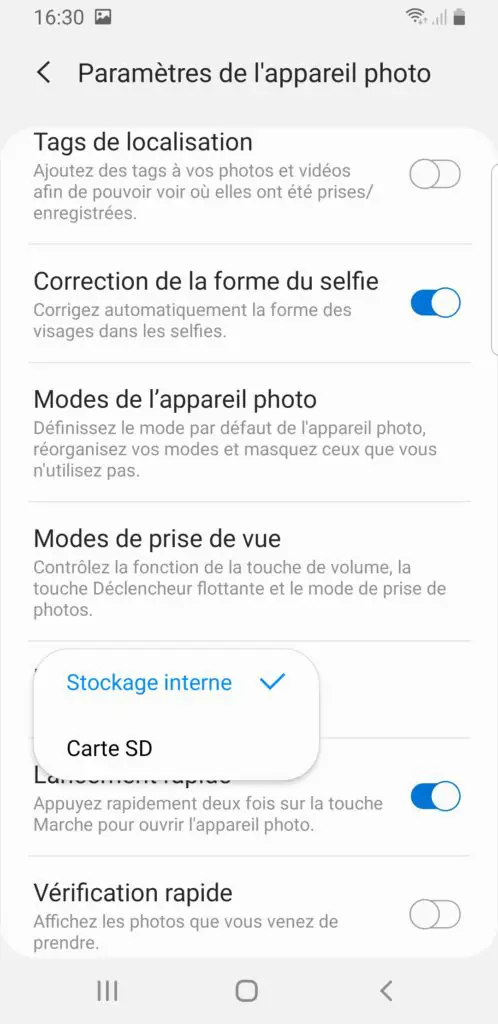
Как только вы это сделаете, ваши новые фотографии будут сохранены на вашей SD-карте. Однако ваша память при этом не освобождается. Вам также необходимо переместить фотографии из внутренней памяти на SD-карту вашего XIAOMI Redmi 9. Ознакомьтесь с нашей статьей, чтобы узнать о шагах, необходимых для переноса ваших фотографий на micro-SD.
Каким способом можно изменить расположение изображений во внутренней памяти XIAOMI Redmi 9?
Так же легко изменить хранилище по умолчанию на XIAOMI Redmi 9, чтобы фотографии сохранялись в памяти вашего телефона Android. Для этого вам нужно будет проделать те же шаги, что и в предыдущей главе.
- Зайдите в приложение камеры
- Потом в настройках
- Затем нажмите на место хранения
- Затем выберите внутреннюю память XIAOMI Redmi 9
Каким способом изменить местоположение приложения на SD-карту на XIAOMI Redmi 9?
Чтобы сэкономить еще больше памяти на XIAOMI Redmi 9, вы можете переместить приложение на SD-карту. Вам просто нужно выполнить следующие шаги:
- Зайдите в настройки вашего XIAOMI Redmi 9
- Затем перейдите в приложения
- и щелкните приложение, для которого вы хотите настроить местоположение: обратите внимание, что не все приложения могут быть перенесены на SD-карту, особенно те, которые связаны с базовой системой XIAOMI Redmi 9.
- и нажмите Хранилище
- Затем при изменении используемого хранилища
- Для завершения нажмите на SD-карту
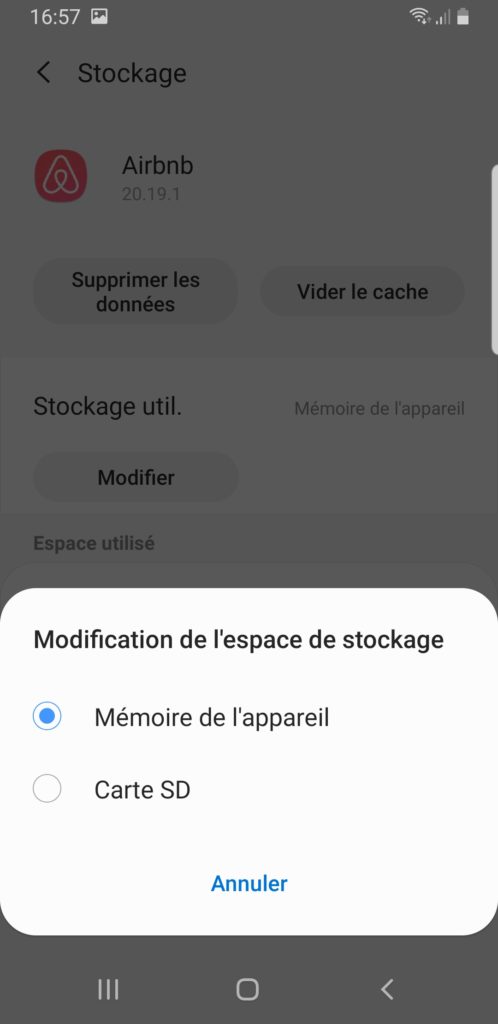
Если вы ищете другую информацию о своем XIAOMI Redmi 9, мы приглашаем вас взглянуть на другие страницы категории: XIAOMI Redmi 9. Программы для Windows, мобильные приложения, игры — ВСЁ БЕСПЛАТНО, в нашем закрытом телеграмм канале — Подписывайтесь:)
��️ Как очистить кэш данных на смартфоне Xiaomi
А вы замечали, как в вашем смартфоне становится все меньше и меньше свободной памяти, хотя вы ничего не делаете? Так и должно быть. При использовании смартфона и различных приложений пользователь редко задумывается о данном понятии как кэш-данные, а они все накапливаются и накапливаются. Мы уже рассказывали, как почистить кэш в самых «потребляемых» приложениях, а сегодня поделимся способом быстрой очистки кэша всех остальных приложений на смартфоне Сяоми на базе Андроид.

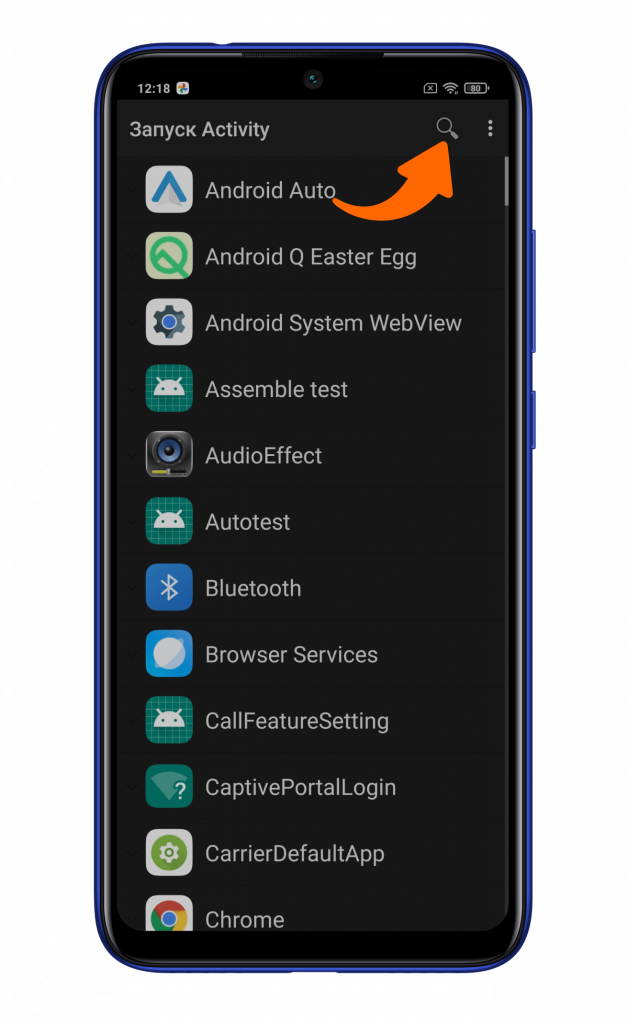
Для быстрой очистки кэша всех приложений вам понадобится приложение Activity Launcher, доступное в «Play Маркете».
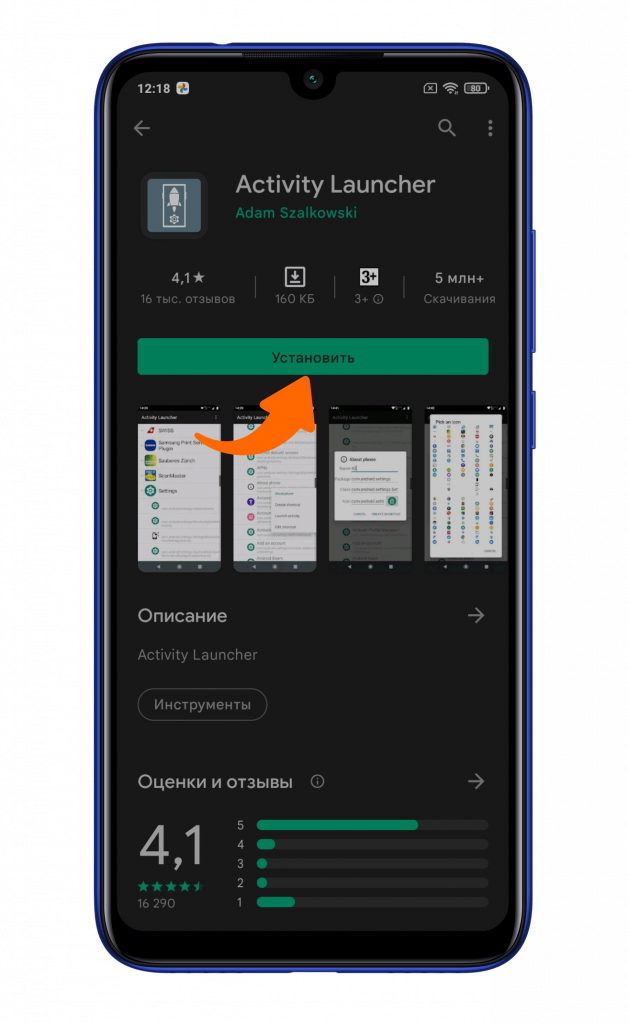
После установки и запуска необходимо нажать на значок с лупой.
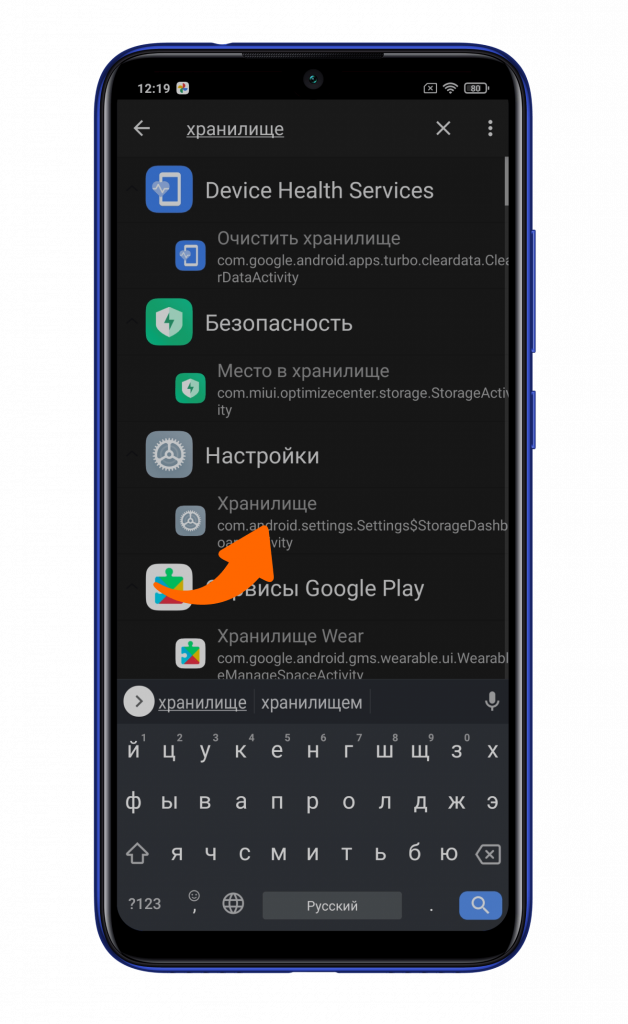
В строке поиска вводите «хранилище» и находите пункт с аналогичным названием в подразделе настроек. Кликаете на него.
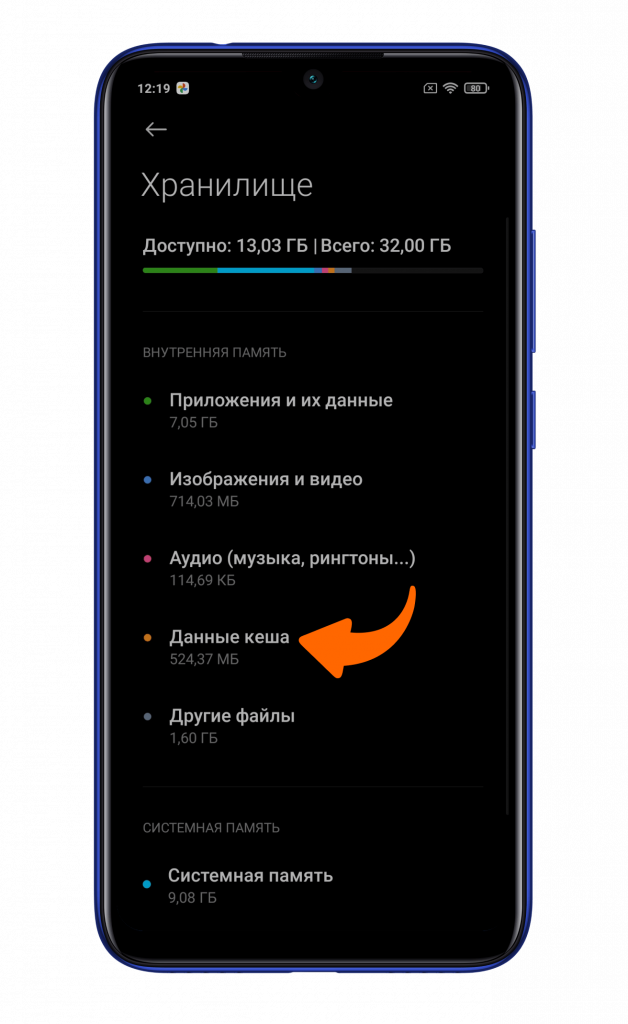
В открывшемся меню необходимо нажать на строку «Данные кэша».
И согласится с очисткой кэша во всех приложениях.
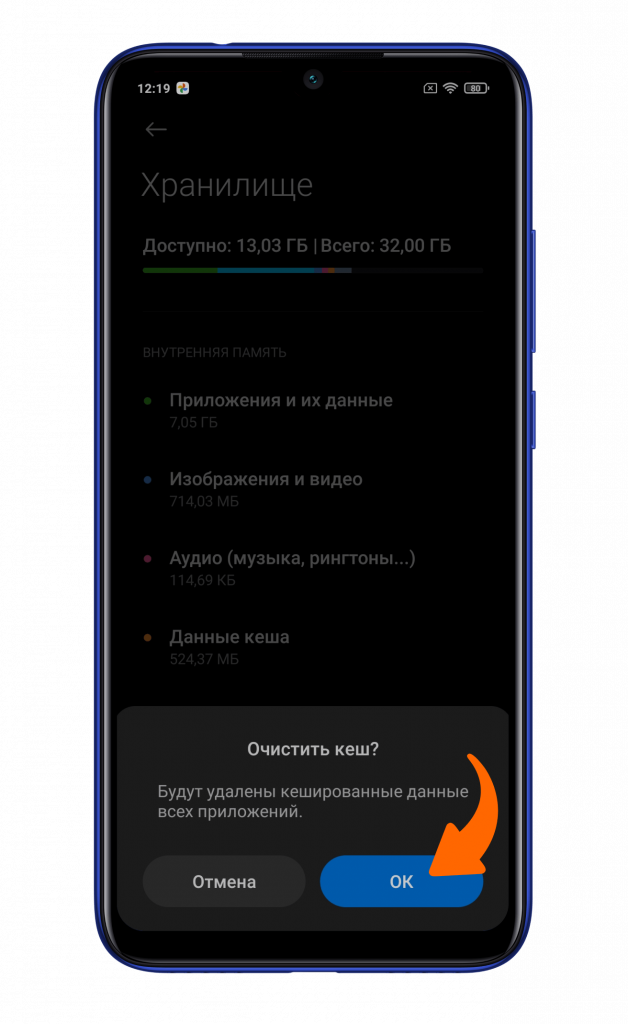
Пару секунд, и все готово. Чистите кэш, удаляйте ненужные данные социальных сетей и других потребляемых приложений.
Автор: Андрей Калиновский