
ТЕМА:
Установка плагинов через конфигуратор в Revit 6 года 2 дн. назад #754
- Автор темы —>
- Pavelka
- Не в сети
- New Member
- Registered
- Сообщений: 2
- Спасибо получено: 0
При попытке установить плагин влезает ошибка
Пожалуйста Войти или Регистрация, чтобы присоединиться к беседе.
Установка плагинов через конфигуратор в Revit 6 года 2 дн. назад #755
- —>
- Modis
- Не в сети
- Administrator
- Super Users
- Сообщений: 1139
- Спасибо получено: 138
Здравствуйте.
Установка плагина для Revit производится путем создания специального файла в папке:
C:\Users\\AppData\Roaming\Autodesk\Revit\Addins\,
где:
— имя текущего пользователя Windows (ваша учетная запись)
— версия Ревита (2017, 2018 и т.п.)
Сообщение со скриншота говорит о том, что у вас нет этой папки. На то есть две причины:
1. Вы ни разу не запускали Ревит
2. (Не проверял, но думаю, что так) — у вас Ревит LT
Если второй вариант — то тут ничего не поделать.
Проверьте наличие указанной папки и напишите какой у вас Ревит — LT или нет
Главный тут =)
Основные правила форума
Пожалуйста Войти или Регистрация, чтобы присоединиться к беседе.
Установка плагинов через конфигуратор в Revit 6 года 2 дн. назад #756
- Автор темы —>
- Pavelka
- Не в сети
- New Member
- Registered
- Сообщений: 2
- Спасибо получено: 0
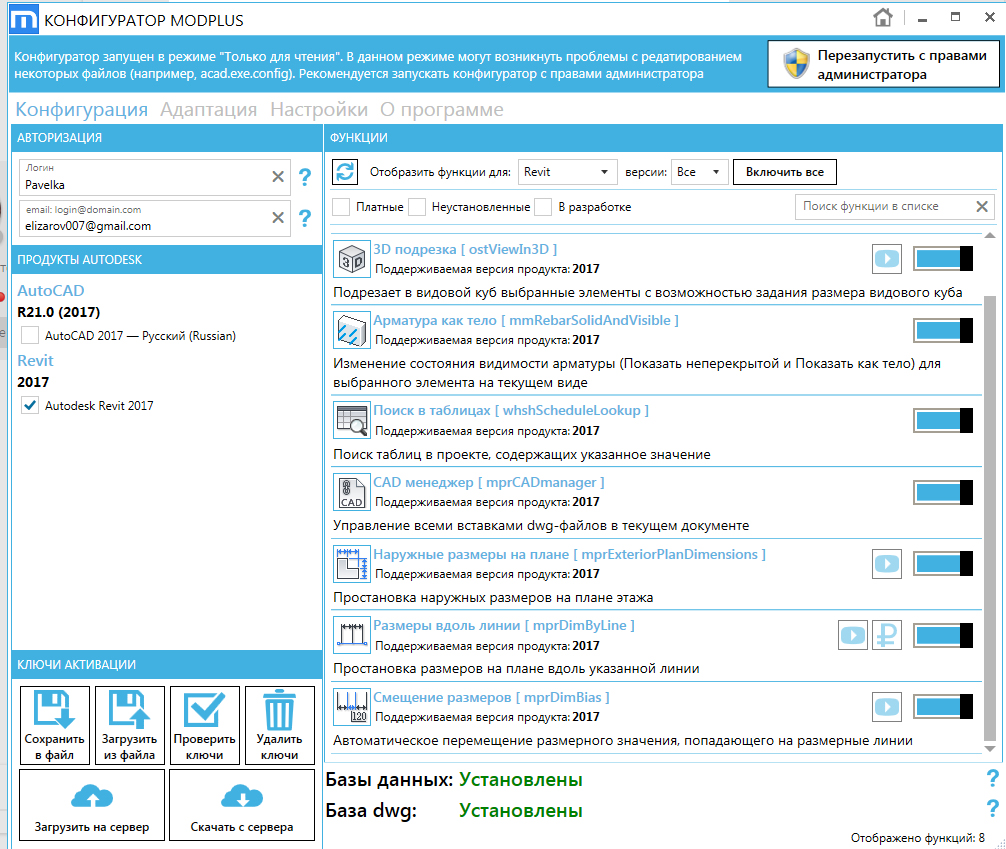
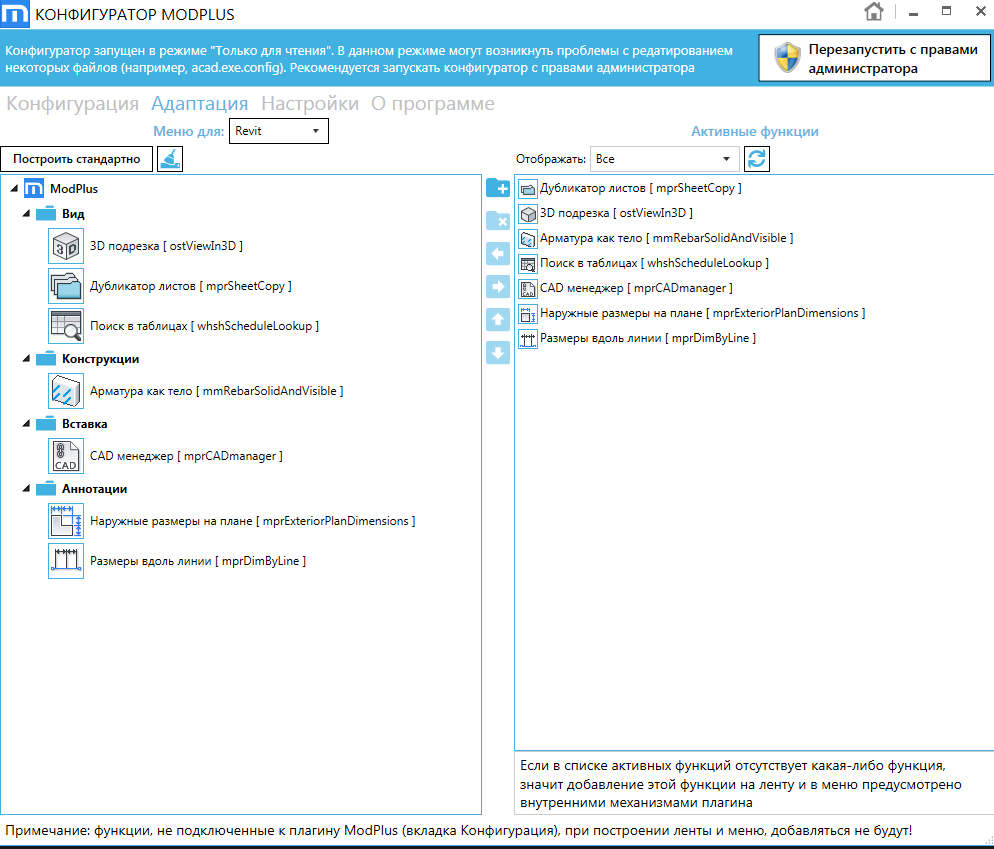
Ревит запустил- галочка появилась, но функция смещения размеров присутствует только в свитке конфигурации а в адаптации его нет, соответственно и в Ревите ее нет.
Пожалуйста Войти или Регистрация, чтобы присоединиться к беседе.
Последнее редактирование: Post by Pavelka.
Установка плагинов через конфигуратор в Revit 6 года 2 дн. назад #757
- —>
- Modis
- Не в сети
- Administrator
- Super Users
- Сообщений: 1139
- Спасибо получено: 138
В адаптации ее и не должно быть — там справа внизу написано про это. Она сама себя строит на ленту
Сегодня утром я исправил ошибку в Конфигураторе. Проверьте, что у вас последняя версия 3.1.5.1 (на вкладке О программе)
Если версия последняя, то все должно нормально работать
Главный тут =)
Основные правила форума
Пожалуйста Войти или Регистрация, чтобы присоединиться к беседе.
Установка плагинов через конфигуратор в Revit 5 года 8 мес. назад #802
- —>
- Zangiev
- Не в сети
- New Member
- Registered
- Сообщений: 3
- Спасибо получено: 0
Добрый день, столкнулся с такой же проблемой, но как то побороть не получается Ревит не ЛТ. Папка по указанному адресу создана, правда пустая. Как быть?
Пожалуйста Войти или Регистрация, чтобы присоединиться к беседе.
Установка плагинов через конфигуратор в Revit 5 года 8 мес. назад #803
- —>
- Modis
- Не в сети
- Administrator
- Super Users
- Сообщений: 1139
- Спасибо получено: 138
Добрый день, столкнулся с такой же проблемой, но как то побороть не получается Ревит не ЛТ. Папка по указанному адресу создана, правда пустая. Как быть?
Вы про какую именно проблему говорите? Про сообщение, что папки нет или про то, что не ставится один из плагинов?
Главный тут =)
Основные правила форума
Пожалуйста Войти или Регистрация, чтобы присоединиться к беседе.
Создание пользовательской штриховки в Revit
��Что делать если для вашего проекта в Revit нет нужной штриховки, например, паркета?
⠀
Существует несколько способов создания необходимой вам штриховки:
Первый, которым пользуемся мы, создающий штриховку прямо в Revit.
Вам понадобится установленный плагин pyRevit.
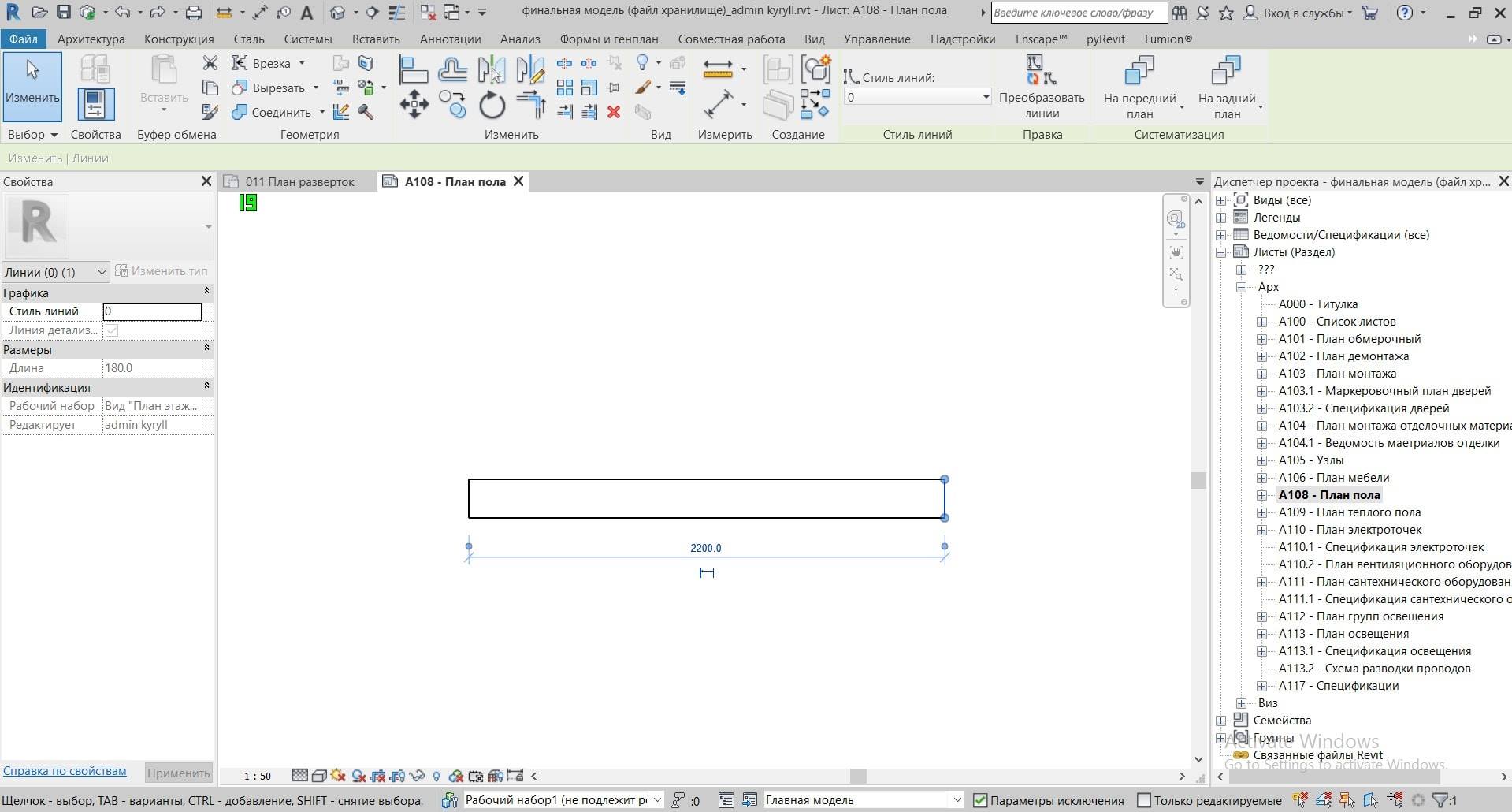
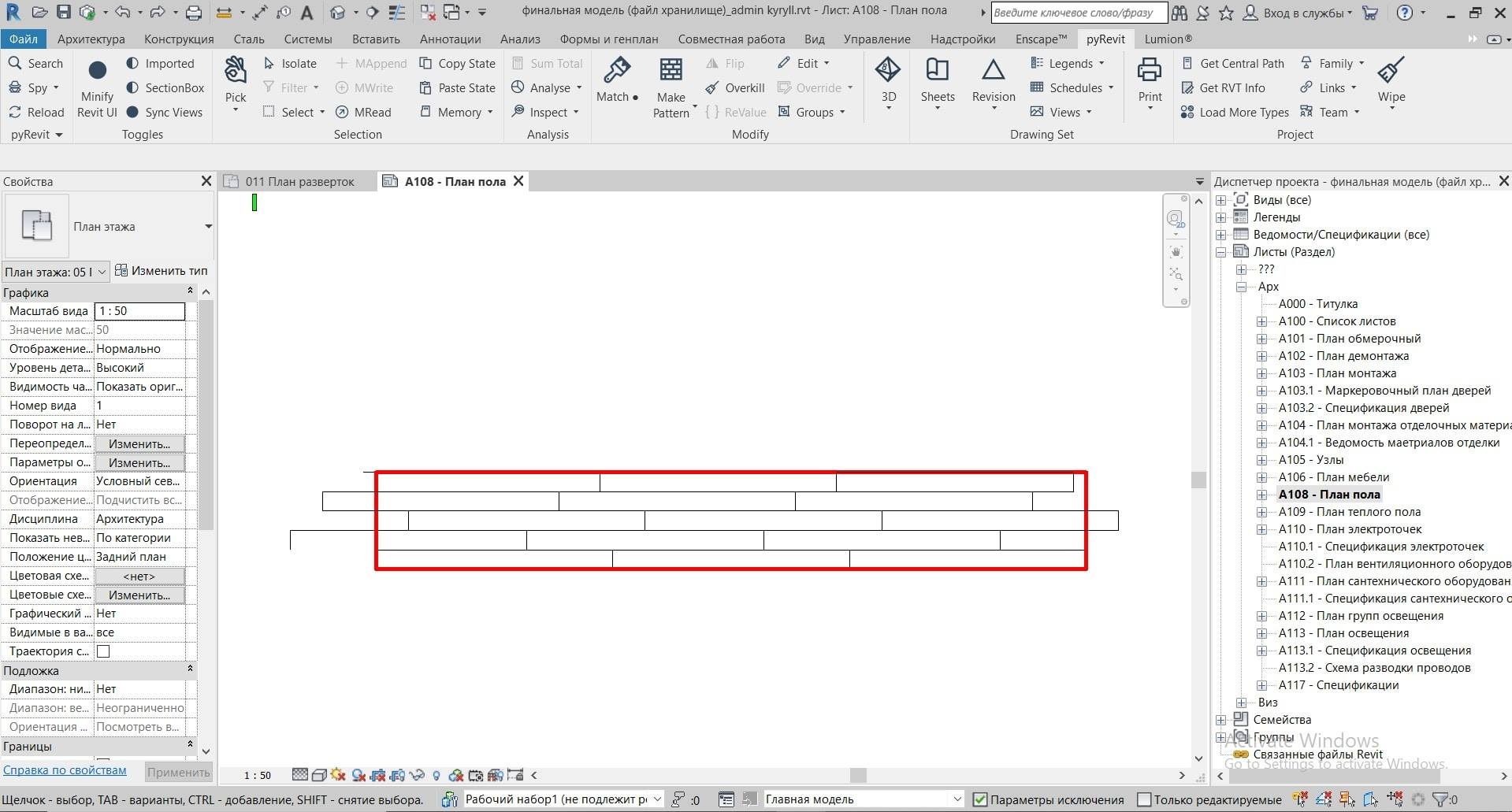
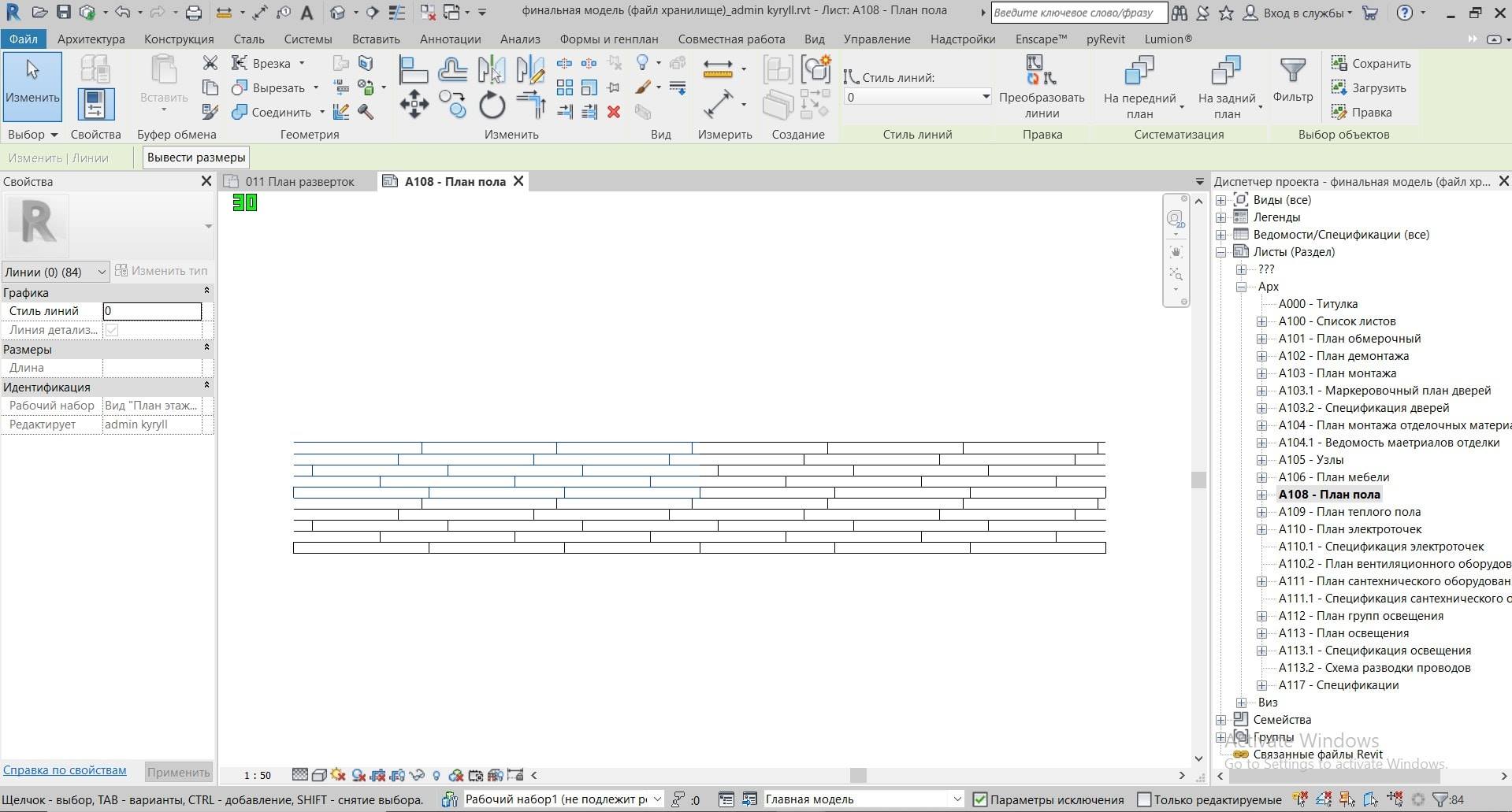
- Находим размеры паркетной доски (в нашем случае — это инженерная доска 180х2200 мм) и чертим её линиями детализации.
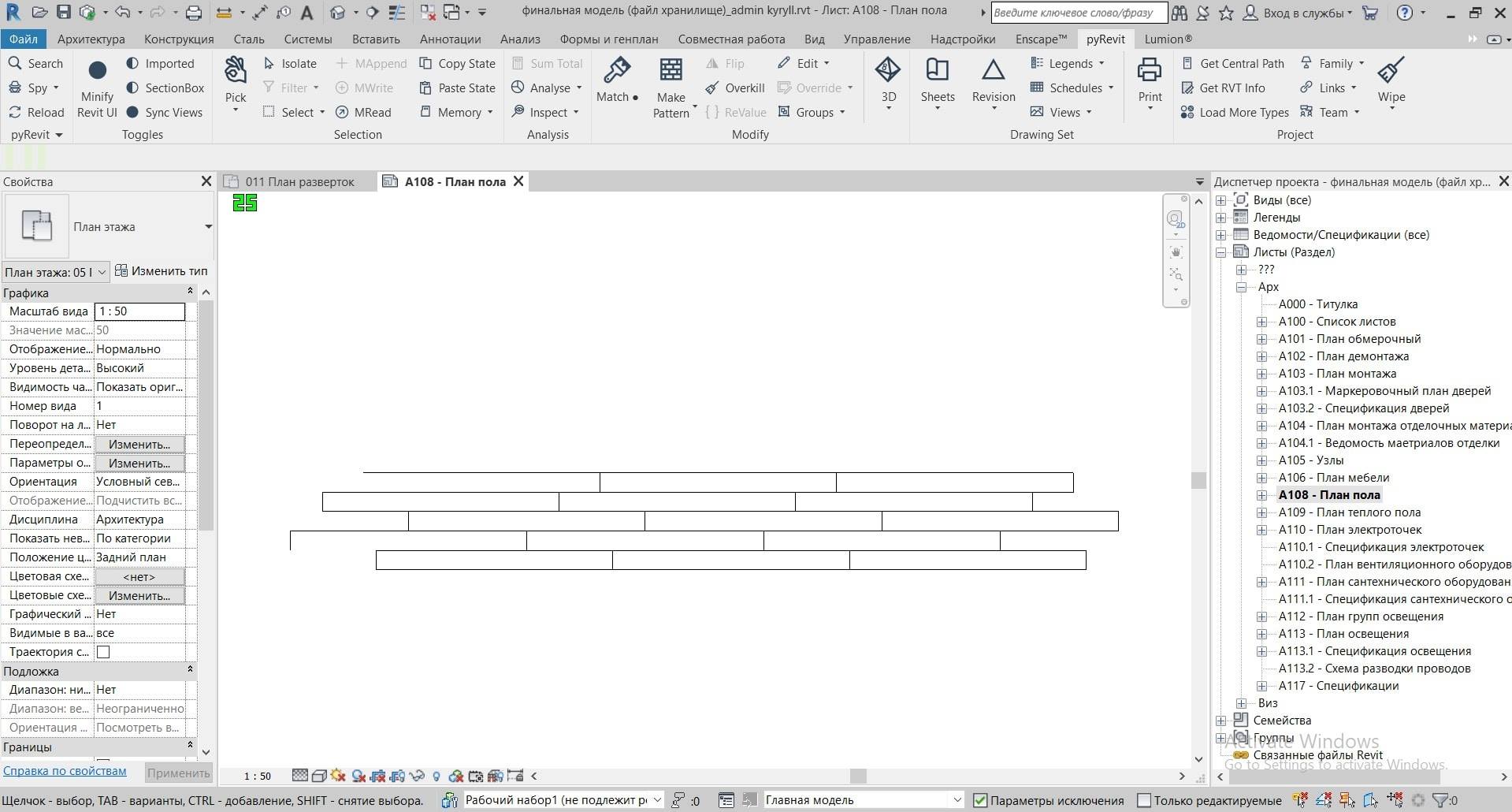
- Копируем нашу доску вверх и со смещением влево-вправо, чтобы получился прямоугольный сегмент паркета (чем больше этот сегмент, тем меньше раз его придётся копировать по полу, а значит не будет заметен тайлинг).
- Рисуем вспомогательный прямоугольник, основываясь на самом нижнем скопированном слое.
⠀
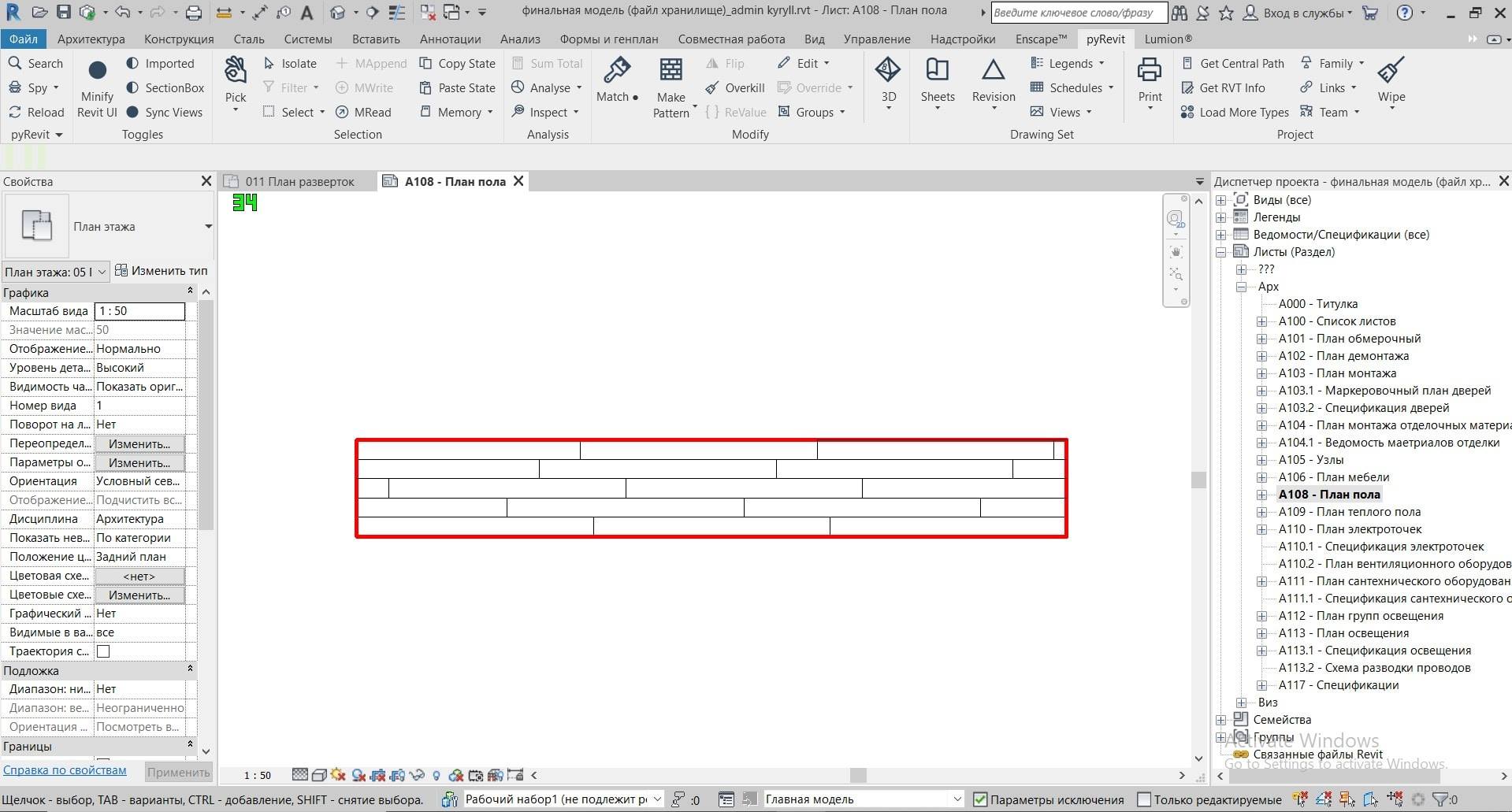
- Отрезаем ненужные сегменты за переделами прямоугольника. После удаляем вспомогательный прямоугольник.
⠀
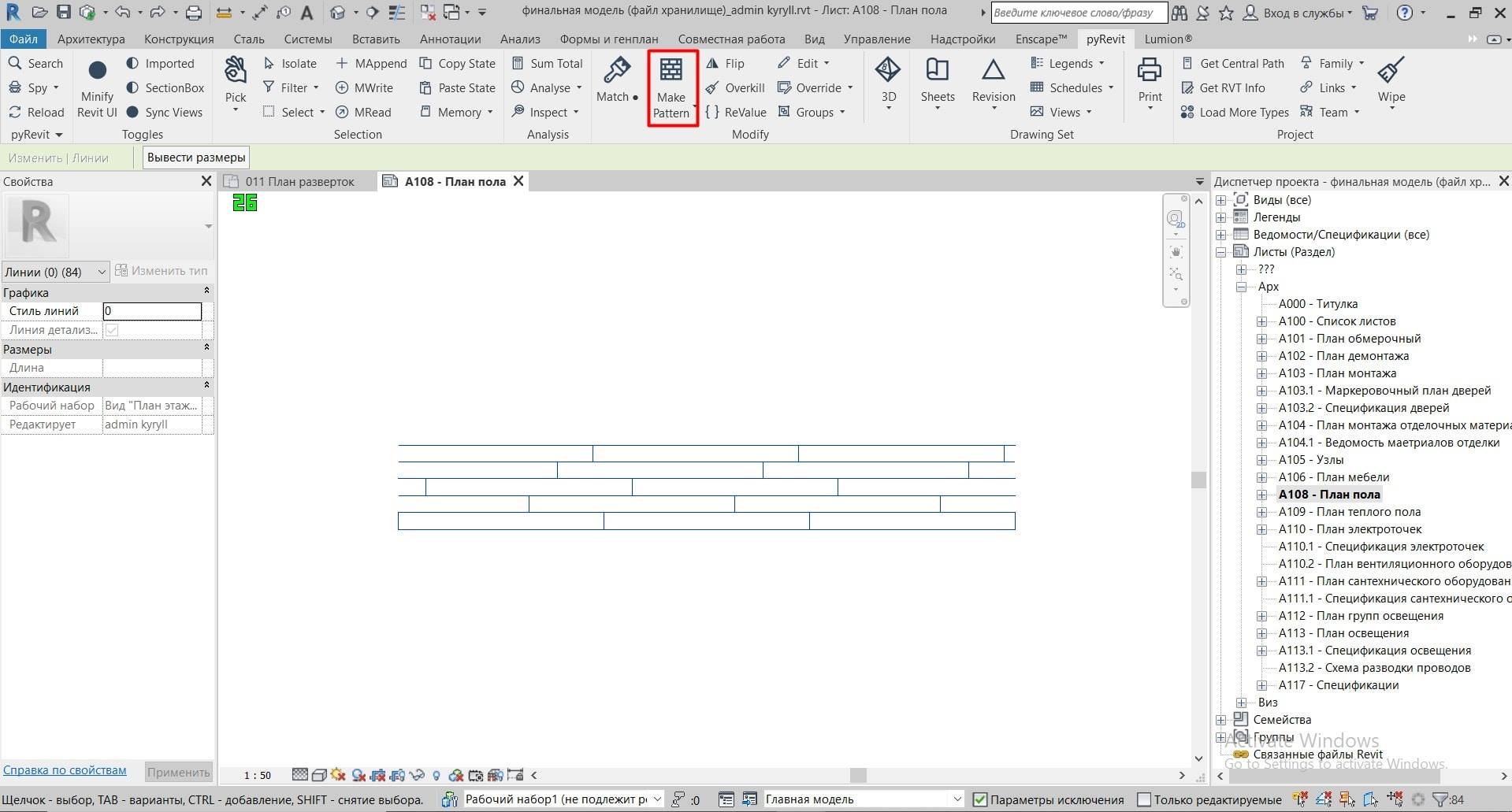
- Для проверки рекомендуется вручную скопировать этот кусочек влево-вправо, вверх-вниз, чтобы посмотреть, как будет выглядеть наш пол с тайлингом.
⠀
- Если результат устраивает, выделяем всё, что мы нарисовали, и переходим на вкладку pyRevit (на верхней панели в конце). На этой вкладке нажимаем Make pattern.
⠀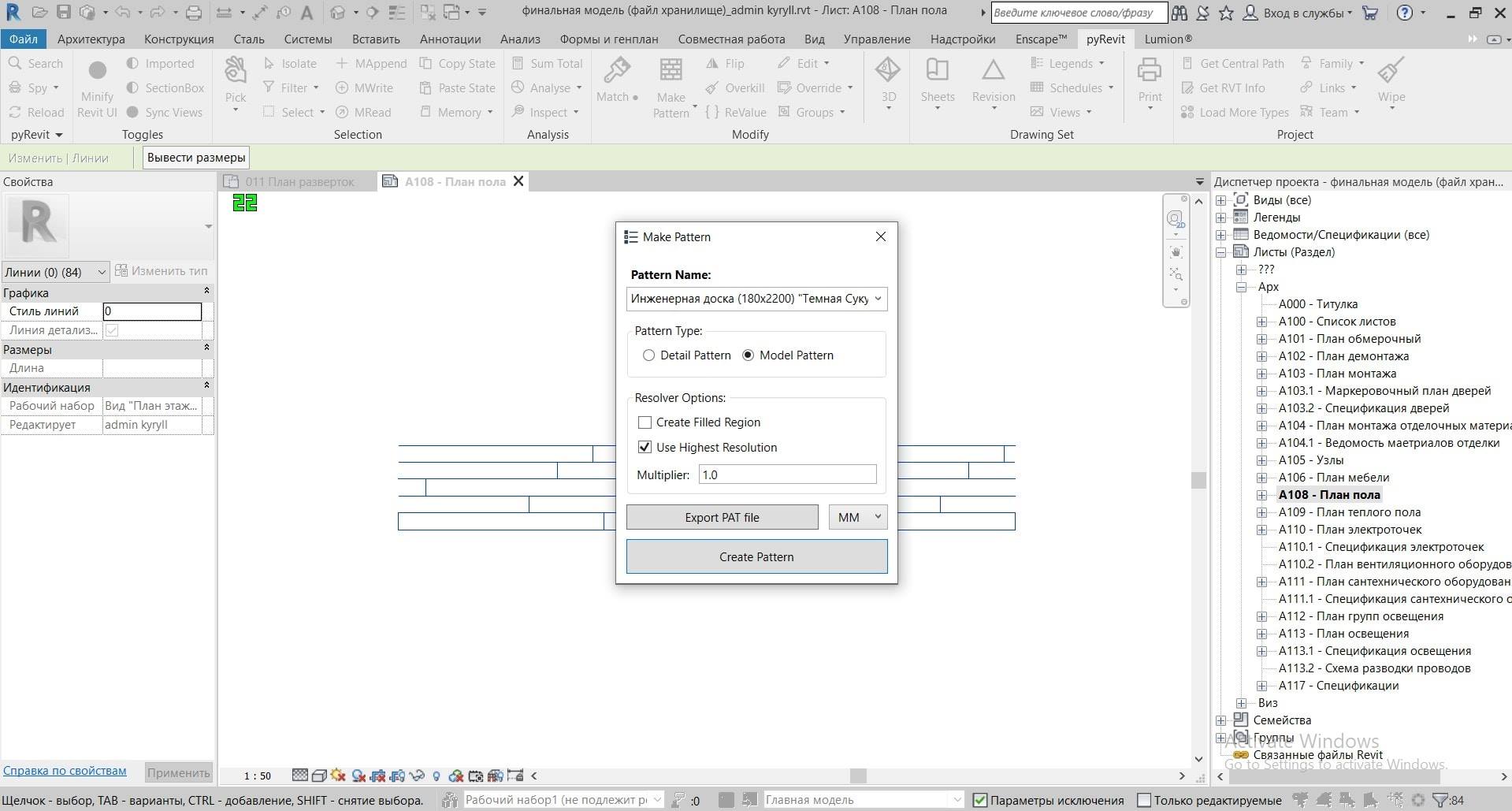
- Появляется меню, в котором нужно указать название штриховки и её габариты + убеждаемся, что выставлен режим Model Pattern (как правило, он выставлен по умолчанию), нажимаем Сreate pattern.
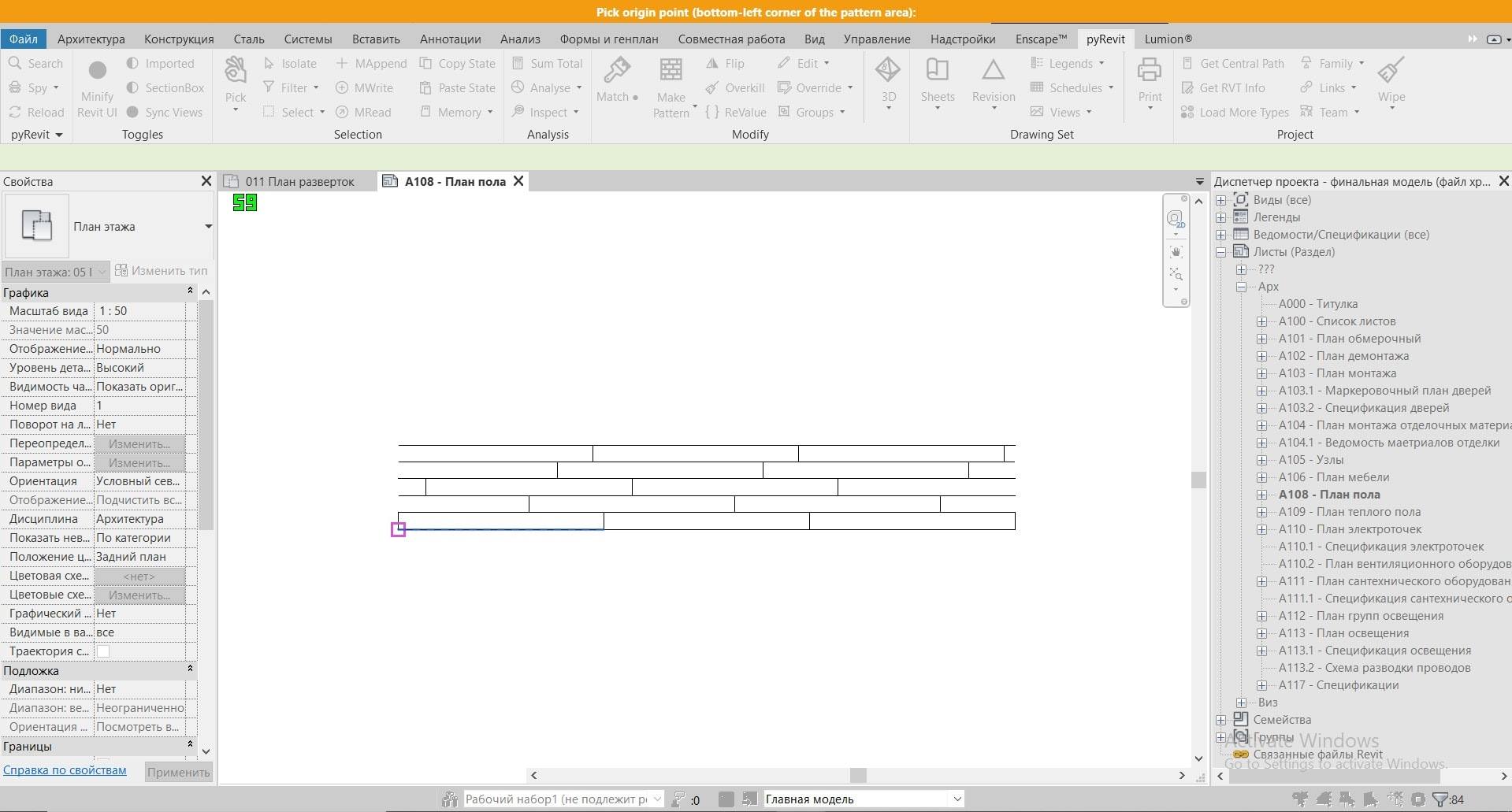
- Плагин переводит нас в меню, где нужно выбрать габариты копируемого участка. Сначала выбираем нижнюю левую точку, затем — верхнюю правую (сверху есть подсказки).
⠀
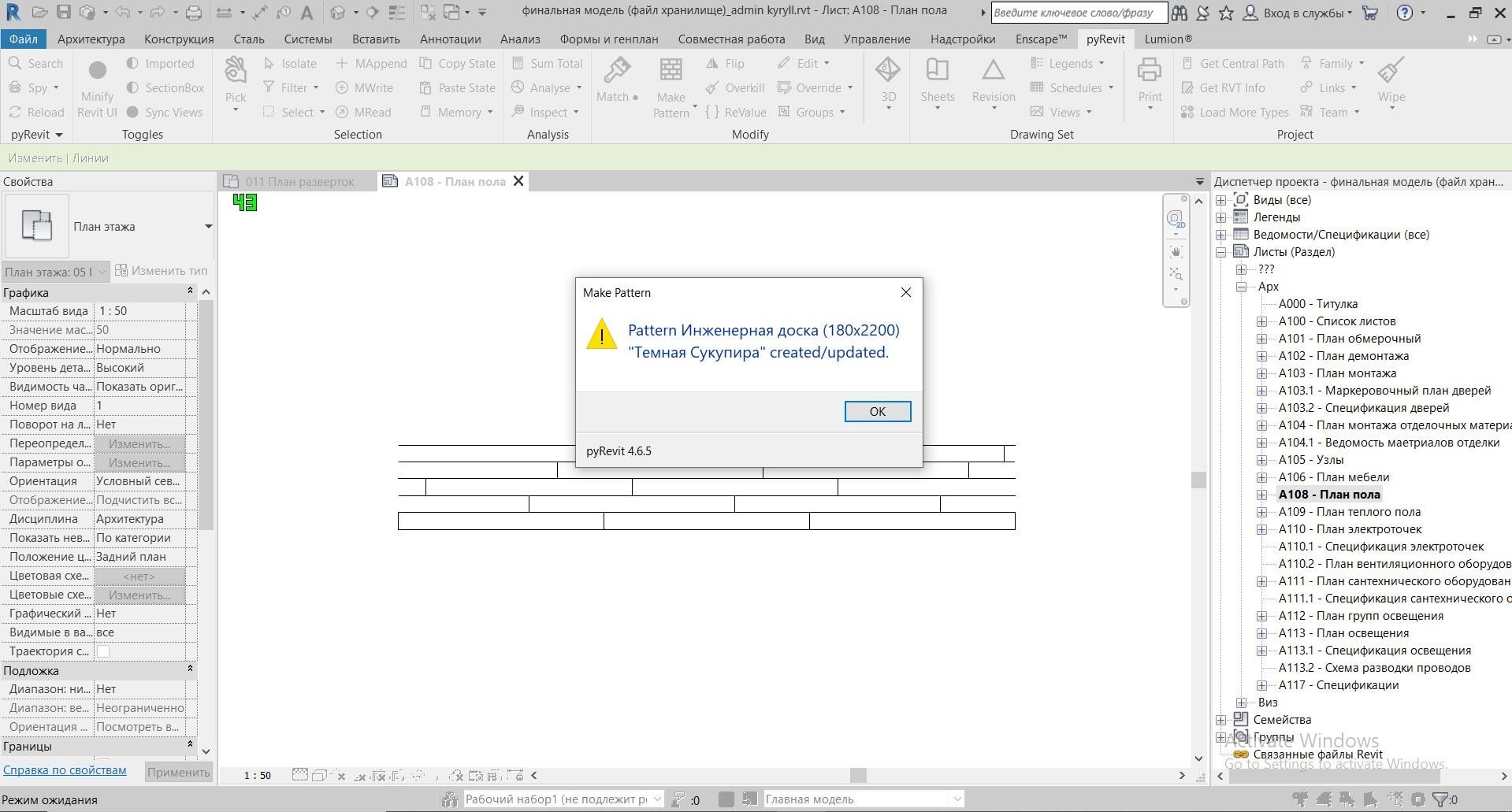
- Наслаждаемся уникальной штриховкой на плане
⠀
P.S. Штриховка добавляется на материал из стандартного меню штриховок в разделе «Моделирующая штриховка». Всегда сохраняйте начерченную штриховку на виде, чтобы в любой момент можно было её отредактировать и заново загрузить, а не чертить с нуля.
⠀
Полный видео-туториал на нашем Youtube канале:
И еще один вариант создания штриховки в Revit.
Благодарим Илону Щедрину за поднятый вопрос и предоставленную информацию в in.lab club. Для работы вам понадобится приложение HatchKit Add-In
Новый рельеф в Revit 2024 = Много новых проблем
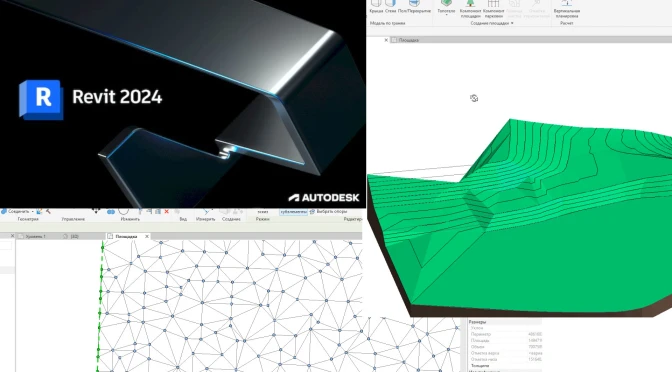
С выходом нового 2024 Revit было связано много ожиданий, изменения в инструменте работы с рельефом требовались давно. Однако ожидания не оправдались, нового инструмента нет.
Есть перетаскивание инструмента для перекрытий и крыш в «Топотело», результат сырой и неудобный. А старый инструмент просто убрали.
- Создание рельефа, работа с точками — не отображаются горизонтали = работать невозможно.
- Создание рельефа по импортированному CAD — некорректный результат.
- Создание рельефа по импортированному списку точек — самовольная оптимизация рельефа, результат плачевный и неконтролируемый.
- Создание выемок в рельефе (под подвал например) — специального инструмента нет, стало муторней.
- Создание областей топотела (Области поверхности раньше) — удобно создавать, пересекать.
- После создания областей топотела они просто лежат на поверхности рельефа — проблемы с отображением в сечении и при визуализации.
- Некорректный подсчёт площадей и объемов.
Более подробно можно увидеть в обзоре инструмента:
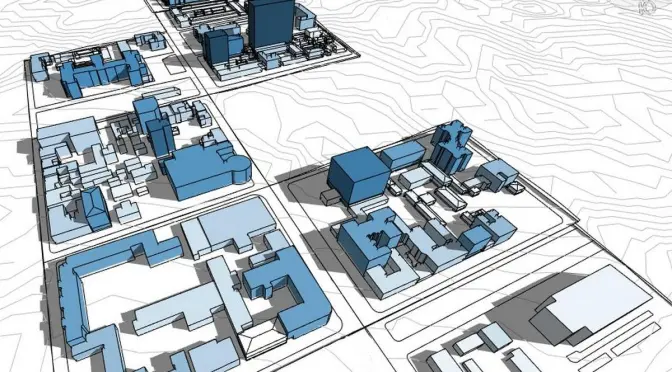
Программа разработана с целью не просто изучить функционал программы, а научиться применять подход BIM проектирования для выполнения проектной (учебной) задачи. И на мой взгляд это критически важно при изучении студентами компьютерных программ, именно научить не просто функционалу программы, а научить применять как инструмент архитектора для достижения результата.
Более подробно о программе дисциплины:
Для начала каждый студент выбрал один квартал из предоставленных на выбор, для дальнейшей проработки.
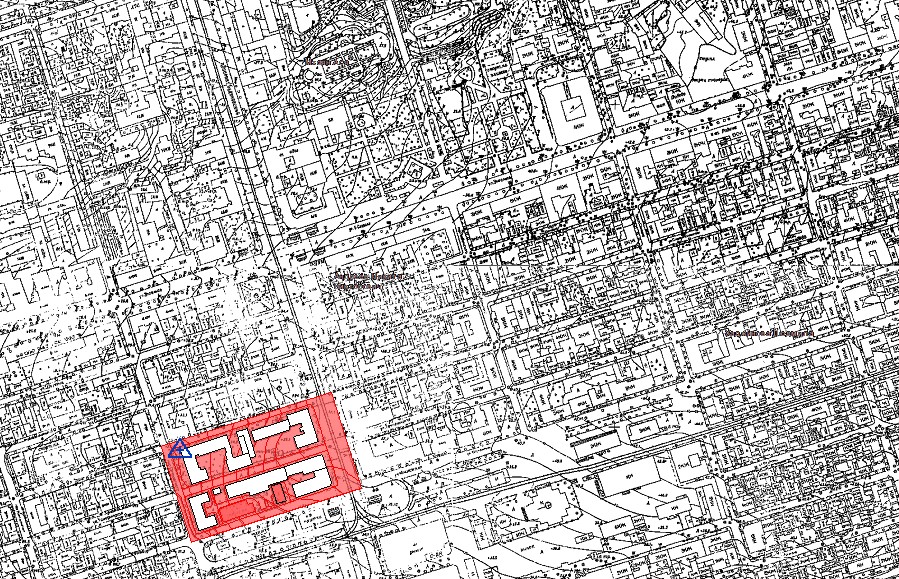
Следующий этап это построение рельефа и застройки квартала по топосъемке 1976-го года.
На этом этапе мы разбирали как применять внешние данные (DWG подложка, изображения) для работы в Revit. Построение рельефа, и моделирование застройки квартала.

Для этой задачи подход был укрупненный, то есть сами здания выполнялись общими массами без детальной проработки, но с заполнением нужных параметров для дальнейшего анализа.
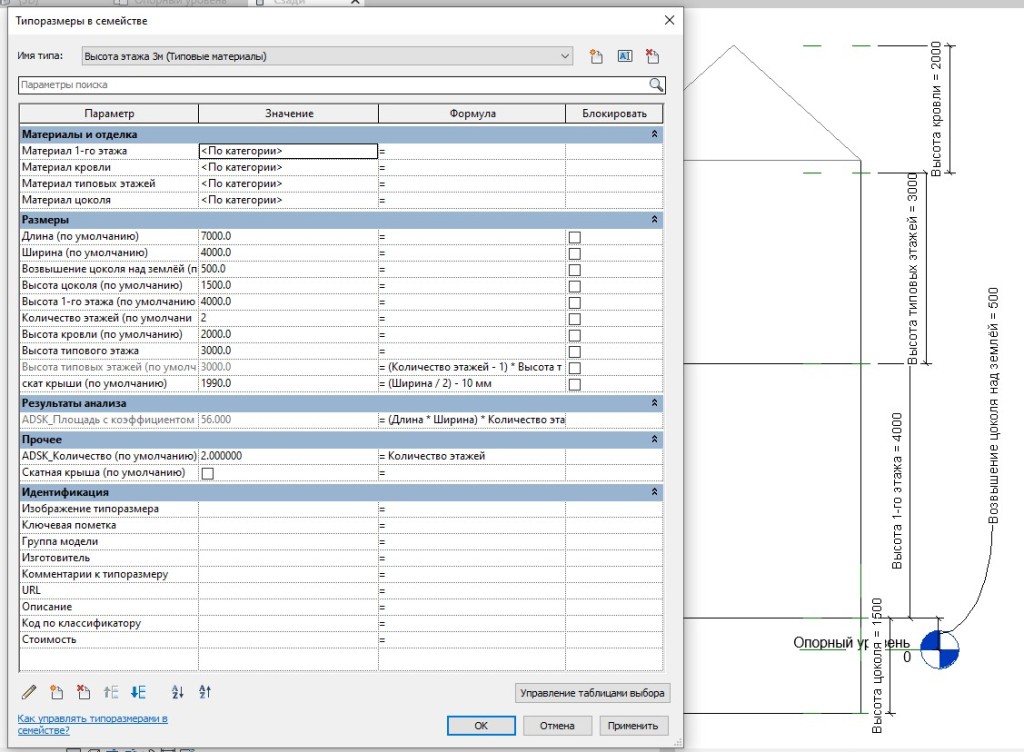
Ну и конечно разобрались как создать простое но функциональное и параметрическое семейство для формирования застройки.
Выполнив существующую застройку перешли к следующему этапу: состояние кварталов на 2021г.
Для выполнения этой задачи нужны были исходные данные по текущей ситуации, мы использовали QGIS. Конечно функционал этой программы внушителен, но мы ограничились использованием открытых источников данных (OSM карт) для экспортирования контуров зданий и данных по этажности в виде разноцветной заливки.
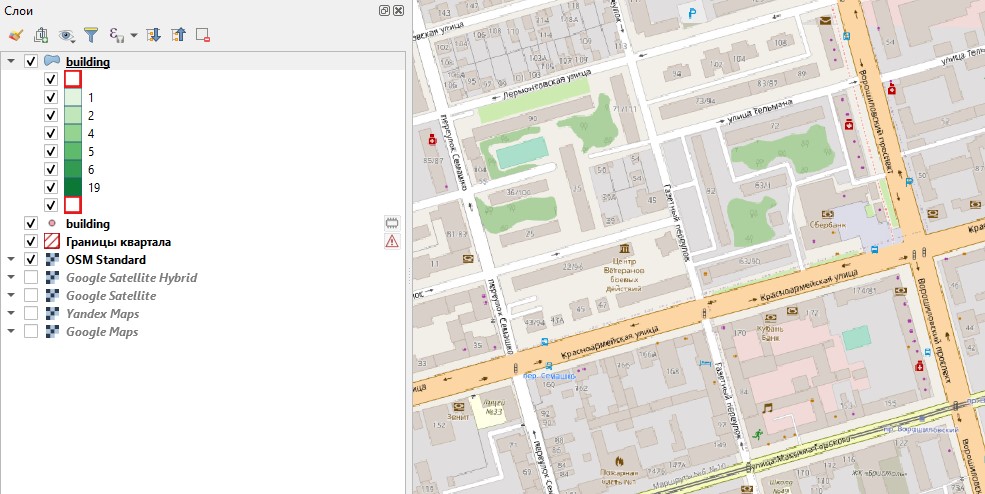
Этот подход показала как можно использовать информацию из разных источников и быстро получать общие данные по территории.
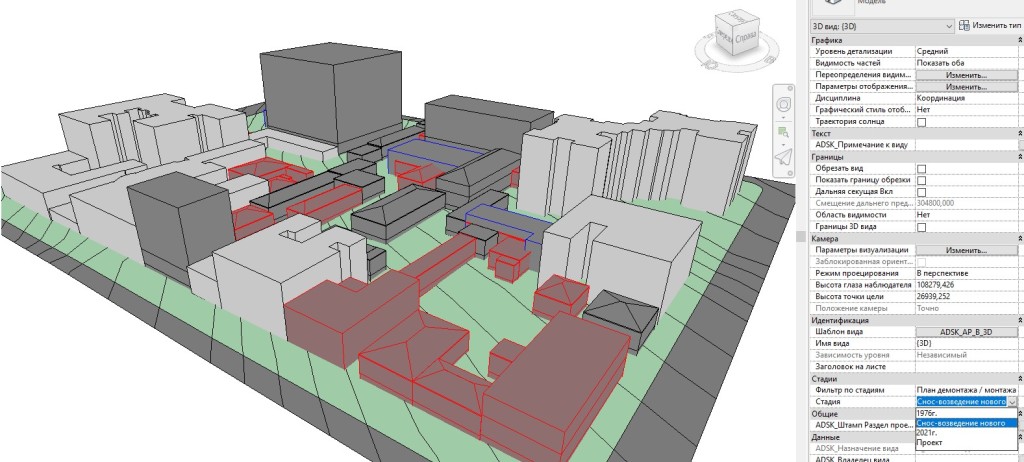
Так как на этом этапе важно не просто смоделировать новую застройку, а учесть исторические изменения (снос зданий, строительство новых) мы разобрались как работать с инструментом Стадии. И задали для сохранившихся и новых зданий стадию возведения, а для снесенных стадию сноса. То есть указали как изменились кварталы за 50 лет.
На завершающем этапе дисциплины, студенты оформили работу в виде курсового проекта.
- Генплан
- Функциональная схема
- Схема этажности
- Развертки по основным улицам
- 3D виды
- Ведомости зданий
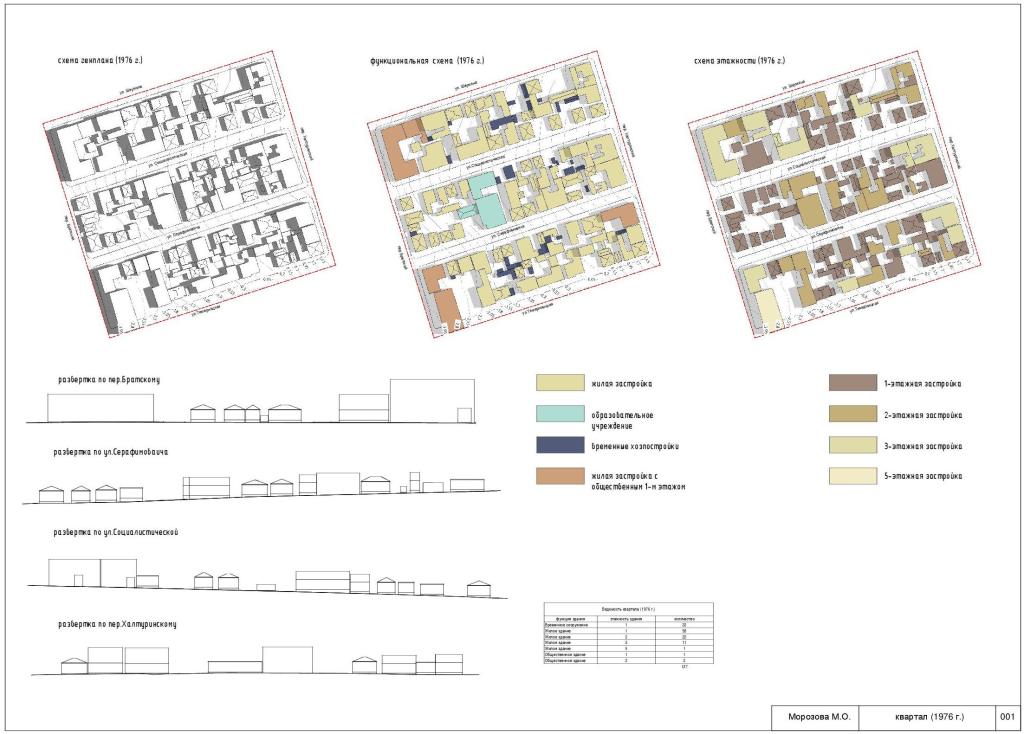

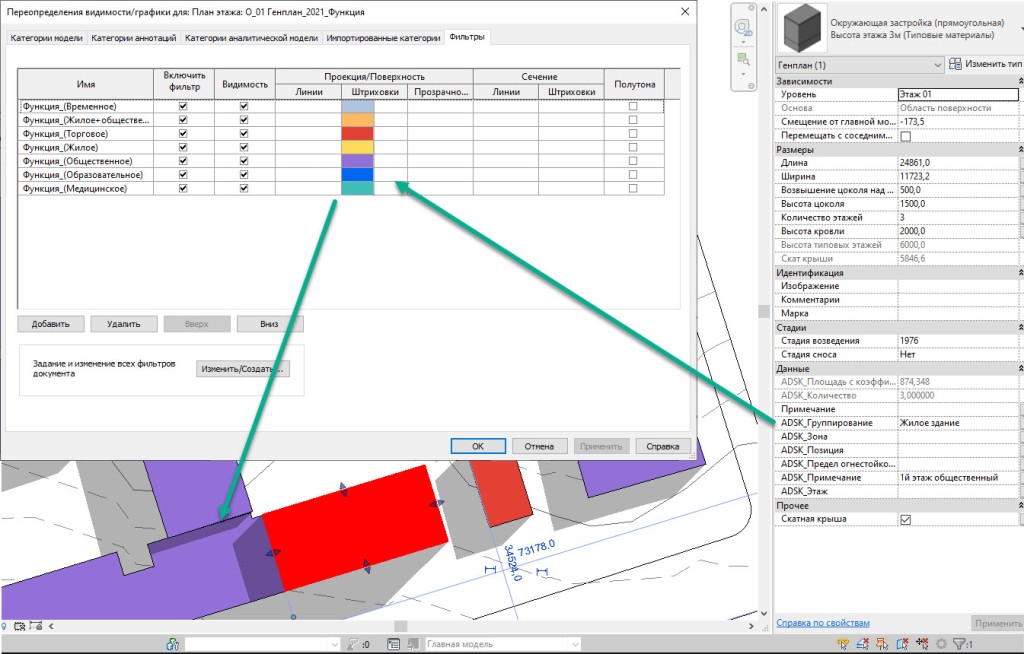
На этом этапе мы разбирались как применять данные (заполненные параметры, стадии зданий) для получения чертежей и ведомостей. Все схемы выполнялись с применением фильтров, а не ручной раскраски ��
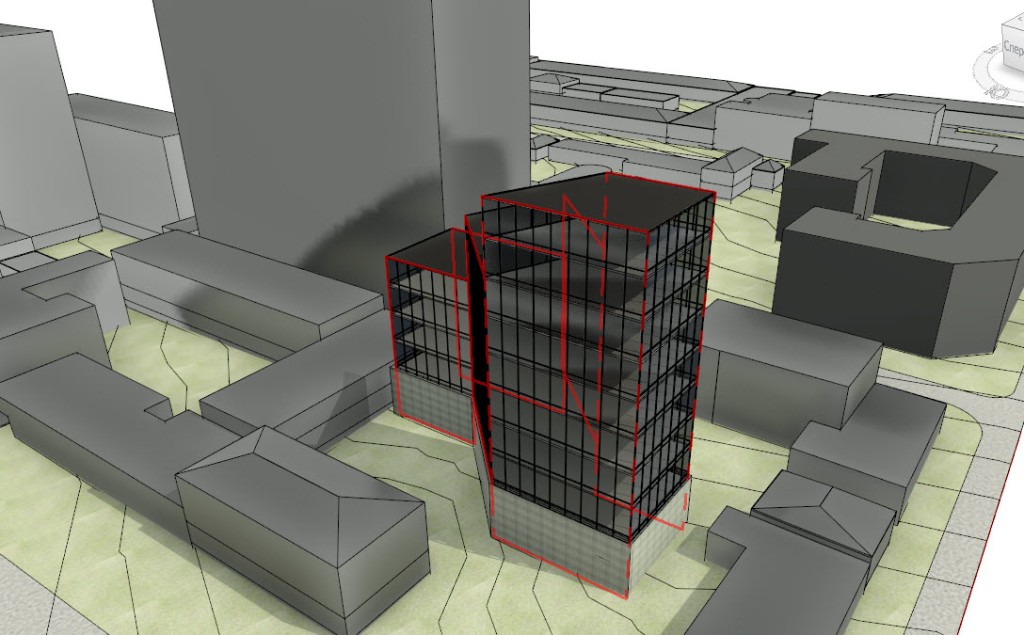
А так же проанализировав историческое изменение кварталов студенты подготовили своё предложение по дальнейшему развитию, то есть выполнили проектное предложение. Для этого использовали инструмент Формы.
Процесс и результат мне понравились, магистры проявили заинтересованность вникали в детали и подготовили интересные курсовые проекты. В итоге мы собрали все кварталы вместе и получили общий вид (хоть и фрагментарный) части центра города.

Сборную модель так же можно анализировать, видеть как изменился город, и здесь BIM подход показывает результат.

Вторая дисциплина более детальная, и на ней мы моделируем исторические здания которые выбрали студенты в качестве объектов магистерской диссертации.
А значит здесь уже детальное выполнения зданий (Многие из которых уже утеряны) и визуализация с применением современных методов визуализации.
Эта дисциплина продолжается и в этом семестре, так что о результатах расскажу как-нибудь потом ��
А ещё принял участие в программе «Простыми словами» и постарался рассказать простыми словами о BIM технологии для youtube канала ЮФУ
- Экспорт в PDF !
- Марки с мультивыноской !
- Разделение спецификаций по листам !
- Экспорт спецификаций в формат CSV
- Фильтрация в спецификациях по Типоразмеру и Семейству !
- Отображение разных значений параметров в полях спецификаций и марках !
- Отображение параметров для выбора в спецификациях
- Дополнительные категории в спецификациях по нескольким категориям !
- Параметр Рабочий набор в спецификациях
- Общие параметры в ключевых спецификациях !
- Отображение осей на 3D видах
- Новые категории и новая дисциплина — Инфраструктура
- Поворот марок !
- Экспорт в DWG видов с большими масштабами
- Сохранение режимов инструментов редактирования !
- Сохранение параметров вкладки «Материалы» в сеансе
- Сохранение фрагментов
- Усовершенствованный фильтр вида !
- Улучшенная цветовая схема по умолчанию !
- Повторное присоединение марок по ссылкам !
- Загрузка семейств Autodesk
- Общий доступ к 2D-видам !
- Префикс/суффикс в типе размера
- Усовершенствования в нумерации изменений
- Вставка в качестве связи файла Rhinocerous — 3DM
- Улучшили связь с моделями выполненными в Formit
- Использование опорных плоскостей в моделях из внешних файлов
- Новая версия Dynamo 2.10 с новыми нодами
- Отключение отделочных слоёв у стен !
- Стены с уклоном с двух сторон
- Набор инструментов для регулирования потока людей !
- Уклоны на пандусах и рампах
- Generative Design (Генеративное проектирование) !
- Маркировка импостов витражей !
- Усовершенствования RPC
- Перемещение арматурного стержня в наборе !
- Размещение арматурных стержней по двум точкам !
- Связывание соединений с размерами профилей
- Моделирование арматурных стержней с использованием реального диаметра стержня
- Выбор кода формы для пользовательского арматурного стержня произвольной формы с изгибом
- Сохранение настроек при размещении арматуры !
- Улучшена производительность графики на 2D видах
- Создание отчета о нагрузках при расчете систем
- Использование помещений или пространств для расчета систем
- Путь по умолчанию для отчетов об энергопотреблении
- Heat Capacity per Area (Нагревающая способность на единицу площади)
- Использование значений ASHRAE в качестве уставок для расчета систем
- Тонирование в принципиальных схемах щитов/панелей
- Параметры проекта в схемах обозначения цепей !
- Отображение аннотаций во вложенных семействах
Далее подробно о новинках
Цифровая Архитектурная графика

Предлагаю встретиться на он-лайн встрече в Zoom и поговорить об архитектурной графике в софте и в частности в Revit. Я расскажу о приёмах работы, как настроить на что обратить внимание, а вы расскажете что думаете по этому поводу. Компьютерной графике в целом и отдельных моментах ��
Архитектурная графика – это почерк архитектора. Современные программы стандартизированы и предлагают готовые варианты оформления. Предлагаю обсудить как можно настроить графику и добиться «авторского» почерка.
On-line конференция (Zoom) 24 февраля 2021г. 19:00 – 20:30 (Мск)
Обзор проектирования жилого квартала в Revit. Лекция на СтимЭкспо 2020
Сегодня прочитал лекцию о процессе проектирования жилого квартала в Revit, постарался рассказать об основным моментах и способах автоматизации которые применяю при проектировании Архитектуры.
Изменение высоты типового этажа и Глобальные параметры в Revit.
Как давно я искал практическое применение этому интересному инструменту, вот всем хороши Глобальные параметры, но именно применения на практике для них раньше не находил.
Появилась у меня задача поменять высоту типового этажа в проекте многоэтажных жилых домов. Думаю, сейчас я применю всю магию Параметризации Revit и подвинув уровни вверх (или поменяю значение через спецификацию) у меня всё автоматом обновится. Ведь все стены привязаны к вышележащему уровню с отступом, все отметки честно привязаны к модели.
Но меня ждал неприятный сюрприз, типовые этажи собраны в группы и когда я менял высоту одного этажа, получал такое предупреждение.

Вроде всё логично, у одного этажа меняется высота и группы становятся разными, и программа предлагает 2 варианта: Разгруппировать или сделать новую группу. Но мне то нужно чтоб всё осталось как было.
И тут я вспомнил про Глобальные параметры. Ведь они именно для этого и сделаны — Завязать значение разных элементов на одном Глобальном параметре и изменять всё сразу!

- На рабочем разрезе поставил размеры между уровнями
- Эти размеры связал с Глобальным параметром
- Закрепил нижний уровень чтоб он не сместился никуда.
Теперь можно поменять высоту типового этажа для всей модели за раз. И надо сказать этот метод отлично сработал, высота всех этажей изменилась, группы сохранились и программа не выдала ни одного предупреждения.
Так что не забывайте про Глобальные параметры, в отдельной ситуации они могут очень даже выручить!
BIM battle: Twinmotion VS Enscape (1.04.2020 18:30-20:00)
Совместно с Алексеем Борисовым проведём в среду вебинар посвященный real-time визуализации.

Мы возьмём одинаковую модель здания выполненную в Revit и сделаем презентацию/архитектурную визуализацию/анимацию в реальном времени используя Enscape и Twinmotion.
Расскажем об основных приёмах использования этих инструментов, а вы сможете посмотреть на процесс работы и задать вопросы.
Вебинар будет проходить в среду 1.04.2020 с 18:30 до 20:00 (МСК)
Подключиться можно по ссылке: https://autodesk.zoom.us/j/479133108
(Вебинар пройдёт на платформе zoom, предварительная регистрация не требуется. Вы можете войти с ПК, Mac, iPad, iPhone или устройства на базе Android)
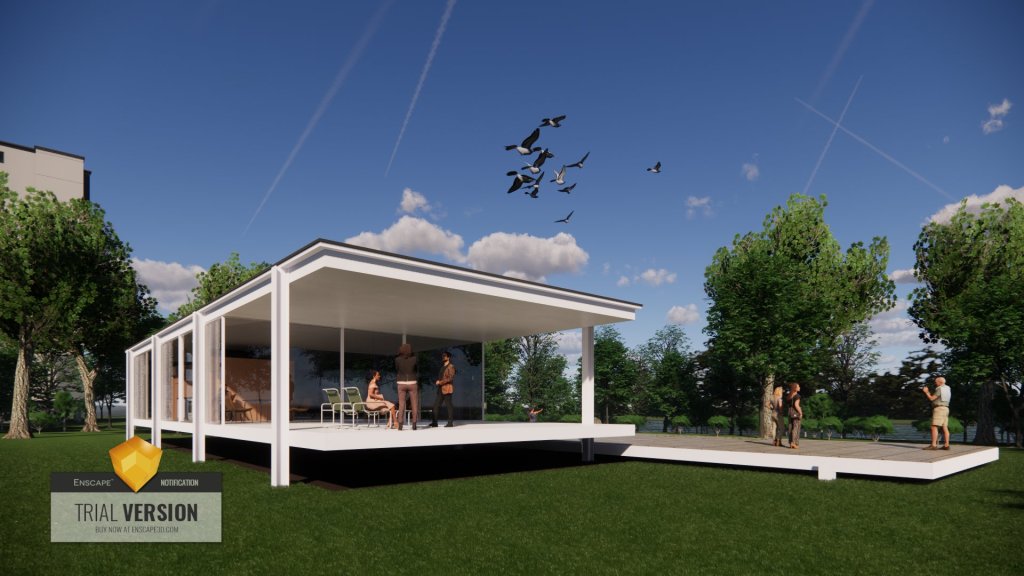
Финальные картинки: Enscape


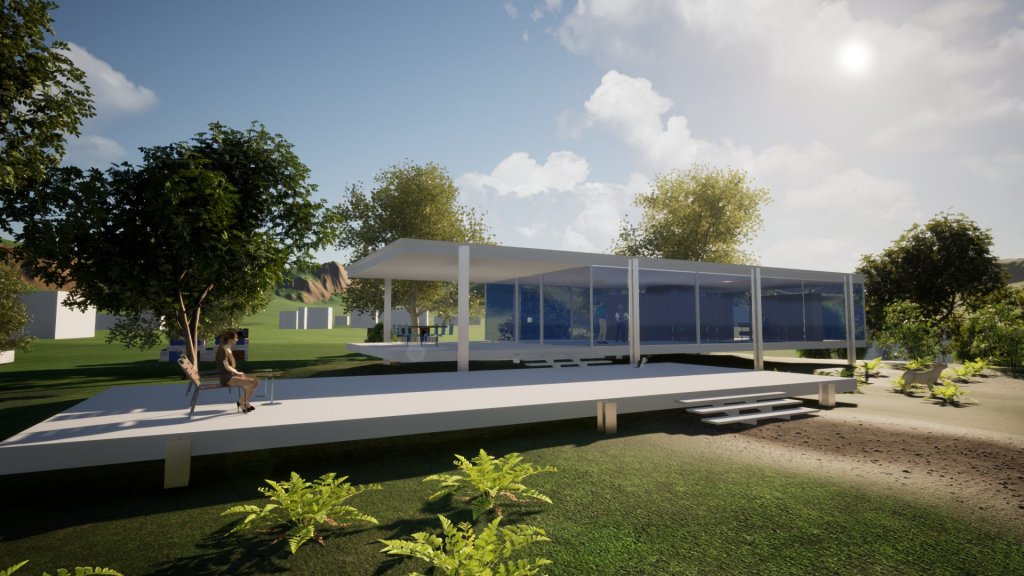
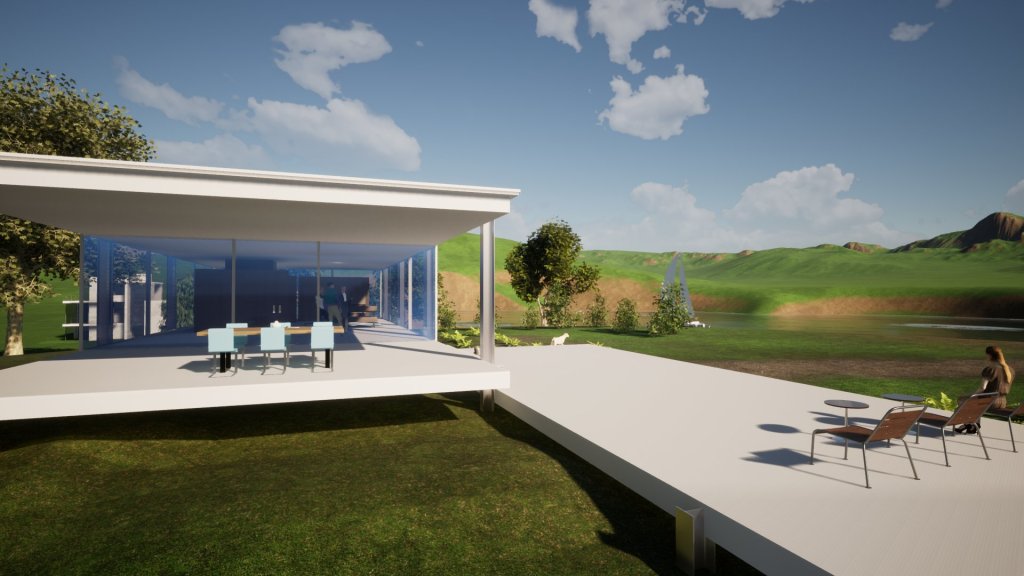
Финальные картинки: Twinmotion
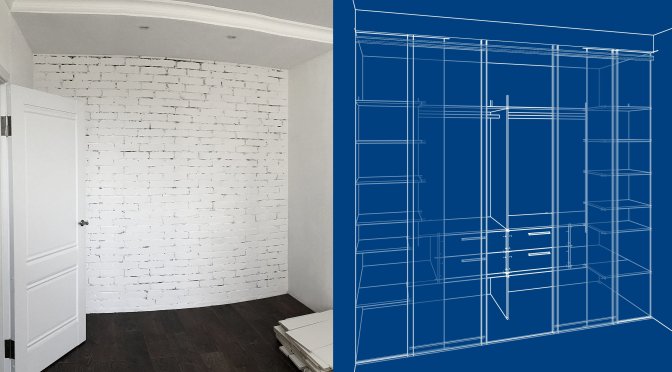
Ну что будем проектировать, а потом и реализовывать. Для проектирования конечно же понадобится умное семейство!
крайние оси на фасаде одним махом
По умолчанию на фасадах отображаются все оси перпендикулярные виду, а на оформленном фасаде нам нужны только крайние.

Чтоб не бегать по всем фасадам и не скрывать центральные оси вручную сделаем простой трюк — настроим фильтр!
Очистка семейств и шаблонов
Система семейств Revit это прекрасная возможность создавать умные и функциональные библиотечные элементы для программы, но есть и недостаток. Семейства как пылесос втягивают в себя кучу лишней информации отовсюду где бывают, а после засоряют ей проекты в которые мы их загружаем.
Давайте посмотрим что именно происходит и как с этим справляться. Думаю вы замечали что часто в проектах очень много Материалов, Типов линий, Штриховок, Стилей текста и т.д., очевидно взятых из разных шаблонов и стандартов. Когда такое видишь хочется спросить «Ну кто додумался собирать всё это из разных мест?»
Собственно дело в том что даже если вы специально не копируете эти элементы они всё равно попадают в проект при загрузке семейств. То что есть в семействе загружается и в проект. Давайте посмотрим что и как нужно удалять.
Искусство штриховки и файлов форм: репродукция «Звездной ночи» на платформе nanoCAD
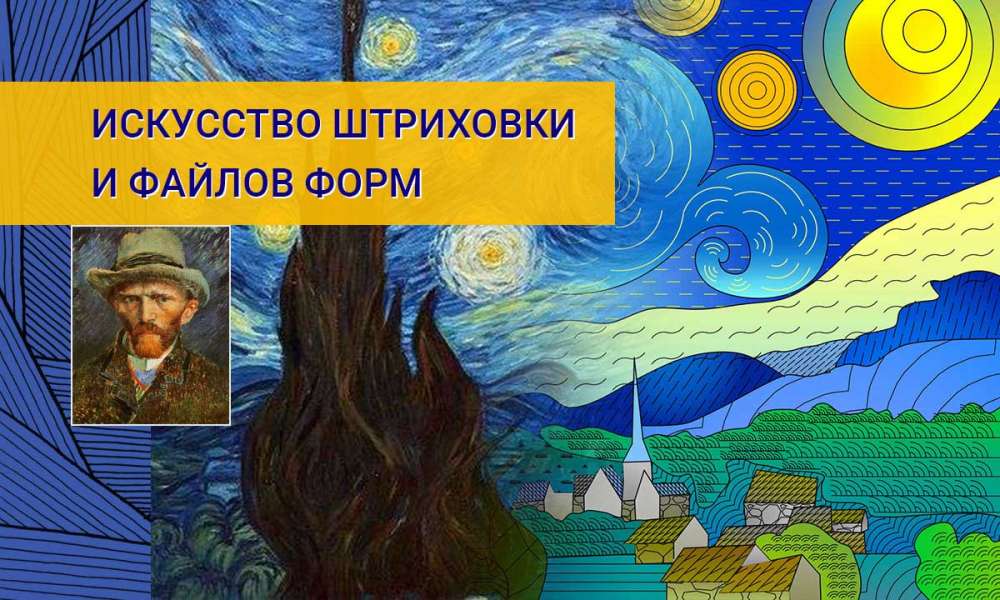
Штриховка – незаменимый инструмент визуализации. С давних времен художники осваивают различные ее техники; правильный выбор типа штриховки помогает передать объем, светотени, шероховатость и саму сущность объекта. Так и в процессе проектирования возникают ситуации, когда становится необходимым применение различных штриховок как инструмента графического обозначения материалов. На сегодня одним только ГОСТом предусмотрено порядка 70 типов штриховки под разные материалы, а некоторые предприятия используют еще и собственные штриховки. Может штриховка различаться и масштабом: более мелким деталям – более мелкий масштаб. Так что при выборе среды проектирования одним из главных вопросов является способность этой среды обеспечить пользователя удобными инструментами штриховки. Предоставляет ли nanoCAD такие инструменты? Давайте рассмотрим на примере.
Для большей наглядности постараемся, используя платформу nanoCAD 21, воспроизвести в собственном стиле картину «Звездная ночь» Винсента Ван Гога (рис. 1-2). Если приглядеться, на разных ее участках совокупность отдельных движений кистью представляет собой не что иное, как штриховку.
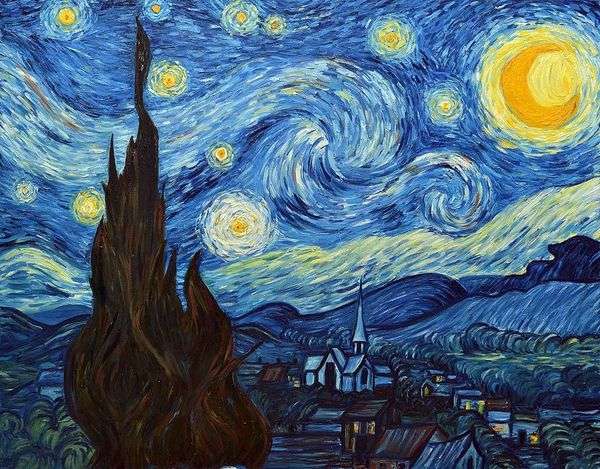
Рис. 1. Винсент Ван Гог. Звездная ночь
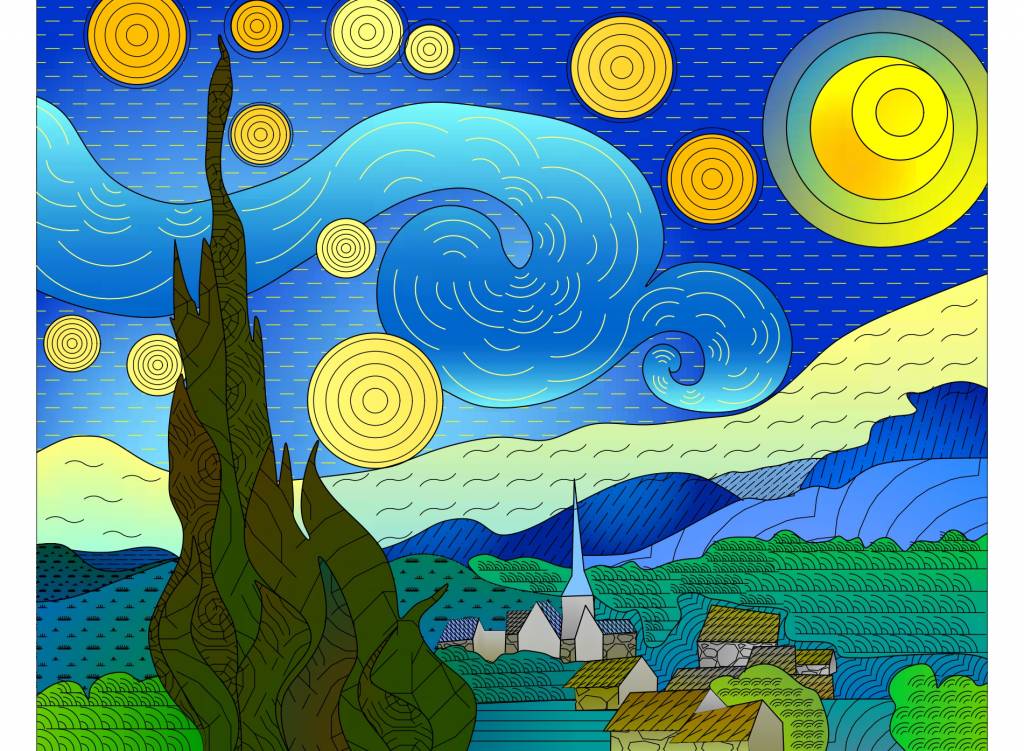
Рис. 2. «Звездная ночь» сквозь призму nanoCAD
Не слишком погружаясь в поиск правильных контуров, обведем картину сплайнами (команда СПЛАЙН) и окружностями (команда ОКРУЖНОСТЬ), а для начала скопируем ее в буфер обмена (Ctrl+C) и вставим в пространство модели (Ctrl+V). При этом не обязательно замыкать каждый контур, заштриховать можно и разомкнутые контуры.
Мы получили основу для будущих творений (рис. 3)!
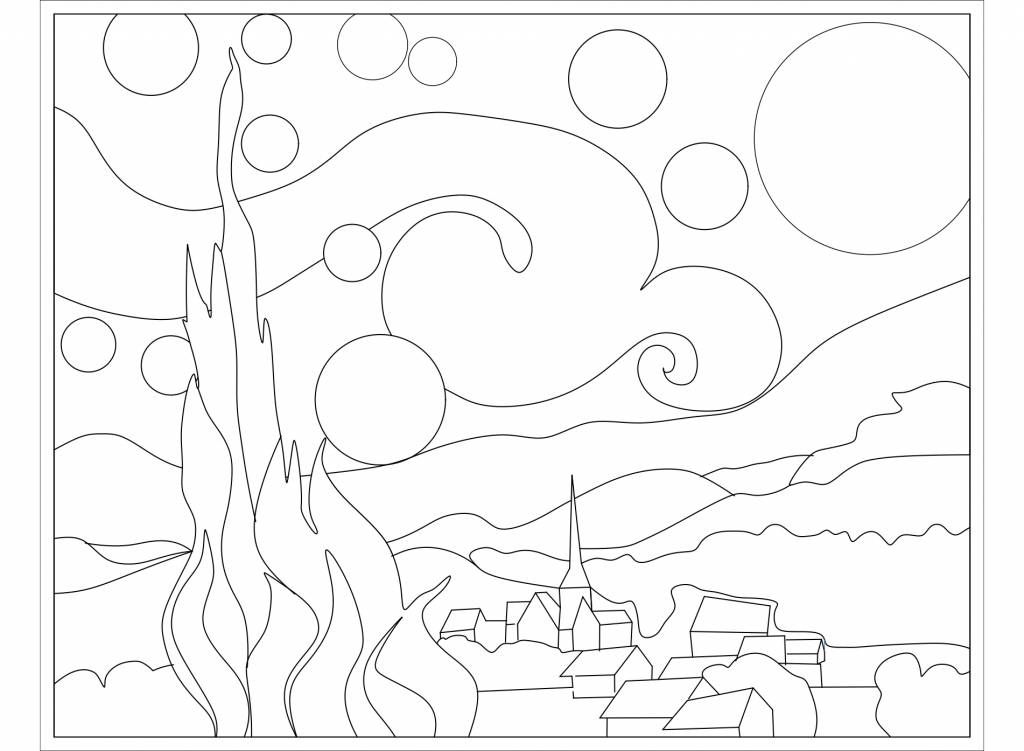
Рис. 3. Первый этап: основа будущих творений
Рассмотрим диалоговое окно штриховки. Для этого либо переходим во вкладку Главная → группа Черчение → Штриховка, либо вводим в командной строке слово ШТРИХ. В появившемся диалоговом окне Штриховка есть две вкладки: Штриховка и Градиент. Здесь всё интуитивно понятно, отмечу лишь некоторые особенности. Раскроем дополнительное окно, кликнув в правом нижнем углу диалогового окна по стрелке «вправо» (рис. 4).
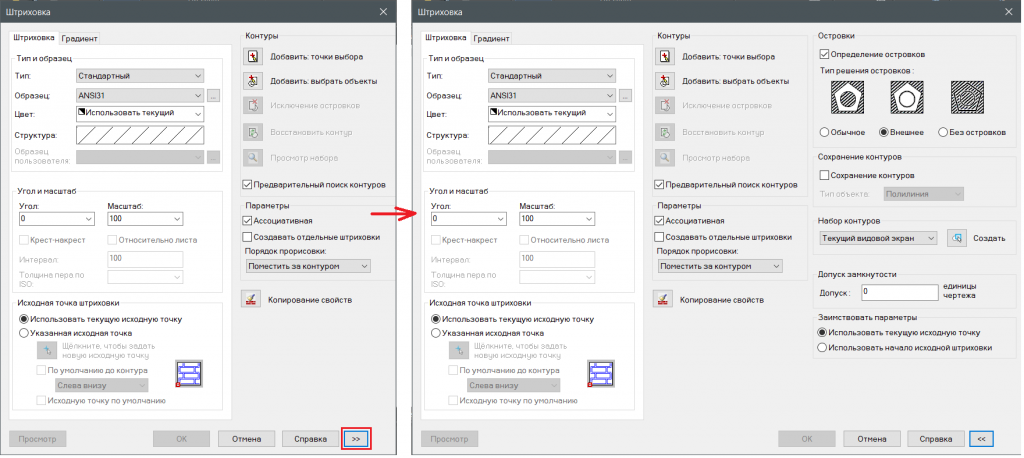
Рис. 4. Диалоговое окно штриховки
- Прежде всего хотелось бы отметить предустановленную библиотеку стандартных типов штриховок. Ею можно воспользоваться, выбрав из списка необходимый тип либо вызвав диалог Образцы штриховки (щелчок правой кнопкой мыши по кнопке справа от выбора образца или по структуре). Вся библиотека файлов форм (*.shx) и штриховок (*.pat) хранится в папке SHX, расположенной по пути C:\ProgramData\Nanosoft\nanoCAD x64 21.0\SHX. Туда же следует добавлять файлы с собственными штриховками и формами. После добавления новых файлов перезапустите nanoCAD.
- Для более «чистого» исполнения штриховки можно выбрать исходную точку (рис. 5) и сохранить ее значение, установив галочку перед строкой Исходную точку по умолчанию (системная переменная HPORIGIN).
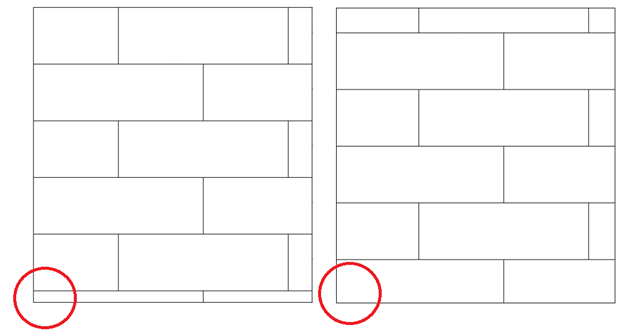
Рис. 5. Изменение выбора исходной точки
- При указании области штриховки/заливки удобно пользоваться кнопкой Добавить: точки выбора – это верхняя кнопка в блоке Контуры. Для динамической подсветки потенциального контура установите галочку перед строкой Предварительный поиск контуров.
В то же время бывают случаи – допустим, если область находится в другой плоскости, – когда удобнее указать границы штриховки (кнопка Добавить: выбрать объекты).
- Штриховке можно назначить ассоциативность – при изменении области она будет подстраиваться под новые границы.
- Чтобы обеспечить штриховку незамкнутых областей, необходимо ввести допуск замкнутости (от 0 до 5000 в единицах чертежа). Зазоры, не превышающие этот допуск, будут игнорироваться, а контур – считаться замкнутым.
Работа с вкладкой Градиент тоже вряд ли вызовет затруднения. Приведу только примеры типов градиентной заливки (рис. 6).
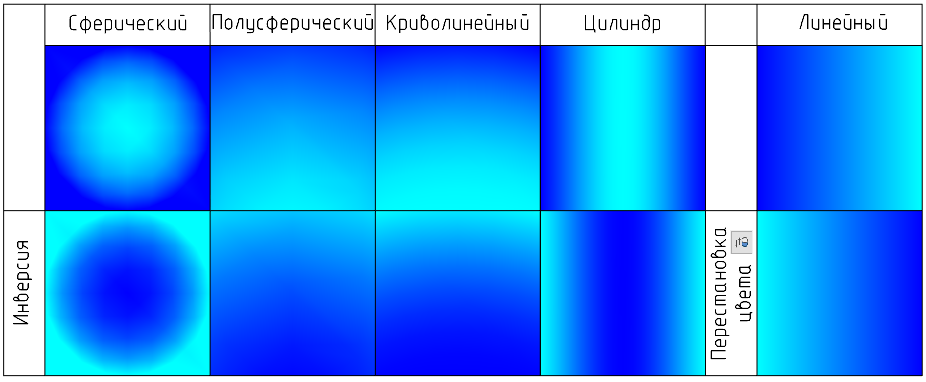
Рис. 6. Виды градиентной заливки
Итак, раскрасим нашу картину с помощью градиентной заливки, а поверх будем наносить штрихи. «Луну» пока можно оставить без заливки – для нее мы подготовим пользовательскую форму. Формы – стандартизованные изображения, описанные в SHX-файле тем же способом, что и SHX-шрифты.
Работа на скорость: если все контуры прорисованы, можно воспользоваться командой БЫСТРШТРИХ/БЫСТРГРАД – в таком случае используются параметры предыдущих штриховки/градиента.
Полученный результат (в скобках указаны номера цветов) – рис. 7.
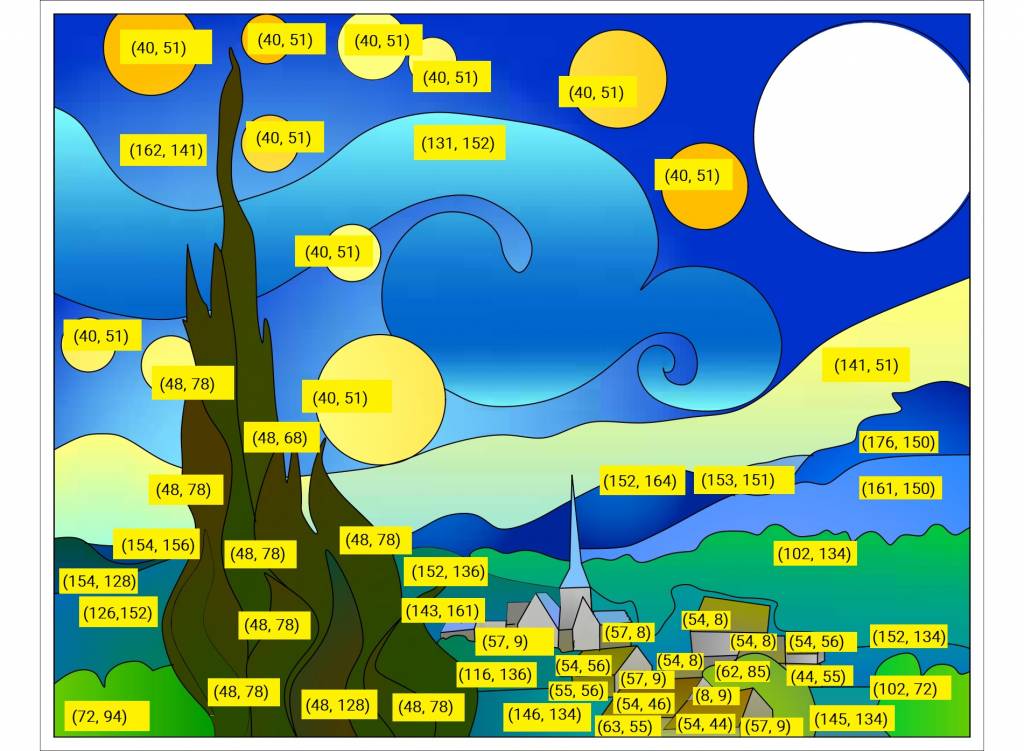
Рис. 7. Второй этап: заливка градиентом
Далее приступаем к одному из сложных моментов – созданию пользовательской штриховки.
Штриховки хранятся в файлах с расширением *.pat, которые можно просматривать с помощью любого текстового редактора. В одном файле могут располагаться несколько разных видов штриховки. При передаче файлов *.dwg, где использовалась уникальная штриховка, обязательно следует передавать и файлы штриховок; для успешной передачи воспользуйтесь командой eTransmit.
В нашем случае штриховкой предстоит покрыть практически всю картину. К счастью, большая часть необходимых штриховок уже имеется в nanoCAD, но напишем и собственную – ради лучшего представления о возможностях программы. В нашем случае это будет штриховка для крыш.
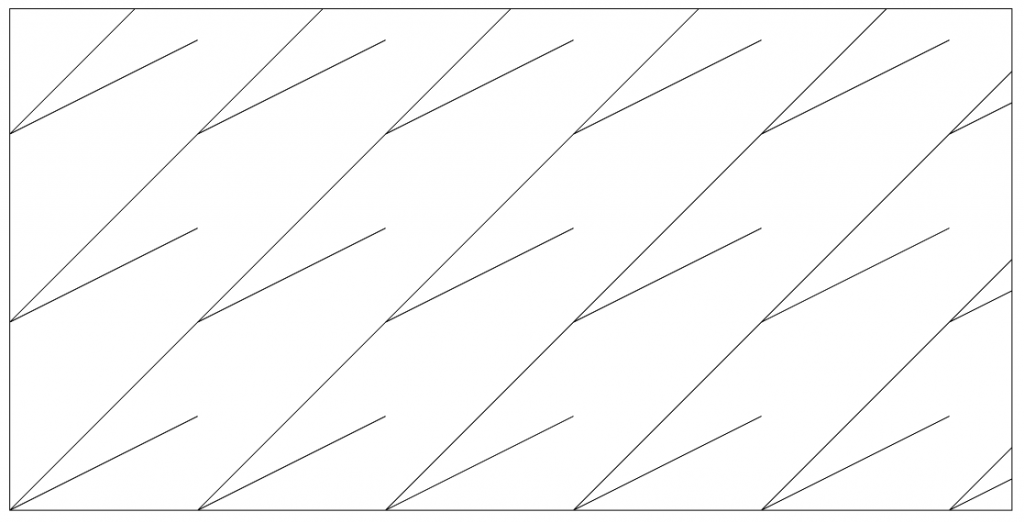
Рис. 8. Штриховка для крыш домов
Создать пользовательскую штриховку можно двумя способами.
- Графический способ создания штриховки
Модуль СПДС позволяет создавать штриховки с помощью команды SPHPATTERN. Чтобы создать штриховку именно таким способом, необходимо выполнить следующие действия:
- создать границы эскиза – квадрат с габаритными размерами, не превышающими 300х300 мм. Левый нижний угол квадрата поместить в начало координат (0,0,0);
- создать эскиз одного элемента штриховки. Эскиз должен быть выполнен только отрезками (команда LINE), криволинейные участки также аппроксимируются отрезками;
- поскольку распознавание периодичности происходит по цветам отрезков, каждому отрезку необходимо назначить собственный цвет;
- создать массив полученного эскиза в пределах заданной области. Для правильного распознавания конечный эскиз должен представлять собой квадратную матрицу, содержащую как минимум девять элементов. Если линия в штриховке предполагается непрерывной, в конечном эскизе она также должна быть непрерывным отрезком. На рис. 9 красные отрезки были размножены массивом (девять отрезков – три столбца, три ряда, между столбцами и рядами 100 мм), синие отрезки – копированием (пять отрезков) и обрезкой/удлинением до границ эскиза.
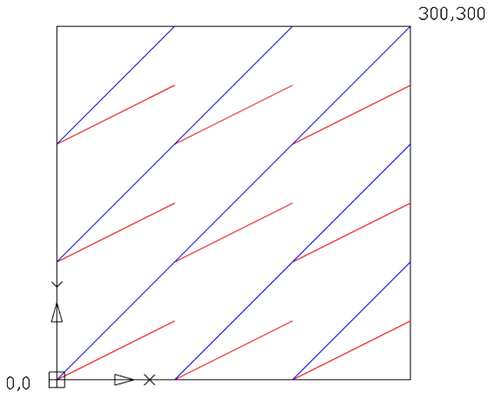
Рис. 9. Конечный вид рисунка для создания штриховки
Важно! Каждый отрезок должен быть не только параллелен одноименному отрезку, но и лежать с ним на одной прямой.
Далее нужно выбрать элементы штриховки и вызвать команду SPHPATTERN. После распознавания появится диалог сохранения и выбор папки для размещения (рис. 10).
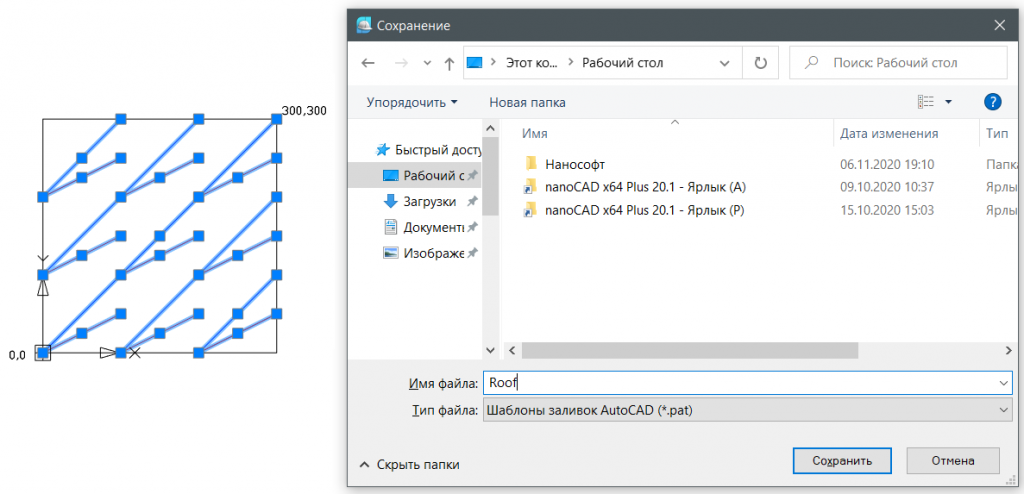
Рис. 10. Сохранение штриховки
- Создание штриховки через текстовый редактор
Написание штриховки начинается с указания ее уникального имени (оформляем его, начиная со знака «*»: *Уникальное имя штриховки), далее через запятую может идти краткое описание. Комментарии к записям вносятся через точку с запятой.
Следующие строки описывают расположение отрезков и выстраиваются по принципу «одна строка – один отрезок». Отрезок описывается числами: через запятую и в определенном порядке заносим числа, обозначения которых представлены в таблице 1.
Таблица 1. Описание отрезка