
Взаимодействие с MySQL через mysqli
Библиотека MySQLi представляет альтернативный способ подключения к базе данных MySQL. Причем он предоставляет два подхода: процедурный и объектно-ориентированный. Рассмотрим применение обоих подходов.
Создание подключения в объектно-ориентированном стиле
Для создания подключения к серверу MySQL в объектно-ориентированном стиле применяется конструктор mysqli() , в который передаются настройки подключения — адрес сервера MySQL, имя пользователя и пароль:
$conn = new mysqli("адрес_сервера", "имя_пользователя", "пароль");
Конструктор создает объект mysqli , через который осуществляется взаимодействие с базой данных. Однако если подключение не удалось установить, то устанавливается свойство $conn->connect_error , которое содержит информацию об ошибке. Поэтому перед взаимодействием с MySQL мы можем проверить успешность подключения:
if ($conn->connect_error) < die("Connection failed: " . $conn->connect_error); >
После окончания выполнения скрипта подключение к MySQL закрывается автоматически. Однако мы можем закрыть подключение и до окончания работы скрипта с помощью метода close() :
con ->close();
Теперь соединим все вместе выполним подключение к локальному серверу MySQL:
connect_error)< die("Ошибка: " . $conn->connect_error); > echo "Подключение успешно установлено"; $conn->close(); ?>
Поскольку подключение производится к локальному серверу MySQL, то первый параметр конструктора mysqli — строка «localhost». Второй параметр в качестве имени пользователя использует «root» — пользователь, который содается на сервере MySQL по умолчанию. И третий параметр — пароль пользователя «root».
Подключение в процедурном стиле
Для подключения в процедурном стиле применяется функция mysqli_connect , которая принимает адрес сервера, имя и пароль пользователя:
$conn = mysqli_connect("адрес_сервера", "имя_пользователя", "пароль");
Функция возвращает объект, который используется для подключения к базе данных. Однако если подключение не удалось установить, то функция возвращает false . Поэтому перед взаимодействием с MySQL мы можем проверить успешность подключения:
if (!$conn)
С помощью функции mysqli_connect_error() можно получить информацию об ошибке.
Для закрытия подключения применяется функция mysqli_close() , которая в качестве параметра принимает ранее созданный объект подключения:
mysqli_close($conn);
echo "Подключение успешно установлено"; mysqli_close($conn); ?>
Подключение к базе данных
Для работы с базой данных ISPmanager использует систему управления базами данных (СУБД). Чтобы подключиться к ней через веб-интерфейс, используйте:
- phpMyAdmin — веб-интерфейс для работы с СУБД MySQL;
- phpPgAdmin — веб-интерфейс для работы с СУБД PostgreSQL.
- Перейдите в Базы данных → кнопка Web интерфейс. Для СУБД MySQL откроется веб-интерфейс phpMyAdmin. Для СУБД PostgreSQL — phpPgAdmin. Логин и пароль пользователя указываются автоматически.
- Нажмите Продолжить. Откроется веб-приложение для работы с базой данных.
Подробнее о работе с веб-интерфейсами см. на официальном сайте phpMyAdmin и phpPgAdmin.
Подключение к базе данных
Работа в phpMyAdmin
Прежде чем описать работу в phpMyAdmin, мы расскажем, что такое SQL и для чего создавалась MySQL.
Что такое SQL и зачем он нужен
SQL (Structured Query Language) — структурированный язык запросов. Прототип этого языка появился после реляционной алгебры в конце 70-х годов. Его разработала компания IBM Research. Язык назывался SEQUEL, что расшифровывается как Structured English Query Language, но по мере развития слово «English» ушло из этого словосочетания. SQL — это «полный язык баз данных». Это значит, что он включает в себя:
- средства определения точек сохранения транзакции и фиксации или откатов транзакций,
- средства определения и манипулирования схемой БД,
- средства определения структур физического уровня, поддерживающих эффективное выполнение запросов,
- средства определения ограничений целостности и триггеров,
- средства определения представлений БД,
- средства авторизации доступа к отношениям и их полям.
Язык SQL используется для работы с реляционными базами данных. Реляционные базы данных — это базы с наборами данных, между которыми уже предопределены связи. Данные в них организованы в виде таблиц, эти таблицы состоят из строк и столбцов. В каждом столбце хранится свой тип данных, а в строках — наборы связанных значений, которые относятся к одному объекту или сущности.
Реляционная система управления базами данных (РСУБД) – система управления реляционными базами данных. Самая известная РСУБД – MySQL. Пользователь взаимодействует с ней на языке SQL, посылая запросы к базе данных. Чтобы было удобно работать с этой базой данных, на языке PHP было написано веб-приложение с графическим интерфейсом. Оно получило название phpMyAdmin.
Как войти в phpMyAdmin
Чтобы узнать, как запустить phpMyAdmin, войдите в панель управления хостингом и следуйте соответствующей инструкции:
Ispmanager
В меню слева выберите пункт Базы данных. Кликните по названию базы данных, которую хотите открыть в phpMyAdmin, и нажмите Web интерфейс БД:
Обратите внимание: если вид вашей панели управления отличается от представленного в статье, в разделе «Основная информация» переключите тему с paper_lantern на jupiter.
В разделе «Базы данных» выберите phpMyAdmin:
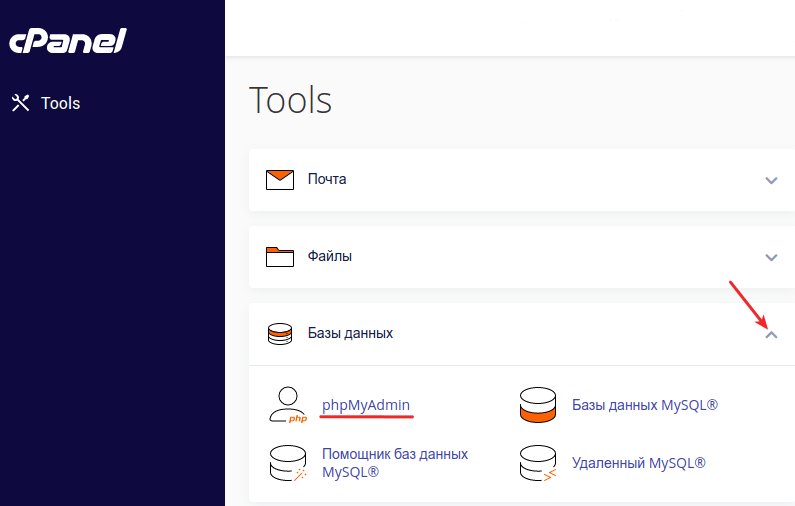
phpMyadmin, вход MySQL
Перейдите в раздел «Базы данных». Выберите нужную базу данных и кликните phpMyAdmin:
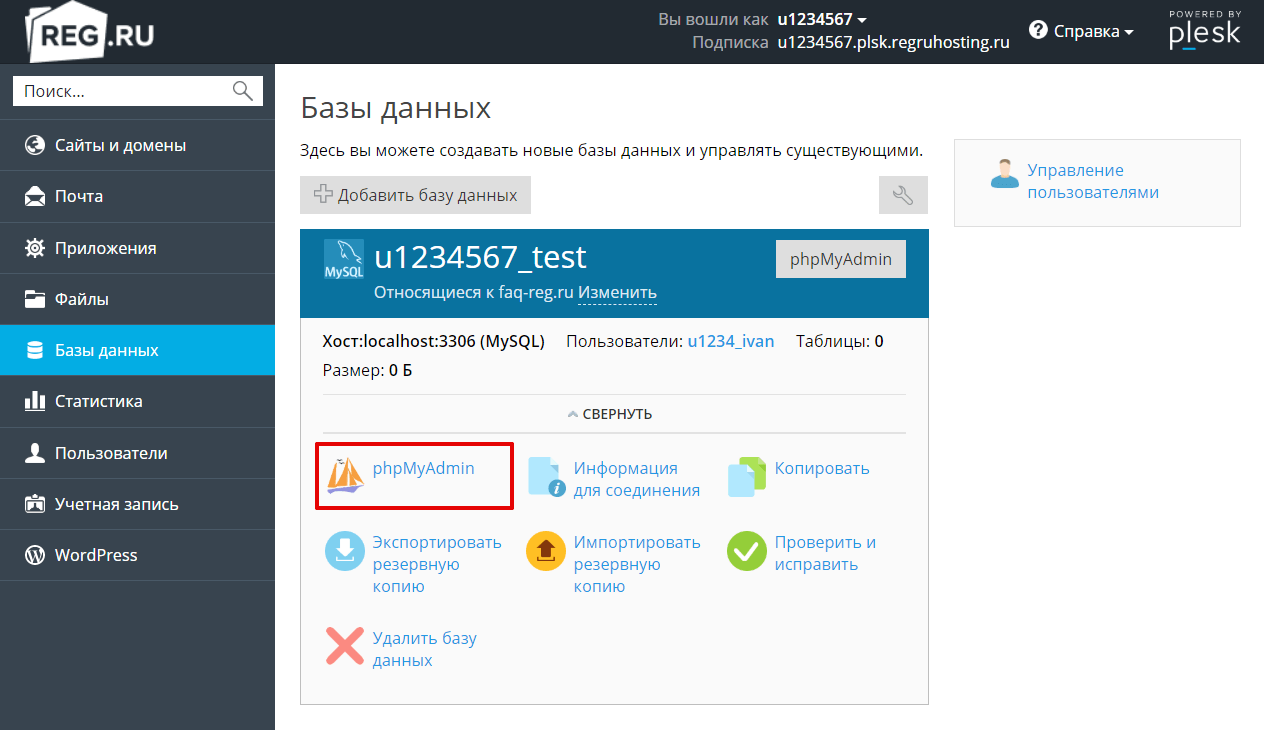
Как узнать пароль базы данных
Логин и пароль от базы данных можно увидеть в конфигурационном файле сайта.
Информация о конфигурационных файлах, хранящих настройки подключения к базам данных популярных CMS. Если вашей CMS нет в списке или ваш сайт создан без использования CMS, обратитесь к разработчику сайта или на тематические форумы.
Доступ в phpMyAdmin по прямой ссылке в ispmanager и Plesk
В ispmanager и Plesk присутствует возможность доступа в phpMyAdmin по прямой ссылке (cPanel такой функционал отсутствует). Это удобно, когда необходимо дать доступ разработчикам сайта. Ссылка для входа в phpMyAdmin выглядит следующим образом:
- Ispmanager: https://serverXX.hosting.reg.ru/phpmyadmin/, где serverXX.hosting.reg.ru — адрес сервера хостинга, его можно узнать в статье Пароли для доступа к хостингу.
- Plesk: https://splX.hosting.reg.ru:8443/phpmyadmin, где splX.hosting.reg.ru:8443 — адрес сервера хостинга, его можно узнать в статье Пароли для доступа к хостингу
База данных u1234567_default
Для подключения к phpMyAdmin вы можете использовать уже созданную базу данных u1234567_default (где u1234567 — ваш логин хостинга), которая автоматически создаётся при заказе хостинга. Реквизиты доступа к данной БД приведены в статье Пароли для доступа к хостингу.
Внимание База данных u1234567_default создаётся только при заказе тарифных планов от «Host-0» и выше. Если вы заказывали тарифный план «Host-Lite», а потом повысили его до более высокого, данная БД не создаётся. Вам необходимо создать БД самостоятельно по инструкции: Как создать базу данных MySQL
Не могу войти в phpMyAdmin
Чтобы зайти в phpMyAdmin, необходимо использовать логин и пароль пользователя базы данных. Не путайте логин и пароль пользователя базы данных с логином и паролем от услуги хостинга (u1234567).
Если пароль базы данных не подходит, вы можете изменить его на новый при помощи инструкции: Как изменить пароль базы данных?
Как создать, удалить или изменить таблицу в базе данных phpMyAdmin
Внимание! Редактирование базы данных может привести к некорректной работе вашего сайта. Перед внесением изменений создайте бэкап вашего сайта или обратитесь к разработчикам.
Как добавить новую таблицу в базу данных
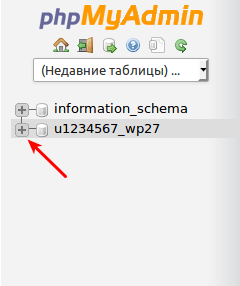
Нажмите по необходимой базе данных:
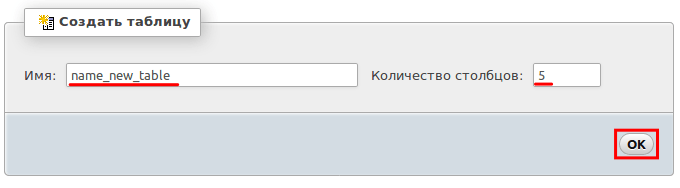
Внизу страницы в блоке «Создать таблицу» введите Имя новой таблицы, количество столбцов и нажмите ОК:
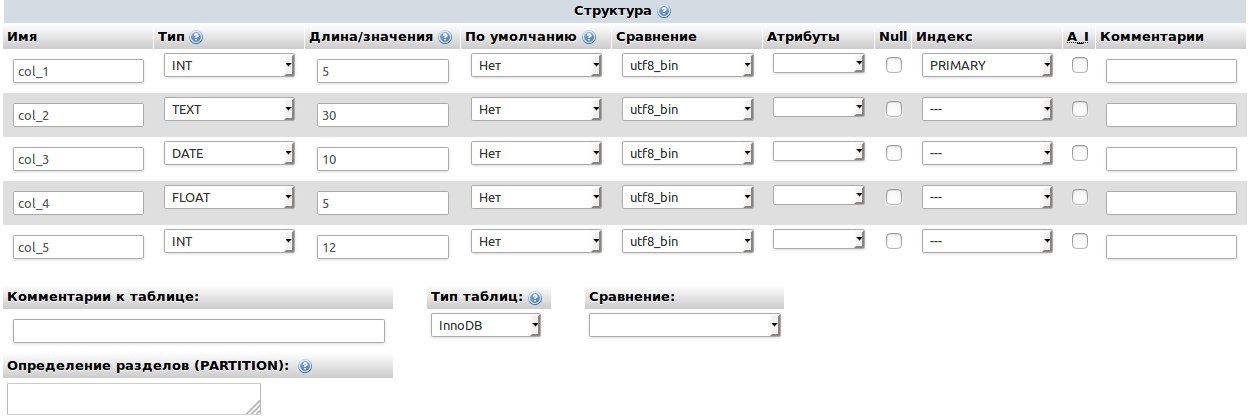
Укажите данные для создания таблицы: Localhost, phpMyAdmin, как зайти Расшифровка значений:
- Имя создаваемых столбцов;
- Тип данных для каждого столбца;
- Длина значения каждой строки в таблице;
- По умолчанию — значение по умолчанию, которое добавляется, если строка пустая;
- Сравнение — кодировка данных;
- NULL — строка в таблице может быть пустой;
- Индекс:
- PRIMARY — первичный ключ. Служит для однозначной идентификации строки;
- UNIQUE — уникальный индекс. В отличии от PRIMARY можеть использовать значение NULL;
- INDEX — индекс, который может использоваться в нескольких строках;
- FULLTEXT — полнотекстовый индекс;
- A_I (auto_increment) — автоматический счетчик для первичного ключа;
- Комментарий — пояснения для строки;

Нажмите Сохранить:
Как удалить базу данных phpMyAdmin
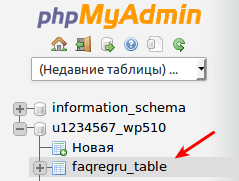
Нажмите по таблице, которую вы хотите удалить:

Перейдите на вкладку Операции:
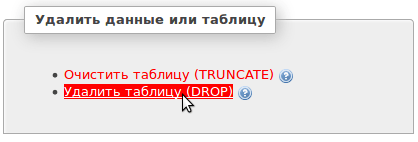
В блоке «Удалить данные или таблицу» нажмите Удалить таблицу (DROP):
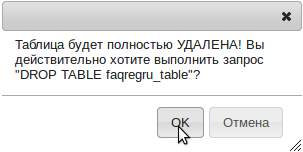
Нажмите ОК, чтобы подтвердить удаление:
Как изменить данные в таблице базы данных
Нажмите по необходимой базе данных:
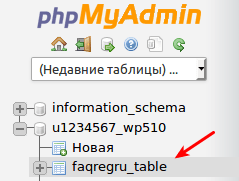
Нажмите по таблице, в которой вы хотите изменить данные:

Выберите нужную строку и нажмите Изменить:
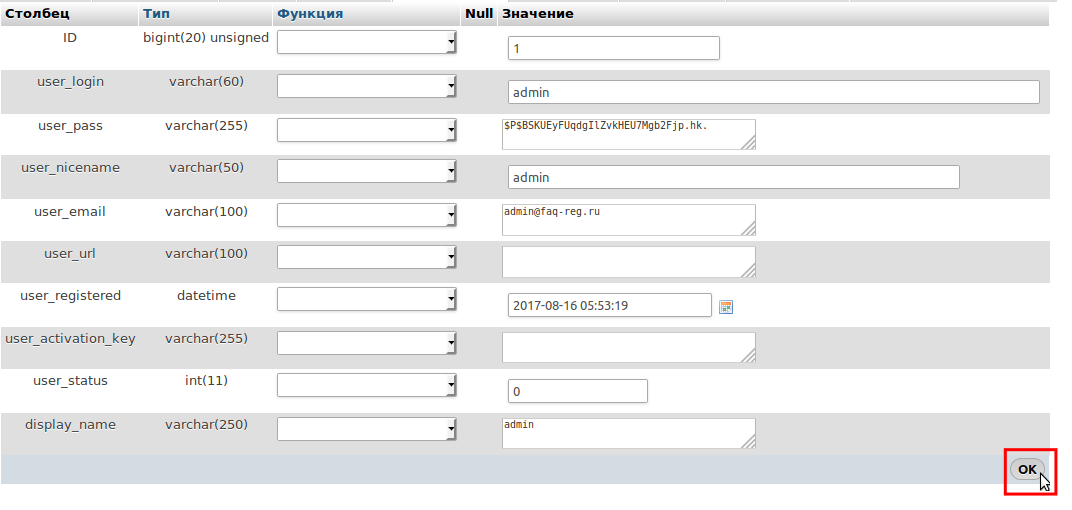
Внесите изменения и нажмите ОК: Вопрос, как обновить phpMyAdmin на хостинге, не рассматривается в данной статье, так как phpMyAdmin обновляется автоматически для всего сервера.
Помогла ли вам статья?
Спасибо за оценку. Рады помочь ��
Подключение к базе данных MySQL в phpMyAdmin
Инструмент phpMyAdmin позволяет пользователям взаимодействовать с базой данных MySQL через веб-интерфейс, который может выполнять административные задачи. Он предоставляет веб-интерфейс для создания, хранения и редактирования баз данных, созданных с помощью MySQL. К примеру, запускать сценарии PHP для подключения к базам данных MySQL и выполнения пользовательских операций можно через phpMyAdmin, а не через интерфейс командной строки.
В этом мануале вы научитесь устанавливать phpMyAdmin и использовать его для подключения к кластеру управляемой базы данных MySQL.
Требования
- Сервер с пользователем sudo и настроенным брандмауэром ufw (мы используем сервер Ubuntu 20.04, настроенный по этому мануалу).
- Аккаунт облачного провайдера. Если у вас его нет, зарегистрируйте новый аккаунт.
- Кластер управляемой базы данных MySQL, развернутый в облаке.
- Опционально – зарегистрированный домен для подключения через SSL. Вы можете приобрести домен на Namecheap, получить его бесплатно на Freenom или воспользоваться услугами любого другого регистратора. Убедитесь, что записи DNS для вашего домена ведут к IP-адресу вашего сервера. Также можно установить SSL/TLS сертификаты, инструкции вы найдете в мануале Создание сертификата Let’s Encrypt для Apache в Ubuntu 20.04.
1: Установка phpMyAdmin и настройка Apache
Для начала давайте установим пакет phpMyAdmin и веб-сервер, необходимые для доступа к управляемой базе данных MySQL.
Сначала войдите на свой сервер Ubuntu и обновите его, установив последние пакеты:
sudo apt update
Затем установите phpMyAdmin из стандартных репозиториев системы:
sudo apt -y install phpmyadmin
В процессе установки вам будет предложено выбрать веб-сервер: Apache или Lighttpd. Выберите apache2.
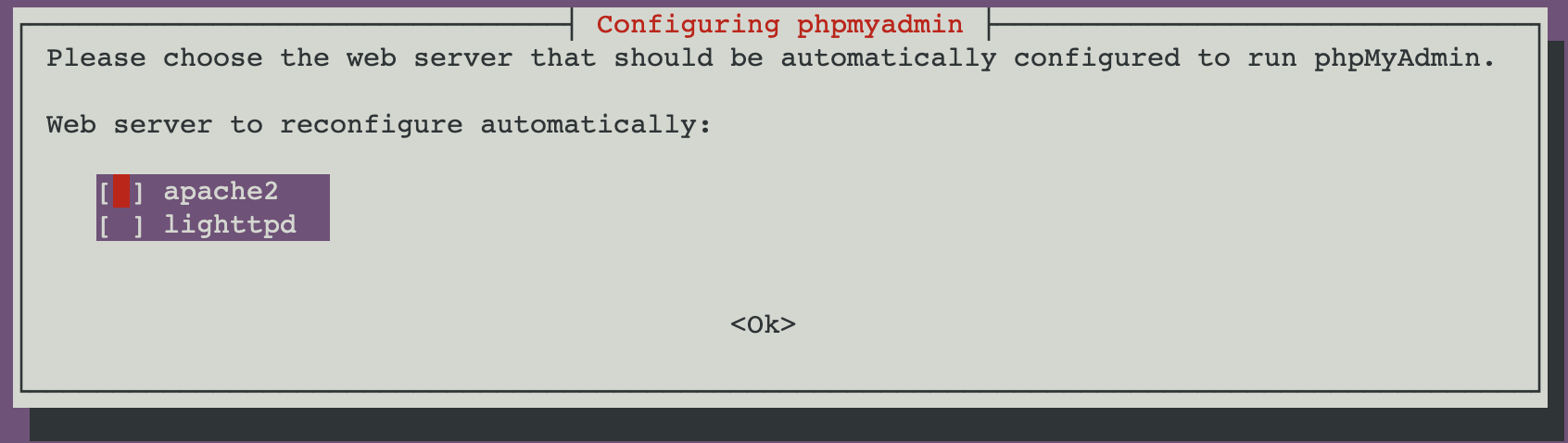
Далее вам будет предложено использовать dbconfig-common для настройки базы данных на вашем сервере.

Выберите No, если вы устанавливаете phpMyAdmin для подключения к управляемой базе данных MySQL и не собираетесь устанавливать MySQL на локальном сервере Ubuntu.
После завершения установки пакета phpMyAdmin нужно обновить файл apache.conf. Используйте любой текстовый редактор, чтобы отредактировать этот файл, который был помещен в каталог конфигурации Apache. В этом примере используется редактор nano:
sudo nano /etc/apache2/apache2.conf
Добавьте в конец файла следующую строку:
. # phpMyAdmin Configuration Include /etc/phpmyadmin/apache.conf
Эта строка настроит phpMyAdmin для поддержки веб-сервера Apache. Сохраните и закройте файл.
Итак, вы обновили свой сервер, установили phpMyAdmin и настроили Apache. Далее мы передадим phpMyAdmin учетные данные управляемой базы MySQL.
2: Настройка доступа к БД MySQL через phpMyAdmin
Теперь мы настроим phpMyAdmin и передадим ему учетные данные, необходимые для доступа к управляемой базе MySQL.
Откройте панель управления вашего облачного провайдера и откройте вкладку управляемой БД MySQL. Найдите раздел, содержащий сведения о подключении (у каждого провайдера он называется по-своему, ищите что-то типа Connection Details). Также вы можете загрузить файл ca-certificate.crt.
В новом сеансе терминала с вашего локального компьютера скопируйте файл сертификата в /etc/phpmyadmin/:
scp Downloads/ca-certificate.crt root@your-server-ip:/etc/phpmyadmin
Вернитесь в сессию вашего сервера, откройте конфигурационный файл phpMyAdmin по имени config.inc.php:
sudo nano /etc/phpmyadmin/config.inc.php
В конец файла добавьте следующие строки, в которых содержится информация о вашей БД:
. $i++; $cfg['Servers'][$i]['host'] = 'your_database_cluster_hostname.b.db.'yourcloudserver.com'; $cfg['Servers'][$i]['port'] = '25060'; $cfg['Servers'][$i]['ssl'] = true; $cfg['Servers'][$i]['ssl_ca'] = '/etc/phpmyadmin/ca-certificate.crt';
$i++; — постинкрементный оператор, который возвращает $i, а затем увеличивает $i на единицу. Эта строка позволяет управлять несколькими базами данных MySQL с помощью phpMyAdmin.
Поскольку phpMyAdmin поддерживает администрирование нескольких серверов MySQL, мы добавили массив $cfg[‘Servers’], который может содержать информацию для входа на разные серверы.
$cfg[‘Servers’][$i][‘host’] относится к имени хоста управляемой базы данных MySQL (вместо yourcloudserver укажите имя вашего провайдера), а $cfg[‘Servers’][$i][‘port’] задает номер порта, к которому она обращается (в данном случае порт 25060).
Строка $cfg[‘Servers’][$i][‘ssl’], которая в данном случае принимает значение true, сообщает, следует ли включить SSL для соединения между phpMyAdmin и управляемой базой данных MySQL, чтобы защитить соединение. При этом мы также обновили строку $cfg[‘Servers’][$i][‘ssl_ca’] и указали в ней путь к файлу CA, который будет подключаться к управляемой БД MySQL при использовании SSL.
Если вы хотите добавить еще одну управляемую базу данных MySQL, вы можете повторить строки от $i++; до $cfg[‘Servers’][$i][‘ssl_ca’] в config.inc.php, указав соответствующее имя хоста и файл сертификата.
Сохраните и закройте конфигурационный файл.
Затем перезапустите apache2 с помощью этой команды:
sudo service apache2 restart
Теперь вы можете получить доступ к веб-интерфейсу, посетив внешний IP-адрес сервера или его домен, а затем добавив phpmyadmin:
На экране появится форма. Здесь нужно будет указать имя пользователя и пароль управляемой БД MySQL, чтобы войти в нее.
После входа в базу данных вы увидите следующий экран:
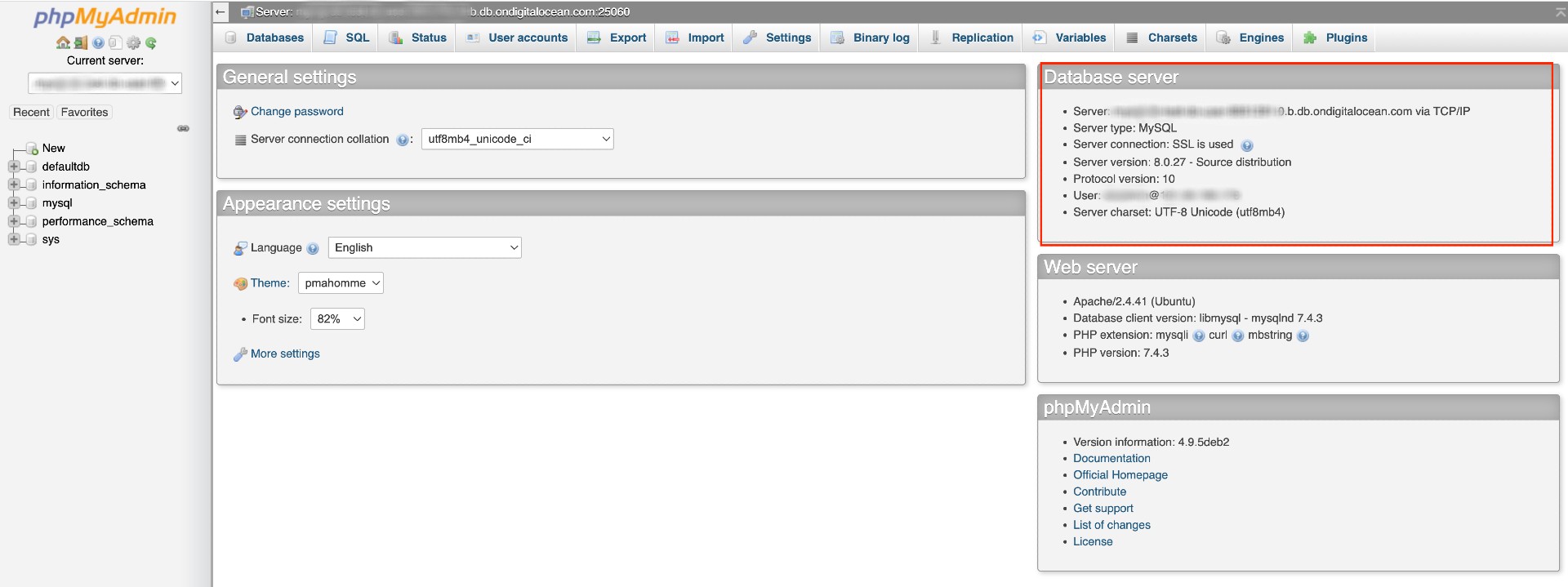
Укажите IP-адрес сервера, на котором вы установили phpMyAdmin, в качестве надежного источника (если такая опция доступна, она ограничит доступ к базе данных одним конкретным IP-адресом).
Итоги
Мы настроили phpMyAdmin для подключения к кластеру управляемой базы данных MySQL на вашем сервере Ubuntu 20.04. Используя этот интерфейс, вы можете создавать базы данных, пользователей и таблицы и выполнять обычные операции, такие как удаление и изменение данных.