
Как в Дискорде можно увидеть удаленные сообщения и вернуть чат и канал
Discord – одно из самых популярных и универсальных приложений для общения. Оно универсально не только из-за разнообразности в способах взаимодействия пользователей, но и благодаря функционалу. Например, уже отправленные сообщения можно закреплять, изменять, отправлять на них реакции, удалять и другое. Особенно часто пользователи используют функцию удаления, но не все знают, можно ли вернуть чат в Дискорде и как это сделать.
Можно ли восстановить удаленное сообщение в Discord?

Часто возникают ситуации, когда важные сообщения были удалены случайно. В таком случае перед пользователями возникает вопрос о восстановлении удаленных данных. К сожалению, восстановить удаленное сообщение или переписку с другим человеком невозможно. Подтверждение этому дал официальный аккаунт приложения в Twitter. Удаленные сообщения и чаты стираются и с серверов Дискорда, как и вся информация о них. Именно поэтому они не подлежат восстановлению, их больше нельзя посмотреть никаким способом.
Существуют ли плагины для решения проблемы?
Проблему можно решить с помощью дополнительного программного обеспечения – плагинов и ботов. Но, так как они не являются официальными, использовать их нужно только на свой страх и риск.
Бот Rexana

С помощью бота Rexana можно полностью настроить Discord-сервер. Главная функция – автоматизация: приветствие, выдача ролей, ранга, фильтры для антиспама. Самая же важная функция – логирование сервера. Бот заносит все действия пользователей в «журнал сервера» – логи, где и можно посмотреть те самые удаленные сообщения. Важно понимать, что такой способ не позволит их восстановить, но увидеть – да.
Использование BetterDiscord
BetterDiscord – неофициальный улучшенный клиент приложения, который также нужно использовать на свой страх и риск. Для него существует плагин MessageLogger, который действует подобно боту – он собирает всю информацию в логах, где ее и можно будет найти при необходимости. При удалении сообщения у пользователя с установленным плагином оно останется и будет помечено красным цветом. Такой способ восстановления поможет только в том случае, если при удалении информации использовался данный клиент, а MessageLogger был уже установлен.
Возможно ли пожаловаться на такое сообщение?
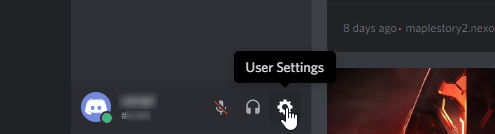
- Зайдите в настройки клиента, щелкнув на шестеренку в левом нижнем углу экрана.
- Перейдите в раздел «Внешний вид» и откройте вкладку «Дополнительно».

- Включите «Режим разработчика», выбрав соответствующий пункт.
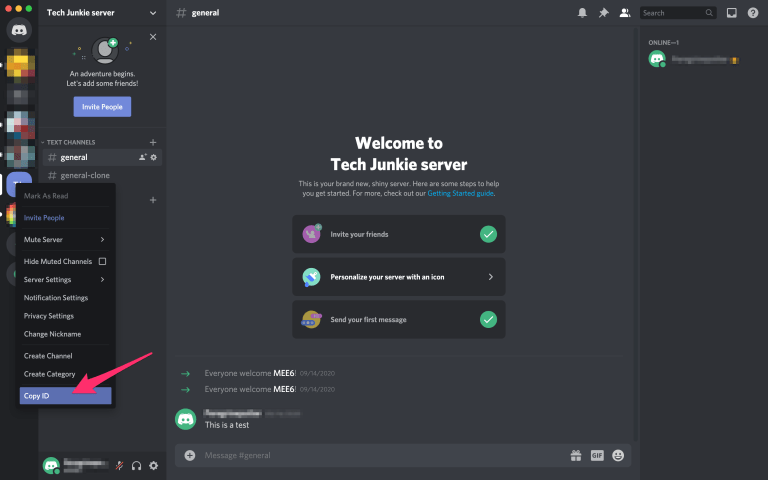
- Вернитесь к сообщению, на которое нужно отправить жалобу, щелкните ПКМ по нему и выберите «Копировать идентификатор».
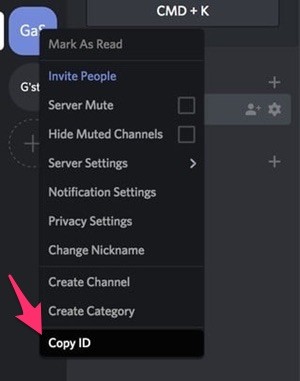
- Таким же образом скопируйте идентификатор пользователя, который нарушил правила.
- Далее нужно сохранить идентификатор сервера, на котором произошло нарушение.
- Перейдите на официальный сайт приложения в раздел поддержки.
- Заполните все необходимые поля, в графе «Тема» напишите «Отчет о нарушении правил».

- В разделе «Описание» вставьте всю скопированную ранее информацию и отправьте отчет.
21.04.2021 15:01 1863
Евгений Верещака
Информационный портал IT Техник
Гайд Как посмотреть удалённые сообщения в Discord
4. Зайдите в настройки discord и найдите вкладку «Plugins». Нажмите на кнопку «Open Plugins Folder» и у вас откроется папка, скидывайте скаченный плагин в эту папку.
5. Включаем наш Plugin
6. Затем у нас вылезает окно в которым мы должны нажать «Download Now»
7. После чего у нас загрузятся плагины: «XenoLib» и «ZeresPluginLibarary» которые мы должны тоже включить
8. Перезапускаем Discord (Ctrl+R)
9. Готово, наслаждаемся.
После удаления будет выглядеть так:
Последнее редактирование: 23 Май 2021
Darkwood
Го точно так же, только с вк
Го точно так же, только с вк
Там немного по другому все. Единственное, что ты сможешь сделать, так это скачать Вк mp3 mod и там посмотреть
Го точно так же, только с вк
Есть приложение на телефон «VTosters» Ты там просто входишь и в настройках можно поставить галочку «Удалённые сообщения»
Выглядеть будет так:
спасибо, полезная тема
- mastermind
- SenkoTech / beta-user
Что бы смотреть удалённые сообщения в Discord нужно следовать пунктам ниже:
1. Для начало нужно установить программу BetterDiscord (no add)
2. Перезапустите Discord (Ctrl+R)
4. Зайдите в настройки discord и найдите вкладку «Plugins». Нажмите на кнопку «Open Plugins Folder» и у вас откроется папка, скидывайте скаченный плагин в эту папку.
5. Включаем наш Plugin
6. Затем у нас вылезает окно в которым мы должны нажать «Download Now»
7. После чего у нас загрузятся плагины: «XenoLib» и «ZeresPluginLibarary» которые мы должны тоже включить
8. Перезапускаем Discord (Ctrl+R)
9. Готово, наслаждаемся.
После удаления будет выглядеть так:
Плагин для просмотра удаленных сообщений в Дискорде
В этой статье расскажем про show deleted messages discord plugin. Что это такое, зачем нужно и как установить. Поехали!
Что это
Как и любая программа, Discord изначально имеет ограниченный набор возможностей. Многим пользователям бывает досадно от того, что в нём нет той или иной функции.

Неравнодушные разработчики создают плагины – программные модули, которые подключаются к Дискорду и выполняют конкретную функцию. Один из таких – плагин для просмотра удаленных сообщений в Дискорде. Расскажем о самом популярном –MessageLogger V2. Он локально сохраняет и позволяет читать не только удаленные сообщения, но и исходную версию отредактированных.
Установка Беттер
Как и во всех статьях серии про плагины, кратко расскажем, как установить утилиту BetterDiscord. Это самый простой способ пользоваться дополнениями для мессенджера.
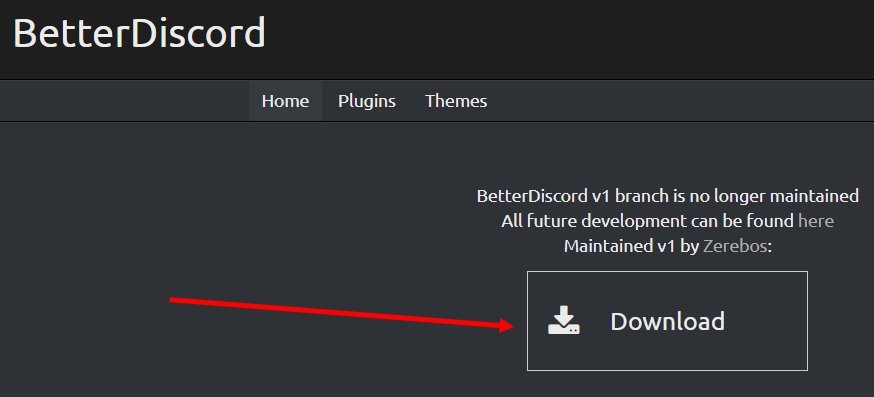
- Скачать Беттер можно здесь. Нажмите на синюю кнопку Download .

- Если вы не меняли месторасположение, то файл сохранится в Загрузки .
- Откройте скачанный файл. Он называется BetterDiscord-Windows.exe.

- Примите лицензионное соглашение, поставив галочку напротив пункта I accept… и нажмите Next .

- Выберите пункт Install . Обратите внимание, что на этой же странице вы можете ещё удалить утилиту с компьютера или восстановить её.

- Перейдите к следующему этапу, выберите свою версию мессенджера. Скорее всего, у вас первый вариант. Второй и третий – это публичные альфа и бета версии приложения.

- Кликните Next и дождитесь окончания установки, после чего можете закрыть окно.
Скачать расширение
Теперь скачиваем модуль и лезем в настройки Дискорда, чтобы активировать дополнение.
- Скачать MessageLogger можно на Гитхабе или здесь.

- Найдите скачанный файл (в Загрузках , если не указали другое место) и скопируйте его.

- Вернитесь в Дискорд, перейдите в настройки – значок шестерёнки слева внизу.

- Прокрутите левое меню вниз до раздела BetterDiscord и кликните на Плагины .
- Здесь отображается список установленных дополнений. Нажмите на синюю кнопку Открыть папку .

- В открывшуюся папку скопируйте скачанный файл модуля.
- Список дополнений в настройках пополнится модулем, переключите тумблер в положение Включено .
- В появившемся окне нажмите Download now .
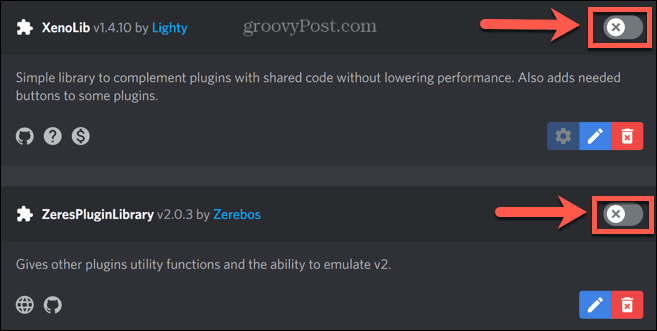
- Установятся плагины XenoLib и ZeresPluginLibarary, включите и их тоже.

- Перезапустите мессенджер.
Готово! Можете пользоваться расширением. Кстати, теперь, когда у вас установлена библиотека ZeresPluginLibarary, вы можете установить ещё одно дополнение для удаления сообщений – Quick DeleteMessages. Оно позволяет удалить сообщение по нажатию кнопки Delete .
Напоследок расскажем про плагин на удаление сообщений. Такое расширение предлагают разработчики бота MEE6. Зайдите на официальный сайт бота, вот он https://mee6.xyz/. Нужное вам расширение Модератор находится во вкладке Плагины .

Это дополнение отвечает за доступ к командам для удаления сообщений. Управляется оно как бот, с помощью команд. Расширение может удалять заданное количество последний сообщений, удалять реплики определённых пользователей и другое.
В комментариях расскажите, какие ещё удобные дополнения для Дискорда вы знаете. Может быть, мы напишем о них отдельную статью.
Как посмотреть удаленные сообщения в дискорде
Как читать удаленные сообщения в Дискорде? Краткий гайд
Будучи владельцем Дискорд-сервера, вам наверняка приходилось иметь дело с участниками, которые не очень-то и прилежно следуют установленным правилам. Тяжело доказать чью-то вину, особенно если подозреваемый уже успел удалить свои старые сообщения. А раздача киков и банов без доказательств — это просто дурной тон.
В сегодняшней статье мы покажем вам, как читать удаленные сообщения в Дискорде.
Можно ли читать удаленные сообщения в Дискорде?
Нет.
Вы не можете читать удаленные сообщения в обычной версии Дискорда. Если верить разработчикам, процесс удаления сообщения означает, что данные о нем удаляются и с серверов самого мессенджера. Удалив сообщение, вернуть его уже невозможно.
BetterDiscord для чтения удаленных сообщений
BetterDiscord — это особая программа, которая многократно улучшает функционал оригинального приложения Дискорд. Благодаря BetterDiscord и плагину MessageLoggerV2 (качается отдельно при установке программы), владелец сервера может заносить все сообщения от участников в специальный журнал — тут-то и будут лежать удаленные сообщения.

Но вы все равно не сможете получить доступ к сообщениям, удаленным до установки BetterDiscord (или любой другой аналогичной программы).
- Загрузите на ПК установщик BetterDiscord и запустите его;
- согласитесь с лицензионным соглашением и нажмите Next;
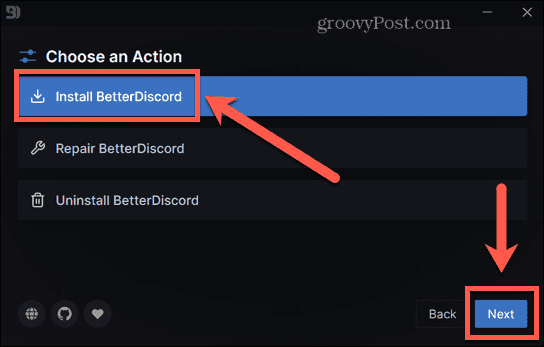
- выберите пункт Install BetterDiscord и нажмите Next;
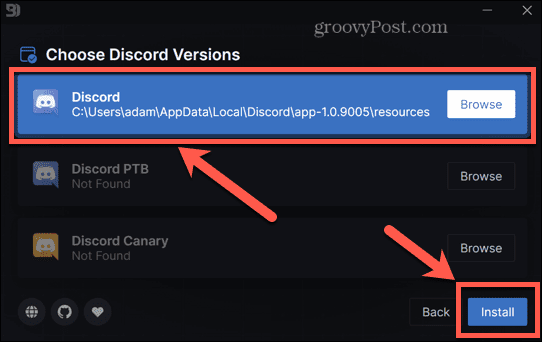
- теперь выберите установленную версию Дискорда и нажмите Install;
- дождитесь окончания установки;
- скачайте MessageLoggerV2;
- запустите Дискорд и откройте его настройки;
- опуститесь в самый низ и выберите в настройках BetterDiscord раздел Плагины;
- откройте папку с плагинами BetterDiscord и переместите в нее ранее скачанный MessageLoggerV2;
- активируйте MessageLoggerV2, переключив ползунок рядом с ним;
- если какие-то из библиотек будут отсутствовать на вашем ПК, нажмите Download Now и переместите скачанные библиотеки в папку плагинов;
- активируйте библиотеки как и другие плагины;
- кликните ПКМ на сервер и выберите Журнал сообщений→Добавить в список исключений.
С этого момента в журнал сообщений будут заноситься все сообщения в выбранном сервере. Удаленные сообщения будут выделяться красным цветом — такие сообщения не видны остальным участникам сервера. Чтобы получить доступ ко всем сообщениям:
- кликните ПКМ на сервере и выберите Журнал сообщений→Открыть журнал;
- перейдите во вкладку Удаленные.
Как вы видите, читать удаленные сообщения в Дискорде можно, но только с некоторыми оговорками. Хочется отметить, что использование таких вот программ и плагинов идет вразрез с правилами самого Дискорда. Ваш аккаунт в мессенджере, конечно, никто не забанит, но лучше не распространяйтесь в публичных серверах о том, что вы там себе установили.
Как увидеть удаленное сообщение из Discord?
Вы можете узнать, как увидеть удаленное сообщение из Discord с помощью этой статьи. В Discord, когда вы публикуете сообщение, вы можете удалить это сообщение, если хотите. Вы можете сделать это, щелкнув сообщение правой кнопкой мыши и выбрав «Удалить». Если вы удалите свое сообщение, оно будет удалено из поля зрения всех. Другие пользователи больше не смогут видеть это сообщение.
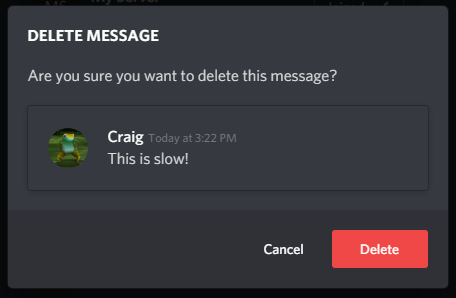
Как увидеть удаленное сообщение из Discord?
Если кто-то удалит свое сообщение, вы больше никогда не сможете увидеть это сообщение в чате. Проблема с удаленными сообщениями в Discord заключается в том, что их невозможно увидеть. Однако можно просмотреть удаленные сообщения, используя методы, о которых мы расскажем позже. Вы можете просматривать как отредактированные, так и удаленные сообщения.
Узнайте, «как увидеть удаленное сообщение из Discord» за 4 шага.
Как увидеть удаленное сообщение из Discord?
Если вы хотите видеть удаленные сообщения из Discord, вам следует скачать BetterDiscord и MessageLoggerV2.
Чтобы добавить MessageLoggerV2 в папку плагинов, перейдите в нее, щелкните правой кнопкой мыши и выберите «Добавить плагин.
Журнал в вашей установке MessageLoggerV2 содержит все сообщения, отправленные и полученные через ваш MessageLoggerV2. После включения MessageLoggerV2 вы сможете просматривать удаленные сообщения в Discord, открыв журнал.
Журнал состоит из 4 вкладок, одна из которых – вкладка «Удалено».
На вкладке «Удаленные» вы сможете увидеть удаленные сообщения в Discord.
Шаг 1. Загрузите BetterDiscord
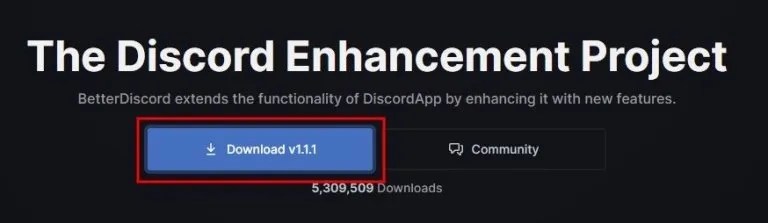
Для начала загрузите BetterDiscord. BetterDiscord расширит функциональность Discord, предоставив широкий выбор плагинов и тем. Вы можете скачать плагины и темы через сайт BetterDiscord.
Пожалуйста, вы можете скачать его, нажав здесь.
Как увидеть удаленное сообщение из Discord?
После того, как вы скачали BetterDiscord, вам нужно выбрать действие.
У вас есть 2 действия, которые вы можете выбрать: «Установить BetterDiscord» и «Восстановить BetterDiscord». Поскольку вы хотите загрузить BetterDiscord, выберите действие «Установить BetterDiscord». Затем нажмите «Далее», чтобы перейти к следующему шагу.
Как увидеть удаленное сообщение из Discord?
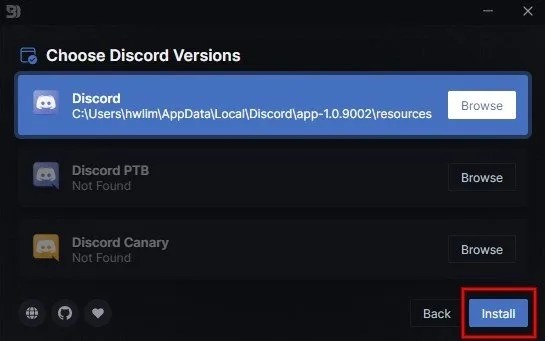
О: После того, как вы выбрали правильную версию Discord, нажмите «Далее».
Затем у вас будет возможность выбрать, какую версию Discord вы хотите использовать.
Если вы выбрали «Discord», выберите «Discord» и нажмите «Установить».
Затем вам нужно будет перезагрузить компьютер, чтобы новое приложение Discord было готово к работе, как только вы вернетесь в Discord.
Как увидеть удаленное сообщение из Discord?
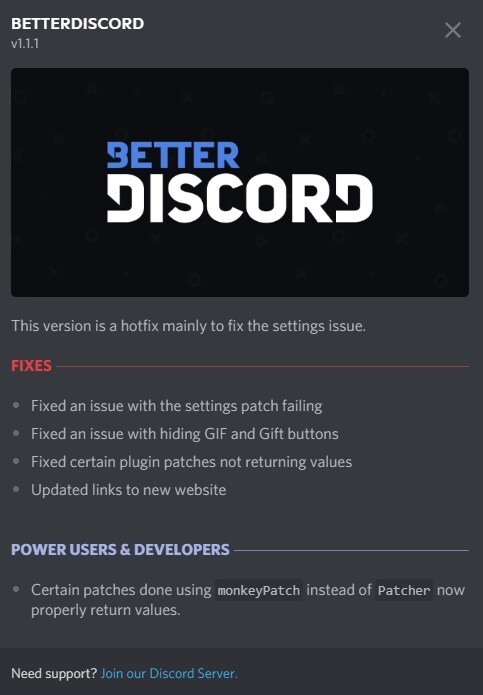
Если вы правильно выполните наши инструкции, вы должны увидеть всплывающее окно BetterDiscord при запуске Discord.
В этом всплывающем окне вы увидите версию BetterDiscord.
Щелкните значок «x», чтобы закрыть всплывающее окно.
Шаг 2: Загрузите MessageLoggerV2
Вы только что скачали BetterDiscord, и пришло время установить MessageLoggerV2.
Ты сможешь скачать это MessageLoggerV2.
Вы получите сообщение о том, что файл может нанести вред вашему компьютеру, но не волнуйтесь. Файл безопасен, поэтому вы можете нажать «Сохранить», чтобы сохранить его.
Шаг 3: Добавление и активация MessageLoggerV2
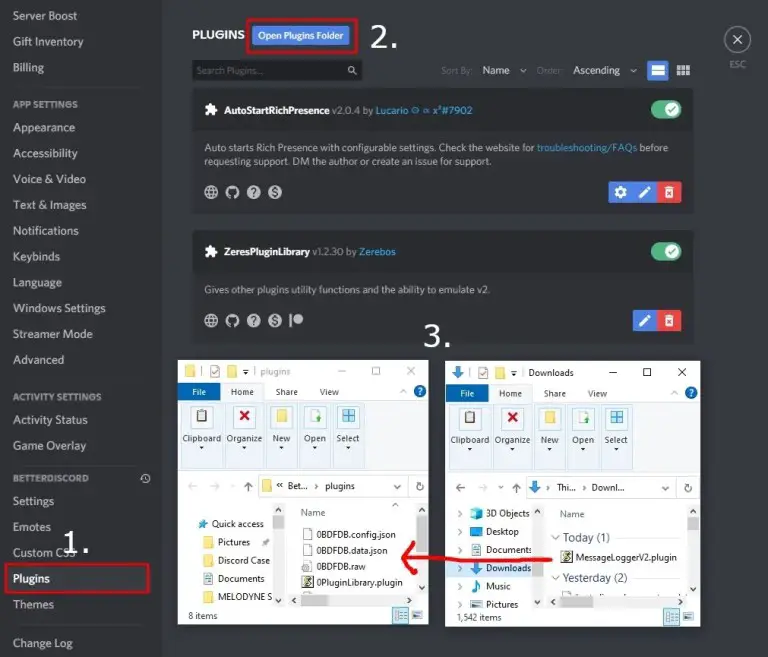
Как увидеть удаленное сообщение из Discord?
После того, как вы скачали MessageLoggerV2, вам нужно добавить его в Discord.
Перейдите на рабочий стол, откройте Discord и щелкните значок шестеренки в правом верхнем углу.
В настройках пользователя вы найдете такие параметры, как «Моя учетная запись», «Профиль пользователя», «Конфиденциальность и безопасность» и другие.
Прокрутите вниз, пока не дойдете до заголовка «BetterDiscord».
После того, как вы скачали MessageLoggerV2, вам нужно добавить его в Discord.
В библиотеке плагинов нажмите «Открыть папку плагинов», чтобы открыть папку плагинов.
Затем откройте папку, в которой вы сохранили MessageLoggerV2.
Затем перетащите MessageLoggerV2 в папку плагинов, чтобы добавить его в Discord.
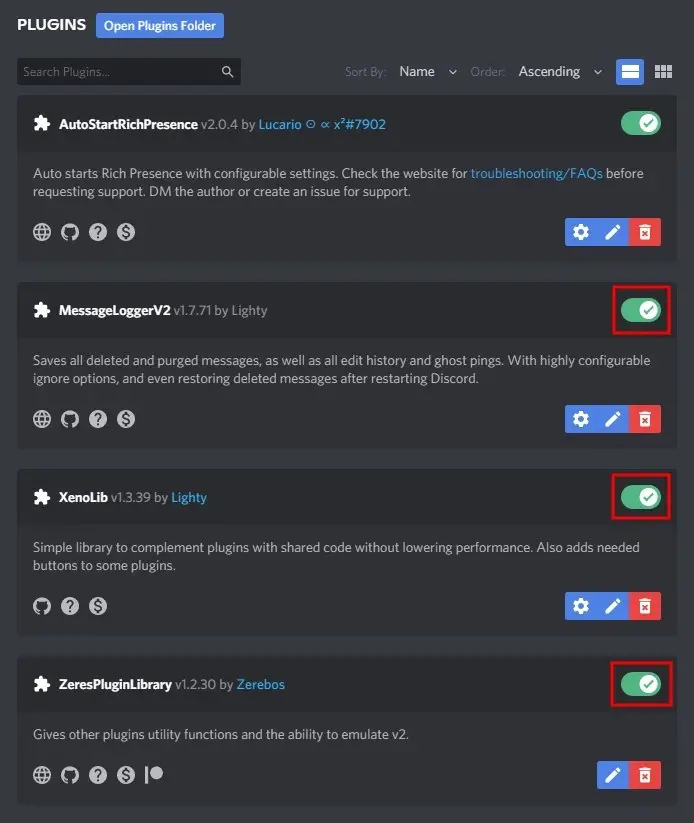
Как увидеть удаленное сообщение из Discord?
После того, как вы добавили MessageLoggerV2 в папку плагинов, вы должны включить его.
Во-первых, нажмите переключатель рядом с MessageLoggerV2, чтобы включить его.
Затем появится всплывающее окно с запросом «пропавшая библиотека». Нажмите «Загрузить сейчас», чтобы загрузить недостающую библиотеку.
Наконец, вам нужно включить XenoLib и ZeresPluginLibrary.
Шаг 4. Щелкните сервер правой кнопкой мыши и откройте журналы.
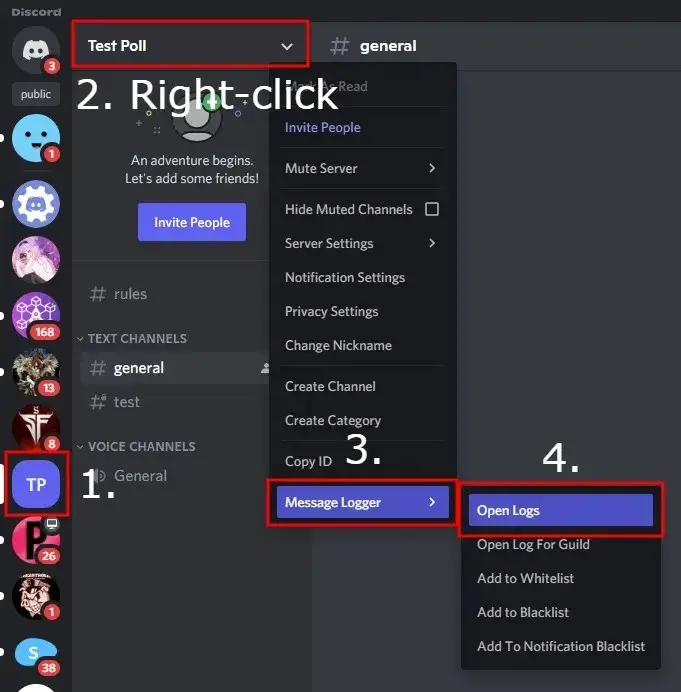
Как увидеть удаленное сообщение из Discord?
Плагин MessageLoggerV2 позволит вам видеть удаленные и отредактированные сообщения на сервере Discord, но сначала вам нужно будет включить плагины XenoLib, ZeresPluginLibrary и MessageLoggerV2.
Сначала перейдите на сервер Discord, на котором вы хотите увидеть удаленные сообщения.
Щелкните «Регистратор сообщений» в меню навигации. Это откроет другое меню навигации.
Щелкните «Открыть журналы», чтобы открыть журнал сервера.
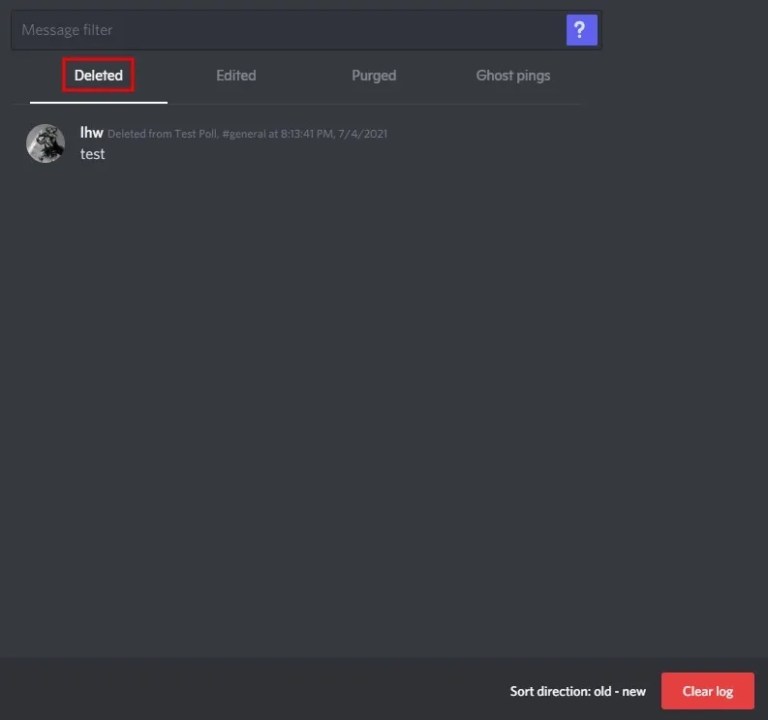
Как увидеть удаленное сообщение из Discord?
В журнале сервера щелкните ссылку «Журналы». Затем в открывшейся вкладке нажмите «Удалено» или «Отредактировано». Это отобразит все удаленные сообщения из вашей учетной записи.
Отредактированные сообщения – это сообщения, которые были отредактированы после того, как вы их изначально получили.
Удаленные сообщения отображает дату и время удаленного сообщения.

Как просмотреть удаленные сообщения в Discord

Как владелец Discord, вы должны знать о сообщениях, которые нарушают ваши правила, даже если они удалены. Узнайте, как просмотреть удаленные сообщения в Discord, здесь.
Если вы используете сервер Discord, у вас могут возникнуть проблемы с участниками вашего сервера, не соблюдающими правила. Однако может быть трудно доказать какие-либо правонарушения, если пользователь удаляет свои сообщения до того, как вы их видите. Без доказательств может быть трудно оправдать запрет или тайм-аут.
Программы для Windows, мобильные приложения, игры — ВСЁ БЕСПЛАТНО, в нашем закрытом телеграмм канале — Подписывайтесь:)
Однако так быть не должно. Хотя технически это не входит в правила Discord, есть способы видеть сообщения на вашем сервере даже после того, как они были удалены.
Вот как можно просмотреть удаленные сообщения в Discord.
Могу ли я видеть удаленные сообщения изначально в Discord?
В Discord нет возможности увидеть удаленные сообщения изначально. Это связано с тем, что контент с серверов Discord стирается при удалении сообщения (по словам самой компании). Удаленные сообщения нельзя восстановить в Discord, потому что они больше не существуют.
Однако можно вести журнал всех сообщений Discord (удаленных или иных), используя один из следующих способов.
Однако вы должны знать, что это может противоречить условиям обслуживания Discord, поэтому вы должны использовать эти методы по своему усмотрению.
Как просмотреть удаленные сообщения в Discord с помощью Better Discord
Better Discord — это приложение, предназначенное для улучшения функциональности Disc. В сочетании с плагином MessageLoggerV2 вы можете регистрировать все сообщения на своем сервере и легко просматривать любые удаленные сообщения в своих журналах.
Однако вы не сможете увидеть удаленные сообщения, которые были удалены до этой настройки.
Чтобы просмотреть удаленные сообщения Discord с помощью Better Discord:
- Download the Лучшее приложение Discord и запустите установщик.
- Примите лицензионное соглашение.
- Выберите «Установить Better Discord» и нажмите «Далее».
- Выберите расположение вашего приложения Discord и нажмите «Установить».
- После завершения установки Discord должен запуститься.
- Скачать MessageLoggerV2 и убедитесь, что вы знаете, где он был сохранен.
- Запустите Дискорд.
- Щелкните значок Настройки.
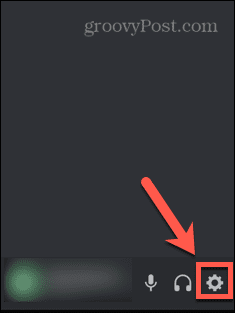
- Прокрутите вниз до раздела «Лучший Discord» и нажмите «Плагины».
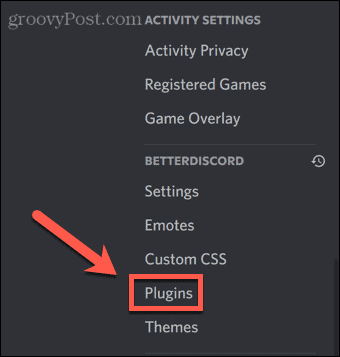
- Щелкните Открыть папку плагина.
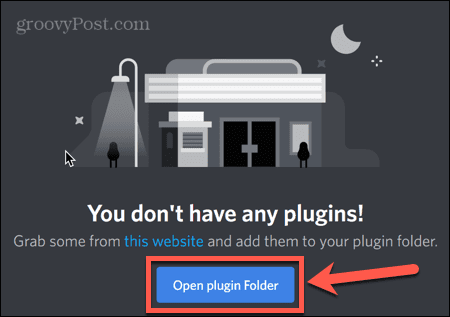
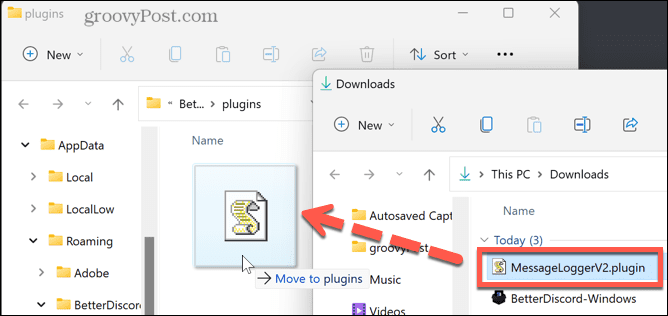
- Когда откроется папка плагинов, перейдите к загрузке MessageLoggerV2 и перетащите ее в папку плагинов.
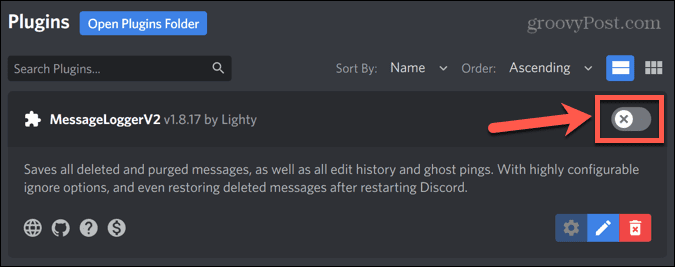
- Вернитесь в Discord и щелкните тумблер, чтобы включить плагин.
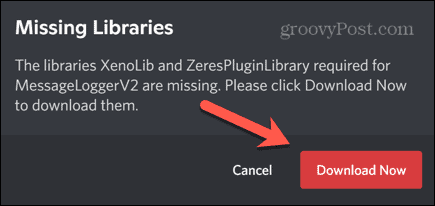
- Если вы получили сообщение об отсутствующих библиотеках, нажмите «Загрузить сейчас», чтобы установить их.
- Щелкните переключатель для каждой библиотеки, чтобы включить их.
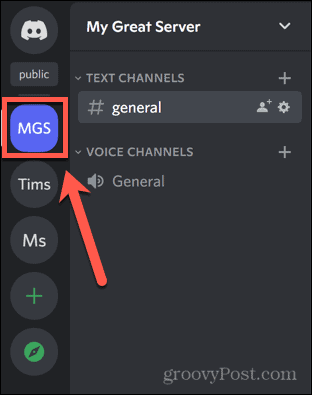
- Вернитесь на главный экран и щелкните правой кнопкой мыши сервер, который вы хотите отслеживать.
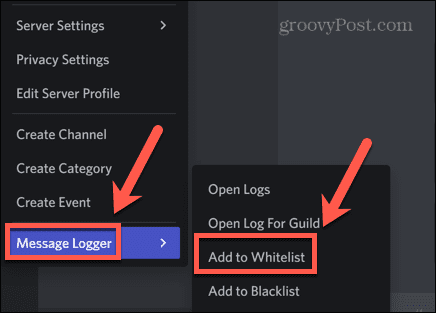
- Выберите «Журнал сообщений» > «Добавить в белый список».
- Better Discord теперь начнет регистрировать сообщения на этом сервере.
- Когда сообщение удалено, удаленное сообщение по-прежнему будет отображаться для вас в канале чата красным текстом. Он не будет виден другим пользователям.

- Чтобы просмотреть все удаленные сообщения, щелкните правой кнопкой мыши значок сервера.
- Выберите «Журнал сообщений» > «Открыть журналы».

- На вкладке «Удаленные» вы увидите все удаленные сообщения.

Как просмотреть удаленные сообщения в Discord с помощью Dyno Bot
Dyno Bot — это настраиваемый бот для модерации сервера Discord, который предлагает мощные функции модерации, такие как автоматическая модерация, временное отключение звука и баны, а также настройки защиты от спама.
Вы также можете использовать Dyno Bot, чтобы немедленно сообщить вам об удалении сообщения на вашем сервере.
Чтобы просмотреть удаленные сообщения Discord с помощью Dyno Bot:
- В браузере перейдите к dyno.gg/бот.
- Прокрутите вниз и нажмите «Войти через Discord».

- Войдите, используя свои учетные данные Discord.
- Выберите сервер, на котором вы хотите использовать Dyno Bot.

- Нажмите «Продолжить», чтобы разрешить Dyno доступ к вашей учетной записи Discord.
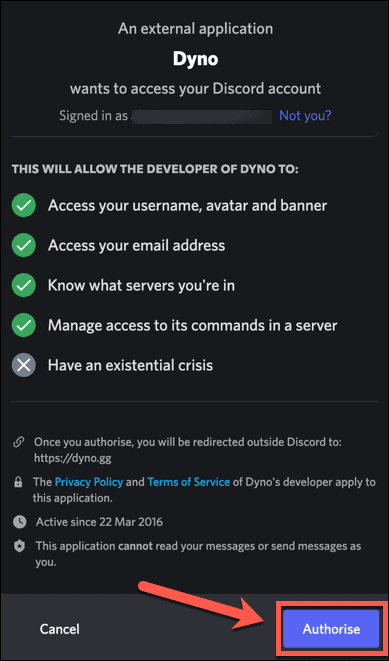
- Предоставив все необходимые разрешения, выберите настройки для своего бота и нажмите «Далее».
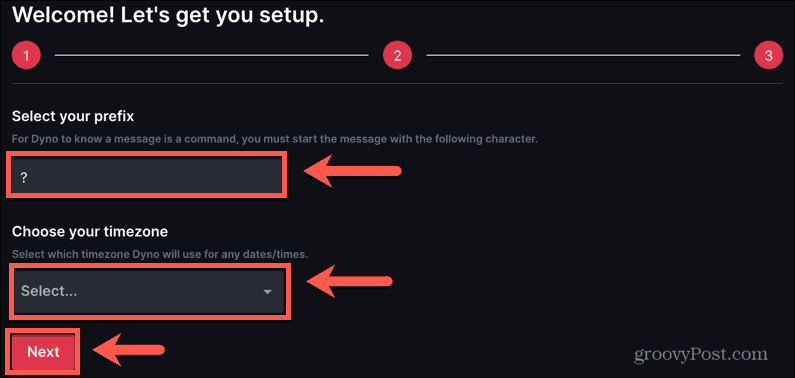
- Повторите процесс для следующих двух экранов — Dyno Bot будет добавлен на ваш сервер.
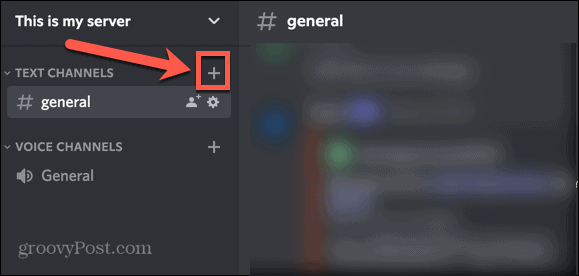
- В Discord, чтобы настроить выделенный канал для ваших журналов удаления, щелкните маленькую стрелку рядом с текстовыми каналами.
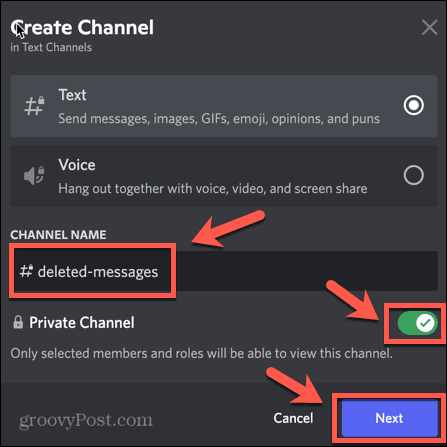
- Дайте своему каналу имя, установите для параметра «Частный канал» значение «Вкл.» и нажмите «Далее».
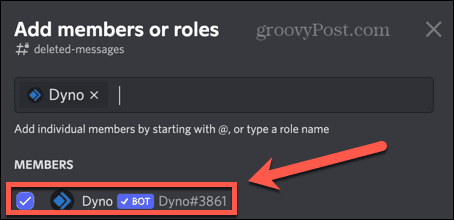
- Включите Dyno в качестве участника, но не добавляйте никого другого, если вы не хотите, чтобы они тоже могли видеть удаленные сообщения.
- Нажмите «Создать канал», чтобы добавить новый канал на сервер.

- Вернитесь на веб-сайт Dyno и нажмите «Управление серверами».

- Выберите соответствующий сервер и щелкните значок маленькой стрелки рядом с Модули.
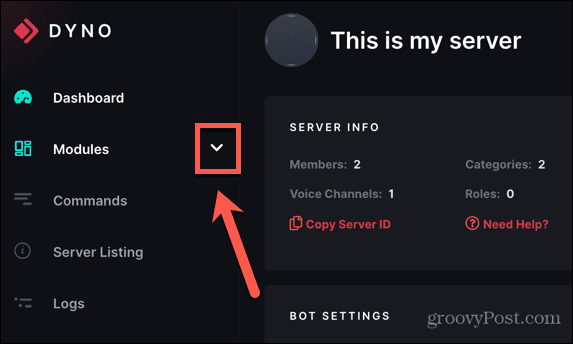
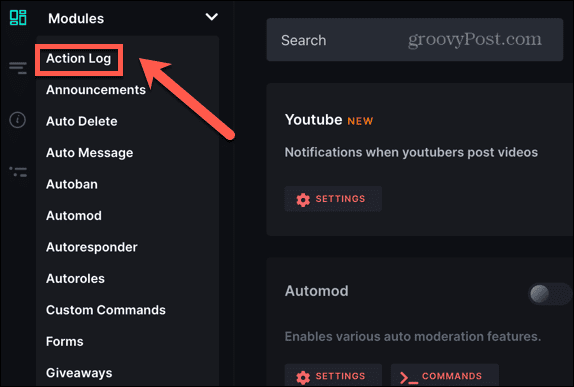
- Выберите Журнал действий.
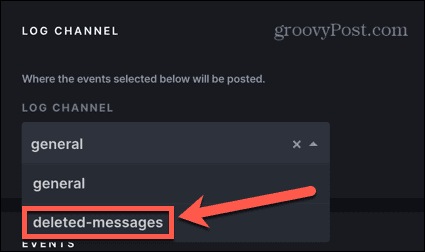
- Установите Log Channel на канал, который вы только что создали в Discord.
- Прокрутите вниз до «События сообщений» и отметьте «Удалить сообщение», «Удалить изображение» и «Массовое удаление сообщений».

Теперь, когда ваш журнал действий настроен, каждый раз, когда сообщение удаляется с вашего сервера, вы будете получать сообщение в своем частном канале. Это будет включать содержимое удаленного сообщения.
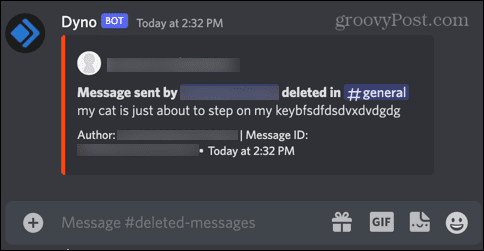
То же самое относится и к удаленным изображениям.

Возьмите под свой контроль модерацию Discord
Знание того, как просматривать удаленные сообщения в Discord, упрощает модерацию вашего сервера и удаление людей, нарушающих правила, даже если они удаляют свои сообщения, пытаясь замести следы. Помните, что при этом вы можете нарушать условия обслуживания Discord.
Если вы используете сервер Discord, вам следует знать множество других полезных приемов. Вы можете узнать, как узнать, заблокировал ли вас кто-то в Discord, или как экспортировать сообщения чата Discord.
Если найденные вами удаленные сообщения являются спамом или оскорбительными, вы также можете узнать, как пожаловаться на кого-то в Discord.
Поделиться ссылкой:
Программы для Windows, мобильные приложения, игры — ВСЁ БЕСПЛАТНО, в нашем закрытом телеграмм канале — Подписывайтесь:)
Можно ли увидеть удаленные сообщения в Discord?

Советы и хитрости
Если вы сказали что-то глупое своим друзьям и удалили это, случайно удалили какую-то важную информацию или неправильно отформатировали свой текст в Discord, мы все делаем ошибки. Иногда действие по удалению сообщения Discord можно назвать ошибкой, но как отменить это и увидеть удаленное сообщение в Discord? Вы не можете.
Удаленные DM мгновенно стираются с наших серверов, поэтому, если что-то удалено, это пропало навсегда ��
— Discord (@discord) 9 января 2018 г.
Удаленные сообщения в Discord
Если вы смотрите, как посмотреть удаленные сообщения в Discord, к сожалению, вы не можете этого сделать. После того, как сообщение было удалено, его невозможно восстановить. Вы спросите, зачем вам нужно видеть удаленные сообщения? Что ж, если вы столкнетесь с оскорбительным пользователем Discord, вы можете сообщить о нем. Основная проблема с агрессивным идиотом заключается в том, что у него все еще есть способность запомнить и удалить свое сообщение впоследствии.
Сообщения после удаления полностью стираются с сервера, что соответствует правилам конфиденциальности платформы.
Так что ты можешь сделать?
Вы можете сообщить о нарушении, используя их официальную форму или по электронной почте: abuse@discordapp.com. Службе поддержки потребуется скриншот сообщения (даже если оно удалено), идентификатор сервера и идентификатор пользователя. Помните, что вам понадобится идентификатор пользователя обидчика, а не его псевдоним, так как его очень легко изменить.
Это может показаться странным с точки зрения администратора, но так оно и есть. Будут сценарии, когда жестокий человек или мошенник удалит все следы своих личных сообщений и может выйти сухим из воды, поэтому все, что вы можете сделать, это оставаться сообразительными и оставаться в безопасности.
Похожие публикации:
- Essex дискорд сервер что это
- Бесконечная загрузка стрима в дискорде что делать
- Дискорд статус не активен через какое время
- Как включить активацию по голосу в дискорде