
Как продолжить полилинию в автокаде
Полилиния представляет собой последовательность соединенных сегментов; все эти сегменты являются единым объектом. Полилинии могут состоять из линейных и дуговых сегментов, а также из любых их сочетаний.
Полилинии идеально подходят для следующих применений:
- контурные линии на топографических картах, изобары и другие элементы научной графики,
- электрические схемы и топологии печатных плат,
- технологические схемы и схемы трубопроводов,
- профили для выдавливания и траектории выдавливания в твердотельном 3D моделировании.
Для создания полилиний предусмотрен ряд команд, в том числе ПЛИНИЯ , ПРЯМОУГ , МН-УГОЛ , КОЛЬЦО , КОНТУР и ОБЛАКО . При использовании всех этих команд создается объект типа КПОЛИЛИНИЯ (компактная полилиния).
Команда 3DПЛИНИЯ позволяет создавать неплоские полилинии, т. е. объекты типа ПОЛИЛИНИЯ. Для 3D полилиний существует меньше возможностей редактирования.
Созданную полилинию можно редактировать с помощью ручек или команды ПОЛРЕД . С помощью команды РАСЧЛЕНИТЬ полилинию можно преобразовать в отдельные отрезки и дуги.
Примечание Сглаженную сплайном полилинию, созданную с помощью команды ПОЛРЕД, можно преобразовать в настоящий сплайновый объект командой СПЛАЙН .
Создание широких полилиний
Создаваемые полилинии могут иметь различную ширину, которая устанавливается опциями «Ширина» и «Полуширина». Для каждого сегмента можно задать свое значение ширины; кроме того, сегменты могут сужаться или расширяться, если значения ширины в начальной и конечной точках различны. Эти опции доступны после указания начальной точки при построении полилинии.

Опциями «Ширина» и «Полуширина» задается ширина следующего создаваемого сегмента полилинии. Любые ненулевые положительные значения ширины приводят к созданию широких линий, которые отображаются закрашенными или в виде контуров, в зависимости от состояния режима заливки.
Места пересечений смежных широких сегментов полилинии обычно подрезаются. Однако, этого не происходит в случае некасательных дуговых сегментов, очень острых углов пересечения или при использовании прерывистого типа линий.
Создание полилиний из контуров перекрывающихся объектов
Команда КОНТУР позволяет создать полилинию из границ объектов, образующих замкнутую область. Созданная таким образом полилиния представляет собой отдельный объект, отличающийся от объектов, использовавшихся для ее создания.
При работе с большими и сложными чертежами процесс задания контуров можно упростить, сгруппировав контуры в наборы. Набор создается путем выбора объектов, которые должны определять окончательный контур.

- Построение прямоугольников и многоугольников
- Редактирование сложных объектов
- Разрыв и соединение объектов
- Управление весами линий
- Наложение подразумеваемых геометрических зависимостей
- Выберите вкладку «Главная» панель «Рисование» «Полилиния» . В командной строке введите команду «плиния».
- Укажите начальную точку полилинии.
- Укажите конечную точку первого сегмента полилинии.
- Продолжать указание конечных точек для последующих сегментов.
- Нажмите Enter для завершения работы с командой или «з» для замыкания полилинии. Чтобы провести новую полилинию из конечной точки последней построенной полилинии, снова вызовите команду ПЛИНИЯ и нажмите Enter в строке запроса «Начальная точка».
- Выберите вкладку «Главная» панель «Рисование» «Полилиния» . В командной строке введите команду «плиния».
- Укажите начальную точку сегмента полилинии.
- Укажите конечную точку сегмента.
- Для перехода к режиму построения дуг в командной строке введите д (дуга).
- Для возврата в режим построения линейных сегментов введите л (Линейный).
- При необходимости построить последующие сегменты полилинии.
- Нажмите Enter для завершения работы с командой или «з» для замыкания полилинии.
- Выберите вкладку «Главная» панель «Рисование» «Полилиния» . В командной строке введите команду «плиния».
- Укажите начальную точку линейного сегмента.
- Введите ш (Ширина).
- Введите значение ширины в начале линейного сегмента.
- Задайте ширину в конце сегмента одним из следующих методов:
- Для создания линейного сегмента с постоянной шириной нажмите клавишу Enter.
- Для построения сужающегося или расширяющегося линейного сегмента введите другое значение ширины.
- Укажите конечную точку сегмента.
- Продолжайте указание конечных точек для последующих сегментов.
- Нажмите Enter для завершения работы с командой или «з» для замыкания полилинии.
- Выберите вкладку «Главная» панель «Рисование» «Контур» . В командной строке введите «контур».
- В списке «Тип объекта» диалогового окна «Создание контура» выберите «Полилиния».
- В группе «Набор контуров» выполните одно из следующих действий:
- Для создания набора контуров с учетом всех объектов, видимых на текущем видовом экране, выберите опцию «Текущий видовой экран». Эту опцию не следует использовать при работе с большими и сложными чертежами.
- Для ручного выбора объектов, которые должны учитываться при создании набора контуров, нажмите «Новый». Выберите объекты, определяющие контур. При использовании этого параметра автоматически включается параметр «Имеющийся набор».
- Нажмите кнопку «Указание точек».
- Укажите точки внутри каждой области, которые должны определять контур для построения полилинии. Задаваемая область должна быть замкнутой, то есть между объектами, определяющими эту область, не должно быть промежутков. Имеется возможность выбора нескольких областей. Чтобы включить внутренние замкнутые области в набор контуров, нужно щелкнуть «Обнаружение островков».
- Нажмите клавишу Enter для создания полилинии по контуру и завершения работы с командой. Создается полилиния, повторяющая форму заданного контура. Объекты, участвующие в построении полилинии, могут стать невидимыми в результате перекрытия новой полилинией. Построенную полилинию контура можно перемещать, копировать и редактировать точно так же, как и другие полилинии.
- Close – замыкает разомкнутую полилинию путем добавления нового сегмента (если последний сегмент полилинии был прямолинейным, то замыкание осуществляется добавлением прямолинейного участка, а если дуговым – для замыкания строится дуговой сегмент);
- Open – размыкает замкнутую полилинию (если выделена разомкнутая полилиния, то опция меняется на Close);
- Join – преобразует отрезок или дугу в односегментную полилинию или добавляет к полилинии новые смежные сегменты, которыми могут быть отрезки, дуги и другие двухмерные полилинии (параметр применяется только для разомкнутых полилиний);
- Width – изменяет ширину всех сегментов полилинии на новое постоянное значение (новое значение толщины вводится с клавиатуры или путем указания двух точек на экране);
- Edit vertex – переводит полилинию в режим редактирования ее вершин (перемещение, удаление ненужных, добавление новых и т.д.);
- Fit – преобразует полилинию с помощью дуговых сегментов в кривую, проходящую через вершины полилинии;
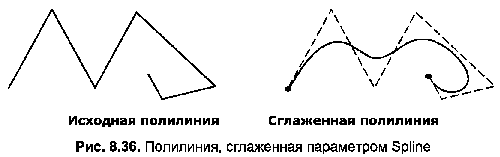
- Spline – аппроксимирует (сглаживает) полилинию в сплайн, который будет проходить только через начальную и конечную точки полилинии;
- Decurve – отменяет результат, полученный с использованием параметров Fit и Spline;
- Ltype gen – управляет построением типа линии (используется для сегментов по отдельности или для всей полилинии в целом);
- Undo – отменяет последнюю операцию, выполненную командой Pedit.
- Next и Previous – перемещают маркер редактирования соответственно к последующей или к предыдущей вершине полилинии;
- Break – разбивает полилинию на две части или отсекает одну ее часть путем задания одной или двух точек;
- Insert – вставляет новую вершину после текущей;
- Move – переносит текущую вершину на новое место;
- Regen – перерисовывает (регенерирует) экран;
- Straighten – выпрямляет сегмент полилинии, расположенный между двумя указанными вершинами (дуговые сегменты и отрезки, находящиеся между указанными точками, удаляются и заменяются одним прямолинейным сегментом);
- Tangent – задает направление касательной к текущей вершине для выполнения операции Fit;
- Width – задает ширину полилинии на участке, начинающемся в текущей вершине;
- eXit – выход из режима редактирования вершин.
- Выберите вкладку «Главная» панель «Редактирование» «Редактировать полилинию» . найти
- Выберите полилинию для редактирования.
- Введите ш (Ширина) для задания новой единой ширины для всей полилинии.
- Введите значение ширины для всех сегментов.
- Выберите вкладку «Главная» панель «Редактирование» «Редактировать полилинию» . найти
- Выберите полилинию для редактирования.
- Введите в (Вершина).
- Как преобразовать 3д полилинию в полилинию в автокаде
- Как преобразовать 3d полилинию в 2d полилинию autocad
- Как преобразовать штриховку в полилинию в автокаде
- Как разбить полилинию в автокаде
Для построения полилинии из линейных сегментов

Для построения полилинии из линейных и дуговых сегментов
Для создания широкой полилинии
Для создания полилинии из контура

Редактирование Полилинии
Редактирование полилинии включает в себя операции, приводящие к изменению ее ширины, добавлению или удалению ее сегментов или вершин, а также операции по преобразованию (аппроксимированию) полилинии в сплайн.
Редактирование полилиний выполняется с помощью команды Pedit, которой соответствуют кнопка Edit Polyline (Редактировать полилинию) в инструментальной группе Modify (Редактирование) вкладки Ноте (Главная).
После вызова Pedit в командной строке будет выведен первый запрос Select polyline or [Multiple], в ответ на который необходимо выделить полилинию и нажать Enter. Затем, если выделенный объект является полилинией, система выведет набор параметров, посредством которых выполняется ее редактирование:
Enter an option [Close/Open/Join/Width/Editvertex/Fit/Spline/ Decurve/Ltype gen/Undo]:
Параметры команды следующие:

Если вместо ввода имени параметра будет нажата клавиша Enter, команда завершит свою работу. Выбор одной из представленных опций позволяет выполнить одну из возможных операций редактирования. Заслуживающие внимания параметры будут подробно рассмотрены далее.
Содержание
Редактирование вершин полилинии
Опция Edit vertex позволяет редактировать вершины полилинии, а также соседние с ними сегменты. После выбора данной опции AutoCAD выделяет первую вершину полилинии, причем эта вершина обозначится маркером X (рис. 8.31). Порядок следования вершин идентичен той последовательности, в которой эти вершины создавались при построении полилинии. При этом в строке подсказки появляется новый набор параметров:
Enter a vertex editing option [Next/Previous/Break/ Insert/Move/Regen/ Straighten/Tangent/Width/eXit] :
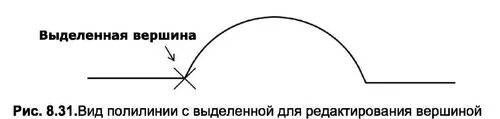
Параметры команды следующие:
Для разбиения полилинии параметром Break указываются одна или две ее вершины. В последнем случае удаляются все сегменты, расположенные между указанными точками. При этом первая вершина задается до ввода параметра Break, а вторая – после. Для выбора второй точки в ответ на вопрос Enter an option [Next/Previous/Go/eXit] необходимо указать параметр Next или Previous такое количество раз, чтобы достичь необходимой вершины. После того как обе точки будут выбраны, в последней строке подсказки вводится параметр Go. Если полилинию необходимо разбить в одной вершине, эту опцию нужно задать сразу после ввода параметра Break. Если же ввести параметр eXit, то выполнение команды прервется.
Для добавления новой вершины используется параметр Insert. Перед тем как перейти к этой опции, нужно переместиться к точке, после которой добавляется новая вершина, и только затем указать Insert. Положение новой вершины задается при помощи мыши или непосредственным вводом координат на вопрос системы Specify location for new vertex.
Если требуется удалить какие-то вершины полилинии, воспользуйтесь параметром Straighten. Запрос, отображаемый после ввода этой опции, аналогичен запросу, следуемому за выбором параметра Break: (Enter an option [Next/Previous/ Go/eXit] ). Опция Straighten выпрямляет полилинию на участке, начиная с текущей вершины и заканчивая той вершиной, в которую можно перейти, перемещаясь по полилинии с помощью параметров Next и Previous. В свою очередь, параметр Go завершает операцию выпрямления.
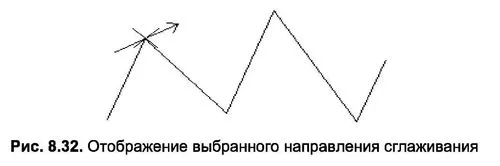
С помощью параметра Tangent можно определить касательное направление в помеченной маркером редактирования вершине. Указанное направление в дальнейшем будет использоваться при сглаживании кривых. После выбора опции Tangent следует запрос Specify direction of vertex tangent, на который необходимо ввести значение угла или координаты точки, определяющие направление касательной. После того как направление определено, в текущей вершине появляется стрелка (рис. 8.32). Направление будет использовано только в случае последующего вызова операции сглаживания полилинии с помощью параметра Fit.
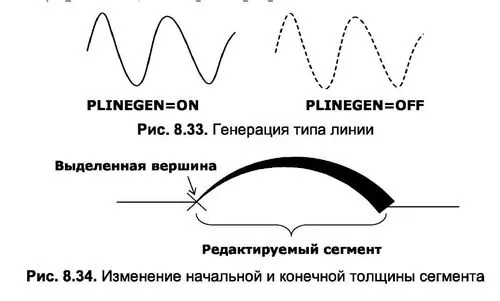
Параметр Width позволяет ввести начальную и конечную толщину сегмента полилинии, следующего за выделенной маркером редактирования вершиной. По умолчанию конечная толщина сегмента равна начальной. Для построения сегмента неравномерной толщины следует на вопрос Specify starting (ending) width for next segment ввести ее начальное и конечное значения (рис. 8.33).
Для автоматического построения типа линий используется параметр Ltype gen, позволяющий вычерчивать непрерывную (опция включена) или прерывистую (штрихпунктирную) линию.
Работает эта опция как переключатель системной переменной PLINEGEN (рис. 8.33). Если сегмент полилинии имеет переменную толщину (рис. 8.34), то параметр применить нельзя.
Сглаживание полилиний кривой
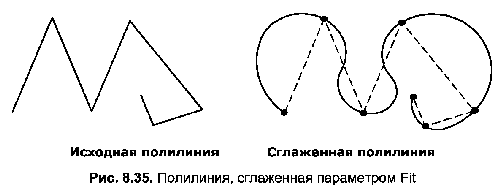
Для сглаживания полилиний предназначены два параметра – Fit и Spline. Параметр Fit строит кривую, которая состоит из дуг окружностей и проходит через все вершины полилинии (рис. 8.35). В свою очередь, параметр Spline также позволяет сгладить прямолинейные сегменты полилинии, но кривая будет при этом проходить только через первую и последнюю ее вершины.
Отметим, что иногда использование параметра Fit не дает желаемого результата. В таком случае можно попробовать ввести дополнительные точки или указать касательное направление в некоторых вершинах посредством параметра Tangent. После обработки полилинии параметром Tangent на ней появляются дополнительные вершины, которые также можно будет использовать для достижения нужного результата.
При сглаживании параметром Spline кривая лишь вытягивается в направлении вершин полилинии, но не проходит через них (рис. 8.36).
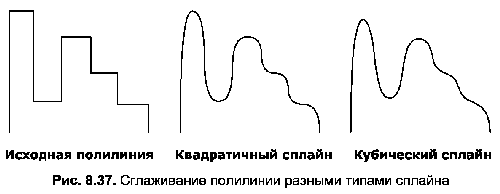
Следует отметить, что для сглаживания можно использовать два вида сплайна: квадратичный или кубический (рис. 8.37), причем кубический сплайн дает наилучшие результаты.
При сглаживании тип сплайна определяется значениями системных переменных SPLYNETYPE и SURFTYPE. В том случае если SPLYNETYPE=5, тогда формируется квадратичный сплайн; значение SPLYNETYPE=6 использует при сглаживании кубический сплайн. Вместе с тем переменная SURFTYPE определяет поверхность сглаживания. Для построения поверхности Безье этой переменной следует присвоить значение 8. Значение SURFTYPE=5 определяет тип поверхности сглаживания в виде квадратичного сплайна, a SURFTYPE=6 – кубического сплайна.
Спрямление полилинии
Для спрямления полилинии, предварительно сглаженной параметрами Fit и Spline, используется опция Decurve (рис. 8.38). При этом добавляемые при сглаживании новые вершины удаляются, однако касательные направления, созданные параметром Tangent, сохраняются с целью их повторного использования. Более того, параметр Decurve можно применять для спрямления любой кривой, построенной при помощи параметра Arc команды Pline. Параметр нельзя применить только в том случае, если кривая предварительно была разбита параметром Break.
Как продолжить полилинию в автокаде


Изменение ширины отдельных сегментов
Первая вершина помечается крестиком (X). Переместите соответствующую вершину с помощью опций «Следующая» или «Предыдущая».
Как изменить полилинию в Автокаде, Команда «Полред»
В видеоуроке Полилиния мы рассмотрели полилинию, которая включала в себя как построение линейных сегментов, так и построение дуги в составе полилинии. В этом видео уроке продолжим изучение полилинии в Автокад и разберем ее редактирование.
Ранее изученных базовых команд редактирования в AutoCAD недостаточно, так как невозможно выделить отдельный сегмент полилинии.
Редактирование полилинии в Автокад осуществляется с помощью команды «Полред».
Полилинии в Автокаде. Всё о полилиниях в AutoCAD.

Вопрос 1. Как задать толщину полилинии в Автокад?
Шаг 1. Выбираем на вкладке “главная”, в панели “рисование” команду полилиния.

Шаг 2. Важный момент. Задавать параметры для полилинии можно как в самом начале, т.е. до нанесения полилинии на чертеж, так и во время работы с ней.
К примеру, мы начертили несколько сегментов и выбрали в командной строке параметр “полуширина“.

Данные команды можно найти кликнув правой кнопкой мышки и вызвав тем самым контекстное меню.

Шаг 3. Теперь нам нужно задать начальную полуширину, задаемся 50.

Шаг 4. Задаемся конечной полушириной, тоже 50. Затем мы нажимаем “ввод” или “enter” и начинаем чертить уже толстой полилинией как на картинке ниже.
Возможно у Вас возникнет вопрос. “А почему мы задаемся шириной два раза?”
Все дело в том, что мы можем сделать начало отрезка одной толщины, а конец другой толщины и тогда получится этакий конус в итоге. В целом это просто дает больше возможностей, чем если бы мы задавались единой шириной.

Вопрос 2. Как перейти в режим задания дуги?
Полилинию можно чертить не только линейно, т.е. отрезками, но и с помощью дуг!
Шаг 1. Для этого следует выбрать во время работы с полилинией параметр “дуга” в диспетчере команд или нажать правую кнопку мышки и выбрать одноименную команду “дуга”.

Шаг 2. Теперь мы можем наносить полилинию с помощью дуг.

Кроме того, можно строить дугу не через точку, а еще и через центр, радиус и вторую точку.

Шаг 3. Для возвращения в линейный режим, следует выбрать в параметрах соответствующую команду “линейный”.


Вопрос 3. Как завершить построение полилинии в Автокаде?
Для завершения работы с полилинией, следует нажать пробел или enter, еще можно кликнуть правой кнопкой мышки и выбрать команду “ввод”.


Вопрос 4. Как превратить сплайн в полилинию в Автокаде?
Если Вы начертили сплайн и хотите преобразовать его в полилинию, то следует сделать ряд простых шагов.


Шаг 2. После выделения, кликаем правой кнопкой мышки. В контекстном меню нас интересует пункт “сплайн” в дополнительном меню выбираем “преобразовать в полилинию”.

Шаг 3. Теперь следует указать точность от 1 до 99. Точность указываем или около курсора (если включен динамический ввод) или вводим в командную строку значение от 1 до 99..

Обратите пожалуйста внимание, чем больше точность Вы укажите, тем более сглаженной будет сама полилиния и наоборот, если Вы укажите точность 2 или 5, то полилиния будет более ломаной.
Вопрос 5. Как объединить несколько полилиний в Автокаде?
Бывают ситуации, когда требуется объединить несколько полилиний в одну. Для этого требуется сделать ряд простых шагов.

Шаг 1. Выбираем любую полилинию, кликаем правой кнопкой мышки. В контекстном меню идем в пункт “полилиния”, там нас интересует пункт в меню “редактировать полилинию”.

Шаг 2. Выбираем пункт “добавить” и выбираем нужную нам полилинию.
В нашем случае, мы выбираем нижнюю полилинию и затем нажимаем enter два раза. Как видите на последней картинке две полилинии стали одним целым.

Выбираем полилинию, которую мы хотим присоединить.

Выбрали и нажали enter два раза.

Теперь наши полилинии стали единым целым.

Вопрос 6. Как отрезки объединить в полилинию в Автокаде?
Процедура не сильно отличается от предыдущего вопроса. Имея несколько отрезков на чертеже мы можем их преобразовать в одну полилинию. Для этого требуется опять сделать ряд простых шагов.
Шаг 1. Раскрываем панель “редактирования”, нас интересует команда “редактировать полилинию”.

Шаг 2. Далее, выбираем любой из отрезков.

Шаг 3. Программа Автокад просит преобразовать отрезок в “полилинию”, мы соглашаемся и нажимаем enter. Данной процедурой мы преобразовали один из отрезков в полилинию.

Шаг 4. Сейчас нам требуется опять с помощью команды “добавить” выбрать оставшиеся отрезки и затем два раза нажать на enter. Тем самым мы объединили все наши отрезки в одну полилинию.

Выбираем отрезки, которые мы присоединим к нашей созданной полилинии.

Итог наших работ, наши отрезки стали одной полилинией и теперь мы можем задать ей новые параметры, например присвоить единую ширину.
Похожие публикации:
Общие правила построения полилиний в AutoCAD
В системе AutoCAD предусмотрено построение таких объектов, как полилинии. Эти линии, по сравнению с отрезками, создаваемыми командой Line (Отрезок), более универсальны. Они имеют ряд особенностей: • Можно непосредственно задавать толщину полилинии, в то время как для отрезка нельзя. Причем толщина полилинии может изменяться по ее длине. • Полилинии могут включать в себя несколько сегментов. При этом все сегменты создаются одной командой и воспринимаются системой AutoCAD как единый объект. Например, в качестве полилинии можно построить произвольный многоугольник, и он будет восприниматься как единый объект. Если же такой многоугольник построить с помощью команды Line (Отрезок), то каждая его сторона будет отдельным объектом. • Полилинии могут включать в себя дуги. Примеры полилиний показаны на рисунке ниже.  Примеры полилиний Для построения полилиний в AutoCAD предназначена команда PLine (ПЛиния). Вызвать ее можно тремя стандартными способами: 1. щелчком мыши по кнопке
  на панели инструментов Рисование (Draw) или на вкладке «Главная» ленты инструментов; 2. из строки меню Рисование (Draw) -> Полилиния (Polyline); 3. вводом в командную строку: _pline (или ПЛИНИЯ).
Базовая методика построения полилиний

После вызова команды PLine (ПЛиния) от вас потребуется задать начальную точку построения. При этом в командной строке появится запрос: Specify start point: Начальная точка: Указав первую точку, вы получите следующий запрос: Current line-width is 0.000 Specify next point or [Arc/Halfwidth/Length/Undo/Width]: Текущая ширина полилинии равна 0.0000 Следующая точка или [Дуга/Полуширина/длИна/Отменить/Ширина] В ответ на него вы можете либо указать следующую точку построения — и тогда будет построен отрезок текущей ширины, либо выбрать одну из опций. Допустим, вы выбрали первый вариант и указали вторую точку построения. Следующий запрос будет таким же, как и предыдущий, только добавится опция Close (Замкнуть): Specify next point or [Arc/Close/Halfwidth/Length/Undo/Width]: Следующая точка или [Дуга/Замкнуть/Полуширина/длИна/Отменить/Ширина]: Соответственно, и в дальнейшем можно либо продолжить построение прямолинейных сегментов полилинии, либо выбрать одну из опций. Вот теперь давайте подробно разберем, что это за опции: Дуга (Arc) — позволяет перейти в режим построения дуговых сегментов полилинии. Замкнуть (Close) — замыкает полилинию, то есть соединяет ее первую и последнюю точки. На этом выполнение команды PLine (ПЛиния) завершается. Данная опция становится доступна после того, как вы построите хотя бы один сегмент полилинии. Ширина (Width) — выбрав эту опцию, вы сможете задать толщину линии для построения последующих сегментов полилинии. При этом вам будет предложено по очереди ввести два значения — начальную и конечную ширину (что позволяет строить сужающиеся или расширяющиеся сегменты полилинии). Удобно таким образом строить стрелки. Если ширина должна быть постоянной, то оба ее значения укажите одинаковыми (рис. 6.2). Полуширина (Halfwidth) — эта опция аналогична предыдущей и отличается только тем, что задает половинные размеры начальной и конечной ширины полилинии (рис. 6.2). длИна (Length) — благодаря данной опции можно точно задать длину следующего сегмента полилинии, который будет АВТОМАТИЧЕСКИ построен в том же направлении, что и предыдущий (либо по касательной к предыдущей дуге, если предыдущий сегмент — дуга). Отменить (Undo) — служит для удаления последнего построенного сегмента полилинии. Иллюстрация задания толщины полилинии опциями Ширина (Width) и Полуширина (Halfwidth)
Построение дуги в составе полилинии
Способы построения дуговых сегментов полилинии сходны со способами построения дуг командой Arc (Дуга). Как было упомянуто ранее, чтобы перейти к построению дугового сегмента полилинии, необходимо для команды PLine (ПЛиния) в командной строке выбрать опцию Дуга (Arc). После этого в командной строке появится запрос: Specify endpoint of arc or [Angle/CEnter/CLose/Direction/Halgwidth/ Line/Radius/Second pt/Undo/ Width]: Конечная точка дуги или [Угол/Центр/Замкнуть/Направление/Полуширина/ Линейный/Радиус/Вторая/Отменить/Ширина]: В ответ можно либо указать конечную точку дуги — и построение дугового сегмента полилинии на этом закончится,— либо выбрать одну из опций. Особо стоит отметить лишь опцию Линейный (Line) — она возвращает в режим линейных построений сегментов полилинии. Все остальные опции предназначены для выбора способа построения дуги или задания ее параметров: Угол (Angle) — задает внутренний угол дугового сегмента. Центр (CEnter) — задает центр дугового сегмента. Замкнуть (CLose) — строит дуговой сегмент, замыкающий полилинию. Направление (Direction) — по умолчанию дуга строится таким образом, чтобы предыдущий сегмент был ее касательной. Данная опция позволяет задать иную касательную. Радиус (Radius) — задает радиус дугового сегмента. Вторая (Second pt) — позволяет задать вторую точку дугового сегмента для построения его по трем точкам. Полуширина (Halfwidth), Ширина (Width), Отменить (Undo) — идентичны одноименным опциям для линейного сегмента. В заключение рассмотрения команды PLine (ПЛиния) хотелось бы отметить, что она очень удобна для целого ряда специализированных построений. Например, довольно часто конструкторы применяют эту команду при вычерчивании чертежей печатных плат. Курсы Autodesk AutoCAD 2014/2013 – учимся профессионально разрабатывать двумерные и трехмерные проекты.