
Изменение нумерации в нумерованном списке
Изменение последовательности нуминга в списке может привести к проблемам, но при этом с помощью следующих действий вы сможете избежать лишних трудностей в дальнейшем:
- Дважды щелкните числа в списке. Текст не будет выбран.
- Щелкните правой кнопкой мыши номер, который вы хотите изменить.
- Нажмите кнопку Установить значение для номера.
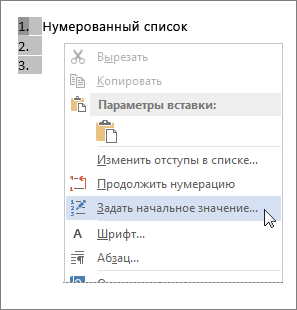
- В поле Значение: с помощью стрелок измените число на нужное.
Совет: Не стоит изменять числа в списке вручную. Всегда используйте параметры команд для внесения изменений. Если Word пропадет из-за того, что вы сделали, могут возникнуть проблемы, когда вы захотите внести изменения в другой список позже.
Начните с 1.
Если вы хотите изменить любое число в списке на 1, вот как это сделать:
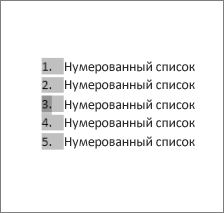
- Дважды щелкните числа в списке. Текст не будет выбран.
- Щелкните правой кнопкой мыши номер, на который вы хотите начать новый список.
- Нажмите кнопку Перезапустить в 1.
Нумерация ячеек в таблице в Word
С помощью нумерованного списка в Word можно добавлять номера в ячейки таблицы.
Примечание: Если ячейка таблицы содержит несколько строк текста, Word нумерует каждую строку в ячейке.
- Выделите ячейки таблицы, которые хотите пронумеровать. Чтобы пронумеровать начало каждой строки, выделите в таблице только первый столбец, щелкнув его верхнюю границу.
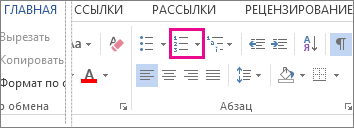
- На вкладке Главная в группе Абзац нажмите кнопку Нумерация.
Примечание: Чтобы выбрать другой формат номера, щелкните правой кнопкой мыши номер в списке, наведите указатель на кнопку Нумерация, выберите элемент Определить новый формат номера, а затем выберите нужные параметры.
Способы продления нумерованного списка в Microsoft Word
Обратите внимание! Все представленные в статье действия будут выполняться на примере Microsoft Office 2013 – 2021 годов, но руководства актуальны и для остальных версий текстового редактора. Отличия могут заключаться только в графическом оформлении программы и наименовании некоторых элементов интерфейса.
Способ 1: Параметры автозамены
Microsoft Word при составлении нумерованных списков автоматически продолжает присваивать каждой новой строке порядковый номер. Происходит это до создания разрыва в виде основного абзаца текста. Следующий добавленный список будет начат заново, но программа автоматически отобразит меню параметров автозамены, в котором предлагается создать сквозное нумерование. Для этого сделайте следующее:
- Наведите курсор на пиктограмму автоматической замены и нажмите левую кнопку мыши.
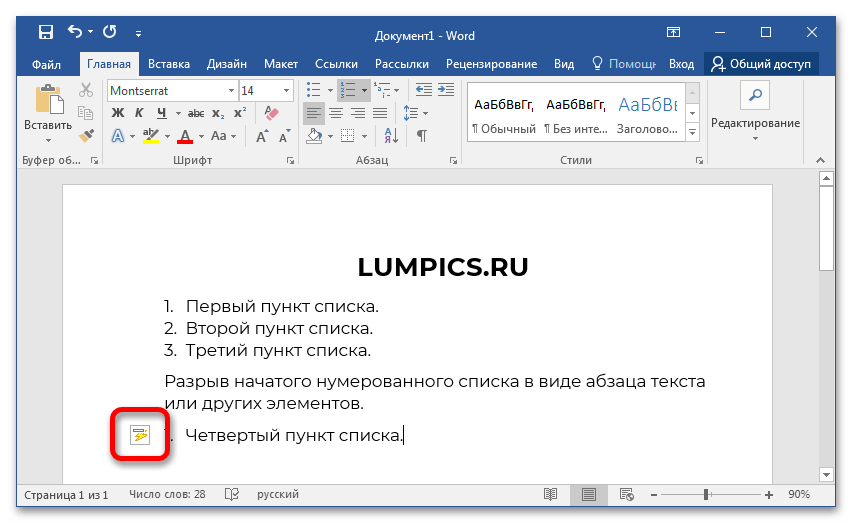
- В появившемся выпадающем меню выберите опцию «Продолжить нумерацию».
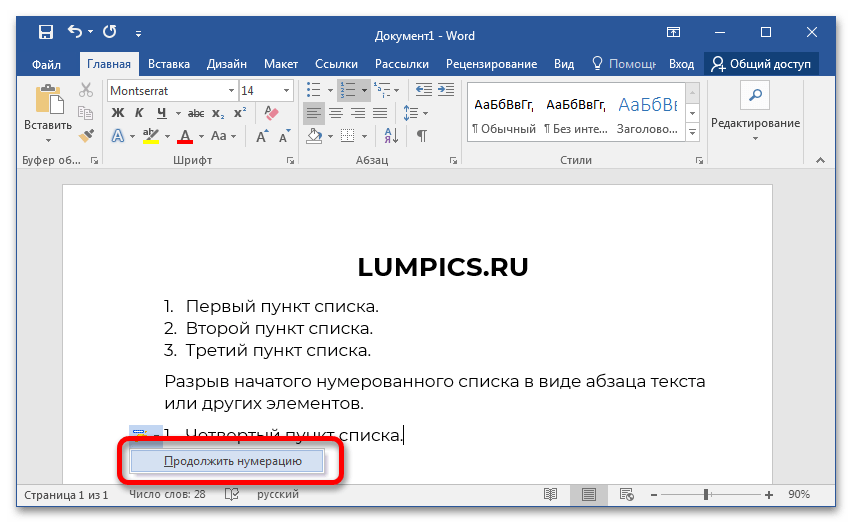
После выполнения этой инструкции нумерованный список будет продолжен, даже несмотря на созданный ранее разрыв.
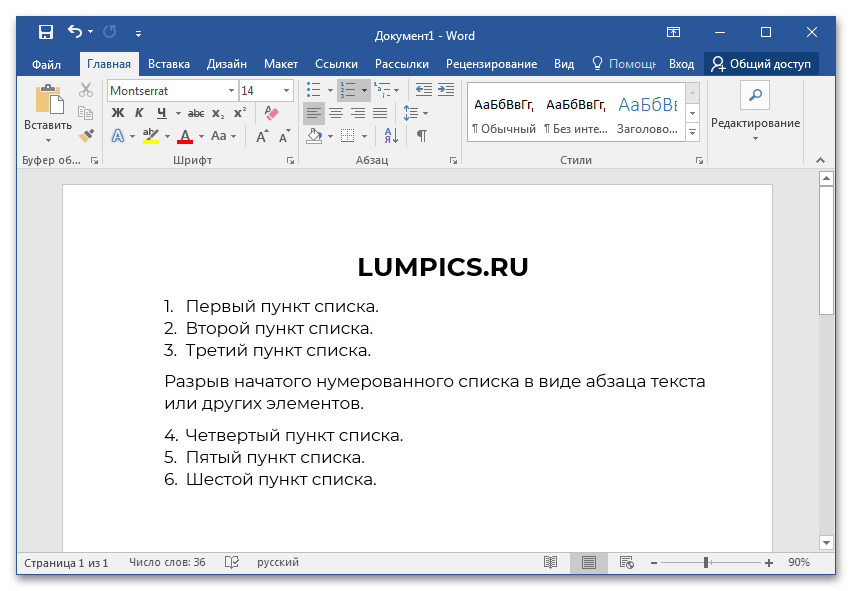
Обратите внимание! Недостаток этого метода заключается в том, что маркер автозамены появляется только при создании первого пункта списка. Если продолжить ввод последующих строк, присвоить порядковый номер после разрыва не получится.
Стоит также отметить, что представленное руководство актуально и в случае создания многоуровневого списка. Все действия выполняются аналогичным образом.
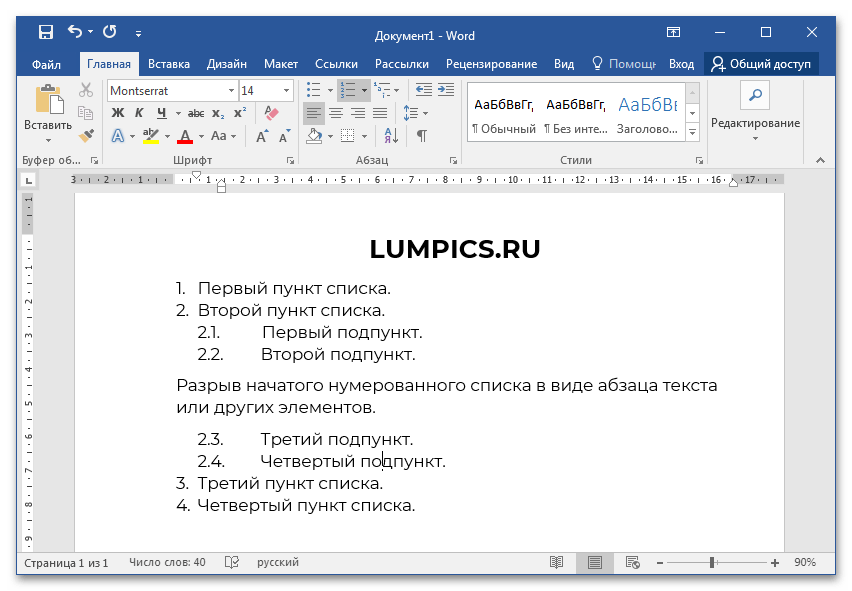
Способ 2: Контекстное меню
В случае если всплывающий диалог автозамены не появляется или возникла необходимость продолжить список после создания нескольких пунктов, выполнить данное действие можно через контекстное меню. Для этого сделайте следующее:
- Создайте нумерованный список с разрывом или откройте документ, в котором уже есть такой элемент.
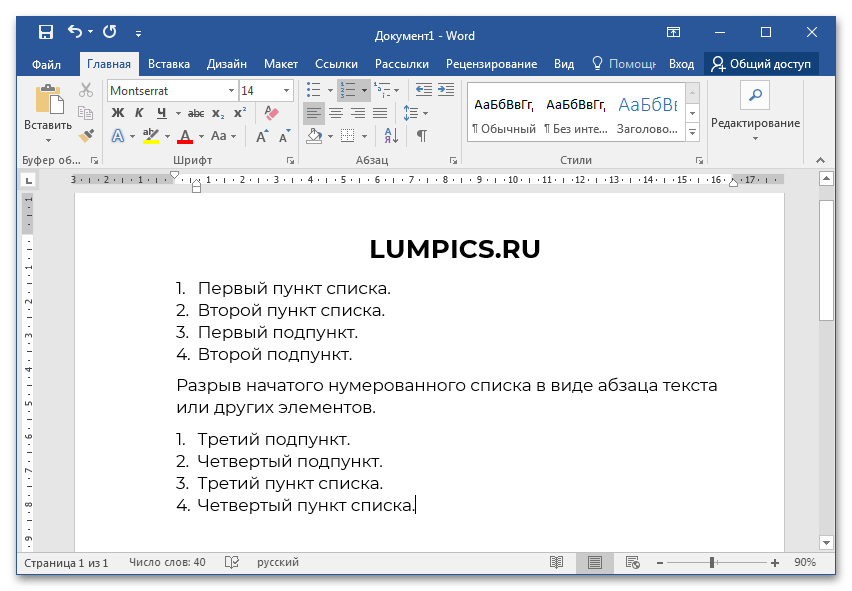
- Зажав левую кнопку мыши, выделите все строки второго перечня, нумерацию которого необходимо изменить.
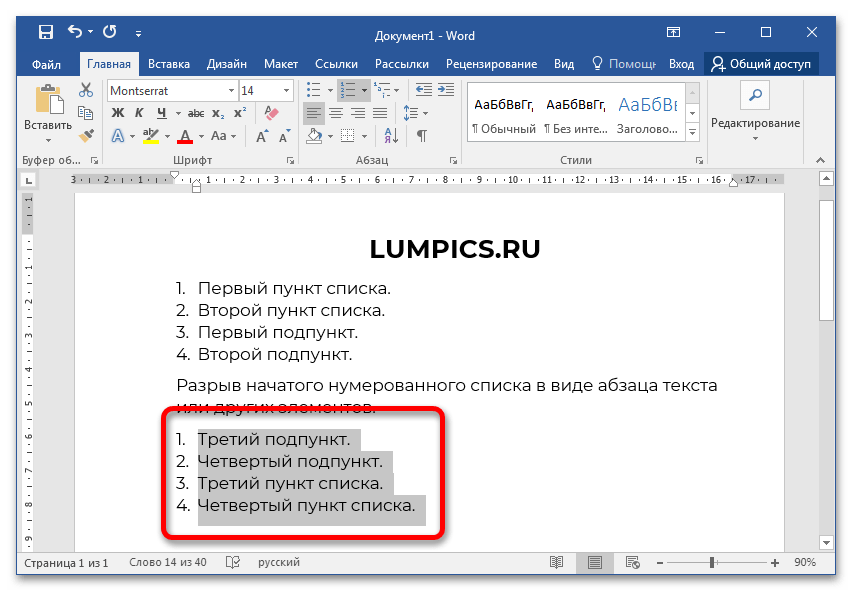
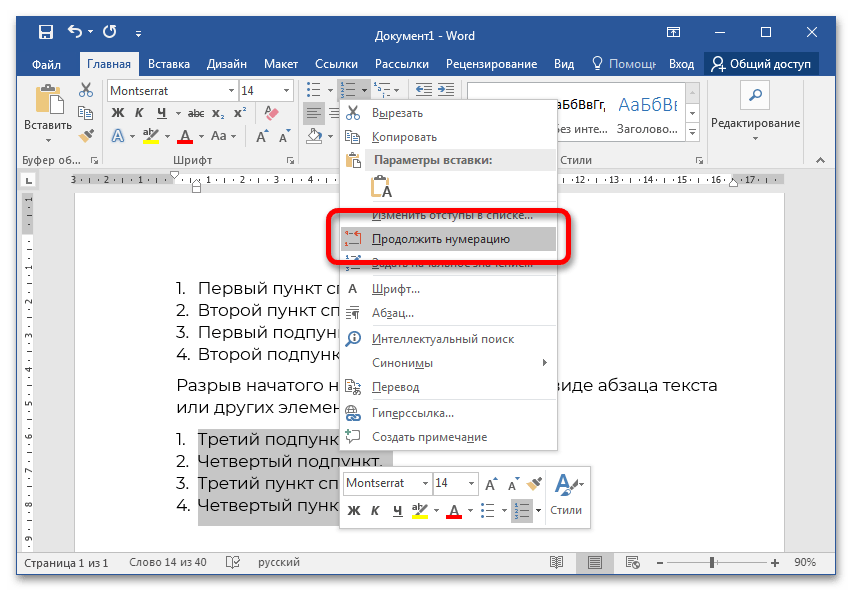
- Кликните правой кнопкой мыши по выделению и в появившемся контекстном меню выберите пункт «Продолжить нумерацию».
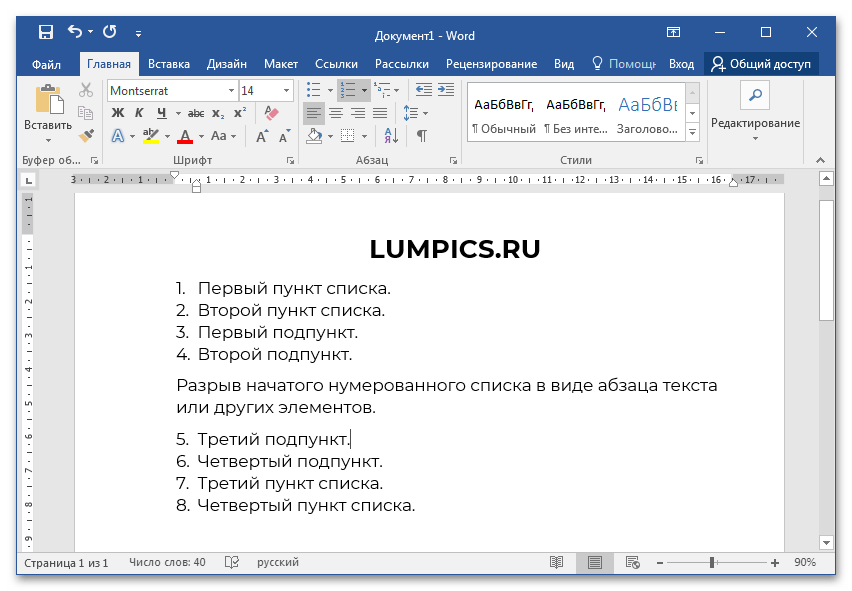
После этого поставленная задача будет выполнена. Данную операцию можно повторять бесчисленное количество раз.
Обратите внимание! При необходимости можно продлить список с произвольного номера. Для этого в контекстном меню необходимо выбрать пункт «Задать начальное значение» и в появившемся окне ввести требуемую цифру в счетчике «Начальное значение», после чего нажать по кнопке «ОК».
Как проставить нумерацию страниц
Нормоконтролеры обычно любят, чтобы нумерация страниц начиналась с титульного листа, а сами циферки появлялись, только начиная с введения. А нумерацию страниц Ворд умеет делать в пределах раздела.
Что я делаю. После титульного листа вставляю Разрыв раздела:
(Вставка — Разрыв — Начать новый раздел со следующей страницы).
Вставляю номера страниц так: Вставка — Номера страниц — «без номера на первой странице», «начиная со 2». Второй параметр прячется в менюшке под кнопкой «Параметры». В результате имеет страницу за номером 2 номер на содержании, но его не видно, как и велено в методичке, а видимая нумерация страниц начинается с Введения с цифры 3.
Но! когда в тексте приходится еще вставлять разрыв раздела (обычно, чтобы сделать одну из страниц альбомной, для больших таблиц), то Ворд дальше, в следующем разделе, или вовсе нумерацию страниц не вставляет, или может вставить опять же «начиная со 2», «без номера на первой странице», т.е. нумерация страниц с середины документов начнется заново, что неправильно.
Во избежание этого надо пойти на страницу, следующую за «альбомной», и еще раз сделать «Вставка — Номера страниц», только на этот раз в параметрах указать «С номером на первой странице» и «Нумерацию страниц — Продолжить». И так далее по всем разделам до конца документа.
При этом проследить, чтобы в меню Файл — Параметры страницы – Закладка «Источник бумаги» стояло «Начать раздел — со следующей страницы».
Если почему-то в середине документа возникают ненужные пустые страницы, то с ними можно бороться так:
Можно проверить и устранить причины этого явления следующими способами.
1) Внимательно найти все разрывы страниц и разрывы разделов. Для этого включить режим «Непечатаемые знаки» — На панели инструментов кнопка со стилизованной буквой П. Можно поискать их с помощью меню: Правка — Найти — Кнопка «Больше» — Кнопка «Специальный» — Разрыв страницы. Лишние удалить. Иногда лишние пустые страницы появляются из-за пустяка — лишний абзац перед нужным разрывом страницы, который сходу и не разглядишь. Кроме того, если заголовки глав оформлены стилем «Заголовок 1», то в стиле, как полагается, отмечено, что он с новой страницы. Тогда перед главами не надо вставлять разрыв страницы.
2) Файл — Параметры страницы — Закладка «Источник бумаги» — Начать раздел — выставить «Со следующей страницы» , иногда почему-то выставляется с нечетной, отсюда и лишние страницы в тех местах, где лист «переворачивается» в альбомный.
Для верности, прежде чем это делать, выделить весь текст документа — «Сtrl+A».
Автор: Лилия Молокоедова
Свяжитесь со мной, если у вас есть вопросы
Гладышева Марина Михайловна