
Как управлять разрешениями приложений на вашем iPhone или iPad
Apple добавила все более изощренная система разрешений приложений на iOS на протяжении многих лет. Вам решать, получит ли приложение доступ ко всему, от датчиков вашего устройства и личной информации до уведомлений и сотовых данных.
Когда приложение впервые хочет использовать что-то, для чего требуется разрешение, оно должно спросить вас. Вы можете видеть, какие приложения имеют различные разрешения, и управлять ими позже.
Разрешения 101
Как правило, хорошо спроектированное приложение запрашивает разрешение, прежде чем делать что-то, для чего требуется разрешение. Приложения часто создаются, чтобы объяснить, почему они запрашивают разрешение. Например, приложение может запрашивать доступ к вашей библиотеке фотографий только при попытке прикрепить фотографию. Это даст вам представление о том, зачем приложению это разрешение, и вы увидите системное приглашение.
если вы согласитесь, приложение будет иметь разрешение навсегда — или пока вы не удалите его самостоятельно. Если вы не согласны, приложение больше никогда не сможет запросить это разрешение — это позволяет избежать проблемы, когда приложение постоянно запрашивает разрешение на выполнение чего-то, чего вы не хотите. Вы все равно можете дать приложению разрешение после этого, но вам нужно будет перейти на экран настроек системы.
Некоторые приложения плохо себя ведут. Например, вы можете открыть мобильную игру и сразу увидеть запрос на отправку push-уведомлений. Если вы не хотите, чтобы эта игра донимала вас, просто скажите «нет». Если разработчик не пытается объяснить, для чего будет использоваться разрешение, и вы не понимаете, почему оно полезно, откажитесь. Вы всегда можете активировать разрешение позже, если оно вам понадобится.

Управление разрешениями отдельного приложения
Есть несколько способов управлять разрешениями. Вы можете покопаться в экране настроек, чтобы посмотреть на различные типы конфиденциальности и разрешения на уведомления, чтобы узнать, какое приложение имеет какое разрешение. Если вас особенно беспокоит определенный тип разрешений — возможно, вы не хотите, чтобы вас беспокоили уведомления или вы хотите сэкономить заряд батареи, уменьшив количество приложений, у которых есть разрешение на обновление в фоновом режиме, — это полезно.
Вы также можете просто посмотреть на одно приложение, увидеть, какие у него разрешения, и включить или выключить их. Для этого откройте приложение «Настройки» и прокрутите вниз до списка приложений в самом низу.
Коснитесь приложения, и вы увидите необходимые ему разрешения. Здесь вы можете включить или отключить отдельные разрешения для определенных приложений.

Разрешения на конфиденциальность
Большинство типов разрешений объединены в категорию «Конфиденциальность». Сюда входят службы определения местоположения (GPS), контакты, календари, напоминания, Bluetooth, микрофон, камера, здоровье, HomeKit и движения. Приложения также могут запрашивать доступ к вашим учетным записям Facebook и Twitter, и это разрешение также хранится здесь.
Откройте приложение «Настройки», нажмите «Конфиденциальность» и нажмите одну из категорий, чтобы узнать, какие приложения к чему имеют доступ. Это быстрый способ провести аудит ваших разрешений — посмотреть, какие приложения имеют доступ к таким вещам, как ваше местоположение, фотографии и другие личные вещи. Вы можете отозвать доступ для приложения, отключив разрешение, хотя некоторые функции приложения могут перестать работать должным образом. Удаление приложения с вашего устройства также лишит его доступа ко всему.
Для некоторых типов разрешений вы можете настраивать параметры помимо простого выбора того, разрешено ли разрешение или нет. Например, если вы нажмете «Службы геолокации», вы можете выбрать, будут ли приложения получать доступ к вашему местоположению всегда, никогда или только во время использования приложения.

Сотовая данных
Вы можете выбрать, какие приложения могут использовать сотовые данные. Это полезно, если у вас есть тарифный план с очень небольшим объемом данных, и вы пытаетесь сохранить их в максимально возможной степени. Вы можете запретить некоторым приложениям использовать сотовые данные, и они будут обновлять и выполнять другие задачи, только когда вы подключены к Wi-Fi.
Чтобы управлять этим разрешением, откройте приложение «Настройки», коснитесь категории «Сотовая связь» и прокрутите вниз до списка приложений. Вы можете увидеть, сколько сотовых данных использовало каждое приложение, и отключить доступ к сотовым данным для определенных приложений.
В отличие от других разрешений, это разрешение предоставляется автоматически. Когда вы устанавливаете приложение, оно получает доступ к сотовым данным, если вы не зайдете сюда и не отключите эту опцию.

Уведомления
СВЯЗАННЫЕ С: Как управлять уведомлениями на iPhone и iPad
Приложения также должны запрашивать разрешение на отправку вам push-уведомлений. Откройте приложение «Настройки» и коснитесь категории «Уведомления», чтобы узнать, какие приложения имеют разрешение отправлять вам уведомления. Вы можете контролировать, как именно появляются эти уведомления — отображаются ли они на экране блокировки, есть ли звук или нет, или есть просто значок. Если вы не хотите получать уведомления, вы можете нажать и приложение и сдвинуть ползунок «Разрешить уведомления» в положение «Выкл.».
Приложения, для которых вы отключили уведомления, появятся здесь в самом низу списка, в разделе «Не включать». Выберите одно из этих приложений и включите для него уведомления, если теперь вы хотите получать уведомления от приложения, которому ранее было отказано в разрешении.

обновление фоновых приложений
В последних версиях iOS приложения теперь могут использовать «обновление приложений в фоновом режиме». Это позволяет им выполнять некоторую работу в фоновом режиме, автоматически извлекая новые данные, чтобы получать самую свежую информацию, когда вы их открываете. Однако это может быть расход заряда батареи . Если вы пытаетесь увеличить время автономной работы своего телефона или планшета, может помочь отключение фонового обновления приложений.
Чтобы указать, какие приложения могут обновляться в фоновом режиме, откройте приложение «Настройки», нажмите «Общие» и нажмите «Обновление приложения в фоновом режиме». Прокрутите список и изучите приложения, у которых есть разрешение на это. Вам решать, какие приложения должны иметь возможность обновляться в фоновом режиме, а какие нет. Для максимального времени автономной работы — особенно для iPad, который большую часть времени просто лежит на столе — вы можете отключить фоновое обновление приложений для всех приложений, переключив параметр «Обновление фонового приложения» в верхней части экрана.

Как правило, впоследствии вам не нужно тщательно контролировать эти разрешения. Просто примите соответствующие решения при установке и использовании приложений в первый раз. Но если вы хотите просмотреть свои разрешения и получить полный контроль, это легко. В отличие от Android, вам не нужно беспокоиться о рутировании телефона — все это доступно из коробки.
Как исправить ошибку «Не удается загрузить фотографии в приложениях» на iOS 14
Многие пользователи начали жаловаться на Их фотографии не появляются В таких приложениях, как Instagram И WhatsApp, Drive и т. Д. Как ни странно, у всех этих пользователей есть iPhone и они недавно обновились до iOS 14. Если вы находитесь в одной лодке и пытаетесь найти способ просматривать все фотографии в любом приложении, вы попали в нужное место. . Давайте исправим эту ошибку.
Исправлено: фотографии не отображаются в приложениях на iOS 14.
Apple внесла большое количество изменений в Последняя версия iOS Он включает более строгие разрешения для сторонних приложений. Теперь каждое приложение должно запрашивать явное разрешение на доступ к фотографиям, хранящимся на вашем iPhone, и вы можете ограничить количество фотографий, которыми хотите поделиться с приложением. Это отличная функция конфиденциальности, но если вы не знаете об этой функции, это будет похоже на проблему.
Однако, чтобы предоставить такому приложению, как Instagram, доступ к большему количеству ваших фотографий, просто откройте приложение «Настройки», прокрутите вниз до настроек Instagram и откройте его (если у вас возникли проблемы с другими приложениями, такими как WhatsApp, вместо этого откройте WhatsApp).
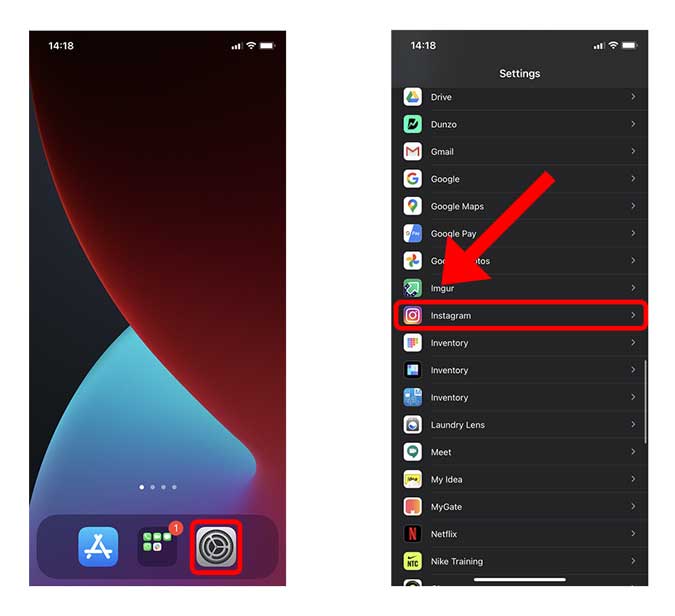
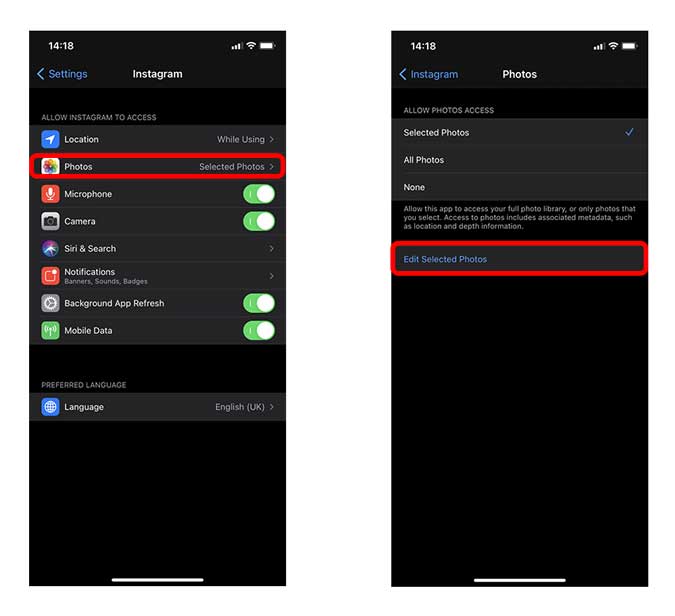
Как только вы окажетесь на странице настроек Instagram, нажмите на раздел. Картинки чтобы открыть настройки. На этой странице вы можете предоставить доступ тремя разными способами; все картинки ، выбранные изображения , وНичего. Чтобы разрешить доступ к некоторым выбранным фотографиям, коснитесь Редактировать выбранные фотографии.
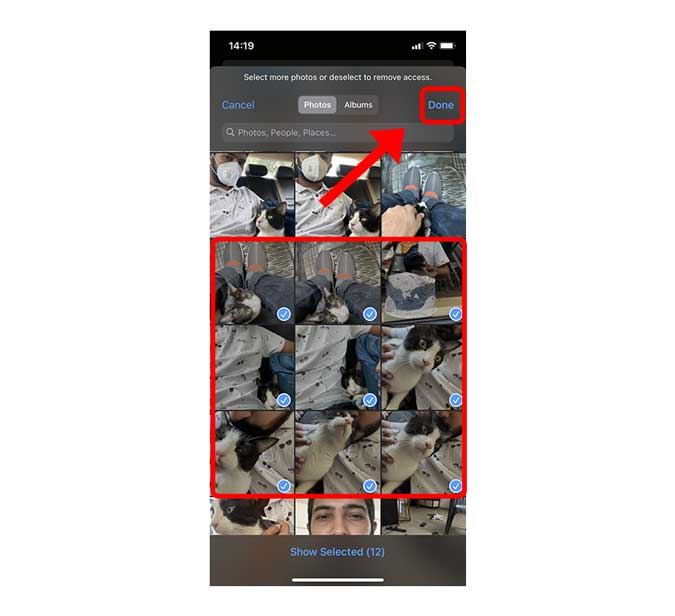
Здесь вы можете выбрать и отменить выбор фотографий, которые будут отображаться в приложении Instagram. Выбрав все фотографии, коснитесь Сделанный.
Предоставьте доступ к фотографиям сразу нескольким приложениям
Если у вас есть несколько приложений, которые не могут получить доступ к нужным фотографиям, вы также можете предоставить доступ из одного места. Откройте приложение «Настройки» и перейдите в Настройки конфиденциальности.
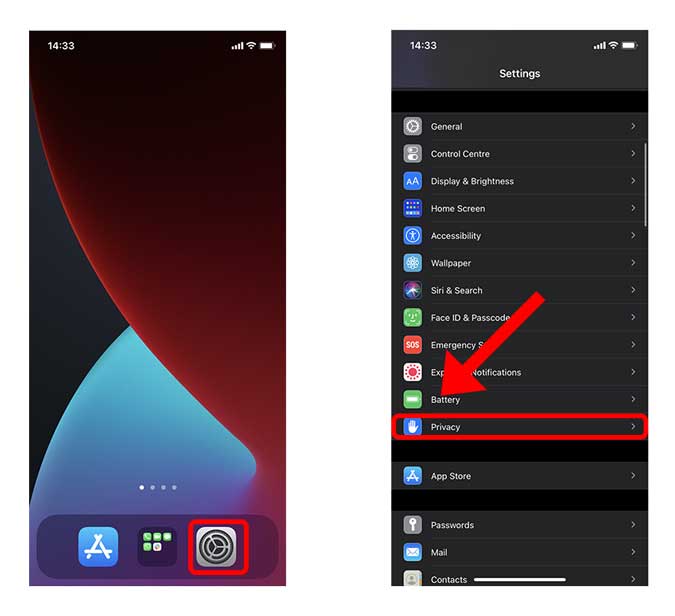
В настройках конфиденциальности найдите и нажмите «Фото». Здесь вы найдете все приложения, которые могут получить доступ к вашим фотографиям, хранящимся на вашем iPhone. Чтобы изменить разрешение приложения, нажмите на приложение по вашему выбору и измените его разрешения, как вы это делали выше. В этом случае я хотел изменить разрешения приложения Gmail.
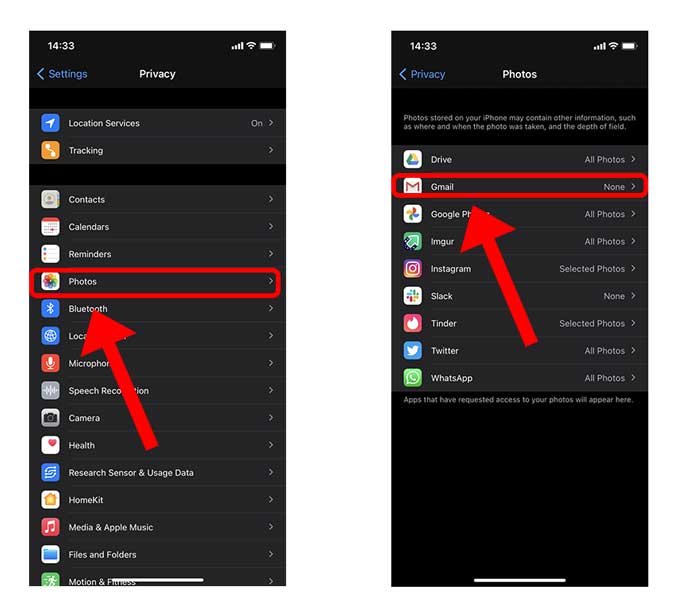
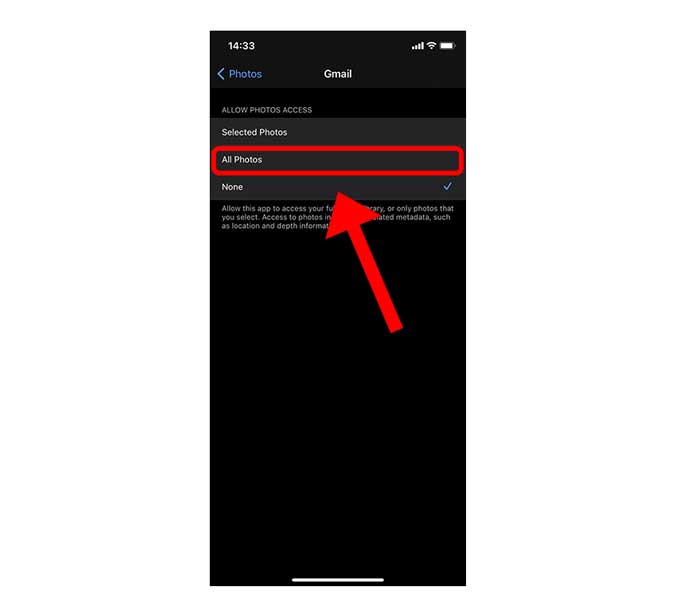
При нажатии на Gmail открываются те же три варианта; Ничего ، Все , وуказан. Выберите подходящий вариант, и все готово.
последние слова
Это был быстрый способ предоставить доступ к фотографиям, хранящимся на вашем iPhone. Однако не все должны знать, какие изменения были внесены с помощью Система IOS 14 Вот почему я подготовил это руководство. Дайте мне знать, если у вас есть какие-либо сомнения или проблемы по поводу шагов, в комментариях ниже или в Twitter.
Настраиваем разрешения в iOS 15
Как настроить разрешения приложений в iOS 15, чтобы добиться максимальной конфиденциальности и безопасности.
Hugh Aver
С каждой версией iOS разработчики стараются все лучше защищать пользовательские данные. При этом главный принцип остается неизменным: именно вы решаете, какой информацией делиться с тем или иным приложением. Чтобы помочь вам разобраться, какие права доступа можно давать без особой опаски, а какие запросы лучше отклонить, мы подготовили подробный обзор системы разрешений в новой iOS 15.
Где найти настройки разрешений приложений в iOS 15
Управлять разрешениями в iOS 15 можно несколькими способами. Система предлагает три варианта, и мы поговорим о каждом из них отдельно.
Управление разрешениями при первом запуске приложения
Каждое приложение при первом запуске просит разрешения на доступ к той или иной информации. Именно в этот момент удобнее всего указать, какими данными вы хотите с ним делиться, а какими нет. Но даже если вы случайно ответите «да» вместо «нет», например на просьбу определять ваше местоположение, — не беда, это исправимо.
Настройка всех разрешений для конкретного приложения
Иногда может быть удобнее увидеть и настроить сразу все разрешения для какого-то конкретного приложения. В таком случае перейдите в меню Настройки и промотайте его в самый низ — там вы найдете список всех установленных программ. Выбрав нужную, можно посмотреть, какие у нее есть права доступа, и при необходимости отозвать их.
Настройка конкретного разрешения для разных приложений
Перейдите в Настройки → Конфиденциальность. В этом разделе вы найдете длинный список основных разрешений iOS 15. Кликнув на каждое разрешение, вы увидите список приложений, которые его запрашивали, и сможете в любое время запретить любому из них доступ.
Но будьте внимательны: некоторых разрешений в меню Конфиденциальность нет, для их настройки вам нужно перейти в другие разделы настроек. К примеру, передачу данных по мобильной сети для приложений можно отключить в блоке Сотовая связь, а возможность приложений использовать Интернет в фоновом режиме настраивается в разделе Обновление контента.
Теперь вы знаете, где что искать, — а дальше мы расскажем подробнее обо всех разрешениях, которые существуют в iOS 15. Вы можете прочитать все по порядку или выбрать только то, что вас интересует.
- Службы геолокации
- Отслеживание
- Контакты
- Календари
- Напоминания
- Фото
- Локальная сеть
- Дальномер
- Микрофон
- Распознавание речи
- Камера
- Здоровье
- Данные датчиков и использования
- HomeKit
- Медиа и Apple Music
- Файлы и папки
- Движение и фитнес
- Фокусирование
- Аналитика и улучшения
- Реклама от Apple
- Отслеживание активности
- Сотовые данные
- Обновление контента
Службы геолокации
Что это: разрешение на доступ к вашему местоположению. Речь идет не только о GPS — приложения могут также ориентироваться и по данным базовых станций сотовой связи, и по Bluetooth, и по координатам точек Wi-Fi, к которым вы подключались. Доступ к геолокации используют, например, карты, чтобы построить маршрут или показать ближайшие к вам магазины.
Чем опасно: постоянный доступ к геолокации позволяет приложениям составить точную схему ваших передвижений. Разработчики приложений могут использовать эти данные в рекламных целях, а злоумышленники — чтобы шпионить за вами.
Лучше не предоставлять это разрешение приложению, если вы не до конца ему доверяете или не считаете, что оно ему необходимо. Например, соцсети вполне могут обойтись без доступа к местоположению, если вы не добавляете в посты геометки или предпочитаете делать это вручную.
Если приложению все же необходим доступ к геолокации для нормальной работы, есть два способа защититься от слежки:
- Разрешить доступ к геолокации только при использовании приложения — данные будут передаваться, только когда вы работаете в приложении. Если программа захочет получать сведения о местоположении в фоновом режиме, вы получите уведомление об этом и сможете отказаться.
- Отключить функцию Точная геопозиция — приложение будет знать лишь ваше очень примерное местоположение. В этом случае погрешность будет составлять около 25 квадратных километров — это сопоставимо с площадью небольшого города.
В iOS уже давно существует индикатор, позволяющий понять, что приложение прямо сейчас запрашивает доступ о вашем местоположении. В iOS 15 он стал гораздо более заметным — теперь он выглядит как ярко-синяя иконка с белой стрелкой внутри, которая отображается в верхней части экрана.

Когда приложение пользуется геолокацией, вверху экрана iPhone появляется ярко-синяя иконка с белой стрелкой
Где настроить: Настройки → Конфиденциальность → Службы геолокации
Отслеживание
Что это: разрешение на доступ к уникальному идентификатору устройства — Identifier for Advertisers, или IDFA. Разумеется, каждое отдельное приложение может отслеживать действия пользователя «на своей территории». Но доступ к IDFA позволяет сопоставлять эти данные между разными приложениями, таким образом формируя гораздо более подробный «цифровой портрет» пользователя.
То есть если разрешить «Отслеживание» всем приложениям, то условная соцсеть сможет не только видеть все ваши записи и информацию профиля в ней самой, но и узнавать, в какие игры вы играете, какую музыку слушаете, погодой в каком городе интересуетесь, какие фильмы смотрите и т. д.
Чем опасно: отслеживание действий в приложениях позволяет составить гораздо более обширное досье на владельца телефона. Это повышает эффективность рекламы — то есть побуждает вас тратить больше денег.
Начиная с iOS версии 14.5, пользователи могут запретить приложениям трекинг-запросы.
Где настроить: Настройки → Конфиденциальность → Отслеживание
Контакты
Что это: разрешение на доступ к вашей адресной книге — чтение и изменение имеющихся контактов, а также добавление новых. К данным, которые может получить приложение с этим разрешением, относятся не только имена, номера телефонов и электронные адреса, но и прочая информация, которую вы указали в своих «Контактах», включая добавленные вами заметки об абоненте (правда, на доступ к заметкам приложению нужно еще и отдельное одобрение от Apple).
Чем опасно: собранные из «Контактов» базы данных со всеми номерами, адресами и другой информацией могут использовать, например, для атаки на организацию, рассылки спама или телефонного мошенничества.
Где настроить: Настройки → Конфиденциальность → Контакты
Календари
Что это: разрешение на просмотр, изменение и добавление записей в календаре.
Чем опасно: приложение получит все данные вашего личного календаря, включая прошедшие и запланированные события. Среди них могут быть записи к врачу, темы рабочих совещаний и другая информация, которой не стоит делиться с посторонними.
Где настроить: Настройки → Конфиденциальность → Календари
Напоминания
Что это: разрешение на чтение, изменение и добавление новых напоминаний.
Чем опасно: если у вас в приложении «Напоминания» записано что-то личное, например информация о здоровье или членах семьи, вряд ли вы захотите делиться этим с разработчиками каких-то приложений.
Где настроить: Настройки → Конфиденциальность → Напоминания
Фото
Что это: разрешение позволяет приложению просматривать, добавлять и удалять фотографии и видео в галерее телефона. Также приложение получает доступ к метаданным фотографий — например, информации о месте и времени съемки. Доступ к «Фото» действительно нужен, например, редакторам изображений и социальным сетям.
Чем опасно: галерея личных фотографий может рассказать о человеке очень многое: кто его друзья, чем он интересуется, где бывает и когда. В общем, даже если у вас в галерее нет «нюдсов», фотографий обеих сторон кредитки и скриншотов с паролями — все равно не стоит давать доступ к своим изображениям первому попавшемуся приложению.
Начиная с iOS 14, разработчики Apple добавили возможность предоставить приложению доступ не ко всей галерее, а лишь к отдельным файлам. Например, если вы хотите опубликовать что-то в Instagram, то не обязательно разрешать приложению просматривать все ваши фото и видео. Можно выбрать именно те изображения, которые вы хотите загрузить, а все остальные ваши фотографии соцсеть не увидит. На наш взгляд, это оптимальный вариант предоставления доступа к изображениям.
Где настроить: Настройки → Конфиденциальность → Фото
Локальная сеть
Что это: разрешение подключаться к другим устройствам в вашей локальной сети. Оно нужно для того, чтобы, например, включать музыку по AirPlay, управлять роутером или другими гаджетами.
Чем опасно: получив такой доступ, приложения смогут собирать информацию обо всех устройствах в вашей локальной сети. Данные о том, какая у вас техника, можно использовать для поиска уязвимостей — чтобы однажды взломать ваш роутер, а затем и онлайн-банк.
Где настроить: Настройки → Конфиденциальность → Локальная сеть
Дальномер
Что это: несмотря на название, «Дальномер» не имеет отношения к лазерному дальномеру, который появился в iPhone 12. Это разрешение на использование сверхширокополосной связи (Ultra Wideband, UWB), поддержка которой есть в iPhone 11 и новее. UWB позволяет измерять точное расстояние между вашим айфоном и другими устройствами, поддерживающими данную технологию. В частности, она применяется в умных метках Apple AirTag для поиска вещей, на которых вы разместили метку.
Чем опасно: вредоносное приложение с доступом к UWB сможет крайне точно определить ваше местоположение — в пределах одной комнаты в доме или даже точнее.
Где настроить: Настройки → Конфиденциальность → Дальномер
Микрофон
Что это: разрешение на доступ к микрофонам устройства.
Чем опасно: приложение сможет записывать все разговоры рядом с айфоном, например обсуждения на деловых встречах или разговоры с врачом.
Определить, что прямо сейчас какое-то приложение пользуется микрофоном, можно по специальному индикатору в виде оранжевой точки в правом верхнем углу экрана (при использовании повышенной контрастности экрана эта точка становится красной).

Когда приложение использует микрофон, вверху экрана iPhone появляется оранжевая точка
Где настроить: Настройки → Конфиденциальность → Микрофон
Распознавание речи
Что это: разрешение на отправку записей голосовых команд на серверы Apple для распознавания. Это разрешение может понадобиться приложению только в том случае, если оно использует сервис распознавания речи от Apple. Если приложение использует для той же цели одну из сторонних библиотек, то вместо этого разрешения ему понадобится другое — «Микрофон».
Чем опасно: по большому счету, запрос данного разрешения скорее свидетельствует о честных намерениях разработчиков приложения — используя фирменный сервис распознавания речи Apple, они следуют правилам и рекомендациям компании. Вредоносное приложение с гораздо более высокой вероятностью попросит разрешение на прямой доступ к микрофону. Тем не менее выдавать разрешение на распознавание речи тоже следует осторожно.
Где настроить: Настройки → Конфиденциальность → Распознавание речи
Камера
Что это: разрешение делать фотографии и снимать видео, а также получать метаданные — например, место и время съемки.
Чем опасно: приложение сможет подключаться к камерам телефона в любой момент, в том числе без вашего ведома, а также получает доступ к метаданным снимков — то есть времени и месту их съемки. Злоумышленники могут использовать это разрешение для слежки.
Если какое-то приложение в данный момент использует доступ к камере, то в правом верхнем углу экрана загорается специальный индикатор в виде зеленой точки.

Когда приложение использует камеру, вверху экрана iPhone появляется зеленая точка
Где настроить: Настройки → Конфиденциальность → Камера
Здоровье
Что это: разрешение на доступ к данным, которые вы сохраняете в приложении «Здоровье», например росту, весу, возрасту, симптомам болезней и тому подобную информацию.
Чем опасно: разработчики приложений могут продавать информацию о вашем здоровье рекламщикам или страховым компаниям, которые будут подбирать рекламу на основании этих данных или, соответственно, учитывать их при расчете стоимости медицинской страховки.
Где настроить: Настройки → Конфиденциальность → Здоровье
Данные датчиков и использования
Что это: доступ к данным от встроенных датчиков телефона, таких как датчик освещенности, акселерометр, гироскоп и так далее. Судя по косвенным упоминаниям в этом документе, сюда заодно могут быть включены данные от микрофона и датчика распознавания лица, а также датчиков iWatch. Также это разрешение позволяет получать данные об использовании клавиатуры, количестве отправленных сообщений, входящих и исходящих вызовов, категориях используемых приложений и посещенных веб-сайтах и так далее.
Как видите, это разрешение дает доступ к целой массе чувствительных данных о пользователе устройства. Поэтому запрашивать его должны только специальные приложения, предназначенные для проведения исследований, связанных со здоровьем и образом жизни.
Чем опасно: разрешение позволяет получить о вас такую информацию, которая недоступна обычным приложениям. В частности, эти данные позволяют исследовать походку, положение головы в то время, как вы смотрите на экран, собирать массу информации о том, как вы используете устройство.
Конечно же, передавать столько данных о себе кому попало не следует. Прежде чем согласиться на участие в исследовании и дать соответствующему приложению это разрешение, внимательно изучите, какие данные интересуют ученых и как они планируют их использовать.
Где настроить: Настройки → Конфиденциальность → Данные датчиков и использования
HomeKit
Что это: возможность управлять умными устройствами в доме.
Чем опасно: получив такой доступ, приложение сможет контролировать устройства в вашей локальной сети — например, открывать умные дверные замки, жалюзи, включать и выключать музыку, свет и камеры видеонаблюдения. Вероятно, будет не очень мудро выдавать это разрешению условному приложению «Фонарик».
Где настроить: Настройки → Конфиденциальность → HomeKit
Медиа и Apple Music
Что это: разрешение на доступ к вашей медиатеке в Apple Music и в iCloud. Приложения получат информацию обо всех ваших плейлистах и персональных рекомендациях, смогут воспроизводить композиции из медиатеки, добавлять и удалять треки.
Чем опасно: ничем, если вы не против поделиться с приложением информацией о своих музыкальных предпочтениях (но помните о том, что эти данные тоже могут использоваться в рекламных целях).
Где настроить: Настройки → Конфиденциальность → Media и Apple Music
Файлы и папки
Что это: разрешение на доступ к документам, которые хранятся в приложении «Файлы».
Чем опасно: приложения могут изменить, удалить или украсть важные документы, хранящиеся в приложении «Файлы». Если вы пользуетесь «Файлами» для хранения каких-то важных данных, то будет логично давать к ним доступ только действительно доверенным приложениям.
Где настроить: Настройки → Конфиденциальность → Файлы и папки
Движение и фитнес
Что это: разрешение получать данные о ваших тренировках и повседневной физической активности — например, количестве шагов, потраченных калориях и т. д.
Чем опасно: как и медданные из приложения «Здоровье», сведения об активности могут использовать маркетологи для показа какой-либо тематической рекламы и страховые компании для расчета стоимости медицинской страховки.
Где настроить: Настройки → Конфиденциальность → Движение и фитнес
Фокусирование
Что это: разрешение позволяет приложениям видеть, заглушены или включены на данный момент уведомления на смартфоне.
Чем опасно: ничем.
Где настроить: Настройки → Конфиденциальность → Фокусирование
Аналитика и улучшения
Что это: разрешение собирать и отправлять в Apple данные о том, как вы пользуетесь устройством. Например, в какой стране вы живете и какие приложения запускаете. Эта информация нужна Apple для того, чтобы улучшать операционную систему.
Чем опасно: чтобы отправлять Apple данные, смартфон может использовать сотовую связь, а значит, батарея и трафик могут расходоваться немного быстрее.
Где настроить: Настройки → Конфиденциальность → Аналитика и улучшения
Реклама от Apple
Что это: разрешение собирать ваши личные данные, такие как имя, адрес, возраст, пол (и кучу других), и использовать их для показа таргетированной рекламы сервисом Apple. При этом информация не передается другим компаниям. Следует иметь в виду, что, независимо от выдачи разрешения на сбор данных, рекламу вам все равно покажут — но без сбора данных она будет «общего характера», а не целевая.
Чем опасно: как и любая таргетированная реклама — большей эффективностью, которая может приводить к лишним расходам.
Где настроить: Настройки → Конфиденциальность → Реклама от Apple
Отслеживание активности
Что это: разрешение отслеживать, к каким данным — местоположению, микрофону, камере и так далее — обращались те или иные приложения. В самой свежей версии, доступной на момент написания этого текста (iOS 15.1), собранные данные об активности приложений можно скачать в виде не очень информативного файла. В следующих версиях iOS — начиная с 15.2, выход которой ожидается в конце 2021 года, — на основе этих данных будет работать App Privacy Report. Это что-то вроде «Экранного времени», только про слежку приложений.
Чем полезно: если вы хотите воспользоваться App Privacy Report, как только iOS 15.2 станет доступна, то запись данных активности приложений стоит включить заранее.
Где настроить: Настройки → Конфиденциальность → Отслеживание активности
Сотовые данные
Что это: разрешение использовать мобильный Интернет. Приложениям нужен доступ в Сеть для отправки сообщений, загрузки фотографий, ленты новостей — и других, технических задач, например, чтобы передавать отчеты об ошибках.
Чем опасно: фоновая работа приложений может быстро опустошить пакет трафика, если он ограничен в рамках вашего тарифа. Лучше запретить доступ к мобильному Интернету программам, которые отправляют по Сети слишком много данных, чтобы они могли использовать только Wi-Fi.
Особенно это актуально в роуминге. Если вы собираетесь пользоваться мобильным Интернетом за границей, рекомендуем перед поездкой пройтись по списку и отключить все лишнее.
Где настроить: Настройки → Сотовая связь
Обновление контента
Что это: разрешение обновлять содержимое, когда вы не пользуетесь приложением, то есть в фоновом режиме.
Чем опасно: обновление контента расходует трафик и заряд аккумулятора, но все современные смартфоны рассчитаны на фоновую работу приложений. Принимать меры стоит, только если вы заметили, что какая-то программа отправляет по Сети много данных и значительно сокращает время работы смартфона, несмотря на то что вы редко ей пользуетесь. Проверить, как разные приложения расходуют мобильный трафик и заряд, можно в настройках, зайдя в разделы Сотовые данные и Аккумулятор.
Где настроить: Настройки → Основные → Обновление контента
Разрешить нельзя запретить
Уделив немного времени настройке разрешений iOS, вы защитите себя от слишком жадных до личной информации приложений. Не спешите соглашаться на все запросы и внимательно относитесь к тому, с кем и чем вы делитесь. Помните, что ваша конфиденциальность зависит прежде всего от вас, — смело говорите любым подозрительным запросам «нет» и будьте уверены в безопасности своих фото, видео, документов и других данных.
Как ограничить сторонний доступ к приложению iPhone Photos в iOS 14
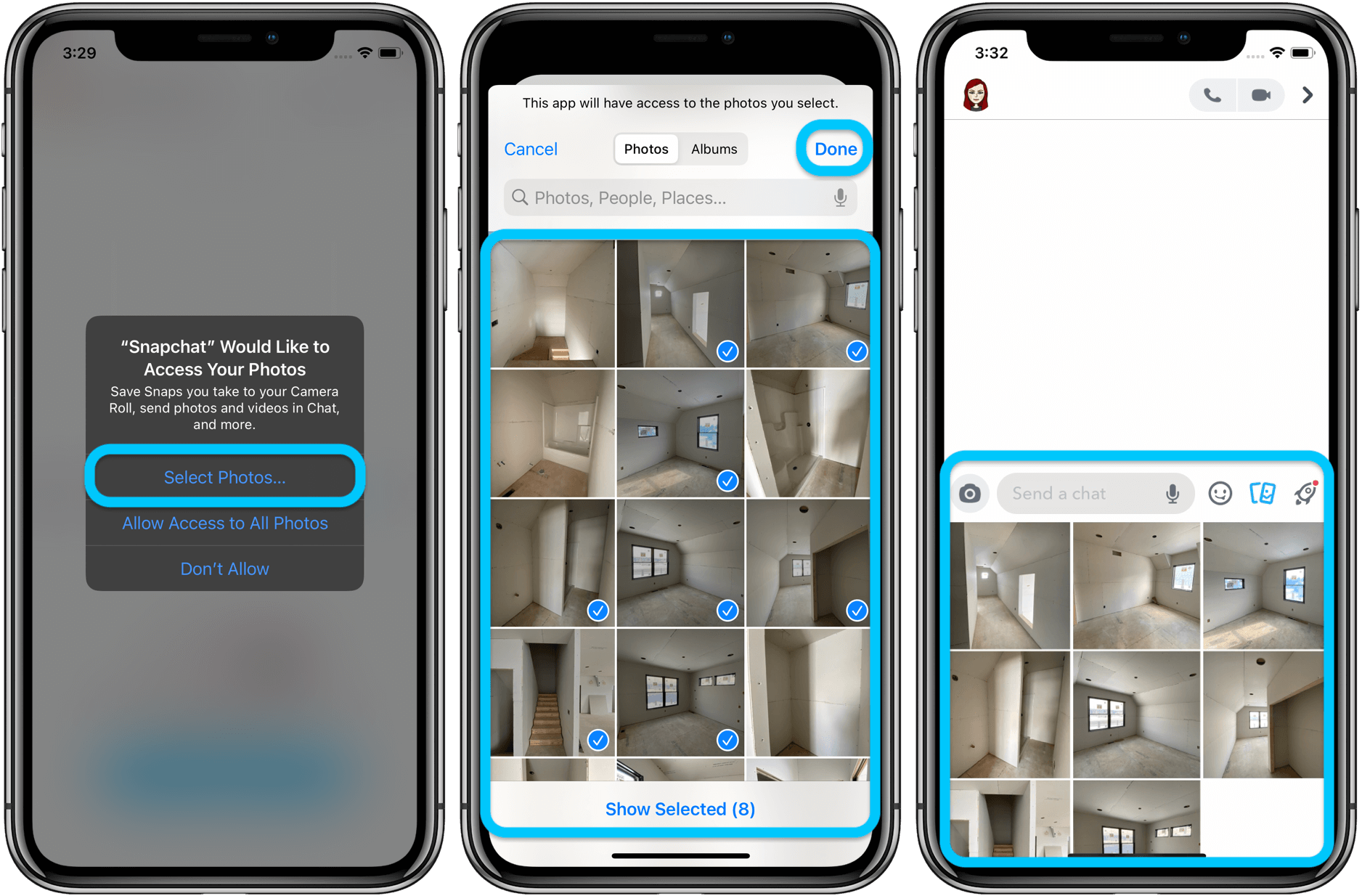
Среди множества улучшений безопасности и конфиденциальности в iOS 14 — улучшенный контроль разрешений для фотографий. Прочтите, как ограничить доступ третьих лиц к приложению «Фотографии» на iPhone.
В iOS 13 и более ранних версиях, когда стороннее приложение запрашивало разрешение на доступ к вашей библиотеке фотографий, единственным вариантом было отклонить или разрешить запрос. Это означало, что ответ «да» предоставил доступ ко всей вашей библиотеке фотографий, потенциально включая местоположение и другие метаданные.
iOS 14 улучшает этот опыт, предоставляя пользователям третий вариант: возможность разрешить приложениям доступ только к выбранным изображениям. Этот процесс, естественно, требует больше времени, чем простой доступ ко всем фотографиям, но является ценным дополнением для тех, кто заботится о конфиденциальности и безопасности.
Ниже мы рассмотрим, как ограничить доступ к фотографиям при первом открытии приложения в iOS 14, а также как редактировать выбор в будущем для каждого приложения.
Как ограничить сторонний доступ к приложению iPhone Photos в iOS 14
Когда вы впервые открываете стороннее приложение
В первый раз, когда вы откроете приложение в iOS 14, запрашивающее доступ к вашей библиотеке фотографий, вы увидите всплывающее окно с вопросом о разрешении, которое вы хотите предоставить. Выберите «Выбрать фотографии»… если вы хотите ограничить доступ к приложению. Выберите изображения, которые вы хотите сделать доступными (вы можете использовать панель поиска или переключиться в режим просмотра альбома). Нажмите «Готово» в правом верхнем углу. Теперь в стороннем приложении будут доступны только эти фотографии.
Вот как выглядит этот процесс:
Редактирование стороннего доступа к фотографиям iPhone
Чтобы проверить или изменить доступ стороннего приложения к вашим фотографиям, перейдите в раздел «Настройки». Чтобы просмотреть все разрешения приложения «Фотографии» как один раз, нажмите «Конфиденциальность»> «Фотографии». Теперь вы увидите все приложения, которые запросили доступ к фотографиям. Нажмите одно, чтобы изменить его разрешения или выберите «Редактировать выбранные фотографии», чтобы добавить или удалить фотографии.
Вы также можете найти разрешения для приложения «Фото» в меню общих настроек каждого приложения (например, «Настройки»> «Snapchat»> «Фотографии».