
Как отключить или установить лимитное подключение в Windows 10
Сейчас практически у всех ноутбук или компьютер подключен к Интернет, но не у всех безлимитный трафик. Так вот, чтобы не потратить больше мегабайт или гигабайт, чем можно, нужно настроить лимитное подключение в Windows 10.
В чем его преимущество и для чего это нужно? Начнем с того, что лимитное подключение поможет контролировать объем передаваемых данных. Например, у вас ограничение трафика 5 ГБ. Устанавливаете это значение, и когда вы его достигните, система вас об этом оповестит. Если подобная функция не активирована, и вы превысите свой лимит, то за все последующие передаваемые данные придется платить отдельно, а это уже дополнительные траты.
Если у вас установлено ограничение для трафика, то некоторые приложения, которым нужен доступ в Интернет, могут это учесть, и уменьшить потребление данных. Еще большой плюс в том, что установленные приложения из Магазина Майкрософт не будут обновляться автоматически.
С помощью данной функции будет проще управлять системными обновлениями, которые порой весят несколько гигабайт. Так, вы посмотрите, сколько у вас осталось неиспользованного трафика и решите – устанавливать их или нет. У пользователей Домашней Windows 10 ситуация может быть немного другая. Поскольку у вас нет возможности самостоятельно управлять доступными обновлениями, включение лимита в этом поможет. При его активации загружаться будут только критически важные для системы обновления, все остальные вы сможете контролировать.
Если у вас ограничения в использовании Интернет трафика, то в параметрах посмотрите, чтобы был запрет на автоматическое скачивание обновлений. Перейдите «Параметры» – «Обновление и безопасность» – «Центр обновления Windows» – «Дополнительные параметры» . Дальше в пункте «Скачивать обновления через лимитные подключения данных» установите ползунок в положение «Откл.» .
Как задать лимитное подключение
На ноутбуках и компьютерах по умолчанию установлен лимит для мобильной сети. Если же вы хотите включить лимитное подключение для Wi-Fi или Ethernet, то делается это следующим образом.
Кликните по кнопке «Пуск» и перейдите в «Параметры» .
Затем выберите раздел «Сеть и Интернет» . Дальше подробнее рассмотрим действия для каждого подключения в отдельности.

Для Wi-Fi
Если у вас установлена Windows 10 с последними обновлениями, то переходите на вкладку «Использование данных» . Потом в поле «Показать параметры для» выберите из выпадающего списка сеть, к которой подключено устройство. Дальше в разделе «Лимит трафика» нажмите кнопку «Установить лимит» .

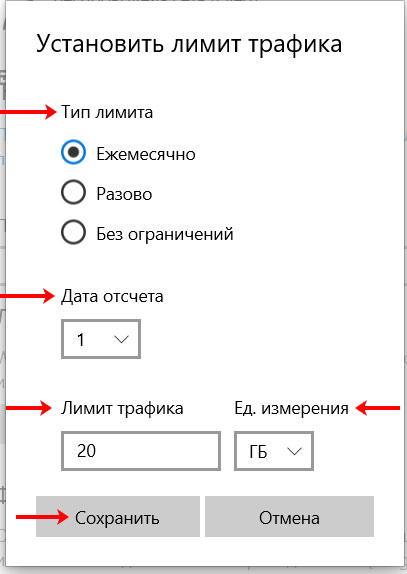
Выбирайте «Тип» , дату, с которой будет начинаться отсчет, указывайте значение лимита и единицы измерения. После этого жмите по кнопке «Сохранить» .
Когда вы используете доступные гигабайты или мегабайты, в области трея появится всплывающее окно с сообщением. В параметрах будет такая картина: напоминание, что вы потратили 100 % трафика, количество дней для сброса счетчика и общий объем полученных данных.
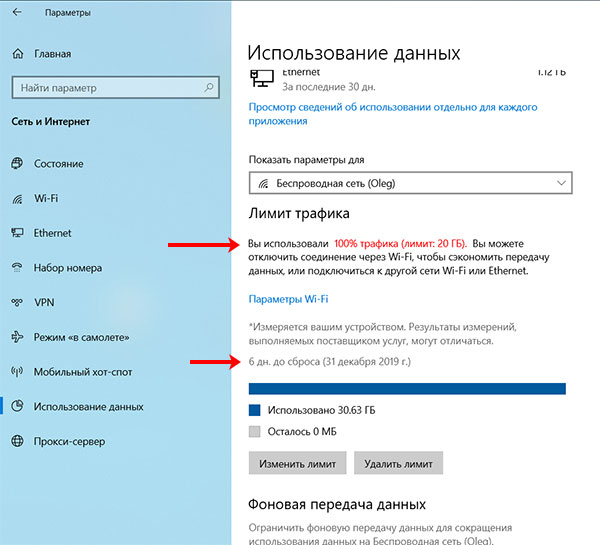
Если вы решили задать подключение как лимитное, пользуетесь Интернетом, и переживаете, чтобы не превысить его, опять-таки, зайдите в параметры. Здесь можно посмотреть, сколько осталось дней, количество использованных и оставшихся МБ/ГБ.

Для Ethernet
Для того чтобы сделать в Windows 10 лимитное подключение для Ethernet, выполните все описанные выше действия. Только в выпадающем списке «Показать параметры для» нужно будет выбрать «Ethernet» .
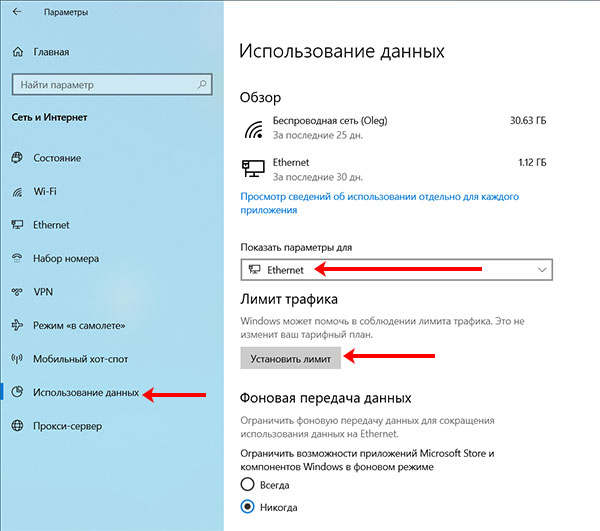
Если вы не обновляете систему или у вас установлены обновления, которые были выпущены до апреля 2018 года, то нужного пункта вы не найдете. Чтобы появилась возможность установить лимитное подключение для Wi-Fi и Ethernet, нужно внести небольшие изменения в системный реестр.
Комбинацией Win+R откройте окно «Выполнить» . Введите команду regedit и кликните «ОК» .

Дальше поочередно открывайте папки:
Теперь в дереве слева кликните по папке «DefaultMediaCost» правой кнопкой мыши и выберите из контекстного меню «Разрешения» .
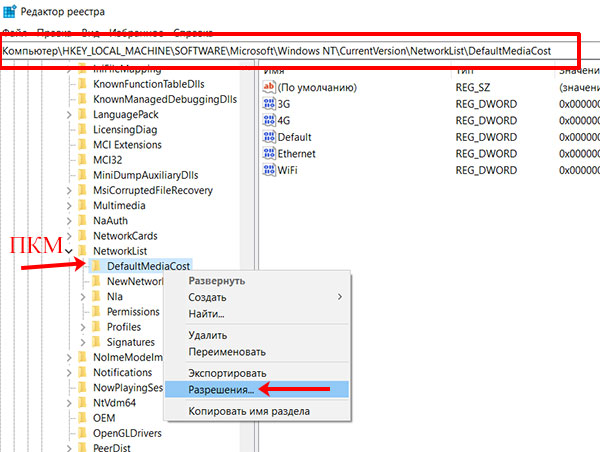
В следующем окне жмите «Дополнительно» .
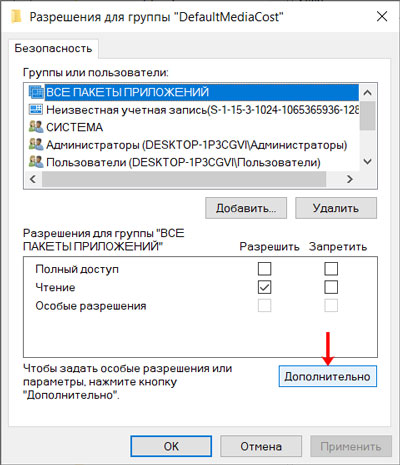
Теперь нужно изменить владельца выбранной папки. Для этого в поле «Владелец» нажмите кнопку «Изменить» .
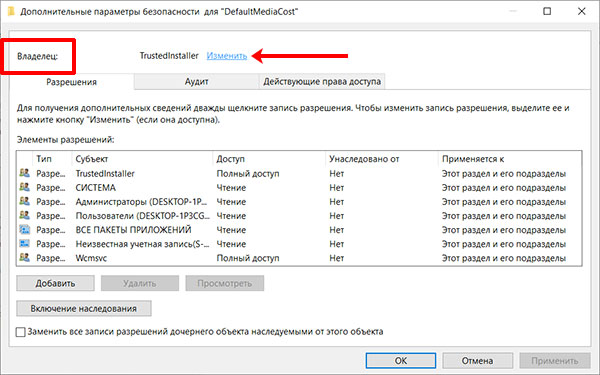
Дальше в поле «Введите имена выбираемых объектов» напишите имя своей учетной записи. Если вы его не знаете, зайдите в «Пуск» и сразу над кнопкой пуска наведите курсор на изображение человечка – появится имя учетки. После этого кликните по кнопке «Проверить имена» .
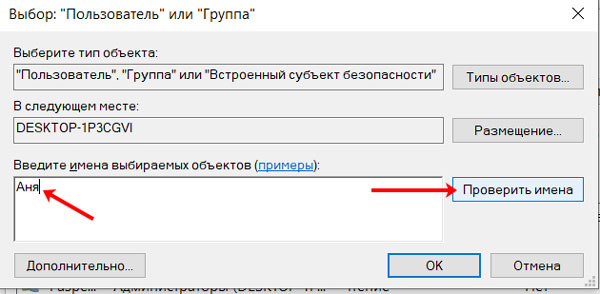
К введенному имени добавится расположение, где находится учетка. После этого жмите «ОК» . Если ваше имя найдено не будет, попробуйте посмотреть в параметрах имя учетной записи.

В следующем окне поставьте птичку в поле «Заменить владельца подконтейнеров и объектов» . Сохраните изменения.
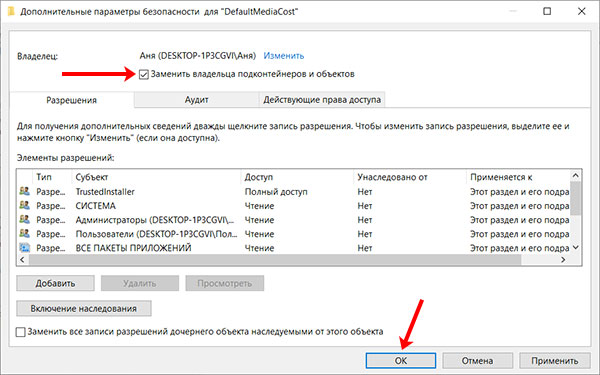
Теперь нужно выбрать группу, к которой относится ваша учетка. Вероятнее всего, это «Администраторы» . Выделяйте данный пункт в верхнем списке и чуть ниже отмечайте птичкой пункт «Полный доступ» – «Разрешить» . Жмите «ОК» .
Ваша учетная запись может относиться и к группе «Пользователи» . Как это проверить? Жмите Win+R и вводите команду lusrmgr.msc . В области слева жмите по папке «Пользователи» , а справа два раза кликайте по своей учетке. В окне свойств переходите на вкладку «Членство в группах» и смотрите, к какой вы относитесь.

Снова возвращаемся к окну реестра. В папке «DefaultMediaCost» кликните по своему соединению (Wi-Fi или Ethernet) правой кнопкой мыши. Затем выберите «Изменить» .
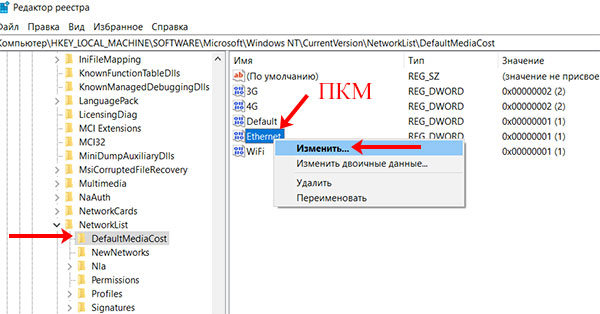
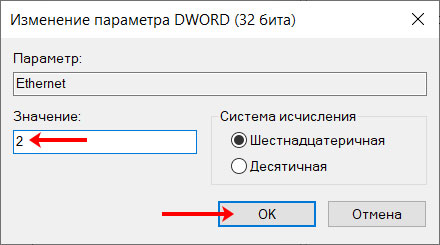
В поле «Значение» вместо «1» поставьте «2» и кликните «ОК» . Перезагружайте компьютер и ноутбук, открывайте параметры и задавайте лимит, как было описано выше.
Отключение функции
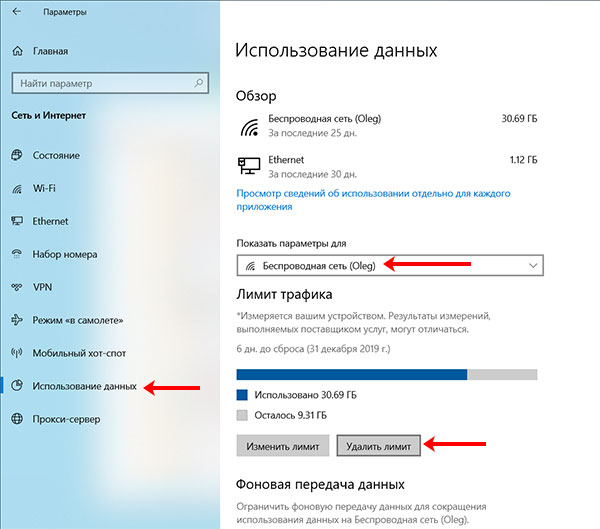
Для того чтобы отключить лимитное подключение в Windows 10, в разделе «Сеть и Интернет» перейдите на вкладку «Использование данных» . Затем отобразите параметры для нужной вам сети. Немного ниже появятся данные об использованном лимите. Нажмите кнопку «Удалить лимит» и подтвердите свои действия в отдельном окошке.
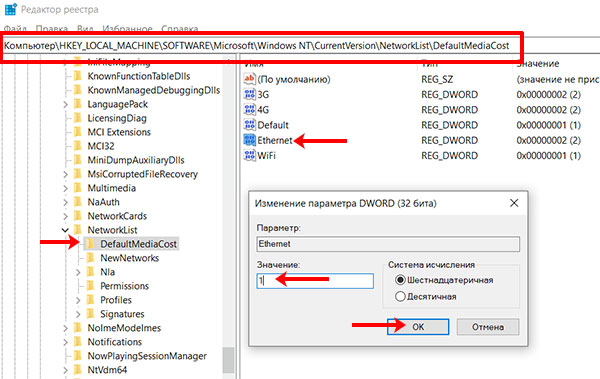
Если у вас система без последних обновлений, и вы в ней настраивали лимитное подключение, то откройте окно реестра и зайдите в папку «DefaultMediaCost» , как было описано выше. Дальше двойным кликом выберите свою сеть. В открывшемся окне «Изменение параметра» нужно поставить значение «1» и сохранить изменения. Перезагрузите компьютер или ноутбук.
Почему не получается изменить параметр
Если вы сами задались описанным вопросом и нашли данную функцию следующим образом: в «Параметрах» нажали по своему подключению и дальше кликнули по используемой сети…
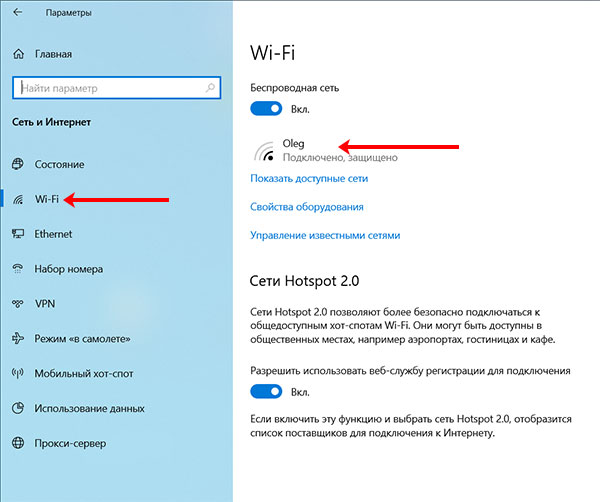
То могли столкнуться с такой проблемой: в разделе «Лимитное подключение» поле «Задать» просто неактивно. При этом ползунок находится в положении «Вкл.» .
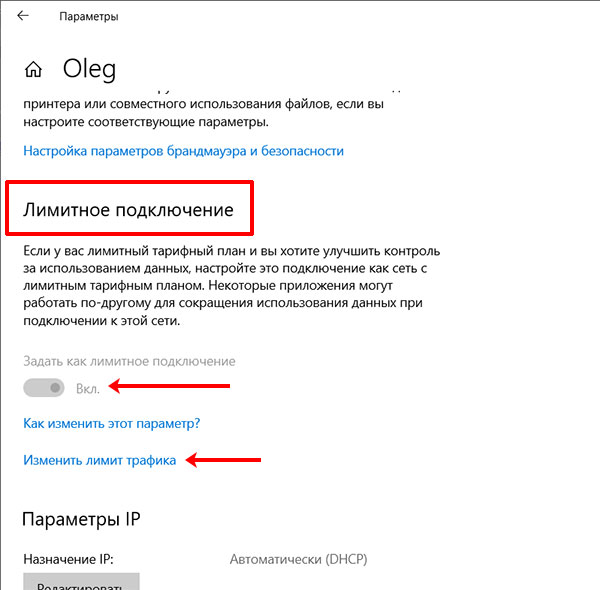
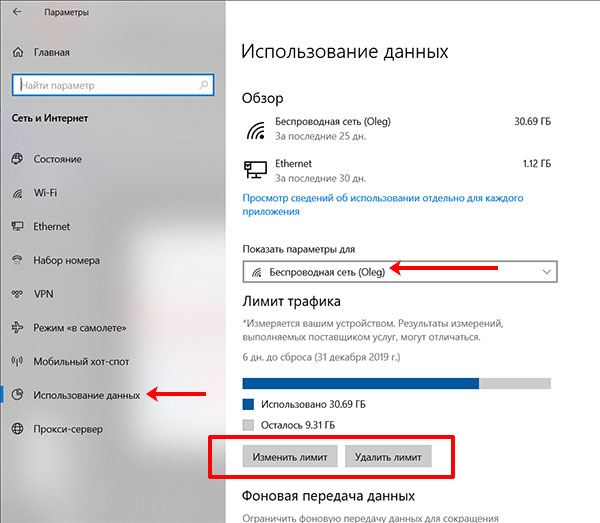
Перейдите на вкладку «Использование данных» и выберите сеть, к которой вы подключены, из выпадающего списка. Если хотите сделать упомянутый выше ползунок активным, лимит нужно удалить. Если у вас ограниченный трафик, то в данном окне просто измените лимит и укажите доступное для использования количество ГБ/МБ.
Как видите, Windows 10 может помочь вам следить за количеством передаваемых данных, если у вашего тарифного плана подключения к Интернету установлены определенные ограничения. Теперь вы легко сможете задать как лимитное, подключение к нужной сети, и не переживать за то, что вы его превысите: система об этом напомнит.
Почему я не могу изменить параметр лимитного подключения?
Лимитное подключение — это подключение к Интернету, имеющее определенный лимит трафика. Некоторые приложения при лимитном подключении могут работать по-другому, чтобы сократить использование данных. Кроме того, некоторые обновления для Windows не будут устанавливаться автоматически. Сотовое соединение для передачи данных по умолчанию устанавливается как лимитное. Сетевые подключения Wi-Fi и Ethernet можно установить как лимитные, но они не являются таковыми по умолчанию.
Вы можете заметить, что параметр Установить как лимитное подключение включен и недоступен в следующих разделах, так что его нельзя отключить.
- Параметры >Сеть и Интернет >Сотовая сеть >Дополнительные параметры.
- Параметры > сеть & Интернет >Wi-Fi > выберите сеть Wi-Fi, к Wi-Fi подключены.
- Параметры > сеть & Internet > Ethernet > выберите подключенную сеть Ethernet.
Чтобы изменить параметр Установить как лимитное подключение, сделайте следующее.
- Удалите лимит трафика, если он установлен. Для этого:
- Выберите Начните, а затем выберите Параметры >Сетевой & состояние >Интернете .
- В разделе сети, к которой вы подключены, выберите Использование данных.
- Выберите сетевое подключение в разделе Выбрать сеть, а затем выберите Удалить лимит >Удалить.
- Убедитесь, что вы вошли с учетной записью с правами администратора. Чтобы проверить это, выполните указанные ниже действия.
- Выберите Начните, а затем выберите Параметры >Учетные записи > Ваши данные.
- Проверьте, есть ли под именем учетной записи надпись Администратор.
- Обратитесь к специалисту вашей службы ИТ-поддержки. Параметр лимитного подключения может быть установлен вашей организацией, и в таком случае изменить его не удастся.
Примечание: Если установить сетевое подключение с ограниченным тарифным планом в качестве безлимитного, вы можете превысить лимит трафика для этой сети, что повлечет за собой дополнительную плату.
Как включить и отключить лимитное подключение в Windows 10

Привет всем! Сегодня речь пойдет про лимитное подключение в Windows 10, а также как его настроить. Но в первую очередь давайте ответим на вопрос – что же такое это самое лимитное подключение. На самом деле ответ кроется в самом названии. Данная функция позволяет ставить ограничение по трафику на определенное подключение на ноутбуке или компьютере с операционной системой Виндовс 10.
Как не странно, но в некоторых областях ещё пока существует лимитированные помегабитный интернет. Чтобы было проще следить за трафиком – придумали такое простое программное ограничение. Теперь давайте посмотрим – как задать лимитное подключение для ограничения трафика.
Инструкция для ОС с последним обновлением
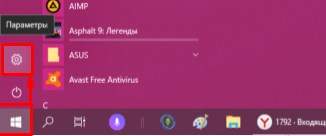
- Переходим в «Пуск» и далее нажимаем по шестеренке, чтобы зайти в настройки.
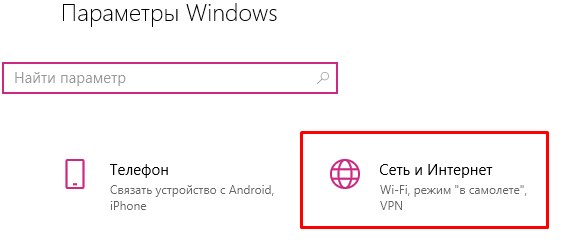
- «Сеть и Интернет».
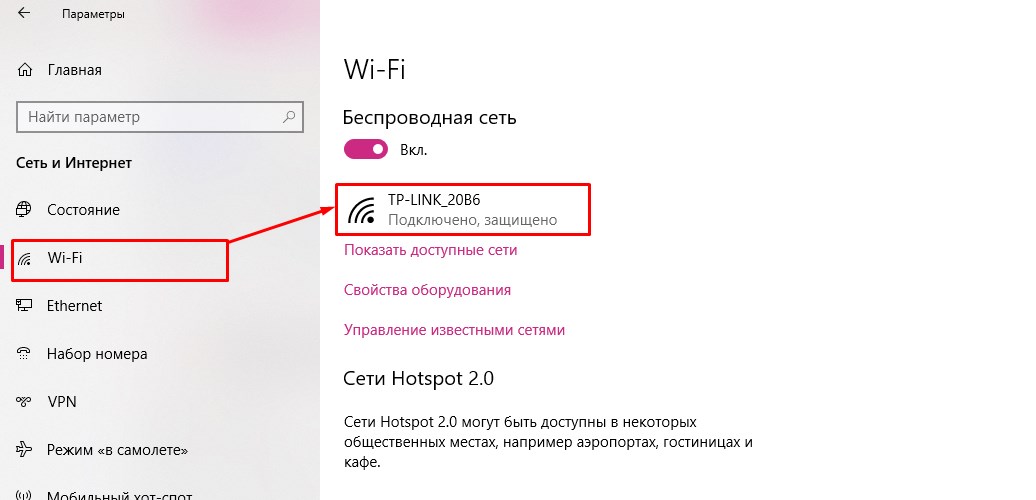
- Переходим во вкладку «Wi-Fi» или «Ethernet». В первом случае вам нужно ограничить трафик по беспроводной сети, а во втором при подключении напрямую по кабелю. Разницы нет, на картинке выше я показываю на примере Wi-Fi. Без разницы какое именно подключение вы выбрали далее нажимаем по нему.
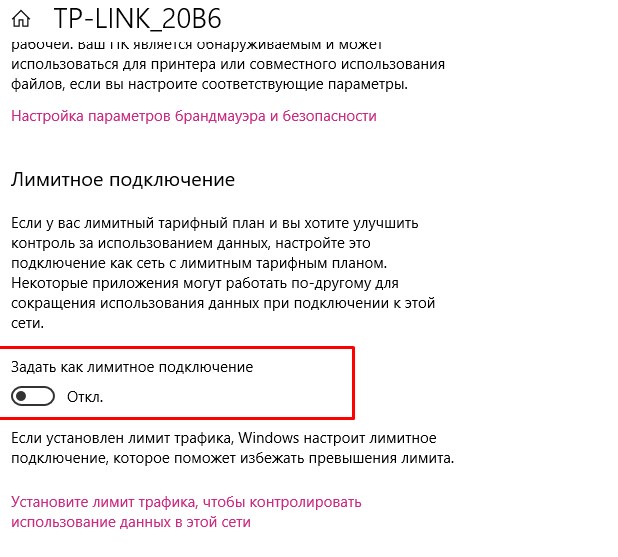
- Теперь нужно перевести бегунок в состояние «Вкл.» под надписью «Задать как лимитное подключение».
ПРИМЕЧАНИЕ! Если подобного раздела нет, то скорее всего у вас не установлено обновление для операционной системы. В таком случае вы можете обновить систему, если есть возможность. Или переходите в следующую главу, где я расскажу – как сделать подобные действия через реестр и системные настройки;
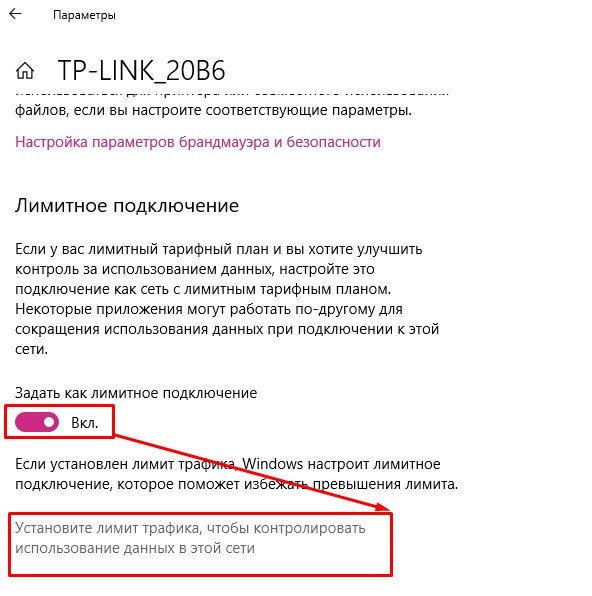
- После этого нажимаем на надпись ниже, чтобы задать лимит трафика.
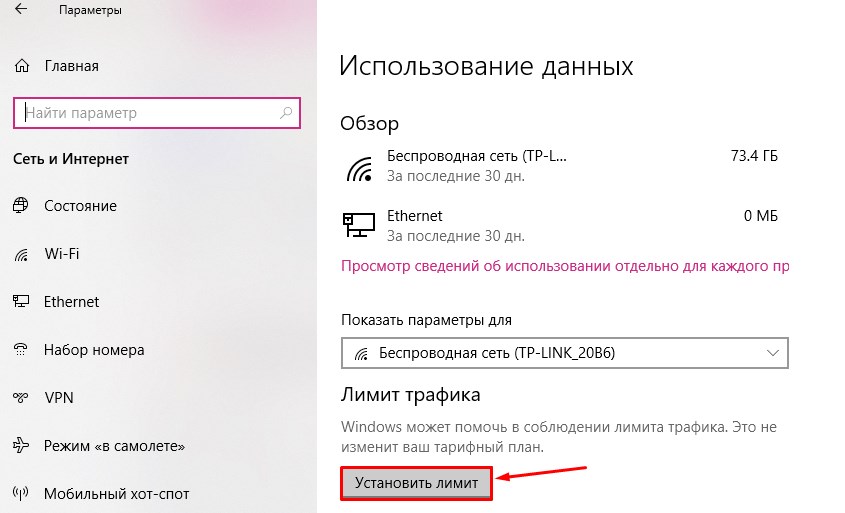
- Вы попадете на отдельную страницу. Если щелкнуть «Показать параметры для», то там вы можете выбрать подключение, с которым и хотите работать. Далее нажимаем «Установить лимит».
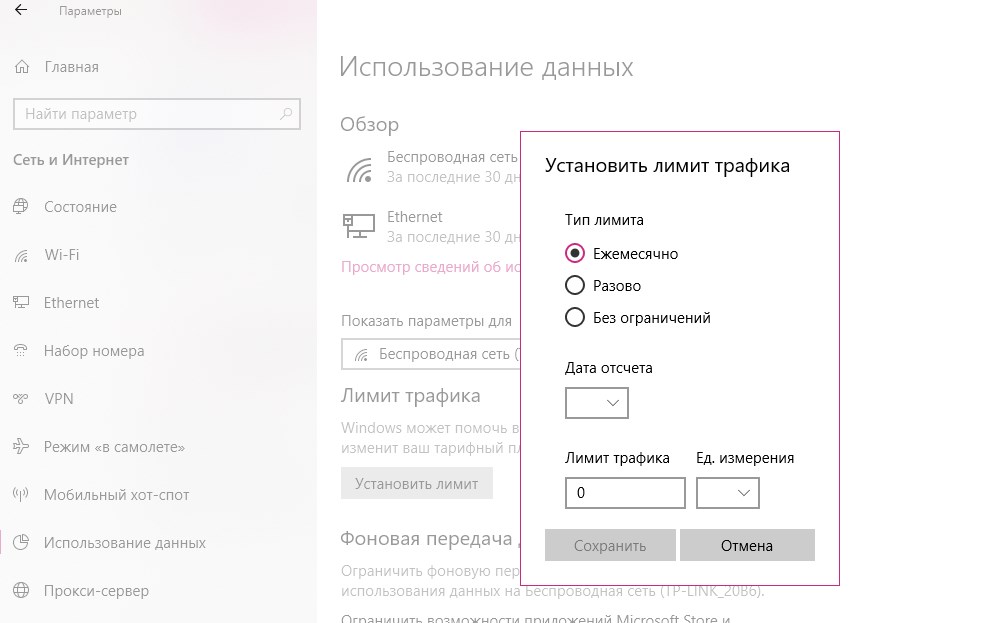
- Теперь устанавливаем тип лимита и дату отсчета. Можно выбрать сегодняшний момент. Также нужно будет выбрать размер лимитированного трафика. В самом конце нажмите «Сохранить».
Как включить без последнего обновления ОС
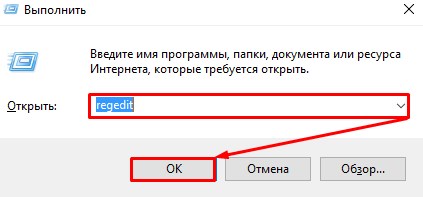
- Находим на клавиатуре две клавиши «Win» и английскую «R» и одновременно нажимаем на них. Теперь прописываем команду как на картинке выше и нажимаем «ОК».
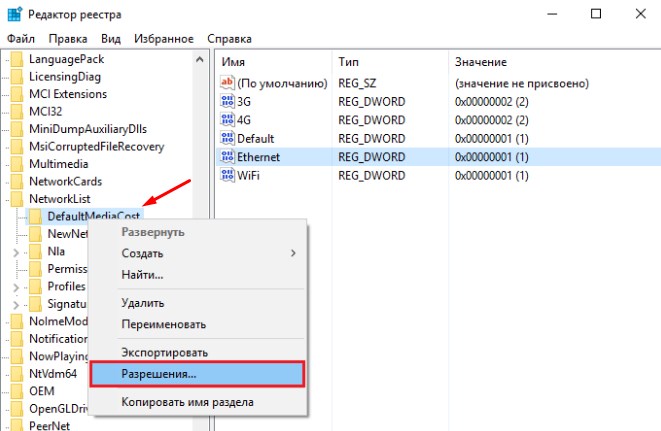
- Теперь проходим по пути:
- Ещё один раз нажмите, чтобы перейти в папку DefaultMediaCost и слева вы должны увидеть все ваши подключения. Нужно теперь правой кнопкой нажать по этой папке и выбрать «Разрешения…».
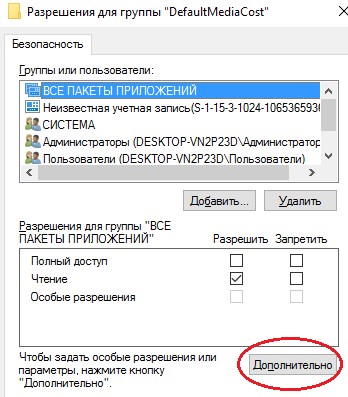
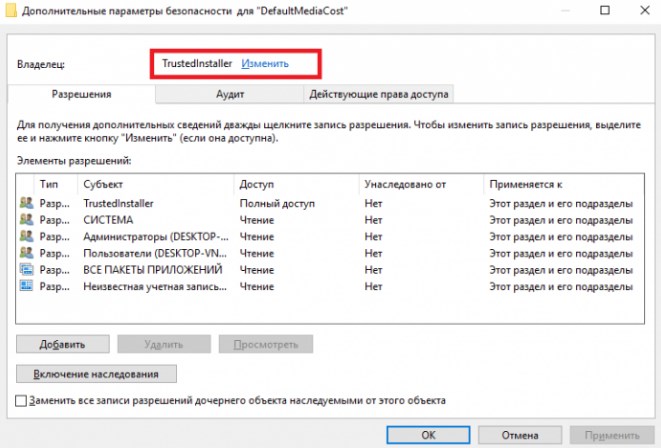
- Кликаем по верхней ссылке «Изменить».
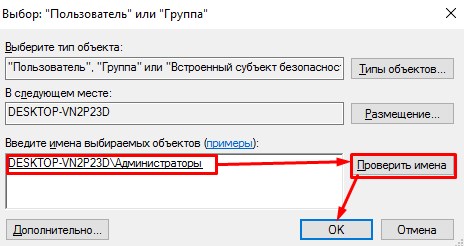
- Вписываем имя пользователя, через который вы сейчас сидите в нижнюю строку, потом нажимаем «Проверить имена». Если имя будет не найдено, то внимательно посмотрите – правильно ли вы его записали.
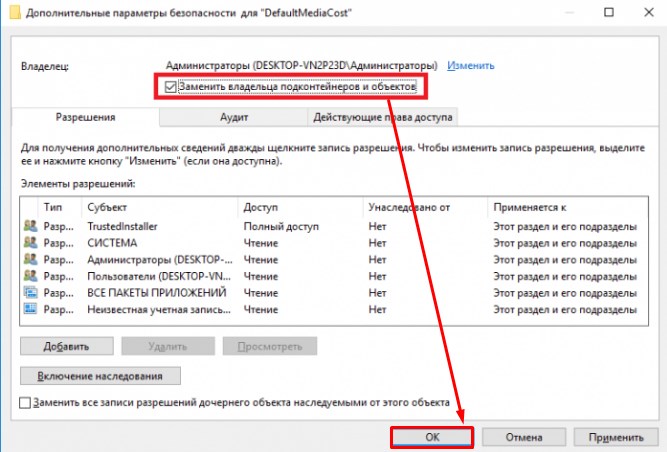
- Вверху должно отобразиться имя, теперь нажимаем «ОК».
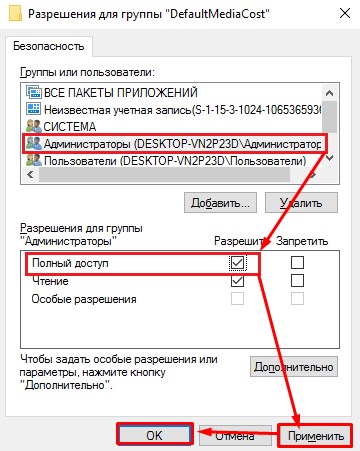
- Выбираем «Администраторы», далее ставим галочку «Полный доступ» и применяем параметры.
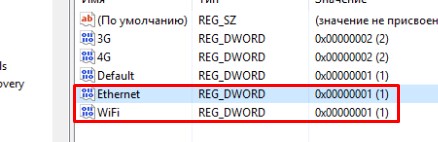
- Выбираем подключение, которое вы хотите ограничить и нажимаем правой кнопкой и выбираем пункт для редактирования данных.
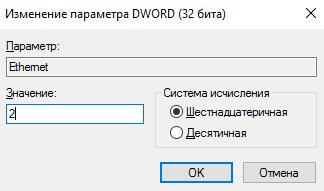
- Устанавливаем значение: 2. Убедитесь, что в системе исчисления стоит «Шестнадцатеричная».
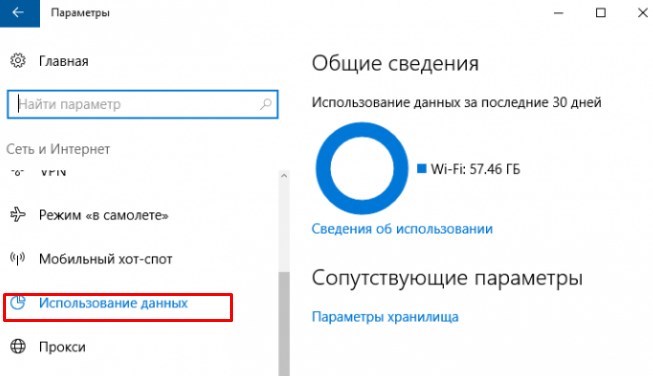
- Теперь заходим в «Параметры» – «Сеть и интернет» и далее переходим в раздел «Использование данных» можно установить лимит.
Как отключить
Все делается достаточно просто. Если вы пользовались первым способом, то просто заходим в раздел лимитирования и переводим бегунок в состояние «Выкл.». Если вы ставили ограничение старым дедовским способом через реестр – то нужно просто установить значение как 1. После этого выделенное соединение не будет облагаться ограничениями.
Помогла ли вам эта статья?

Автор статьи
Бородач 1945 статей
Сенсей по решению проблем с WiFiем. Обладатель оленьего свитера, колчана витой пары и харизматичной бороды. Любитель душевных посиделок за танками.
Вам также может быть интересно

Всем привет! Сегодня у нас будет обширная статья, где я постараюсь ответить на два
Всех пламенно приветствую, на связи Ботан! Автор портала WiFiGid и этой статьи на работе
Всем привет! Сегодня я расскажу вам, как регулировать скорость вентиляторов на компьютере. Скорее всего

Всем привет! И на очереди еще одна популярная проблема, а именно ошибка: «Сбой запроса
Комментарии: 14

Игорь Леонтьевич
Спасибо вам за советы, помогли. А то у нас в Магадане к сожалению такой интернет в некоторых местах

Ладно ограничение. спасибо вам огромное, что сказали – как его убрать
Все работает, теперь бы старый браузер ОПера найти, где картинки можно было октлючать
Добрый человек
 спасибо огромное, помогли) Даже комментарий написать решила, если бы не эта статья, пришлось бы другую искать


Вам спасибо! Вот за такие комментарии и радуемся особенно)
прочитала,что обновления на windows10 тормозят комп,научили подключить лимитное подключение,теперь комп без обновлений глючит, что делать?
Обновляюсь с незапамятных времен, тормозов на “десятке” не обнаружил. Обычно тормоза приходят не от обновлений, а от пользователей.
У меня нет вкладки вайфай и использывание данных,все пробовал-не работает,ни сброс сети,ничего,помоги пожалуйста
А что вы делаете и для чего?
Доброго времени суток.
Подскажите пожалуйста, как поступить в ситуации, если изчезла кнопка Wi-Fi
Друг рассказал умнее, чем создатели Винды.
Здравствуйте. До сих пор я считал, что моё Wi-Fi подключение не имеет никаких ограничений. Сегодня подключение к интернету временно исчезло. Когда я стал разбираться в ситуации, то обнаружил, что я могу подключиться к интернет через Wi-Fi только с помощью “лимитного подключения”. Когда я последовал Вашему совету по отключению лимитного подключения, то обнаружил, что при этом подключение к интернету вовсе исчезло. Получается, что я либо могу быть подключён к интернету с лимитом, либо отключён от интернета вовсе. Раньше я на эти моменты никакого внимания не обращал и не знаю, было это раньше или нет. Думаю, что этого раньше не было, поскольку теперь оказалось, что из-за лимитного подключения оказалась приостановлена синхронизация моих файлов в OneDrive. Раньше такого не было, хотя подключение к интернету было. Я всё-таки не понимаю, чем чревато лимитное подключение к интернету? Значит ли это, что при превышении трафика интернет полностью отключится? Могли бы Вы доходчиво объяснить, чем чревата работа в режиме лимитного подключения. Нигде даже не упоминается, каков этот лимит и что произойдёт, когда этот неизвестный лимит будет превышен? Я никогда о таком не слышал. Откуда это всё взялось? В сообщении об обновлении моих файлов в OneDrive говорится о том, что я могу возобновить обновление файлов, но за это может взиматься плата. И тут тоже не указывается размер этой платы. Совершенно тёмная ситуация! Неужели нельзя действовать открыто и объяснить всё так, чтобы всё было предельно понятно. Я заранее благодарю Вас за ответ.
Здравствуйте! Не слышал ничего, чтобы при выключении “лимитной” опции совсем пропадал интернет.
– Перезагрузка компьютера
– Заходим в сетевые параметры вашего адаптера, убеждаемся что все настройки (IP, шлюз, маска, DNS) выставлены в “автоматическое” получение адресов.
– На всякий случай еще раз перезагрузим компьютер.
– И если у вас интернет правда безлимитный, то все должно успешно работать. OneDrive ограничен только его тарифом, сам ниоткуда списать деньги не может. Лимит лимитного подключения задается в его настройках (скриншоты есть в статье). Вроде бы все)
Лимитные подключения в Windows
Лимитное сетевое подключение будет пытаться контролировать и уменьшать использование данных в сети, поэтому некоторые приложения могут работать по-другому при лимитном подеке. Кроме того, некоторые обновления для Windows не будут устанавливаться автоматически.
Если вы хотите уменьшить объем данных, используемых приложениями и службами в этой сети, можно вручную установить лимитные сетевые подключения Wi-Fi Ethernet. Сотовое соединение для передачи данных по умолчанию устанавливается как лимитное.
Настройка сети как лимитного подключения
- Wi-Fi.В Параметры выберите Сетевое подключение & Интернет >Wi-Fi > сеть Wi-Fi, к Wi-Fi, а затем включит лимитное подключение.
- Ethernet:в Параметры выберите Сетевое подключение & интернет>Ethernet > подключенной к сети, а затем включит лимитное подключение.
- Сотоваясвязь: в Параметры выберите Сетевой & Интернет >Сотоваясвязь , а затем включит лимитное подключение.
Вы можете заметить, что параметр Лимитное подключение затенен во всех указанных выше местах. Если это так, обратитесь к ИТ-службе поддержки. Параметр лимитного подключения может быть установлен вашей организацией, и в таком случае изменить его не удастся.
Примечание: Если установить сетевое подключение с ограниченным тарифным планом в качестве безлимитного, вы можете превысить лимит трафика для этой сети, что повлечет за собой дополнительную плату.
Лимитное подключение — это подключение к Интернету, имеющее связанный с ним лимит трафика. Сотовые соединения для передачи данных устанавливаются как лимитные по умолчанию. Сетевые подключения Wi-Fi и Ethernet можно установить как лимитные, но они не являются таковыми по умолчанию. Некоторые приложения могут работать по-другому при лимитном подключении, чтобы сократить использование данных. Кроме того, некоторые обновления для Windows не будут устанавливаться автоматически.
Если на вашем устройстве установлена Windows 10 (версия 1903 или 2004) и вы отключили параметр Установить как лимитное подключение для сотовой связи, устройство может снова сбросить лимит при выходе из режимов гибернации или после отключения.
Чтобы установить сетевое подключение Wi-Fi как лимитное, выполните описанные ниже действия.
- Перейдите в раздел Пуск >Параметры >Сеть и Интернет >Wi-Fi >Управление известными сетями.
- Выберите сеть Wi-Fi, откройте раздел Свойства и включите параметр Установить как лимитное подключение.