
Как разрешить доступ к микрофону
Чтобы разрешить или запретить доступ приложения к микрофону:
- Откройте главное окно приложения.
- Перейдите в раздел Безопасность .
- Выберите компонент Предотвращение вторжений .
- По ссылке Управлять приложениями откройте окно Управление приложениями .
- Выберите приложение в списке, которому вы хотите разрешить доступ к микрофону, и откройте окно Правила приложения двойным щелчком мыши.
- В окне Правила приложения перейдите на закладку Права .
- В списке категорий прав выберите пункт Изменение операционной системы → Подозрительные изменения в операционной системе → Доступ к устройствам записи звука .
- В графе Действие выберите пункт Разрешить или Запретить .
- Если вы хотите получать уведомления о том, что приложению был запрещен или разрешен доступ к аудиосигналу, в графе Действие нажмите на значок и выберите пункт Записывать в отчет .
- Нажмите на кнопку Сохранить .
Если выбран вариант Запретить доступ всем приложениям , доступ приложения к микрофону блокируется независимо от группы доверия и настроенного вручную разрешения.
Микрофон и конфиденциальность в Windows 10
Слева внизу нажимаем на значок пуск и переходим в параметры.
Далее выбираем «Конфиденциальность».
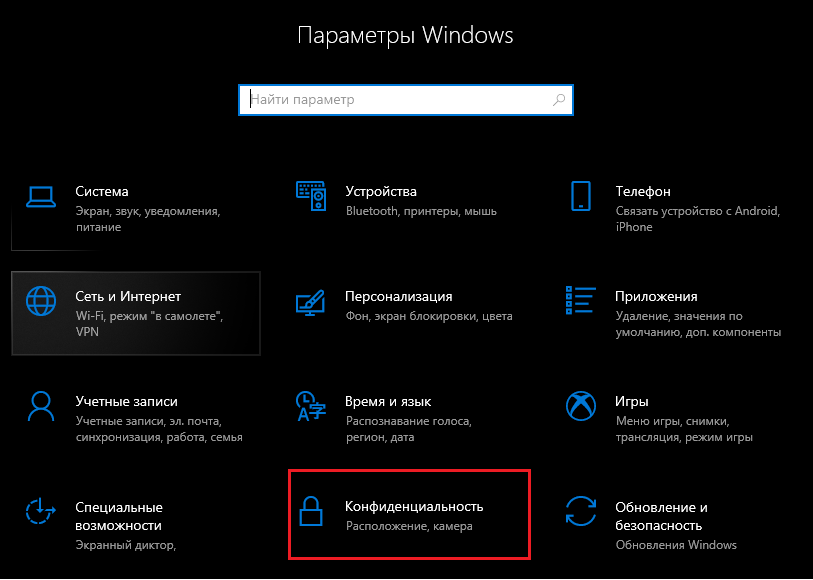
Выбираем значок «Микрофон» и в области «Разрешить приложениям доступ к микрофону» ставим ползунок ВКЛ.
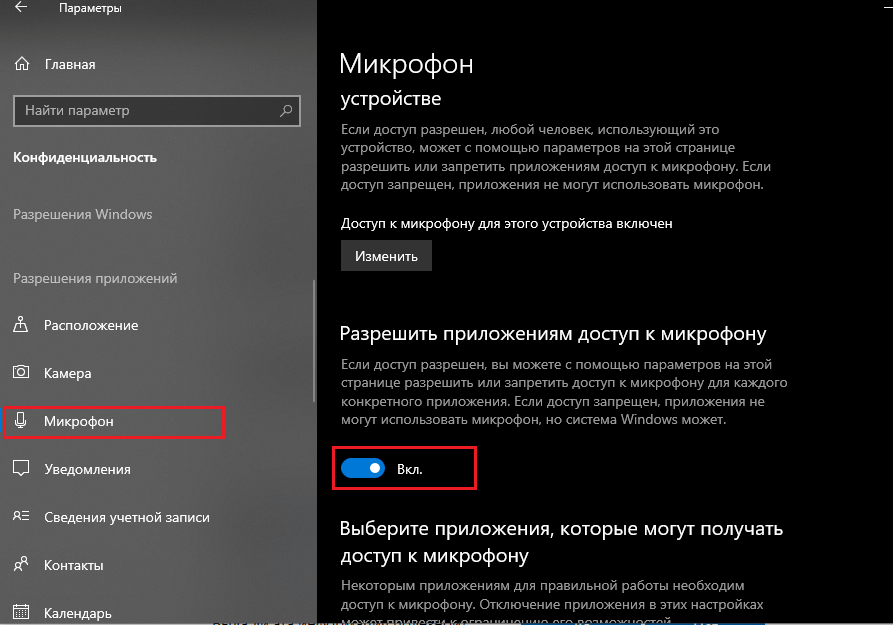
Установите переключатель на положение «Вкл» для программы Softphone.Pro.
Включение разрешений приложения для микрофона в Windows 10
Чтобы использовать микрофон в приложениях под управлением Windows 10, нужно включить определенные разрешения в параметрах микрофона. Затем нужно проверить разрешения приложений, если нужно использовать микрофон в приложениях. Для этого выполните следующие действия.
- Выберите Пуск >Параметры >Конфиденциальность >Микрофон . В области Разрешить доступ к микрофону на этом устройстве выберите Изменить и убедитесь, что параметр Доступ к микрофону для этого устройства включен.
- Затем разрешите приложениям доступ к микрофону. В области параметров микрофона найдите параметр Разрешить приложениям доступ к микрофону и убедитесь, что этот параметр включен.
- Если приложениям разрешен доступ к микрофону, можно изменить эти параметры для каждого приложения. В области параметров микрофона перейдите в раздел Выберите, каким приложениям Майкрософт разрешен доступ к микрофону и включите приложения, которым нужно использовать микрофон. Если нужно использовать классические приложения, убедитесь, что включен параметр Разрешить классическим приложениям доступ к микрофону.


Нужна дополнительная помощь?
Нужны дополнительные параметры?
Изучите преимущества подписки, просмотрите учебные курсы, узнайте, как защитить свое устройство и т. д.




В сообществах можно задавать вопросы и отвечать на них, отправлять отзывы и консультироваться с экспертами разных профилей.
Настройка разрешений для камеры и микрофона
Часто после обновления операционной системы, ее переустановки или покупки нового устройства микрофон и камера оказываются заблокированы в настройках конфиденциальности.
В таком случае может не подключаться камера, либо отображаться ошибка как на скриншоте ниже:
Для того чтобы разрешить доступ к микрофону, выполните следующие действия:
-
Откройте меню пуск и перейдите в раздел параметров
Видеоинструкция:
Если вы выполнили данные настройки, но на платформе всё равно не работает микрофон или камера, то необходимо проверить настройки браузера по данной инструкции: Как проверить видеосвязь на платформе?
Вы нашли ответ на свой вопрос?
Спасибо за отзыв!
Почему не получилось найти ответ?