
Применение прозрачности к фигуре
Visio, план 2 Visio в Microsoft 365 Visio, план 1 Visio профессиональный 2021 Visio стандартный 2021 Visio профессиональный 2019 Visio стандартный 2019 Visio профессиональный 2016 Visio стандартный 2016 Visio профессиональный 2013 Visio 2013 Visio премиум 2010 Visio 2010 Visio стандартный 2010 Visio 2007 Visio стандартный 2007 Еще. Меньше
Вы можете легко добавить прозрачность к Visio фигуре. Вот как это сделать:
- Выделите фигуру или фигуры, которые необходимо сделать прозрачными.
- Щелкните их правой кнопкой мыши и в контекстном меню выберите Формат фигуры.
- В области Формат фигуры с помощью ползунка Прозрачность задайте нужный процент прозрачности.
Примечание: Вы также можете сделать прозрачными отдельные части фигуры, настроив прозрачность в диалоговых окнах Текст и Линии.
См. также
- Выделите фигуру или фигуры, которые необходимо сделать прозрачными.
- На вкладке «Фигура » выберите » Заливка фигуры>прозрачность, а затем выберите нужный процент.
Совет: Если вам нужно более точное управление степенью прозрачности, щелкните фигуру правой кнопкой мыши и выберите пункт «Параметры форматирования». Затем в области « Параметры формата» в разделе «Заливка» можно задать прозрачность с приращением в один процент.
См. также
- Выделите фигуру или фигуры, которые необходимо сделать прозрачными.
- Щелкните правой кнопкой мыши и в контекстном меню выберите Формат >Заливка.
- С помощью ползунка Прозрачность задайте нужный процент прозрачности.
Примечание: Вы также можете сделать прозрачными отдельные части фигуры, настроив прозрачность в диалоговых окнах Текст и Линии.
- Выделите фигуру или фигуры, которые необходимо сделать прозрачными.
- На панели инструментов «Формат фигуры » нажмите кнопку «Прозрачность» .
Примечание: Чтобы отобразить панель инструментов Формат фигуры, в меню Вид выберите пункт Панели инструментов и установите флажок Формат фигуры.
Примечание: Вы также можете сделать прозрачными отдельные части фигуры, настроив прозрачность в диалоговых окнах Текст, Заливка (только для фигур с замкнутым контуром), Линия и Тень.
Как сделать картинку прозрачной в PowerPoint
При оформлении презентаций в PowerPoint может понадобиться наложить картинку поверх текста или другой картинки. Для этого нужно сделать одну из картинок частично прозрачной. В данной статье мы расскажем о том, как это делается в современных версиях PowerPoint, например, в PowerPoint 2007, 2010, 2013, 2016 и 2019.
Как сделать прозрачный рисунок в PowerPoint
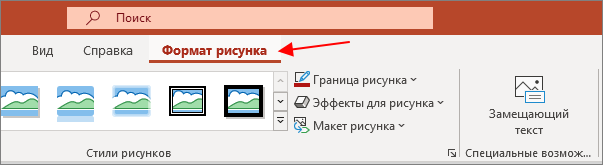
Для того чтобы сделать картинку прозрачной в PowerPoint нужно выделить ее мышкой и перейти на вкладку « Формат рисунка ».
На вкладке « Формат рисунка » нужно нажать на кнопку « Прозрачность » и выбрать один из предложенных уровней прозрачности для изображения.
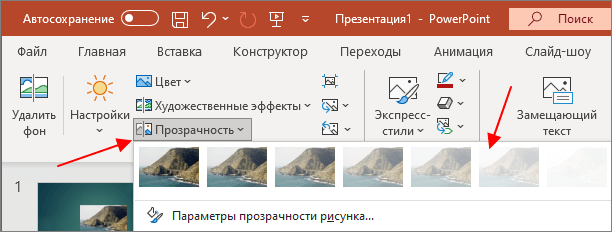
Если стандартные уровни прозрачности изображения не подходят, то их можно настроить вручную. Для этого нужно нажать на кнопку « Параметры прозрачности рисунка ».
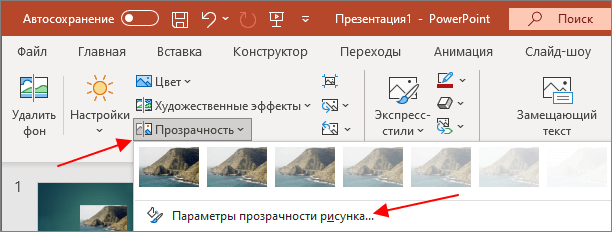
В результате откроется боковое меню, в котором можно будет указать любое значение прозрачности от 0 до 100%.
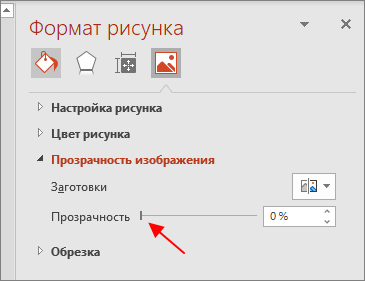
Также в данном меню можно изменить и другие параметры картинки, например, настроить резкость, яркость, контрастность и насыщенность изображения.
Как сделать фон картинки прозрачным в PowerPoint
Также в некоторых случаях возникает необходимость сделать прозрачным только фон картинки, при этом оставив основную часть изображения в исходном виде. Конечно, подобные операции лучше всего выполнять в графических редакторах, там фон картинки можно удалить очень точно и качественно. Но, если у вас мало времени, то можно воспользоваться функциями PowerPoint.
Предположим, у нас есть красивое изображение с однородным фоном, который мы хотим сделать прозрачным прямо в PowerPoint.
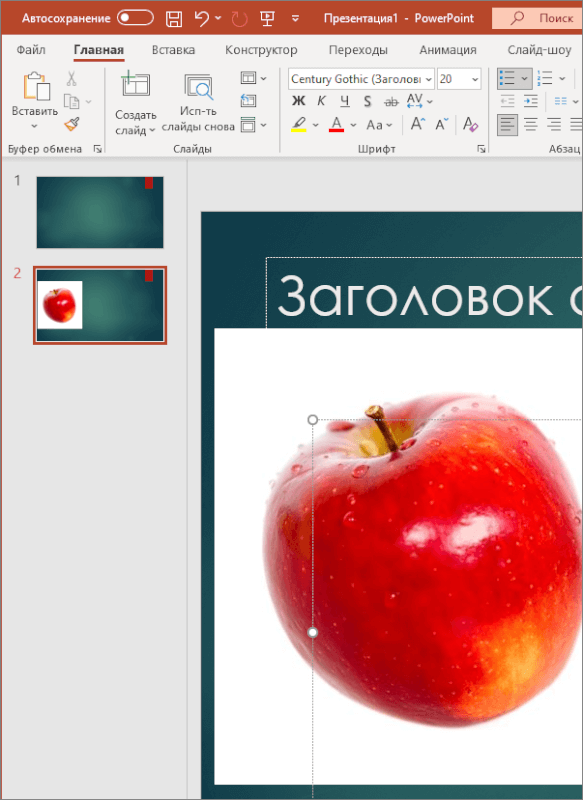
Для этого нужно выделить изображение и перейти на вкладку « Формат рисунка ».
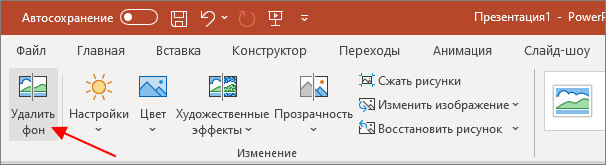
После перехода на вкладку « Формат рисунка » нужно нажать на кнопку « Удалить фон », которая находится в левой части панели с инструментами PowerPoint.
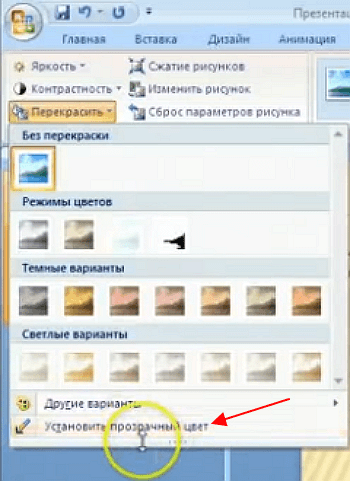
Если у вас старая версия PowerPoint (например, в PowerPoint 2007), то для удаления фона нужно выделить рисунок, перейти на вкладку « Формат », нажать на кнопку « Перекрасить », выбрать пункт « Установить прозрачный цвет » и кликнуть на фон картинки.
В результате фон картинки, к которому будет применена прозрачность, будет выделен розовым цветом, а на панели инструментов появятся кнопки для управления настройками.
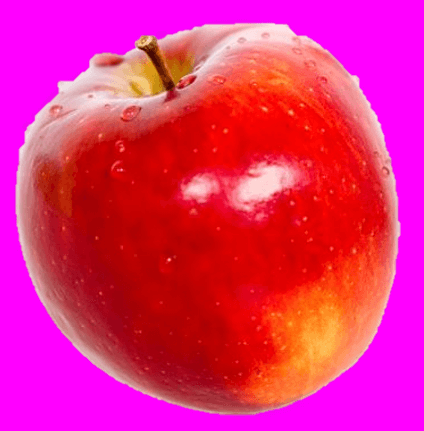
Для управления фоном используются кнопки « Пометить области для сохранения » и « Пометить области для удаления ». С помощью этих кнопок можно указать программе, какие области изображения должны удаляться, а какие нет.
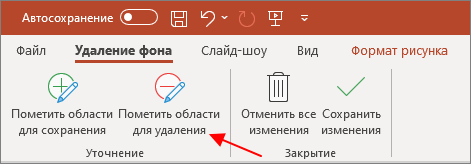
Но, если у рисунка был однородный фон, то его удаление должно пройти автоматически и вам останется только сохранить изменения с помощью соответствующей кнопки.
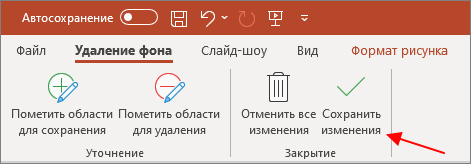
После этого фон картинки станет полностью прозрачным и ее можно будет разместить в нужном месте презентации.
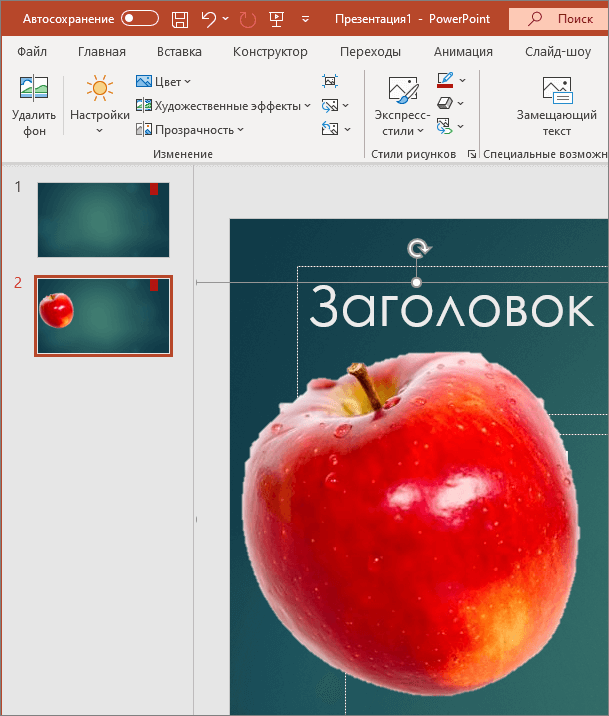
При этом фон картинки больше не будет перекрывать собой другие элементы презентации PowerPoint.
- Как добавить и удалить слайд в PowerPoint
- Как вставить музыку в презентацию PowerPoint на все слайды
- Как вставить GIF в презентацию PowerPoint
- Как создать презентацию в PowerPoint: пошаговая инструкция
- Как наложить музыку на все слайды презентации в PowerPoint
Создатель сайта comp-security.net, автор более 2000 статей о ремонте компьютеров, работе с программами, настройке операционных систем.
Остались вопросы?
Задайте вопрос в комментариях под статьей или на странице «Задать вопрос» и вы обязательно получите ответ.
1 комментарий — Добавьте свой
Аноним 27.10.2023
«как это делается в современных версиях PowerPoint, например, в PowerPoint 2007, 2010, 2013, 2016 и 2019» Ни в одной из указанных версий PowerPoint нет функции прозрачности рисунка.
Она доступна только в 2021 и в 365.
Вопрос: как сделать прозрачный рисунок в PowerPoint 2019?
Помимо наглядного пособия: удаление фонового изображения с помощью PowerPoint
PowerPoint — это программа, которую каждый студент, бизнес-маркетолог и преподаватель считает обязательной. Разработанный командой Microsoft, он лучше всего подходит для создания цифровых наглядных пособий или презентаций. Они состоят из слайдов, на которые добавлены текст, изображения, анимация и эффекты перехода.
Хотя предыдущее действие является основной целью PowerPoint, могут быть случаи, когда вашей презентации требуется небольшое редактирование изображений, например удаление фона изображения. Удалив фон, вы можете сделать свои слайды более привлекательными и менее переполненными для вашей аудитории.
В этом руководстве мы покажем вам простой способ сделать фон изображения прозрачным в PowerPoint.

- Часть 1. Как сделать фон изображения прозрачным в PowerPoint
- Часть 2. Советы, как сделать фон изображения прозрачным онлайн
- Часть 3. Часто задаваемые вопросы о создании прозрачного изображения в PowerPoint
Часть 1. Как сделать фон изображения прозрачным в PowerPoint
Удалить фоновое изображение в презентации PowerPoint можно двумя способами, в зависимости от композиции изображения. Если ваше изображение имеет сплошной однотонный цвет и относительно отличается от переднего плана, вы можете легко удалить его с фона с помощью инструмента «Установить прозрачный цвет». В качестве краткого руководства: выберите изображение и перейдите к Формат изображения> Цвет> Установить коррекцию прозрачности . Затем щелкните фон вашего изображения, и он станет прозрачным.
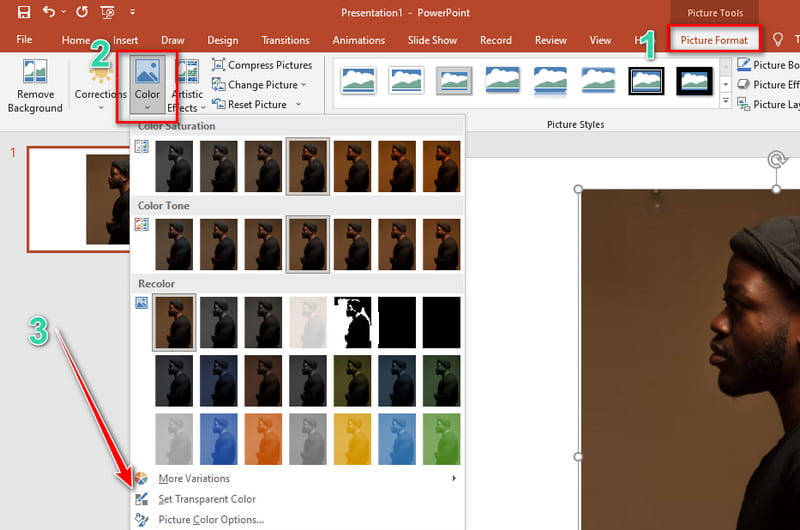
Но предположим, что ваше изображение состоит из сложных элементов. Не волнуйтесь, потому что следующий инструмент может сделать эту работу. Чтобы узнать, как это сделать, выполните шаги, указанные ниже.
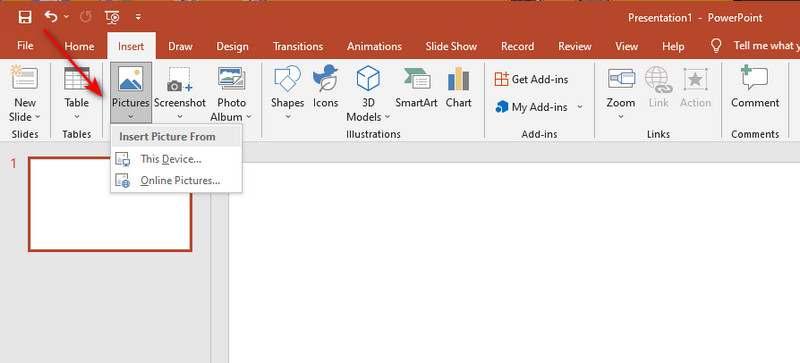
Шаг 1: Во-первых, вам нужно импортировать файл изображения в PowerPoint. Отметьте Вставить вкладку и выберите Картина в ленте, чтобы сделать это. Если ваш файл находится на вашем компьютере, нажмите Это устройство . После выбора изображения вы должны увидеть его в области слайда.
Шаг 2: Далее нужно кликнуть по изображению. Делая это, Формат изображения в разделе вкладок появится и выберите его. Затем вы увидите Удалить фон команду и отметьте ее.
Шаг 3: После установки флажка «Удалить фон» вы должны увидеть пурпурный цвет, покрывающий некоторую область вашего изображения. Это потому, что инструмент предполагает, что это часть, которую вы хотите удалить. Чтобы исправить это и сохранить точный передний план, нажмите Отметьте области, чтобы сохранить кнопку и начать отслеживать ваш объект. При этом выберите Отметьте области для удаления кнопку, если вы хотите сделать это по-другому.
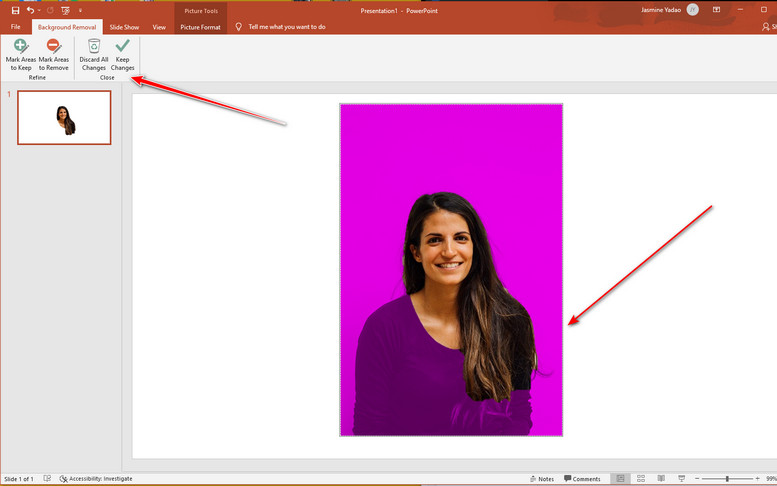
Шаг 4: Наконец, убедитесь, что все фоновые области выделены. Когда все настроено, нажмите Сохранить изменения кнопку, и вы должны увидеть, что изображение становится прозрачным.
Часть 2. Советы, как сделать фон изображения прозрачным онлайн
Как подсказывает название, Vidmore для удаления фона онлайн является одним из самых популярных инструментов для создания прозрачного фона изображения. Он имеет удобный интерфейс, в котором сможет легко ориентироваться любой, особенно начинающий. Каким бы многообещающим он ни был, Vidmore Background Remover Online предлагает больше, чем требуется, потому что он интегрирован с искусственным интеллектом или технологией искусственного интеллекта. Эти роботы могут выполнять типичные задачи, которые делают люди, — в этом отношении они анализируют изображение, определяют фон и автоматически стирают его. Короче говоря, в мгновение ока вы можете получить окончательный результат без лишних кликов.
Еще одна примечательная особенность этого онлайн-инструмента — возможность изменять фон. Если вы хотите оживить изображение, изменив цвет фона или наложив новое фоновое изображение, это возможно с помощью Vidmore Background remover Online. С другой стороны, он предоставляет панель предварительного просмотра, где вы можете видеть результат своего изображения во время работы на панели редактирования.
Без лишних слов, вот подробное руководство о том, как создать прозрачный фон с помощью веб-программы:
Шаг 1: Получите доступ к онлайн-странице удаления фона Vidmore
Прежде всего, откройте поисковую систему на своем компьютере и введите название программы. После этого нажмите Войти .
Шаг 2: Импортируйте изображение для редактирования
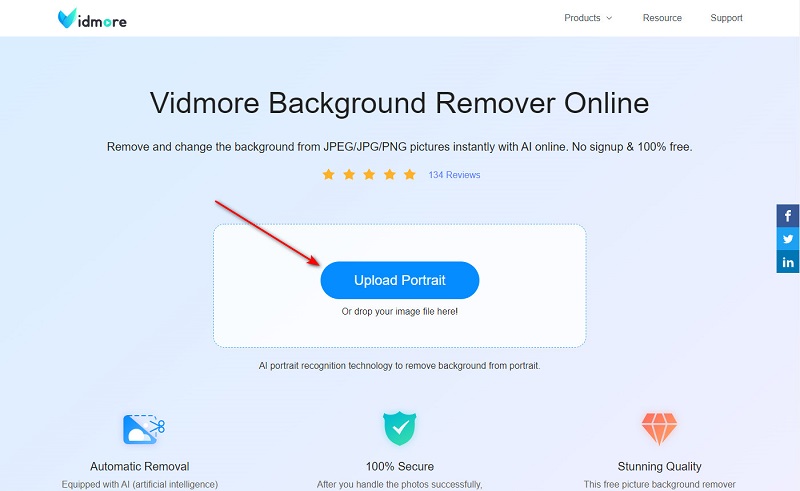
Затем нажмите Загрузить фото кнопка в центре интерфейса. Когда появится папка на вашем компьютере, просмотрите файлы, выберите изображение и нажмите открыто . Подождите немного, пока программа обрабатывает ваше изображение. Когда вывод появляется, он уже находится на прозрачном фоне.
Шаг 3: Измените изображение
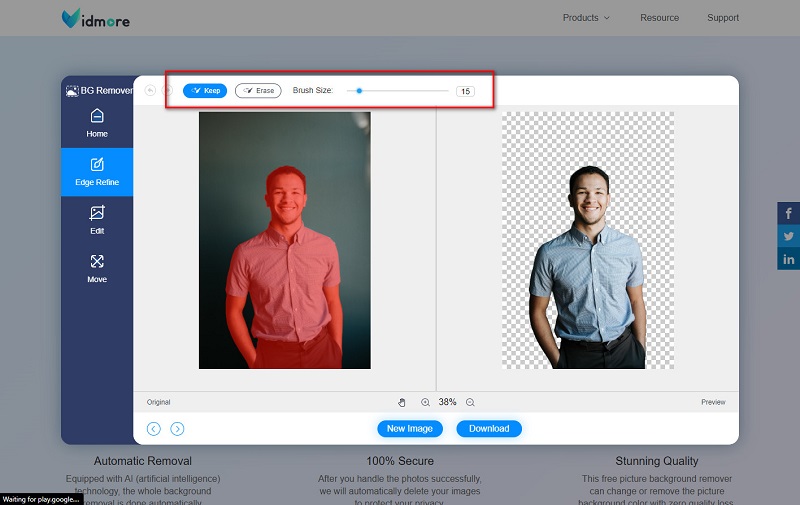
Для более точного выреза отрегулируйте Размер кисти инструмента в зависимости от области, которую вы хотите Стереть или сохранить . Обратите внимание, что выделенная область на вашем изображении будет сохранена.
Шаг 4: Добавьте новый фон
С другой стороны, вы можете перейти к редактировать раздел, если вы хотите изменить фон. Оттуда у вас есть возможность изменить цвет или добавить изображение, которое будет служить новым слоем.
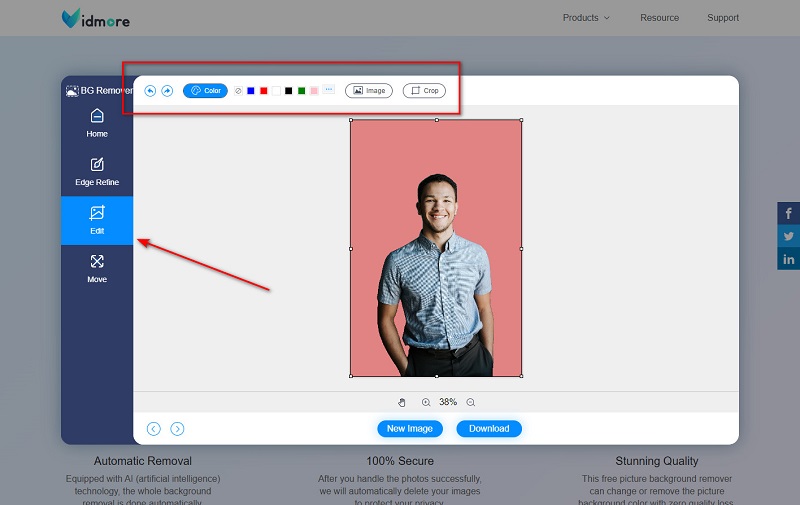
Шаг 5: Сохраните вывод
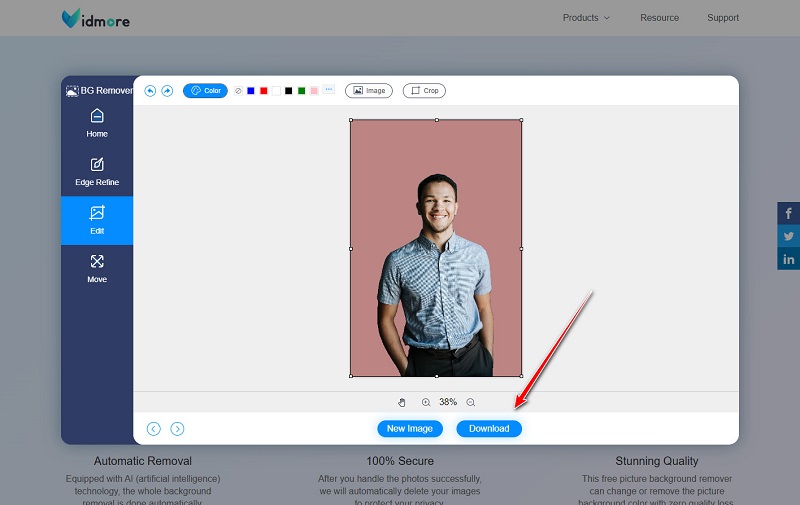
Наконец, когда вы удовлетворены работой, нажмите кнопку Скачать кнопку, чтобы сохранить его на вашем устройстве. Если вы хотите выполнить другую работу, нажмите Новое изображение и повторите процесс.
Часть 3. Часто задаваемые вопросы о создании прозрачного изображения в PowerPoint
Могу ли я сохранить свое изображение из PowerPoint?
Абсолютно да! Чтобы сохранить отредактированное изображение из PowerPoint, выберите изображение в области слайда и нажмите Ctrl+Shift+S на клавиатуре. Когда появится всплывающее окно, измените тип формата в зависимости от вашей цели. Если вы хотите прозрачный фон, выберите PNG и нажмите «Сохранить».
Как я могу редактировать векторный файл в презентации PowerPoint?
Возможно редактирование векторных файлов в PowerPoint. Прежде чем импортировать его в область слайда, убедитесь, что используется формат AI, EPS или SVG. После этого щелкните правой кнопкой мыши и разгруппируйте фотографию, потому что векторный файл обычно представляет собой набор фигур. Исходя из этого, попробуйте отредактировать изображение, перемещая, вращая и изменяя его размер.
Можно ли обрезать изображения в PowerPoint?
Определенно да! Как уже говорилось, вы можете использовать презентацию Powerpoint для базового редактирования, и обрезка изображения является одним из них. Для этого выберите изображение, щелкните правой кнопкой мыши > Обрезать. Затем отрегулируйте края изображения, чтобы вырезать область, которую вы хотите удалить.
Вывод
Хотя множество автономных и онлайн-программ могут сделать фон вашего изображения прозрачным, мы считаем, что эти два высокоэффективных инструмента — ваш лучший выбор. Подводя итог, зная как сделать фон изображения прозрачным в PowerPoint можно двумя способами.
Но вот в чем дело: если вам нужно добавить еще одно фоновое изображение для вашего изображения, у вас могут возникнуть небольшие трудности с этим в PowerPoint. С другой стороны, установка автономной программы будет довольно сложной и трудоемкой. В этом случае мы советуем вам Vidmore Background Remover Online. И так, чего же ты ждешь? Испытайте инструменты на себе и будьте в восторге.
 Как легко и плавно сделать фон прозрачным в Photoshop
 Сделайте фон изображения прозрачным с помощью Adobe Illustrator.
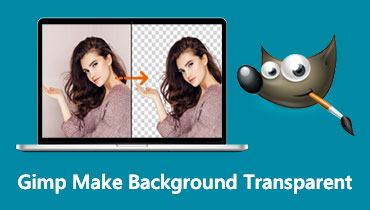 Как сделать прозрачный фон в GIMP [100% работает]

- Официальный магазин
- Выбрать язык
- Другие языки
Изменение прозрачности рисунка
Excel для Microsoft 365 Outlook для Microsoft 365 PowerPoint для Microsoft 365 Классический клиент Project Online Excel для Microsoft 365 для Mac PowerPoint для Microsoft 365 для Mac Excel для Интернета PowerPoint для Интернета Excel 2021 Outlook 2021 PowerPoint 2021 Project профессиональный 2021 Project стандартный 2021 Excel 2021 для Mac PowerPoint 2021 для Mac Excel 2019 Outlook 2019 PowerPoint 2019 Project профессиональный 2019 Project стандартный 2019 Excel 2019 для Mac PowerPoint 2019 для Mac Excel 2016 Outlook 2016 PowerPoint 2016 Project профессиональный 2016 Project стандартный 2016 Excel 2016 для Mac PowerPoint 2016 для Mac Excel 2013 Outlook 2013 PowerPoint 2013 Project профессиональный 2013 Project стандартный 2013 Excel 2010 Outlook 2010 PowerPoint 2010 Excel 2007 Outlook 2007 PowerPoint 2007 Excel для Mac 2011 PowerPoint для Mac 2011 Еще. Меньше

эта функция доступна только в Office 2021 и подписчикам Microsoft 365для настольных клиентов Windows.
Требования
Изменение прозрачности изображения
PowerPoint для Microsoft 365, Word для Microsoft 365, Excel для Microsoft 365
найти версию Office
PowerPoint 2021, Word 2021 Excel 2021
Настройка прозрачности рисунка: основные шаги
Чтобы сделать рисунок прозрачным, выполните следующие действия:
Сначала нарисуйте фигуру, заполните ее рисунком, а затем измените прозрачность рисунка.
Этот процесс показан в видео. Чтобы просмотреть более подробные сведения о нем и других методах, щелкните заголовок ниже, чтобы развернуть нужный раздел.

Настройка прозрачности: подробные инструкции
Изменение прозрачности всего изображения
- На вкладке Вставка нажмите кнопку Фигуры. Выберите фигуру из открываемой коллекции.
- Нарисуйте фигуру в документе, сделав ее такой же пропорцией, что и рисунок, который вы хотите добавить в документ.
- Выделите фигуру. Щелкните «Формат>контур фигуры >без контура.
- Снова щелкните фигуру правой кнопкой мыши и выберите пункт Формат фигуры.
- В области «Формат фигуры» щелкните значок заливки
 затем нажмите кнопку «Рисунок» или «Заливка текстуры».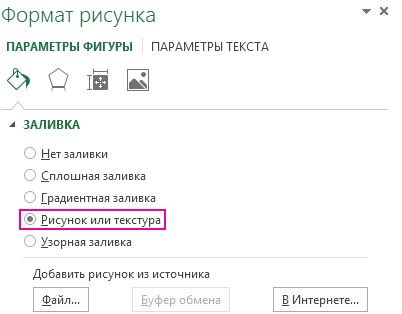
- Нажмите кнопку Файл. В диалоговом окне Вставка рисунка найдите изображение, которое вы хотите вставить. Выберите его и нажмите кнопку Вставить.
- Переместите ползунок « Прозрачность» в области « Формат фигуры», чтобы настроить рисунок.
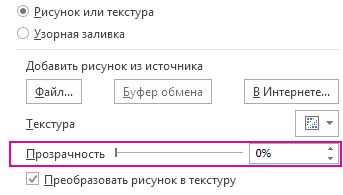 Кроме того, можно ввести число в поле рядом с ползунком: 0 является полностью непрозрачных, значение по умолчанию; и 100 % полностью прозрачны.
Если изменить исходное соотношение размеров фигуры путем перетаскивания, изображение, вставленное в фигуру, может быть искажено. Кроме того, некоторые рисунки плохо подходят для вставки в определенные фигуры. Вы можете настроить внешний вид рисунка, изменив размеры фигуры или использовав параметры смещения под ползунком регулировки прозрачности.
Изменение прозрачности части рисунка
С помощью встроенной функции прозрачности можно сделать один цвет на рисунке прозрачным.
В отличие от применения прозрачности ко всему рисунку, сделать один цвет прозрачным можно только в объекте, вставленном как рисунок (то есть не в рисунке в фигуре). Если рисунок вставлен в фигуру, как описано выше, параметр Установить прозрачный цвет недоступен.
Важно: область, кажущаяся одноцветной (например, зеленые листья), на самом деле может включать в себя целый диапазон близких цветовых оттенков, поэтому можно не достичь нужного эффекта. Применять прозрачные цвета лучше всего в случае с простыми картинками со сплошными цветами.
- Дважды щелкните рисунок и на появившейся вкладке Работа с рисунками щелкните Формат и Цвет.
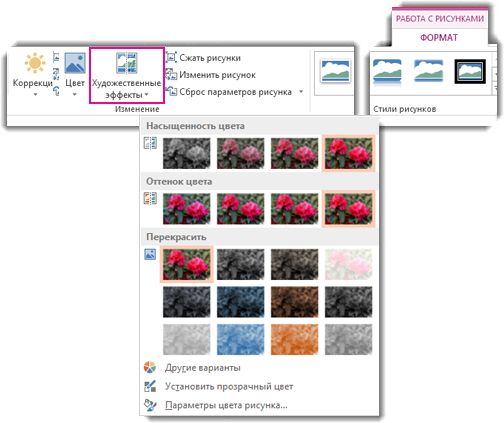
- Выберите пункт Установить прозрачный цвет и после изменения вида указателя щелкните цвет, который требуется сделать прозрачным.
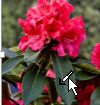
На рисунке ниже ложи состоят из нескольких цветов зеленого цвета, поэтому прозрачными являются только части, что затрудняет просмотр прозрачного эффекта. Повторение процесса с другим цветом приведет к удалению прозрачности из первого цвета. Чтобы отменить изменение цвета, нажмите кнопку «Сбросить рисунок » в группе «Настройка «.
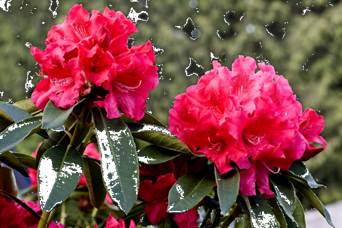
Примечание: При печати прозрачные области рисунков имеют тот же цвет, что и бумага. На экране или веб-сайте прозрачные области имеют тот же цвет, что и фон.
Добавление подложки с рисунком
Изменение прозрачности фигуры
- На вкладке Вставка нажмите кнопку Фигуры.
- Выберите вариант из раскрывающейся коллекции, а затем нарисуйте фигуру требуемого размера.
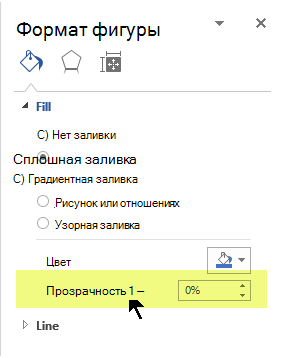
- Щелкните фигуру правой кнопкой мыши и выберите пункт Формат фигуры. Откроется область Формат фигуры.
- Откройте раздел Заливка.
- Перетащите ползунок Прозрачность вправо, чтобы задать нужную степень прозрачности.
Удаление фона рисунка
Изменение прозрачности изображения вне Office
Если у вас есть приложение для редактирования изображений, его можно использовать, чтобы сделать изображение прозрачным. Затем сохраните рисунок в формате, который сохраняет сведения о прозрачности (например, файл переносимой сетевой графики (.png) и вставьте файл в Office документа.
- Выберите рисунок, для которого нужно изменить прозрачность.
- Перейдите на вкладку « Формат рисунка», а затем выберите «
 «. Появится коллекция готовых вариантов прозрачности.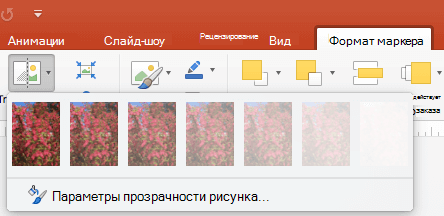
- Выберите один из вариантов или щелкните Параметры прозрачности рисунка, чтобы настроить прозрачность самостоятельно. Справа откроется область «Формат рисунка».
- В разделе «Прозрачность рисунка» перетащите ползунок прозрачности вправо, чтобы задать точный процент прозрачности, или задайте процентное значение в поле.
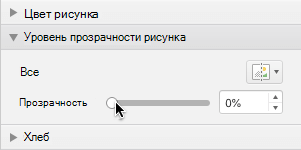 Вы можете изменить значение прозрачности от 0% (абсолютно непрозрачный, вариант по умолчанию) до 100% (полностью прозрачный).
Изменение прозрачности рисунка или цвета заливки
- Выберите рисунок или объект, для которого требуется изменить прозрачность.
- Перейдите на вкладку «Формат рисунка» или «Формат фигуры», а затем выберите . Появится коллекция готовых вариантов прозрачности.
- Выберите один из вариантов или щелкните Параметры прозрачности рисунка, чтобы настроить прозрачность самостоятельно. Справа откроется область «Формат рисунка».
- В разделе «Прозрачность рисунка» перетащите ползунок прозрачности вправо, чтобы задать точный процент прозрачности, или задайте процентное значение в поле. Вы можете изменить значение прозрачности от 0% (абсолютно непрозрачный, вариант по умолчанию) до 100% (полностью прозрачный).
Изменение прозрачности части рисунка
Один цвет в рисунке можно сделать прозрачным, чтобы скрыть часть рисунка или создать многослойный эффект. Прозрачные области совпадают по цвету с бумагой, на которой они напечатаны. При электронном отображении, например на веб-страницах, прозрачные области имеют цвет фона.
- Выберите рисунок, для которого требуется изменить прозрачность цвета.
- На вкладке Формат рисунка нажмите кнопку Цвет, а затем щелкните Установить прозрачный цвет.
- Щелкните область рисунка или изображения, закрашенную тем цветом, который требуется сделать прозрачным.
Примечание: Невозможно сделать более одного цвета на рисунке прозрачным. Области, которые выглядят как один цвет (например, синее sky), на самом деле могут быть состоят из диапазона незаметных вариантов цвета. Поэтому выбранный цвет может отображаться только в небольшой области, и может быть сложно увидеть прозрачный эффект на определенных рисунках.
К сожалению, сделать рисунок прозрачным не поддерживается в Microsoft 365 для Интернета. Вам потребуется классическая версия Office (в Windows или macOS).