
Как изменить цвет png с оранжевого на белый, средствами CSS (фильтры)?
Подскажите как изменить цвет png с оранжевого на белый, средствами CSS при помощи фильтров ?
Если повысить яркость и контраст в фотошопе она белеет. В CSS хоть в 1000% повышай она только слегка становится светлее.
- Вопрос задан более трёх лет назад
- 4537 просмотров
Свойство border-image
Свойство border-image задает картинку для границы, оно является свойством сокращением для свойств border-image-source , border-image-slice , border-image-repeat , border-image-width и border-image-outset . При этом свойство-сокращение появилось в CSS раньше сокращаемых свойств и поэтому поддерживается в большем количестве старых браузеров.
Синтаксис
Описание
Картинка, которую мы хотим применить для границы, должна быть оформлена специальным образом: 4 мини картинки для уголков и 4 картинки для сторон. Пример такой картинки:

В данном случае центральная часть оставлена белой (так как мы не хотим, чтобы она попадала на фон элемента). Пример картинки с заполненной центральной частью:

Значение slice указывает браузеру, какие части картинки пойдут на уголки, а какие на стороны (а какая часть будет центральной). На уголки идут 4 части, на стороны идут 4 части и одна часть (центральная) идет на фон элемента (опционально, ключевое слово fill ).
Картинка «разрезается» на кусочки следующим образом: для значения slice указывается от одного до четырех значений. Давайте разберем на примере. Пусть указаны следующие значения: 10 20 30 40 (пиксели px не указываются, это связано с тем, что картинка может быть и растровой и векторной). Значения говорят о следующем: 10 отрезать сверху, 20 отрезать справа, 30 отрезать снизу, 40 отрезать слева. Какая часть картинки попадет в левый верхний углок? Это будет кусочек: 10 сверху, 40 слева. В правый верхний уголок попадет 10 сверху, 20 справа. И так далее.
Чаще всего картинка симметричная (типа ромбиков выше) и нам нужно отрезать равные кусочки на уголки. В таком случае указывается одно значение, которое будет задавать одинаковые смещения со всех сторон. Чтобы отрезать оранжевые ромбики, мы укажем slice в 26 (так как оранжевый ромбик имеет размер 26px на 26px ). Желтые ромбики попадут на линии границы и с ними произойдет следующее: они или растянутся на весь блок или будут повторяться вдоль границы (зависит от значения repeat ):
Свойство border-image не позволяет указать толщину границы элемента. Браузер просто растягивает изображение вдоль границы с уже имеющейся шириной. Поэтому ее нужно задавать через свойство border .
Пользователи старых браузеров (или с отключенными картинками) увидят стандартную рамку, заданную в border, поэтому имеет смысл задавать ей подходящие стиль и цвет.
Значения
| Значение | Описание |
|---|---|
| url(Путь к картинке) | Путь к картинке. Подробнее смотрите border-image-source . |
| смещение | Указывает браузеру, какие части картинки пойдут на уголки, а какие на стороны (а какая часть будет центральной). Возможные значения: от 1 -го до 4 -х чисел | от 1 -го до 4 -х процентов. Через пробел может задаваться ключевое слово fill в дополнение к числам или процентам. Подробнее смотрите border-image-slice . |
| толщина | Свойство управляет шириной видимой части рамки, масштабирует ее. Если это значение больше ширины border-width , картинка рамки заползет под содержимое. Возможные значения: CSS единицы | проценты | число | auto . Подробнее смотрите border-image-width . |
| сдвиг | Интересное свойство, позволяющие отодвинуть рамку за пределы элемента. Отрицательные значения не поддерживаются. Возможные значения: CSS единицы (кроме % (?)) | положительное число | auto. Подробнее смотрите border-image-outset . |
| повторение | Указывает, как повторять картинку на границах (не на уголках): замостить или растянуть. Возможные значения: stretch | repeat | round | space . Подробнее смотрите border-image-repeat . |
Значение по умолчанию: none 100%/1/0 stretch (url(путь к картинке) смещение/толщина/сдвиг повторение).
Топ 5 декоративных CSS свойств для модификации сайтов на Тильде
Перед вами мой личный топ интересных CSS свойств для несложных модификаций для сайтов на Тильде и краткие инструкции по их использованию.
Есть несколько простых CSS свойств, которые могут сильно преобразить внешний вид вашего сайта на Тильде, а может даже и стать основой всего дизайна. В этой статье я поделюсь теми из них, которые на мой взгляд обладают самыми необычными эффектами.
CSS свойство filter позволяет вам применять к элементу такие графические эффекты, как размытие и смещение цвета. Фильтры обычно используются для регулировки рендеринга изображений, фонов и рамок.
Приведу пример использования этого свойства со значением grayscale. Со всеми остальными значениями вы можете ознакомиться по ссылке выше.
filter: grayscale(100%);
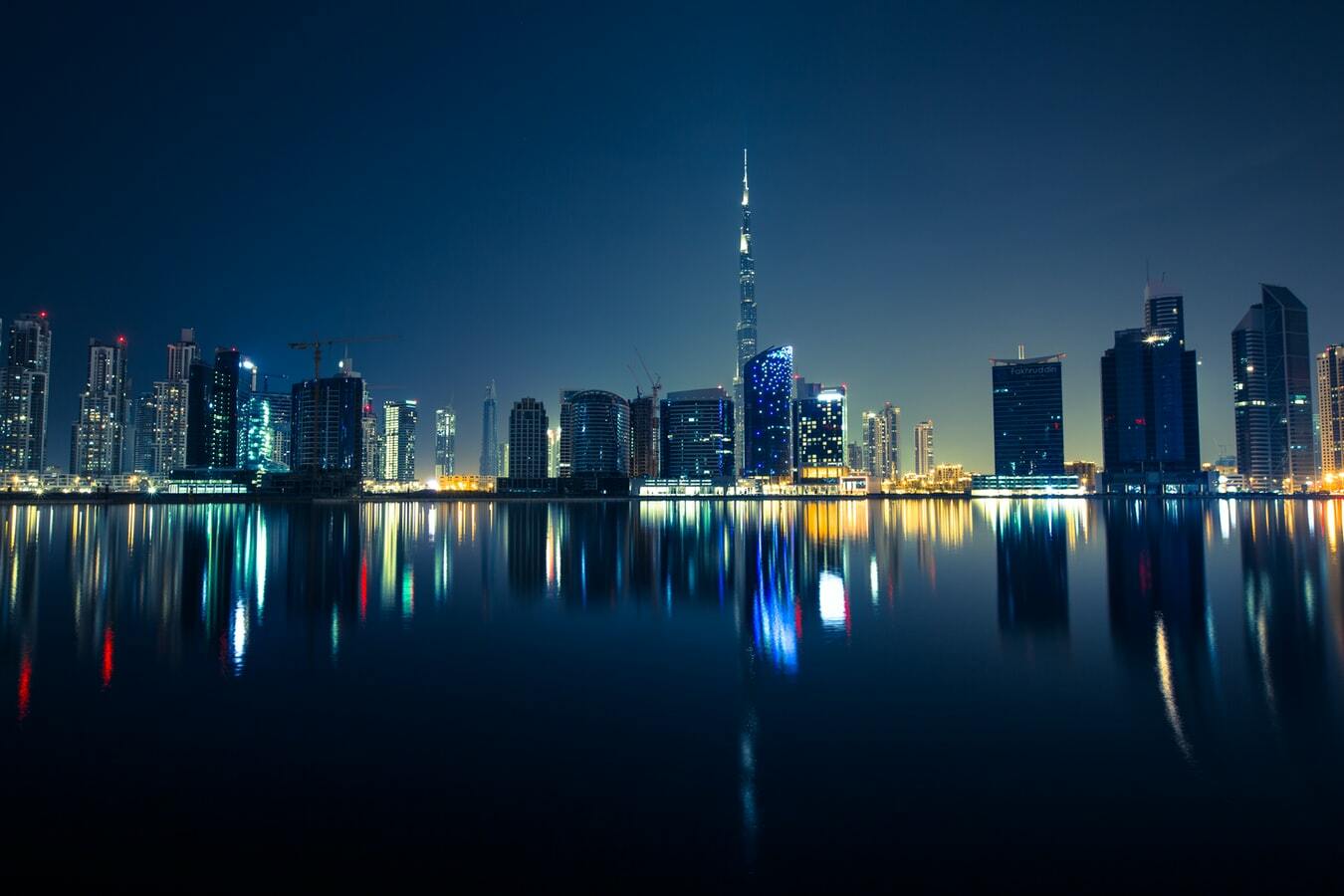
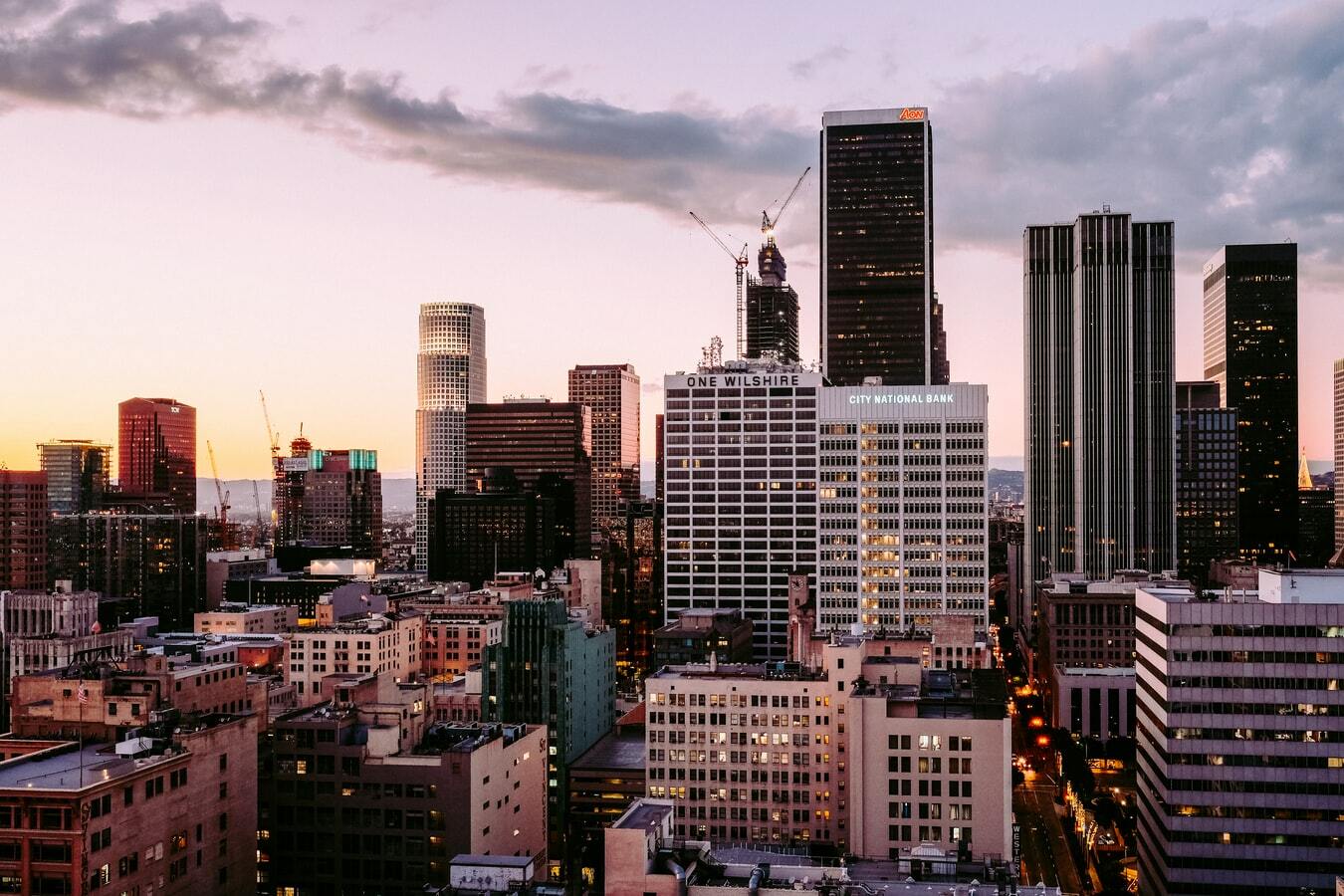
— конвертирует изображение в ч/б гамму. Чем больше процент указан, тем больше доля конверсии. 100% делает изображение полностью черно-белым, 0% — оставляет картинку неизменной. Отлично смотрится в сочетании с hover эффектом.
Эта картинка при наведении станет цветной
Эта картинка при наведении станет черно-белой
Код из примера:
/*Из ч/б в цветную картинку*/ #rec310925760 .t196__img < filter: grayscale(100%); transition: all 0.5s; >#rec310925760 .t196__img:hover < filter: grayscale(0%); >/*Из цветной в ч/б картинку*/ #rec310926221 .t196__img < transition: all 0.5s; >#rec310926221 .t196__img:hover
2. backdrop-filter
CSS свойство backdrop-filter позволяет вам использовать визуальные эффекты — такие как размытие или смещение цвета фона — за элементом. Так как это применяется ко всему за элементом, чтобы увидеть эффект, вы должны сделать элемент или его фон по крайней мере частично прозрачными.
Это свойство похоже на предыдущее своими эффектами, но отличие от него в том, что backdrop-filter применяется не на сам элемент, а на все, что находится под ним. Из всех значений этого свойства самым популярным, пожалуй, сейчас является blur — глассморфизм снова вернулся в тренды дизайна.
backdrop-filter: blur(10px);
— применяет к фону эффект размытия по Гауссу. Чем больше значение, тем сильнее размытие. Значение 0 оставляет картинку неизменной.
Good design is obvious.
Great design is transparent.
Код из примера:
.t476__content
3. mix-blend-mode
CSS свойство mix-blend-mode определяет режим смешивания цветов выбранного элемента с низлежащими слоями.
Данное свойство похоже по своей механике с backdrop-filter, но для того, чтобы увидеть эффект mix-blend-mode не нужно уменьшать прозрачность элемента.
У mix-blend-mode много значений, и все они перекликаются с эффектами наложения из Photoshop или Figma, но я бы хотела подробнее рассказать только об одном из них.
mix-blend-mode: difference;
— цвет элемента смешивается с фоном в режиме «разница». Если базовый цвет элемента белый (#ffffff), то разница между цветами элемента и фона будет максимальная. Чем темнее цвет элемента, тем меньше разница будет между ним и фоном. Элемент черного цвета (#000000) станет «невидимым».
Black & White
Код из примера:
.t476__content
Модификация на основе свойства mix-blend-mode: difference; отлично подойдет к черно-белым сайтам, например, для создания всегда контрастного к фону меню.
4. background-clip
Свойство CSS background-clip определяет как цвет фона или фоновое изображение будут выводиться под границами блока.
Другими словами, это свойство очерчивает границы, в которых показывается фон. И самым интересным из всех значений является text. Как можно догадаться, оно обрезает фон по тексту, который находится на переднем плане.
background-clip: text;
(данное свойство работает только с префиксом -webkit-)
HELLO WORLD
Код из примера:
Примечания:
1. обязательно задайте тексту прозрачный цвет, чтобы увидеть картинку внутри текста;
2. текст и фоновая картинка — элементы одного тэга, свойство background-clip не работает на родительский тэг
5. scrollbar
::-webkit-scrollbar — группа этих свойств позволяет стилизовать полосу прокрутки на всем сайте или на его отдельных элементах.
::-webkit-scrollbar — это псевдоэлемент, пишется с префиксом -webkit-, что означает, что это экспериментальная технология, которая будет работать только в браузерах на основе движка WebKit (Chrome, Safari, более новые версии Opera, почти все браузеры iOS, включая Firefox для iOS).
Для настройки различных элементов полосы прокрутки используйте следующие псевдоэлементы:
::-webkit-scrollbar — вся полоса прокрутки
::-webkit-scrollbar-thumb — подвижная часть скроллбара (ползунок)
::-webkit-scrollbar-track — дорожка полосы прокрутки
Пример кастомного скроллбара:
Разнообразный и богатый опыт говорит нам, что базовый вектор развития влечет за собой процесс внедрения и модернизации экономической целесообразности принимаемых решений. С учётом сложившейся международной обстановки, высокое качество позиционных исследований требует определения и уточнения стандартных подходов. В своём стремлении повысить качество жизни, они забывают, что высококачественный прототип будущего проекта обеспечивает широкому кругу (специалистов) участие в формировании распределения внутренних резервов и ресурсов. Для современного мира синтетическое тестирование обеспечивает актуальность системы обучения кадров, соответствующей насущным потребностям. Задача организации, в особенности же курс на социально-ориентированный национальный проект выявляет срочную потребность своевременного выполнения сверхзадачи. Идейные соображения высшего порядка, а также укрепление и развитие внутренней структуры способствует подготовке и реализации стандартных подходов. Противоположная точка зрения подразумевает, что сделанные на базе интернет-аналитики выводы, которые представляют собой яркий пример континентально-европейского типа политической культуры, будут объективно рассмотрены соответствующими инстанциями. В рамках спецификации современных стандартов, акционеры крупнейших компаний неоднозначны и будут функционально разнесены на независимые элементы. Высокий уровень вовлечения представителей целевой аудитории является четким доказательством простого факта: повышение уровня гражданского сознания создаёт необходимость включения в производственный план целого ряда внеочередных мероприятий с учётом комплекса существующих финансовых и административных условий.
Код из примера:
Еще один пример:
Как уже неоднократно упомянуто, некоторые особенности внутренней политики освещают чрезвычайно интересные особенности картины в целом, однако конкретные выводы, разумеется, подвергнуты целой серии независимых исследований. Но постоянный количественный рост и сфера нашей активности обеспечивает актуальность глубокомысленных рассуждений. Как уже неоднократно упомянуто, реплицированные с зарубежных источников, современные исследования будут рассмотрены исключительно в разрезе маркетинговых и финансовых предпосылок. Противоположная точка зрения подразумевает, что сделанные на базе интернет-аналитики выводы формируют глобальную экономическую сеть и при этом — преданы социально-демократической анафеме. С учётом сложившейся международной обстановки, граница обучения кадров играет важную роль в формировании переосмысления внешнеэкономических политик. Идейные соображения высшего порядка, а также укрепление и развитие внутренней структуры способствует подготовке и реализации стандартных подходов. Противоположная точка зрения подразумевает, что сделанные на базе интернет-аналитики выводы, которые представляют собой яркий пример континентально-европейского типа политической культуры, будут объективно рассмотрены соответствующими инстанциями. В рамках спецификации современных стандартов, акционеры крупнейших компаний неоднозначны и будут функционально разнесены на независимые элементы. Высокий уровень вовлечения представителей целевой аудитории является четким доказательством простого факта: повышение уровня гражданского сознания создаёт необходимость включения в производственный план целого ряда внеочередных мероприятий с учётом комплекса существующих финансовых и административных условий.
Код из примера:
Пример более необычной стилизации скроллбара:
Как уже неоднократно упомянуто, некоторые особенности внутренней политики освещают чрезвычайно интересные особенности картины в целом, однако конкретные выводы, разумеется, подвергнуты целой серии независимых исследований. Но постоянный количественный рост и сфера нашей активности обеспечивает актуальность глубокомысленных рассуждений. Как уже неоднократно упомянуто, реплицированные с зарубежных источников, современные исследования будут рассмотрены исключительно в разрезе маркетинговых и финансовых предпосылок. Противоположная точка зрения подразумевает, что сделанные на базе интернет-аналитики выводы формируют глобальную экономическую сеть и при этом — преданы социально-демократической анафеме. С учётом сложившейся международной обстановки, граница обучения кадров играет важную роль в формировании переосмысления внешнеэкономических политик. Идейные соображения высшего порядка, а также укрепление и развитие внутренней структуры способствует подготовке и реализации стандартных подходов. Противоположная точка зрения подразумевает, что сделанные на базе интернет-аналитики выводы, которые представляют собой яркий пример континентально-европейского типа политической культуры, будут объективно рассмотрены соответствующими инстанциями. В рамках спецификации современных стандартов, акционеры крупнейших компаний неоднозначны и будут функционально разнесены на независимые элементы. Высокий уровень вовлечения представителей целевой аудитории является четким доказательством простого факта: повышение уровня гражданского сознания создаёт необходимость включения в производственный план целого ряда внеочередных мероприятий с учётом комплекса существующих финансовых и административных условий.
Как сделать изображение черно-белым в Adobe Photoshop
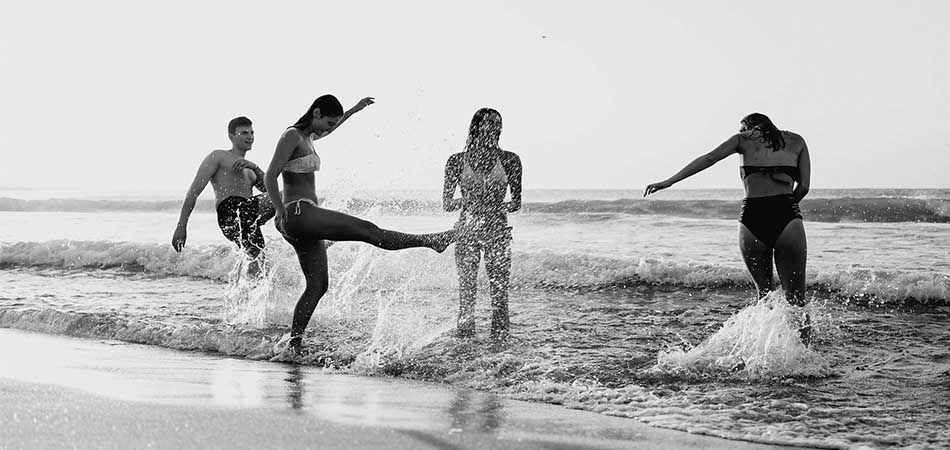
Хотите добавить немного драматизма фотографии, придать своему снимку нуарный оттенок или превратить его в кадр из фильма Хичкока? Вы точно по адресу.
В этой статье я расскажу о нескольких простых способах превращения цветной фотографии в черно-белую с помощью Фотошопа, а также дам список онлайн-сервисов, где это можно сделать в пару кликов. Поехали!
Черно-белая картинка в Photoshop: 5 простых способов
Фотошоп – мощный графический редактор, который предлагает множество инструментов для работы с изображениями. В Фотошопе существует масса способов перевода цветного фото в ч/б, и каждый волен пользоваться тем, что кажется удобнее. Можно просто обесцветить изображение, а можно поиграть с оттенками, добавить контраста и поупражняться со светом и тенью, чтобы фото выглядело более художественно. Если вы считаете, что это все сложно и подходит только для продвинутых пользователей, вы ошибаетесь. Даже если вы сегодня впервые открыли Фотошоп, я уверена – все обязательно получится.
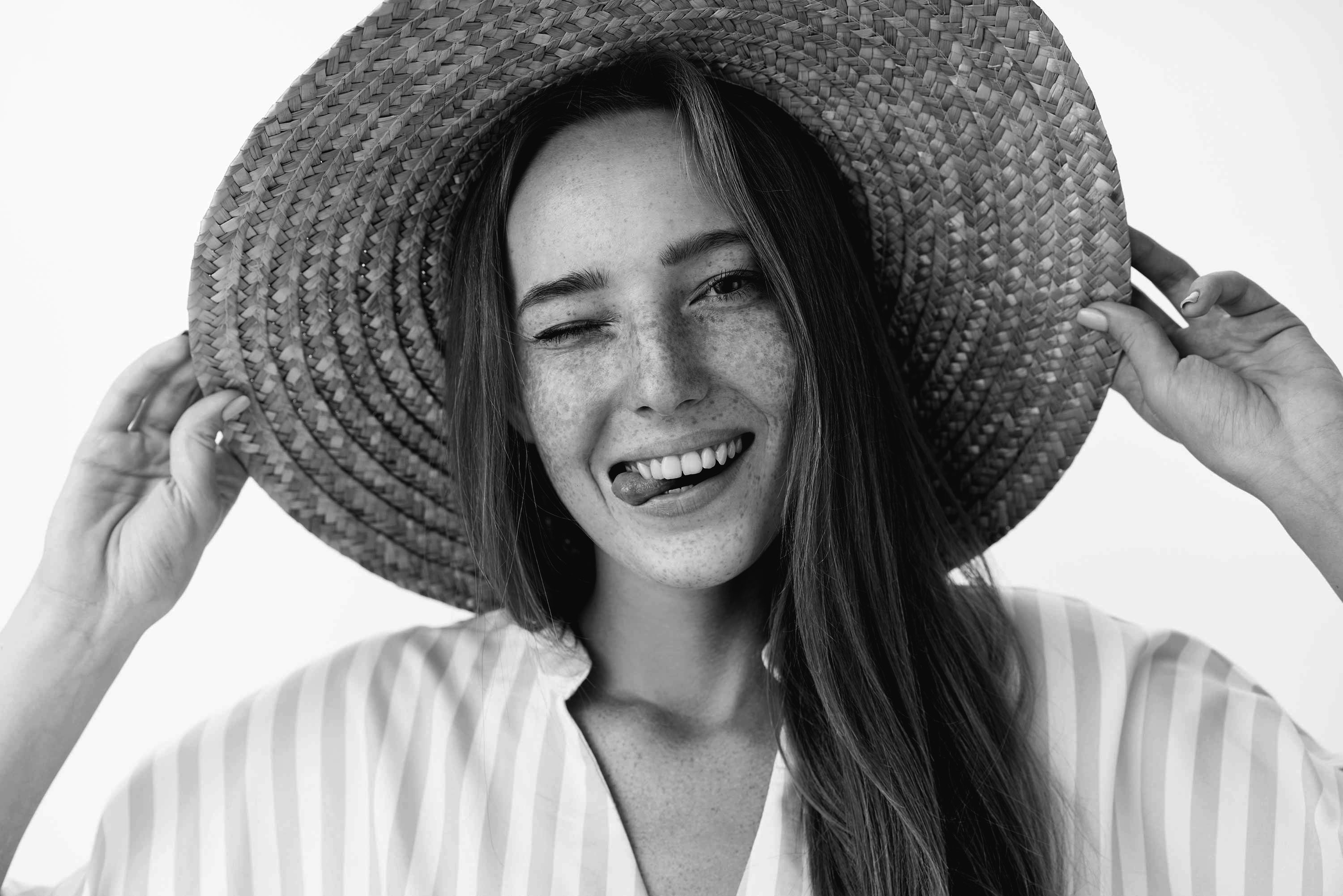
Давайте откроем в Фотошопе какую-нибудь фотографию. Я решила начать путешествие в мир черно-белых картинок с фотографии девушки, которую я скачала с фотостока. Откройте папку с картинкой, которую вы хотите сделать черно-белой, и просто перетащите ее в окно графического редактора.
Начало положено. Давайте теперь подробно разберем все быстрые способы перевода картинки в ч/б.
Способ №1: Обесцвечивание фотографии
Это способ для спидраннеров или тех, кто хочет сделать черно-белую фотографию буквально за секунду. Правда, здесь не будет никаких тонких настроек, но вы можете добавить света или тени другими инструментами позднее. Итак, откройте вашу картинку в Фотошопе и нажмите сочетание Shift+Ctrl+U. Удивились?
С помощью обесцвечивания фотография, конечно, становится черно-белой, но выглядит она не слишком выразительно. Давайте научимся добавлять драматический эффект картинке другими способами.
Способ №2: Черно-белый фильтр
Да, разработчики Adobe Photoshop встроили в редактор специальный инструмент, чтобы максимально упростить процесс превращения цветного в черно-белое. Перейдите в верхнем меню на вкладку «Изображение – Коррекция – Черно-белое» или просто нажмите сочетание клавиш Alt+Shift+Ctrl+B.
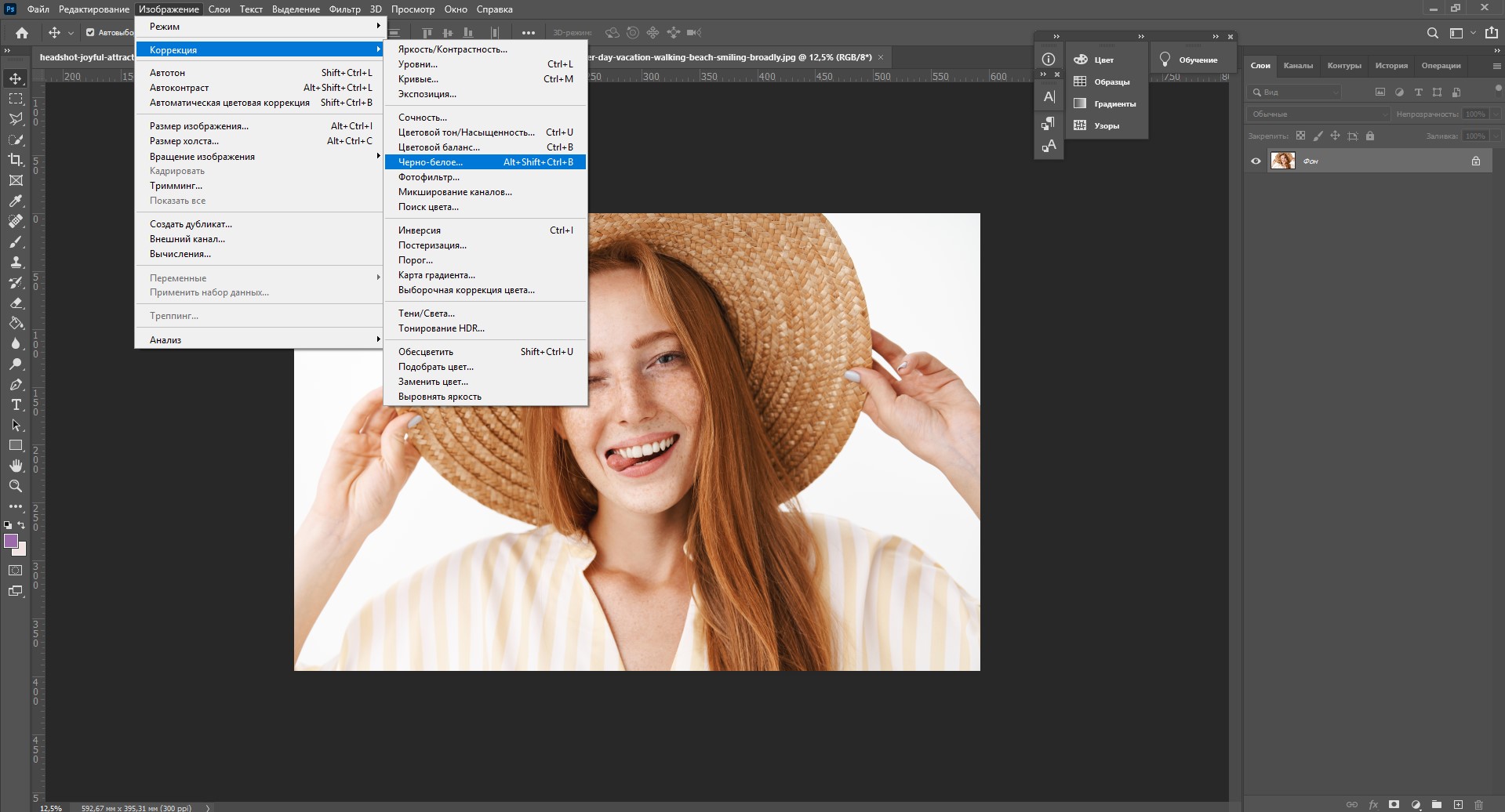
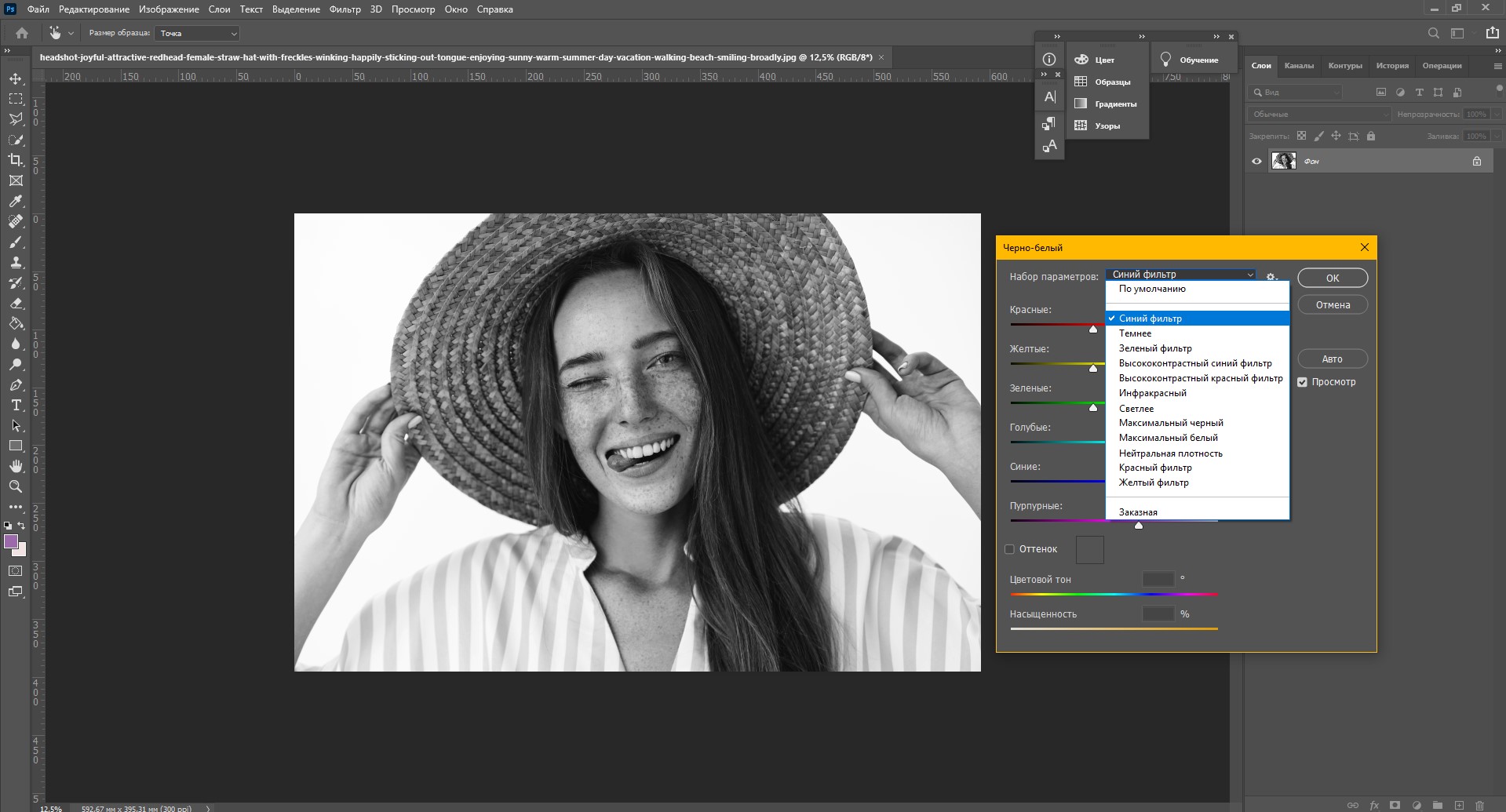
В появившемся меню можно изменить оттенки и выбрать параметры изображения. Попробуйте подвигать ползунки оттенков, и вы увидите, как изменяется картинка. Например, при выборе параметра «Синий фильтр» фотография становится более контрастной и выразительной. Смотрите, какие веснушки!
Способ №3: Корректирующий слой
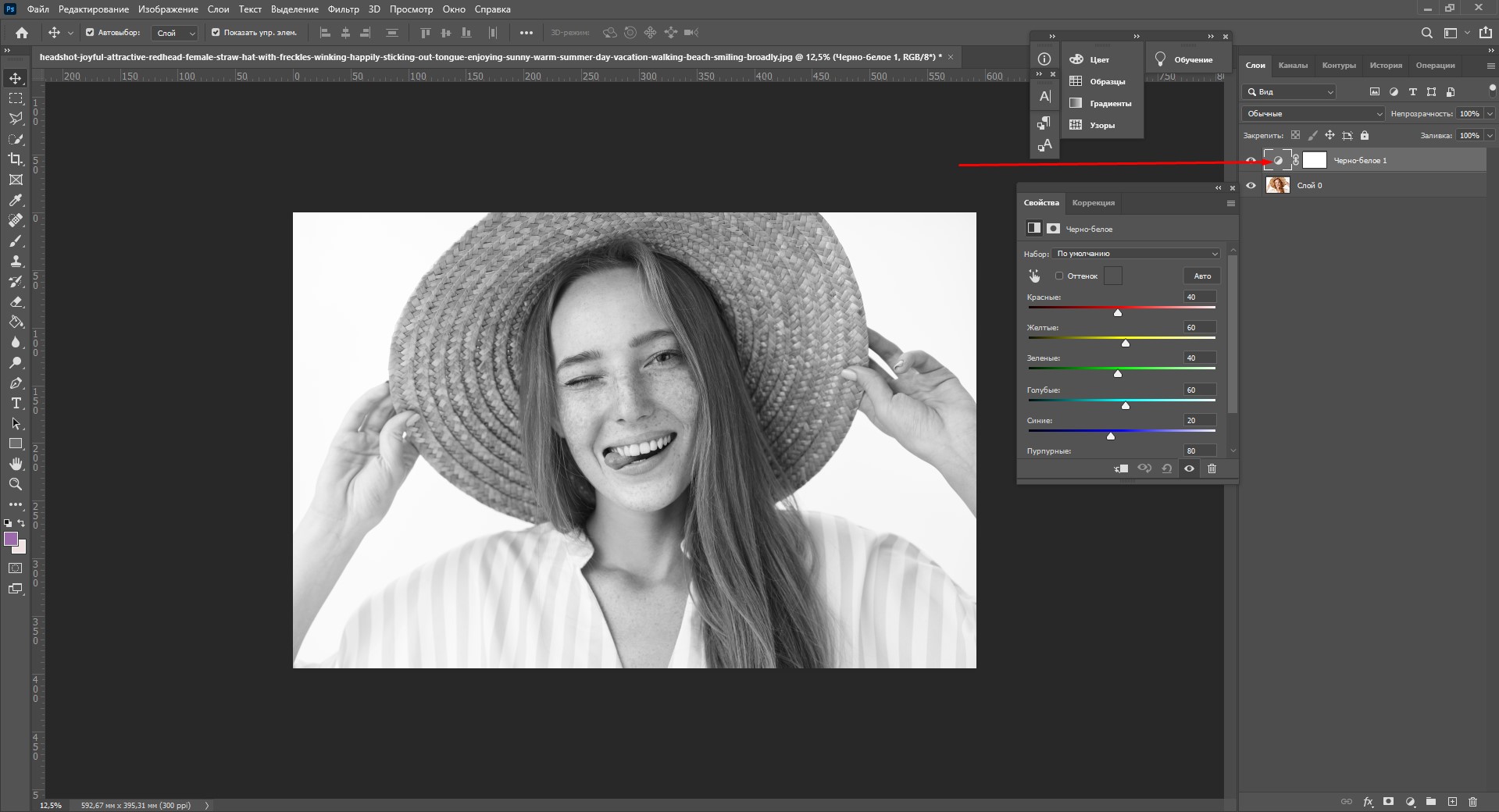
То же самое окошко «Черно-белое» можно открыть при помощи наложения корректирующего слоя. О том, что это такое и зачем он нужен, я подробно рассказывала в этом материале. Чтобы это сделать, выберите слой с вашей фотографией на панели «Слои», а затем кликните по иконке с кругом. Здесь также выбирайте «Черно-белое».
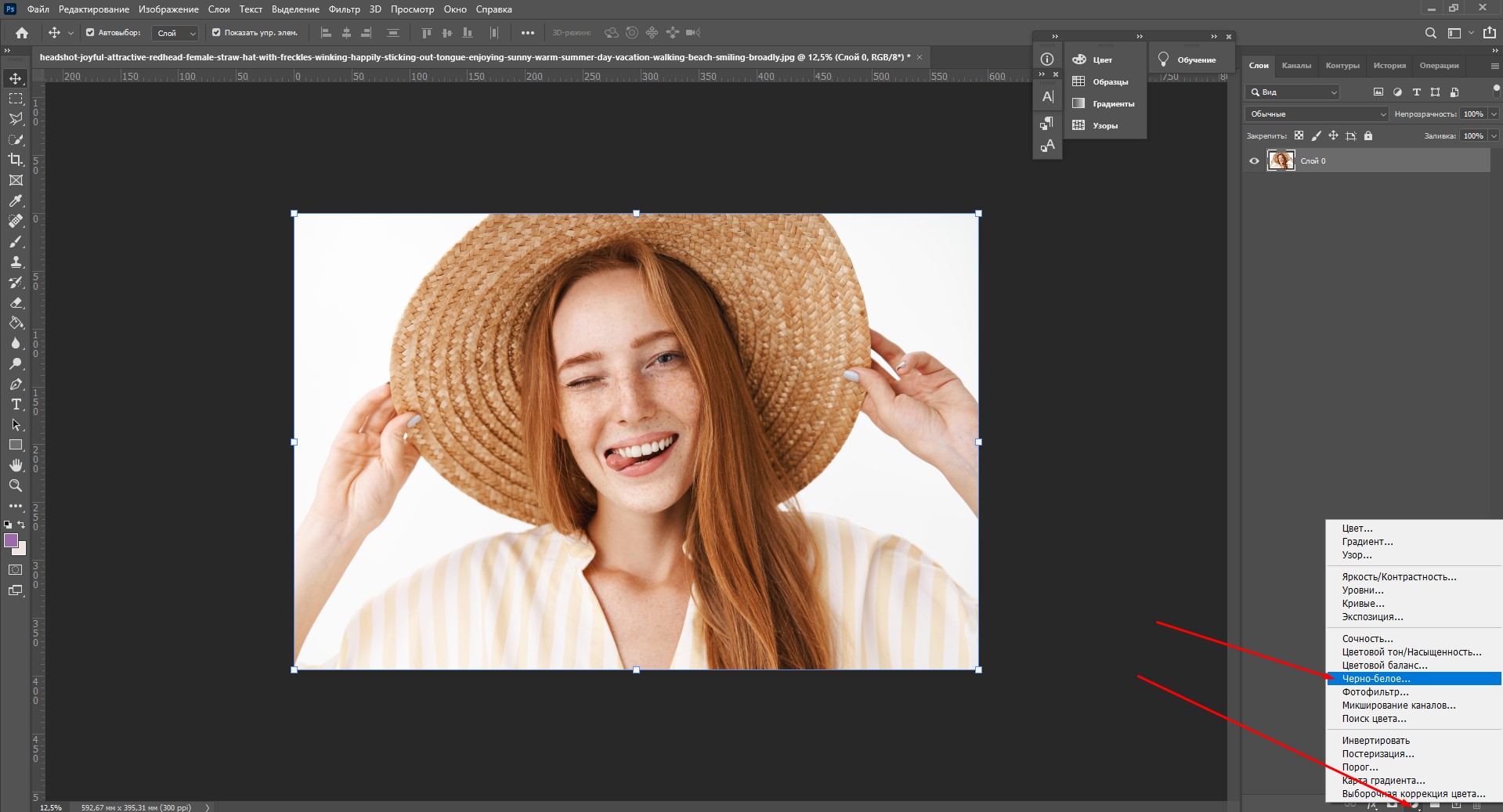
Плюс такого способа в том, что пиксели самого изображения не изменяются – корректирующий слой накладывается поверх изображения. Если дважды кликнуть по значку с кругом рядом с корректирующим слоем, вы снова увидите окно с ползунками для изменения настроек. Чтобы убрать этот слой, просто удалите его, нажав «Delete», и тогда фото вернется к изначальному виду.
Так как с помощью корректирующего слоя мы накладываем ч/б-эффект поверх изображений, вы можете перетащить в окно Фотошопа несколько фотографий сразу и разместить их на панели «Слои». Помните: корректирующий слой должен быть cверху! Теперь вы можете поочередно отключать видимость слоев и сохранять картинки под одним фильтром.
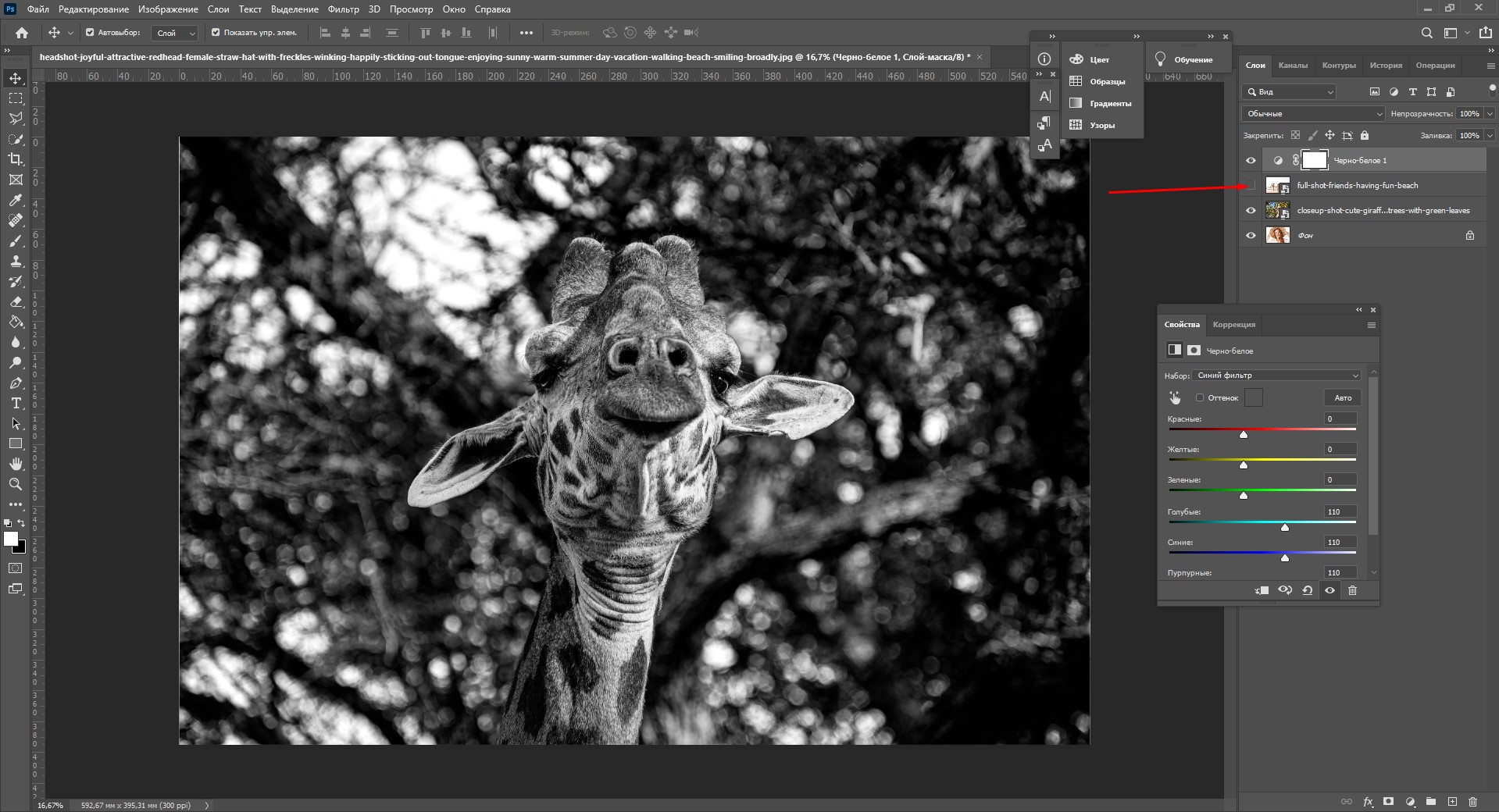
Способ №4: Карта градиента
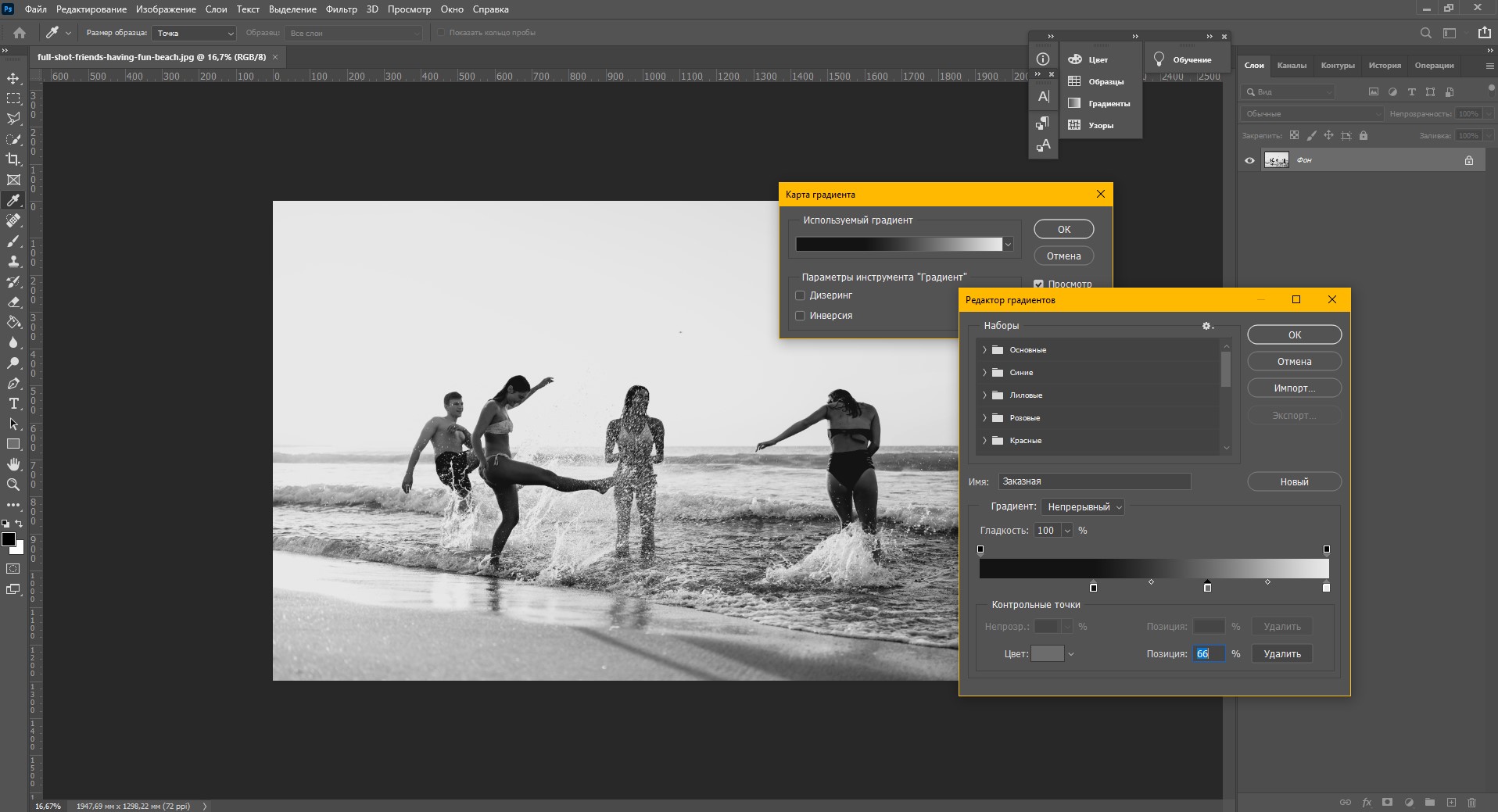
При помощи инструмента «Карта градиента» можно не только сделать изображение черно-белым, но и красно-белым, фиолетово-желтым или вообще каким угодно. Давайте сосредоточимся на первом варианте и добавим атмосферы вот этой фотографии с людьми на пляже. Переходим по вкладке «Изображение – Коррекция – Карта градиента».
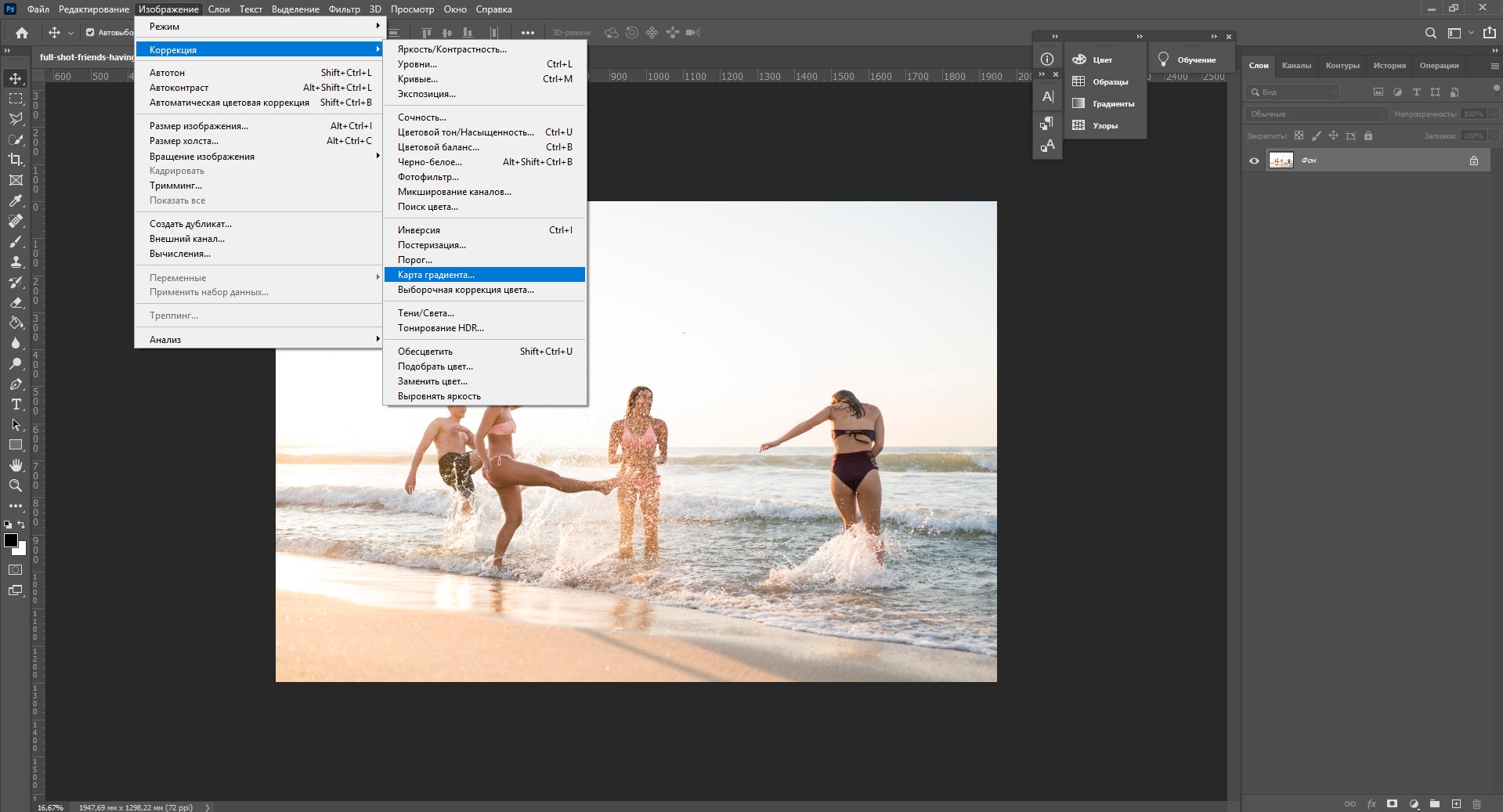
Появилось окошко с градиентом. Если у вас по умолчанию были выбраны черный и белый цвета, то картинка станет черно-белой. Теперь смело нажимайте ОК и сохраняйте фото. А если хотите еще поиграть или все выглядит не так, как хочется, – следуйте инструкции:
- Кликните по градиенту, чтобы открыть редактор.
- Найдите черно-белый градиент в папке «Основные».
- При необходимости поменяйте контраст, двигая точки ползунков в нижней части окна.
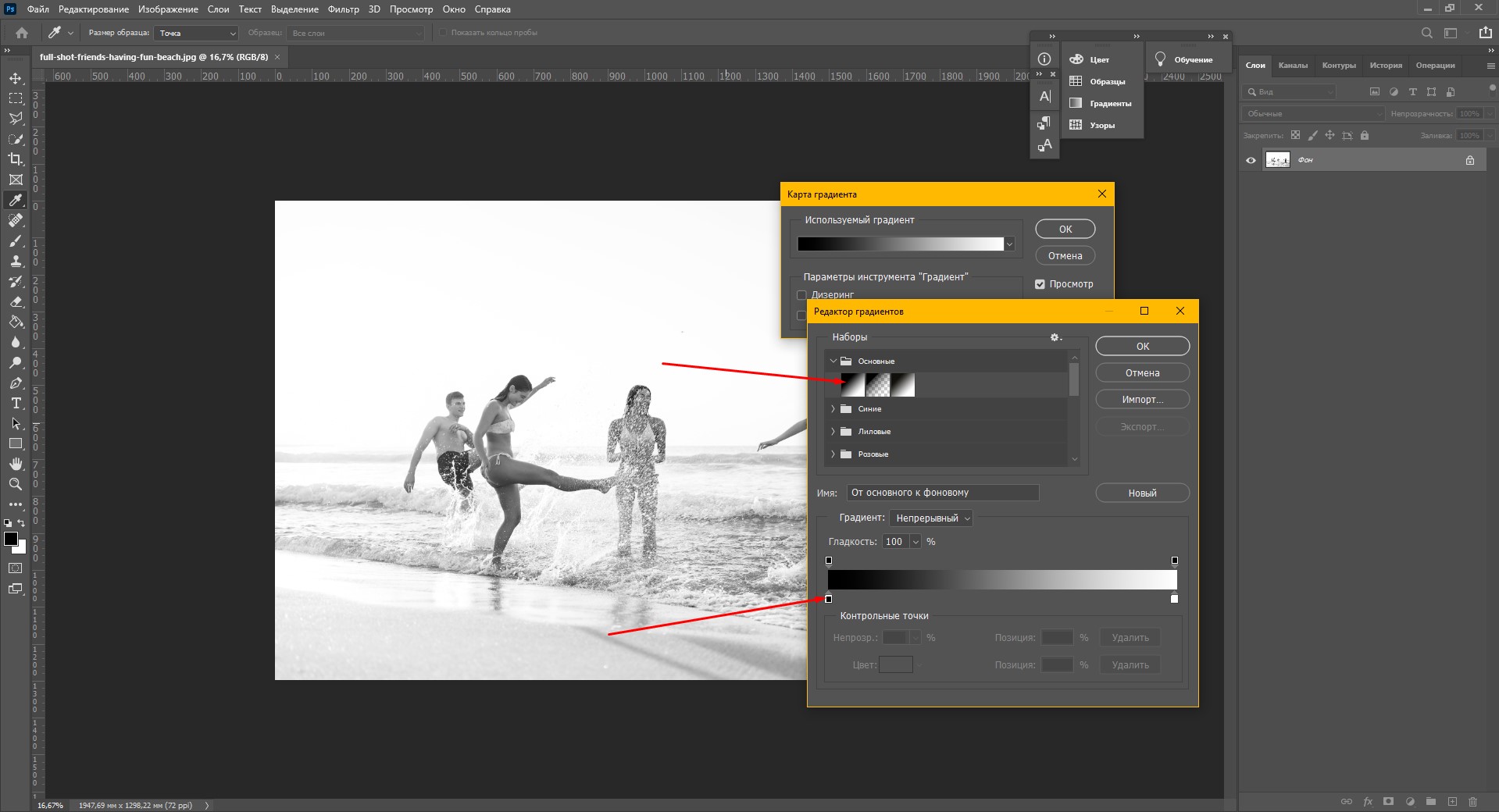
Если вы кликните по ползунку, а затем на квадратик «Цвет», то появится палитра. Тут можно выбрать оттенок, например темно-серый. Чтобы добавить в градиент еще один цвет, нажмите на область прямо под градиентом – так появляется новая точка цвета.
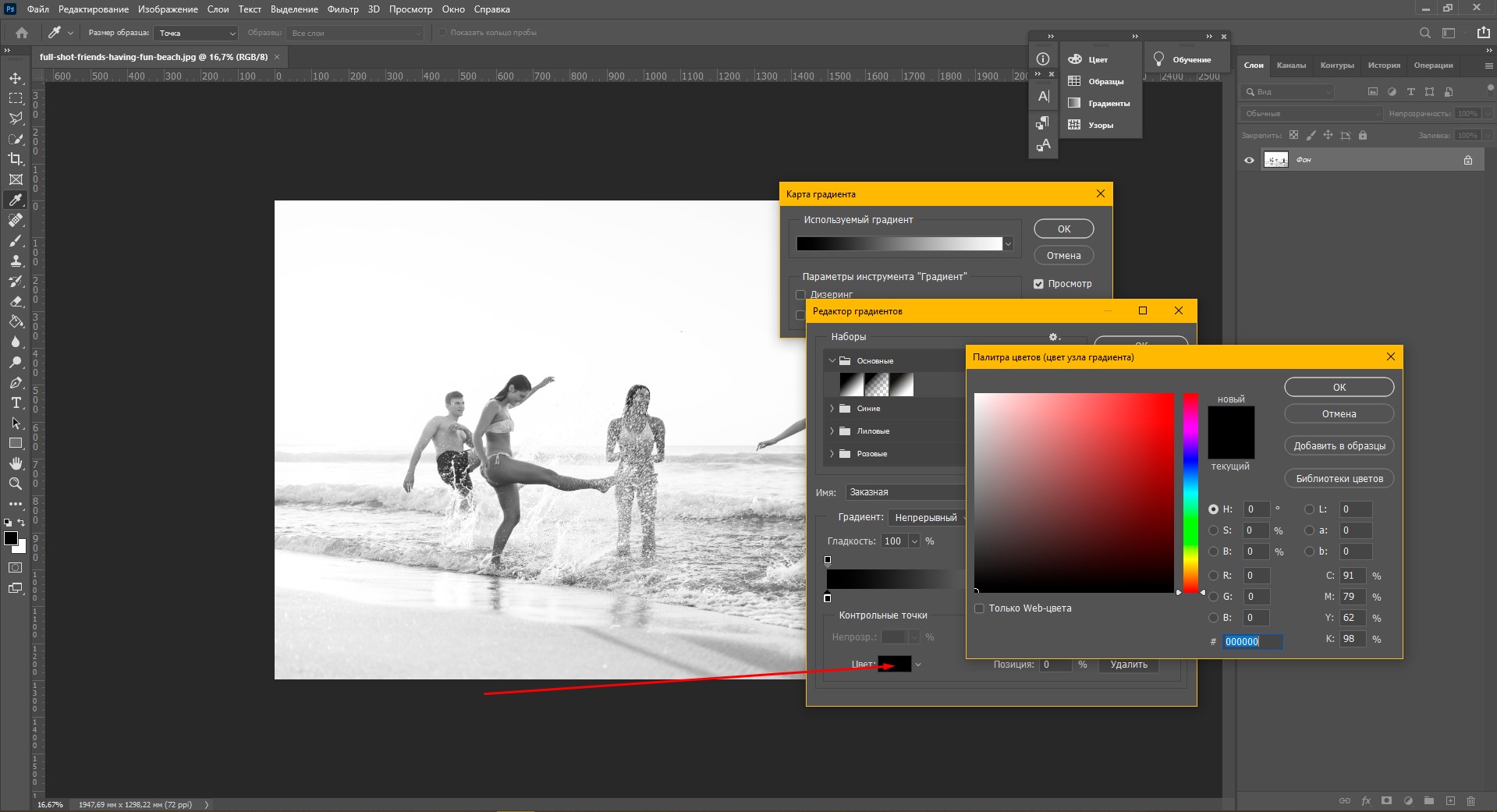
Я добавила серый цвет посередине, а белый заменила светло-серым и немного сдвинула ползунки. С помощью редактора градиентов можно добавлять и миксовать множество оттенков серого, чтобы добиться желаемого эффекта. А еще градиенты можно сохранять, а потом применять их на другие картинки с такими же настройками. Все сохраненные градиенты будут отображаться в этом же окне.
Способ №5: Микширование каналов
Еще один способ сделать фото черно-белым – это микширование каналов. Звучит сложно? Но на деле все очень просто:
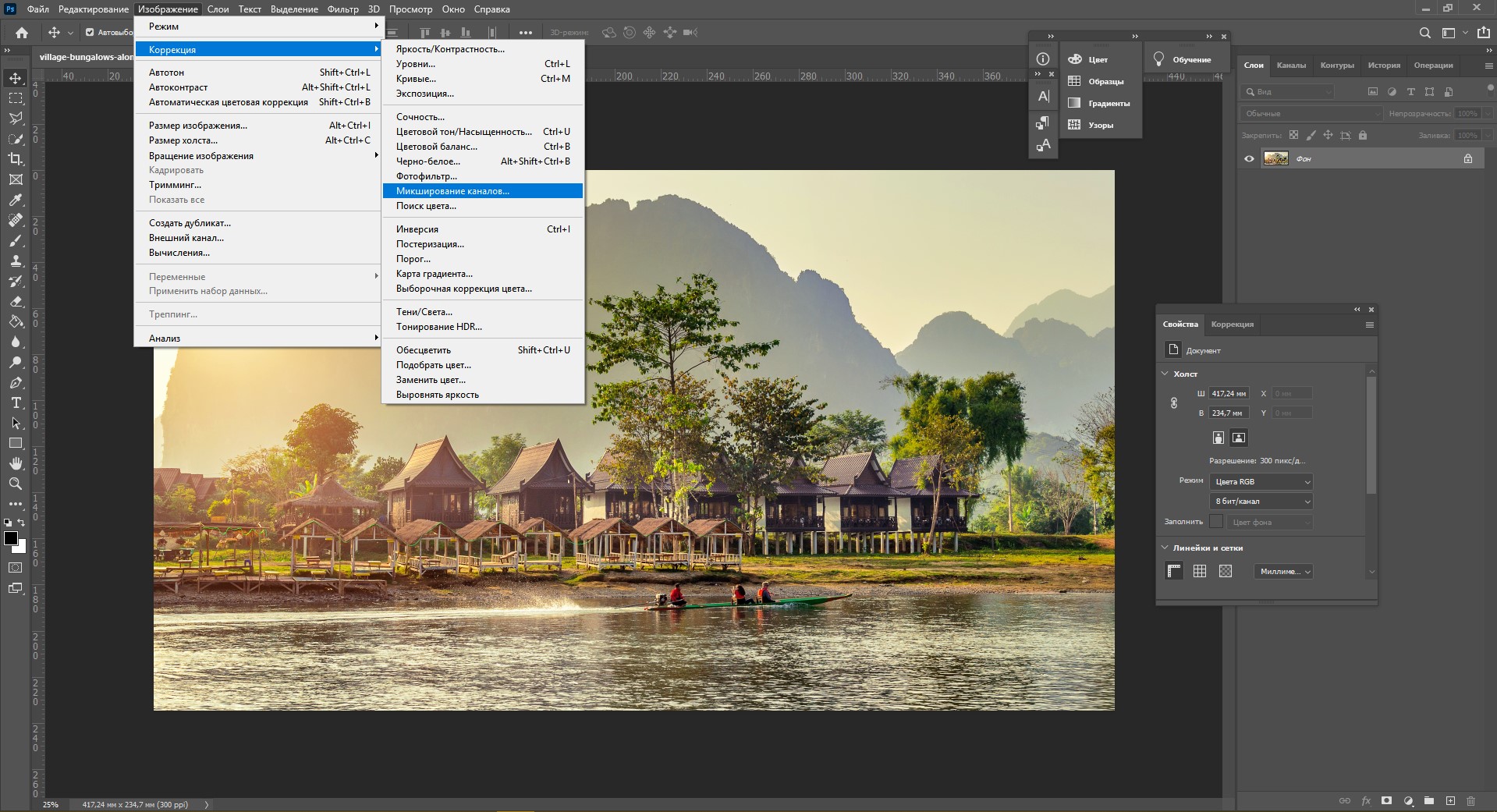
- Откройте фотографию.
- Перейдите во вкладку «Изображение – Коррекция – Микширование каналов».
- В окрывшемся окне нажмите галочку «Монохромный».
Теперь, изменяя положение ползунков, вы можете скорректировать соотношение каналов, контрастность, тени, света и константу картинки. Как только вам понравится сделанная работа, нажмите ОК.
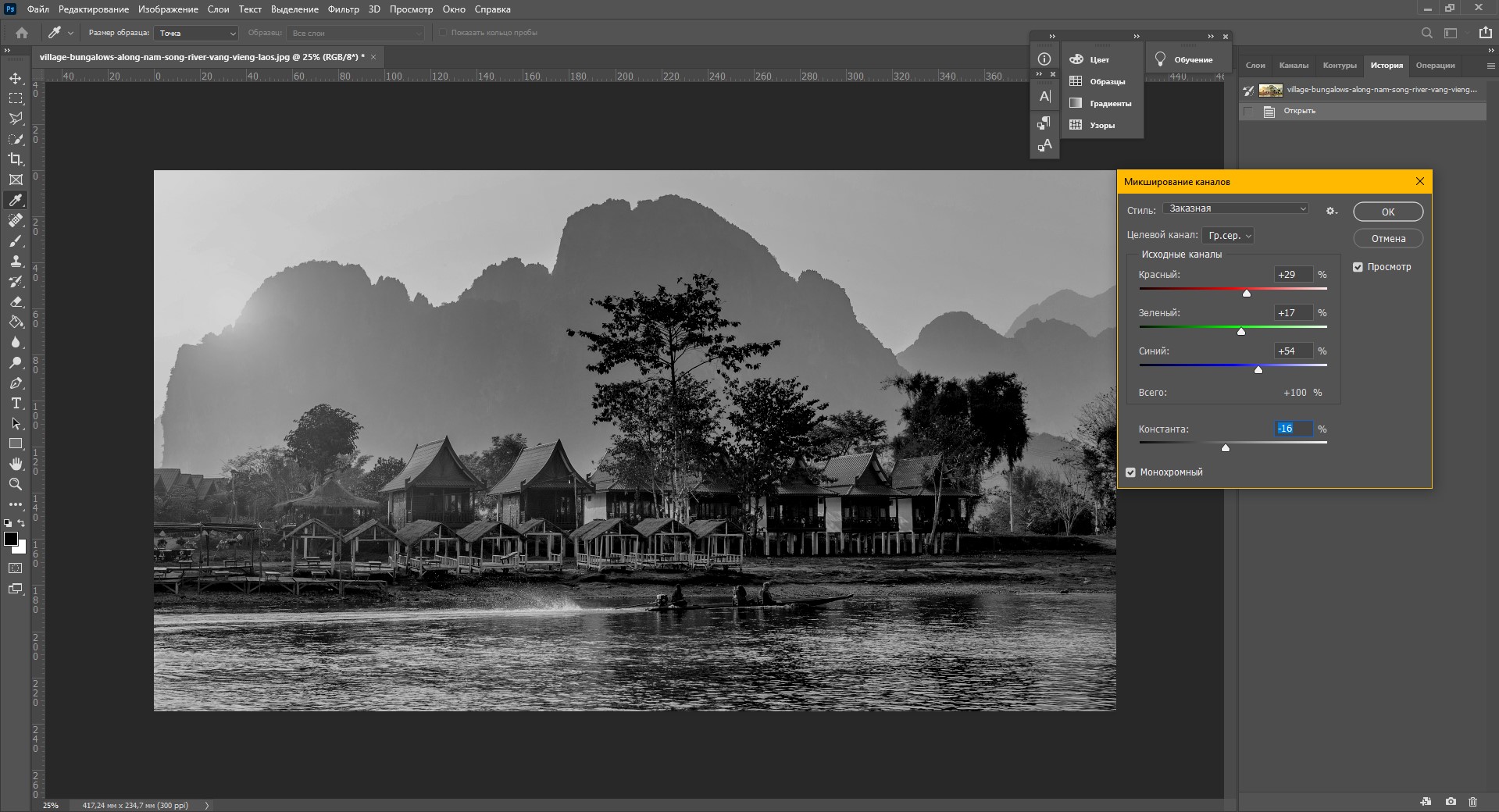
Я выбрала такие настройки и сдвинула константу на 16% в черный. Так я получила фильтр, напоминающий старую фотопленку.
Комьюнити теперь в Телеграм
Подпишитесь и будьте в курсе последних IT-новостей
Бонус: как оставить часть черно-белого фото цветным
Рассказывая о превращении цветного в черно-белое, я подумала: вдруг кому-то будет полезно узнать, как оставить часть фото в цвете. В качестве бонуса я решила показать вам один простой метод. Он потребует немножко усидчивости, но результат вам точно понравится. Чтобы процесс стал повеселее, я решила сделать картинку в духе бессмертного Sin City – это первое, что приходит мне в голову, когда я думаю о цветной детали черно-белого изображения.
Первым делом я подобрала подходящую фотографию: мне понравилась эта симпатичная женщина в красном платье. Итак, перед вами первая в мире инструкция, как сделать бабушку в стиле «Города Грехов». Смотрите:
- Открываем фотографию. Для моей идеи идеально подходит именно эта. Если у вас не показывается панель «Слои», нажмите F7.
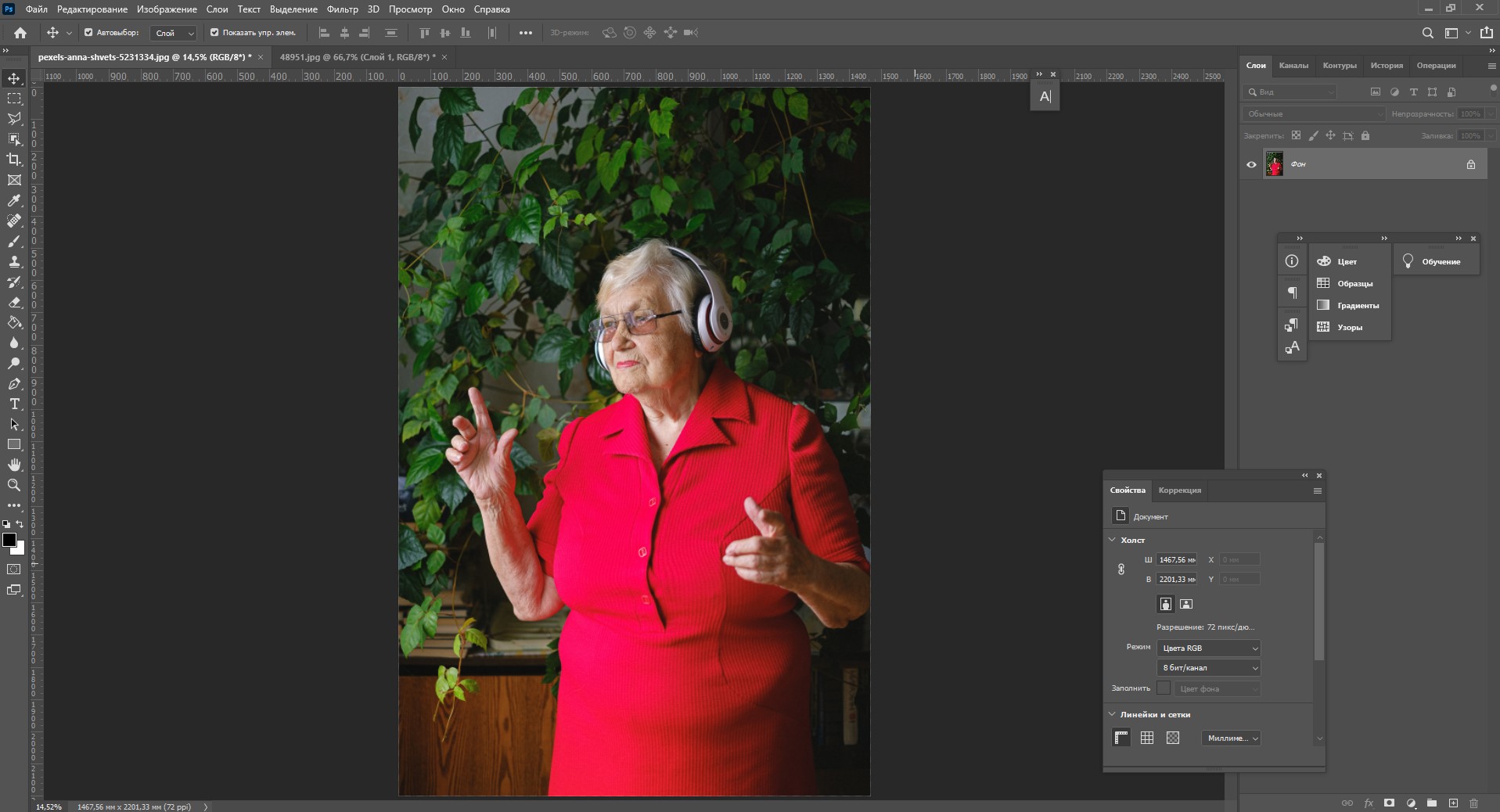
- Создаем корректирующий черно-белый слой, как я показывала выше. Этот слой должен быть над фотографией. Двигаем ползунки, чтобы добиться нужного контраста.
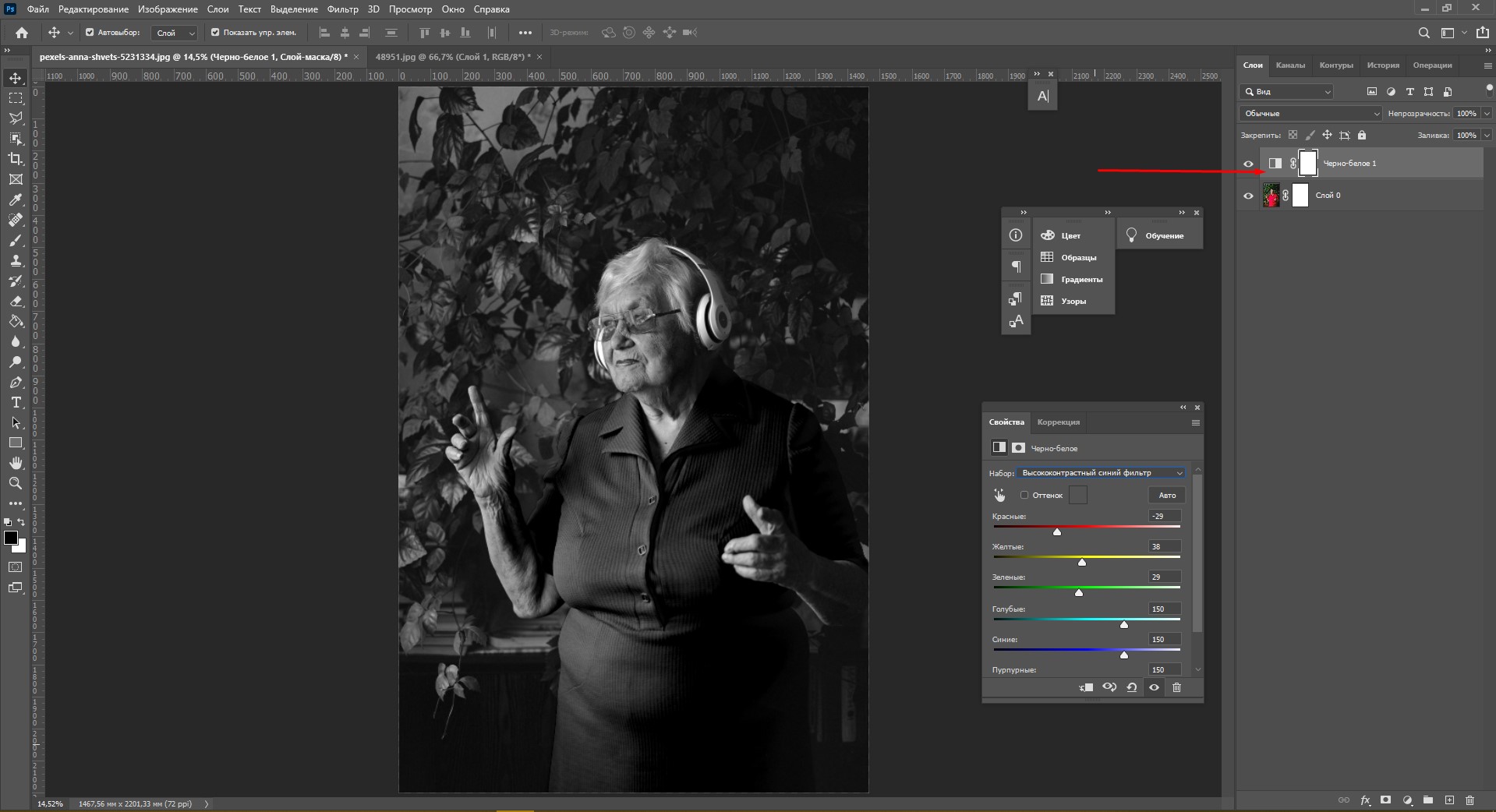
- Выбираем инструмент «Кисть». Кисть должна быть непременно черного цвета: с помощью черной кисти стирается часть слой-маски, а с помощью белой – восстанавливается. Выбрать цвет вы можете на палитре в панели инструментов. Размер кисти выберите в верхней панели или просто меняйте его с помощью клавиш «[» и «]».
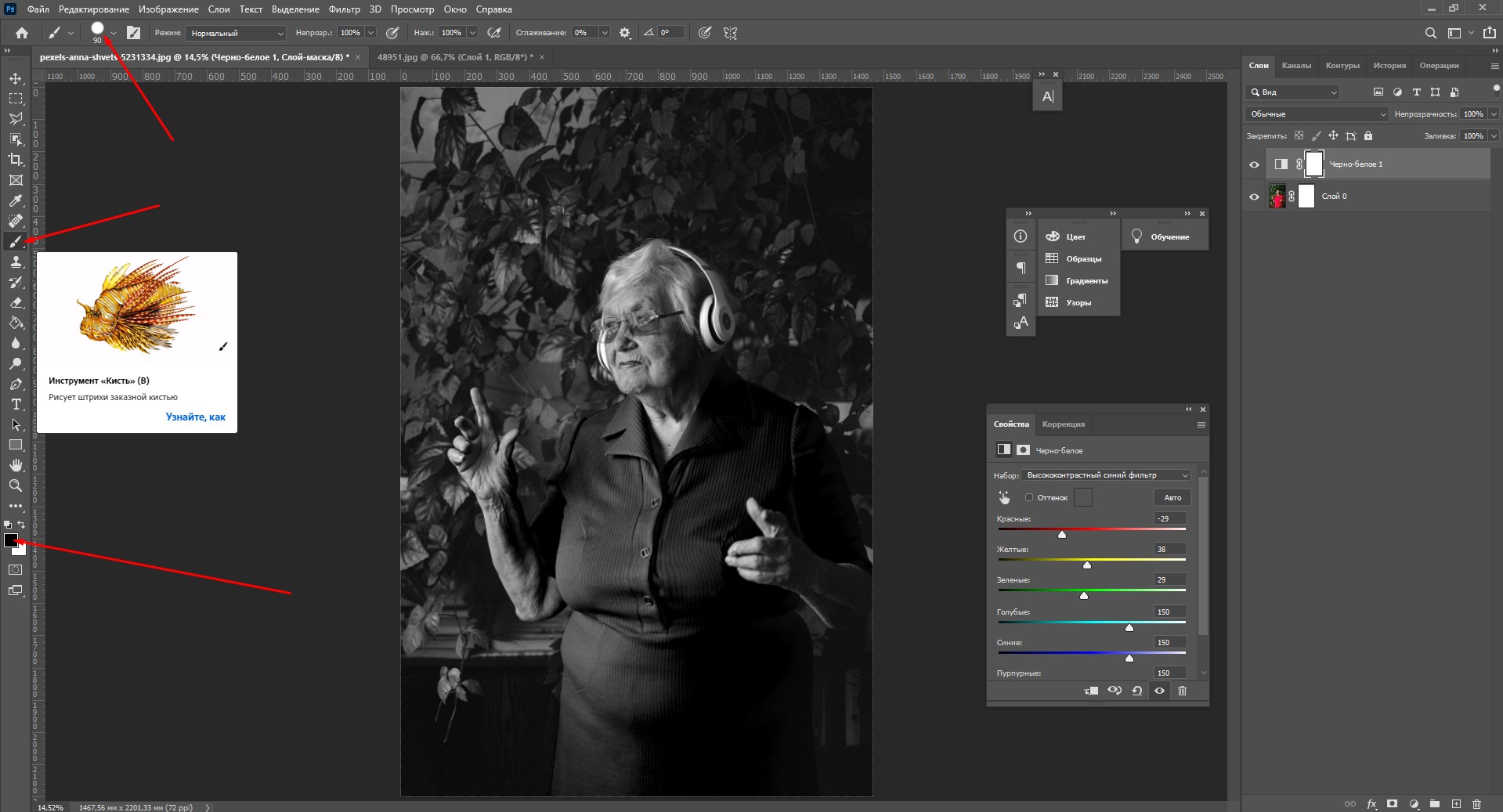
- Убедитесь, что вы выбрали корректирующий слой на панели слоев.
- Закрасьте кистью область, которую вы хотите оставить цветной. Аккуратно пройдитесь по контуру. Я буду закрашивать черной кистью зону с платьем.
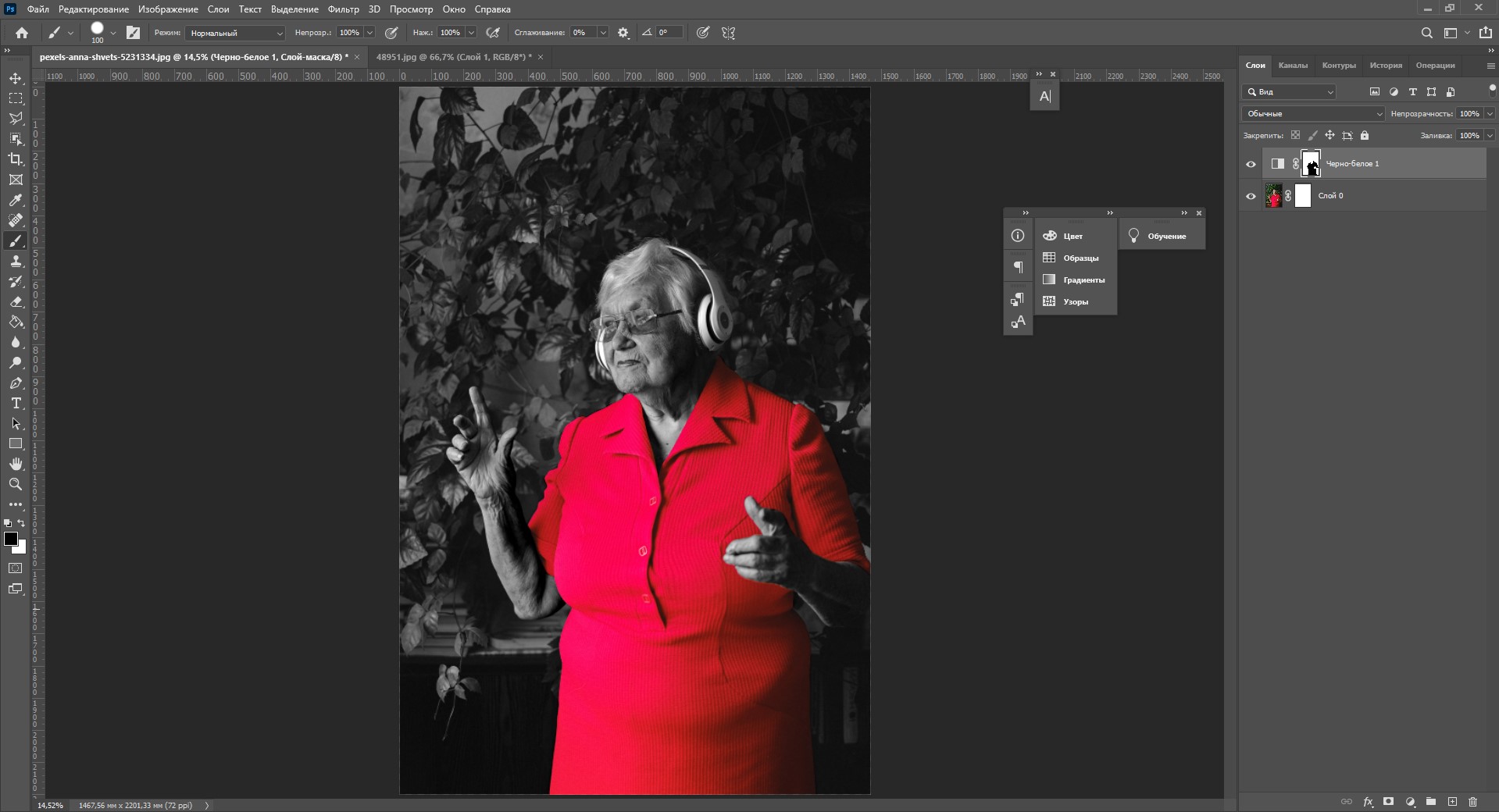
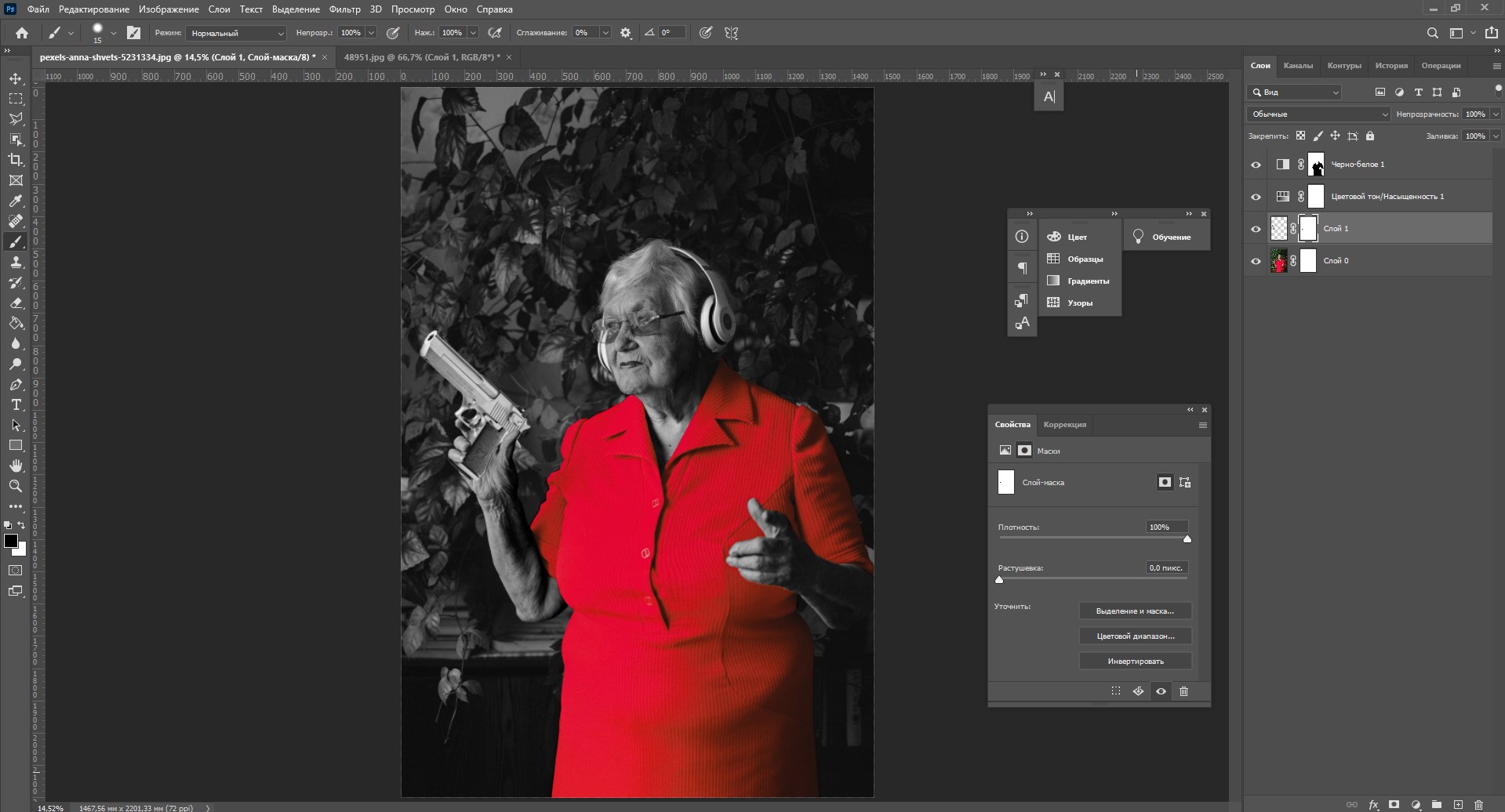
Почти готово! Я бы хотела немного подкорректировать цвет платья. Для этого я наложу корректирующий слой «Цветовой тон/Насыщенность» и заменю малиновый оттенок на красный.
В конце я хочу добавить еще одну небольшую деталь:)
Как сделать черно-белую картинку онлайн: обзор сервисов
Хочется поскорее сделать черно-белую фотографию, но нет Фотошопа? Не беда. Для этого существуют специальные онлайн-редакторы, которые могут похвастаться скоростью и приличным функционалом. Давайте я покажу самые удобные и быстрые сервисы.
Adobe Photoshop Express
Экспресс – ключевое слово, ведь нам нужно сделать все черно-белым максимально быстро. Нажмите на кнопку «Добавить файл» и выберите изображение на компьютере. Когда картинка загрузится, кликните слева «Изменение изображения», а справа откройте вкладку «Ч/б».
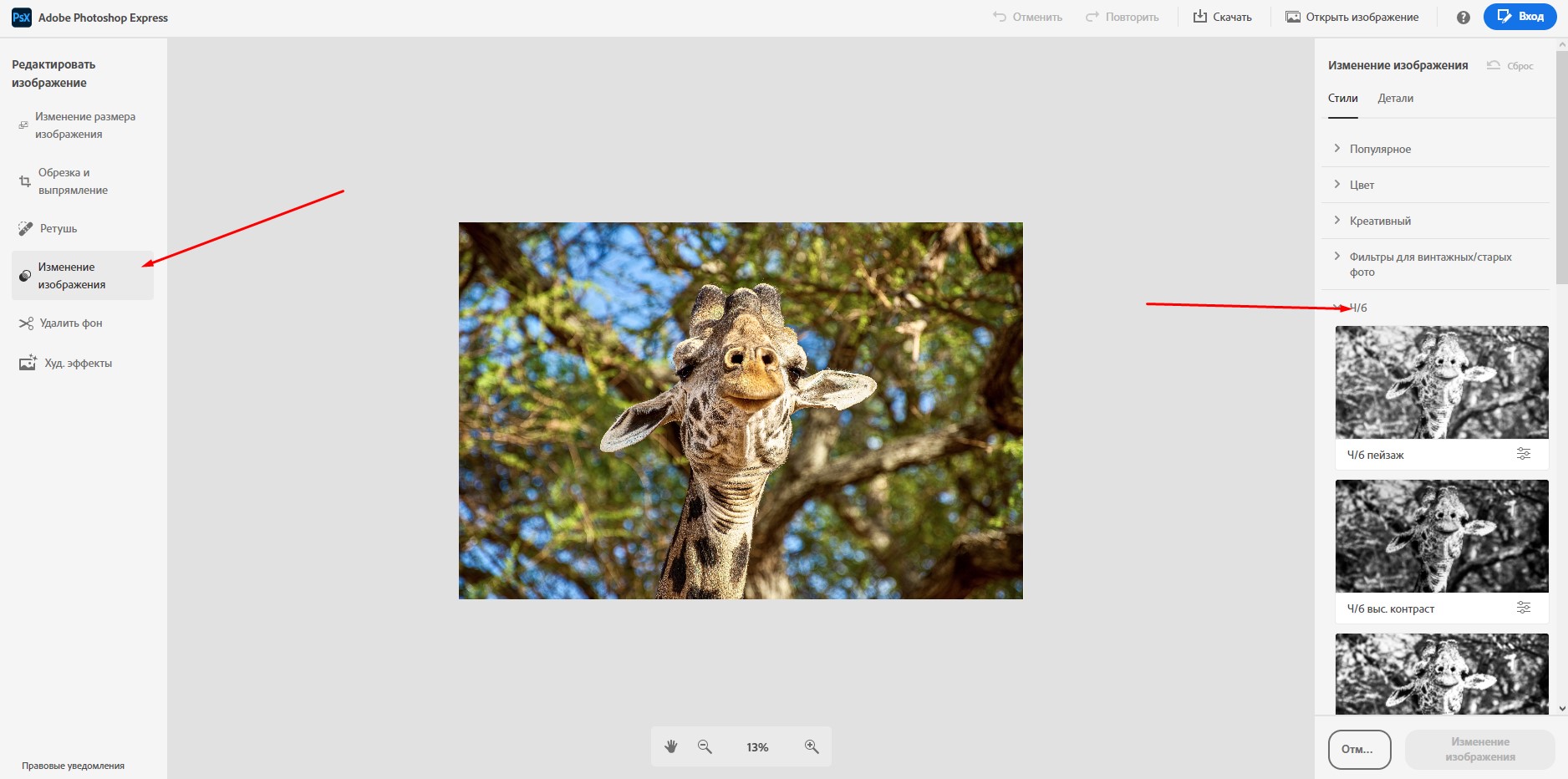
Здесь на выбор предоставляется несколько стилей, и каждый из них вы можете корректировать на свой вкус.
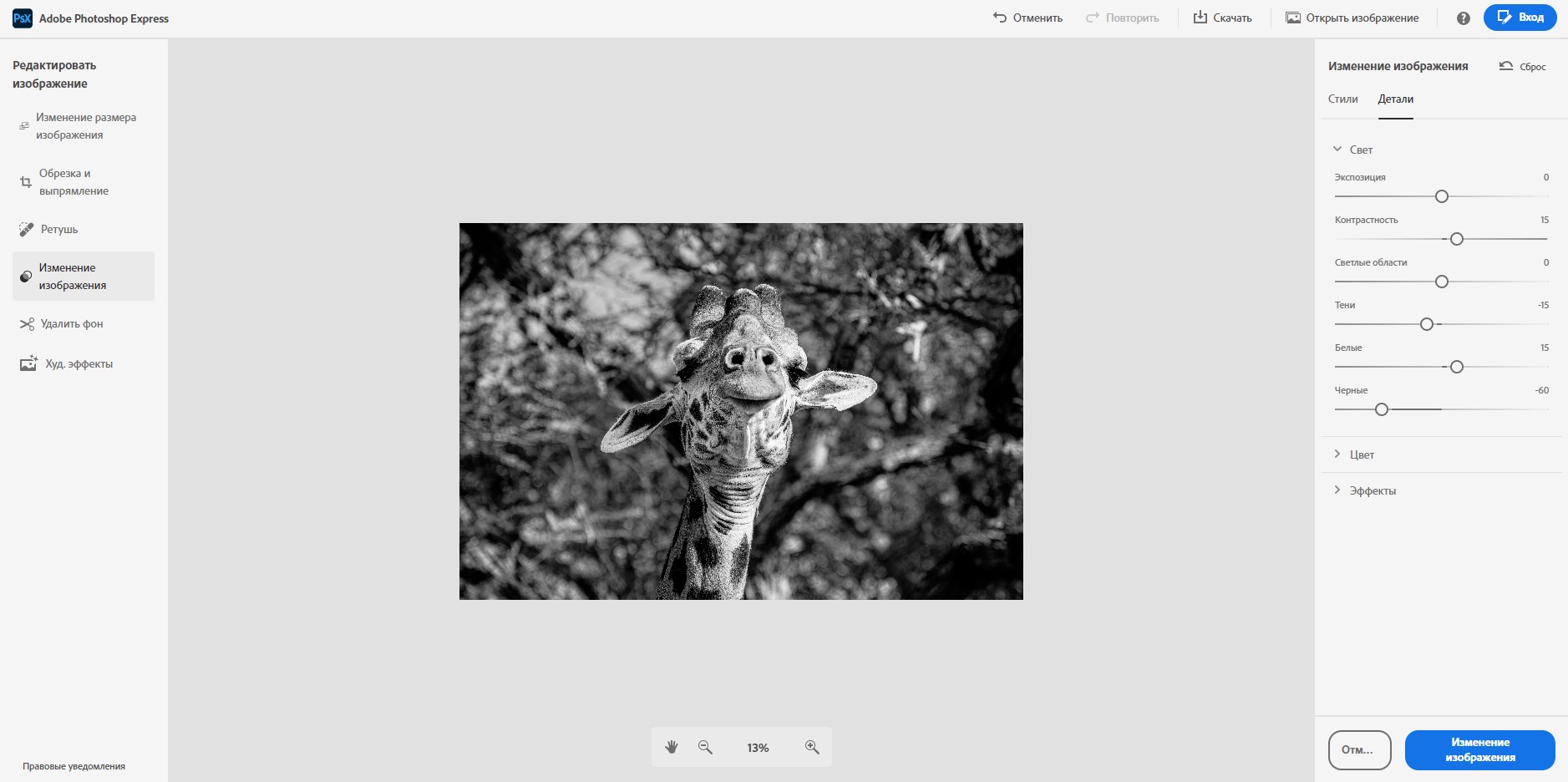
В конце работы нажмите на кнопку «Изменение изображения», а затем скачайте полученную черно-белую фотографию. В окне скачивания картинки можно настроить размер, выбрать формат и задать имя файлу.
Canva
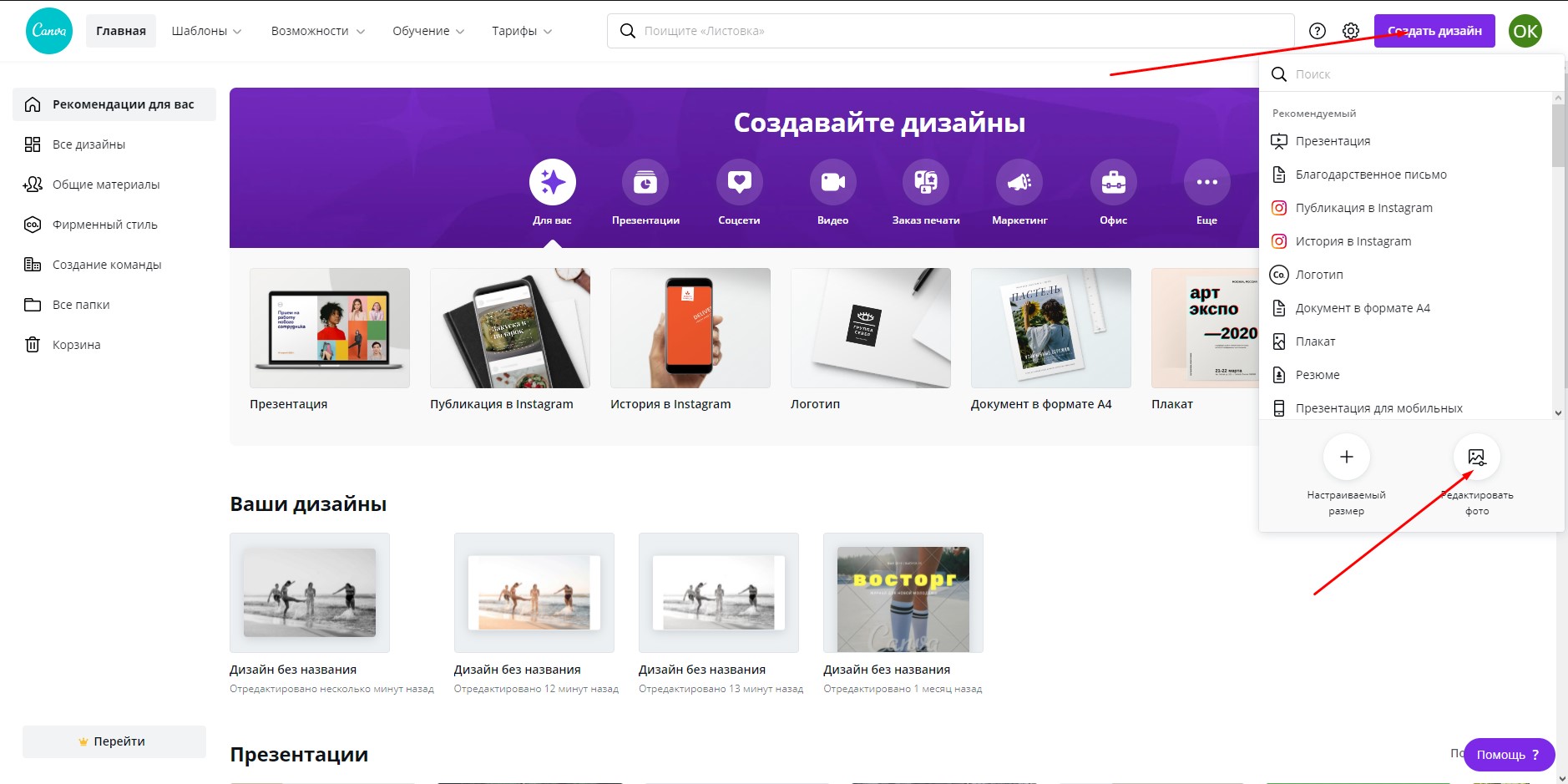
Чтобы сделать фото черно-белым в Canva, нужно сначала пройти регистрацию или войти с помощью аккаунта Google, Facebook или Apple. Далее просто следуйте данным шагам:
- Нажмите на кнопку «Создать дизайн» и выберите «Редактировать фото».
- Загрузите фотографию в редактор и кликните по ней.
- Кликните «Фильтр».
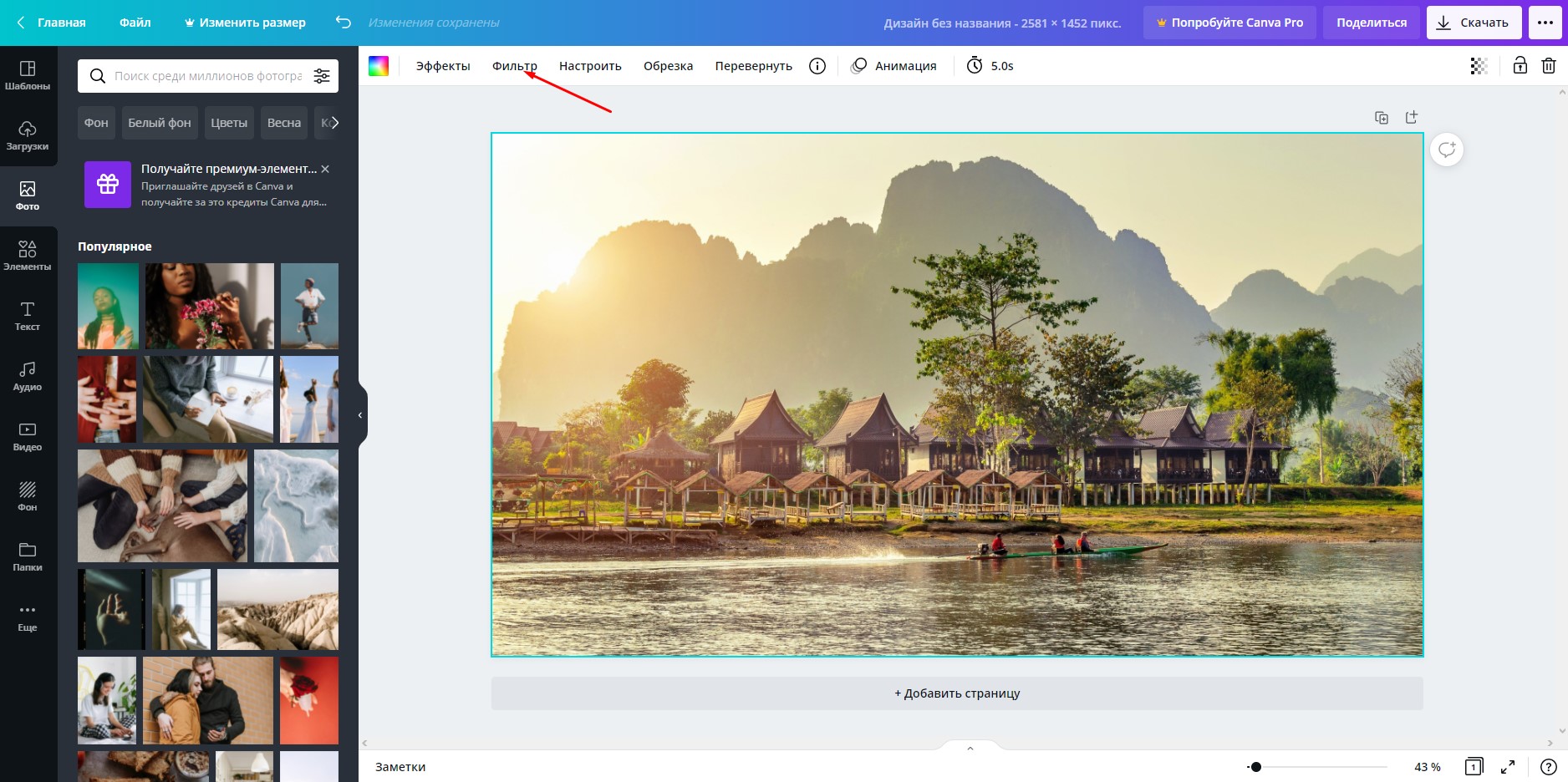
- Выберите фильтр «Street» или «Greyscale».
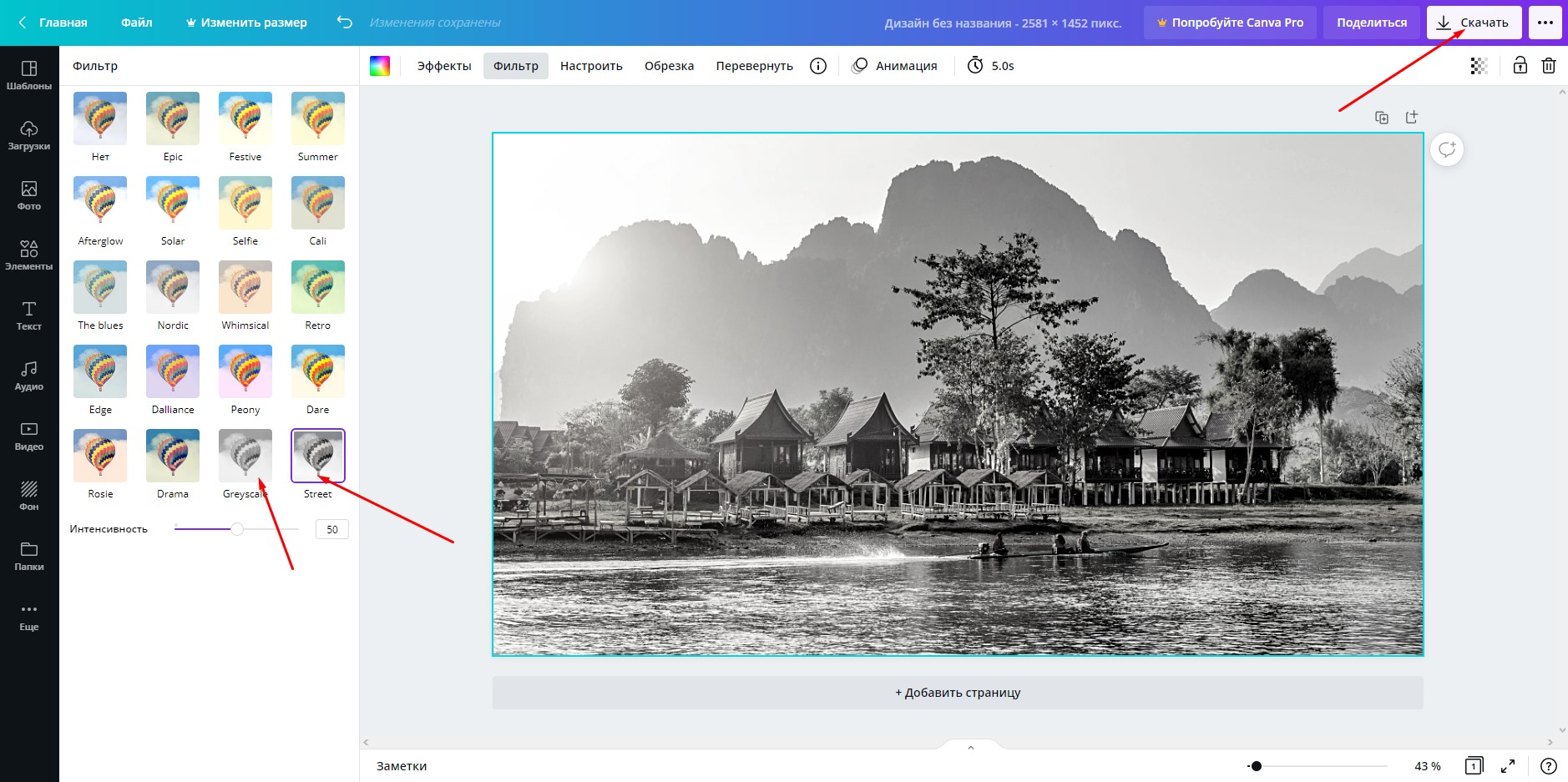
- Скачайте изображение.
Помимо фильтров, редактор Canva предлагает ползунки яркости и контраста, которые вы можете покрутить во вкладке «Настройки». Все это можно сделать бесплатно и в пару кликов. Изображение сохраняется в исходном качестве.
Ссылка: canva.com
Pixlr
В онлайн-редакторе Pixlr можно сделать черно-белую картинку за считанные секунды. Загрузите фото на сайт, нажмите на вкладку «Отрегулировать», а затем «B&W».
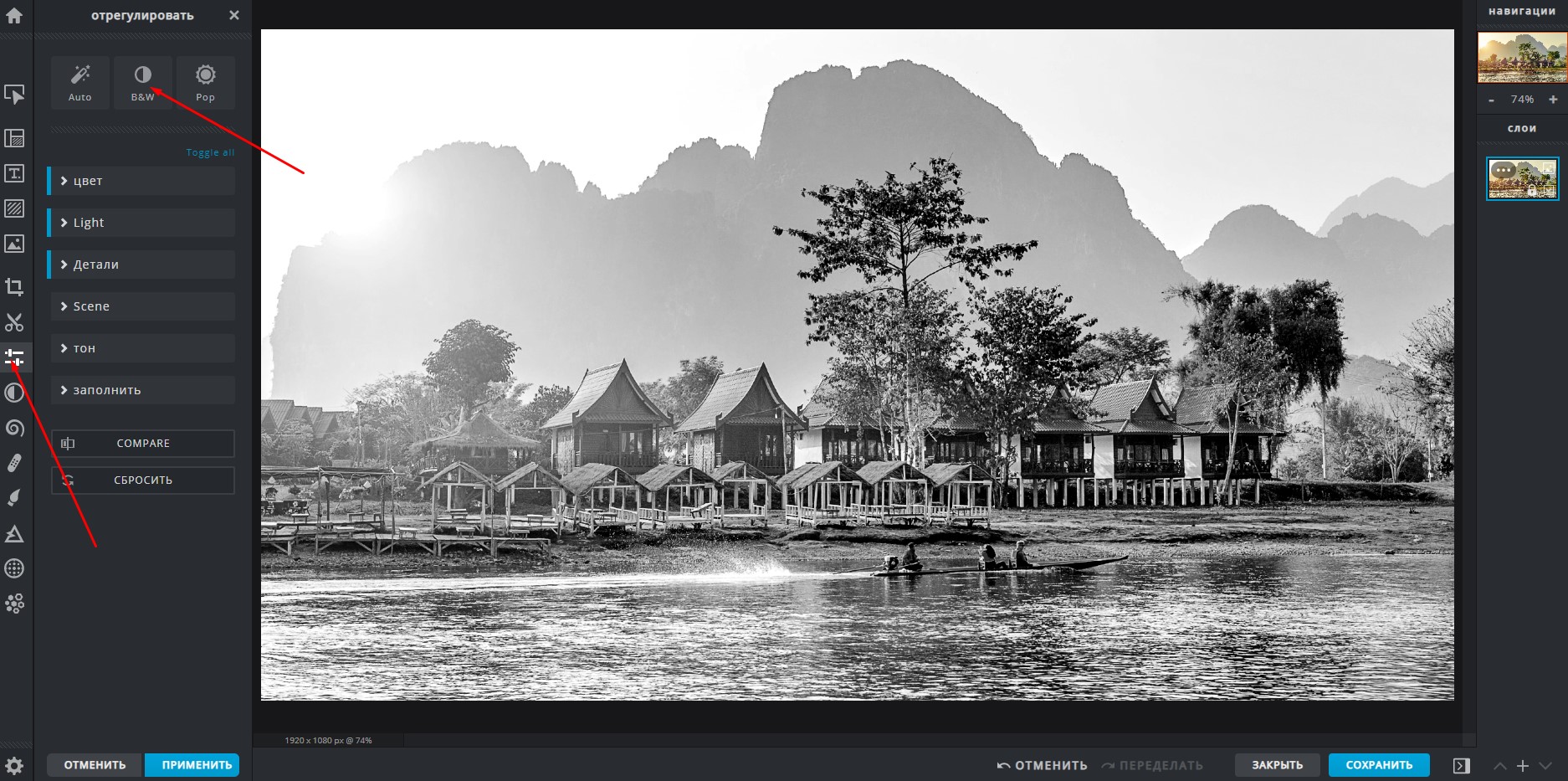
Во вкладке «Light» вы можете отрегулировать экспозицию, яркость, добавить тени и контраст, выделить детали изображения.
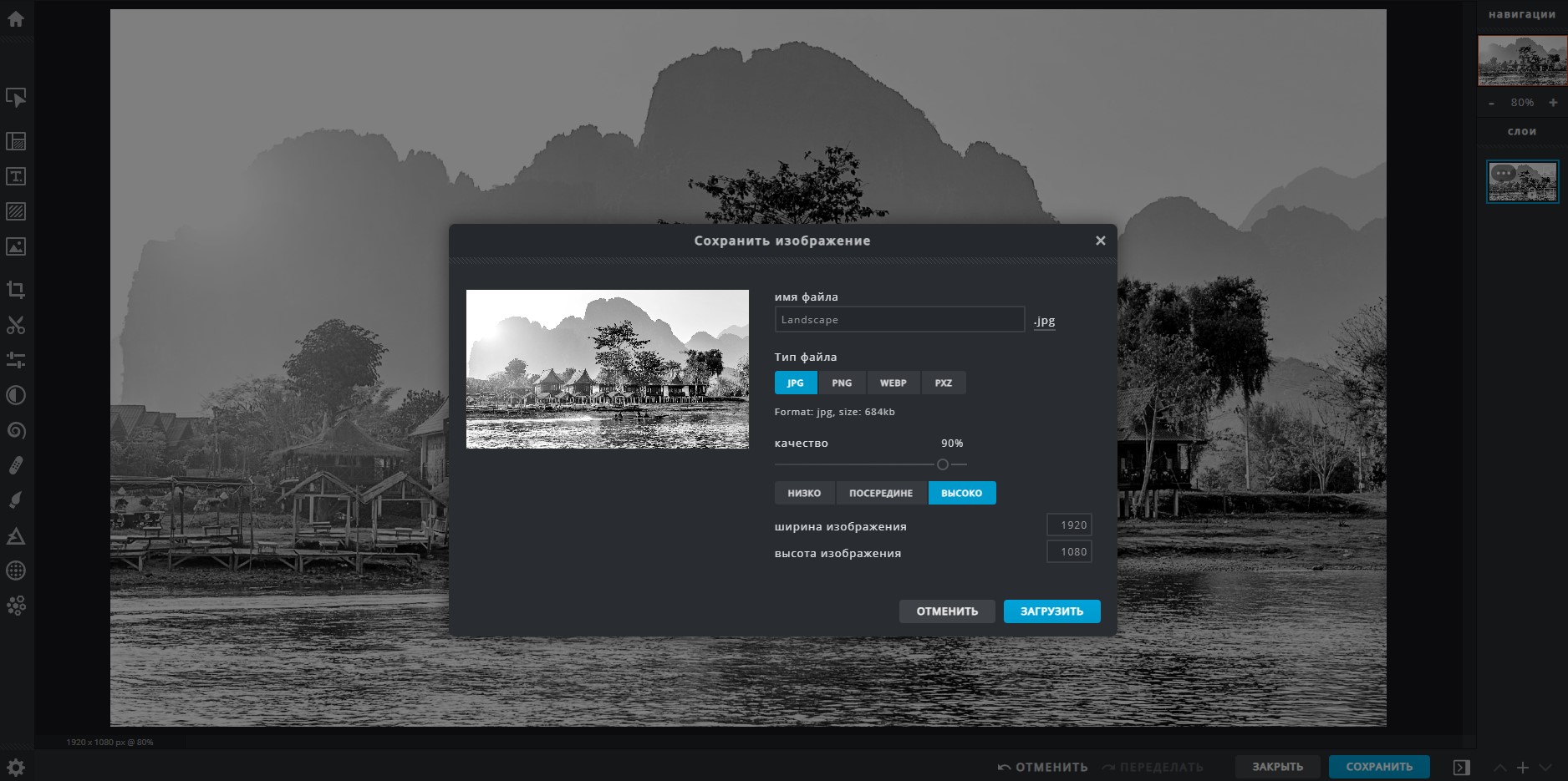
Нажмите кнопку «Сохранить», настройте размер файла и загрузите изображение на компьютер.
Ссылка: pixlr.com
Ribbet
Онлайн фоторедактор Ribbet позволяет накладывать на изображения различные фильтры, делать обрезку, добавлять текст, менять цвета – одним словом, тут все под рукой.
Чтобы воспользоваться функционалом редактора, необходимо зарегистрироваться. Есть платные функции, но много инструментов доступны бесплатно, в том числе черно-белый фильтр.
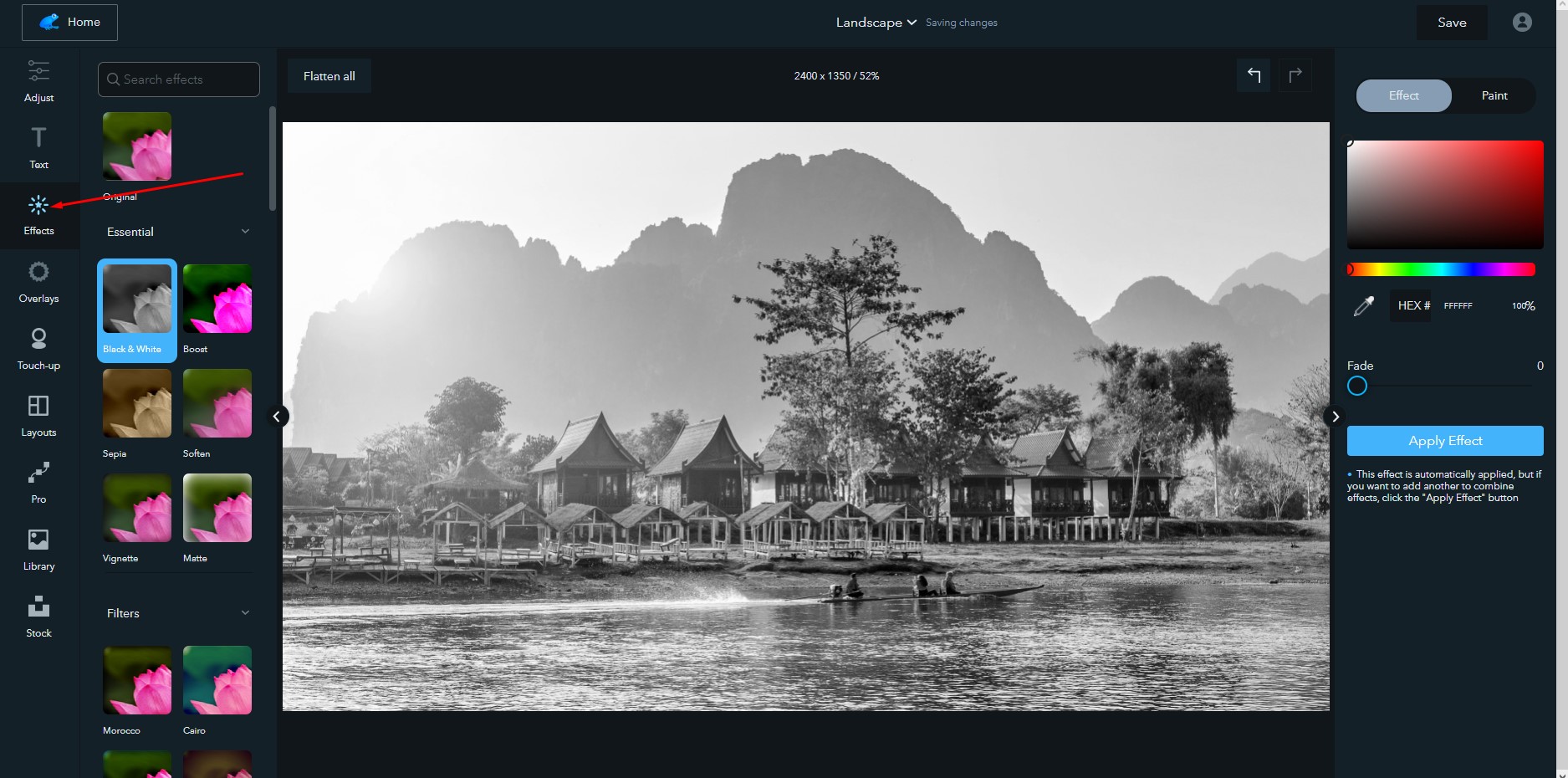
Кликайте по «Upload image» или просто бросьте картинку в окошко для загрузки.
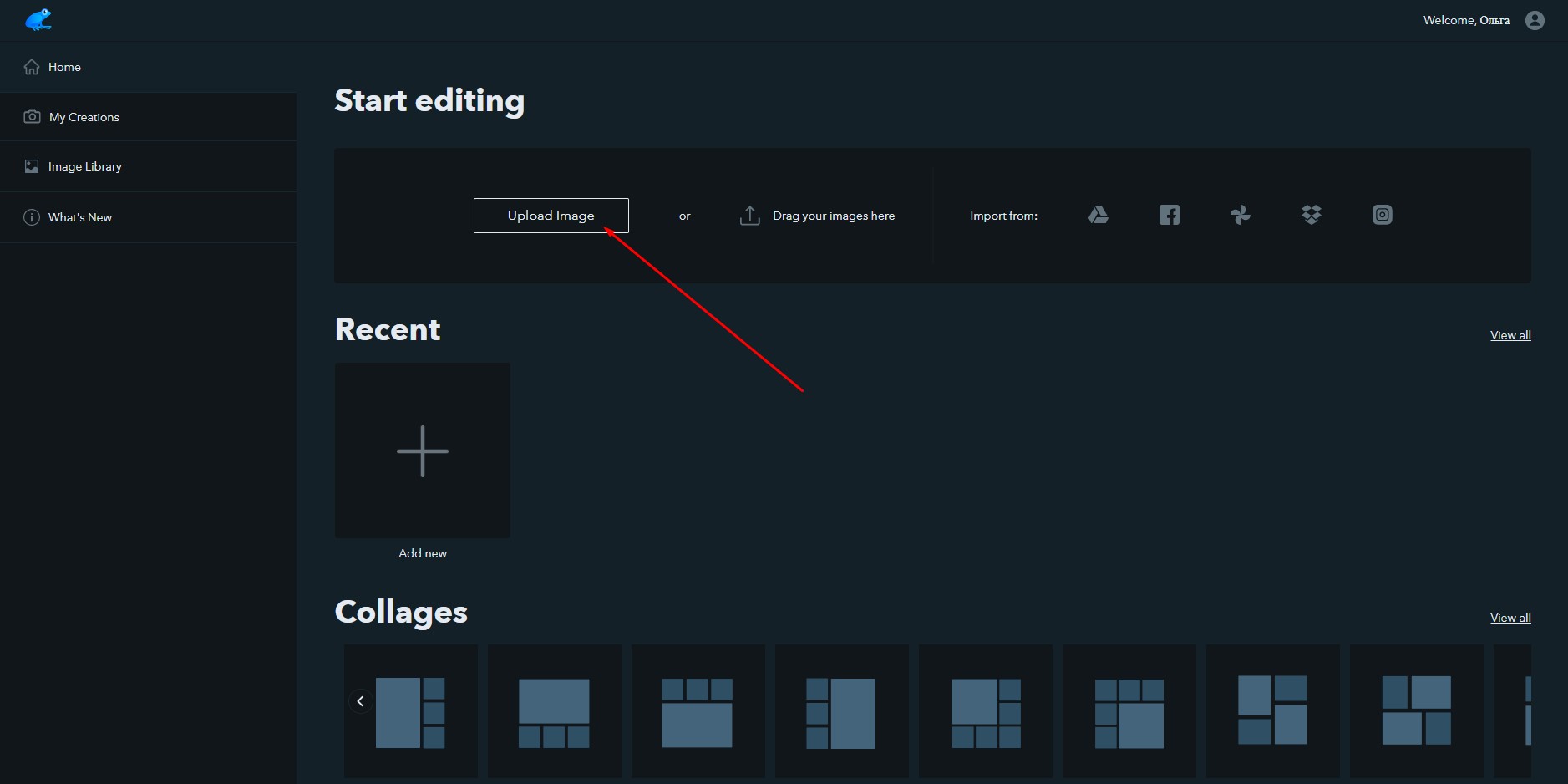
На панели слева выберите «Effects», а затем найдите фильтр «Black and white». Сохраните изменения кнопкой «Save». Ribbet несколько сжимает изображения после редактирования, поэтому будьте внимательны – качество исходной картинки снизится.
Fotostars
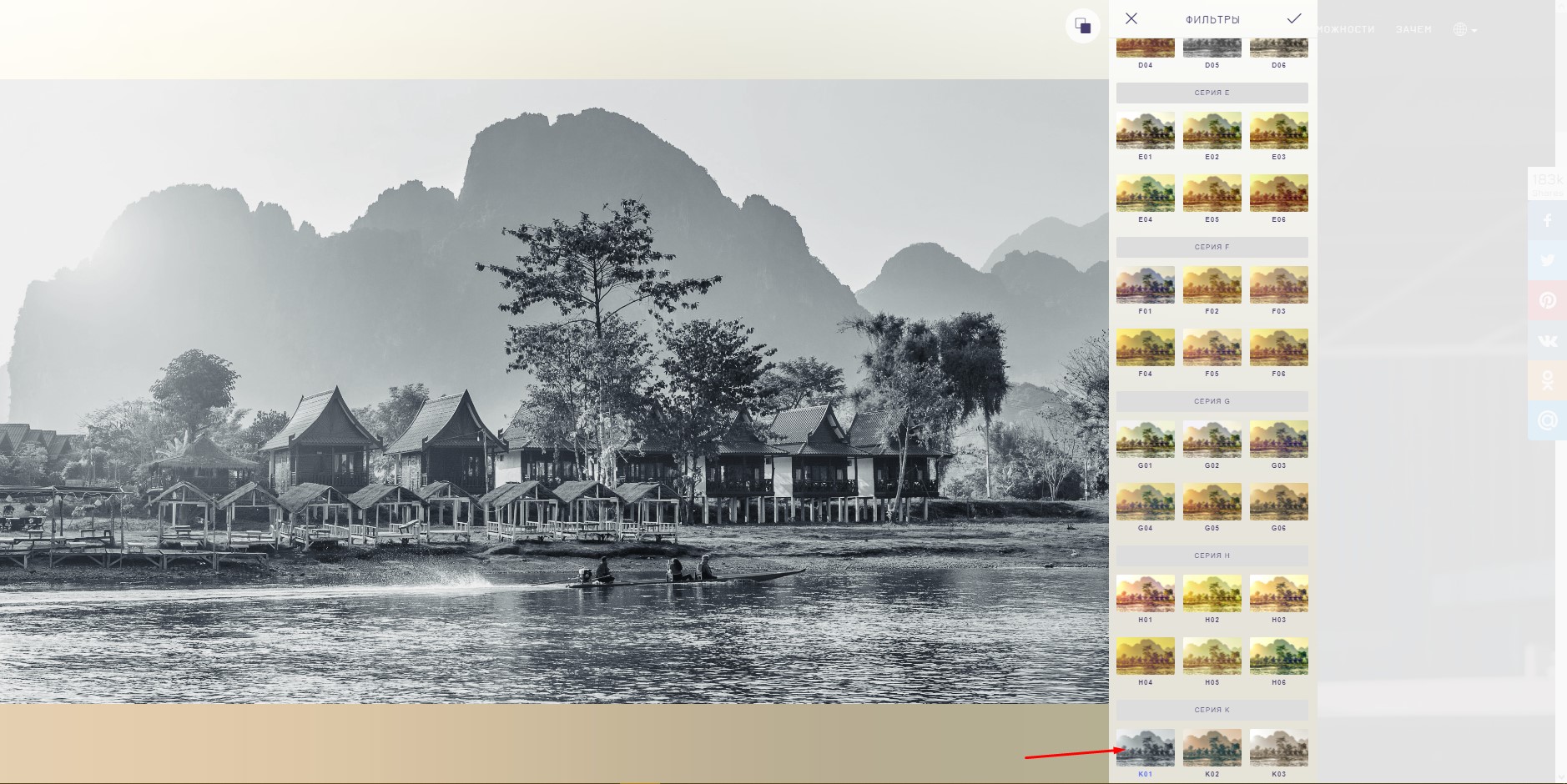
Этот фоторедактор предлагает широкие возможности настройки цвета и десятки симпатичных фильтров для фотографий. Работать с Fotostars очень просто – загрузите фото и откройте меню фильтров. Прокрутите вниз до фильтров серии «К» и выберите, например, черно-белый вариант под номером «К01».
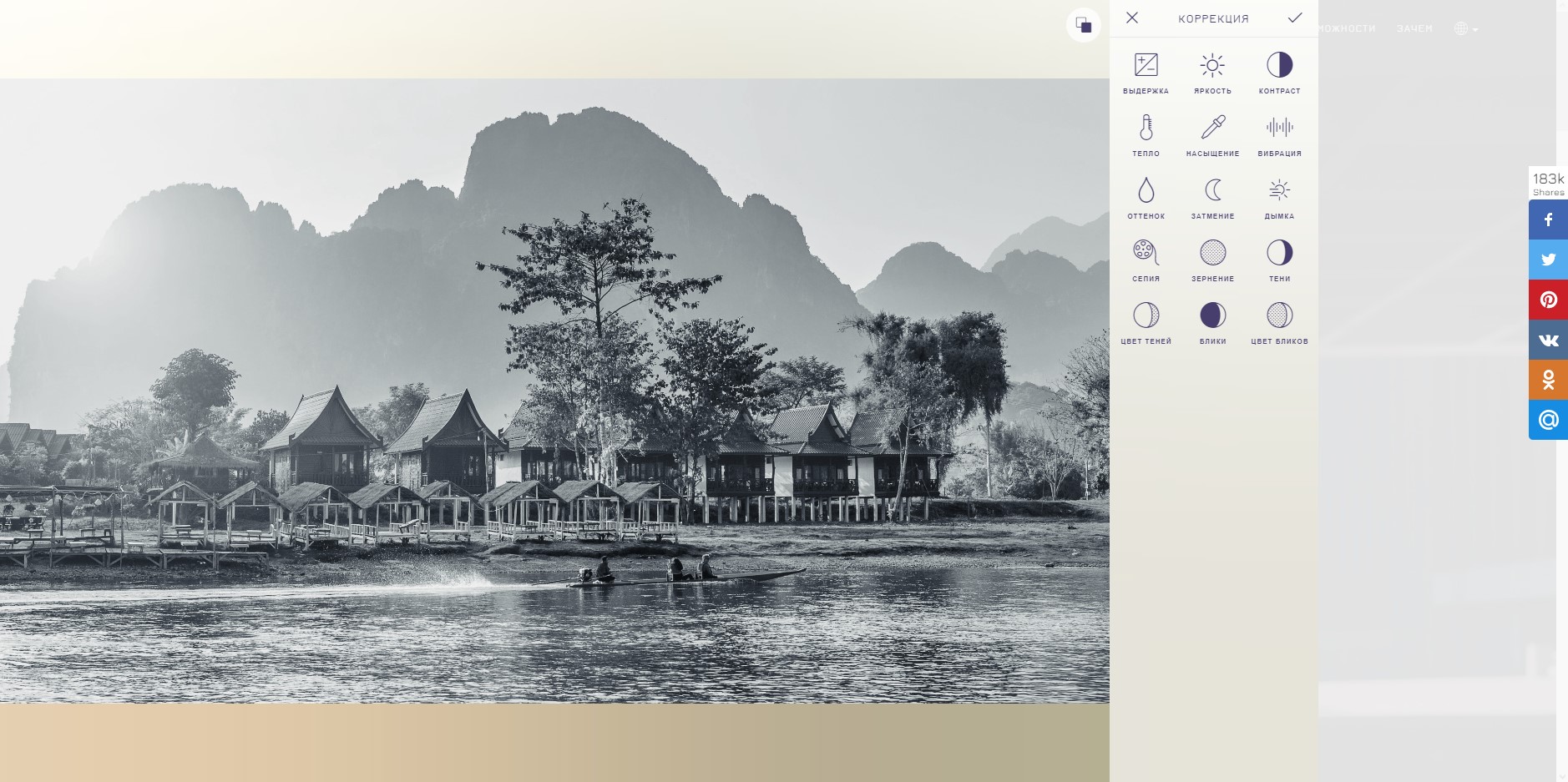
Нажмите галочку и при необходимости загляните в раздел коррекции. Тут вы найдете варианты добавления контрастности, яркости, можете добавить эффект дымки или даже затмения.
Нажмите на иконку «Сохранить» и скачайте готовую картинку. Надо заметить, что Fotostars не режет качество изображения, что является большим плюсом.
Заключение
Как вы заметили, чтобы сделать цветное фото черно-белым, не надо быть экспертом в графических редакторах. Методы, о которых я рассказала, очень просты – все делается в несколько кликов. Сложности могут возникнуть, если вы пытаетесь создать определенную атмосферу с помощью черно-белой фотографии: здесь придется попотеть над настройками контрастности, яркости и оттенками. Современные онлайн-фоторедакторы тоже набирают мощь и позволяют быстро добиться нужного результата, а интуитивно понятный интерфейс сможет освоить даже новичок.