
Контекстное меню Изменить владельца для файлов и папок в Windows 10
Иногда вам нужно получить полный доступ к какому-либо файлу или папке в Windows 10. Это может быть системный файл или папка, или файл, созданный учетной записью пользователя, которая больше не существует. В большинстве случаев операционная система Windows запрещает вам выполнять какие-либо операции с такими файлами и папками. В этом случае очень полезно увидеть текущего владельца и иметь возможность быстро его сменить.
Концепция владельца объекта файловой система впервые появилась в Windows с приходом NTFS. NTFS — это стандартная файловая система семейства операционных систем Windows NT. Начиная с Windows NT 4.0 Service Pack 6, он поддерживает концепцию прав доступа (разрешений), которые можно настроить для ограничения иле предоставлению доступа к файлам, папкам и другим объектам локально и по сети.
Содержание скрыть
Владельцы файлов в Windows 10
По умолчанию почти все системные файлы, системные папки и даже ключи реестра в Windows 10 принадлежат специальной встроенной учетной записи пользователя под названием «TrustedInstaller». Другие учетные записи пользователей настроены только на чтение файлов.
Когда пользователь обращается к каждому файлу, папке, разделу реестра, принтеру или объекту Active Directory, система проверяет его разрешения. Файловая система поддерживает наследование прав для объекта, например, файлы могут наследовать разрешения от своей родительской папки. Также у каждого объекта есть владелец, который представляет собой учетную запись пользователя, которая может устанавливать права владения и изменять разрешения.
Совет: TakeOwnershipEx — утилита с графическим интерфейсом, позволяющая вам буквально одним щелчком мышки получить полный доступ к файлу или папке, и стать её владельцем. Она позволит вам сэкономить немало времени, и работает без проблем в Windows 10.
В этой статье будет показано, как добавить команду Изменить владельца в контекстное меню файлов и папок в Windows 10.
Добавив специальное контекстное меню «Изменить владельца», вы можете быстро просмотреть текущего владельца файла или папки и изменить владельца на одну из предопределенных системных учетных записей, включая «Администраторы», «Все», «SYSTEM» или «TrustedInstaller» при необходимости. Вы должны войти в систему с учетной записью администратора, чтобы добавить меню. Также для смены владельца необходимы права администратора, а для просмотра текущего владельца — не нужны.
Как добавить контекстное меню Изменить владельца для файлов и папок в Windows 10
- Скачайте следующий ZIP-архив: Скачать архив.
- Разблокируйте файл.
- Распакуйте его содержимое в любую папку. Вы можете разместить файлы прямо на рабочем столе.
- Дважды щелкните файл « Add Change Owner To Context Menu.reg », чтобы добавить контекстное меню.
- Либо используйте файл « Add Shift Click Change Owner To Context Menu.reg », чтобы добавить меню, которое появляется при нажатии и удерживании клавиши Shift.
- Чтобы позднее удалить контекстного меню «Изменить владельца», используйте предоставленный файл Remove Change Owner From Context Menu.reg .
Как работает контекстное меню Изменить владельца
Приведенные выше REG файлы добавляют ряд записей в следующие ветки реестра.
- HKEY_CLASSES_ROOT \ * \ shell \ Change_Owner — эти записи реализуют меню для всех файлов.
- HKEY_CLASSES_ROOT \ Directory \ shell \ Change_Owner — эти записи реализуют меню для всех папок
- HKEY_CLASSES_ROOT \ Drive \ shell \ Change_Owner — эти записи реализуют меню для дисков
Изменение и просмотр владельца файлов и папок
Команды контекстного меню работают следующим образом.
Большинство команд требует запуска от имени администратора, однако, опция просмотра текущего владельца их не требует. Все остальные записи используют экземпляр PowerShell с повышенными привилегиями для выполнения своей работы.
Просмотр текущего владельца
Чтобы отобразить текущего владельца файла или папки, в контекстном меню вызывается PowerShell команда Get-ACL . Она считывает списки управления доступом (ACL) для данного объекта файловой системы. ACL определяет разрешения, которые имеют пользователи и группы для файла или папки. Это единственная команда в контекстном меню, которая запускается с правами обычного пользователя. Синтаксис команды:
Get-ACL » | Format-List -Property Owner
Она выводит текущего владельца файла или папки в отдельной строке.
Заменить на Администраторы
Этот пункт меню будет работать с повышенными правами (от имени администратора). Он вызывает команду icacls , чтобы изменить владельца файла на встроенную системную группу «Администраторы». Группа существует в Windows 10 по умолчанию, поэтому все члены этой группы станут «владельцами» текущего файла, и смогут дальше управлять своими разрешениями. Команда для этого пункта контекстного меню выглядит следующим образом.
icacls /setowner «Administrators» /t /c /l
Заменить на Все
Группа «Все» — это системная группа, в которую входят все пользователи, успешно выполнившие вход в систему. Также она включает ряд встроенных учетных записей, таких как учетная запись Гостя, и несколько других встроенных учетных записей безопасности, таких как SERVICE, LOCAL_SERVICE, NETWORK_SERVICE, и т.п. Чтобы изменить владельца на Все, используется следующая команда:
icacls /setowner «Everyone» /t /c /l
Заменить на Система
Учетная запись SYSTEM, также известная как LocalSystem, — это специальная учетная запись, используемая диспетчером управления службами. Проще говоря, эта учетная запись используется для запуска различных служб в Windows 10. Команда для этого случая:
icacls /setowner «SYSTEM» /t /c /l
Заменить на TrustedInstaller
Ну и наконец, TrustedInstaller — это специальная системная учетная запись, которая добавляет дополнительный уровень защиты в критические области системы. Ему «принадлежат» важные ключи реестра и системные файлы. Он не отображается в списке учетных записей пользователей, и вы не сможете легко выбрать его вручную при смене владельца. Его имя необходимо явно ввести вручную, чтобы установить или восстановить владение TrustedInstaller. Следующая команда используется для изменения владельца на TrustedInstaller.
icacls /setowner «NT Service\TrustedInstaller» /t / c / l
Сохранение целостности и безопасности системных файлов
Так как можно случайно запустить эти команды контекстного меню на каком-либо важном системном каталоге или файле, это может навредить операционной системе. Чтобы предотвратить эту ситуация, файлы реестра используют расширенные параметры метаданных для фильтрации команд для критических системных объектов. Следующие папки и файлы защищены, и контекстное меню с ними не работает:
C: \ — системный диск
C: \ Users — путь к профилю пользователя
C: \ ProgramData — общий путь к профилю пользователя
C: \ Windows — каталог Windows
C: \ Windows \ System32 — каталог с важными файлами операционной системы.
C: \ Program Files — каталог со всеми установленными программами
C: \ Program Files (x86) — каталог со всеми установленными 32-битными программами в 64-битной Windows 10.
Это реализуется с помощью хорошо известных prop: values, также известных как метаданные из системы свойств Windows, которые могут быть установлены для файлов, папок и других объектов файловой системы. Вы можете получить полный список таких значений на следующей странице MSDN: MSDN: Свойства Windows
Подобная реализация меню дает защиту ОС, и не позволит пользователю испортить её.
Расширенное контекстное меню
Файл реестра с именем «Add Shift Click Change Owner To Context Menu.reg» добавляет «расширенное контекстное меню», которое появляется только тогда, когда вы нажимаете и удерживаете клавишу Shift при щелчке правой кнопкой мыши по файлу, папке или диску. Это реализовано для пользователей, которые предпочитают, чтобы контекстное меню Проводника не было загроможденным. Таким образом, контекстное меню «Сменить владельца» появляется когда нужно, ведь врядли вы им будете пользоваться постоянно.
��Узнавайте о новых статьях быстрее. Подпишитесь на наши каналы в Telegram и Twitter.
Судя по тому, что вы читаете этот текст, вы дочитали эту статью до конца. Если она вам понравилась, поделитесь, пожалуйста, с помощью кнопок ниже. Спасибо за вашу поддержку!
Вы здесь: Главная страница » Windows » Windows 10 » Контекстное меню Изменить владельца для файлов и папок в Windows 10
Публикации по теме
- Как удалить пункт «Добавить в избранное» из контекстного меню в Windows 11
- Как в Windows 11 удалить «Открыть в Терминале Windows» из меню
- Контекстное меню «Перезапустить Проводник»
- Как связать программу с файлами без расширения
- Как добавить профили Windows Terminal в контекстное меню Windows
- Как добавить Очистку диска в контекстное меню диска в Windows 10
- Как добавить Открыть Windows Terminal от Администратора в контекстное меню
- Как удалить команду Подключить из контекстного меню Windows 10
- Как удалить Office 2019 из меню Создать Windows 10
- Как удалить Windows Terminal из меню Проводника в Windows 10
- Как удалить Поделиться в Skype из меню в Windows 10
- Как удалить пункт контекстного меню «Создать новое видео» в Windows 10
- Как добавить любую команду из Ribbon-ленты Проводника в его контекстное меню
- Как заставить отображаться команду «Копировать как путь» в контекстном меню Проводника Windows
Автор: Сергей Ткаченко
Сергей Ткаченко создал этот сайт в далёком 2009 году, и с тех пор продолжает над ним работать, публикуя новые материалы о Windows и её приложениях практически каждый день. Посмотреть все записи автора Сергей Ткаченко
Полезные ссылки
Социальные сети
- Winrevew в Telegram
- Winreview в Twitter
Windows 10 как удалить текущего владельца папки
Подобной папкой может быть Boot, cmdcons или любая другая старая системная папка на файловой системе NTFS, которая осталась на диске, когда он был системным. Надеюсь, все знают, что удалять системные папки и файлы на системной диске может быть не совсем удачной идеей. Скорее всего Вы понимаете, что делаете, когда хотите удалить «не удаляемую» папку. Ниже приведена простая пошаговая инструкция, как это надо делать.
Кратко суть описанной далее процедуры — надо стать владельцем папки (файла, или папки с файлами и каталогами), после чего у Вас появится возможность её удалить. Чтобы стать владельцем папки, нужно обладать правами администратора. Если Вы в курсе, то дальше можете не читать, и так уже понятно что надо делать. Если сомневаетесь, то вот процесс по шагам.
1. Сначала надо запустить Проводник (explorer.exe) с правами администратора. Нажмите комбинацию клавиш Win+X, в открывшемся меню выберите Windows PowerShell (администратор). Откроется окно командной строки, из которой можно запускать программы с правами администратора. Наберите команду explorer и нажмите Enter.
2. Запустится Проводник. Найдите в нем папку или файл, который надо удалить. Если папка или файл не отображается, но нужно разрешить просмотр скрытых папок и файлов (меню Файл -> Изменить параметры папок и поиска -> закладка Вид -> поставьте галочку Показывать скрытые файлы, папки и диски).
3. Кликните правой кнопкой на папку, и в контекстном меню выберите Take Ownership (стать владельцем). Вуаля! Теперь можно делать с папкой все что угодно.
Однако на этом последнем шаге могут быть и тонкости. Если в папке находятся другие папки и/или файлы, то может понадобиться (не всегда) распространить права владельца также и на них. Для этого надо воспользоваться опциями на закладке Безопасность свойств папки, и выполнить еще несколько шагов. Откройте правым кликом на папке контекстное меню, выберите Свойства, откроется окно редактирования свойств папки.
4. На закладке Безопасность кликните на кнопку Дополнительно. Откроется окно, где можно в диалоговом режиме установить владельца папки и её содержимого. В верхней части окна, справа от имени/идентификатора владельца кликните на ссылку Изменить. Откроется окно выбора пользователя или группы. Здесь тоже есть кнопка Дополнительно, кликните её. Кликните Поиск, в открывшемся списке выберите пользователя или группу пользователей, к которой Вы принадлежите, например группу Пользователи. Кликните ОК.
5. Поставьте галочку Заменить все записи разрешений дочернего объекта наследуемыми от этого объекта. Кликните ОК, подтвердите Да, и закройте окно свойств папки кликом OK.
Теперь можно удалить эту папку и все её содержимое.
Как удалить пользователя Windows 10
Простое удаление пользователя в параметрах Windows 10
Если вам требуется удалить «простого» пользователя, т.е. созданного лично вами или заранее присутствовавшего в системе при покупке компьютера или ноутбука с Windows 10 и более не нужного, сделать это можно, используя параметры системы.
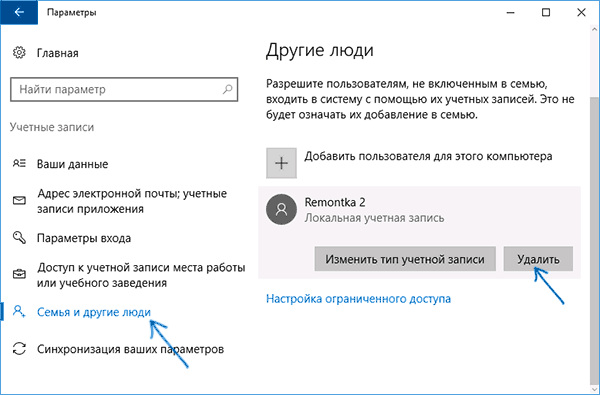
- Зайдите в Параметры (клавиши Win+I, или Пуск — значок шестеренки) — Учетные записи — Семья и другие люди.
- В разделе «Другие люди» кликните по пользователю, которого нужно удалить и нажмите соответствующую кнопку — «Удалить». Если нужный пользователь отсутствует в списке, о том, почему это может быть — далее в инструкции.
- Вы увидите предупреждение о том, что вместе с учетной записью будут удалены файлы этого пользователя, хранящиеся в его папках рабочего стола, документов и прочего. Если важных данных у этого пользователя нет, нажмите «Удалить учетную запись и данные».
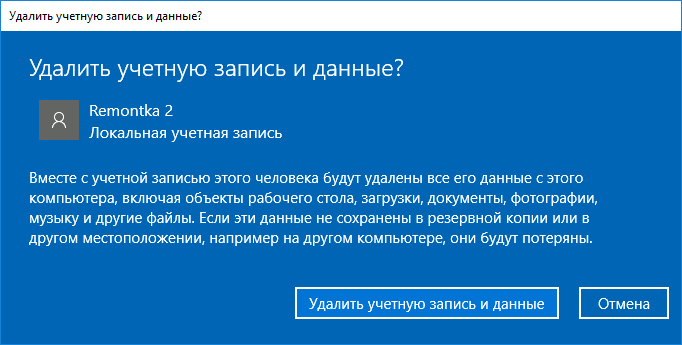
Если все прошло успешно, то ненужный вам пользователь будет удален с компьютера.
Удаление в управлении учетными записями пользователей
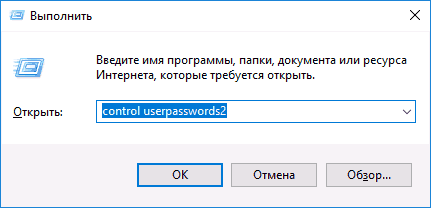
Второй способ — использовать окно управления учетными записями пользователей, открыть которое можно так: нажмите клавиши Win+R на клавиатуре и введите в него control userpasswords2 после чего нажмите Enter.
В открывшемся окне выберите пользователя, которого нужно удалить, а затем нажмите кнопку «Удалить».
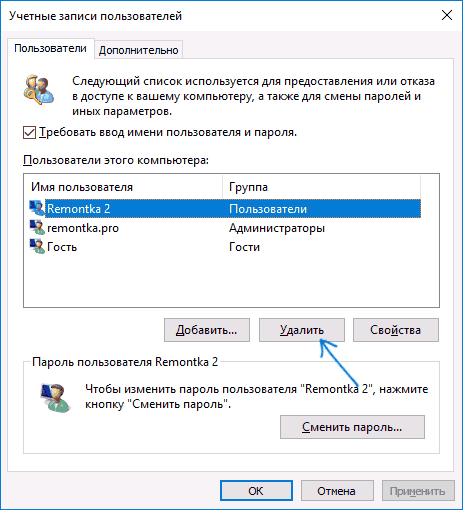
Если при этом вы получите сообщение об ошибке и о том, что пользователь не может быть удален, это обычно говорит о попытке удаления встроенной системной учетной записи, о которых — в соответствующем разделе этой статьи.
Как удалить пользователя с помощью командной строки
Следующий вариант: использовать командную строку, которую следует запустить от имени администратора (в Windows 10 это можно сделать через меню правого клика по кнопке «Пуск»), а затем использовать команды (нажимая Enter после каждой):
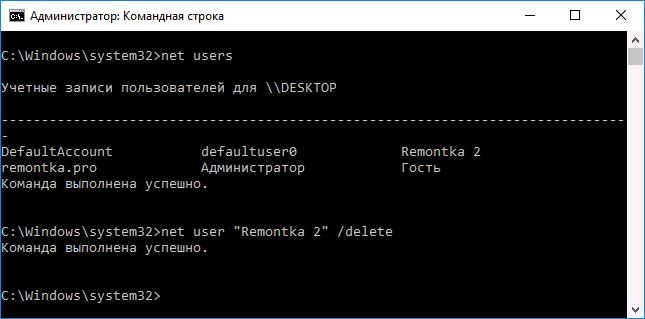
- net users (выдаст список имен пользователей, активных и нет. Вводим для проверки того, что правильно помним имя пользователя, которого нужно удалить). Внимание: не удаляйте таким образом встроенные учетные записи Администратор, Гость, DefaultAccount и defaultuser.
- net user Имя_пользователя /delete (команда удалит пользователя с указанным именем. Если имя содержит проблемы, используйте кавычки, как на скриншоте).
Если команда была выполнена успешно, пользователь будет удален из системы.
Как удалить встроенные учетные записи Администратор, Гость или другие
Для того, чтобы сделать это, выполните два простых шага:

- Запустите командную строку от имени администратора (клавиши Win+X, затем выбрать нужный пункт меню) и введите следующую команду
- net user Имя_пользователя /active:no
После выполнения команды, указанный пользователь будет отключен и исчезнет в окне входа в Windows 10 и из списка учетных записей.
Два одинаковых пользователя Windows 10
Один из распространенных багов в Windows 10, который заставляет искать способы удаления пользователей — отображение при входе в систему двух учетных записей с одинаковыми именами.
Чаще всего срабатывающее решение, позволяющее убрать дубликат пользователя, выглядит так:
- Нажать клавиши Win+R и ввести control userpasswords2
- Выбрать пользователя и включить запрос пароля для него, применить настройки.
- Перезагрузить компьютер.
После этого можно снова убрать запрос пароля, но второй пользователь с таким же именем снова появиться не должен.
Постарался учесть все возможные варианты и контексты необходимости удаления учетных записей Windows 10, но если вдруг решения для вашей проблемы здесь не нашлось — опишите ее в комментариях, возможно, мне удастся помочь.
А вдруг и это будет интересно:
- Лучшие бесплатные программы для Windows
- В манифесте указана неизвестная структура в Microsoft Store — варианты решения
- Как добавить комментарии, теги и рейтинги к папке Windows
- Не удается войти в учетную запись Windows — как исправить?
- Некоторые параметры задает системный администратор в параметрах электропитания — как исправить?
- Как удалить Галерею в Windows 11
- Windows 11
- Windows 10
- Android
- Загрузочная флешка
- Лечение вирусов
- Восстановление данных
- Установка с флешки
- Настройка роутера
- Всё про Windows
- В контакте
- Одноклассники
-
Григорий 14.10.2020 в 18:18
- Dmitry 15.10.2020 в 12:21
- Григорий 15.10.2020 в 20:22
- Dmitry 16.10.2020 в 12:46
Как стать владельцем файла или папки и получить доступ на просмотр и редактирование
Читайте о причинах отсутствия прав на просмотр и редактирование папки и как его получить.
Если во время редактирования вы получили отказ в доступе к файлу или папке в ОС Windows, значит у вас нет прав на изменение данного объекта. Если вы включили отображение скрытых и системных файлов в Проводнике, но суммарный размер файлов и папок гораздо меньше чем занятое место на диске, значит не все объекты диска доступны вам для просмотра. Вы не видите какими файлами и паками занято пространство диска.
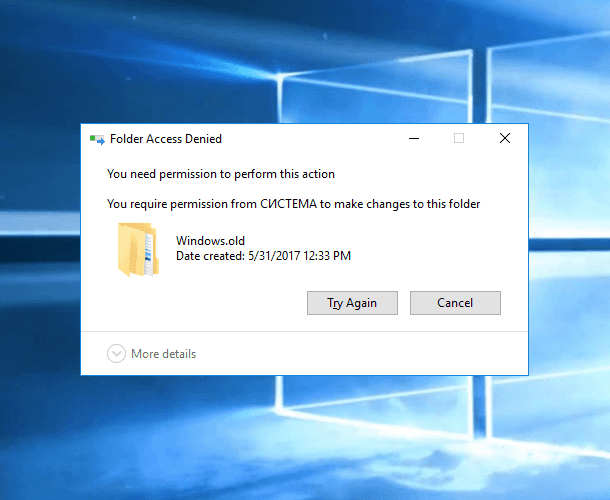
В Windows пользователь, являющийся владельцем, автоматически получает право на изменение прав доступа, чтение и редактирование этого объекту. Этот пользователь всегда имеет доступ к файлу или папке, даже если другие разрешения, казалось бы, противоречат этому доступу. Во время создания файла или папки, учетная запись пользователя, под которой вы вошли в систему, автоматически получает право собственности.
Перейти к просмотру

Однако вы можете столкнуться с необходимостью изменить текущего владельца на себя или другого пользователя. Причиной этого может быть удаление учетной записи пользователя, одновременная работа нескольких пользователей компьютера или использование жесткого диска с другого ПК. Изменение владельца недоступных папок и файлов будет наилучшем решением таких проблем.
Во-первых, убедитесь, что вы вошли в систему с учетной записью с правами администратора. По умолчанию любая учетная запись с правами администратора может владеть файлом или папкой в Windows. Щелкните правой кнопкой мыши по файлу или папке и выберите «Свойства» в контекстном меню.
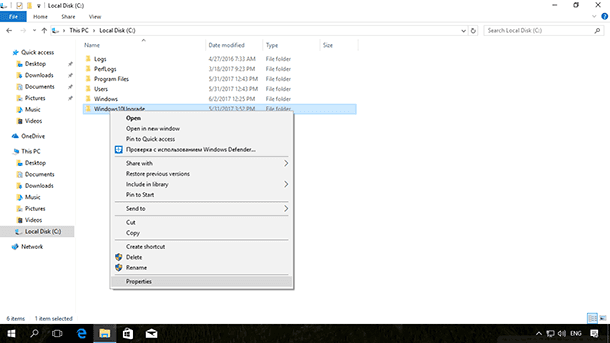
В окне «Свойства» перейдите на вкладку «Безопасность», а затем нажмите кнопку «Дополнительно».
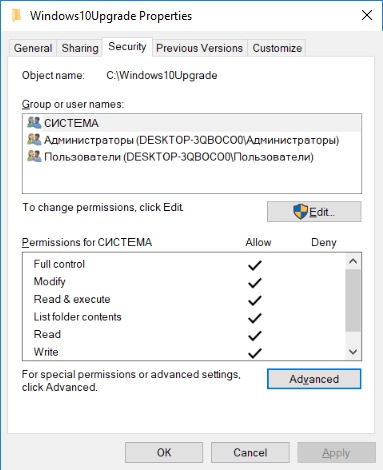
В окне «Дополнительные параметры безопасности» нажмите ссылку «Изменить» рядом с указанным владельцем.
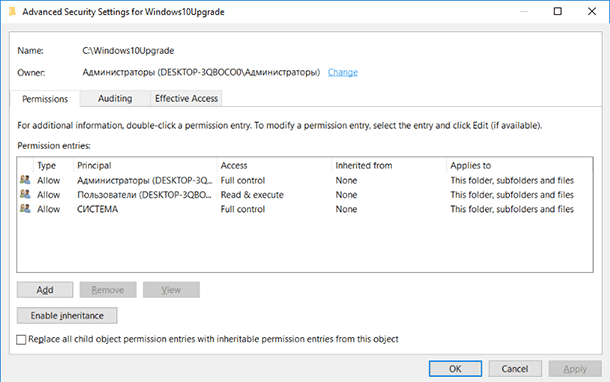
В окне «Выберите пользователя или группу» в поле «Введите имя объекта для выбора» укажите имя учетной записи и нажмите кнопку «Проверить имена». Если вы указали правильно имя, то оно должно измениться, чтобы показать путь полного имени пользователя с именем ПК перед ним. Нажмите кнопку «ОК».
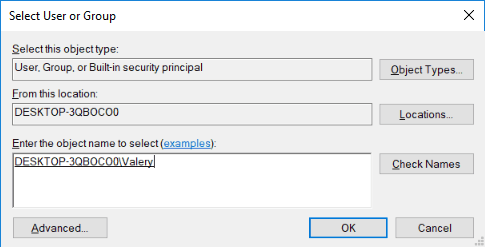
ПРИМЕЧАНИЕ. Если вы используете учетную запись Microsoft (а не локальную учетную запись), ваше официальное имя пользователя – это первые пять букв полного адреса электронной почты, который вы использовали для настройки учетной записи. Вероятно, вы также заметили, что эти пять букв также использовались для обозначения вашей папки пользователя.
Вернувшись в окно «Расширенные настройки безопасности», вы увидите, что ваша учетная запись теперь указана как владелец объекта. Если это папка, вы также увидите опцию под владельцем с именем «Заменить владельца на подконтейнеры и объекты». Убедитесь, что галочка выбрана, и нажмите «ОК».
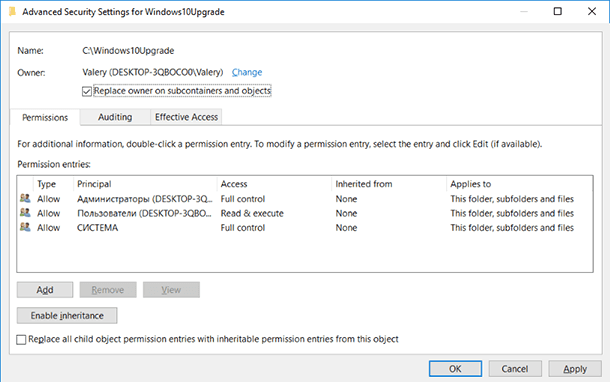
Далее нажмите «ОК» на вкладке «Безопасность» окна свойств файла. Теперь у вас должен быть полный доступ к любым операциям с файлом или папкой.
Перейти к просмотру

Автор: Vladimir Mareev, Технический писатель
Владимир Мареев — автор и переводчик технических текстов в компании Hetman Software. Имеет тринадцатилетний опыт в области разработки программного обеспечения для восстановления данных, который помогает ему создавать понятные статьи для блога компании. Спектр публикаций довольно широк и не ограничивается только лишь темой программирования. Статьи включают также разнообразные обзоры новинок рынка компьютерных устройств, популярных операционных систем, руководства по использованию распространенных и специфических программ, примеры решений возникающих системных или аппаратных проблем и многие другие виды публикаций.

Редактор: Michael Miroshnichenko, Технический писатель
Мирошниченко Михаил – одни из ведущих программистов в Hetman Software. Опираясь на пятнадцатилетний опыт разработки программного обеспечения он делится своими знаниями с читателями нашего блога. По мимо программирования Михаил является экспертом в области восстановления данных, файловых систем, устройств хранения данных, RAID массивов.
- Обновлено:
- 7.11.2023 12:27
Поделиcь
Вопросы и ответы
Что нужно сделать, чтобы стать владельцем файла или папки?
Чтобы стать владельцем файла или папки, необходимо иметь права администратора или доступ к функции «Управление правами» для этого файла или папки. Для этого нужно открыть свойства файла или папки, нажать кнопку «Безопасность», а затем добавить учетную запись или группу, которые будут владеть файлом или папкой.
Какие проблемы могут возникнуть, когда у пользователя нет доступа к файлу или папке?
1. Невозможность просмотра, редактирования, копирования, перемещения или удаления файлов или папок. 2. Невозможность открыть файл или папку для работы. 3. Невозможность использовать файлы или папки, необходимые для выполнения определенных задач. 4. Проблемы с безопасностью, так как доступные файлы или папки могут быть легко удалены, изменены или скопированы. 5. Невозможность установить или обновить программное обеспечение, требующее доступа к файлу или папке.
Какие ресурсы Windows используются для управления доступом к файлам и папкам?
Windows использует набор ресурсов для управления доступом к файлам и папкам, включая: 1. Групповые политики безопасности: это политики, которые определяют, какие пользователи могут иметь доступ к файлам и папкам. 2. NTFS-права доступа: это права, которые определяют, какие действия могут быть выполнены с файлами и папками. 3. Windows ACL (Access Control List): это списки, которые указывают, какие пользователи имеют доступ к файлам и папкам. 4. Windows Security Descriptors: это структуры, которые хранят информацию о разрешениях, связанных с файлами и папками.
В каком случае необходимо перезапустить компьютер после изменения прав доступа к файлам и папкам?
В большинстве случаев перезапуск компьютера после изменения прав доступа к файлам и папкам не требуется. Однако, если вы изменили права доступа к файлам или папкам, используемым системными процессами, то в этом случае может потребоваться перезагрузка.
Можно ли восстановить доступ к файлу или папке, если он был потерян из-за неправильных настроек прав доступа?
В зависимости от обстоятельств. Возможно, можно восстановить доступ, используя административные права. Если файл или папка были удалены, то восстановление доступа может быть сложнее.