
Как создать папку на Mac и организовать ваши файлы
Всемогущий эксперт по написанию текстов, который хорошо разбирается в проблемах Mac и предоставляет эффективные решения.
Ваш компьютер MacOS — это гавань для всех ваших файлов и папок. Он содержит важные документы, изображения, файлы PDF и другие аналогичные необходимые данные. Это важные файлы и папки, которые при потере могут быть разрушительными для владельца. Одна такая вещь, которую вы можете захотеть узнать для организации, как сделать папку на Mac, Таким образом, вы можете организовать свои файлы и папки таким образом, чтобы облегчить вашу работу и личную жизнь.
Это руководство научит вас создавать папки на Mac. Таким образом, вы будете знать основы того, как использовать ваш компьютер MacOS. Кроме того, это поможет вам легко изучить различные методы, которые вы можете использовать, чтобы сэкономить время и усилия с вашей стороны. Давайте начнем делать эти папки!
Часть 1. Почему вам нужно создавать и систематизировать папки на вашем Mac?
Итак, прежде чем мы перейдем к созданию папки на Mac, давайте выясним причины, по которым вам нужно их создавать. Папки — отличный способ организовать ваши файлы на компьютере — и то же самое касается операционных систем Mac.
Если у вас есть миллионы файлов, вы не хотите, чтобы они были в одной папке, не так ли? Да, можно разместить много файлов только в одной папке (или даже на рабочем столе). Однако это сделает вашу систему загроможденной и дезорганизованной.
Вот почему вы должны научиться делать папки на Mac. Таким образом, вы можете организовать ваши файлы и разделить их на значимые категории. Например, у вас может быть папка для семейных фотографий и еще одна для медитационных видео. Папки являются отличными организационными инструментами, которые помогут вам сэкономить время и усилия на многих вещах.
Кроме того, было бы трудно найти один файл в пуле тысяч. Таким образом, знание того, как создавать папки, безусловно, будет огромной победой с вашей стороны. Это отличный способ отделить важные файлы от ваших личных файлов. Итак, каков процесс создания папки на Mac? Проверьте их ниже.
Часть 2. Как создать папку на Mac?
Мы дадим вам четыре различных способа создания папок на ваших компьютерах MacOS. Все эти методы работают. И это зависит от вас, чтобы выбрать тот, который вы предпочитаете. И вы должны знать, как это легко сделать, потому что это отличный инструмент для организации файлов.
Метод 01. Как сделать папку на Mac с рабочего стола
Ниже приведены шаги, которые вы должны выполнить для создания папок на вашем компьютере MacOS с самого рабочего стола:
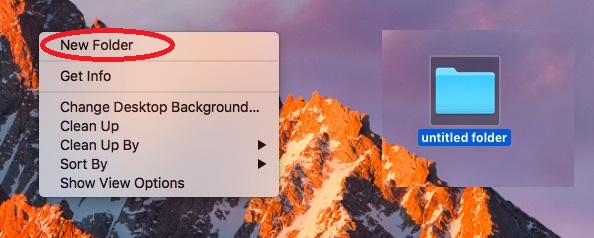
- Щелкните правой кнопкой мыши на рабочем столе, убедившись, что вы щелкаете пустое место без значков или панелей задач. Для этого нужно нажать CTRL + NORMAL MOUSE CLICK . Или вы также можете использовать трекпад и щелкнуть правой кнопкой мыши, одновременно нажав двумя пальцами на устройстве.
- После того, как вы щелкнули правой кнопкой мыши на пустом месте, появится меню. Выберите опцию «Новая папка». Эта опция позволит вам создать новую папку на рабочем столе.
- Вы можете переименовать вашу папку, если хотите, а также добавить в нее файлы.
Метод 02. Как сделать папку на Mac без использования правого клика
Вот шаги, которые вы должны выполнить для того, чтобы создавать папки на вашем компьютере MacOS без использования функции правой кнопки мыши:
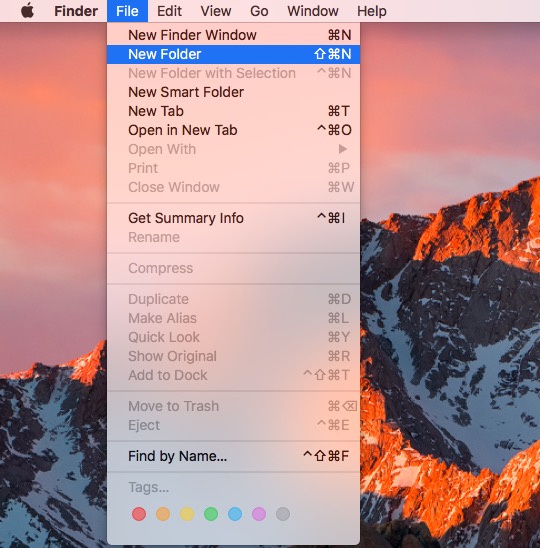
- Нажмите на пустое место на рабочем столе. Теперь проверьте верхнюю часть экрана. В строке меню должно быть указано «Finder». Он будет расположен рядом с логотипом Apple.
- В строке меню выберите параметр «Файл».
- После этого нажмите на опцию «Новая папка».
- Вы можете переименовать вашу папку, если хотите, а также добавить в нее файлы.
Метод 03. Как создать папку на Mac с помощью окна Finder
Теперь давайте проверим третий способ. Фактические шаги, которые вы должны выполнить, чтобы создать свою собственную папку с помощью окна Finder вашего Mac, следующие:
- Запустить Finder, Для этого щелкните значок, который выглядит как лицо, разделенное на синий и белый цвета. Это можно найти на док-станции компьютера.
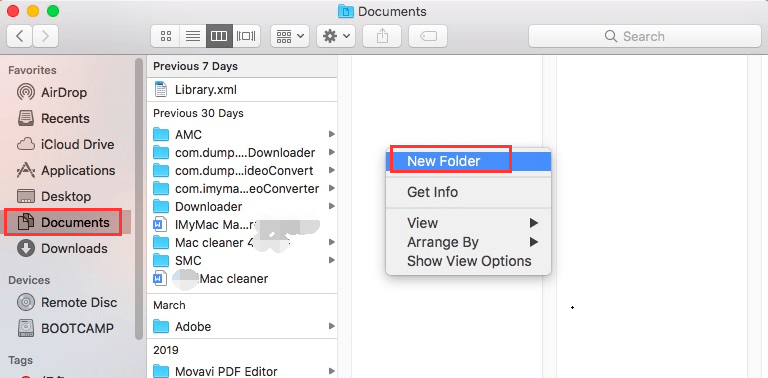
- Нажмите Документы, расположенные в строке меню окна Finder.
- Щелкните правой кнопкой мыши пространство в окне Finder, чтобы убедиться, что это пустое место.
- Выберите «Новая папка», и это создаст вашу новую папку в активном окне Finder.
- Вы можете переименовать вашу папку, если хотите, а также добавить в нее файлы.
Метод 04. Создание новой папки с помощью сочетаний клавиш
. сочетания клавиш — отличный способ сэкономить больше времени при работе с компьютером. Если вы хотите создать новую папку в текущей папке Finder, вам нужно просто нажать клавиши SHIFT + COMMAND + N .
Вот и все. Это единственное, что тебе нужно сделать. Довольно просто, не правда ли? Это как отобрать конфету у ребенка. Это ускорит вашу работу по организации файлов. И поможет вам закончить этот отчет раньше. Вы также можете удалять папки с помощью клавиш COMMAND + DELETE . Просто выберите папку, которую хотите удалить, и нажмите клавиши. Это то же самое, что перетаскивать файлы или папки в корзину. Теперь вы узнали, как создать папку на Mac и как ее удалить.
Часть 3. Рекомендации по организации ваших файлов и папок на Mac
Много раз мы бросаем наши файлы в разные папки. И, когда мы не знаем, где найти важные файлы, мы расстраиваемся. Это никогда не работало для многих людей, которые в конечном итоге раздражаются, что не могут найти файл, который им нравится.
К счастью, есть решения, которым вы можете следовать, чтобы ваши папки и файлы были расположены в отличном порядке. Вот правила, которым вы должны следовать для правильного управления папками и файлами:
Удалить дубликаты файлов
Очень важно знать, как создать папку на Mac. Кроме того, знание того, как их организовать, также необходимо. Но мы все равно рекомендуем вам использовать iMyMac PowerMyMac и его модуль поиска дубликатов. Это отличный способ убедиться, что ваш Mac оптимизирован для полного раскрытия его потенциала. Он быстро и безопасно удаляет ненужные и временные файлы, чтобы ваш компьютер с macOS работал быстрее и без проблем. Вы можете легко найти ненужные файлы с этим PowerMyMac благодаря его мощной системе сканирования.
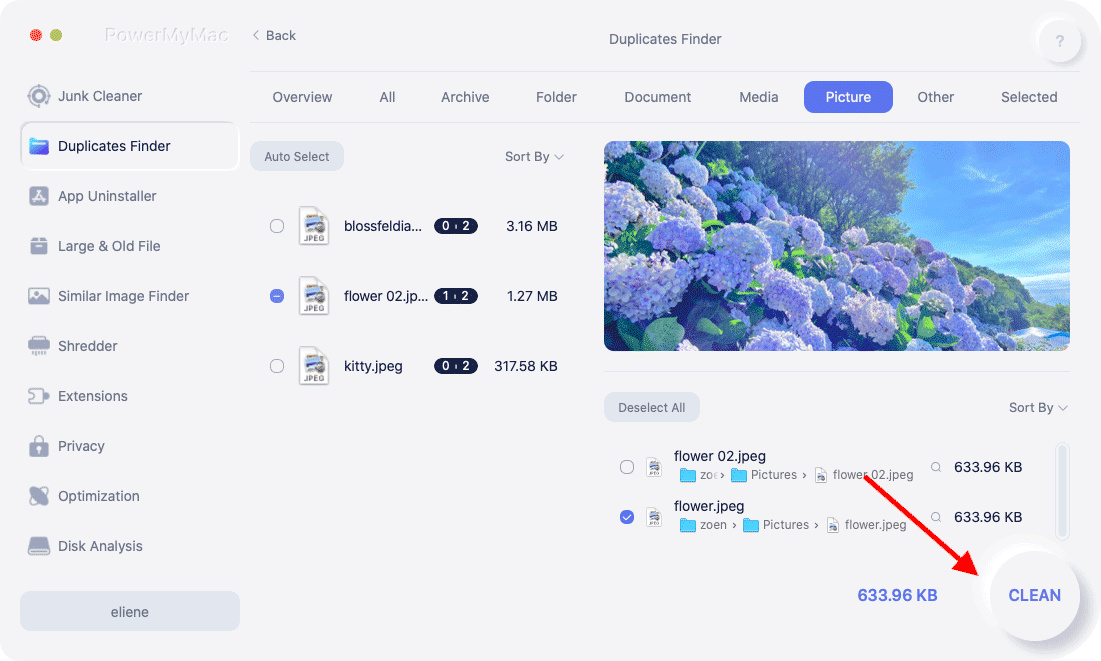
Один хороший модуль уборщика — это Duplicate Finder. Это позволит вам поиск дубликатов файлов в вашей системе. Таким образом, вы можете найти копии оригинальных файлов, которые вам не нужны. Это отличный способ организовать ваш Mac, а также освободить больше места на нем.
Контролировать беспорядок
Вы никогда не должны размещать файлы на рабочем столе. Это место должно быть очень чистым и организованным. Кроме того, именно здесь можно показать отличные обои, которые продемонстрируют вашу индивидуальность. Убедитесь, что ваш рабочий стол чист от беспорядка.
Найдите ваши файлы быстро
Знание того, как создать папку на Mac — это только одна часть картины. Вы должны правильно назвать различные папки и файлы на рабочем столе. Имейте в виду, что это важно для того, чтобы найти их быстрее. Например, вы можете назвать их по дате, а затем по теме. Вы должны сделать имена осмысленными и организованными, чтобы иметь возможность быстрее находить их.
Создать ярлыки для ресурсов вашего проекта
Вы должны создать ярлыки для различных имеющихся у вас ресурсов проекта, чтобы быстро получить к ним доступ. Это решит разочаровывающую часть, где вы должны переключаться между различными проектами или задачами. Рабочие пространства должны использоваться, чтобы помочь вам справиться с многозадачностью.
Tagging
Помимо создания структур для папок, вы также должны попытаться пометить свои файлы. Самое замечательное в этом то, что вы можете добавить множество тегов в один файл. Если у вас нет отличной структуры папок или структуры имен файлов, то теги помогут вам легко найти ваши файлы в случае их утери.
Часть 4. Вывод
В этой статье мы рассказали вам, как легко создать папку на Mac с помощью четырех различных способов. Кроме того, мы дали рекомендации о том, как легко организовать ваши папки и файлы. Таким образом, вы можете найти важные файлы без хлопот.
Кроме того, мы предоставили вам лучший способ удаления дубликатов файлов на вашем компьютере Mac с помощью iMyMac PowerMyMac и его модуль поиска дубликатов. Это отличный инструмент, который вы можете использовать для оптимизации вашего устройства Mac и заставить его работать в полную силу. Получите лицензию для PowerMyMac прямо сейчас. И не забудьте использовать все модули, чтобы воспользоваться его мощью.
Рейтинг: 4.7 / 5 (на основе 99 рейтинги)
Создание общей папки на компьютере под управлением Mac OS X
Если нужно послать отсканированные файлы на компьютер под управлением Mac OS X, вы должны сначала создать общую папку на этом компьютере. Ниже на примере Mac OS X 10.5 показано, как создать общую папку.
- Для создания общей папки необходимо войти в систему под учетной записью администратора.
Создайте папку, в которую нужно отправлять отсканированные файлы.
В меню Apple щелкните [System Preferences] (Системные настройки).
Щелкните [Sharing] (Общий доступ).
Отметьте флажком [File Sharing] (Общий доступ к файлам).
Щелкните [Options] (Параметры).
Отметьте флажком [Share files and folders using SMB.] (Предоставление общего доступа к файлам и папкам с помощью SMB).
Выберите учетную запись, которая будет использоваться для доступа к общей папке.
Если появится экран [Authentication] (Аутентификация) введите пароль для этой учетной записи, щелкните [OK], затем щелкните [Finish] (Готово).
В списке [Shared Folders:] (Общие папки) щелкните [+] (новая).
Выберите созданную папку и нажмите [Add] (Добавить).
Убедитесь, что права пользователя, который будет иметь доступ к этой папке, установлены на [Чтение/Запись].
- За более подробной информацией о создании общих папок обращайтесь к своему администратору.
- Для регистрации общей папки в адресной книге аппарата вам потребуется IP-адрес, а также имя и пароль пользователя, имеющего право доступа к общей папке.
Добавление и удаление папки в Outlook для Mac
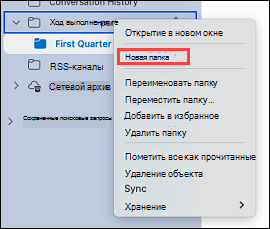
- Щелкните правой кнопкой мыши папку, в которой вы хотите создать вложенную папку, и выберите создать папку.
- Слева от папки появится стрелка, щелкнув ее, чтобы оказаться в ней и увидеть только что созданную папку без названия.
- Вы можете переименовать папку, щелкнув ее правой кнопкой мыши и выбрав переименовать папку.
- Вы также можете переместить папку, щелкнув ее и перетащив в нужное место, а затем отпустив кнопку мыши.
Удаление папки
- Щелкните правой кнопкой мыши папку, которая вы хотите удалить, и выберите удалить.
Создание папки верхнего уровня
- Выберите папку на том же уровне, где вы хотите создать новую папку.
- На вкладке Главная на ленте нажмите кнопку Новые элементы и выберите папку на этом уровне.
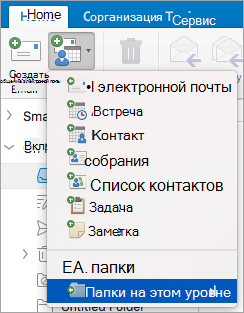
- Новая папка будет отображаться как папка без названияс именем, которое можно изменить. Введите новое название в текстовом поле.
Создание вложенной папки
- Выберите папку, в которой вы хотите создать новую папку.
- На вкладке Главная на ленте нажмите кнопку Новые элементы и выберите папку.
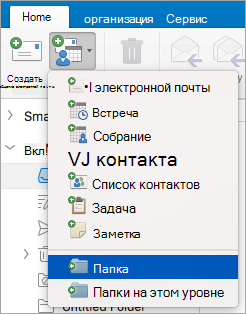
- Новая папка появится вложенной в папку, выбранную на шаге 1 в качестве папки без названия ,с именем, которое можно изменить. Введите новое название в текстовом поле.
Удаление папки
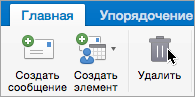
- Выберите папку, которая вы хотите удалить, щелкнув ее, чтобы выделить.
- На вкладке Главная на ленте нажмите кнопку Удалить.
Создание папки
- В области область навигациивыберите Почта , Контакты , Задачиили Заметки .
- Чтобы создать вложенную папку, выберите папку, в которой будет создана новая.
- На вкладке Упорядочение нажмите кнопку Создать папку.
- Введите имя новой папки. Выше описана процедура создания вложенной папки в существующей папке. Чтобы создать папку на том же уровне иерархии, выделите одну из папок и нажмите клавиши SHIFT+OPTION++N.
Удаление папки
- Дважды щелкните папку, которая вы хотите удалить.
- Выберите Изменить >удалить .
Как быстро создать папку на основе выбранных файлов в Mac (macOS)
macOS всегда отличалась от своего «форточного» собрата куда большей эргономичностью интерфейса. Например, в Windows действие «создать папку и переместить туда выбранные файлы» является не таким удобным, как на Mac.

Одной из особенностей штатного проводника macOS Finder стала возможность удобного добавления файлов в папку.
Как создать папку на основе выбранных файлов в Mac (macOS)
1. Выделите файлы и/или папки, которые вы хотите поместить в новую папку.
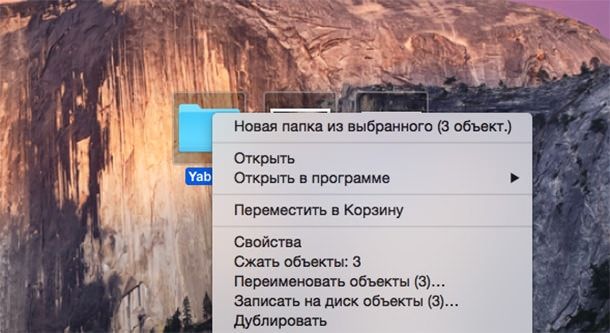
2. Щёлкните правой кнопкой мыши по выделенным элементам и выберите пункт «Новая папка c выбранными объектами (…)» контекстного меню, где «…» — количество выделенных объектов.
3. Введите новое имя созданной папки и нажмите Return (Enter).
Провести подобную операцию можно и при помощи горячих клавиш:
1. Выделите файлы и/или папки которые вы хотите поместить в новую папку.
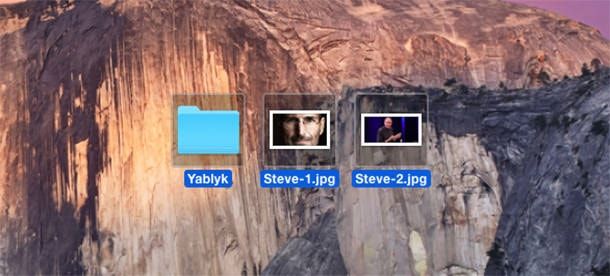
2. Нажмите на клавиатуре сочетание клавиш Ctrl + ⌘Cmd + N.
3. Введите новое имя созданной папки и нажмите Enter.

Отменить произведённые действия можно сочетанием клавиш Ctrl + Z.
Подобные действия чрезвычайно удобны при организации файлов, да и сопровождаются красивой анимацией.
�� Смотрите также:
- Как сделать функциональные F-клавиши на Mac действительно функциональными.
- Как настроить автоматическую очистку корзины на Mac (macOS).
- Как включить режим Night Shift (ночной режим) на Mac (macOS).
�� Мы в Telegram и YouTube, подписывайтесь!