
Как установить matcad 15 на windows 10 инструкция
Общее описание: инженерно-математические расчеты. Было произведено серьезное обновление Mathcad версии 15 до текущей версии Mathcad Prime. Чтобы преобразовать файлы Mathcad 15 в формат Prime, у вас должны быть установлены оба продукта.
Доступность: продукт установлен во всех лабораториях Windows, управляемых ITS.
Область действия лицензии:
- Лицензия на обучение и академические исследования в масштабах всего кампуса.
- Продукт можно загрузить и установить на персональные компьютеры студентов, преподавателей или сотрудников. Требуется подключение к сетевой среде Горного училища.
Пожалуйста, полностью прочитайте приведенные ниже инструкции, прежде чем пытаться установить это программное обеспечение.
Перед установкой программного обеспечения необходимо установить переменную среды для доступа к нашим серверам лицензий:
- Откройте меню «Пуск», щелкните правой кнопкой мыши «Компьютер» и выберите «Свойства».
- Выберите Дополнительные параметры системы.
- Выберите переменные среды…
- В поле «Системные переменные» выберите «Создать. «.
- Введите имя переменной:
PTC_D_LICENSE_FILE - Введите значение переменной:
7789@enable.mines.edu;7789@entitle.mines.edu;7789@entrust.mines.edu - Нажмите «ОК».
Чтобы установить Mathcad Prime:
- У вас должны быть права администратора на вашем компьютере, и вы должны быть подключены к сети Mines либо напрямую, либо через VPN. Чтобы приобрести программное обеспечение, войдите на сайт загрузки программного обеспечения Mines, используя свои учетные данные Multipass. Оттуда вы можете перейти на страницу загрузки Mathcad.
- Загрузите ZIP-файл, распакуйте все и запустите setup.exe.
- Выберите продукт PTC Mathcad Prime 5.0
- После завершения установки запустите Prime 5.0 и выберите Настроить продукт для использования существующей лицензии.
- Выберите Сервер и введите license.mines.edu и порт 7789 (обратите внимание, что мы используем номер порта, отличный от номера порта по умолчанию)
- Готово
- У вас должны быть права администратора на вашем компьютере, и вы должны быть подключены к сети Mines либо напрямую, либо через VPN. Чтобы приобрести программное обеспечение, войдите на сайт загрузки программного обеспечения Mines, используя свои учетные данные Multipass. Оттуда вы можете перейти на страницу загрузки Mathcad.
- Загрузите ZIP-файл. Существует только 32-разрядная версия.
- Вам может быть предложено установить MS XML Core Services 4.0. Следуйте инструкциям, а затем загрузите и запустите файл msxml.msi.
- Выберите продукт Mathcad, а не сервер лицензий.
- Выберите FLEXnet Server/Файл лицензии.
- Выберите Triad и вставьте три сервера лицензий (обратите внимание, что мы используем номер порта, отличный от номера порта по умолчанию):
Присоединяйтесь к нам!
- Общаться с другими участниками
- Уведомления об ответах
на ваши сообщения - Поиск по ключевым словам
- Доступ в один клик к вашим
любимым форумам - Автоматические подписи
на ваших сообщениях - Лучше всего то, что это бесплатно!
*Функции Eng-Tips зависят от того, получают ли участники электронную почту. Присоединяясь, вы соглашаетесь на получение электронной почты.
Правила публикации
Реклама, продажа, рекрутинг, размещение курсовых и дипломных работ запрещено.
Связанные проекты
Как установить Mathcad 15 в Windows 10
Как установить Mathcad 15 в Windows 10
Я установил Mathcad 15 m1010 в Windows 7, а затем обновил его до Windows 10, и около года он нормально работал под Windows 10. Независимо от Mathcad, в Windows 10 недавно возникли проблемы с проводником, который каждые несколько минут дает сбой и перезагружается. Перепробовал все, наконец решил проблему чистой установкой Windows 10 и всех моих приложений, кроме MathCad 15.
Извлеките программу установки в корень диска. Если путь к файлу setup.exe слишком длинный, произойдет сбой.
Но после извлечения загрузка не запускается, выдается сообщение об ошибке 0xc000012f о том, что файл установщика setup.exe либо не предназначен для работы в Windows, либо поврежден. Закрой его. Щелкните правой кнопкой мыши файл setup.exe, выберите «Устранение неполадок совместимости», «Устранение неполадок этой программы», установите флажок «Программа работала в более ранних версиях Windows, но не устанавливается сейчас», затем выберите «Windows Vista (Service Pack 2). Вы получите некоторые сообщения об ошибках, щелкните их, и Mathcad 15 будет установлен. Покажите ему, где находится ваш файл лицензии, и он будет работать так же, как в Windows 7.
Забыл упомянуть: у меня уже несколько лет есть полностью лицензированная версия MC15 с блокировкой узлов. Мне удалось переустановить MC15 после чистой переустановки Windows 10, хотя у меня нет поддержки PTC.Это сработало, потому что я устанавливал MC15 на тот же компьютер, на котором он был раньше. Если бы я переместил MC15 на другой компьютер, мне пришлось бы вернуться к поддержке (половина стоимости новой покупки), чтобы я мог самостоятельно получить новый файл лицензионного ключа, потому что блокировка узла считывает MAC-адрес сети. адаптер, встроенный в материнскую плату. Кажется, это ненужные расходы для компании в последний год ее существования. Я планирую выйти на пенсию в декабре, и мне больше не понадобится MC15 для профессиональной работы.
ЕСЛИ у вас есть достаточная документация по вашей первоначальной покупке, вы можете создать учетную запись в PTC и получить перевыпущенную лицензию (обычно) бесплатно, кроме времени
Отправлено предупреждение
Спасибо, что помогаете защищать форумы Eng-Tips от неприемлемых сообщений.
Персонал Eng-Tips проверит это и примет соответствующие меры.
Ответить в этой теме
Размещение сообщений на форумах Eng-Tips доступно только для участников.
Нажмите здесь, чтобы присоединиться к Eng-Tips и пообщаться с другими участниками! Уже участник? Войти
Зарегистрируйтесь на вебинар и узнайте все о Mathcad Prime 8 изнутри!
Что нового в PTC Mathcad Prime 8?
PTC Mathcad Prime — это отраслевой стандарт программного обеспечения для инженерной математики, позволяющий решать самые сложные задачи и делиться своими инженерными расчетами. А с PTC Mathcad Prime 8 инженерные расчеты стали еще лучше. В этом выпуске представлено ключевое приложение, символьный движок, числовой движок и улучшения удобства использования.
Обновления приложений
Есть несколько обновлений функций на уровне приложений, которые включают важные функции, запрошенные пользователями.
- Теперь вы можете устанавливать предупреждения, когда пользовательские или системные идентификаторы, такие как переменные, константы и функции, переопределяются на вашем листе. Это позволяет избежать непреднамеренного изменения определения критических параметров.
- Мы добавили в меню «Операторы» оператор частной производной, который можно использовать для определения вычислений, включающих частные производные.
- Вы можете независимо включать верхний и нижний колонтитулы или границу просмотра страницы с помощью новой функции показа фрейма.
- Чтобы повысить удобство использования элемента управления вводом в поле со списком, добавленного в последнем выпуске, в Prime 8 вы можете копировать несколько значений и вставлять их в режим редактирования поля со списком, что упрощает создание элемента управления вводом в поле со списком.
Усовершенствования символьных и числовых движков
В Mathcad Prime 8 реализовано множество усовершенствований, ориентированных на клиентов, движка символов, а также новых функций, которых не было в предыдущих версиях Mathcad. Помимо общих улучшений ключевых слов, были значительно улучшены и расширены использование и производительность для интегральных функций, таких как Фурье, Лаплас и Ztrans и их обратные. Были добавлены два новых модификатора, позволяющие манипулировать коэффициентами нормализации и колебаний для использования с ключевым словом Фурье. Операторы исчисления, такие как пределы, интегралы и производные, были улучшены и охватывают расширенные варианты использования. Кроме того, улучшена автоматическая маркировка неопределенных переменных в символьных результатах. Необходимо ли вам удалить Mathcad 15 M010, чтобы устранить некоторые проблемы? Вы ищете эффективное решение, чтобы полностью удалить его и полностью удалить все его файлы с вашего ПК? Не беспокойтесь! На этой странице представлены подробные инструкции по полному удалению Mathcad 15 M010.
Возможные проблемы при удалении Mathcad 15 M010
* Mathcad 15 M010 не указан в списке «Программы и компоненты».
* У вас недостаточно прав для удаления Mathcad 15 M010.
* Не удалось запустить файл, необходимый для завершения удаления.
* Произошла ошибка. Не все файлы были успешно удалены.
* Другой процесс, использующий файл, останавливает удаление Mathcad 15 M010.
* Файлы и папки Mathcad 15 M010 можно найти на жестком диске после удаления.
Mathcad 15 M010 нельзя удалить из-за многих других проблем. Неполное удаление Mathcad 15 M010 также может вызвать множество проблем. Поэтому очень важно полностью удалить Mathcad 15 M010 и все его файлы.
Как удалить Mathcad 15 M010 Completley?
Рекомендуемый метод: быстрый способ удаления Mathcad 15 M010
Способ 1. Удаление Mathcad 15 M010 через «Программы и компоненты».
Способ 2. Удалите Mathcad 15 M010 с помощью его uninstaller.exe.
Способ 3. Удаление Mathcad 15 M010 через восстановление системы.
Способ 4. Удаление Mathcad 15 M010 с антивирусом.
Способ 5. Переустановите Mathcad 15 M010, чтобы удалить его.
Способ 6. Используйте команду удаления, отображаемую в реестре.
Способ 7. Удаление Mathcad 15 M010 с помощью стороннего деинсталлятора.
Способ 1. Удаление Mathcad 15 M010 через «Программы и компоненты».
Когда в вашей системе устанавливается новая часть программы, эта программа добавляется в список в разделе «Программы и компоненты». Если вы хотите удалить программу, вы можете перейти в «Программы и компоненты», чтобы удалить ее. Поэтому, если вы хотите удалить Mathcad 15 M010, первое решение — удалить его через «Программы и компоненты». Шаги:
а. Откройте Программы и компоненты.
Windows Vista и Windows 7 Нажмите «Пуск», введите «Удалить программу» в поле Поиск программ и файлов и нажмите на результат. 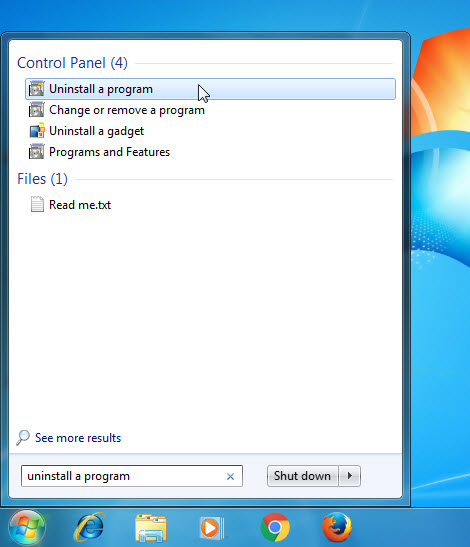
Windows 8, Windows 8.1 и Windows 10 Откройте меню WinX, удерживая вместе клавиши Windows и X, а затем нажмите «Программы и компоненты». 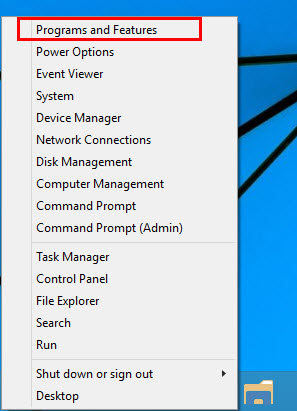
б. Найдите в списке Mathcad 15 M010, щелкните его, а затем щелкните Удалить, чтобы начать удаление.
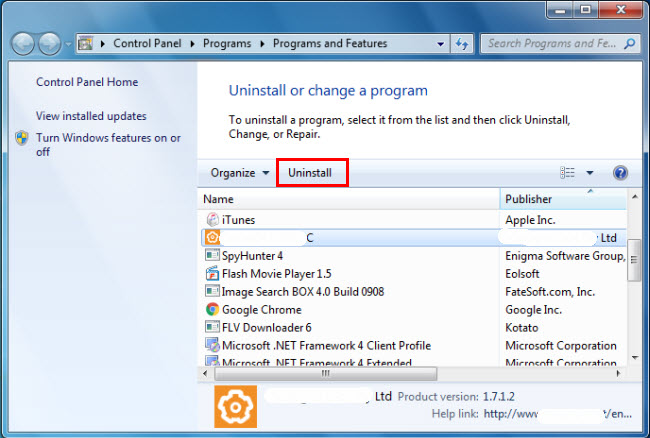
Способ 2. Удалите Mathcad 15 M010 с помощью его uninstaller.exe.
Большинство компьютерных программ имеют исполняемый файл с именем uninst000.exe или uninstall.exe или что-то в этом роде. Вы можете найти эти файлы в папке установки Mathcad 15 M010. Шаги:
а. Перейдите в папку установки Mathcad 15 M010.
б. Найдите uninstall.exe или unins000.exe.
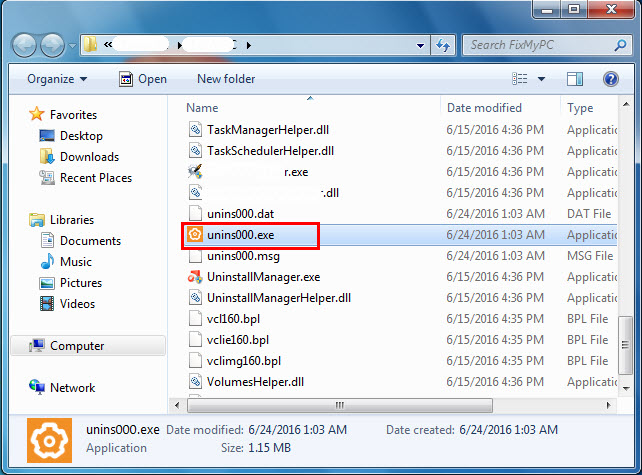
в. Дважды щелкните программу удаления и следуйте указаниям мастера, чтобы удалить Mathcad 15 M010.
Способ 3. Удаление Mathcad 15 M010 через восстановление системы.
Восстановление системы — это утилита, поставляемая с операционными системами Windows и помогающая пользователям компьютеров восстановить предыдущее состояние системы и удалить программы, мешающие работе компьютера. Если вы создали точку восстановления системы перед установкой программы, вы можете использовать функцию «Восстановление системы», чтобы восстановить систему и полностью удалить нежелательные программы, такие как Mathcad 15 M010. Вы должны сделать резервную копию ваших личных файлов и данных перед восстановлением системы. Шаги:
а. Закройте все открытые файлы и программы.
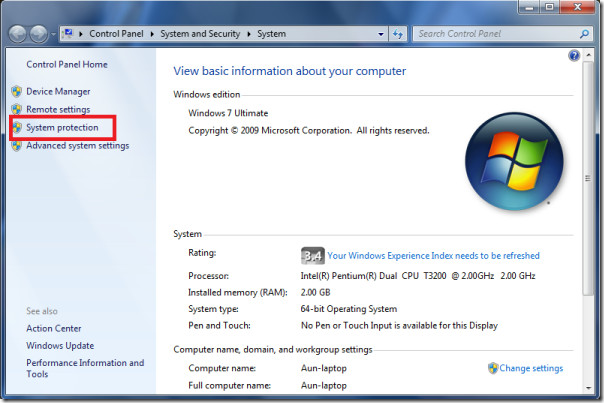
б. На рабочем столе щелкните правой кнопкой мыши «Компьютер» и выберите «Свойства». Появится системное окно.
в. В левой части окна «Система» нажмите «Защита системы». Появится окно «Свойства системы».
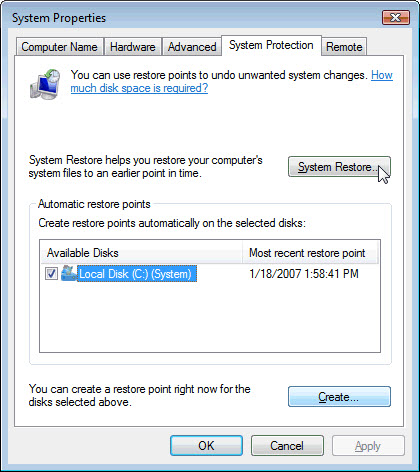
д. Нажмите «Восстановление системы», и появится окно «Восстановление системы».
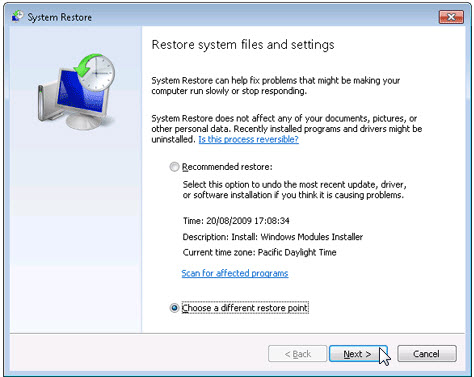
д. Выберите «Выбрать другую точку восстановления» и нажмите «Далее».
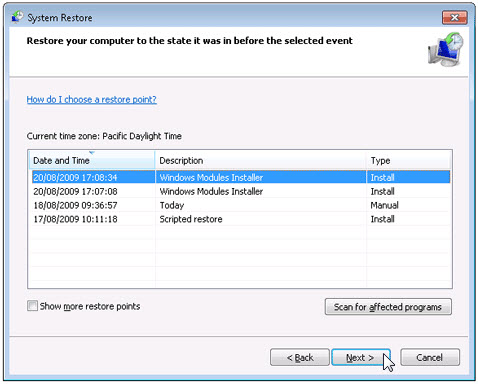
ж. Выберите дату и время из списка и нажмите Далее. Вы должны знать, что все программы и драйверы, установленные после выбранной даты и времени, могут работать некорректно и могут потребовать переустановки.
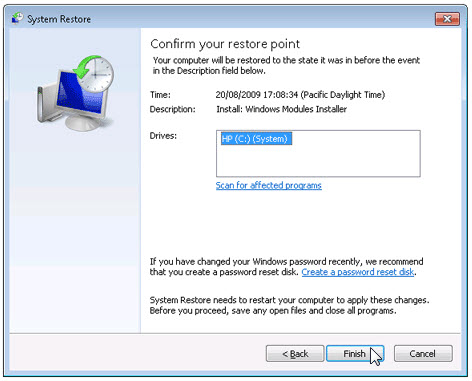
г. Нажмите «Готово», когда появится окно «Подтвердите точку восстановления».
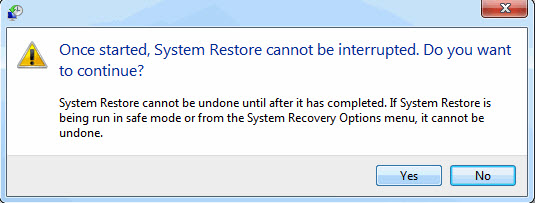
ч. Нажмите Да, чтобы подтвердить еще раз.
Способ 4. Удаление Mathcad 15 M010 с антивирусом.
В настоящее время компьютерные вредоносные программы выглядят как обычные компьютерные приложения, но их гораздо сложнее удалить с компьютера. Такие вредоносные программы попадают на компьютер с помощью троянских и шпионских программ.Другие компьютерные вредоносные программы, такие как рекламные программы или потенциально нежелательные программы, также очень трудно удалить. Обычно они устанавливаются в вашей системе в комплекте с бесплатным программным обеспечением, таким как видеозапись, игры или конвертеры PDF. Они могут легко обойти обнаружение антивирусных программ в вашей системе. Если вы не можете удалить Mathcad 15 M010, как и другие программы, то стоит проверить, вредоносная это программа или нет. Нажмите и загрузите этот инструмент обнаружения вредоносных программ для бесплатного сканирования.
Способ 5. Переустановите Mathcad 15 M010, чтобы удалить его.
Если файл, необходимый для удаления Mathcad 15 M010, поврежден или отсутствует, удалить программу будет невозможно. В таких случаях может помочь переустановка Mathcad 15 M010. Запустите установщик либо на исходном диске, либо в загруженном файле, чтобы переустановить программу еще раз. Иногда установщик может позволить вам восстановить или удалить программу.
Способ 6. Используйте команду удаления, отображаемую в реестре.
Когда программа установлена на компьютере, Windows сохранит ее настройки и информацию в реестре, включая команду удаления для удаления программы. Вы можете попробовать этот метод для удаления Mathcad 15 M010. Внимательно отредактируйте реестр, так как любая ошибка может привести к сбою системы. Шаги:
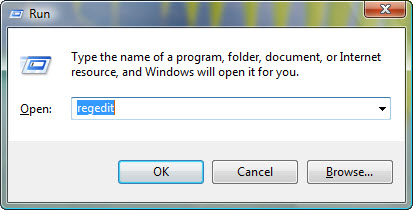
а. Удерживайте клавиши Windows и R, чтобы открыть команду «Выполнить», введите regedit в поле и нажмите «ОК».
б. Перейдите к следующему разделу реестра и найдите один из Mathcad 15 M010:
в. Дважды щелкните значение UninstallString и скопируйте его данные значения.
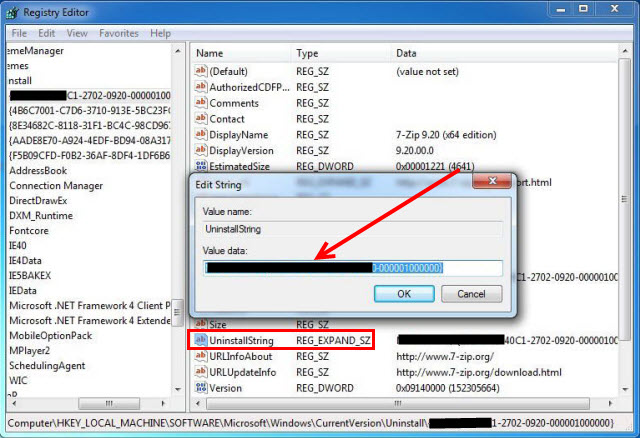
д. Удерживайте клавиши Windows и R, чтобы открыть команду «Выполнить», вставьте данные значения в поле и нажмите «ОК».
д. Следуйте указаниям мастера, чтобы удалить Mathcad 15 M010.
Способ 7. Удаление Mathcad 15 M010 с помощью стороннего деинсталлятора.
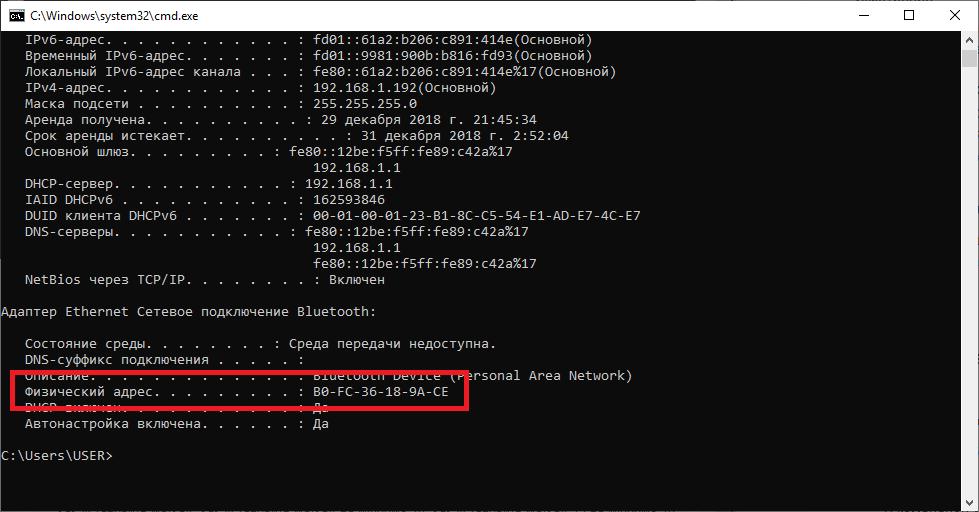
Для удаления Mathcad 15 M010 вручную требуются компьютерные ноу-хау и терпение. И никто не может обещать, что ручная деинсталляция полностью удалит Mathcad 15 M010 и удалит все его файлы. А неполное удаление приведет к появлению множества бесполезных и недействительных элементов в реестре и плохо повлияет на производительность вашего компьютера. Слишком много бесполезных файлов также занимают свободное место на жестком диске и замедляют скорость работы ПК. Поэтому рекомендуется удалить Mathcad 15 M010 с помощью доверенного стороннего деинсталлятора, который может сканировать вашу систему, идентифицировать все файлы Mathcad 15 M010 и полностью удалить их. Загрузите этот мощный сторонний деинсталлятор ниже. а. При установке Mathcad 15.0 лицензию можно получить автоматически через Интернет. б. Зарегистрируйте вызов с помощью PTC License Management через веб-регистратор вызовов, чтобы получить файл лицензии вручную, используя соответствующую ссылку ниже. 3. Какая информация мне нужна, чтобы получить файл лицензии для Mathcad 15.0 Student Edition? Пользователь должен иметь код продукта Mathcad 15.0 и физический адрес адаптера Ethernet в локальной сети (MAC-адрес). 4. Как получить физический адрес Ethernet-адаптера (MAC-адрес)?
Откройте командное окно через «Пуск» > «Все программы» > «Стандартные» > «Командная строка», введите «ipconfig / all», затем нажмите «Ввод», чтобы получить физический адрес. Команда «ipconfig /all» дает следующие результаты: Конфигурация IP-адреса Windows Подключение по локальной сети адаптера Ethernet: Для команды «ipconfig /all» hostID соответствует физическому адресу, который в данном примере равен 00-11-AA-BB-22-CC. 5. Могу ли я получить лицензию Mathcad для своего USB-накопителя или флешки? Файл лицензии Mathcad 15.0 должен создаваться на основе физического адреса (MAC-адреса) адаптера Ethernet. 6. Как активировать Mathcad после получения файла лицензии по электронной почте? Выполните следующие действия:
1. Сохраните файл лицензии в любом месте (например, C:\temp).
2. Запустите Mathcad и выберите вариант «Да», чтобы запустить мастер настройки лицензии.
3. Выберите опцию «Я хочу настроить Mathcad для использования существующего файла лицензии» и нажмите «Далее».
4. Перейдите в папку, в которой сохранен файл лицензии.
5. Измените фильтр типа файла на «Все файлы (*.*)», найдите файл лицензии и выберите «Открыть»
6. Нажмите «Готово», чтобы завершить настройку лицензии. 7. Где на компьютере хранится файл лицензии Mathcad?
Файл лицензии Mathcad сохраняется в папке «licenses» места установки Mathcad. По умолчанию Mathcad 15.0 устанавливается в папку «C:\Program Files\Mathcad\Mathcad 15» 8.Нужно ли мне получать новый файл лицензии, если необходимо переустановить Mathcad на том же компьютере?
- Удивительный человек-паук не сохраняет на Windows 10
- Как просмотреть установленные обновления в Windows 10
- Подготовка автоматического восстановления Windows 8
- Windows не удалось загрузить c расширяемую библиотеку dll счетчика windows system32 sysmain dll
- Как создать растровое изображение в Windows 10
Как установить маткад 15 на windows 10 инструкция
Mathcad — мощный софт для математических вычислений. Используется в средних и высших учебных заведениях. Программа разработана американскими учеными, стала популярной во многих странах, в том числе и России. Есть корректный русскоязычный перевод, поэтому вы можете скачать mathcad для windows 10 и установить в настройках оптимальную локализацию. Благодаря визуальному редактору, процесс решения задачи интуитивно понятный и наглядный. Все изменения отображаются в режиме реального времени, как и ошибки.
Для корректной установки понадобится последняя версия библиотеки Net Framework. «Архив» данных загружается и распаковывается довольно медленно. В это время можно почитать обучающие материалы, которые помогут быстрее вникнуть в возможности утилиты. Официальная документация на английском языке, но есть полезные инструкции и на русском.
Почему стоит скачать Маткад 15 для Windows 10 бесплатно
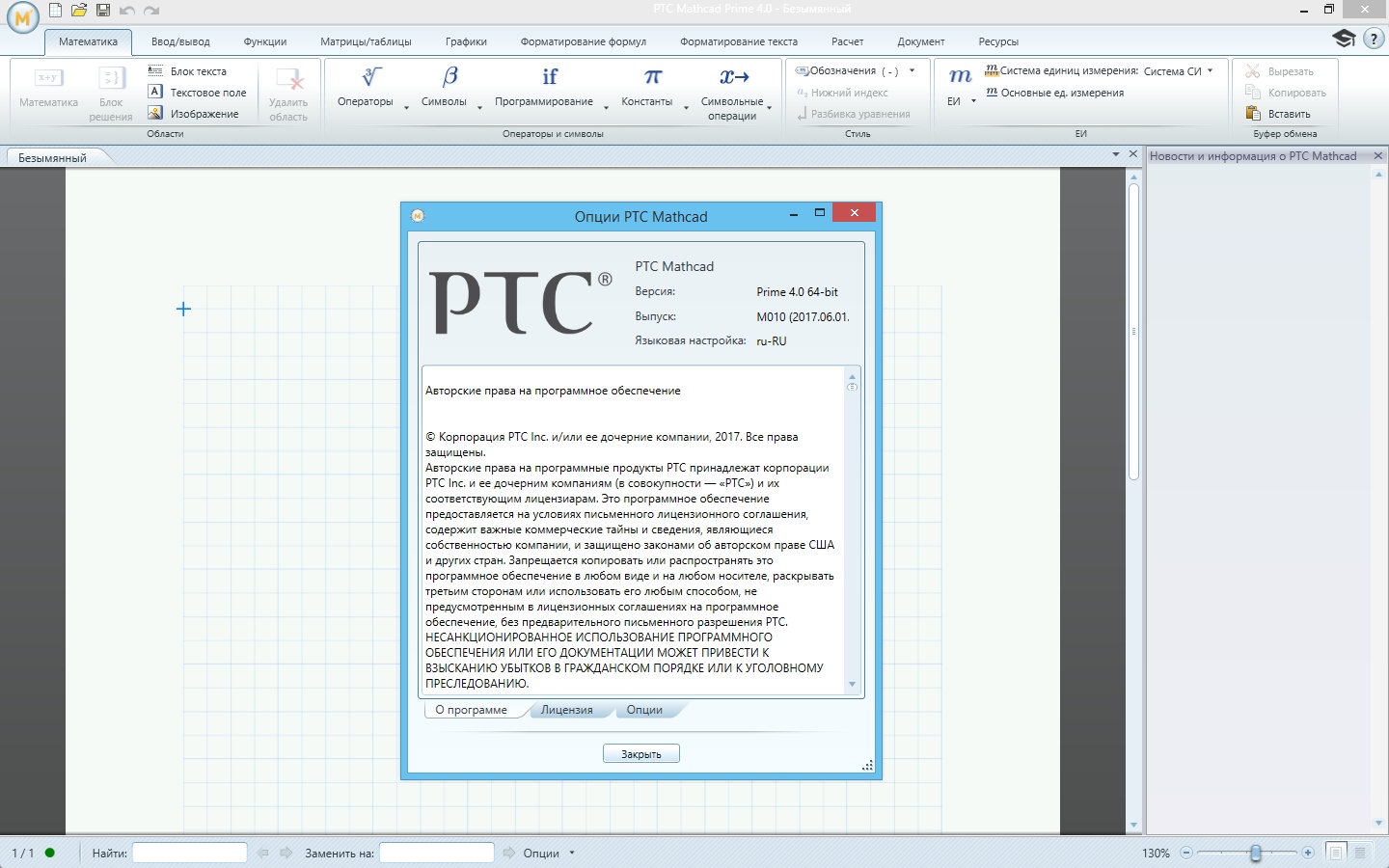
Mathcad выделяется на фоне конкурентов. Первая версия софта появилась 32 года назад, разработчики до сих пор модернизируют продукт и добавляют новые функции. Последней редакцией является Prime v4.0 — тот же знакомый софт с новым интерфейсом и обновленным функционалом.
Из самых главных возможностей стоит выделить:
- Быстрый установщик с гибкими настройками.
- Автоматический расчет переменных с помощью редактора формул.
- Отличная визуализация информации.
- Создание документации для вычислений.
- Обновление данных выполняется почти мгновенно.
- Построение графиков.
- Возможность скачать маткад для виндовс 10 бесплатно.
- Опции дополненной реальности.
- Встроенный поиск и замена.
- Изменение масштаба.
- Режим черновика.
- Добавление различных блоков: текст, диаграммы, изображения, символы, операторы, константы и т.д.
Видео по настройке Mathcad
Новичку будет сложно быстро настроить параметры софта, поэтому рекомендуем просмотреть обучающий ролик, в котором проиллюстрирован процесс установки и хитрости интерфейса.
Утилита будет отличным помощником всем студентам архитектурных или инженерных профессий, преподавателям и действующим специалистам. Она позволяет работать с большими объемами данных и значительно снижает нагрузку на пользователя за счет автоматизированных вычислений. Однозначно стоит скачать маткад для windows 10 и пользоваться его преимуществами.
Пробной 30-дневной версии вполне хватит для ознакомления с возможностями утилиты. Можно конвертировать проекты в новую версию софта через специальные инструменты и сохранить все наработки.

«Маткад» — это программа для произведения математических и инженерных расчетов. Невзирая на высокий порог вхождения в эту тему, приложение обладает простым и понятным интерфейсом, что делает его лучшим в этой области. В статье о том, как установить «Маткад» на Windows 10.
Кроме руководства по инсталляции будут приложены инструкции по активации и прочие интересные сведения.
Как установить «Маткад 15» на Windows 10
Инсталляция программы практически ничем не отличается от установки любой другой, а в некоторых аспектах выполняется даже проще. Зачастую приложение распространяется в виде «тихого» установщика. Что это такое, будет рассмотрено немного позже, а сейчас разберемся, где взять непосредственно сам инсталлятор.
Распространяется программа по платной лицензии, соответственно, скачать ее можно с официальных ресурсов. Однако есть возможность загрузить на компьютер бесплатную версию с различных торрент-трекеров. После загрузки файла-установщика достаточно нажать дважды левой кнопкой мыши, чтобы запустить распаковку файлов программы.
Что такое «тихая» установка
Вы уже знаете, как установить «Маткад» на свой компьютер, теперь разберемся с прочими аспектами этой операции. Как было отмечено ранее, приложение инсталлируется в «тихом» режиме. Это означает, что процесс происходит в фоновом режиме, вы не увидите ни окна с полосой прогресса выполнения, ни уведомление об успешном завершении. В результате появится ярлык на рабочем столе и в меню «Пуск».
Вы уже знаете, как установить «Маткад», однако следует знать об одной процедуре, которую нужно выполнить перед запуском установщика. Так как вы не узнаете о начале запуска инсталляции, для уверенности того, что она началась, файл установщика лучше запускать не двойным кликом мыши, а через контекстное меню. Для этого нажмите по нему правой кнопкой мыши и выберите «Запустить от имени администратора».
Что делать, если программа не установилась
Что делать, если прошло много времени, а ярлыка на рабочем столе так и не появилось? Ответ прост. Перед тем как установить «Маткад,» проверьте, есть ли в вашей системе следующее программное обеспечение:
Если в установленных приложениях этих программ не оказалось, тогда, перед тем как установить «Маткад», выполните их инсталляцию. Именно они требуются для успешного выполнения поставленной задачи.
Что делать, если программа не активировалась
Если вы скачали программу с трекера, тогда у вас не лицензионная версия, которую необходимо активировать. Зачастую инсталлятор это делает автоматически, но ошибки случаются. Для ручной активации вам следует выполнить следующие действия:
- Откройте директорию приложения. Для этого нажмите по ярлыку ПКМ и выберите пункт «Расположение файла».
- Перейдите в папку Matchcad 15, а затем в licenses.
- Откройте при помощи «Блокнота» файл license.dat.
- Введите вместо строки 00-00-00-00-00-00 физический адрес вашего компьютера.
- Сохраните документ.
Узнать адрес можно через командную строку, для этого достаточно ввести команду ipconfig /all.
Распространяется программа по платной лицензии, соответственно, скачать ее можно с официальных ресурсов. Однако есть возможность загрузить на компьютер бесплатную версию с различных торрент-трекеров. После загрузки файла-установщика достаточно нажать дважды левой кнопкой мыши, чтобы запустить распаковку файлов программы.
Как установить Mathcad 15 на Windows 10
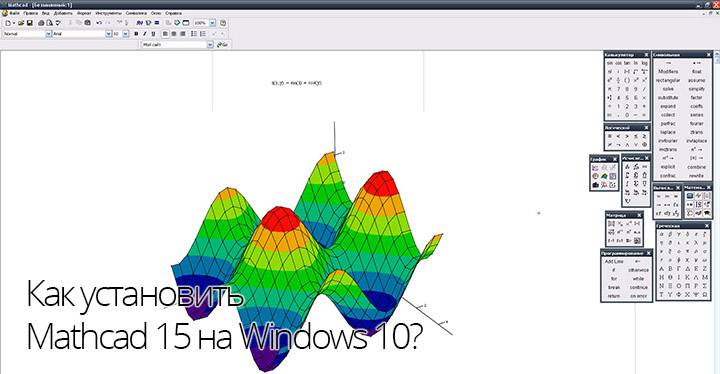
Mathcad – программное обеспечение используемое в инженерных и учебных целях на протяжении долгого времени. Основной задача приложение — это создание, решение и проектирование сложных математических задач и многоуровневых графиков функций. Установить Mathcad 15 на компьютер – это несложно, но есть несколько нюансов, которые необходимо учесть. Приложение распространяется на платной основе из-за чего могут возникнуть некоторые трудности.
Как установить “Маткад 15” на Windows 10
“Маткад” – это программа для произведения математических и инженерных расчетов. Невзирая на высокий порог вхождения в эту тему, приложение обладает простым и понятным интерфейсом, что делает его лучшим в этой области. В статье о том, как установить “Маткад” на Windows 10.
Кроме руководства по инсталляции будут приложены инструкции по активации и прочие интересные сведения.
Что делать, если программа не установилась
Видео
Для того чтобы разобраться с данной программой вам потребуется пройти специальный обучающий курс. Размещать тут мы его не стали, но первое вступительное видео все же подготовили.
Что делать, если программа не активировалась
Если вы скачали программу с трекера, тогда у вас не лицензионная версия, которую необходимо активировать. Зачастую инсталлятор это делает автоматически, но ошибки случаются. Для ручной активации вам следует выполнить следующие действия:
Узнать адрес можно через командную строку, для этого достаточно ввести команду ipconfig /all.
Плюсы и минусы
- Графический ввод известных данных – одно из главных преимуществ. Пользователю не придется записывать формулы при помощи специального программного кода. Все формулы записываются в привычном книжном виде.
- Отличная оптимизация под современные операционные системы. Программа без проблем подойдет для Windows 10 64-bit и более ранних ОС.
- Запускается даже на очень слабом «железе». Минимальные требования: 256 мегабайт ОЗУ и 400МГц процессор.
- Лучшая программа в соотношении решаемость задача/простота в освоении.
- Подробный и вариативный пользовательский интерфейс
- Несколько вариантов решения поставленной задачи.
Центральный недостаток утилиты заключается в том, что Mathcad 15 не является «волшебной палочкой», которая в один миг решает проблемы. Для извлечения пользы из софта придется разобраться с его эксплуатацией. Дополнительно необходимы хотя бы поверхностные знания предмета, задачи которого вы пытаетесь решить.

Почему стоит скачать Маткад 15 для Windows 10 бесплатно
Mathcad выделяется на фоне конкурентов. Первая версия софта появилась 32 года назад, разработчики до сих пор модернизируют продукт и добавляют новые функции. Последней редакцией является Prime v4.0 — тот же знакомый софт с новым интерфейсом и обновленным функционалом.
Из самых главных возможностей стоит выделить:
- Быстрый установщик с гибкими настройками.
- Автоматический расчет переменных с помощью редактора формул.
- Отличная визуализация информации.
- Создание документации для вычислений.
- Обновление данных выполняется почти мгновенно.
- Построение графиков.
- Возможность скачать маткад для виндовс 10 бесплатно.
- Опции дополненной реальности.
- Встроенный поиск и замена.
- Изменение масштаба.
- Режим черновика.
- Добавление различных блоков: текст, диаграммы, изображения, символы, операторы, константы и т.д.

Маткад 15 не запускается на windows 10
БлогNot. MathCAD 15 Portable: быстрое решение
MathCAD 15 Portable: быстрое решение
15-я версия MathCAD – последняя из версий с классическим интерфейсом и привычными целому поколению инженеров “горячими клавишами”. Она отлично работает как под XP, так и под Windows 7.
К сожалению, в версиях Prime 1 и 2, поддерживаемых в настоящее время компанией PTC, налицо “оптимизация” в виде диких тормозов, неудобно сделанного интерфейса “под офис” 2007/10, нарушенной совместимости с прежними версиями, полностью покорёженной графики, смены многих “горячих клавиш” и т.д. С другой стороны, ставить 15-й или 14-й вместе с Prime было бы трудоёмко и накладно, особенно если весь ваш софт – лицензионный ��
В качестве выхода можно воспользоваться так называемой Portable сборкой, не требующей установки, файл .exe из приложенного архива нужно просто скопировать на свой жёсткий диск и запустить его, при первой установке MathCAD сам развернёт и настроит всё, что ему нужно непосредственно в папке запуска. Любые установленные версии MathCAD при этом не пострадают. Можно запускать MathCAD Portable и прямо с флешки, не устанавливая, таким образом, “сомнительного” программного обеспечения на свой компьютер.
Разумеется, нужно уметь обходить навязчивые предложения “платных аккаунтов” от LetItBit или DepositFiles, проверено, по ссылке можно скачать бесплатно и не вирус.
Кроме руководства по инсталляции будут приложены инструкции по активации и прочие интересные сведения.
Как установить «Маткад 15» на Windows 10
Инсталляция программы практически ничем не отличается от установки любой другой, а в некоторых аспектах выполняется даже проще. Зачастую приложение распространяется в виде «тихого» установщика. Что это такое, будет рассмотрено немного позже, а сейчас разберемся, где взять непосредственно сам инсталлятор.
Распространяется программа по платной лицензии, соответственно, скачать ее можно с официальных ресурсов. Однако есть возможность загрузить на компьютер бесплатную версию с различных торрент-трекеров. После загрузки файла-установщика достаточно нажать дважды левой кнопкой мыши, чтобы запустить распаковку файлов программы.
Что такое «тихая» установка
Вы уже знаете, как установить «Маткад» на свой компьютер, теперь разберемся с прочими аспектами этой операции. Как было отмечено ранее, приложение инсталлируется в «тихом» режиме. Это означает, что процесс происходит в фоновом режиме, вы не увидите ни окна с полосой прогресса выполнения, ни уведомление об успешном завершении. В результате появится ярлык на рабочем столе и в меню «Пуск».
Вы уже знаете, как установить «Маткад», однако следует знать об одной процедуре, которую нужно выполнить перед запуском установщика. Так как вы не узнаете о начале запуска инсталляции, для уверенности того, что она началась, файл установщика лучше запускать не двойным кликом мыши, а через контекстное меню. Для этого нажмите по нему правой кнопкой мыши и выберите «Запустить от имени администратора».
Что делать, если программа не установилась
Что делать, если прошло много времени, а ярлыка на рабочем столе так и не появилось? Ответ прост. Перед тем как установить «Маткад,» проверьте, есть ли в вашей системе следующее программное обеспечение:
Если в установленных приложениях этих программ не оказалось, тогда, перед тем как установить «Маткад», выполните их инсталляцию. Именно они требуются для успешного выполнения поставленной задачи.
Что делать, если программа не активировалась
Если вы скачали программу с трекера, тогда у вас не лицензионная версия, которую необходимо активировать. Зачастую инсталлятор это делает автоматически, но ошибки случаются. Для ручной активации вам следует выполнить следующие действия:
- Откройте директорию приложения. Для этого нажмите по ярлыку ПКМ и выберите пункт «Расположение файла».
- Перейдите в папку Matchcad 15, а затем в licenses.
- Откройте при помощи «Блокнота» файл license.dat.
- Введите вместо строки 00-00-00-00-00-00 физический адрес вашего компьютера.
- Сохраните документ.
Узнать адрес можно через командную строку, для этого достаточно ввести команду ipconfig /all.
Mathcad – программное обеспечение используемое в инженерных и учебных целях на протяжении долгого времени. Основной задача приложение — это создание, решение и проектирование сложных математических задач и многоуровневых графиков функций. Установить Mathcad 15 на компьютер – это несложно, но есть несколько нюансов, которые необходимо учесть. Приложение распространяется на платной основе из-за чего могут возникнуть некоторые трудности.
Особенности продукта

Появление подобного рода программного обеспечения облегчило работу инженерам, они смогли отказаться от ручного счета и начертания графиков с помощью карандаша, а также начать пользоваться универсальным средством для работы с электронными документами. Интерфейс программы не требует дополнительных или углубленных знаний компьютера и оформлен в стиле стандартизированного офисного приложения. Поэтому, каждый кто хоть раз открывал пакет программ Microsoft Office легко освоит программу Mathcad.

Программа предлагает функционал для проведения сложных тригонометрических уравнений, алгебраических вычислений, инженерных расчетов, а также преобразования инженерных единиц. В продукт встроена система программирования для создания программ, преобразующие обычные вычисления в реальные тесты производительности и эффективности работы. Именно поэтому программа ценится в высших учебных заведениях и работодателей.
Процесс установки
Как упоминалось ранее, программное обеспечение распространяется на платной основе и необходимо приобрести физическую копию на диске или купить Mathcad на официальном сайте. Компания предоставляет бесплатную упрощенную версию для ознакомления с продуктом, но её в лучшем случае хватит для ученых целей, но точно не для реальных задач. Далее будут рассмотрены способы как установить лицензионную и пиратскую версии приложения маткад 15 на систему Windows 10.
Лицензионная версия


Находим скачанный файл и запускаем его. Откроется окно установки мастера установки продуктов PTC. Кликаем на зеленую кнопку «Далее».

В новом окне откроется лицензионное соглашение, которое необходимо принять, поставив галочку напротив строки с принятием правил, которые необходимо соблюдать во время использования продукта компании. Также необходимо поставить галочку напротив согласия с экспортным соглашением.

На этом этапе пользователь может выбрать какие компоненты необходимо установить. В случае с Express версией, никаких дополнительных модулей не будет загружено, поэтому данный шаг можно пропустить. При желании можно убрать галочку возле пункта соглашения со сбором информации, так как он необязателен. Кликаем на кнопку «Установить».

Установщик в процессе будет загружать необходимые файлы из интернета, поэтому установка может затянуться на некоторое время в зависимости от скорости соединения и работы серверов. В конце кнопка «Готово» загорится зеленым цветов и после нажатия на неё Маткад будет готов к использованию.
Пиратская версия
В открывшемся окне нажимаем на кнопку «Далее». На следующем этапе необходимо согласиться с лицензионным соглашением продукта и поставить галочку напротив фразы «Я принимаю». Далее нужно выбрать устанавливаемый продукт, кликаем на «Mathcad».

После нажатия произойдет соединение с серверами для проверки инсталлятора. Это может занять некоторое время, если проверка пройдет успешно появится выбор лицензии. Для активации нужно выбрать «Пробную».

Этот раздел имеет значение только при установке лицензионной версии программы, так как в зависимости от выбранного варианта будет выдана соответствующая лицензия. Переходим далее.

Необходимо выбрать путь для установки приложения, а также выбрать компоненты, которые будут установлены. Хоть размер требуемого места небольшой, но удаление документации и руководства помогут его сократить.

После этого начнется сам процесс установки, которые займет несколько минут. После завершения установки необходимо зайти в папку с активатором и скопировать файлы в директорию с программой. В данном случае это всего один исполнительный файл, на этом активация и установка приложения окончена.

Видео на тему установки программы:
Mathcad — мощный софт для математических вычислений. Используется в средних и высших учебных заведениях. Программа разработана американскими учеными, стала популярной во многих странах, в том числе и России. Есть корректный русскоязычный перевод, поэтому вы можете скачать mathcad для windows 10 и установить в настройках оптимальную локализацию. Благодаря визуальному редактору, процесс решения задачи интуитивно понятный и наглядный. Все изменения отображаются в режиме реального времени, как и ошибки.
Для корректной установки понадобится последняя версия библиотеки Net Framework. «Архив» данных загружается и распаковывается довольно медленно. В это время можно почитать обучающие материалы, которые помогут быстрее вникнуть в возможности утилиты. Официальная документация на английском языке, но есть полезные инструкции и на русском.
Почему стоит скачать Маткад 15 для Windows 10 бесплатно
Mathcad выделяется на фоне конкурентов. Первая версия софта появилась 32 года назад, разработчики до сих пор модернизируют продукт и добавляют новые функции. Последней редакцией является Prime v4.0 — тот же знакомый софт с новым интерфейсом и обновленным функционалом.
Из самых главных возможностей стоит выделить:
- Быстрый установщик с гибкими настройками.
- Автоматический расчет переменных с помощью редактора формул.
- Отличная визуализация информации.
- Создание документации для вычислений.
- Обновление данных выполняется почти мгновенно.
- Построение графиков.
- Возможность скачать маткад для виндовс 10 бесплатно.
- Опции дополненной реальности.
- Встроенный поиск и замена.
- Изменение масштаба.
- Режим черновика.
- Добавление различных блоков: текст, диаграммы, изображения, символы, операторы, константы и т.д.
Видео по настройке Mathcad
Новичку будет сложно быстро настроить параметры софта, поэтому рекомендуем просмотреть обучающий ролик, в котором проиллюстрирован процесс установки и хитрости интерфейса.
Утилита будет отличным помощником всем студентам архитектурных или инженерных профессий, преподавателям и действующим специалистам. Она позволяет работать с большими объемами данных и значительно снижает нагрузку на пользователя за счет автоматизированных вычислений. Однозначно стоит скачать маткад для windows 10 и пользоваться его преимуществами.
Пробной 30-дневной версии вполне хватит для ознакомления с возможностями утилиты. Можно конвертировать проекты в новую версию софта через специальные инструменты и сохранить все наработки.
Читайте также:
- Как установить кино и тв на виндовс 10
- Hyper v буфер обмена не работает ubuntu
- Создать документ либре офис контекстное меню debian
- Не удается найти rstrui exe windows 7
- Как включить автоматическую установку драйверов windows 10
как установить маткад 15 на windows 10 без лицензии
Mathcad – программное обеспечение используемое в инженерных и учебных целях на протяжении долгого времени. Основной задача приложение — это создание, решение и проектирование сложных математических задач и многоуровневых графиков функций. Установить Mathcad 15 на компьютер – это несложно, но есть несколько нюансов, которые необходимо учесть. Приложение распространяется на платной основе из-за чего могут возникнуть некоторые трудности.
Особенности продукта
Появление подобного рода программного обеспечения облегчило работу инженерам, они смогли отказаться от ручного счета и начертания графиков с помощью карандаша, а также начать пользоваться универсальным средством для работы с электронными документами. Интерфейс программы не требует дополнительных или углубленных знаний компьютера и оформлен в стиле стандартизированного офисного приложения. Поэтому, каждый кто хоть раз открывал пакет программ Microsoft Office легко освоит программу Mathcad.
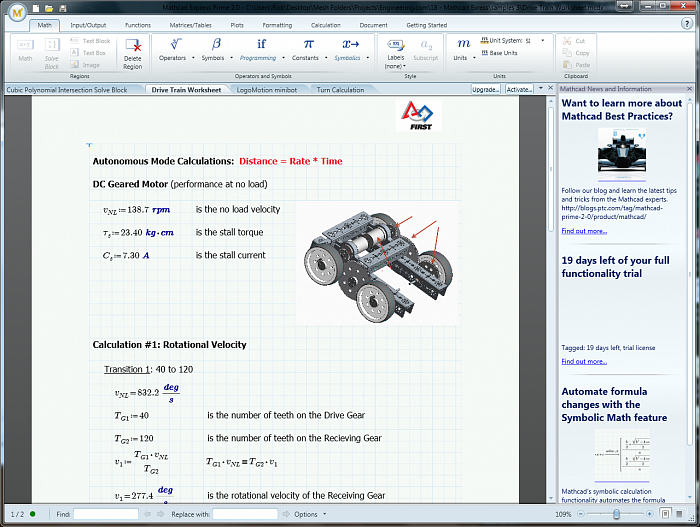
Программа предлагает функционал для проведения сложных тригонометрических уравнений, алгебраических вычислений, инженерных расчетов, а также преобразования инженерных единиц. В продукт встроена система программирования для создания программ, преобразующие обычные вычисления в реальные тесты производительности и эффективности работы. Именно поэтому программа ценится в высших учебных заведениях и работодателей.
Процесс установки
Как упоминалось ранее, программное обеспечение распространяется на платной основе и необходимо приобрести физическую копию на диске или купить Mathcad на официальном сайте. Компания предоставляет бесплатную упрощенную версию для ознакомления с продуктом, но её в лучшем случае хватит для ученых целей, но точно не для реальных задач. Далее будут рассмотрены способы как установить лицензионную и пиратскую версии приложения маткад 15 на систему Windows 10.
Лицензионная версия
Компания предлагает лицензионную упрощенную версию под названием Express при скачивании которой, также дается 30-дневный пробный период с неограниченными возможностями. Для начала скачивания необходимо зайти на сайт https://www.ptc.com/ru/products/mathcad-express-free-download. На открывшейся странице необходимо ввести информацию о себе и обязательно рабочий адрес электронной почты, так как на него в дальнейшем будет отправлена ссылка для загрузки файла установки.
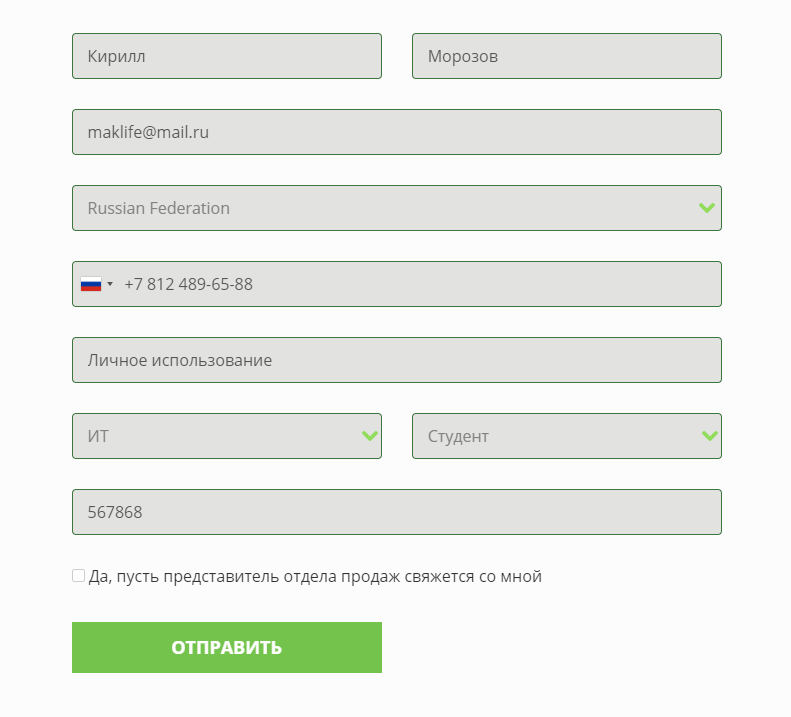
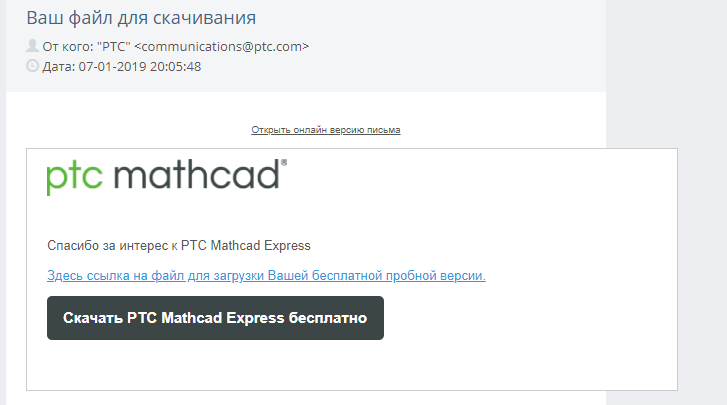
Необходимо открыть почтовый ящик, который был указан в поле при регистрации. На него в течение 2 часов придет сообщение с ссылкой, по которой необходимо перейти чтобы начать скачивание. В зависимости от скорости подключения загрузка может затянуться.
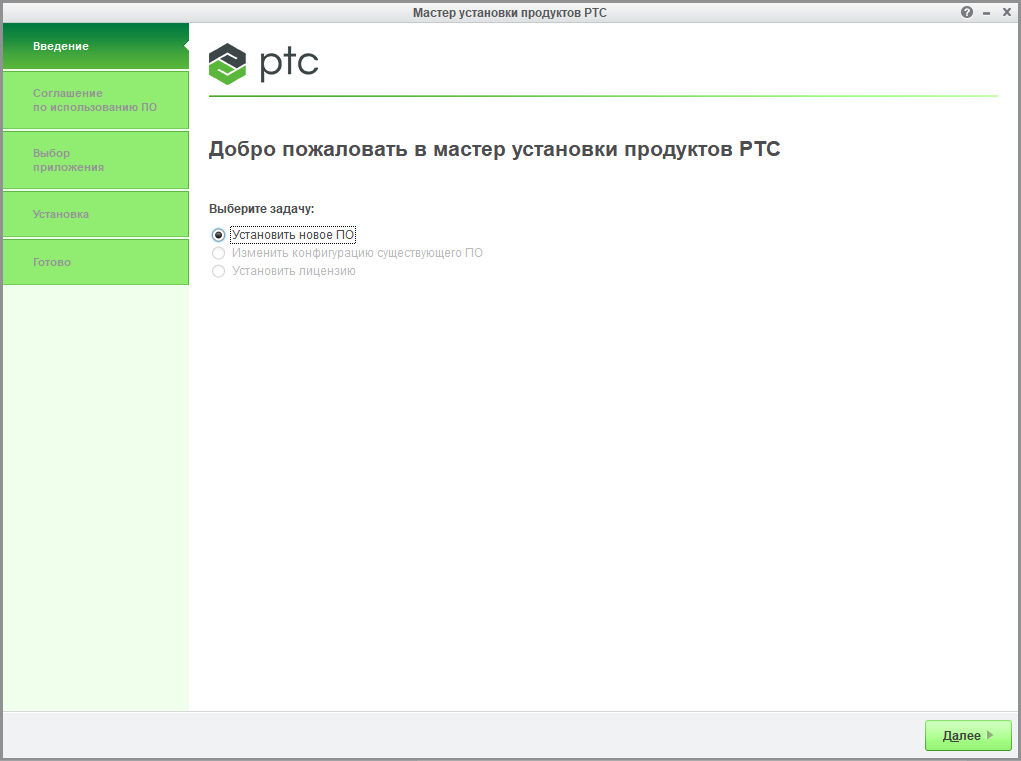
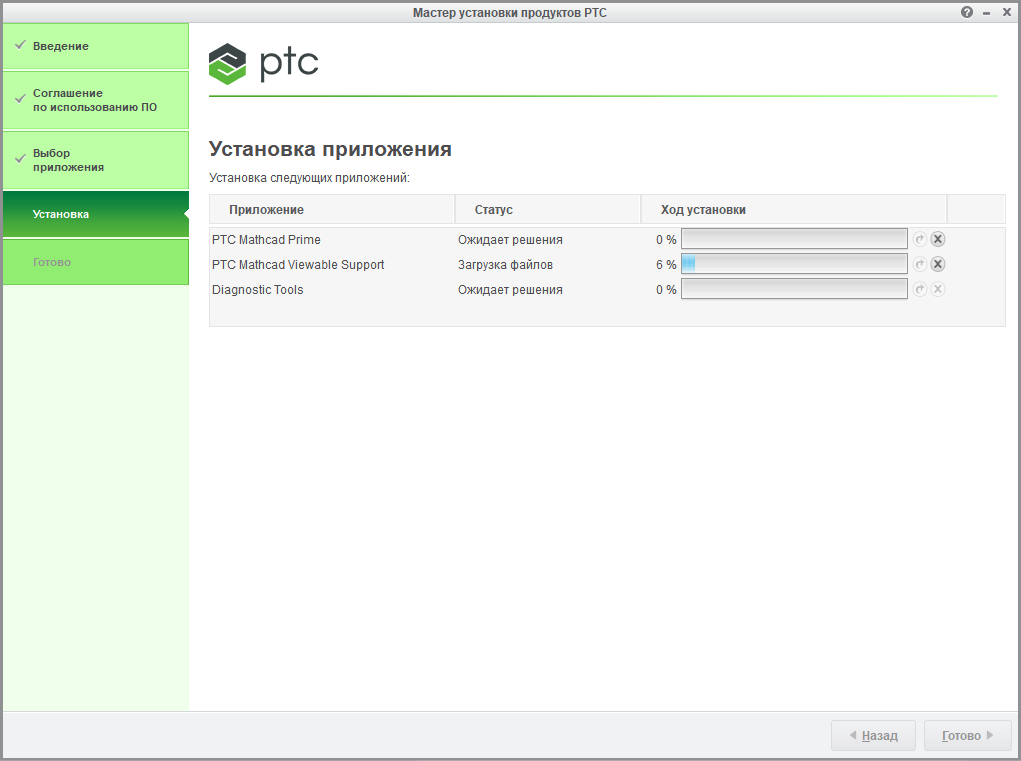
Находим скачанный файл и запускаем его. Откроется окно установки мастера установки продуктов PTC. Кликаем на зеленую кнопку «Далее».
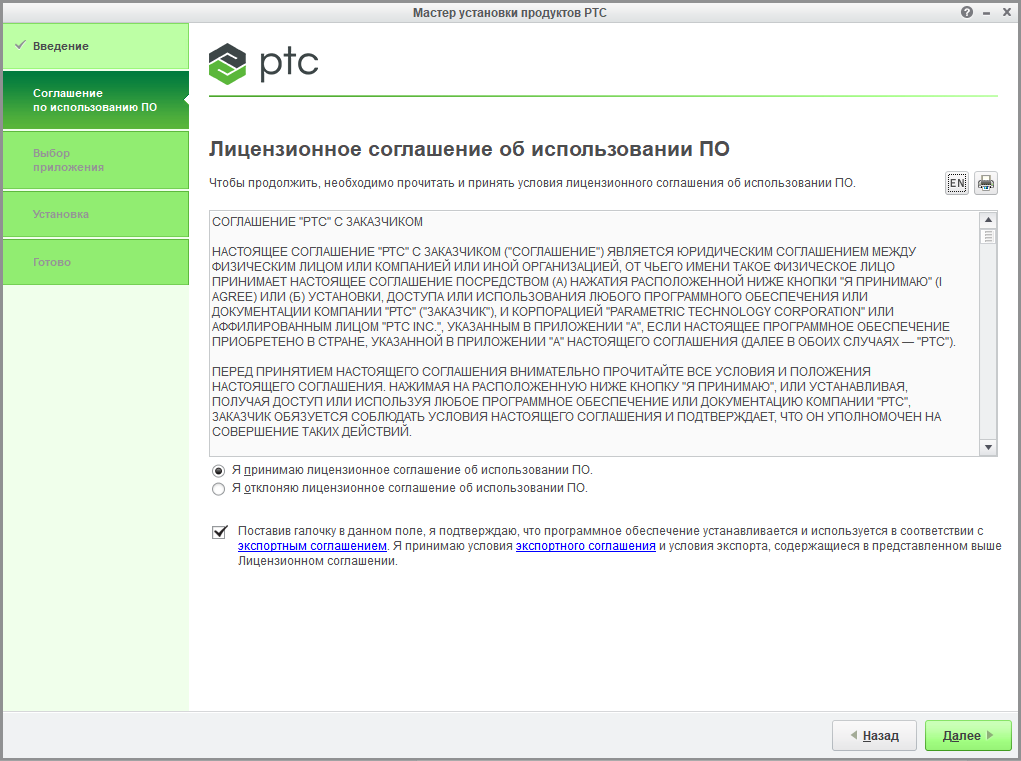
В новом окне откроется лицензионное соглашение, которое необходимо принять, поставив галочку напротив строки с принятием правил, которые необходимо соблюдать во время использования продукта компании. Также необходимо поставить галочку напротив согласия с экспортным соглашением.
На этом этапе пользователь может выбрать какие компоненты необходимо установить. В случае с Express версией, никаких дополнительных модулей не будет загружено, поэтому данный шаг можно пропустить. При желании можно убрать галочку возле пункта соглашения со сбором информации, так как он необязателен. Кликаем на кнопку «Установить».
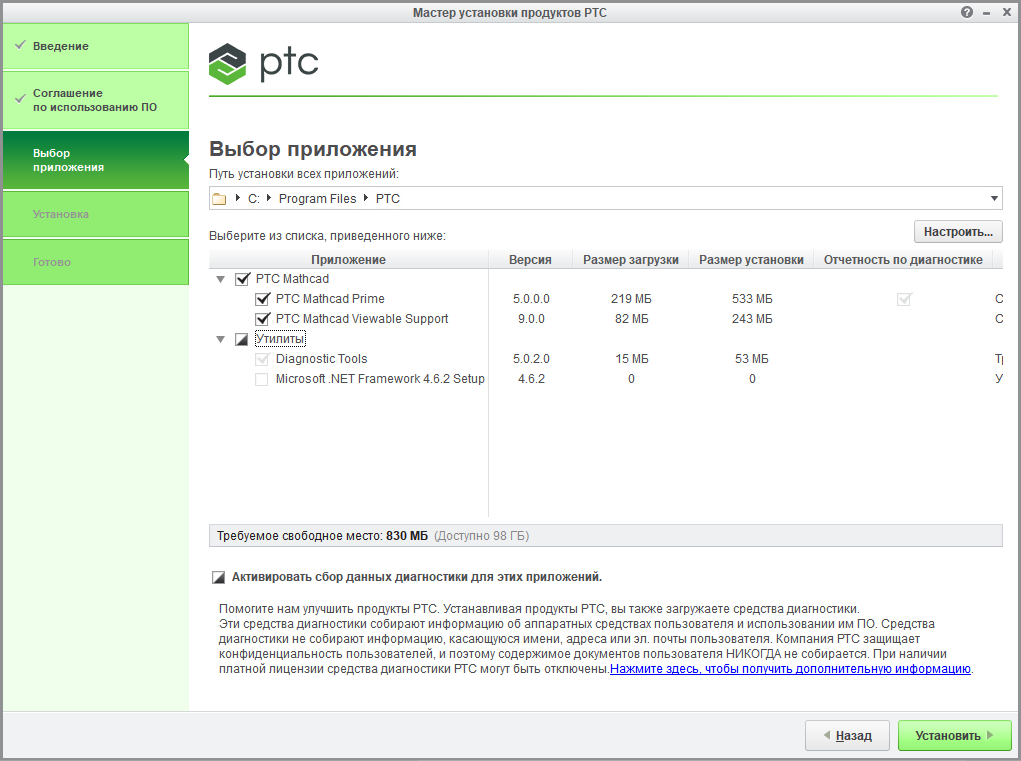
Установщик в процессе будет загружать необходимые файлы из интернета, поэтому установка может затянуться на некоторое время в зависимости от скорости соединения и работы серверов. В конце кнопка «Готово» загорится зеленым цветов и после нажатия на неё Маткад будет готов к использованию.
Пиратская версия
Для установки нелицензионной версии необходимо найти взломанную версию приложения на торрент трекерах или сайтах, которым можно доверять, так как огромное количество приложений распространяется с вирусами. Скачать Mathcad 15 вместе с специальным активатором. За основу в инструкции будет взята версия Mathcad 15 050. Запускаем установщик двойным нажатием.
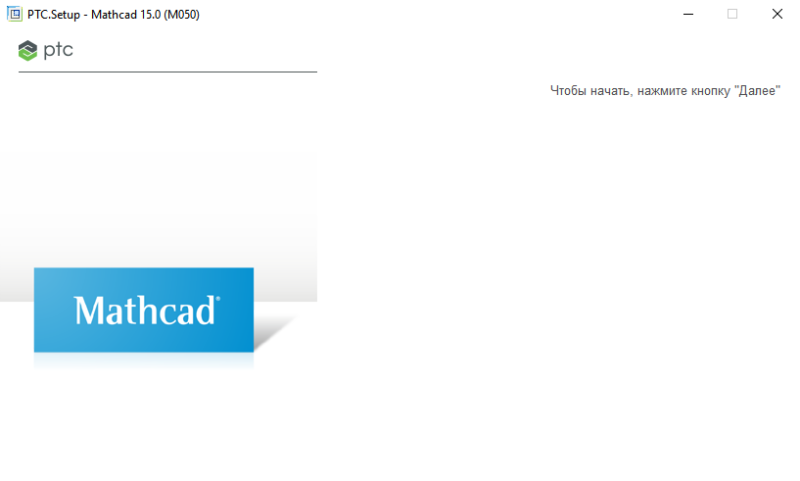
В открывшемся окне нажимаем на кнопку «Далее». На следующем этапе необходимо согласиться с лицензионным соглашением продукта и поставить галочку напротив фразы «Я принимаю». Далее нужно выбрать устанавливаемый продукт, кликаем на «Mathcad».
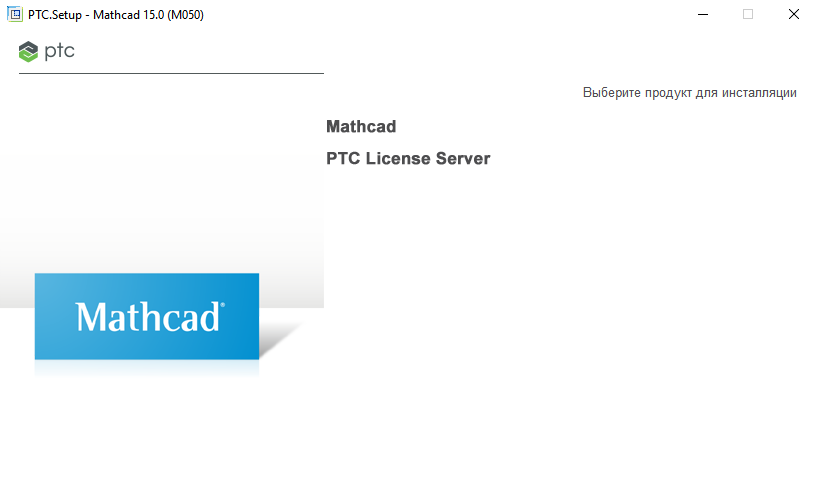
После нажатия произойдет соединение с серверами для проверки инсталлятора. Это может занять некоторое время, если проверка пройдет успешно появится выбор лицензии. Для активации нужно выбрать «Пробную».
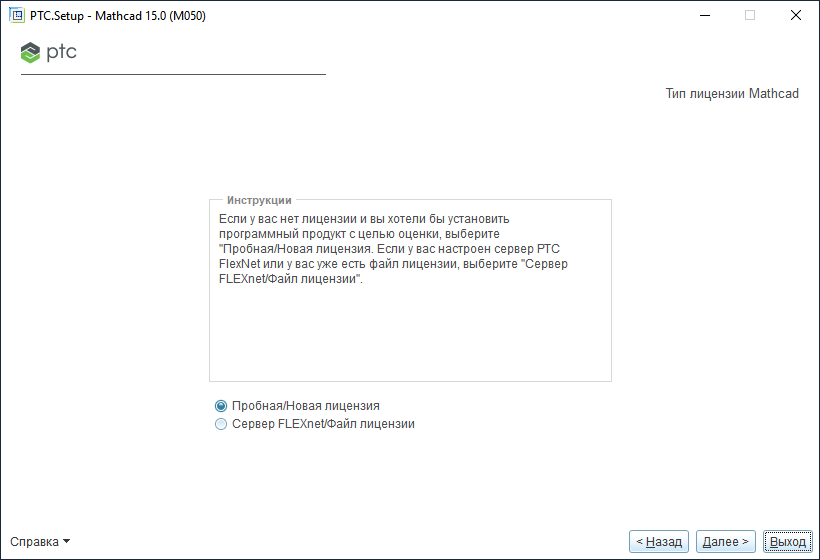
Этот раздел имеет значение только при установке лицензионной версии программы, так как в зависимости от выбранного варианта будет выдана соответствующая лицензия. Переходим далее.
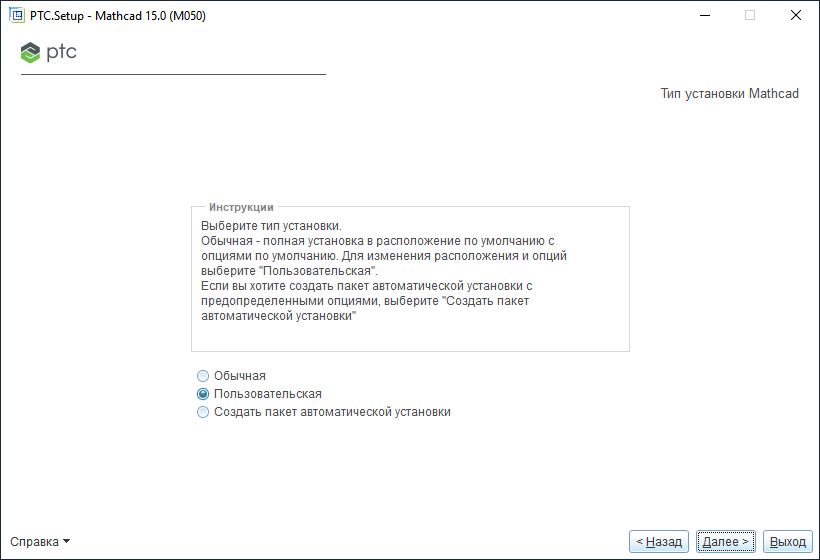
Необходимо выбрать путь для установки приложения, а также выбрать компоненты, которые будут установлены. Хоть размер требуемого места небольшой, но удаление документации и руководства помогут его сократить.
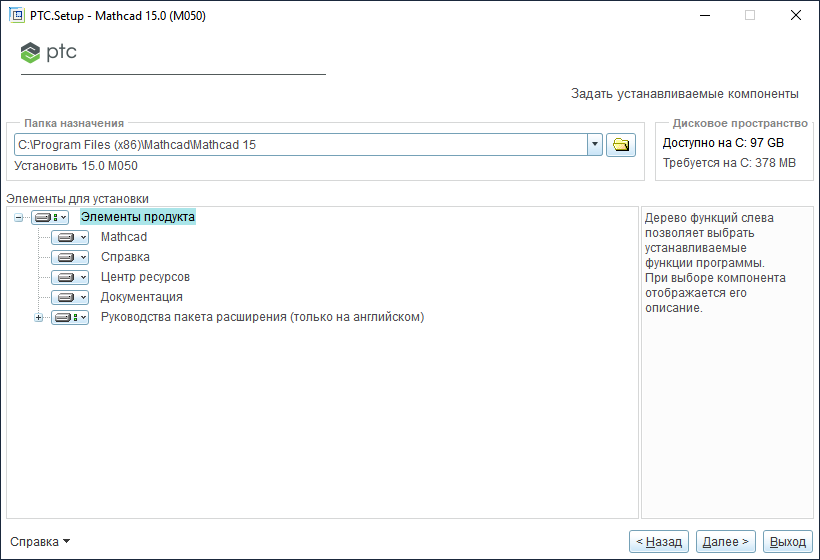
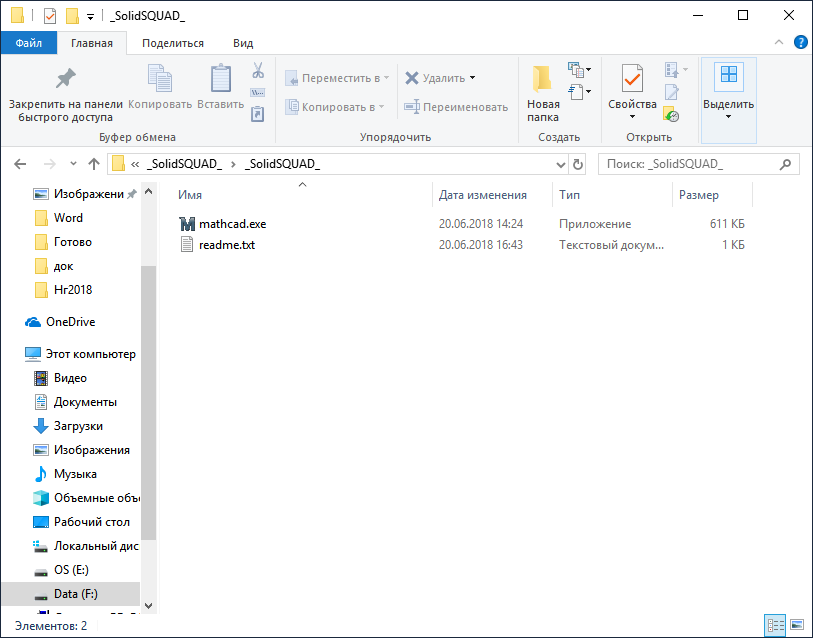
После этого начнется сам процесс установки, которые займет несколько минут. После завершения установки необходимо зайти в папку с активатором и скопировать файлы в директорию с программой. В данном случае это всего один исполнительный файл, на этом активация и установка приложения окончена.
Видео на тему установки программы:
PTC Mathcad 15 для Windows 10 64 Bit: Торрент русская версия

Mathcad 15 — это традиционное издание приложения, предназначенное для выполнения расчетов по технике и математике. Программа позволяет выполнять математические вычисления автоматически, но только при наличии четко сформулированной задачи. Ключевым принципом Mathcad 15 является принцип WYSIWYG «то, что вы видите, это то, что вы получаете», который значительно упрощает разработку программ для новых и неопытных пользователей. Ну и, естественно, в самом низу данной странички вы сможете бесплатно и без регистрации скачать русскую версию программы PTC Mathcad 15 для Windows 10 64 Bit через Торрент.
Описание
PTC Mathcad Prime — это мощная система автоматизированного проектирования, ориентированная на подготовку интерактивных документов с математическими расчетами и визуальным сопровождением. Утилита проста в использовании для совместной работы. PTC Mathcad предоставляет мощные компьютерные инструменты, которые позволяют быстро получать более точные результаты в виде сложных документов. Простота использования программного обеспечения позволяет быстро приступить к работе, а мощные функции и средства учета единиц измерения упрощают документирование, проверку и распространение сложных расчетов. Эта пробная версия обладает всеми функциями полной коммерческой версии PTC Mathcad, за исключением того, что срок ее действия истекает через 30 дней после установки.
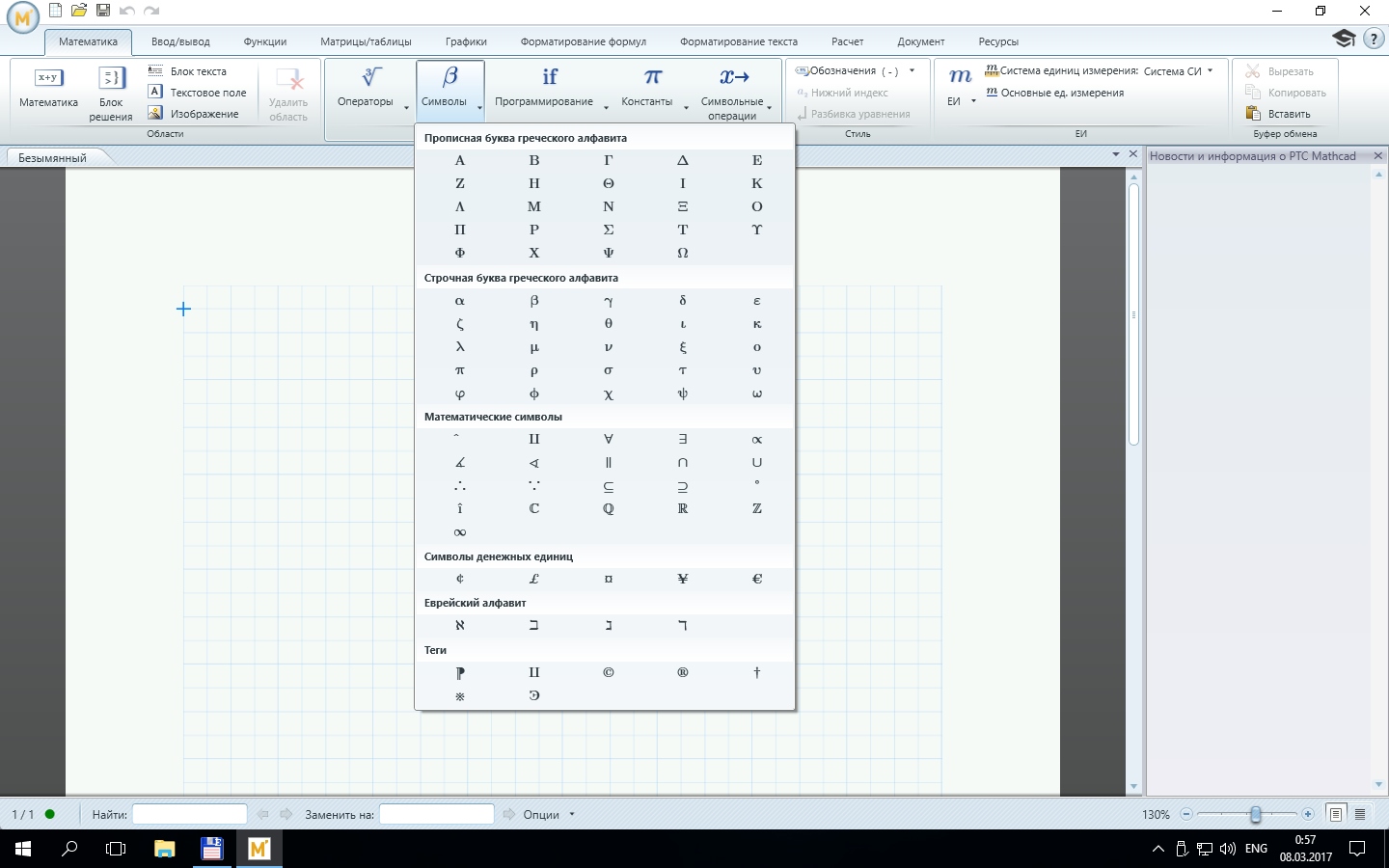
Кроме того, редактор стал «живее». Простой новый интерфейс и текстовые заметки о расчетах быстро сделали его фаворитом среди университетов и малого бизнеса. Трудно найти современного студента-инженера, который пренебрегал бы этой программой. Здесь быстро и легко выполнять расчеты на прочность, а также решать задачи на основе дискретной математики. В то же время, когда возникают ошибки, достаточно исправить несколько переменных и не пересчитать все. Программа меняет все для вас. Этот подход значительно облегчает решение проблем проектирования, когда имеется несколько итерационных схем.
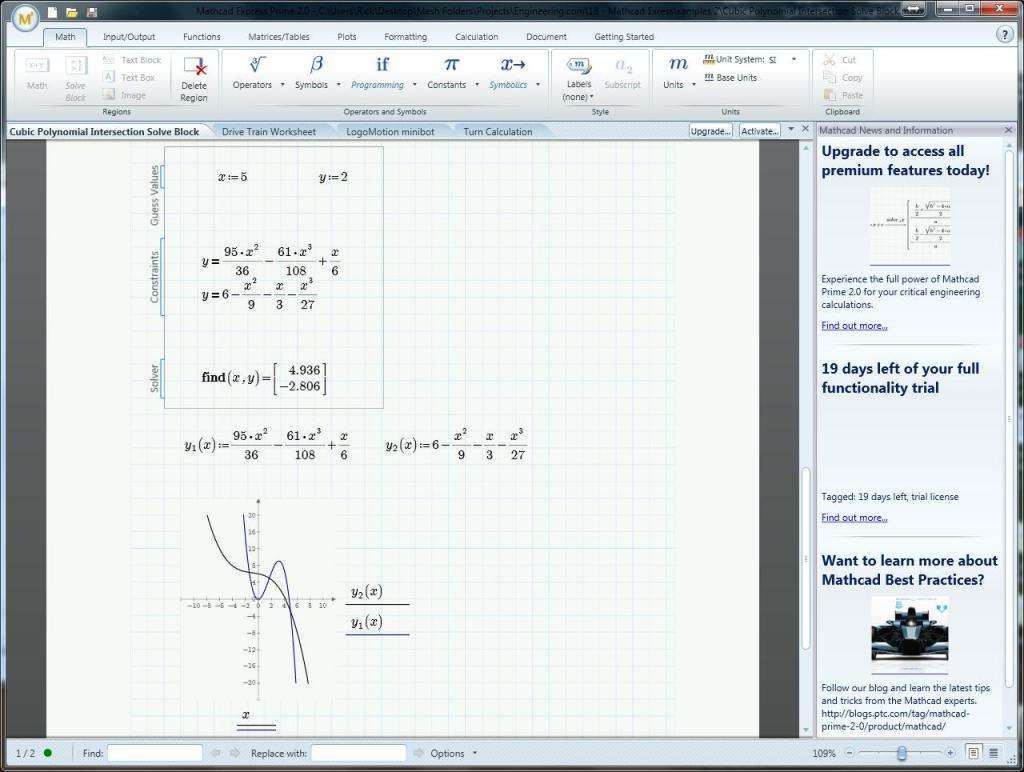
Mathcad является надежным помощником и имеет все функции, необходимые для расчетов, обработки данных и инженерных расчетов. Mathcad позволяет брать производные, вычислять корни уравнений, анализировать данные, решать системы уравнений и обыкновенные дифференциальные уравнения. После изменения любого числа, переменной или уравнения всех данных в документе они немедленно преобразуются. Благодаря Mathcad, вы можете легко конвертировать единицы из одной системы в другую. Программа поможет вам найти ошибки, допущенные в единицах, используемых в расчетах. Единицы поддерживаются в функциях, диаграммах и таблицах.
Особенности
У рассматриваемого нами приложение есть ряд отличительных черт, которые мы подробно опишем в списке, приведённым ниже:
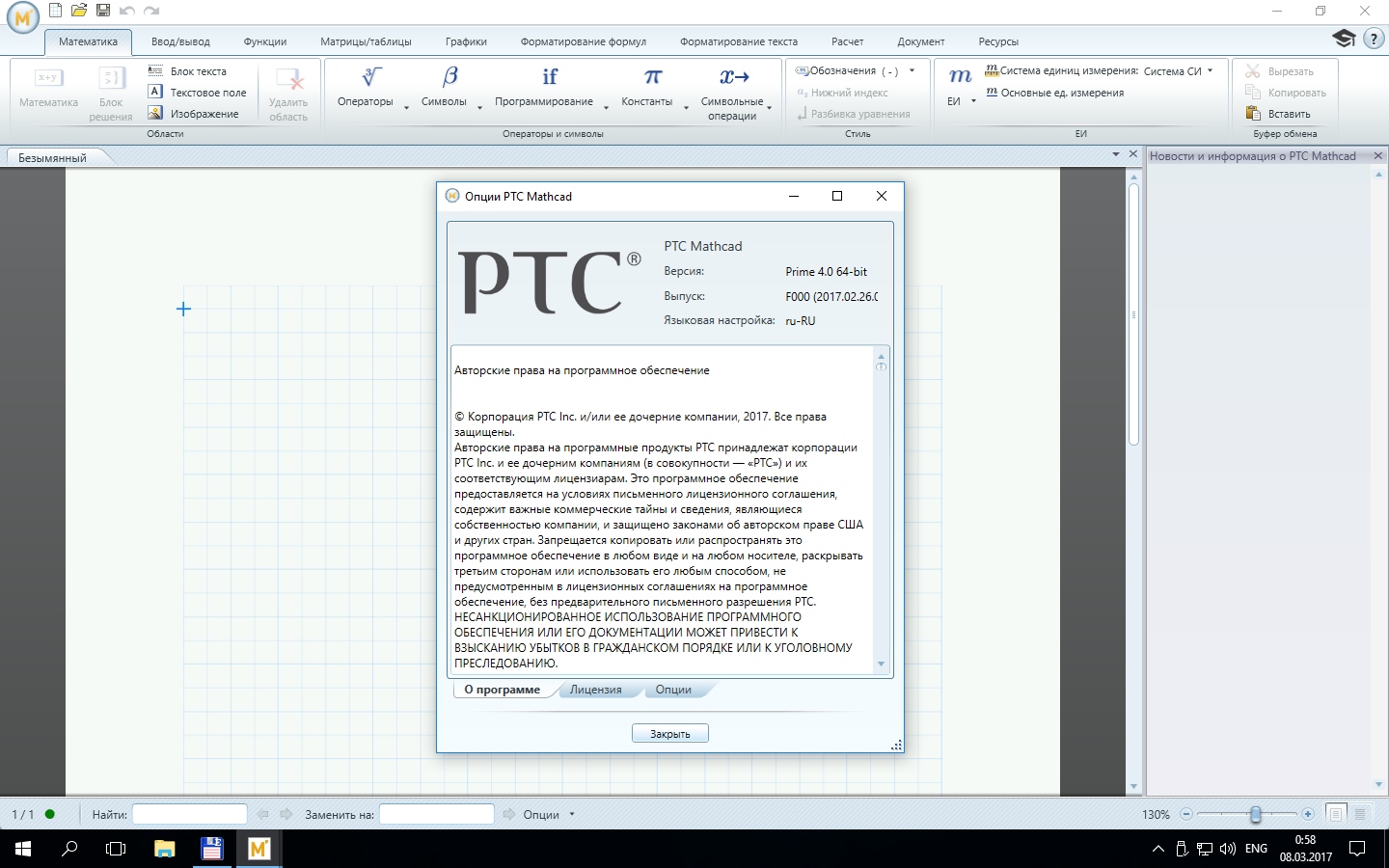
Возможности приложения
Теперь перейдем к обзору главных возможностей приложения Маткад:
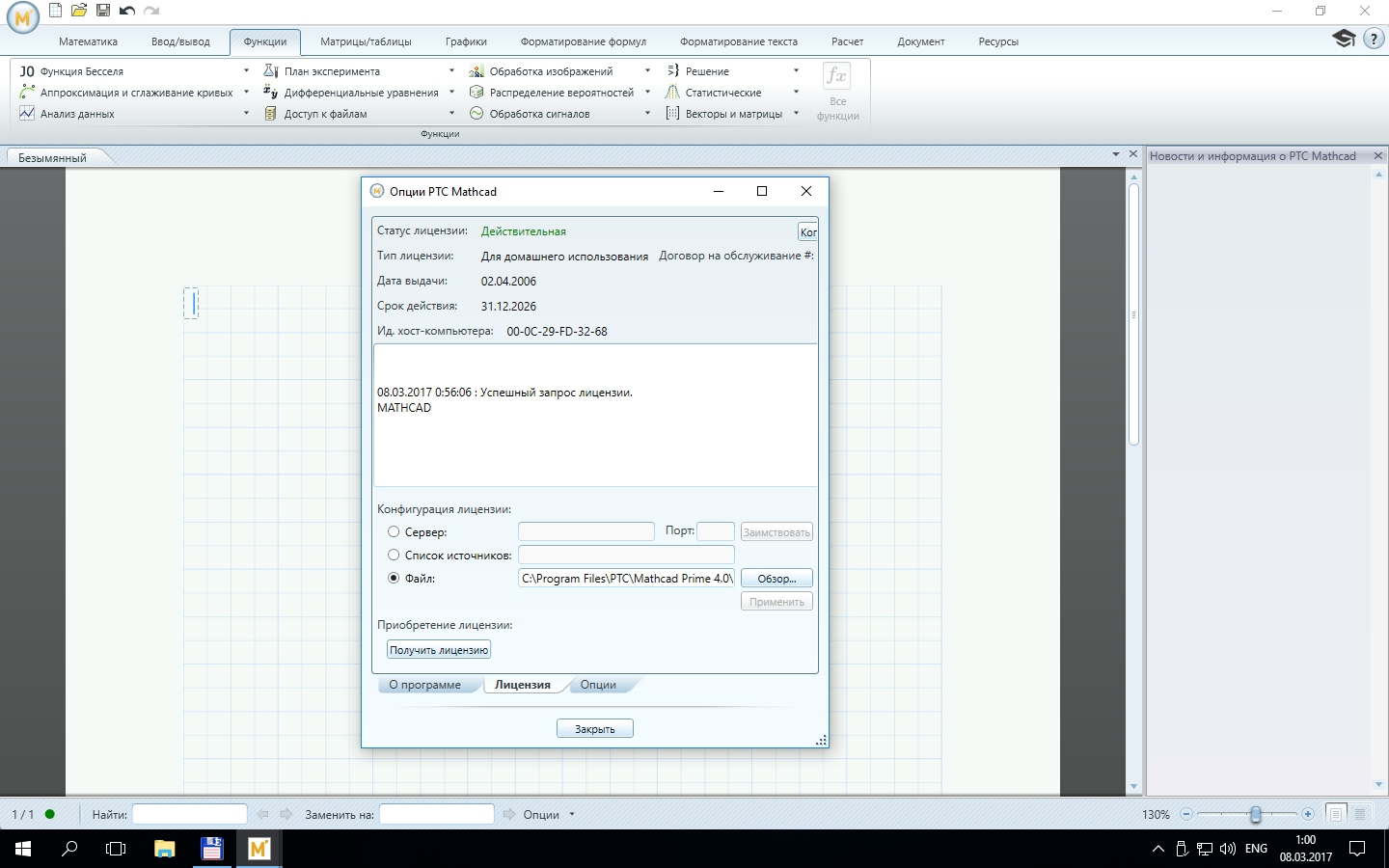
Соответственно, у программы есть и другие возможности, однако, разбираться с ними вам придётся уже самостоятельно.
История создания
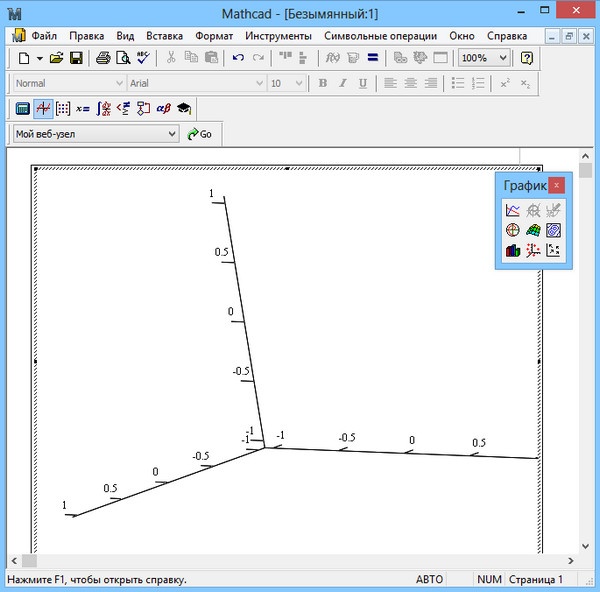
Первая версия была выпущена в 1986 году и в то время была незаменимым помощником инженеров. Уже тогда, в дополнение к простым и сложным алгебраическим вычислениям, стало возможным создание 2-мерной графики. Чуть позже программу научили строить и 3d графику. Тем не менее, развитие сильно тормозилось слабой вычислительной способностью компьютеров.
Каждый день на работе инженер сталкивается с различными просчетами. Конечно, определенные части расчетов повторяются время от времени. Да, программа уже позволила скопировать уже написанные формулы и просто изменить входные значения, но в то же время вычисления все еще были визуально большими. Программа позволила скрыть всю эту алгебраическую часть, создав специальную функцию.
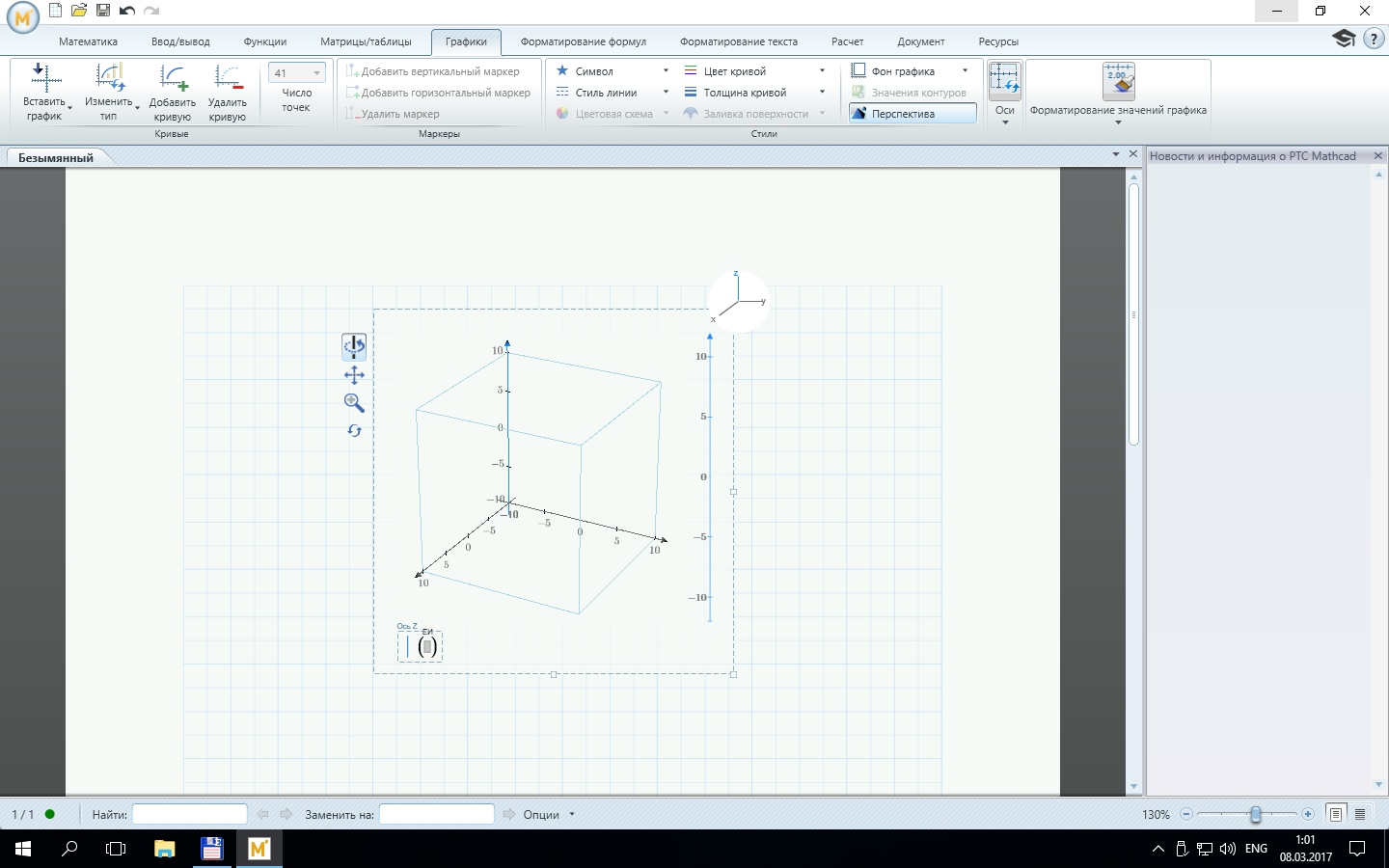
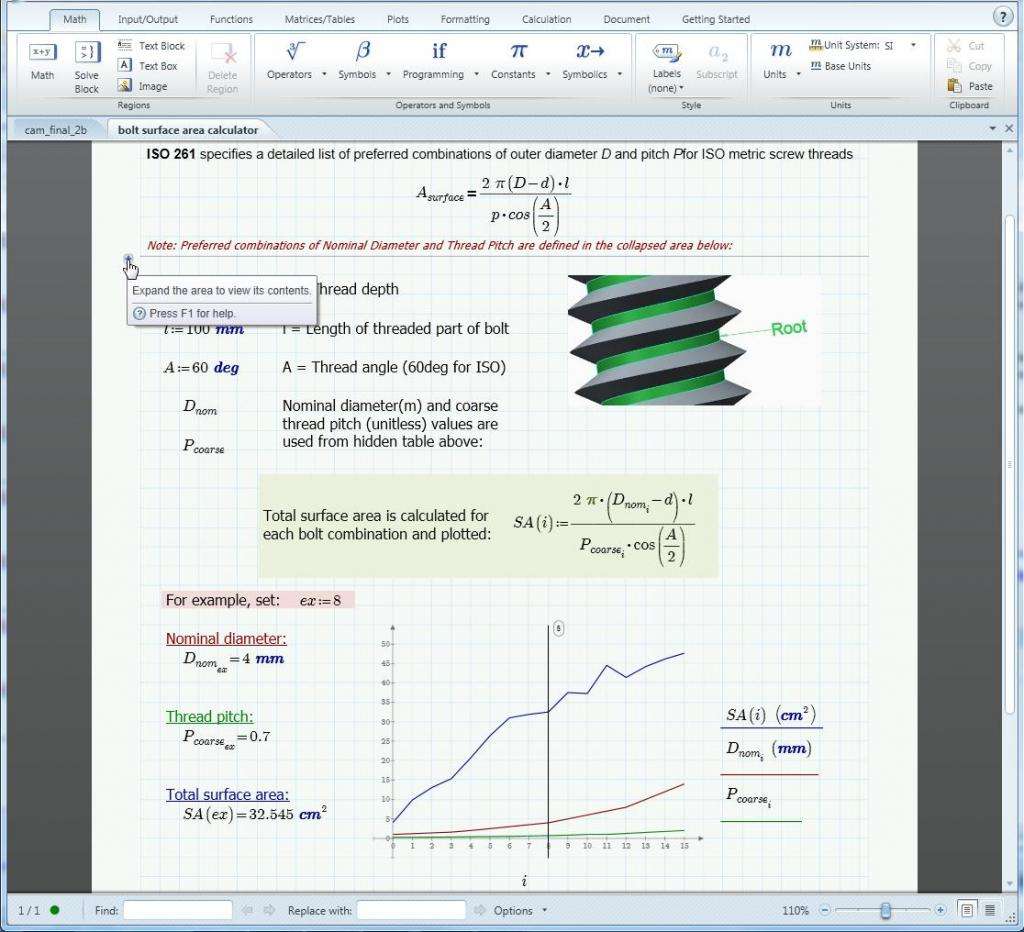
Говоря об удобстве, нельзя не отметить замечательный практичный интерфейс. Наиболее часто используемые функции отображаются на отдельной панели, которая, кстати, может быть изменена для вас. Второй момент — это использование принципа «получи то, что видишь». То есть, работая над программой, вы визуально наблюдаете все так же, как если бы вы написали это на бумаге. Это преимущество незаменимо, когда вам нужно распечатать документ. Фактически после 30 минут обучения вы можете полностью начать работу над редактором. Во всемирной сети вы также можете скачать Торрент MathCad на высокой скорости.
Плюсы и минусы
Также необходимо обязательно затронуть положительные и отрицательные особенности программы.
Как пользоваться
Теперь давайте вкратце рассмотрим, как скачать и установить программу, о которой мы сегодня говорим:
Видео
Для наглядности мы всегда прикрепляем обзорные или обучающее видео к каждой своей статье. В этот раз традиция не изменилась.
Загрузка и активация
Никаких проблем с загрузкой, установкой и активацией программы у вас возникать не должно. Также вам не придется искать активации, серийный номер и лицензионный ключ. Всё что нужно уже помещен в архив, который вы сможете скачать при помощи имеющейся ниже кнопки через Торрент. Инструкция по использованию кряка также находятся там.
Как установить «Маткад 15» на Windows 10
Кроме руководства по инсталляции будут приложены инструкции по активации и прочие интересные сведения.
Как установить «Маткад 15» на Windows 10
Вам будет интересно: Настройка файла подкачки: рекомендации и советы
Инсталляция программы практически ничем не отличается от установки любой другой, а в некоторых аспектах выполняется даже проще. Зачастую приложение распространяется в виде «тихого» установщика. Что это такое, будет рассмотрено немного позже, а сейчас разберемся, где взять непосредственно сам инсталлятор.
Распространяется программа по платной лицензии, соответственно, скачать ее можно с официальных ресурсов. Однако есть возможность загрузить на компьютер бесплатную версию с различных торрент-трекеров. После загрузки файла-установщика достаточно нажать дважды левой кнопкой мыши, чтобы запустить распаковку файлов программы.
Что такое «тихая» установка
Вы уже знаете, как установить «Маткад» на свой компьютер, теперь разберемся с прочими аспектами этой операции. Как было отмечено ранее, приложение инсталлируется в «тихом» режиме. Это означает, что процесс происходит в фоновом режиме, вы не увидите ни окна с полосой прогресса выполнения, ни уведомление об успешном завершении. В результате появится ярлык на рабочем столе и в меню «Пуск».
Вы уже знаете, как установить «Маткад», однако следует знать об одной процедуре, которую нужно выполнить перед запуском установщика. Так как вы не узнаете о начале запуска инсталляции, для уверенности того, что она началась, файл установщика лучше запускать не двойным кликом мыши, а через контекстное меню. Для этого нажмите по нему правой кнопкой мыши и выберите «Запустить от имени администратора».
Что делать, если программа не установилась
Что делать, если прошло много времени, а ярлыка на рабочем столе так и не появилось? Ответ прост. Перед тем как установить «Маткад,» проверьте, есть ли в вашей системе следующее программное обеспечение:
Если в установленных приложениях этих программ не оказалось, тогда, перед тем как установить «Маткад», выполните их инсталляцию. Именно они требуются для успешного выполнения поставленной задачи.
Что делать, если программа не активировалась
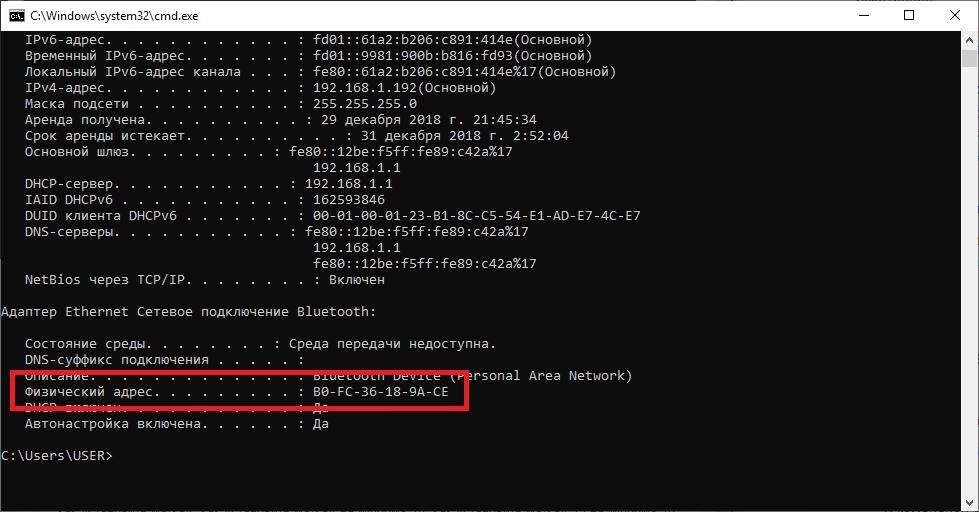
Если вы скачали программу с трекера, тогда у вас не лицензионная версия, которую необходимо активировать. Зачастую инсталлятор это делает автоматически, но ошибки случаются. Для ручной активации вам следует выполнить следующие действия:
Узнать адрес можно через командную строку, для этого достаточно ввести команду ipconfig /all.
Теперь вы знаете, как установить Matchcad на свой компьютер и как его активировать. Надеемся, статья была полезна для вас и вы смогли справиться с поставленной задачей.
Как установить Mathcad 15 на Windows 10
Скачать Mathcad бесплатно
Mathcad — мощный софт для математических вычислений. Используется в средних и высших учебных заведениях. Программа разработана американскими учеными, стала популярной во многих странах, в том числе и России. Есть корректный русскоязычный перевод, поэтому вы можете скачать mathcad для windows 10 и установить в настройках оптимальную локализацию. Благодаря визуальному редактору, процесс решения задачи интуитивно понятный и наглядный. Все изменения отображаются в режиме реального времени, как и ошибки.
Для корректной установки понадобится последняя версия библиотеки Net Framework. «Архив» данных загружается и распаковывается довольно медленно. В это время можно почитать обучающие материалы, которые помогут быстрее вникнуть в возможности утилиты. Официальная документация на английском языке, но есть полезные инструкции и на русском.
Почему стоит скачать Маткад 15 для Windows 10 бесплатно
Mathcad выделяется на фоне конкурентов. Первая версия софта появилась 32 года назад, разработчики до сих пор модернизируют продукт и добавляют новые функции. Последней редакцией является Prime v4.0 — тот же знакомый софт с новым интерфейсом и обновленным функционалом.
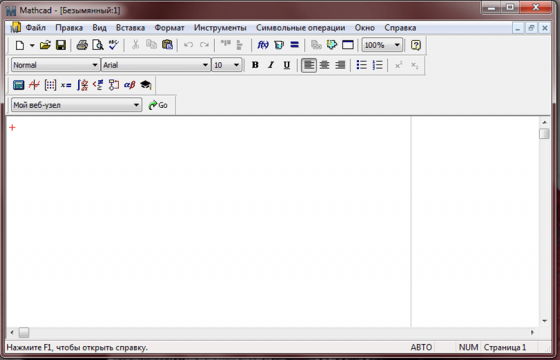
Видео по настройке Mathcad
Новичку будет сложно быстро настроить параметры софта, поэтому рекомендуем просмотреть обучающий ролик, в котором проиллюстрирован процесс установки и хитрости интерфейса.
Утилита будет отличным помощником всем студентам архитектурных или инженерных профессий, преподавателям и действующим специалистам. Она позволяет работать с большими объемами данных и значительно снижает нагрузку на пользователя за счет автоматизированных вычислений. Однозначно стоит скачать маткад для windows 10 и пользоваться его преимуществами.
Пробной 30-дневной версии вполне хватит для ознакомления с возможностями утилиты. Можно конвертировать проекты в новую версию софта через специальные инструменты и сохранить все наработки.
Скачать Mathcad бесплатно
| Поделитесь с друзьями: |
«Маткад» — это программа для произведения математических и инженерных расчетов. Невзирая на высокий порог вхождения в эту тему, приложение обладает простым и понятным интерфейсом, что делает его лучшим в этой области. В статье о том, как установить «Маткад» на Windows 10.
Кроме руководства по инсталляции будут приложены инструкции по активации и прочие интересные сведения.
Как установить «Маткад 15» на Windows 10
Инсталляция программы практически ничем не отличается от установки любой другой, а в некоторых аспектах выполняется даже проще. Зачастую приложение распространяется в виде «тихого» установщика. Что это такое, будет рассмотрено немного позже, а сейчас разберемся, где взять непосредственно сам инсталлятор.
Распространяется программа по платной лицензии, соответственно, скачать ее можно с официальных ресурсов. Однако есть возможность загрузить на компьютер бесплатную версию с различных торрент-трекеров. После загрузки файла-установщика достаточно нажать дважды левой кнопкой мыши, чтобы запустить распаковку файлов программы.
Что такое «тихая» установка
Вы уже знаете, как установить «Маткад» на свой компьютер, теперь разберемся с прочими аспектами этой операции. Как было отмечено ранее, приложение инсталлируется в «тихом» режиме. Это означает, что процесс происходит в фоновом режиме, вы не увидите ни окна с полосой прогресса выполнения, ни уведомление об успешном завершении. В результате появится ярлык на рабочем столе и в меню «Пуск».
Вы уже знаете, как установить «Маткад», однако следует знать об одной процедуре, которую нужно выполнить перед запуском установщика. Так как вы не узнаете о начале запуска инсталляции, для уверенности того, что она началась, файл установщика лучше запускать не двойным кликом мыши, а через контекстное меню. Для этого нажмите по нему правой кнопкой мыши и выберите «Запустить от имени администратора».
Что делать, если программа не установилась
Что делать, если прошло много времени, а ярлыка на рабочем столе так и не появилось? Ответ прост. Перед тем как установить «Маткад,» проверьте, есть ли в вашей системе следующее программное обеспечение:
Если в установленных приложениях этих программ не оказалось, тогда, перед тем как установить «Маткад», выполните их инсталляцию. Именно они требуются для успешного выполнения поставленной задачи.
Что делать, если программа не активировалась
Если вы скачали программу с трекера, тогда у вас не лицензионная версия, которую необходимо активировать. Зачастую инсталлятор это делает автоматически, но ошибки случаются. Для ручной активации вам следует выполнить следующие действия:
Узнать адрес можно через командную строку, для этого достаточно ввести команду ipconfig /all.
Теперь вы знаете, как установить Matchcad на свой компьютер и как его активировать. Надеемся, статья была полезна для вас и вы смогли справиться с поставленной задачей.
Mathcad – программное обеспечение используемое в инженерных и учебных целях на протяжении долгого времени. Основной задача приложение — это создание, решение и проектирование сложных математических задач и многоуровневых графиков функций. Установить Mathcad 15 на компьютер – это несложно, но есть несколько нюансов, которые необходимо учесть. Приложение распространяется на платной основе из-за чего могут возникнуть некоторые трудности.
Особенности продукта

Появление подобного рода программного обеспечения облегчило работу инженерам, они смогли отказаться от ручного счета и начертания графиков с помощью карандаша, а также начать пользоваться универсальным средством для работы с электронными документами. Интерфейс программы не требует дополнительных или углубленных знаний компьютера и оформлен в стиле стандартизированного офисного приложения. Поэтому, каждый кто хоть раз открывал пакет программ Microsoft Office легко освоит программу Mathcad.

Программа предлагает функционал для проведения сложных тригонометрических уравнений, алгебраических вычислений, инженерных расчетов, а также преобразования инженерных единиц. В продукт встроена система программирования для создания программ, преобразующие обычные вычисления в реальные тесты производительности и эффективности работы. Именно поэтому программа ценится в высших учебных заведениях и работодателей.
Процесс установки
Как упоминалось ранее, программное обеспечение распространяется на платной основе и необходимо приобрести физическую копию на диске или купить Mathcad на официальном сайте. Компания предоставляет бесплатную упрощенную версию для ознакомления с продуктом, но её в лучшем случае хватит для ученых целей, но точно не для реальных задач. Далее будут рассмотрены способы как установить лицензионную и пиратскую версии приложения маткад 15 на систему Windows 10.
Лицензионная версия
Компания предлагает лицензионную упрощенную версию под названием Express при скачивании которой, также дается 30-дневный пробный период с неограниченными возможностями. Для начала скачивания необходимо зайти на сайт https://www.ptc.com/ru/products/mathcad-express-free-download. На открывшейся странице необходимо ввести информацию о себе и обязательно рабочий адрес электронной почты, так как на него в дальнейшем будет отправлена ссылка для загрузки файла установки.
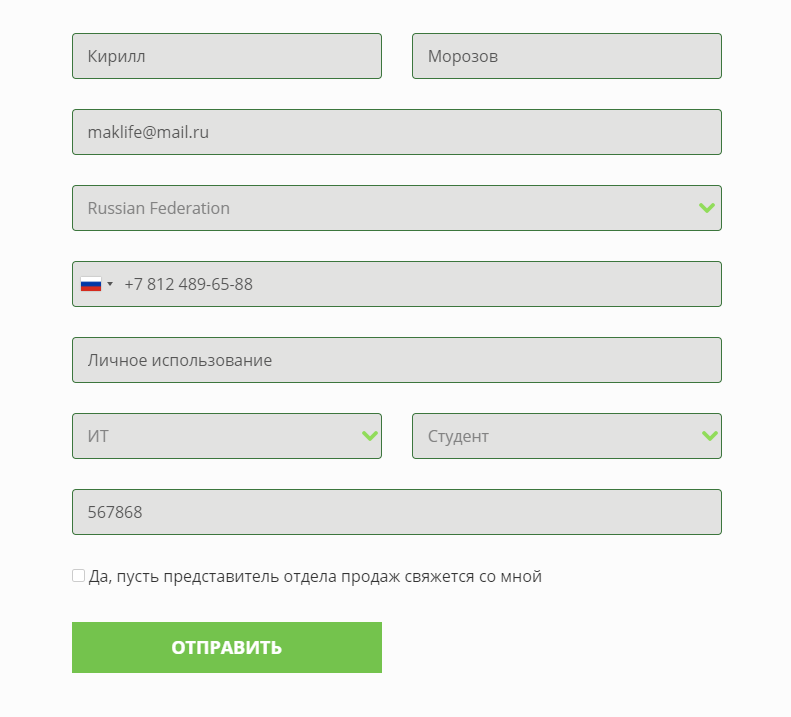
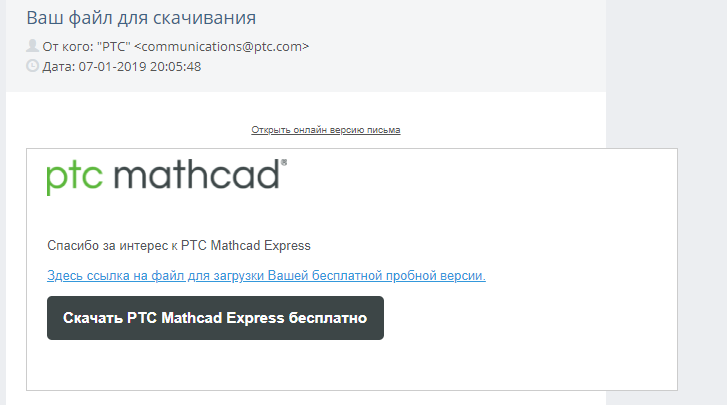
Необходимо открыть почтовый ящик, который был указан в поле при регистрации. На него в течение 2 часов придет сообщение с ссылкой, по которой необходимо перейти чтобы начать скачивание. В зависимости от скорости подключения загрузка может затянуться.
Находим скачанный файл и запускаем его. Откроется окно установки мастера установки продуктов PTC. Кликаем на зеленую кнопку «Далее».
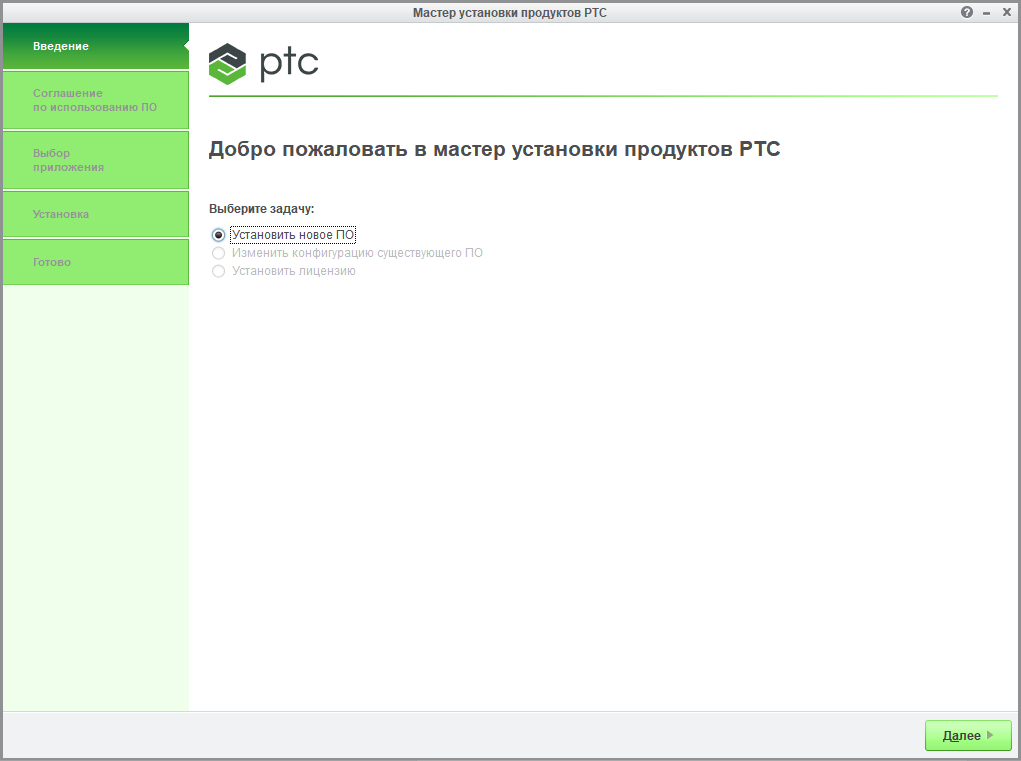
В новом окне откроется лицензионное соглашение, которое необходимо принять, поставив галочку напротив строки с принятием правил, которые необходимо соблюдать во время использования продукта компании. Также необходимо поставить галочку напротив согласия с экспортным соглашением.
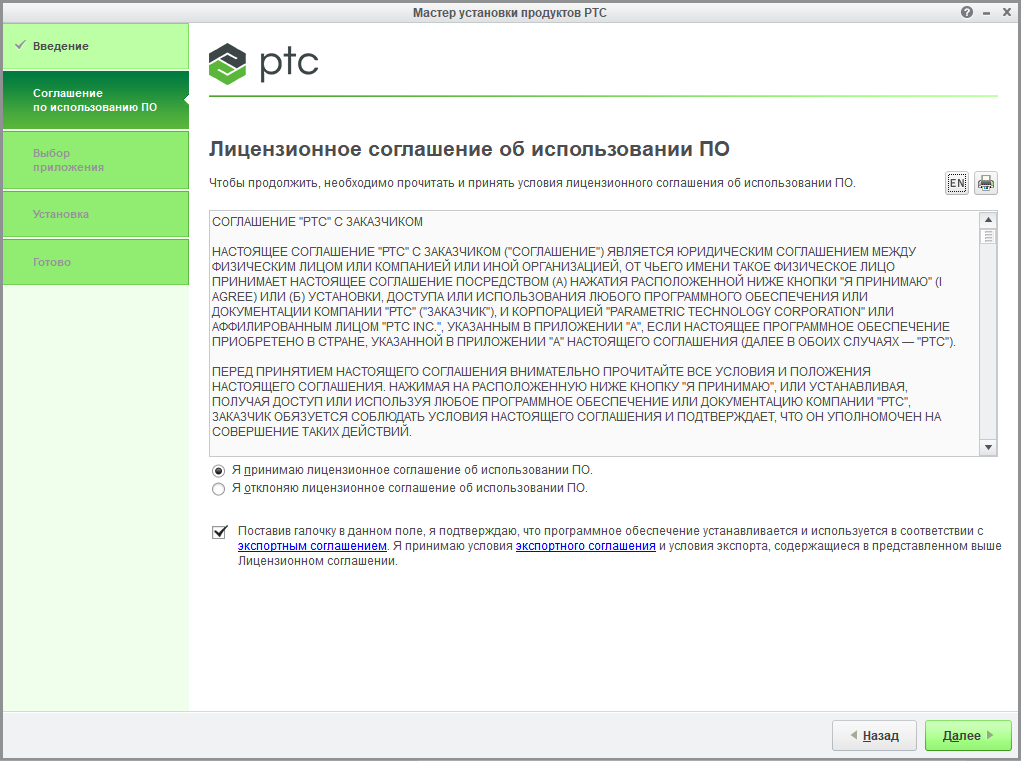
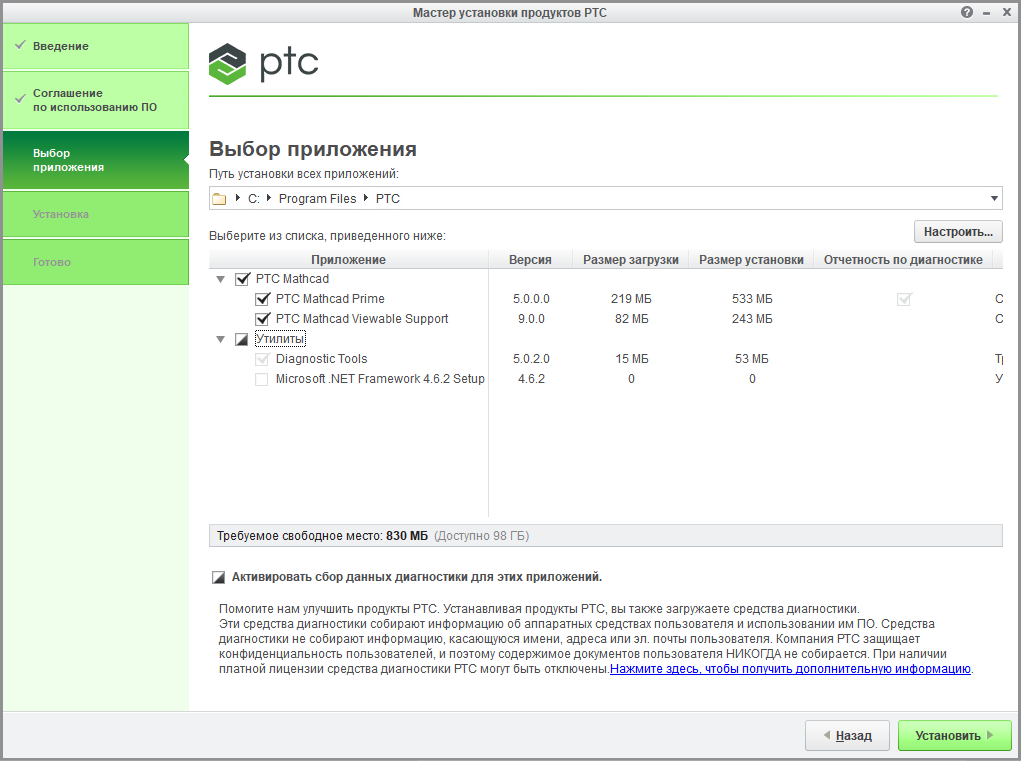
На этом этапе пользователь может выбрать какие компоненты необходимо установить. В случае с Express версией, никаких дополнительных модулей не будет загружено, поэтому данный шаг можно пропустить. При желании можно убрать галочку возле пункта соглашения со сбором информации, так как он необязателен. Кликаем на кнопку «Установить».
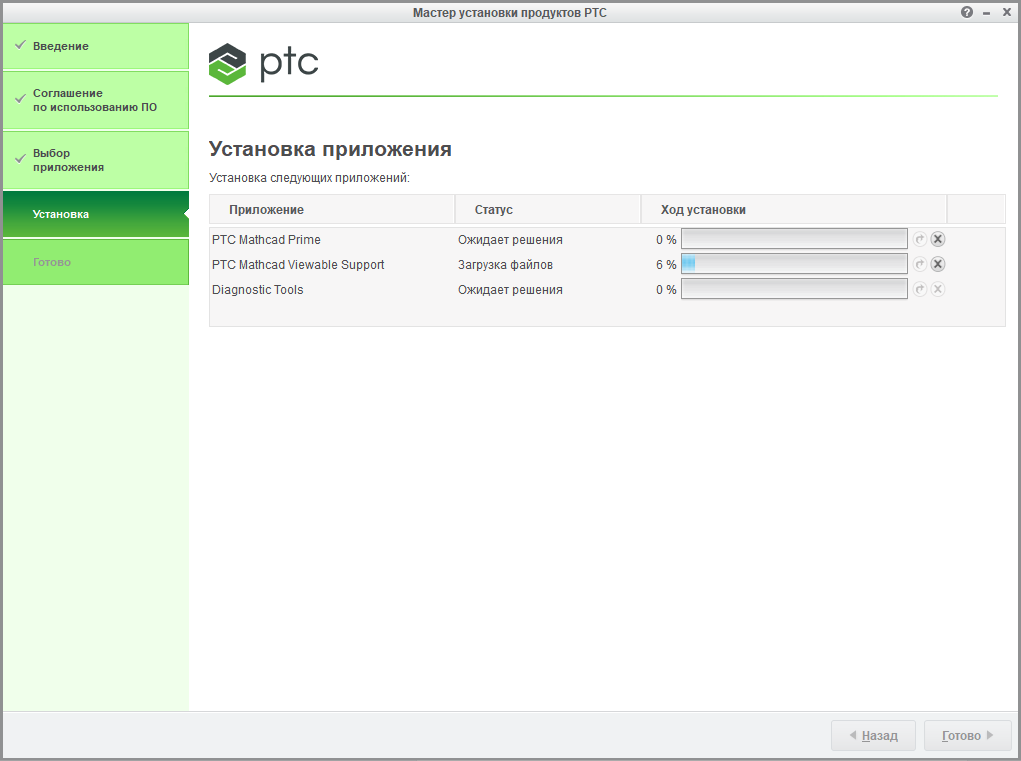
Установщик в процессе будет загружать необходимые файлы из интернета, поэтому установка может затянуться на некоторое время в зависимости от скорости соединения и работы серверов. В конце кнопка «Готово» загорится зеленым цветов и после нажатия на неё Маткад будет готов к использованию.
Пиратская версия
Для установки нелицензионной версии необходимо найти взломанную версию приложения на торрент трекерах или сайтах, которым можно доверять, так как огромное количество приложений распространяется с вирусами. Скачать Mathcad 15 вместе с специальным активатором. За основу в инструкции будет взята версия Mathcad 15 050. Запускаем установщик двойным нажатием.
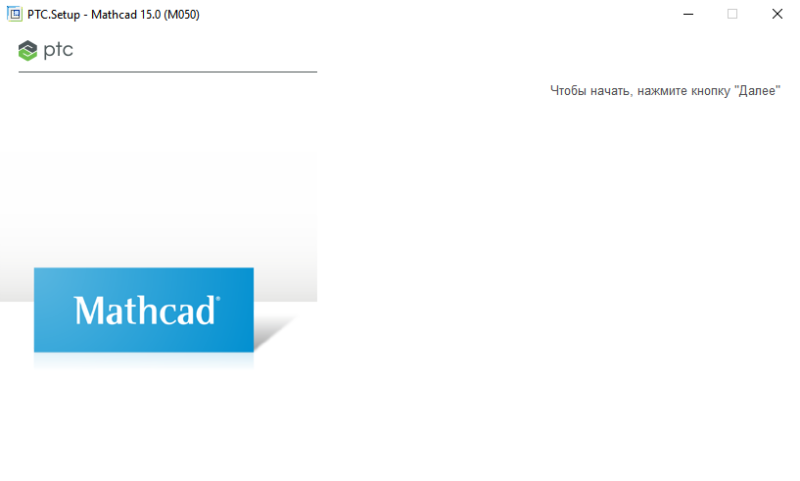
В открывшемся окне нажимаем на кнопку «Далее». На следующем этапе необходимо согласиться с лицензионным соглашением продукта и поставить галочку напротив фразы «Я принимаю». Далее нужно выбрать устанавливаемый продукт, кликаем на «Mathcad».
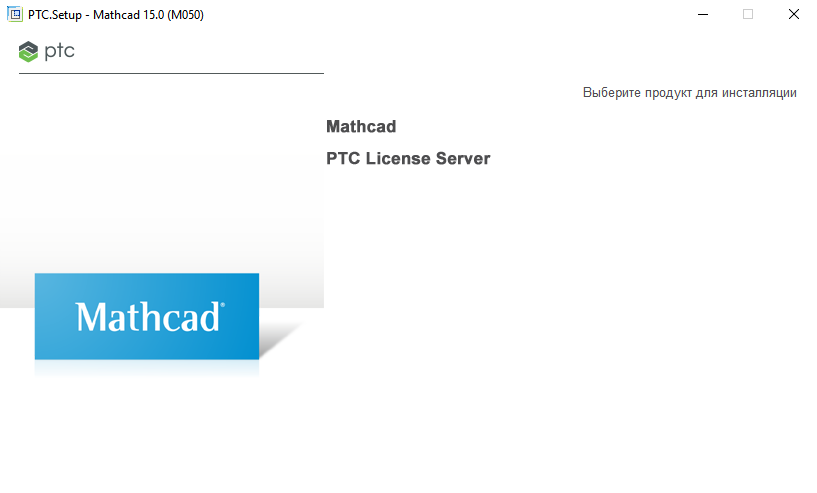
После нажатия произойдет соединение с серверами для проверки инсталлятора. Это может занять некоторое время, если проверка пройдет успешно появится выбор лицензии. Для активации нужно выбрать «Пробную».
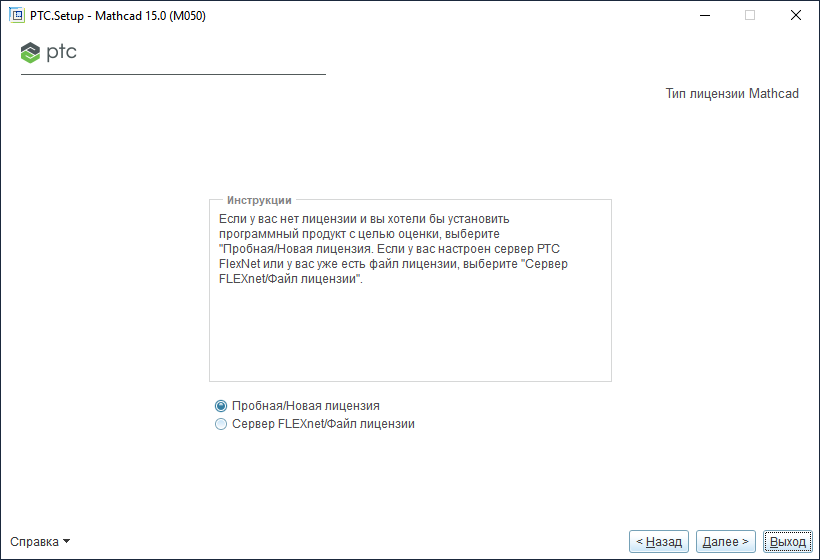
Этот раздел имеет значение только при установке лицензионной версии программы, так как в зависимости от выбранного варианта будет выдана соответствующая лицензия. Переходим далее.
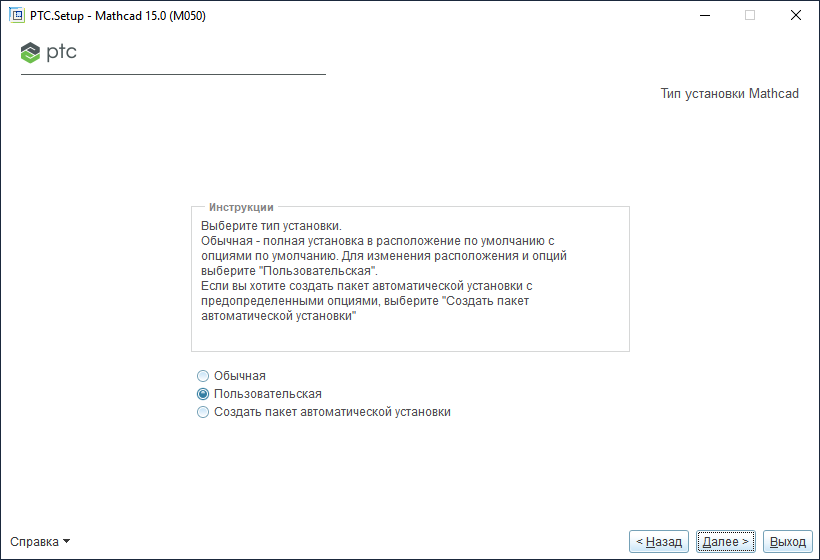
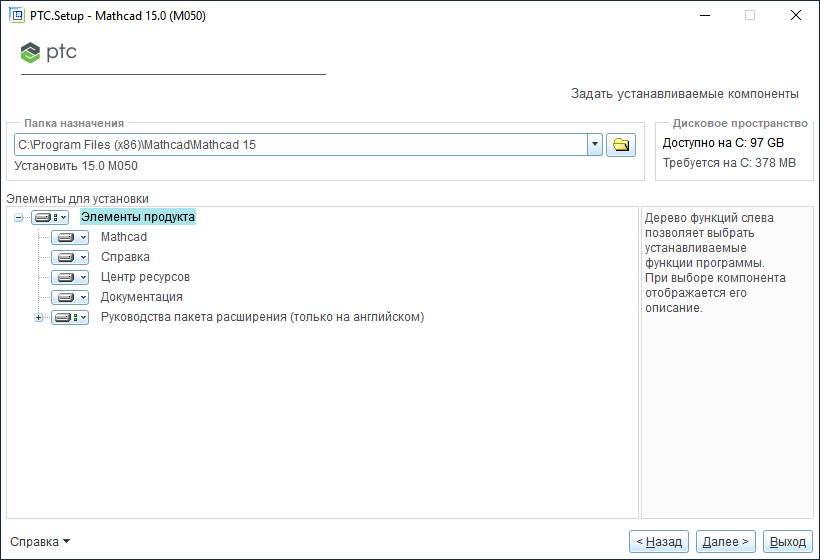
Необходимо выбрать путь для установки приложения, а также выбрать компоненты, которые будут установлены. Хоть размер требуемого места небольшой, но удаление документации и руководства помогут его сократить.
После этого начнется сам процесс установки, которые займет несколько минут. После завершения установки необходимо зайти в папку с активатором и скопировать файлы в директорию с программой. В данном случае это всего один исполнительный файл, на этом активация и установка приложения окончена.
Как установить mathcad 15 на windows 10
«Маткад» — это программа для произведения математических и инженерных расчетов. Невзирая на высокий порог вхождения в эту тему, приложение обладает простым и понятным интерфейсом, что делает его лучшим в этой области. В статье о том, как установить «Маткад» на Windows 10.
Кроме руководства по инсталляции будут приложены инструкции по активации и прочие интересные сведения.
Как установить «Маткад 15» на Windows 10
Инсталляция программы практически ничем не отличается от установки любой другой, а в некоторых аспектах выполняется даже проще. Зачастую приложение распространяется в виде «тихого» установщика. Что это такое, будет рассмотрено немного позже, а сейчас разберемся, где взять непосредственно сам инсталлятор.
Распространяется программа по платной лицензии, соответственно, скачать ее можно с официальных ресурсов. Однако есть возможность загрузить на компьютер бесплатную версию с различных торрент-трекеров. После загрузки файла-установщика достаточно нажать дважды левой кнопкой мыши, чтобы запустить распаковку файлов программы.
Что такое «тихая» установка
Вы уже знаете, как установить «Маткад» на свой компьютер, теперь разберемся с прочими аспектами этой операции. Как было отмечено ранее, приложение инсталлируется в «тихом» режиме. Это означает, что процесс происходит в фоновом режиме, вы не увидите ни окна с полосой прогресса выполнения, ни уведомление об успешном завершении. В результате появится ярлык на рабочем столе и в меню «Пуск».
Вы уже знаете, как установить «Маткад», однако следует знать об одной процедуре, которую нужно выполнить перед запуском установщика. Так как вы не узнаете о начале запуска инсталляции, для уверенности того, что она началась, файл установщика лучше запускать не двойным кликом мыши, а через контекстное меню. Для этого нажмите по нему правой кнопкой мыши и выберите «Запустить от имени администратора».
Что делать, если программа не установилась
Что делать, если прошло много времени, а ярлыка на рабочем столе так и не появилось? Ответ прост. Перед тем как установить «Маткад,» проверьте, есть ли в вашей системе следующее программное обеспечение:
- MSXML 4.0 SP2 или SP3.
- Microsoft Visual C++ 2008 и 2005.
- .NET Framework 3.5 SP1.
Если в установленных приложениях этих программ не оказалось, тогда, перед тем как установить «Маткад», выполните их инсталляцию. Именно они требуются для успешного выполнения поставленной задачи.
Что делать, если программа не активировалась
Если вы скачали программу с трекера, тогда у вас не лицензионная версия, которую необходимо активировать. Зачастую инсталлятор это делает автоматически, но ошибки случаются. Для ручной активации вам следует выполнить следующие действия:
- Откройте директорию приложения. Для этого нажмите по ярлыку ПКМ и выберите пункт «Расположение файла».
- Перейдите в папку Matchcad 15, а затем в licenses.
- Откройте при помощи «Блокнота» файл license.dat.
- Введите вместо строки 00-00-00-00-00-00 физический адрес вашего компьютера.
- Сохраните документ.
Узнать адрес можно через командную строку, для этого достаточно ввести команду ipconfig /all.
Теперь вы знаете, как установить Matchcad на свой компьютер и как его активировать. Надеемся, статья была полезна для вас и вы смогли справиться с поставленной задачей.
Mathcad – программное обеспечение используемое в инженерных и учебных целях на протяжении долгого времени. Основной задача приложение — это создание, решение и проектирование сложных математических задач и многоуровневых графиков функций. Установить Mathcad 15 на компьютер – это несложно, но есть несколько нюансов, которые необходимо учесть. Приложение распространяется на платной основе из-за чего могут возникнуть некоторые трудности.
Особенности продукта

Появление подобного рода программного обеспечения облегчило работу инженерам, они смогли отказаться от ручного счета и начертания графиков с помощью карандаша, а также начать пользоваться универсальным средством для работы с электронными документами. Интерфейс программы не требует дополнительных или углубленных знаний компьютера и оформлен в стиле стандартизированного офисного приложения. Поэтому, каждый кто хоть раз открывал пакет программ Microsoft Office легко освоит программу Mathcad.
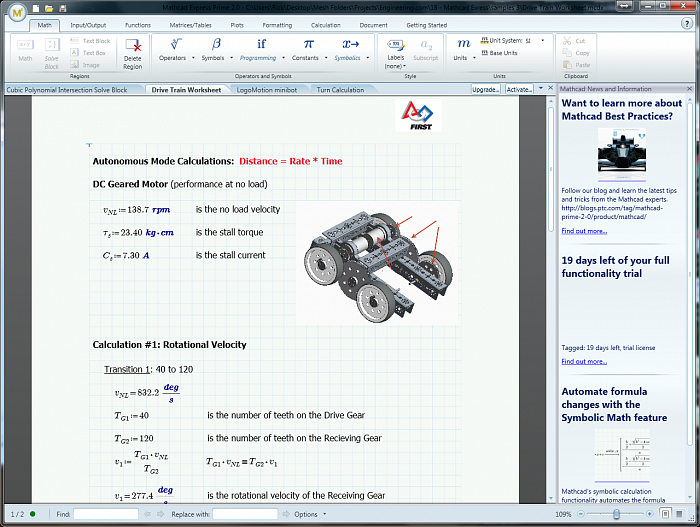
Программа предлагает функционал для проведения сложных тригонометрических уравнений, алгебраических вычислений, инженерных расчетов, а также преобразования инженерных единиц. В продукт встроена система программирования для создания программ, преобразующие обычные вычисления в реальные тесты производительности и эффективности работы. Именно поэтому программа ценится в высших учебных заведениях и работодателей.
Процесс установки
Как упоминалось ранее, программное обеспечение распространяется на платной основе и необходимо приобрести физическую копию на диске или купить Mathcad на официальном сайте. Компания предоставляет бесплатную упрощенную версию для ознакомления с продуктом, но её в лучшем случае хватит для ученых целей, но точно не для реальных задач. Далее будут рассмотрены способы как установить лицензионную и пиратскую версии приложения маткад 15 на систему Windows 10.
Лицензионная версия
Компания предлагает лицензионную упрощенную версию под названием Express при скачивании которой, также дается 30-дневный пробный период с неограниченными возможностями. Для начала скачивания необходимо зайти на сайт https://www.ptc.com/ru/products/mathcad-express-free-download. На открывшейся странице необходимо ввести информацию о себе и обязательно рабочий адрес электронной почты, так как на него в дальнейшем будет отправлена ссылка для загрузки файла установки.
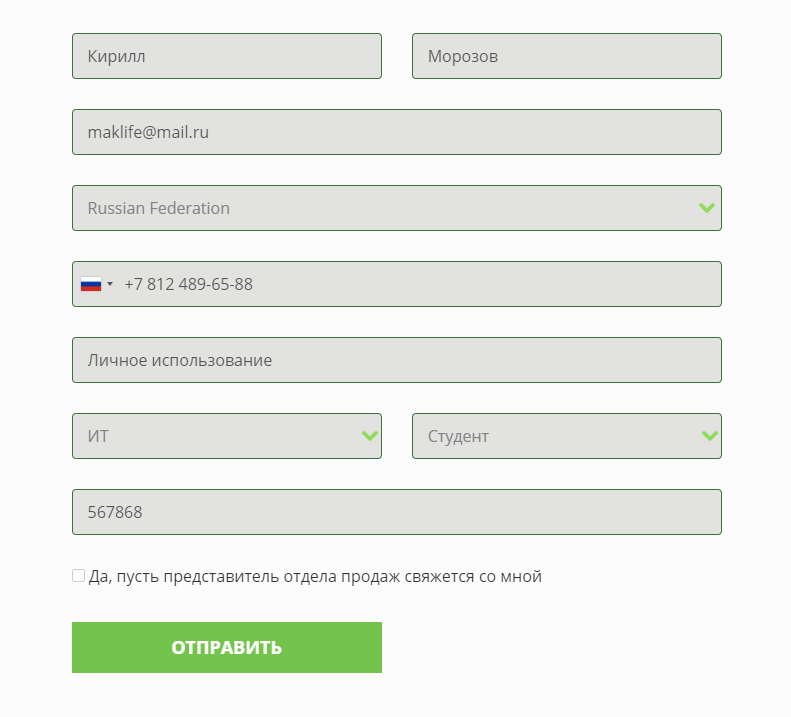
Необходимо открыть почтовый ящик, который был указан в поле при регистрации. На него в течение 2 часов придет сообщение с ссылкой, по которой необходимо перейти чтобы начать скачивание. В зависимости от скорости подключения загрузка может затянуться.
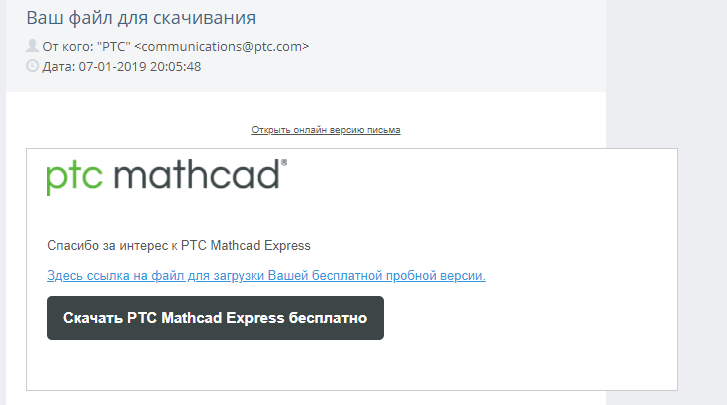
Находим скачанный файл и запускаем его. Откроется окно установки мастера установки продуктов PTC. Кликаем на зеленую кнопку «Далее».
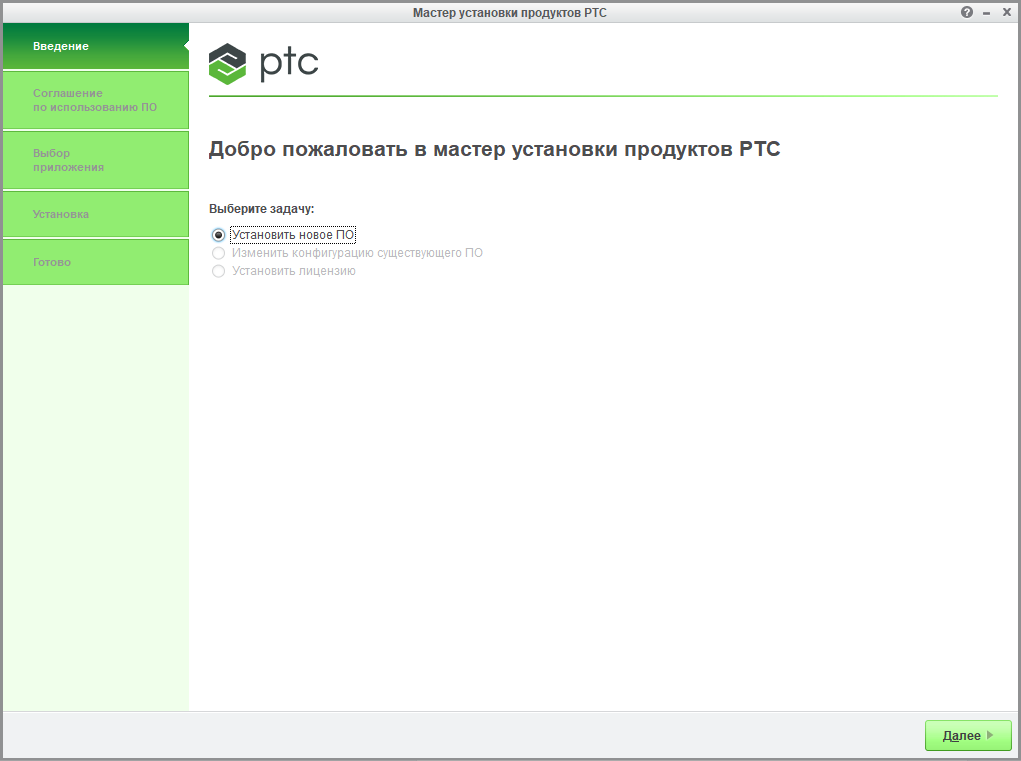
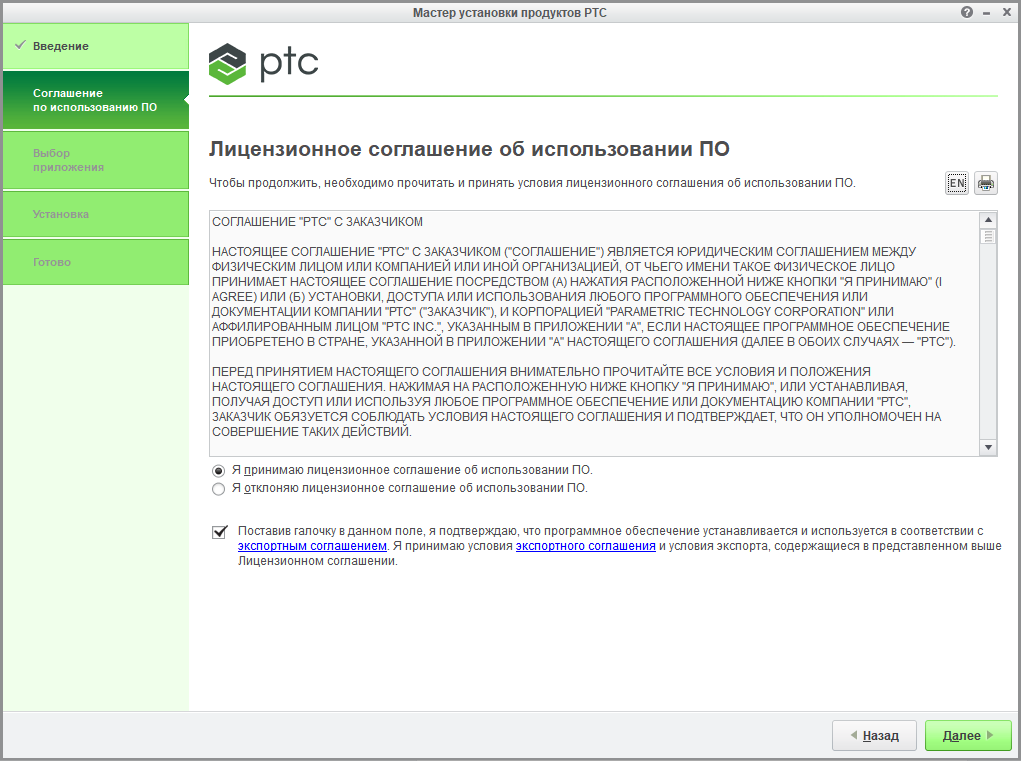
В новом окне откроется лицензионное соглашение, которое необходимо принять, поставив галочку напротив строки с принятием правил, которые необходимо соблюдать во время использования продукта компании. Также необходимо поставить галочку напротив согласия с экспортным соглашением.
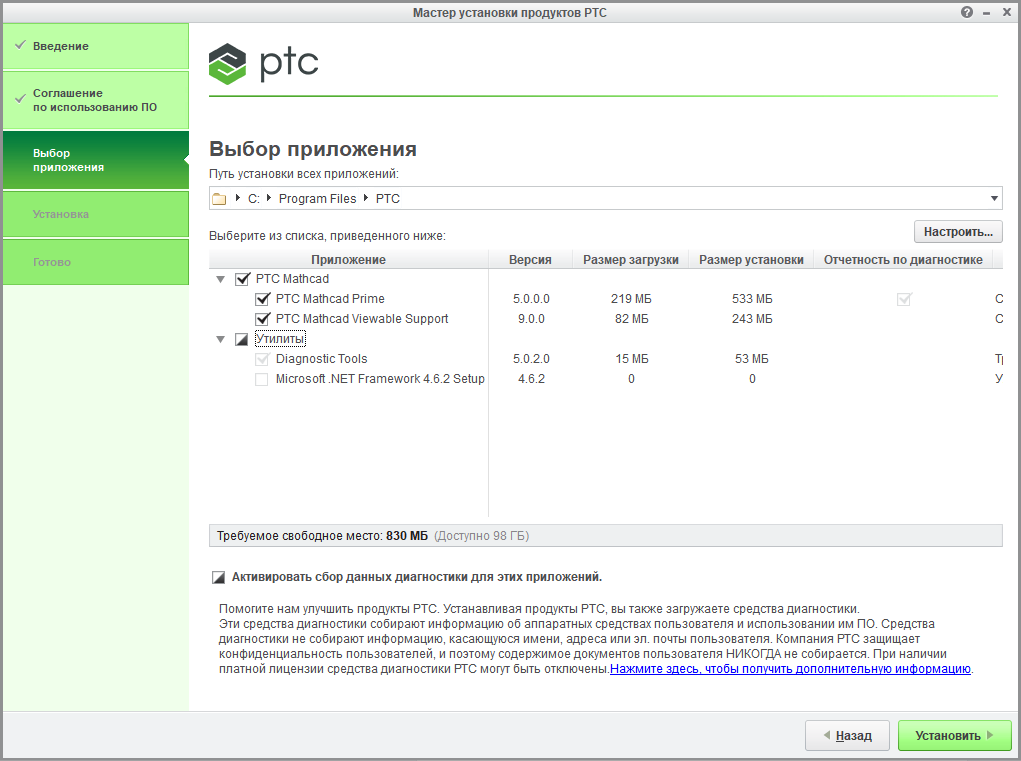
На этом этапе пользователь может выбрать какие компоненты необходимо установить. В случае с Express версией, никаких дополнительных модулей не будет загружено, поэтому данный шаг можно пропустить. При желании можно убрать галочку возле пункта соглашения со сбором информации, так как он необязателен. Кликаем на кнопку «Установить».
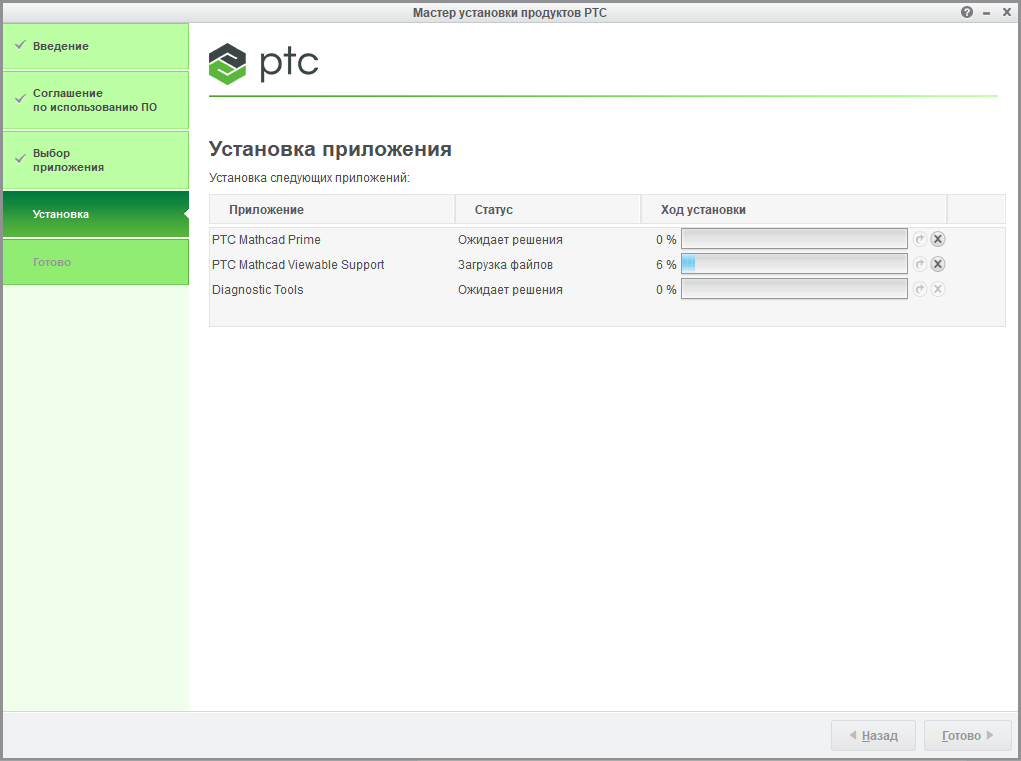
Установщик в процессе будет загружать необходимые файлы из интернета, поэтому установка может затянуться на некоторое время в зависимости от скорости соединения и работы серверов. В конце кнопка «Готово» загорится зеленым цветов и после нажатия на неё Маткад будет готов к использованию.
Пиратская версия
Для установки нелицензионной версии необходимо найти взломанную версию приложения на торрент трекерах или сайтах, которым можно доверять, так как огромное количество приложений распространяется с вирусами. Скачать Mathcad 15 вместе с специальным активатором. За основу в инструкции будет взята версия Mathcad 15 050. Запускаем установщик двойным нажатием.
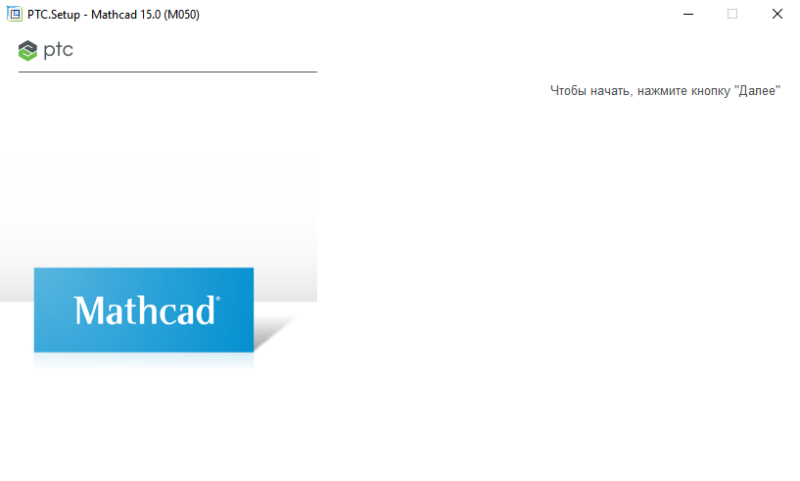
В открывшемся окне нажимаем на кнопку «Далее». На следующем этапе необходимо согласиться с лицензионным соглашением продукта и поставить галочку напротив фразы «Я принимаю». Далее нужно выбрать устанавливаемый продукт, кликаем на «Mathcad».
После нажатия произойдет соединение с серверами для проверки инсталлятора. Это может занять некоторое время, если проверка пройдет успешно появится выбор лицензии. Для активации нужно выбрать «Пробную».
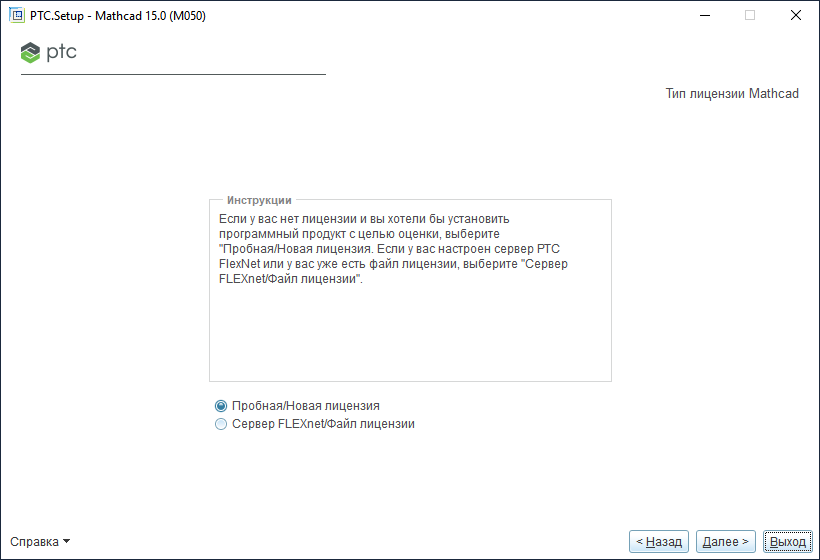
Этот раздел имеет значение только при установке лицензионной версии программы, так как в зависимости от выбранного варианта будет выдана соответствующая лицензия. Переходим далее.
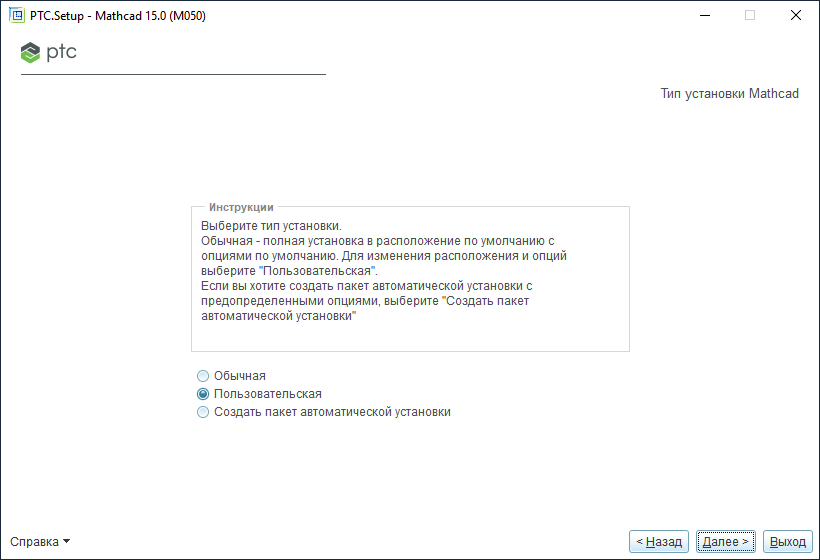
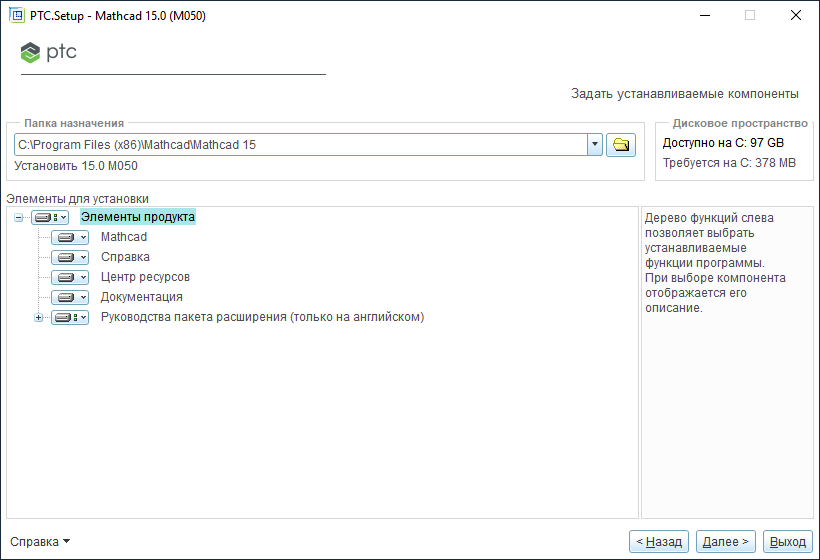
Необходимо выбрать путь для установки приложения, а также выбрать компоненты, которые будут установлены. Хоть размер требуемого места небольшой, но удаление документации и руководства помогут его сократить.
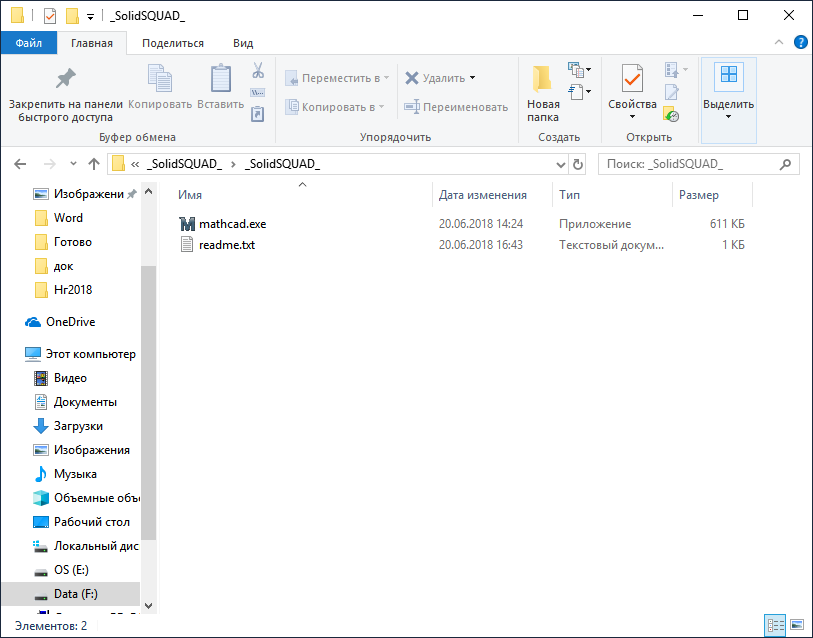
После этого начнется сам процесс установки, которые займет несколько минут. После завершения установки необходимо зайти в папку с активатором и скопировать файлы в директорию с программой. В данном случае это всего один исполнительный файл, на этом активация и установка приложения окончена.
Видео на тему установки программы:
- Категория: Утилиты
- Операционная система: Windows 10
- Ключ: Не требуется
- Русский язык: Есть
- Лицензия: Бесплатно
- Загрузок: 2 908
Скачать Mathcad бесплатно
Mathcad — мощный софт для математических вычислений. Используется в средних и высших учебных заведениях. Программа разработана американскими учеными, стала популярной во многих странах, в том числе и России. Есть корректный русскоязычный перевод, поэтому вы можете скачать mathcad для windows 10 и установить в настройках оптимальную локализацию. Благодаря визуальному редактору, процесс решения задачи интуитивно понятный и наглядный. Все изменения отображаются в режиме реального времени, как и ошибки.
Для корректной установки понадобится последняя версия библиотеки Net Framework. «Архив» данных загружается и распаковывается довольно медленно. В это время можно почитать обучающие материалы, которые помогут быстрее вникнуть в возможности утилиты. Официальная документация на английском языке, но есть полезные инструкции и на русском.
Почему стоит скачать Маткад 15 для Windows 10 бесплатно
Mathcad выделяется на фоне конкурентов. Первая версия софта появилась 32 года назад, разработчики до сих пор модернизируют продукт и добавляют новые функции. Последней редакцией является Prime v4.0 — тот же знакомый софт с новым интерфейсом и обновленным функционалом.
- Быстрый установщик с гибкими настройками.
- Автоматический расчет переменных с помощью редактора формул.
- Отличная визуализация информации.
- Создание документации для вычислений.
- Обновление данных выполняется почти мгновенно.
- Построение графиков.
- Возможность скачать маткад для виндовс 10 бесплатно.
- Опции дополненной реальности.
- Встроенный поиск и замена.
- Изменение масштаба.
- Режим черновика.
- Добавление различных блоков: текст, диаграммы, изображения, символы, операторы, константы и т.д.
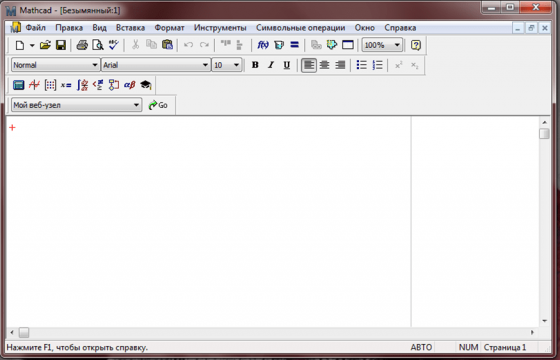
Видео по настройке Mathcad
Новичку будет сложно быстро настроить параметры софта, поэтому рекомендуем просмотреть обучающий ролик, в котором проиллюстрирован процесс установки и хитрости интерфейса.
Утилита будет отличным помощником всем студентам архитектурных или инженерных профессий, преподавателям и действующим специалистам. Она позволяет работать с большими объемами данных и значительно снижает нагрузку на пользователя за счет автоматизированных вычислений. Однозначно стоит скачать маткад для windows 10 и пользоваться его преимуществами.
Пробной 30-дневной версии вполне хватит для ознакомления с возможностями утилиты. Можно конвертировать проекты в новую версию софта через специальные инструменты и сохранить все наработки.
Как установить mathcad 15 на windows 10
БлогNot. Mathcad 15 M050
Mathcad 15 M050
Давно обещанный PTC релиз Mathcad 15 M050, наконец, вышел.
Основное нововведение в сборке M050 — это полная поддержка ОС Windows 10. Вот официальный перечень других исправлений (скриншот):

исправления в Mathcad 15 M050
Дистрибутив можно скачать с официального сайта, вот прямая ссылка на архив .zip (развернуть архив, запустить setup.exe, выбрать пробную лицензию, отказаться от установки лицензии (сервера лицензий) на 75% прогресса).
Теперь не спешим запускать программу, а затруднения при запуске решаем так:
Для нормальной работы этой сборки нужны .NET Framework 3.5 SP1 (именно эта версия, у мелко-мягких полная есть вот тут) и автономная установка Adobe Reader, который можно собрать и скачать вот здесь.
Будем надеяться, что, несмотря на бредовые планы перевода науки и образования на несуществующий «отечественный софт» (к которому, впрочем, дальновидно отнесён и unix :), Mathcad ещё долгие годы будет радовать нас своими вычислительными возможностями.

Mathcad 15 M050
Как правильно установить Маткад 15 на Windows 10

«Маткад» — это программа для произведения математических и инженерных расчетов. Невзирая на высокий порог вхождения в эту тему, приложение обладает простым и понятным интерфейсом, что делает его лучшим в этой области. В статье о том, как установить «Маткад» на Windows 10.
Кроме руководства по инсталляции будут приложены инструкции по активации и прочие интересные сведения.

Описание программы

MathCAD для Windows 10 – универсальное программное обеспечение, которое поможет решить разнообразные математические задачи пользователям всем уровней: от учеников до профессоров. С его помощью возможны вычисление разных показателей со сложными, большими формулами, планирование экспериментов посредством определения тенденций, доступны данные инженерных, технических стандартов, проведение анализа полученных данных, их оперативная числовая оценка. Софт отображает вычислительный процесс на рабочих поверхностях Worksheet, между которыми есть связь, документально обосновывает расчеты, имеется доступ к справочникам.
Маткад – утилита обладает обширным функционалом, решающим инженерно-технические задачи.
Предлагаем MathCAD для Windows 10 скачать бесплатно с официального сайта без регистрации, смс, вирусов и рекламы.
© Copyright 2018 МоиПрограммы – каталог программного обеспечения.
Mathcad — мощный софт для математических вычислений. Используется в средних и высших учебных заведениях. Программа разработана американскими учеными, стала популярной во многих странах, в том числе и России. Есть корректный русскоязычный перевод, поэтому вы можете скачать mathcad для windows 10 и установить в настройках оптимальную локализацию. Благодаря визуальному редактору, процесс решения задачи интуитивно понятный и наглядный. Все изменения отображаются в режиме реального времени, как и ошибки.
Для корректной установки понадобится последняя версия библиотеки Net Framework. «Архив» данных загружается и распаковывается довольно медленно. В это время можно почитать обучающие материалы, которые помогут быстрее вникнуть в возможности утилиты. Официальная документация на английском языке, но есть полезные инструкции и на русском.
Что такое «тихая» установка
Вы уже знаете, как установить «Маткад» на свой компьютер, теперь разберемся с прочими аспектами этой операции. Как было отмечено ранее, приложение инсталлируется в «тихом» режиме. Это означает, что процесс происходит в фоновом режиме, вы не увидите ни окна с полосой прогресса выполнения, ни уведомление об успешном завершении. В результате появится ярлык на рабочем столе и в меню «Пуск».
Вы уже знаете, как установить «Маткад», однако следует знать об одной процедуре, которую нужно выполнить перед запуском установщика. Так как вы не узнаете о начале запуска инсталляции, для уверенности того, что она началась, файл установщика лучше запускать не двойным кликом мыши, а через контекстное меню. Для этого нажмите по нему правой кнопкой мыши и выберите «Запустить от имени администратора».
MathCad скачать бесплатно
Практически любая инженерная или физическая задача предполагает под собой большое количество математических расчетов. Долгое время это было рутиной и занимало огромное количество времени, а если быть более точным, то примерно 80%. С изобретением компьютера, а позже и специальных задач, проведение подобных расчетов значительно упростилось. Сегодня одной из самых популярных и простых в использовании считается РТС MathCad.
История создания

Первая версия вышла в 1986 году и на то время была незаменимым помощником инженеров. Уже тогда, помимо простых и сложных алгебраических вычислений, была возможность построения 2d графики. Чуть позже программу научили строить и 3d графику. Впрочем, развитие очень сильно тормозили слабые вычислительные возможность ЭВМ.
Ален Раздов — человек, который придумал и написал первую версию программы, прекрасно понимал, что нужно большинству пользователей и к 5-ой версии реализовал, то что в будущем стало одним из главных преимущества редактора. Это была возможность подключать собственные функции к программе.
Нужную функцию можно было написать на языке С, откомпилировать и прикрепить к программе через DLL-механизм. Для того, чтобы было понятнее, что же в этом такого классного можно привести пример.
Каждый день на работе инженер сталкивается с большим количеством просчетов. Наверняка определенные куски вычислений повторяются из раза в раз. Да, программа уже дала возможность даже копировать уже написанные формулы и просто изменять входящие значения, но при этом расчеты все равно оставались визуально большими. Программа дала возможность скрыть всю эту алгебраическую часть через создание функции. В дальнейшем это все заменяется всего лишь одной строчкой. Удобство и комфорт.
Говоря об удобстве, нельзя не упомянуть замечательный дружеский интерфейс. Функции, которые чаще всего используются, выведены на отдельную панель, которую, к слову, можно изменять под себя. Второй момент это использования принципа «получаешь то, что видишь». То есть, работая в программе, вы визуально наблюдаете все так же, как если бы писали все на бумаге. Это же является преимуществом, когда нужно распечатать документ. По факту уже через 30 минут изучения, можно начать полноценно работать в редакторе. Во всемирной сети, вы также можете MathCad скачать торрент на большой скорости.
Подробно рассматривать ранние версии программы особого смысла нет, а поэтому сразу же перейдем к 2006 году, когда компанию Mathsoft, созданную Аланом Раздовым, купила корпорация PTC. Уже совместными усилиями они начали разрабатывать следующие версии.
Особенности MathCad 14

Главное, что следует отметить, это изменение ядра программы. Используемые ранее подмножества Maple заменили на алгебраическое ядро MuPad. Это повысило точность и качество расчетов, что несомненно является плюсом, но добавило проблем пользователям. Дело в том, что некоторые файлы, созданные в ранних версиях теперь могли попросту не открываться в MathCad 14 скачать торрент-ом, которую можно на сайте. А если и открывались, то не было уверенности, что все правильно работает. Поэтому люди, которые долгое время уже работали с редактором, очень неохотно переходили на новую версию.
Изменений в программе было много, например, введение полной поддержки всех шрифтов Unicode или орфографическая проверка на 15 языках мира, но все это мелочи. Что действительно важно для пользователя, так это введение тандема операторов «… := … = …». Теперь можно было присвоить переменной выражение и тут же получить решение. Казалось бы, это вообще не существенно, но это еще один шаг в сторону стандартной и обычной записи расчетов и уход от программной и машинной записи.
Также добавлены три новых алгоритма решения дифференциальных уравнений и несколько новых функций в символьный процессор.
Нельзя сказать, что скачать Маткад 14 хотели очень многие, но решающим для некоторых стала интеграция с пакетом Pro/ENGINEER. Это дало колоссальные возможности в комплексе инженерно-конструкторских работ. Теперь строить модель по расчетам или вести расчеты с учетом геометрии модели стало значительно проще и легче. Даже те, кто не особо любил одну или вторую программу перешли на эту связку, просто из-за экономии времени.
MathCad 15
MathCad 15 скачать торрент можно было уже в 2010 году. Были доработаны ряд функций и продолжилась интеграция с различными базами данных, таких как KnovelMath и Truenumbers. То есть корпорация PTC продолжала делать программу как можно более удобной и расширять возможности.
Самое главное, что можно отметить в отличии от предыдущей версии — это расширение функционала по расчетам для планирования экспериментов. И конечно, добавили поддержку новых на то время Windows 7 и Excel 2007. Скачать Маткад 15 можно прямо на нашем сайте.
MathCad Prime

Следующим значимым этапом в развитии программы после покупки MathSoft корпорацией PTC и замены алгебраического ядра стал выход MathCad Prime. Можно сказать, что это совершенно новая программа, просто написанная с учетом предыдущего опыта полученного от создания «цифровых версий». Новая версия действительно писалась полностью с нуля, имеет обновленный пакет функций в том числе и для планирования экспериментов. Без проблем работает на Windows 7 и поддерживает работу с MS Excel.
Также редактор стал более «живой». Простой новый интерфейс и текстовые примечания к расчетам очень быстро сделали ее любимой программой высших учебных заведений и небольших компаний. Сложно найти современного студента-инженера, который пренебрегает этой программой. В ней возможно легко и быстро сделать как прочностные расчеты, так и решать задачи в основе которых лежит дискретная математика. При этом, если возникают ошибки, а они возникают, то достаточно исправить несколько переменных и не приходиться все заново пересчитывать. Все за тебя меняет программа. Такой подход значительно облегчает и решение проектировочных задач, в которых присутствует несколько кругов итерации.
MathCad Prime 3.0

Версия представлена публике 16 октября 2013 года. Сами разработчики выделяют следующие особенности и возможности:
- Глобальное определение переменных. Это значит, что вы можете задать значение переменной в любом месте рабочего листа, не заботясь о последовательности просчетов. Если же схема расчетов не стандартна и программа ее не определяет, то можно воспользоваться программными функциями «if» и «then».
- Математика и текст едины. После проведения всех расчетов вам не потребуется оформлять их и доводить до презентабельного вида в какой-то другой программе. Встроен хороший текстовый редактор, которые позволяет добавлять различные заметки, пояснения и записи. На выходе вы получите документ, который не стыдно распечатать и отнести преподавателю на проверку.
- Создание шаблонов. Когда вы часто пользуетесь программой и занимаетесь одним направлением, то достаточно удобно будет создавать шаблоны, которые уже включают в себя определенный набор формул, текст и т.д. Это освобождает от надобности каждый раз проделывать одну и ту же работу, переходя к другой задаче.
- Форматирование. Как уже упоминалось выше, в программу встроен текстовый редактор с достаточным набором возможностей. Но с помощью него можно редактировать и форматировать формулы.
- Интеграция функций. Несмотря на то, что встроено более 3-х тысяч функций, охватить абсолютно все дисциплины невозможно. Поэтому создана возможность программировать и добавлять собственные функции для дальнейшего удобного использования.
- Интеграция с Excel. Чаще всего большой объем данных после разнообразных замеров или подобного сохраняют в таблицах Excel. Но многих не устраивает функционал построения графиков, которые дает это программное обеспечение. Редактор без труда распознает такие таблицы и дает возможность как их экспорта так и импорта.
- Символьные расчеты и формулы. Не всегда есть возможность, а иногда и желание проводить все расчет численно. Есть возможность посчитать все посимвольно, ввести начальные данные и только в конце получить силовое значение.
- Графические инструменты. Нужно построить сложный пространственный график? Вам нужно всего лишь Маткад 15 скачать торрент и сделать это с помощью него легко и быстро.
MathCad Prime 4.0

Можно ли доверять сложные инженерные расчеты электронным таблицам? Ни за что. Поэтому инженеры выбирают это приложение в качестве инструмента для расчетов. Весной 2017 года компания PTC выпустила самую ожидаемую пользователями версию программного обеспечения, которая упрощает работу с вашими расчетами и их защиту, позволяя безопасно предоставлять их другим участникам. Основные нововведения в программе коснулись прежде всего безопасности, производительности и удобства использования. Новая версия позволяет организовывать большие сложные документы и взаимодействовать с ними, предлагает функцию защиты и блокировки областей, чтобы вы могли управлять уровнем доступа, а также теперь можно внедрять содержимое, созданное в других приложениях, в документы. Так почему же стоит выбирать новинку:
- Защищенная передача конструкторского замысла и проектных знаний.
- Понятное построение расчетов с использованием стандартного математического представления.
- Создание документов профессионального уровня с использованием активных математических формул, графиков, текста и изображений.
- Адаптация стандартных расчетов.
- Повышение производительности за счет полной поддержки единиц вычисления на всем протяжении расчетов.
- Ускорение обучения и внедрения за счет мгновенного доступа к электронным обучающим материалам.
С покупкой Mathsoft корпорацией PTC изменился и маркетинг. Не всем нужна полная версия программы. Поэтому было принято разделить на разные пакеты. Далее идет разделение на индивидуальную версию, многопользовательскую и специальную учебную, которая идет по очень заниженной цене, не требует определенных подтверждений и запросов от учебных заведений.
Также разработан специальный веб-интерфейс для которого не нужно покупать или устанавливать саму программу. Впрочем, это не будет лишним, так как с купленной лицензией веб-интерфейс дает более высокий уровень доступа.
Если вы хотите Маткад скачать бесплатно русскую версию, то это можно сделать на сайте в один клик.
MathCad Prime 5.0

Выполнение сложных инженерных расчётов и их визуальное представление – разные задачи, требующие разного специфического программного обеспечения. Однако разработчикам PTC удалось объединить 2 важные функции в одной оболочке: теперь можно просчитывать и создавать 2D-графики одновременно. Все что нужно, чтобы получить новую версию программы — это Маткад скачать торрент-ом на сайте.
Полный список возможностей:
- Повышенное удобство. Прямо в процессе расчётов уравнения не обрываются на границе, а переносятся на следующую строку с соблюдением всех правил. Точки переноса можно установить самостоятельно или довериться системе.
- Мгновенная визуализация инженерных расчётов. Комплексное ПО для построения графиков подхватывает инженерные данные на лету, поэтому для построения 2D-модели не придётся ждать.
- Современное создание 2D-графиков. Гибкая настройка 2-мерных диаграмм и графиков обеспечивает комфортную работу с визуальной составляющей. Каждый график настраивается под определённые нужды.
- Конфиденциальность данных. Инженерные расчёты – ценный ресурс, доступ к которому должен быть ограничен. Софт устанавливает уровни доступа, отображая определённым пользователям разрешённую информацию.
- Совместимость с другими приложениями. Старые проекты или проекты, созданные в другом программном обеспечении, переносятся в несколько кликов. Больше не придётся постоянно переключаться между приложениями и координировать других пользователей. Кроме того, все области копируются в MSWord, позволяя создавать отчёты.
MathCad Prime 6.0

Релиз Маткад Прайм 6 был представлен в октябре 2019 года. В новой версии стало проще визуализировать инженерные расчеты, повысилась производительность. Пакет работает только под 64-битными Windows версии 7 и старше, для установки на диске необходимо 2 ГБ свободного места.
Новое в программе:
- новый символьный механизм;
- в текстовых областях рабочего листа теперь можно добавлять гиперссылки;
- список параметров печати расширен, появилась возможность сохранять как API;
- проверка орфографии теперь поддерживает несколько языков;
- введена настройка размеров боковых полей и колонтитулов;
- упростился процесс создания и работы со сложными и большими документами;
- в приложении Chart стало можно сохранять графики как рисунки, делать масштабирование диаграмм и их шаблоны по умолчанию;
- добавили поиск/замену текста по документу.
Инсталляцию MathCad Prime 6.0 скачать торрентом или загрузчиком браузера можно с нашего сайта совершенно бесплатно, без отправки смс и регистрации. Мы предлагаем работоспособные инсталляции, готовые к установке и проверенные на вирусы. На сайте вы также найдете руководство для корректной установки программы.
Портативная версия MathCad — не требует установки, Вы можете использовать ее на любом устройстве, запустить проект сразу с flash-накопителя и другого носителя информации. Русскоязычный интерфейс позволить Вам быстро освоить программу.
| MathCad 14 Portable Версия: 2010 Платформа: WINDOWS Язык интерфейса: РУССКИЙ |
MathCad 15 Portable Версия: 2011 Платформа: WINDOWS Язык интерфейса: РУССКИЙ |
Особенности продукта
Появление подобного рода программного обеспечения облегчило работу инженерам, они смогли отказаться от ручного счета и начертания графиков с помощью карандаша, а также начать пользоваться универсальным средством для работы с электронными документами. Интерфейс программы не требует дополнительных или углубленных знаний компьютера и оформлен в стиле стандартизированного офисного приложения. Поэтому, каждый кто хоть раз открывал пакет программ Microsoft Office легко освоит программу Mathcad.
Программа предлагает функционал для проведения сложных тригонометрических уравнений, алгебраических вычислений, инженерных расчетов, а также преобразования инженерных единиц. В продукт встроена система программирования для создания программ, преобразующие обычные вычисления в реальные тесты производительности и эффективности работы. Именно поэтому программа ценится в высших учебных заведениях и работодателей.
Features of PTC Mathcad 15 M010
Below are some noticeable features which you’ll experience after PTC Mathcad 15 M010 free download.
- Easy to use and learn.
- Standalone software with offline availability.
- Advanced notations and units for calculations.
- Solve it and present it in graphical form.
- Convenient installation and one of its features is an easy-to-use graphical interface.
- Work with most of the Microsoft operating system.
- Support Microsoft Excel 2007.
Описание программы
MathCAD для Windows 10 – универсальное программное обеспечение, которое поможет решить разнообразные математические задачи пользователям всем уровней: от учеников до профессоров. С его помощью возможны вычисление разных показателей со сложными, большими формулами, планирование экспериментов посредством определения тенденций, доступны данные инженерных, технических стандартов, проведение анализа полученных данных, их оперативная числовая оценка. Софт отображает вычислительный процесс на рабочих поверхностях Worksheet, между которыми есть связь, документально обосновывает расчеты, имеется доступ к справочникам.
Маткад – утилита обладает обширным функционалом, решающим инженерно-технические задачи.
Предлагаем MathCAD для Windows 10 скачать бесплатно с официального сайта без регистрации, смс, вирусов и рекламы.
© Copyright 2018 МоиПрограммы — каталог программного обеспечения.
Mathcad — мощный софт для математических вычислений. Используется в средних и высших учебных заведениях. Программа разработана американскими учеными, стала популярной во многих странах, в том числе и России. Есть корректный русскоязычный перевод, поэтому вы можете скачать mathcad для windows 10 и установить в настройках оптимальную локализацию. Благодаря визуальному редактору, процесс решения задачи интуитивно понятный и наглядный. Все изменения отображаются в режиме реального времени, как и ошибки.
Для корректной установки понадобится последняя версия библиотеки Net Framework. «Архив» данных загружается и распаковывается довольно медленно. В это время можно почитать обучающие материалы, которые помогут быстрее вникнуть в возможности утилиты. Официальная документация на английском языке, но есть полезные инструкции и на русском.
Как установить «Маткад 15» на Windows 10
Инсталляция программы практически ничем не отличается от установки любой другой, а в некоторых аспектах выполняется даже проще. Зачастую приложение распространяется в виде «тихого» установщика. Что это такое, будет рассмотрено немного позже, а сейчас разберемся, где взять непосредственно сам инсталлятор.
Распространяется программа по платной лицензии, соответственно, скачать ее можно с официальных ресурсов. Однако есть возможность загрузить на компьютер бесплатную версию с различных торрент-трекеров. После загрузки файла-установщика достаточно нажать дважды левой кнопкой мыши, чтобы запустить распаковку файлов программы.
Как пользоваться
В среде Mathcad 15 можно производить достаточно сложные расчеты, в том числе инженерные, а также использовать несколько популярных языков программирования для автоматизации повторяющихся действий. После запуска приложения открывается главное окно со стандартным меню. Самые распространенные операции дублируются на тулбаре, что довольно удобно.
При первом запуске не все панели инструментов будут видны, потому что некоторые из них могут просто не понадобиться. Нужный тулбар добавляется или убирается через меню «Вид» и подменю «Панели инструментов». Желательно сразу включить панели «Математическая» и «Форматирование», потому что они нужны практически всегда.
После этого можно приступать к редактированию документа. В отличие от других программ, MathCad позволяет перемещать формулы, графики и текст в любое место с помощью мышки, чтобы скомпоновать данные максимально удобно. Кстати, можно открывать сразу несколько документов для комфортной работы с программой. В приложении можно построить разнообразные графики и провести как простые расчеты, воспользовавшись встроенным калькулятором, так и достаточно сложные, например вычислить матрицу или вектор.
Mathcad 15 Rus 64-bit для Windows 10
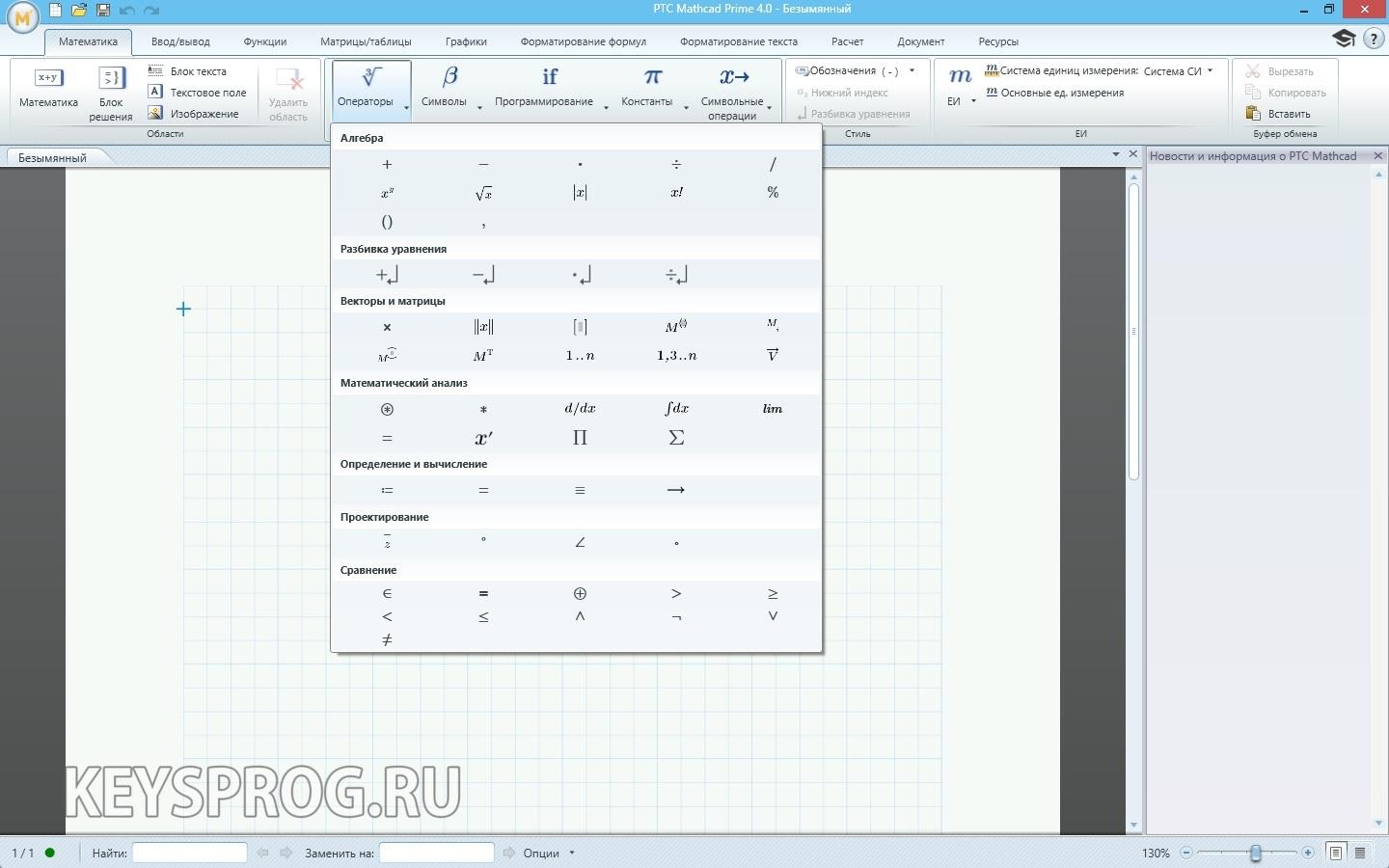
Это уникальное приложение, созданное для анализа и расчета математических задач при помощи встроенных алгоритмов. Поддерживаются тут и другие отрасли расчетов, например, физика и география. Подробнее функционал данной программы мы рассмотрим в этой статье, также будут затронуты ее положительные и отрицательные особенности, а в конце страницы вы сможете бесплатно скачать русскую версию Mathcad 15 через торрент.
Возможности
Mathcad 15 обладает целой совокупностью возможностей, которые условно можно разделить по таким категориям:
- Базовые и расширенные программы по физике, геометрии и алгебре, поддерживаются и инженерные расчеты.
- Вся полученная информация может отображаться в виде графиков, диаграмм и других графических индикаторов. Для этого тут есть все необходимое.
- Мы можем писать собственные алгоритмы и сохранять их, в Mathcad есть нечто похожее на собственный язык программирования.
- Есть инструментарий для анализа и обработки данных.
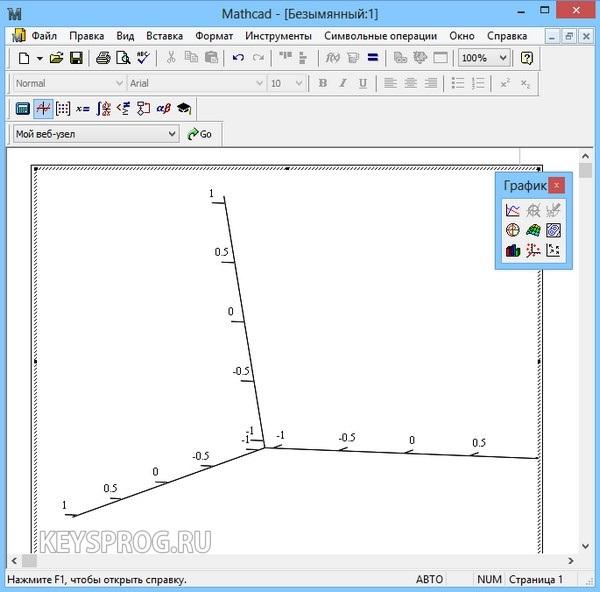
Данный список содержит далеко не все возможности рассматриваемого нами приложения. С остальными его особенностями вы будете разбираться уже самостоятельно.
Плюсы и минусы
Для полноценности обзора давайте рассмотрим набор сильных и слабых сторон программы. Заключаются они в следующем.
- Вам не нужно вводить комбинации формул в виде какого-то кода, они пишутся привычным образом так же, как и на бумаге. От этого пользоваться программой становится еще удобнее.
- Система хорошо работает на любых операционных системах от Microsoft с 64-битной архитектурой.
- Радует высокое быстродействие и при этом сбалансированное потребление ресурсов. Достигается это благодаря хорошей оптимизации.
- Софт прост в освоении. После нескольких видеоуроков вы сразу вникните в суть дела. Данное приложение отличается простотой в освоении.
- Пользовательский интерфейс очень удобен и полностью переведен на русский язык.
- Любую поставленную задачу мы можем решить несколькими путями. Тут используется вариативный алгоритм достижения цели.
- Главным недостатком рассматриваемого нами приложения выступает тот факт, что Mathcad 15 это не магическая кнопка, которая при нажатии решает любую вашу проблему. Вам придется разбираться в вопросе и разбираться тщательно, потому что, как известно, математика, геометрия и физика – это точные науки без возможности на ошибку.
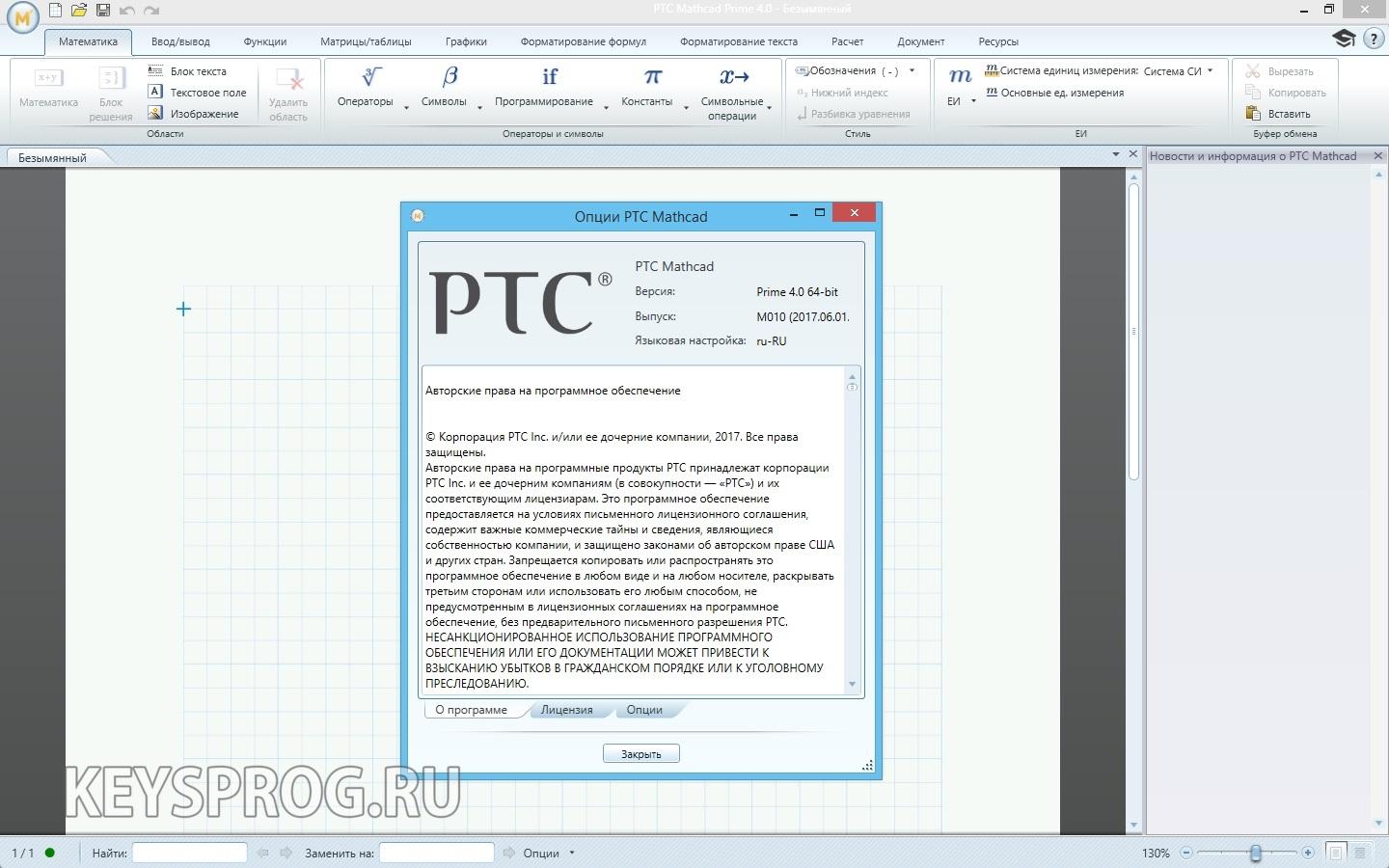
Вас не испугал единственный недостаток? Тогда переходите дальше.
Как пользоваться
Понятно, что для использования такого приложения вам нужно знать математику, причем знать довольно неплохо. Если вы умеете записывать формулы на бумаге, правильно решать их и получать верный результат, значит, то же самое без труда получится реализовать и в этом приложении.

Для установки вам потребуется торрент-клиент, который, собственно, и загрузит исполняемый файл. Мы рекомендуем использовать полностью бесплатной qBittorrent – программа, которая не содержит лишнего и не будет надоедать вам бесполезной и раздражающей рекламой.
Видео
Для того чтобы разобраться с данной программой вам потребуется пройти специальный обучающий курс. Размещать тут мы его не стали, но первое вступительное видео все же подготовили.
Ключи
Искать лицензионный ключ или производить другие действия для активации программы вам не нужно. Мы все сделали еще при переупаковке, так что просто скачайте и пользуйтесь полным функционалом данного софта.
Скачать
По имеющейся ниже кнопке вы можете бесплатно скачать русскую версию Mathcad 15 для 64 Bit Windows через торрент.
Похожие публикации:
- Как убрать пробел в колонтитуле в ворде
- Wol and shutdown link speed что это
- Что такое msvcp100 dll
- Msmpeng exe как отключить