
Как запустить Mathcad на Windows 10
Mathcad — это программное обеспечение для математических расчетов, которое широко используется учеными, инженерами и студентами. Оно предоставляет возможность создавать и решать сложные математические и инженерные задачи, визуализировать результаты и анализировать данные.
Но что делать, если вы обновили свою операционную систему до Windows 10 и не можете запустить Mathcad? В этом руководстве мы расскажем вам о всех необходимых шагах для запуска Mathcad на Windows 10.
Первым шагом является установка самой программы Mathcad. Вам нужно скачать установочный файл Mathcad с официального сайта PTC и следовать инструкциям по установке. Убедитесь, что вы выбрали правильную версию для вашей операционной системы.
После установки Mathcad может потребоваться активация лицензии. Если у вас есть лицензионный ключ, введите его в соответствующее поле при запуске программы. Если у вас нет ключа, вы можете попробовать использовать пробную версию программы.
Важно помнить, что Mathcad может быть требовательным к ресурсам вашего компьютера. Убедитесь, что ваш компьютер соответствует минимальным системным требованиям Mathcad, чтобы обеспечить стабильную работу программы.
Подготовка к установке
Перед тем, как установить Mathcad на Windows 10, вам потребуется выполнить несколько предварительных действий.
1. Проверьте системные требования:
Убедитесь, что ваш компьютер соответствует минимальным системным требованиям Mathcad. Проверьте, что у вас установлена 64-битная версия Windows 10.
2. Создайте резервную копию данных:
Перед установкой Mathcad рекомендуется создать резервную копию всех важных данных на вашем компьютере. Это позволит избежать потери данных в случае непредвиденных проблем или ошибок в процессе установки.
3. Освободите место на диске:
Mathcad требует определенное количество свободного места на диске для установки и правильной работы. Убедитесь, что у вас есть достаточно свободного места на диске C или другом диске, который вы выбрали для установки.
4. Закройте все программы:
Перед установкой Mathcad закройте все запущенные программы на вашем компьютере. Это поможет избежать возможных конфликтов во время установки и обеспечит более стабильное выполнение процесса.
После того, как вы выполните все эти предварительные действия, вы будете готовы к установке Mathcad на Windows 10. Далее вы можете приступить к следующему шагу — скачиванию и установке программы.
Требования к системе и загрузка необходимых файлов
Перед установкой Mathcad на Windows 10 необходимо убедиться, что ваша система соответствует следующим требованиям:
- Операционная система: Windows 10 (32 или 64 бит)
- Процессор: Intel Pentium или аналогичный с поддержкой SSE2 (рекомендуется поддержка AVX)
- Оперативная память: 2 ГБ или больше
- Место на жестком диске: 2 ГБ или больше
- Видеокарта: Поддержка разрешения 1024×768 или выше
Чтобы загрузить Mathcad, вам необходимо выполнить следующие шаги:
- Откройте веб-браузер и перейдите на официальный сайт PTC, разработчика Mathcad.
- Перейдите на страницу загрузки Mathcad и выберите версию, которую вы хотите скачать.
- Щелкните на ссылке для загрузки и сохраните файл установщика на ваш компьютер.
После скачивания файла установщика Mathcad вы можете перейти к следующему шагу — установке программы на ваш компьютер.
Обратите внимание, что для загрузки Mathcad можно также использовать другие источники, такие как платформы для скачивания программ или торрент-сайты. Однако, использование официального сайта PTC для загрузки гарантирует получение оригинальной и актуальной версии Mathcad.
Установка Mathcad на Windows 10
Шаг 1: Скачайте установочный файл Mathcad с официального сайта PTC. Вы можете найти последнюю версию программы на странице загрузки.
Шаг 2: Чтобы начать установку, дважды кликните на скачанный файл Mathcad. Появится окно установщика.
Шаг 3: В окне установщика выберите язык установки и нажмите кнопку «Далее».
Шаг 4: Прочитайте лицензионное соглашение и примите его условия, нажав на соответствующую радиокнопку. Затем нажмите кнопку «Далее».
Шаг 5: Выберите место установки Mathcad, либо оставьте значение по умолчанию. Нажмите кнопку «Далее».
Шаг 6: Выберите компоненты, которые вы хотите установить. Обычно рекомендуется оставить все компоненты выбранными. Нажмите кнопку «Далее».
Шаг 7: Если вы хотите создать ярлык программы на рабочем столе и/или в меню «Пуск», отметьте соответствующие опции. Нажмите кнопку «Далее».
Шаг 8: Подождите, пока установка завершится. Этот процесс может занять несколько минут.
Шаг 9: По завершении установки нажмите кнопку «Готово». Mathcad теперь установлен на вашем компьютере с Windows 10 и готов к использованию.
Примечание: Перед установкой Mathcad на Windows 10, убедитесь, что ваш компьютер соответствует минимальным системным требованиям для программы. Кроме того, рекомендуется проверить наличие обновлений для операционной системы и установить их перед установкой Mathcad.
Шаги установки программы Mathcad
Установка программы Mathcad на операционную систему Windows 10 представляет собой простой процесс, который может быть выполнен всего за несколько шагов. Чтобы установить Mathcad на ваш компьютер, выполните следующие действия:
Шаг 1: Получите установочный файл
Перейдите на официальный сайт PTC и скачайте установочный файл Mathcad. Убедитесь, что вы выбрали версию программы, совместимую с вашей операционной системой.
Шаг 2: Запустите установку
Откройте скачанный установочный файл. Обычно это .exe файл. Следуйте инструкциям мастера установки, нажимая кнопку «Далее», чтобы продолжить процесс.
Шаг 3: Принять лицензионное соглашение
Перед установкой Mathcad вам будет предложено прочитать и принять лицензионное соглашение. Убедитесь, что вы внимательно прочитали все условия, прежде чем принять соглашение.
Шаг 4: Выберите место установки
Укажите путь к папке, где вы хотите установить программу Mathcad. Вы можете оставить значение по умолчанию или выбрать другую папку на вашем компьютере.
Шаг 5: Настройка параметров установки
Во время установки вы можете выбрать дополнительные параметры и компоненты Mathcad, которые вы хотели бы установить. Обычно рекомендуется оставить параметры по умолчанию, если вы не знаете, что делаете.
Шаг 6: Завершите установку
После завершения всех настроек нажмите кнопку «Установить» или «Закончить», чтобы начать процесс установки Mathcad на ваш компьютер. Подождите, пока установка будет завершена.
Шаг 7: Запустите программу
После успешной установки Mathcad она будет доступна в меню «Пуск» или на рабочем столе. Щелкните по значку Mathcad, чтобы запустить программу.
Теперь у вас есть полностью установленная и готовая к использованию программа Mathcad на вашей операционной системе Windows 10.
Настройка Mathcad после установки
После установки Mathcad на Windows 10, возможно, потребуется провести некоторые настройки, чтобы обеспечить оптимальное использование программы. Вот несколько шагов, которые следует выполнить после установки Mathcad:
1. Обновление программы. Проверьте, есть ли доступные обновления для Mathcad. Чтобы это сделать, откройте программу и выберите «Справка» (Help) в верхнем меню. Затем щелкните «Проверить наличие обновлений» (Check for Updates) и следуйте инструкциям на экране, чтобы загрузить и установить доступные обновления.
2. Регистрация программы. После установки Mathcad, вам может потребоваться зарегистрировать программу. Для этого откройте Mathcad и найдите раздел «Справка» (Help) в верхнем меню. Там вы должны увидеть опцию «Зарегистрировать» (Register). Нажмите на нее, чтобы запустить процесс регистрации и следуйте указаниям, чтобы закончить ее успешно.
3. Настройка пользовательских параметров. Mathcad позволяет настроить различные пользовательские параметры в соответствии с вашими предпочтениями. Для доступа к этим параметрам откройте Mathcad и выберите «Файл» (File) в верхнем меню, затем выберите «Параметры…» (Options). В появившемся диалоговом окне вы сможете настроить различные параметры, такие как единицы измерения, цветовую схему, шрифты и другие настройки. При необходимости внесите необходимые изменения и сохраните настройки.
4. Установка языка. Если вы предпочитаете использовать Mathcad на определенном языке, вам потребуется установить соответствующий языковой пакет. Для этого откройте Mathcad и выберите «Файл» (File) в верхнем меню, затем выберите «Установка языкового пакета…» (Install Language Pack) и следуйте инструкциям, чтобы загрузить и установить нужный языковой пакет.
5. Подключение к Mathcad Prime. Если вы хотите использовать Mathcad Prime, более новую версию программы, вы можете подключиться к ней после установки Mathcad. Для этого откройте Prime и выберите «Файл» (File) в верхнем меню, затем выберите «Подключить Mathcad» (Connect Mathcad). Следуйте указаниям по настройке подключения к Mathcad Prime и сохраните настройки.
После завершения указанных выше настроек, Mathcad будет готов к использованию на вашем компьютере с операционной системой Windows 10. Успехов в работе с программой!
Установка языка и настройка интерфейса
Mathcad предоставляет возможность установить и использовать различные языки интерфейса. Чтобы установить русский язык и настроить интерфейс Mathcad на Windows 10, выполните следующие шаги:
- Откройте Mathcad и перейдите в меню «File».
- Выберите «Options» в выпадающем меню.
- В окне настроек выберите вкладку «Preferences».
- На вкладке «Preferences» выберите язык «Russian» из выпадающего меню «Language».
- Нажмите кнопку «OK», чтобы сохранить изменения.
После выполнения этих шагов интерфейс Mathcad будет настроен на русский язык. Теперь вы сможете использовать программу на родном языке, что облегчит работу и позволит быстрее освоить все ее функции.
Решение возможных проблем
При запуске Mathcad на Windows 10 могут возникать различные проблемы. В данном разделе мы рассмотрим некоторые из них и предоставим решения.
1. Ошибка «Отказано в доступе»
Если при запуске Mathcad вы видите сообщение об ошибке «Отказано в доступе», попробуйте запустить программу с правами администратора. Для этого нажмите правой кнопкой мыши на ярлык Mathcad на рабочем столе или в меню «Пуск» и выберите пункт «Запустить от имени администратора». Если проблема сохраняется, убедитесь, что у вас есть достаточные права доступа к установленным файлам и папкам.
2. Проблемы с совместимостью
Некоторые пользователи могут столкнуться с проблемой совместимости Mathcad и Windows 10. Для исправления этой проблемы попробуйте запустить Mathcad в режиме совместимости с предыдущей версией Windows, например, Windows 7 или Windows 8. Для этого нажмите правой кнопкой мыши на ярлык Mathcad, выберите пункт «Свойства», перейдите на вкладку «Совместимость» и установите необходимый режим совместимости.
3. Проблемы с установкой
Если у вас возникли проблемы с установкой Mathcad на Windows 10, проверьте, что ваша операционная система полностью обновлена и соответствует требованиям Mathcad. Попробуйте также отключить антивирусное программное обеспечение и любые другие программы, которые могут помешать процессу установки. При необходимости запустите установочный файл Mathcad с правами администратора.
4. Проблемы с лицензированием
Если у вас возникли проблемы с лицензированием Mathcad, убедитесь, что у вас есть действующая лицензия или ключ активации. Если вы получили Mathcad от работодателя или учебного заведения, обратитесь к ним за дополнительной информацией по лицензированию.
Учтите, что вышеуказанные решения могут не помочь во всех случаях. Если проблема сохраняется, рекомендуется обратиться в службу технической поддержки Mathcad или посетить официальный форум пользователей.
Как установить mathcad 14 на windows 10
Кроме руководства по инсталляции будут приложены инструкции по активации и прочие интересные сведения.
Распространяется программа по платной лицензии, соответственно, скачать ее можно с официальных ресурсов. Однако есть возможность загрузить на компьютер бесплатную версию с различных торрент-трекеров. После загрузки файла-установщика достаточно нажать дважды левой кнопкой мыши, чтобы запустить распаковку файлов программы.

Что делать, если программа не установилась
Что делать, если программа не активировалась
Если вы скачали программу с трекера, тогда у вас не лицензионная версия, которую необходимо активировать. Зачастую инсталлятор это делает автоматически, но ошибки случаются. Для ручной активации вам следует выполнить следующие действия:
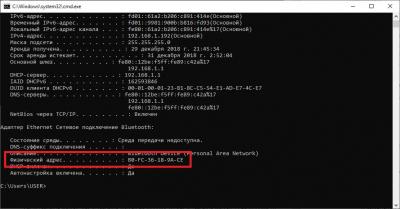
Узнать адрес можно через командную строку, для этого достаточно ввести команду ipconfig /all.
Пробуй ставить и рестартни
Это может помочь. Если не поможет, пробуй следующее:
My computer died and I am trying to re-install Mathcad 14 with Windows 10. I am getting many error messages (many for help files which seem to be where they are supposed to be but the install program cannot find). But the error I could not get past was
C :Program Files(x86) MathCad MathCad14 mcformsr . ocx failed to register HRESULT -2147220473
Any help would be appreciated.
- Mark as New
- Bookmark
- Subscribe
- Subscribe to RSS Feed
- Permalink
- Email to a Friend
- Notify Moderator
I guess that Mathcad 14 is too old and is not compatible Windows 10.
- Mark as New
- Bookmark
- Subscribe
- Subscribe to RSS Feed
- Permalink
- Email to a Friend
- Notify Moderator
And then reinstall Mathcad 14.
- Mark as New
- Bookmark
- Subscribe
- Subscribe to RSS Feed
- Permalink
- Email to a Friend
- Notify Moderator
After I posted, I realized that despite all the error messages, MC 14 actually installed. I havent tested thoroughly but it seems to be working. I did check that I had
Microsoft Visual C++ 2005 SP1 Redistributable Package
on my computer. So at least for now, everything seems ok and I am keeping my fingers crossed.
- Mark as New
- Bookmark
- Subscribe
- Subscribe to RSS Feed
- Permalink
- Email to a Friend
- Notify Moderator
- Mark as New
- Bookmark
- Subscribe
- Subscribe to RSS Feed
- Permalink
- Email to a Friend
- Notify Moderator
Despite my last post, everything was not all right and I kept finding functionalities that did not work. And it turns out that I did Not have the Visual C++ package installed. But I did install the package and re-installed MC14 and everything is working fine.
So, thanks, VladimirN.
- Mark as New
- Bookmark
- Subscribe
- Subscribe to RSS Feed
- Permalink
- Email to a Friend
- Notify Moderator
I am glad that you have solved your problem with this tip.
- Mark as New
- Bookmark
- Subscribe
- Subscribe to RSS Feed
- Permalink
- Email to a Friend
- Notify Moderator
I am a new Windows 10 user and know zero about it (a Mac guy). I am running 10 under VMware Fusion. I just installed MC14 M020. It seems to be working. Just to ead off any potential problems, how can I tell if the required VS C++ package is installed? Thank you
- Mark as New
- Bookmark
- Subscribe
- Subscribe to RSS Feed
- Permalink
- Email to a Friend
- Notify Moderator
I do not know anything about VMware Fusion but I can find it on my computer by:
Open File Explorer (should come up with windows button at lower left of your desktop).
Navigate to your hard disk (usually C:) and enter
in the search box. I have Visual C++ 2010 (rather than 2005 in the reply above) but MC 14 is working fine.
- Mark as New
- Bookmark
- Subscribe
- Subscribe to RSS Feed
- Permalink
- Email to a Friend
- Notify Moderator
I could not find any C++ installation.
Mathcad 14 seems to be working. I randomly tried a few things and they work. Some of my old files work just fine. I went into my various ebooks and they all seem to be working (except some windowing functions seem to be missing in signal processing). Is the VC++ all-or-nothing with MC14? Or would selected functions fail?
BTW, Fusion is just a virtual machine environment. You can install just about any OS and it will run inside a Mac environment. I used to have XP installed (with MC14) but decided to upgrade.
Кроме руководства по инсталляции будут приложены инструкции по активации и прочие интересные сведения.
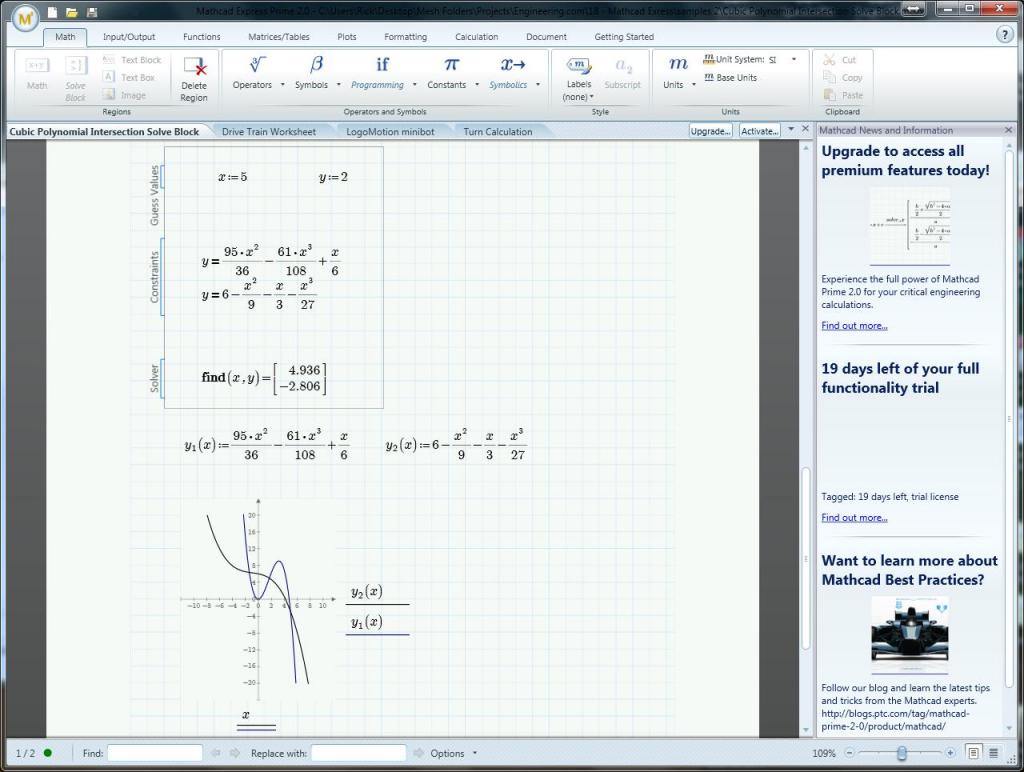
Как установить «Маткад 15» на Windows 10
Инсталляция программы практически ничем не отличается от установки любой другой, а в некоторых аспектах выполняется даже проще. Зачастую приложение распространяется в виде «тихого» установщика. Что это такое, будет рассмотрено немного позже, а сейчас разберемся, где взять непосредственно сам инсталлятор.
Распространяется программа по платной лицензии, соответственно, скачать ее можно с официальных ресурсов. Однако есть возможность загрузить на компьютер бесплатную версию с различных торрент-трекеров. После загрузки файла-установщика достаточно нажать дважды левой кнопкой мыши, чтобы запустить распаковку файлов программы.
Что такое «тихая» установка
Вы уже знаете, как установить «Маткад» на свой компьютер, теперь разберемся с прочими аспектами этой операции. Как было отмечено ранее, приложение инсталлируется в «тихом» режиме. Это означает, что процесс происходит в фоновом режиме, вы не увидите ни окна с полосой прогресса выполнения, ни уведомление об успешном завершении. В результате появится ярлык на рабочем столе и в меню «Пуск».
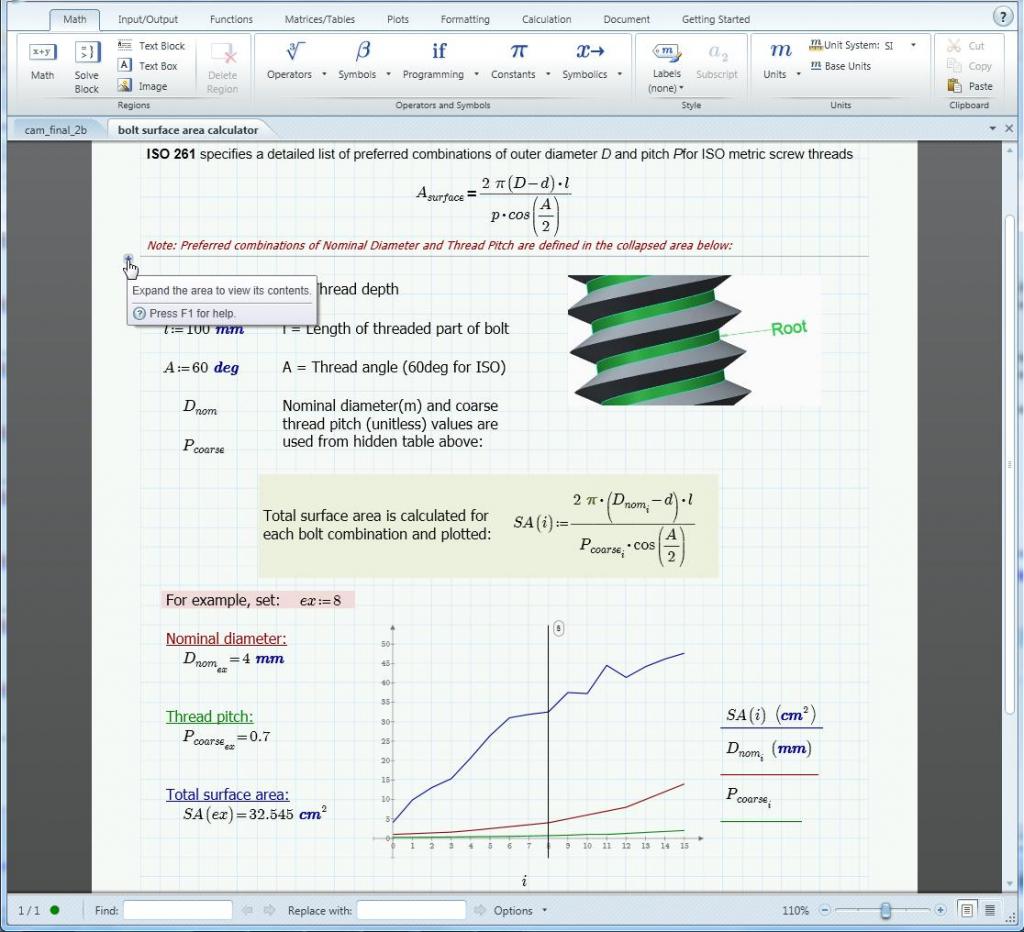
Вы уже знаете, как установить «Маткад», однако следует знать об одной процедуре, которую нужно выполнить перед запуском установщика. Так как вы не узнаете о начале запуска инсталляции, для уверенности того, что она началась, файл установщика лучше запускать не двойным кликом мыши, а через контекстное меню. Для этого нажмите по нему правой кнопкой мыши и выберите «Запустить от имени администратора».
Что делать, если программа не установилась
Что делать, если прошло много времени, а ярлыка на рабочем столе так и не появилось? Ответ прост. Перед тем как установить «Маткад,» проверьте, есть ли в вашей системе следующее программное обеспечение:
Если в установленных приложениях этих программ не оказалось, тогда, перед тем как установить «Маткад», выполните их инсталляцию. Именно они требуются для успешного выполнения поставленной задачи.
Что делать, если программа не активировалась
Если вы скачали программу с трекера, тогда у вас не лицензионная версия, которую необходимо активировать. Зачастую инсталлятор это делает автоматически, но ошибки случаются. Для ручной активации вам следует выполнить следующие действия:
- Откройте директорию приложения. Для этого нажмите по ярлыку ПКМ и выберите пункт «Расположение файла».
- Перейдите в папку Matchcad 15, а затем в licenses.
- Откройте при помощи «Блокнота» файл license.dat.
- Введите вместо строки 00-00-00-00-00-00 физический адрес вашего компьютера.
- Сохраните документ.
Узнать адрес можно через командную строку, для этого достаточно ввести команду ipconfig /all.
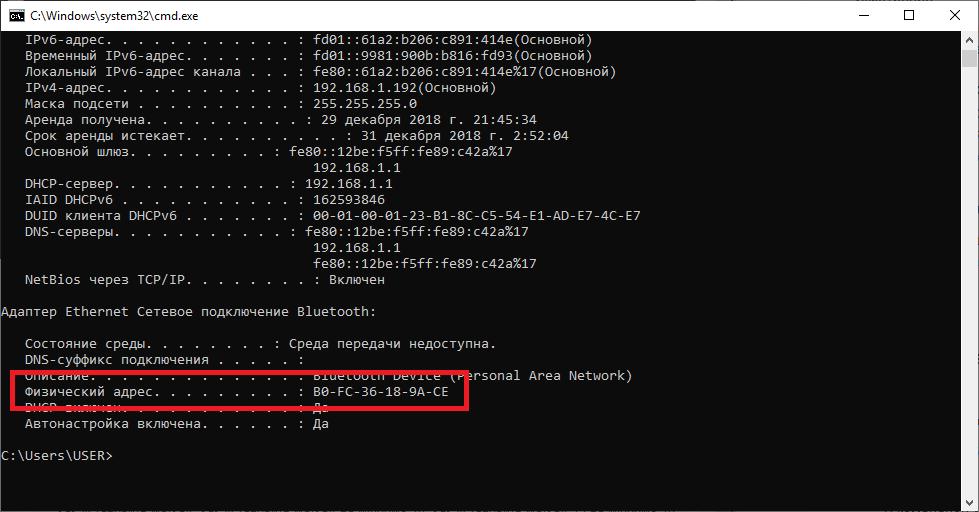
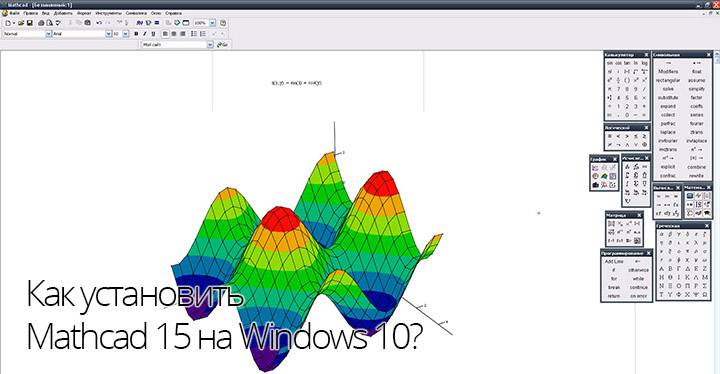
Mathcad – программное обеспечение используемое в инженерных и учебных целях на протяжении долгого времени. Основной задача приложение — это создание, решение и проектирование сложных математических задач и многоуровневых графиков функций. Установить Mathcad 15 на компьютер – это несложно, но есть несколько нюансов, которые необходимо учесть. Приложение распространяется на платной основе из-за чего могут возникнуть некоторые трудности.
Особенности продукта

Появление подобного рода программного обеспечения облегчило работу инженерам, они смогли отказаться от ручного счета и начертания графиков с помощью карандаша, а также начать пользоваться универсальным средством для работы с электронными документами. Интерфейс программы не требует дополнительных или углубленных знаний компьютера и оформлен в стиле стандартизированного офисного приложения. Поэтому, каждый кто хоть раз открывал пакет программ Microsoft Office легко освоит программу Mathcad.

Программа предлагает функционал для проведения сложных тригонометрических уравнений, алгебраических вычислений, инженерных расчетов, а также преобразования инженерных единиц. В продукт встроена система программирования для создания программ, преобразующие обычные вычисления в реальные тесты производительности и эффективности работы. Именно поэтому программа ценится в высших учебных заведениях и работодателей.
Процесс установки
Как упоминалось ранее, программное обеспечение распространяется на платной основе и необходимо приобрести физическую копию на диске или купить Mathcad на официальном сайте. Компания предоставляет бесплатную упрощенную версию для ознакомления с продуктом, но её в лучшем случае хватит для ученых целей, но точно не для реальных задач. Далее будут рассмотрены способы как установить лицензионную и пиратскую версии приложения маткад 15 на систему Windows 10.
Лицензионная версия


Находим скачанный файл и запускаем его. Откроется окно установки мастера установки продуктов PTC. Кликаем на зеленую кнопку «Далее».

В новом окне откроется лицензионное соглашение, которое необходимо принять, поставив галочку напротив строки с принятием правил, которые необходимо соблюдать во время использования продукта компании. Также необходимо поставить галочку напротив согласия с экспортным соглашением.

На этом этапе пользователь может выбрать какие компоненты необходимо установить. В случае с Express версией, никаких дополнительных модулей не будет загружено, поэтому данный шаг можно пропустить. При желании можно убрать галочку возле пункта соглашения со сбором информации, так как он необязателен. Кликаем на кнопку «Установить».

Установщик в процессе будет загружать необходимые файлы из интернета, поэтому установка может затянуться на некоторое время в зависимости от скорости соединения и работы серверов. В конце кнопка «Готово» загорится зеленым цветов и после нажатия на неё Маткад будет готов к использованию.
Пиратская версия
В открывшемся окне нажимаем на кнопку «Далее». На следующем этапе необходимо согласиться с лицензионным соглашением продукта и поставить галочку напротив фразы «Я принимаю». Далее нужно выбрать устанавливаемый продукт, кликаем на «Mathcad».

После нажатия произойдет соединение с серверами для проверки инсталлятора. Это может занять некоторое время, если проверка пройдет успешно появится выбор лицензии. Для активации нужно выбрать «Пробную».

Этот раздел имеет значение только при установке лицензионной версии программы, так как в зависимости от выбранного варианта будет выдана соответствующая лицензия. Переходим далее.

Необходимо выбрать путь для установки приложения, а также выбрать компоненты, которые будут установлены. Хоть размер требуемого места небольшой, но удаление документации и руководства помогут его сократить.

После этого начнется сам процесс установки, которые займет несколько минут. После завершения установки необходимо зайти в папку с активатором и скопировать файлы в директорию с программой. В данном случае это всего один исполнительный файл, на этом активация и установка приложения окончена.

Видео на тему установки программы:
Mathcad — мощный софт для математических вычислений. Используется в средних и высших учебных заведениях. Программа разработана американскими учеными, стала популярной во многих странах, в том числе и России. Есть корректный русскоязычный перевод, поэтому вы можете скачать mathcad для windows 10 и установить в настройках оптимальную локализацию. Благодаря визуальному редактору, процесс решения задачи интуитивно понятный и наглядный. Все изменения отображаются в режиме реального времени, как и ошибки.
Для корректной установки понадобится последняя версия библиотеки Net Framework. «Архив» данных загружается и распаковывается довольно медленно. В это время можно почитать обучающие материалы, которые помогут быстрее вникнуть в возможности утилиты. Официальная документация на английском языке, но есть полезные инструкции и на русском.
Почему стоит скачать Маткад 15 для Windows 10 бесплатно
Mathcad выделяется на фоне конкурентов. Первая версия софта появилась 32 года назад, разработчики до сих пор модернизируют продукт и добавляют новые функции. Последней редакцией является Prime v4.0 — тот же знакомый софт с новым интерфейсом и обновленным функционалом.
Из самых главных возможностей стоит выделить:
- Быстрый установщик с гибкими настройками.
- Автоматический расчет переменных с помощью редактора формул.
- Отличная визуализация информации.
- Создание документации для вычислений.
- Обновление данных выполняется почти мгновенно.
- Построение графиков.
- Возможность скачать маткад для виндовс 10 бесплатно.
- Опции дополненной реальности.
- Встроенный поиск и замена.
- Изменение масштаба.
- Режим черновика.
- Добавление различных блоков: текст, диаграммы, изображения, символы, операторы, константы и т.д.

Видео по настройке Mathcad
Новичку будет сложно быстро настроить параметры софта, поэтому рекомендуем просмотреть обучающий ролик, в котором проиллюстрирован процесс установки и хитрости интерфейса.
Утилита будет отличным помощником всем студентам архитектурных или инженерных профессий, преподавателям и действующим специалистам. Она позволяет работать с большими объемами данных и значительно снижает нагрузку на пользователя за счет автоматизированных вычислений. Однозначно стоит скачать маткад для windows 10 и пользоваться его преимуществами.
Пробной 30-дневной версии вполне хватит для ознакомления с возможностями утилиты. Можно конвертировать проекты в новую версию софта через специальные инструменты и сохранить все наработки.

Мини игры онлайн



О программе: программное средство для выполнения разнообразных математических и технических расчетов, которое предоставляет пользователю инструменты для работы с формулами, числами, графиками и текстами. В среде Mathcad доступны несколько сотен операторов и логических функций, предназначенных для численного и символьного решения математических задач различной сложности. Сборник MathCAD 14 Software Collection содержит следующие приложения: MathCAD 14, PTC Mathcad 14 M030 2009, Portable MathCAD 14, Mathcad 14.0 Addon Collection, а также учебный курс «Самоучитель Mathcad 14».
Название: Mathcad 14
Разработчик: Mathsoft
Год: 2008
Версия: 14
Платформа: ПК
Инструкция установки: подгрузить образ в daemon tools и начать установку
Описание: таблетка присутствует
Основные возможности Mathcad:
* Решение дифференциальных уравнений различными численными методами
* Построение двух- и трёхмерных графиков функций
* Использование греческого алфавита как в уравнениях, так и в тексте
* Выполнение вычислений в символьном режиме
* Выполнение операций с векторами и матрицами
* Символьное решение систем уравнений
* Аппроксимация кривых
* Выполнение подпрограмм
* Поиск корней многочленов и функций
* Проведение статистических расчётов и работа с распределением вероятностей
* Поиск собственных чисел и векторов
* Вычисления с единицами измерения
* Интеграция с САПР системами, использование результатов вычислений в качестве управляющих параметров
Несмотря на то, что данная программа ориентирована на пользователей, мало знакомых с программированием, она всё же находит применение в достаточно сложных проектах для визуализации результатов математического моделирования с использованием распределённых вычислений и традиционных языков программирования. Также Mathcad часто используется в крупных инженерных проектах, где большое значение имеет трассируемость и соответствие стандартам.
Кроме руководства по инсталляции будут приложены инструкции по активации и прочие интересные сведения.
Как установить «Маткад 15» на Windows 10
Инсталляция программы практически ничем не отличается от установки любой другой, а в некоторых аспектах выполняется даже проще. Зачастую приложение распространяется в виде «тихого» установщика. Что это такое, будет рассмотрено немного позже, а сейчас разберемся, где взять непосредственно сам инсталлятор.
Распространяется программа по платной лицензии, соответственно, скачать ее можно с официальных ресурсов. Однако есть возможность загрузить на компьютер бесплатную версию с различных торрент-трекеров. После загрузки файла-установщика достаточно нажать дважды левой кнопкой мыши, чтобы запустить распаковку файлов программы.
Что такое «тихая» установка
Вы уже знаете, как установить «Маткад» на свой компьютер, теперь разберемся с прочими аспектами этой операции. Как было отмечено ранее, приложение инсталлируется в «тихом» режиме. Это означает, что процесс происходит в фоновом режиме, вы не увидите ни окна с полосой прогресса выполнения, ни уведомление об успешном завершении. В результате появится ярлык на рабочем столе и в меню «Пуск».
Вы уже знаете, как установить «Маткад», однако следует знать об одной процедуре, которую нужно выполнить перед запуском установщика. Так как вы не узнаете о начале запуска инсталляции, для уверенности того, что она началась, файл установщика лучше запускать не двойным кликом мыши, а через контекстное меню. Для этого нажмите по нему правой кнопкой мыши и выберите «Запустить от имени администратора».
Что делать, если программа не установилась
Что делать, если прошло много времени, а ярлыка на рабочем столе так и не появилось? Ответ прост. Перед тем как установить «Маткад,» проверьте, есть ли в вашей системе следующее программное обеспечение:
Если в установленных приложениях этих программ не оказалось, тогда, перед тем как установить «Маткад», выполните их инсталляцию. Именно они требуются для успешного выполнения поставленной задачи.
Что делать, если программа не активировалась
Если вы скачали программу с трекера, тогда у вас не лицензионная версия, которую необходимо активировать. Зачастую инсталлятор это делает автоматически, но ошибки случаются. Для ручной активации вам следует выполнить следующие действия:
- Откройте директорию приложения. Для этого нажмите по ярлыку ПКМ и выберите пункт «Расположение файла».
- Перейдите в папку Matchcad 15, а затем в licenses.
- Откройте при помощи «Блокнота» файл license.dat.
- Введите вместо строки 00-00-00-00-00-00 физический адрес вашего компьютера.
- Сохраните документ.
Узнать адрес можно через командную строку, для этого достаточно ввести команду ipconfig /all.
Mathcad – программное обеспечение используемое в инженерных и учебных целях на протяжении долгого времени. Основной задача приложение — это создание, решение и проектирование сложных математических задач и многоуровневых графиков функций. Установить Mathcad 15 на компьютер – это несложно, но есть несколько нюансов, которые необходимо учесть. Приложение распространяется на платной основе из-за чего могут возникнуть некоторые трудности.
Особенности продукта
Появление подобного рода программного обеспечения облегчило работу инженерам, они смогли отказаться от ручного счета и начертания графиков с помощью карандаша, а также начать пользоваться универсальным средством для работы с электронными документами. Интерфейс программы не требует дополнительных или углубленных знаний компьютера и оформлен в стиле стандартизированного офисного приложения. Поэтому, каждый кто хоть раз открывал пакет программ Microsoft Office легко освоит программу Mathcad.
Программа предлагает функционал для проведения сложных тригонометрических уравнений, алгебраических вычислений, инженерных расчетов, а также преобразования инженерных единиц. В продукт встроена система программирования для создания программ, преобразующие обычные вычисления в реальные тесты производительности и эффективности работы. Именно поэтому программа ценится в высших учебных заведениях и работодателей.
Процесс установки
Как упоминалось ранее, программное обеспечение распространяется на платной основе и необходимо приобрести физическую копию на диске или купить Mathcad на официальном сайте. Компания предоставляет бесплатную упрощенную версию для ознакомления с продуктом, но её в лучшем случае хватит для ученых целей, но точно не для реальных задач. Далее будут рассмотрены способы как установить лицензионную и пиратскую версии приложения маткад 15 на систему Windows 10.
Лицензионная версия
Находим скачанный файл и запускаем его. Откроется окно установки мастера установки продуктов PTC. Кликаем на зеленую кнопку «Далее».
В новом окне откроется лицензионное соглашение, которое необходимо принять, поставив галочку напротив строки с принятием правил, которые необходимо соблюдать во время использования продукта компании. Также необходимо поставить галочку напротив согласия с экспортным соглашением.
На этом этапе пользователь может выбрать какие компоненты необходимо установить. В случае с Express версией, никаких дополнительных модулей не будет загружено, поэтому данный шаг можно пропустить. При желании можно убрать галочку возле пункта соглашения со сбором информации, так как он необязателен. Кликаем на кнопку «Установить».
Установщик в процессе будет загружать необходимые файлы из интернета, поэтому установка может затянуться на некоторое время в зависимости от скорости соединения и работы серверов. В конце кнопка «Готово» загорится зеленым цветов и после нажатия на неё Маткад будет готов к использованию.
Пиратская версия
В открывшемся окне нажимаем на кнопку «Далее». На следующем этапе необходимо согласиться с лицензионным соглашением продукта и поставить галочку напротив фразы «Я принимаю». Далее нужно выбрать устанавливаемый продукт, кликаем на «Mathcad».
После нажатия произойдет соединение с серверами для проверки инсталлятора. Это может занять некоторое время, если проверка пройдет успешно появится выбор лицензии. Для активации нужно выбрать «Пробную».
Этот раздел имеет значение только при установке лицензионной версии программы, так как в зависимости от выбранного варианта будет выдана соответствующая лицензия. Переходим далее.
Необходимо выбрать путь для установки приложения, а также выбрать компоненты, которые будут установлены. Хоть размер требуемого места небольшой, но удаление документации и руководства помогут его сократить.
После этого начнется сам процесс установки, которые займет несколько минут. После завершения установки необходимо зайти в папку с активатором и скопировать файлы в директорию с программой. В данном случае это всего один исполнительный файл, на этом активация и установка приложения окончена.
Видео на тему установки программы:
Mathcad — мощный софт для математических вычислений. Используется в средних и высших учебных заведениях. Программа разработана американскими учеными, стала популярной во многих странах, в том числе и России. Есть корректный русскоязычный перевод, поэтому вы можете скачать mathcad для windows 10 и установить в настройках оптимальную локализацию. Благодаря визуальному редактору, процесс решения задачи интуитивно понятный и наглядный. Все изменения отображаются в режиме реального времени, как и ошибки.
Для корректной установки понадобится последняя версия библиотеки Net Framework. «Архив» данных загружается и распаковывается довольно медленно. В это время можно почитать обучающие материалы, которые помогут быстрее вникнуть в возможности утилиты. Официальная документация на английском языке, но есть полезные инструкции и на русском.
Почему стоит скачать Маткад 15 для Windows 10 бесплатно
Mathcad выделяется на фоне конкурентов. Первая версия софта появилась 32 года назад, разработчики до сих пор модернизируют продукт и добавляют новые функции. Последней редакцией является Prime v4.0 — тот же знакомый софт с новым интерфейсом и обновленным функционалом.
Из самых главных возможностей стоит выделить:
- Быстрый установщик с гибкими настройками.
- Автоматический расчет переменных с помощью редактора формул.
- Отличная визуализация информации.
- Создание документации для вычислений.
- Обновление данных выполняется почти мгновенно.
- Построение графиков.
- Возможность скачать маткад для виндовс 10 бесплатно.
- Опции дополненной реальности.
- Встроенный поиск и замена.
- Изменение масштаба.
- Режим черновика.
- Добавление различных блоков: текст, диаграммы, изображения, символы, операторы, константы и т.д.
Видео по настройке Mathcad
Новичку будет сложно быстро настроить параметры софта, поэтому рекомендуем просмотреть обучающий ролик, в котором проиллюстрирован процесс установки и хитрости интерфейса.
Утилита будет отличным помощником всем студентам архитектурных или инженерных профессий, преподавателям и действующим специалистам. Она позволяет работать с большими объемами данных и значительно снижает нагрузку на пользователя за счет автоматизированных вычислений. Однозначно стоит скачать маткад для windows 10 и пользоваться его преимуществами.
Пробной 30-дневной версии вполне хватит для ознакомления с возможностями утилиты. Можно конвертировать проекты в новую версию софта через специальные инструменты и сохранить все наработки.
Читайте также:
- Как убрать черные текстуры в world of tanks на ноутбуке windows 7
- Этот пароль содержит недопустимые символы windows 10
- Активатор офис 2016 для windows 10 не kms
- Как войти в меню загрузки windows 10
- Как посмотреть все процессы в windows 7
Как установить mathcad 14 в Windows 10
Спасибо. Мы получили ваш запрос и незамедлительно ответим.
Присоединяйтесь к нам!
- Общаться с другими участниками
- Уведомления об ответах
на ваши сообщения - Поиск по ключевым словам
- Доступ в один клик к вашим
любимым форумам - Автоматические подписи
на ваших сообщениях - Лучше всего то, что это бесплатно!
*Функции Eng-Tips зависят от того, получают ли участники электронную почту. Присоединяясь, вы соглашаетесь на получение электронной почты.
Правила публикации
Реклама, продажа, рекрутинг, размещение курсовых и дипломных работ запрещено.
Связанные проекты
Думаю, я наконец закончил
Думаю, я наконец закончил
Я установил Windows 10 на прошлой неделе. Я нажимал на Mathcad 14 пару раз и ничего не получил. Нет ошибки. Нет всплывающих окон. Ничего. Когда я захожу в файловый менеджер и нажимаю на .exe, я получаю «Не удалось запустить приложение, потому что его параллельная конфигурация неверна». Затем я запустил удаление и получил около дюжины сообщений «не удалось отменить регистрацию». Затем я попытался выполнить чистую установку и получил те же файлы с пометкой «не удалось зарегистрировать», а затем ничего.
В PTC вы даже не можете осуществлять поиск в их базе знаний без лицензии на техническое обслуживание.
Меня все это очень расстроило, поэтому я стал искать способ обновиться до MathCAD 15. Даже найти это на красивом (но бесполезном) сайте PTC не было никакой радости. Я отправил отделу продаж электронное письмо, но на то, как прошел оставшийся процесс, у меня не очень большие надежды.
Кто-нибудь знает альтернативное программное обеспечение, которое может читать несколько сотен моих файлов MathCad и грамотно работает с единицами измерения?
В вопросах науки авторитет тысячи не стоит скромных рассуждений одного человека. Галилео Галилей, итальянский физик
предполагает, что нет ничего, что делало бы все, что вам нужно.
Возможно, лучше всего подойдет SMath, но я не знаю, будет ли он читать файлы Mathcad.
Mathcad 15 больше не продается компанией PTC отдельно; он поставляется с Mathcad Prime.
Что касается переустановки M14, вам, вероятно, потребуется зайти в реестр и вручную удалить все, что связано с Mathcad. Это был любимый запасной вариант для Mathcad 13 и более ранних версий.
Не знаю, как переустановить, но если вы можете, в окне свойств программ в Windows 10 есть вкладка «Совместимость». Если вы можете переустановить ее, попробуйте поэкспериментировать с другой совместимостью. режимы: Windows 8, Windows 7, Windows Vista SP2, Windows Vista SP1 и Windows Vista.
Я по-прежнему использую Mathcad 13 на виртуальной машине WinXP. Mathsoft испортил символьный решатель в Mathcad 14, поэтому я так и не обновился. Иногда мой ключ cdilla повреждается. Я больше не могу автоматически лицензировать, потому что сервер лицензирования изменился, поэтому я просто перезагружаю свою резервную копию виртуальной машины. Я держу свою виртуальную машину WinXP только для того, чтобы работать с Mathcad. Все остальное перенесено на Windows 10. Вероятно, я буду использовать свою виртуальную машину WinXP еще долгие годы.
Я сделал то же самое, однако мой компьютер перестал видеть роутер и Mathcad не работал. Поэтому я удалил Windows 10 и вернулся к Windows 7. Windows сделала обратное почти автоматически, и с тех пор проблем не возникло.
Удалять каждую ссылку на Mathcad из реестра страшно (и чертовски утомительно). Пытался запустить установку в режиме совместимости после того, как почистил реестр, и выдал ту же ошибку (не удалось зарегистрировать ни один из исполняемых файлов). Наконец-то мне удалось поговорить (в чате) с кем-то из PTC, который сказал, что продавец свяжется со мной через мгновение. Я предполагаю, что это означает «в ближайшие несколько дней или недель». У меня есть мой старый компьютер XP, который работает, поэтому, если ничего не поможет, я буду использовать его как суперкалькулятор. Однако это целесообразно только в моем офисе, в отелях было бы крушение поезда, чтобы найти достаточно плоских поверхностей и разъемов для двух компьютеров.
В вопросах науки авторитет тысячи не стоит скромных рассуждений одного человека. Галилео Галилей, итальянский физик
zdas04, вам действительно нужно создать виртуальную машину, как это сделал я. Мне не повезло с режимами совместимости. Техника VM работает и поддерживает резервную копию.
Отправлено предупреждение
Спасибо, что помогаете защищать форумы Eng-Tips от неприемлемых сообщений.
Персонал Eng-Tips проверит это и примет соответствующие меры.
Ответить в этой теме
Размещение сообщений на форумах Eng-Tips доступно только для участников.
Нажмите здесь, чтобы присоединиться к Eng-Tips и пообщаться с другими участниками! Уже участник? Войти
Ресурсы

Изучите методы и рекомендации по использованию стереолитографических (SLA) 3D-печатных форм в процессе литья под давлением, чтобы снизить затраты и время выполнения заказа.Узнайте, как этот гибридный производственный процесс позволяет изготавливать пресс-формы по запросу для быстрого производства небольших партий термопластичных деталей. Скачать сейчас
Узнайте, как принципы DfAM меняют многие давние правила, касающиеся технологичности, позволяя инженерам и дизайнерам ставить функцию детали в центр своих проектных соображений. Скачать сейчас
Трехмерная печать металлами быстро стала ключевой технологией современного проектирования и производства, поэтому важнейшие образовательные учреждения включают ее в свои учебные программы, чтобы не ставить учащихся в невыгодное положение при выходе на работу. Скачать сейчас
Эта электронная книга содержит советы по созданию рабочих процессов и управлению ими, передовые методы обеспечения безопасности и защиты интеллектуальной собственности, облачные и локальные программные решения, управление файлами САПР, соблюдение нормативных требований и многое другое. Скачать сейчас

Автопредложение помогает быстро сузить результаты поиска, предлагая возможные совпадения по мере ввода.
- Сообщество
- :
- PTC Mathcad
- :
- PTC Mathcad
- :
- Установка MC 14 с Windows 10
Автопредложение помогает быстро сузить результаты поиска, предлагая возможные совпадения по мере ввода.
Установка MC 14 с Windows 10
- Отметить как новое
- Добавить в закладки
- Подписаться
- Отключить звук
- Отправить сообщение другу
Мой компьютер вышел из строя, и я пытаюсь переустановить Mathcad 14 с Windows 10. Я получаю много сообщений об ошибках (многие из них относятся к файлам справки, которые, кажется, находятся там, где должны быть, но программа установки не может их найти). Но ошибка, которую я не мог обойти, была
C :\Program Files(x86)\MathCad\MathCad14\mcformsr . ocx не удалось зарегистрировать HRESULT -2147220473
Мы будем признательны за любую помощь.
- Отметить как новое
- Добавить в закладки
- Подписаться
- Отключить звук
- Отправить сообщение другу
Думаю, Mathcad 14 устарел и несовместим с Windows 10.
- Отметить как новое
- Добавить в закладки
- Подписаться
- Отключить звук
- Отправить сообщение другу
А затем переустановите Mathcad 14.
- Отметить как новое
- Добавить в закладки
- Подписаться
- Отключить звук
- Отправить сообщение другу
После публикации я понял, что, несмотря на все сообщения об ошибках, MC 14 действительно установлен. Тщательно не проверял, но вроде работает. Я проверил, что у меня есть
Распространяемый пакет Microsoft Visual C++ 2005 SP1
на моем компьютере. Так что, по крайней мере, на данный момент все кажется в порядке, и я держу пальцы скрещенными.
- Отметить как новое
- Добавить в закладки
- Подписаться
- Отключить звук
- Отправить сообщение другу
- Отметить как новое
- Добавить в закладки
- Подписаться
- Отключить звук
- Отправить сообщение другу
Несмотря на мой последний пост, все было не так, и я продолжал находить функциональные возможности, которые не работали. И оказалось, что у меня не установлен пакет Visual C++. Но я установил пакет и переустановил MC14, и все работает нормально.
Итак, спасибо, Владимир Н.
- Отметить как новое
- Добавить в закладки
- Подписаться
- Отключить звук
- Отправить сообщение другу
Я рад, что вы решили свою проблему с помощью этого совета.
- Отметить как новое
- Добавить в закладки
- Подписаться
- Отключить звук
- Отправить сообщение другу
Я новый пользователь Windows 10 и ничего об этом не знаю (пользователь Mac). Я запускаю 10 под VMware Fusion. Я только что установил MC14 M020. Кажется, это работает. Просто чтобы исключить любые потенциальные проблемы, как узнать, установлен ли необходимый пакет VS C++? Спасибо
- Отметить как новое
- Добавить в закладки
- Подписаться
- Отключить звук
- Отправить сообщение другу
Я ничего не знаю о VMware Fusion, но могу найти его на своем компьютере:
Откройте Проводник (должна появиться кнопка Windows в левом нижнем углу рабочего стола).
Перейдите на жесткий диск (обычно C:) и введите
в поле поиска. У меня Visual C++ 2010 (а не 2005 в ответе выше), но MC 14 работает нормально.
После установки MC 14 у меня возникли две проблемы. Один из них заключался в том, что «предварительный просмотр перед печатью» дает сбой, но это решается установкой исправления (M020) — поищите на форуме «Сбои предварительного просмотра перед печатью» для получения дополнительной информации. Другим было получение файлов справки в папках, которые мог найти MathCad. Но, возможно, у вас не будет ни одной из этих проблем.
- Отметить как новое
- Добавить в закладки
- Подписаться
- Отключить звук
- Отправить сообщение другу
Мне не удалось найти установку C++.
Похоже, Mathcad 14 работает. Я случайно попробовал несколько вещей, и они работают. Некоторые из моих старых файлов работают просто отлично. Я зашел в свои различные электронные книги, и все они, кажется, работают (за исключением некоторых оконных функций, которые, похоже, отсутствуют при обработке сигналов). Является ли VC++ «все или ничего» с MC14? Или выбранные функции не будут работать?
Кстати, Fusion — это просто среда виртуальной машины. Вы можете установить практически любую ОС, и она будет работать в среде Mac. Раньше у меня была установлена XP (с MC14), но я решил обновиться.
У меня новый ноутбук, и я устанавливаю MathCad в качестве первого программного пакета. Установка отвечает успехом. Поздравляем после установки лицензии. Когда я открываю mathcad 14 из меню «Пуск», появляется сообщение. Mathcad перестал работать правильно. Это программное обеспечение, которое я установил на XP, поэтому я считаю, что диск, с которого я его устанавливаю, в порядке. PTC предоставила мне новую лицензию для новой машины (я отправил им идентификатор жесткого диска, и они предоставили новую лицензию). Иногда я вижу список незарегистрированных файлов .ocx и .dll. Я попытался инициировать привилегии администратора и переустановить/восстановить. Те же результаты. Есть идеи?
Автоматические отчеты отправлены в Microsoft.
Эта тема заблокирована. Вы можете подписаться на вопрос или проголосовать за него как полезный, но вы не можете отвечать в этой теме.
Сообщить о нарушении
Домогательство – это любое поведение, направленное на то, чтобы побеспокоить или расстроить человека или группу людей. К угрозам относятся любые угрозы самоубийства, насилия или причинения вреда другому человеку. Любой контент на тему для взрослых или неуместный для веб-сайта сообщества. Любое изображение, ссылка или обсуждение наготы. Любое поведение, которое является оскорбительным, грубым, вульгарным, оскверняет или демонстрирует неуважение. Любое поведение, которое может нарушать лицензионные соглашения с конечными пользователями, включая предоставление ключей продукта или ссылок на пиратское программное обеспечение. Незапрашиваемая массовая рассылка или массовая реклама. Любые ссылки на вирусы, шпионское ПО, вредоносное ПО или фишинговые сайты или их пропаганда. Любой другой неприемлемый контент или поведение, как это определено Условиями использования или Кодексом поведения. Любое изображение, ссылка или обсуждение, связанные с детской порнографией, детской наготой или другим жестоким обращением с детьми или их эксплуатацией.
Потратив последние 48 часов на попытки решить эту проблему, в ходе которых я разговаривал с PTC в течение двух часов, мне наконец удалось успешно переустановить программу. Если во время установки вы получаете сообщение об ошибке, которое приводит к ошибке 1305.Error (т. е. убедитесь, что файл lib.tar существует и что вы можете получить к нему доступ), это проблема с длиной имени пути к файлу. Кроме того, это может быть проблема с установкой MSXML 4.0. Вот шаги, которые я предпринял:
2) Я загрузил файл CD_English.exe с веб-сайта PTC для Mathcad 14.0. Он находится на их странице поддержки. Это исправленная версия Mathcad 14.0. Я извлек все файлы в новую папку с коротким именем.
3) После загрузки я открыл папку PreReq и щелкнул все показанные файлы для установки. Когда вы устанавливаете файл msxml, пройдите через мастер установки и нажмите «Изменить». Убедитесь, что опция XML SDK отмечена. Завершите установку.
Сообщить о нарушении
Домогательство – это любое поведение, направленное на то, чтобы побеспокоить или расстроить человека или группу людей. К угрозам относятся любые угрозы самоубийства, насилия или причинения вреда другому человеку. Любой контент на тему для взрослых или неуместный для веб-сайта сообщества. Любое изображение, ссылка или обсуждение наготы. Любое поведение, которое является оскорбительным, грубым, вульгарным, оскверняет или демонстрирует неуважение. Любое поведение, которое может нарушать лицензионные соглашения с конечными пользователями, включая предоставление ключей продукта или ссылок на пиратское программное обеспечение. Незапрашиваемая массовая рассылка или массовая реклама. Любые ссылки на вирусы, шпионское ПО, вредоносное ПО или фишинговые сайты или их пропаганда. Любой другой неприемлемый контент или поведение, как это определено Условиями использования или Кодексом поведения. Любое изображение, ссылка или обсуждение, связанные с детской порнографией, детской наготой или другим жестоким обращением с детьми или их эксплуатацией.
10 человек считают этот ответ полезным
Был ли этот ответ полезен?
Извините, это не помогло.
Отлично! Благодарим за отзыв.
Насколько вы удовлетворены этим ответом?
Спасибо за ваш отзыв, он помогает нам улучшить сайт.
Насколько вы удовлетворены этим ответом?
Спасибо за отзыв.
Если в XP все работает нормально, попробуйте следующее:
Прочитайте приведенную выше ссылку о том, как установить в более ранних режимах.
В Windows Vista, как и в любой новой операционной системе, будут возникать проблемы с запуском некоторых старых версий приложений. Особенно это актуально для Vista, учитывая все изменения. К счастью, есть режим совместимости, который можно легко настроить для каждого приложения.
Чтобы настроить режим совместимости для приложения, просто найдите каталог установки и щелкните правой кнопкой мыши файл .exe, выбрав в меню «Свойства».
Выберите вкладку «Совместимость»:
Вы можете запустить программу в режиме совместимости с Windows XP или даже полностью вернуться к совместимости с Windows 95.
Вероятно, наиболее полезной настройкой для начала будет отключение визуальных тем и композиции рабочего стола, если вы не можете заставить что-то работать. Если вы пытаетесь запустить видеоигру, вам часто нужно будет выбрать «Запустить эту программу от имени администратора». Вам придется поиграть с этим, но, скорее всего, вы сможете заставить свое приложение работать таким образом.
Сообщить о нарушении
Домогательство – это любое поведение, направленное на то, чтобы побеспокоить или расстроить человека или группу людей. К угрозам относятся любые угрозы самоубийства, насилия или причинения вреда другому человеку. Любой контент на тему для взрослых или неуместный для веб-сайта сообщества. Любое изображение, ссылка или обсуждение наготы. Любое поведение, которое является оскорбительным, грубым, вульгарным, оскверняет или демонстрирует неуважение. Любое поведение, которое может нарушать лицензионные соглашения с конечными пользователями, включая предоставление ключей продукта или ссылок на пиратское программное обеспечение. Незапрашиваемая массовая рассылка или массовая реклама. Любые ссылки на вирусы, шпионское ПО, вредоносное ПО или фишинговые сайты или их пропаганда. Любой другой неприемлемый контент или поведение, как это определено Условиями использования или Кодексом поведения. Любое изображение, ссылка или обсуждение, связанные с детской порнографией, детской наготой или другим жестоким обращением с детьми или их эксплуатацией.

После 31 декабря 2021 г. единственной версией PTC Mathcad, доступной для новых клиентов, будет Mathcad Prime 7. Версии Mathcad до Prime (13, 14 и 15), а также Prime от 1.0 до 5.0 использовали третью версию. Патентованный движок для символьного расчета. Mathcad Prime 6.0 содержал как новый символьный движок, управляемый PTC, так и сторонний движок. После 31 декабря этого года PTC больше не будет иметь прав на использование стороннего ядра.
Как пользователь Mathcad, начиная с версии 13, я понимаю неожиданный характер этого изменения. Мы надеемся, что эти часто задаваемые вопросы помогут вам определиться с дальнейшим продвижением.
Доступен ли сейчас Mathcad Prime 7?
Да, Mathcad Prime 7 доступен с 11 марта 2021 г.
Что делать, если я хочу или должен остаться на Mathcad 15?
Если вы не можете обновить Mathcad 15 до Prime 7, не беспокойтесь. Вы можете приобрести многолетнюю лицензию (до четырех лет) для Mathcad 15 или Mathcad Prime версий с 1.0 по 6.0.
Крайний срок для многолетней подписки – 7 декабря, а не 31 декабря! Лицензии должны быть активированы до 31 декабря.
Перестанет ли работать моя существующая лицензия 31 декабря?
Нет. Ваши существующие лицензии будут продолжать работать до истечения срока действия в вашем файле лицензии. После этой даты вы сможете получать лицензии и программное обеспечение только для Prime 7.
Можно ли открывать файлы Mathcad 15 в Mathcad Prime 7?
Mathcad Prime 7 поставляется с конвертером. Люди, работавшие с более ранними версиями Mathcad Prime, могут помнить, что для открытия рабочих листов Mathcad 13, 14 или 15 в Prime на вашем компьютере также должен быть установлен Mathcad 15. В Mathcad Prime 7 это исключено.
Если я использую Prime и не использую символьную оценку, что мне делать?
Вам следует перейти на Mathcad Prime 7. Недостатков нет. Просто сделайте следующее:
- Посетите службу поддержки PTC, чтобы получить пакет лицензий. Вы получите лицензии Prime 7.
- Загрузите Mathcad Prime 7.
- Установите Mathcad Prime 7.
В новом символьном движке улучшены уведомления об ошибках и повышена производительность. Были улучшены ключевые слова «упрощать», «решить», «плавать» и «серия», а также модификаторы «максимально», «полностью», «сложно» и «сгенерировано». Интегралы поддерживают кусочные функции. Дополнительную информацию об улучшениях символьного движка можно найти в разделе «Что нового» справки по Mathcad Prime 7.
Кроме того, поскольку PTC полностью контролирует новый символьный движок, его можно улучшить в будущих версиях.
Что я упускаю, если не обновлялся последние несколько лет?
Усовершенствования Mathcad Prime 7 включают:
- Поля со списком позволяют изменять значения переменных с помощью раскрывающегося списка.
- Многочисленные улучшения механизма оценки символов PTC.
- Улучшено поведение функций масштабирования, прокрутки и фокусировки.
В Mathcad Prime 6 добавлены следующие возможности:
- Введение механизма оценки символов PTC.
- Пользовательские поля, верхние и нижние колонтитулы.
- Проверка орфографии.
- Текстовые гиперссылки.
Mathcad Prime 5 включает новый компонент диаграммы для создания готовых к публикации полностью настраиваемых 2D-графиков и графиков.
Что, если бы я использовал символьные вычисления в Mathcad Prime 1–6?
Вы должны оценить свои расчеты в Mathcad Prime 7 до конца года, чтобы определить, подойдет ли вам новый символьный движок.
Если вы выполняли символьные вычисления в Mathcad Prime 6, по умолчанию вы использовали новый символьный движок.
Что делать, если люди, с которыми я обмениваюсь таблицами, не используют Mathcad Prime 7?
Убедитесь, что они знают об этом изменении. Рабочие листы Mathcad Prime не имеют обратной совместимости. Предложите им перейти на Mathcad Prime 7, если они еще этого не сделали.
Обобщите мои варианты.
- Обновите до Mathcad Prime 7.
- Получите продление на несколько лет для Mathcad 15 или более ранней версии Prime до 7 декабря и активируйте свои лицензии до 31 декабря.
Подробнее о Mathcad Prime 7
На веб-странице, посвященной обновлению, вы найдете ответы на часто задаваемые вопросы, новости, инструкции и многое другое.
Читайте также:
- Как разархивировать файл в Windows 10
- Как изменить цвет часов на панели задач Windows 10
- Как удалить драйвер Wi-Fi в Windows 10
- Как смотреть Apple TV на Mac
- Как установить Wilcom e2 на Windows 10
как установить mathcad 14 на windows 10
2) В появившемся окне должно быть написано что МатКад не инсталирован.

3) Нажимаем инсталировать.
4) Соглашаемся со всем что выводит.
5) На этом этапе(скрин ниже) вводим даные и серийный номер. SC14RYMMEC0001-FLEX-COML

6) Далее выбираем папку, куда будет устанавливаться собственно МатКад.

7) Ждём пока он установиться.
8) В окне обязательно ставим галочку(скрин ниже).

9) Далее появиться с окном, где предложат указать путь к лицензии. Мы его пока не трогаем.
mathcad 14 не запускается на windows 10
«Маткад» — это программа для произведения математических и инженерных расчетов. Невзирая на высокий порог вхождения в эту тему, приложение обладает простым и понятным интерфейсом, что делает его лучшим в этой области. В статье о том, как установить «Маткад» на Windows 10.
Кроме руководства по инсталляции будут приложены инструкции по активации и прочие интересные сведения.

Как установить «Маткад 15» на Windows 10
Инсталляция программы практически ничем не отличается от установки любой другой, а в некоторых аспектах выполняется даже проще. Зачастую приложение распространяется в виде «тихого» установщика. Что это такое, будет рассмотрено немного позже, а сейчас разберемся, где взять непосредственно сам инсталлятор.
Распространяется программа по платной лицензии, соответственно, скачать ее можно с официальных ресурсов. Однако есть возможность загрузить на компьютер бесплатную версию с различных торрент-трекеров. После загрузки файла-установщика достаточно нажать дважды левой кнопкой мыши, чтобы запустить распаковку файлов программы.
Что такое «тихая» установка
Вы уже знаете, как установить «Маткад» на свой компьютер, теперь разберемся с прочими аспектами этой операции. Как было отмечено ранее, приложение инсталлируется в «тихом» режиме. Это означает, что процесс происходит в фоновом режиме, вы не увидите ни окна с полосой прогресса выполнения, ни уведомление об успешном завершении. В результате появится ярлык на рабочем столе и в меню «Пуск».
Вы уже знаете, как установить «Маткад», однако следует знать об одной процедуре, которую нужно выполнить перед запуском установщика. Так как вы не узнаете о начале запуска инсталляции, для уверенности того, что она началась, файл установщика лучше запускать не двойным кликом мыши, а через контекстное меню. Для этого нажмите по нему правой кнопкой мыши и выберите «Запустить от имени администратора».
Что делать, если программа не установилась
Что делать, если прошло много времени, а ярлыка на рабочем столе так и не появилось? Ответ прост. Перед тем как установить «Маткад,» проверьте, есть ли в вашей системе следующее программное обеспечение:
Если в установленных приложениях этих программ не оказалось, тогда, перед тем как установить «Маткад», выполните их инсталляцию. Именно они требуются для успешного выполнения поставленной задачи.
Что делать, если программа не активировалась
Если вы скачали программу с трекера, тогда у вас не лицензионная версия, которую необходимо активировать. Зачастую инсталлятор это делает автоматически, но ошибки случаются. Для ручной активации вам следует выполнить следующие действия:
Узнать адрес можно через командную строку, для этого достаточно ввести команду ipconfig /all.
Теперь вы знаете, как установить Matchcad на свой компьютер и как его активировать. Надеемся, статья была полезна для вас и вы смогли справиться с поставленной задачей.
Пробуй ставить и рестартни
Это может помочь. Если не поможет, пробуй следующее:
My computer died and I am trying to re-install Mathcad 14 with Windows 10. I am getting many error messages (many for help files which seem to be where they are supposed to be but the install program cannot find). But the error I could not get past was
Any help would be appreciated.
I guess that Mathcad 14 is too old and is not compatible Windows 10.
And then reinstall Mathcad 14.
After I posted, I realized that despite all the error messages, MC 14 actually installed. I havent tested thoroughly but it seems to be working. I did check that I had
Microsoft Visual C++ 2005 SP1 Redistributable Package
on my computer. So at least for now, everything seems ok and I am keeping my fingers crossed.
Despite my last post, everything was not all right and I kept finding functionalities that did not work. And it turns out that I did Not have the Visual C++ package installed. But I did install the package and re-installed MC14 and everything is working fine.
So, thanks, VladimirN.
I am glad that you have solved your problem with this tip.
I am a new Windows 10 user and know zero about it (a Mac guy). I am running 10 under VMware Fusion. I just installed MC14 M020. It seems to be working. Just to ead off any potential problems, how can I tell if the required VS C++ package is installed? Thank you
I do not know anything about VMware Fusion but I can find it on my computer by:
Open File Explorer (should come up with windows button at lower left of your desktop).
Navigate to your hard disk (usually C:) and enter
in the search box. I have Visual C++ 2010 (rather than 2005 in the reply above) but MC 14 is working fine.
Once I got MC 14 installed, I did have two problems. One was that «print preview» crashes, but that is solved by installing the patch (M020) — search forum on «Print Preview crashes» for more info. The other was gettin the help files in folders where MathCad could find. But maybe you will not have either of these issues.
I could not find any C++ installation.
Mathcad 14 seems to be working. I randomly tried a few things and they work. Some of my old files work just fine. I went into my various ebooks and they all seem to be working (except some windowing functions seem to be missing in signal processing). Is the VC++ all-or-nothing with MC14? Or would selected functions fail?
BTW, Fusion is just a virtual machine environment. You can install just about any OS and it will run inside a Mac environment. I used to have XP installed (with MC14) but decided to upgrade.
Last question? Do you know if there is a way to upgrade M020?
Маткад 14 скачать бесплатно русская версия

Четырнадцатая версия программы заслуживает внимания как минимум потому, что её выпустили после объединения компании-разработчика с корпорацией РТС. Соответственно, перед разработчиками поставили высокую планку качества, так как организация считается одной из ведущих на рынке и сотрудничает ведущими компаниями в разных отраслях. Поэтому Маткад 14 скачать торрент для Windows 10 однозначно стоит.
К тому же продукт интегрировали с основной разработкой РТС. Речь идет о пакете Pro/ENGINEER. То есть все расчеты, которые были сделаны с помощью программы можно перевести в параметры, а также размеры модели CAD (чтобы управлять геометрическими объектами). А параметры из Pro/ENGINEER, когда угодно удастся ввести в Маткад, чтобы провести различные расчеты.
Помимо этого, разработчики внесли изменения в ядро утилиты. В частности, вместо подмножества Maple появилось алгебраическое ядро под названием MuPad. Благодаря этому расчеты стали производится с большей точностью и качеством, но в то же время пользователи столкнулись с рядом затруднений.
Точнее, пользователи в некоторых случаях попросту не могли открыть файлы, созданные в других версиях (выпущенных до этого). Так что скачать маткад 14 для windows 10 бесплатно стоит с учетом данного факта. И даже если эти файлы удастся открыть, пользователь не может быть уверен в том, что все будет функционировать правильно.
Но не стоит сбрасывать со счетов множество изменений, которые были введены разработчиками. В частности, они обеспечили поддержку каждого шрифта Unicode, ввели орфографическую проверку более чем на 10 языках.
Впрочем, эти нововведения меркнут, если сравнить их с т.н. тандемом операторов. Благодаря данному нововведению выражения, которым присваивали переменные, сразу же получали решение. В результате записи расчетов стали более стандартизированными, обычными. А программная, а также машинная записи стали уходить в прошлое.

Если подводить итоги, то можно выделить следующие изменения, ради которых можно ввести запрос «mathcad 14 скачать бесплатно» и получить доступ к программе:
Также стоит упомянуть системные требования:
Безусловно, есть определенные ограничения, но несмотря на это данная версия заслуживает внимания.
Портативная версия MathCad 14 — не требует установки, Вы можете использовать ее на любом устройстве, запустить проект сразу с flash-накопителя и другого носителя информации. Русскоязычный интерфейс позволить Вам быстро освоить программу.
mathcad 14 не запускается на windows 10
«Маткад» — это программа для произведения математических и инженерных расчетов. Невзирая на высокий порог вхождения в эту тему, приложение обладает простым и понятным интерфейсом, что делает его лучшим в этой области. В статье о том, как установить «Маткад» на Windows 10.
Кроме руководства по инсталляции будут приложены инструкции по активации и прочие интересные сведения.
Как установить «Маткад 15» на Windows 10
Инсталляция программы практически ничем не отличается от установки любой другой, а в некоторых аспектах выполняется даже проще. Зачастую приложение распространяется в виде «тихого» установщика. Что это такое, будет рассмотрено немного позже, а сейчас разберемся, где взять непосредственно сам инсталлятор.
Распространяется программа по платной лицензии, соответственно, скачать ее можно с официальных ресурсов. Однако есть возможность загрузить на компьютер бесплатную версию с различных торрент-трекеров. После загрузки файла-установщика достаточно нажать дважды левой кнопкой мыши, чтобы запустить распаковку файлов программы.
Что такое «тихая» установка
Вы уже знаете, как установить «Маткад» на свой компьютер, теперь разберемся с прочими аспектами этой операции. Как было отмечено ранее, приложение инсталлируется в «тихом» режиме. Это означает, что процесс происходит в фоновом режиме, вы не увидите ни окна с полосой прогресса выполнения, ни уведомление об успешном завершении. В результате появится ярлык на рабочем столе и в меню «Пуск».
Вы уже знаете, как установить «Маткад», однако следует знать об одной процедуре, которую нужно выполнить перед запуском установщика. Так как вы не узнаете о начале запуска инсталляции, для уверенности того, что она началась, файл установщика лучше запускать не двойным кликом мыши, а через контекстное меню. Для этого нажмите по нему правой кнопкой мыши и выберите «Запустить от имени администратора».
Что делать, если программа не установилась
Что делать, если прошло много времени, а ярлыка на рабочем столе так и не появилось? Ответ прост. Перед тем как установить «Маткад,» проверьте, есть ли в вашей системе следующее программное обеспечение:
Если в установленных приложениях этих программ не оказалось, тогда, перед тем как установить «Маткад», выполните их инсталляцию. Именно они требуются для успешного выполнения поставленной задачи.
Что делать, если программа не активировалась
Если вы скачали программу с трекера, тогда у вас не лицензионная версия, которую необходимо активировать. Зачастую инсталлятор это делает автоматически, но ошибки случаются. Для ручной активации вам следует выполнить следующие действия:
Узнать адрес можно через командную строку, для этого достаточно ввести команду ipconfig /all.
Теперь вы знаете, как установить Matchcad на свой компьютер и как его активировать. Надеемся, статья была полезна для вас и вы смогли справиться с поставленной задачей.
Пробуй ставить и рестартни
Это может помочь. Если не поможет, пробуй следующее:
My computer died and I am trying to re-install Mathcad 14 with Windows 10. I am getting many error messages (many for help files which seem to be where they are supposed to be but the install program cannot find). But the error I could not get past was
Any help would be appreciated.
I guess that Mathcad 14 is too old and is not compatible Windows 10.
And then reinstall Mathcad 14.
After I posted, I realized that despite all the error messages, MC 14 actually installed. I havent tested thoroughly but it seems to be working. I did check that I had
Microsoft Visual C++ 2005 SP1 Redistributable Package
on my computer. So at least for now, everything seems ok and I am keeping my fingers crossed.
Despite my last post, everything was not all right and I kept finding functionalities that did not work. And it turns out that I did Not have the Visual C++ package installed. But I did install the package and re-installed MC14 and everything is working fine.
So, thanks, VladimirN.
I am glad that you have solved your problem with this tip.
I am a new Windows 10 user and know zero about it (a Mac guy). I am running 10 under VMware Fusion. I just installed MC14 M020. It seems to be working. Just to ead off any potential problems, how can I tell if the required VS C++ package is installed? Thank you
I do not know anything about VMware Fusion but I can find it on my computer by:
Open File Explorer (should come up with windows button at lower left of your desktop).
Navigate to your hard disk (usually C:) and enter
in the search box. I have Visual C++ 2010 (rather than 2005 in the reply above) but MC 14 is working fine.
Once I got MC 14 installed, I did have two problems. One was that «print preview» crashes, but that is solved by installing the patch (M020) — search forum on «Print Preview crashes» for more info. The other was gettin the help files in folders where MathCad could find. But maybe you will not have either of these issues.
I could not find any C++ installation.
Mathcad 14 seems to be working. I randomly tried a few things and they work. Some of my old files work just fine. I went into my various ebooks and they all seem to be working (except some windowing functions seem to be missing in signal processing). Is the VC++ all-or-nothing with MC14? Or would selected functions fail?
BTW, Fusion is just a virtual machine environment. You can install just about any OS and it will run inside a Mac environment. I used to have XP installed (with MC14) but decided to upgrade.
Last question? Do you know if there is a way to upgrade M020?
Скачать Mathcad 14.0 M020
Mathcad 14.0 M020
Mathcad — программа которая поможет студенту, инженеру и могим другим специалистам произвести расчёты на компьютере.
— Скачать Mathcad 14.0 M020 с официального сайта
Установка:
— Разархивируйте архив с программой и запустите \CD_English\setup.exe.
— Укажите серийный номер: SC14RYMMEC0001-FLEX-COML
Активизация:
— Скачать Crack. Пароль на Crack: www.exdll.ru
— Сделайте резервные копии оригинальных файлов mathcad.exe, efiutlr.dll.
— Замените файлы mathcad.exe, efiutlr.dll, mcad14_TBE.dat из архива crack’а в папке с программой(по умолчанию она C:\Program Files\Mathcad\Mathcad 14).
— Запустите Mathcad 14.0 M020(mathcad.exe) и выберете файл с лицензии mcad14_TBE.dat.
Русификация:
— Разархивируйте архив с русификации и запустите Mathcad14_RU.exe.
— Если после Русификации в Mathcad 14.0 M020 буквы будут «крюкозяброй», то воспользуйтесь reg файлом из папки Fix problems.
UP: Только что, всё скачал и установил! Всё заработало. Я не знаю, что у вас вызывает затруднения.
UP: Не надо спрашивать где Кряк, какой пароль на него и т.д. Всё в теме есть. Если не умеете читать, то вам никто и не ответит в комментариях.
Интересные записи
Опубликованно Вторник, 9 декабря, 2008 в 22:25 в разделе Downloads. Вы можете подписаться на комментарии к этой записи RSS 2.0. Both comments and pings are currently closed.
458 комментария для “ Скачать Mathcad 14.0 M020 ”
работает всё на отлично! у кого не работает у того руки не из того места растут!!
P.S. У меня виндовс 7 х64 максимальная.
Спасибо, все работает с первого раза. )))))
Указываю путь к mcad14_TBE. dat — все норм, потом запускаю mathcad и опять надо указывать путь к mcad14_TBE. dat — и так кждый раз — что делать, люди добрые?
ммм проблемка такая))) выбираю файл с лицензии mcad14_TBE.dat.)))) но не чего не происходит пишет Congratulations! Mathcad is now set up and ready to run)))) вот, что посоветуете?
А если все так же текст «кракозябрами» больше нет вариантов, как исправить?
P.S. читать умею и руки из того места растут, все по инструкции делала.
Почему фаил mcad14_TBE.dat пишет что версия этого лиц. соглошения устарела.
Спасибо работает! 7-ка Винда 32-разрадная, читайте внимательней или обратитесь к тому кто хоть чуть чуть читать умеет.
Удачи!
Phil, Если у тебя руки из жопы это не о чём не говорит!