
Личный кабинет Госуслуги: вход по номеру телефона и СНИЛС
Граждане Российской Федерации могут воспользоваться порталом gosuslugi.ru для удаленного получения государственных и муниципальных услуг по месту жительства или пребывания без посещения МФЦ и ведомств. Для этого необходимо пройти регистрацию, после которой будет создан личный кабинет Госуслуги РФ.
Личный кабинет Госуслуги — это раздел портала государственных услуг gosuslugi.ru, благодаря которому пользователи имеют возможность подать заявление в ЗАГС или заменить документы после замужества, узнать о пенсионных накоплениях, налоговой или судебной задолженностях, оформить ребенку свидетельство о рождении и прописку, оплатить штрафы ГИБДД, получить или заменить заграничный паспорт, водительские права, записать ребенка в детский сад и получить множество других услуг без посещения ведомств и государственных учреждений.
Вход в личный кабинет Госуслуги для физических лиц находится по ссылке lk.gosuslugi.ru.
В личном кабинете хранится вся информация о пользователе: имя, фамилия, отчество, номер телефона, адрес проживания и прописки, данные паспорта, СНИЛС, водительских прав, транспортных средствах, детях и т.д. Регистрируясь на портале Госуслуги, гражданин вводит всю необходимую информацию о себе. Затем эти данные используются при заполнении заявлений на получение услуг.
Госуслуги: вход в личный кабинет для физических лиц
Чтобы войти на официальный сайт Госуслуги ру, на главной странице gosuslugi.ru перейдите по ссылке «Личный кабинет», либо нажмите кнопку «Войти», либо воспользуйтесь ссылкой lk.gosuslugi.ru.

Вход в личный кабинет по номеру телефона или почте
Вы попадете на страницу авторизации. Введите номер мобильного телефона или адрес электронной почты, которые были использованы при регистрации, и пароль от личного кабинета.

Войти в личный кабинет Госуслуги по СНИЛС
Чтобы войти в личный кабинет по номеру СНИЛС, перейдите по соответствующей вкладке на странице входа. Введите СНИЛС и пароль от учетной записи.

После входа по СНИЛС, номеру телефона или электронной почте под своей учетной записью, вы попадаете на главную страницу портала.

Чтобы перейти в личный кабинет Госуслуги физического лица, нажмите на свою фамилию в верхнем правом углу. Для вас откроется быстрое меню. Оно состоит из следующих пунктов:
- Обзор
- Заявления
- Документы и данные
- Госпочта
- Согласия
- Услуги
- Оплата
- Поддержка
- Настройки и безопасность
- Войти как организация
- Выйти
Перейдите по одному из пунктов меню, чтобы попасть в личный кабинет Госуслуги.
Вкладка «Обзор» содержит всю сводную информацию о вашем аккаунте на портале. Здесь вы можете ознакомиться со всеми событиями, происходившими в вашем личном кабинете.

На странице «Мои заявления» расположена информация обо всех поданных вами электронных заявлениях на получение услуг. Это вкладка, на которую нужно заходить для отслеживания статусов и движений по заявлениям. Так же здесь вы сможете найти черновики и архив заявлений.

Другая вкладка — «Документы и данные«. Она содержит информацию обо всех уже добавленных на портал документах, сроках их действия, а так же ссылки на добавление информации о новых. Когда срок действия какого-либо документа истекает или уже истек, система уведомит вас об этом и предложит заполнить заявление на замену.
Добавьте как можно больше информации о документах в свой профиль на портале. Она будет использована всякий раз, когда вы решите получить какую-либо услугу: обязательные поля в заявлениях при необходимости автоматически будут заполнены указанными в личном кабинете данными. Вам не придется вводить их каждый раз вручную.
Еще одно преимущество заполнения информации о документах — вы легко сможете ознакомиться с этими данными, даже когда самих документов не будет под рукой. Это удобно, когда требуется что-то купить или забронировать.

Госпочта — вкладка в личном кабинете Госуслуги, куда приходят письма от государственных органов власти. Например, от МВД или Федеральной налоговой службы. Например, если вам выставлен штраф за нарушение ПДД, письмо от ГИБДД будет продублировано в электронном виде в вашем личном кабинете на этой странице

Последняя вкладка — Согласия. Тут находятся все разрешения, выданные вами на обработку персональных данных сервисами органов власти, сайтами банков и других организаций.

На странице «Настройки и безопасность» вы можете настроить свой личный кабинет. Например, уведомления, параметры входа, добавить или удалить банковские карты, настроить получение заказных писем, ознакомиться с последними действиями в системе и т.д.
Так же на странице настройки находится информация об уровне личного кабинета Госуслуги.
Уровни личного кабинета на Госуслугах
Регистрация на портале Госуслуг представляет из себя последовательность несложных действий, после которых создается личный кабинет. Вам понадобятся паспорт, СНИЛС и номер телефона. Личный кабинет может быть трех уровней:
- Упрощенный. Для его регистрации нужно лишь создать логин (номер телефона, СНИЛС или адрес электронной почты) и задать пароль. Граждане с упрощенной учетной записью могут воспользоваться ограниченным набор услуг на портале.
- Стандартный. Чтобы его завести, в вашем личном кабинете с упрощенной учетной записью необходимо пройти успешную проверку введенных данных паспорта и СНИЛС по базам МВД и пенсионного фонда. Стандартный личный кабинет Госуслуги дает пользователю расширенные, но не полные возможности.
- Подтвержденный. Для подтверждения учетной записи потребуется посетить один из ближайших центров обслуживания пользователей, либо воспользоваться онлайн-подтверждением через Сбербанк Онлайн, Тинькофф Банк или почта Банк. После этого ваша стандартная учетная запись станет подтвержденной. Вы сможете воспользоваться полным спектром услуг на портале.
Узнать уровень учетной записи вы можете в личном кабинете.
Единая система идентификации и аутентификации (ЕСИА)
Вы попадаете на страницу Единой системы идентификации и аутентификации (ЕСИА). Это система, в которой хранятся все ваши данные. Здесь вы можете добавить, изменить или удалить какую-либо информацию и настроить учетную запись. ЕСИА используется для доступа к главному порталу Gosuslugi.ru, к сайту налоговой службы nalog.ru, к региональным порталам государственных услуг, различным ведомственным ресурсам и другим сайтам в качестве инструмента авторизации. Например, на сайте налоговой службы вы можете войти под своей учетной записью, созданной на портале госуслуг. Вся необходимая информация при этом будет взята из вашего личного кабинета (ФИО, ИНН и др.), таким образом её не придется заполнять на сайте ФНС. Использовать для авторизации ЕСИА вы можете не только на государственных сайтах, но и на сайтах банков, страховых компаний и других ресурсах, например, для выдачи кредитов, оформления полисов и т.д. Это удобно, ведь вам не придется каждый раз вводить данные документов, они будут взяты из вашего личного кабинета Госуслуги.

Главная страница ЕСИА состоит из нескольких блоков:
- блок с основной персональной информацией;
- блок с контактной информацией;
- блок с документами;
- блок с информацией о детях;
- блок с транспортными средствами.
Кроме этого на странице ЕСИА отображается информация об уровне учетной записи физического лица: упрощенная, стандартная и подтвержденная. Если вы имеете упрощенную учетную запись, вы увидите просьбу заполнить профиль для получения стандартной. Если же у вас уже стандартная учетная запись, то в этом блоке отобразится информация о подтверждении личности для получения полного доступа к государственным услугам.


Блок с основной информацией содержит данные паспорта и СНИЛС. Изменить эту информацию вы можете перейдя по кнопке «Редактировать».

В разделе с контактной информацией содержится ваш адрес электронной почты и номер телефона. Так же можно добавить номер домашнего телефона и адрес проживания. Изменить контактную информацию можно кликнув по полю, требующему изменения. Например, чтобы изменить номер телефона на госуслугах, нужно нажать по своему прежнему номеру и ввести новый. После этого введите код подтверждения, который был отправлен на новый номер.


В блоке «Документы» вы можете добавить или удалить водительское удостоверение, свидетельство о рождении, полис обязательного медицинского страхования (ОМС), заграничный паспорт или военный билет.

В разделе «Информация о детях» можно добавить данные ваших детей: свидетельство о рождении, СНИЛС, полис ОМС и др.
Блок «Транспортные средства» выводит информацию о добавленных ранее автомобилях. По этим данным можно запросить и оплатить штрафы в ГИБДД.

На странице ЕСИА вы можете защитить свою учетную запись, перейдя на вкладку «Настройки учетной записи». Вы имеете возможность сменить пароль или контрольный вопрос, включить двухэтапную проверку при входе (вам будут приходить SMS с кодом подтверждения каждый раз при авторизации), включить отправку уведомлений о входе на электронную почту, удалить учетную запись. Кроме того, вы можете ознакомиться с последними действиями в аккаунте, со списком сайтов и приложений, которым вы дали разрешения на использование персональных данных из личного кабинета. При необходимости вы так же можете запретить доступ ресурсам и приложениям, которыми не пользуетесь.
Как восстановить доступ к личному кабинету Госуслуги?
Если вы забыли данные для входа на сайт физического лица, то можете воспользоваться услугой восстановления логина и пароля. Для этого вам нужен:
- номер паспорта, СНИЛС или ИНН;
- номер телефона, к которому привязан личный кабинет;
- ответ на контрольный вопрос, если он был установлен в личном кабинете.
Региональные порталы Госуслуг
Официальный сайт gosuslugi.ru доступен для граждан всех субъектов РФ, он является федеральным, но не единственным. У жителей отдельных субъектов есть возможность получать услуги онлайн на региональных порталах. Например, жители Москвы и области могут обратиться к московскому порталу, так же как и жители Самарской области могут получить услуги на сайте pgu.samregion.ru. Для доступа к региональным порталам используется Единая система идентификации, то есть для входа на них вам потребуются логин (номер телефона, СНИЛС) и пароль портала gosuslugi.ru.
Вывод
Личный кабинет на портале Госуслуги имеет большой набор функций для пользователей. В нем можно контролировать все, что происходило в аккаунте: отследить статусы заявлений и последних действий, ввести или обновить персональные данные, оплатить пошлину за услугу или штраф.
Однако, чтобы злоумышленники не смогли оставить вас без вашей-же учетной записи на портале, нужно помнить базовые принципы защиты: не устанавливать легкие пароли, включить двухэтапную проверку при входе и ввести как можно больше контактных данных, благодаря которым вы сможете восстановить доступ к государственному порталу.
Желаем вам успешной работы с порталом Госуслуги!
Как создать личный кабинет на сайте Яндекс.Толока

Яндекс.Толока – сервис с оплачиваемыми заданиями по анализу и оценке контента в интернете, которые может с легкостью выполнить человек, но не компьютер. И главное на нем можно зарабатывать деньги в любое время, в любом месте и с любого устройства – в пути, на улице, в домашних условиях, в очереди в магазине. На платформе в основном требуется проверять соответствие сайтов поисковым запросам, сравнивать картинки и определять категории товаров. Пользователь рассматривает задания, выбирает наиболее подходящее, выполняет его и после получает вознаграждение. Для работы на сервисе нужен компьютер, ноутбук или любое мобильное устройство, а также потребуется доступ к сети интернет.
Полную характеристику сервиса «Яндекс.Толока» можно посмотреть на официальном сайте. На нем указаны варианты заданий, на которых можно зарабатывать, развиваться и продвигаться дальше, нарабатывать рейтинг. Предварительно стоит пройти регистрацию, у пользователя должен быть аккаунт в сервисе, через который он сможет в дальнейшем работать, получать новые задания, зарабатывать деньги. И лучше рассмотреть особенности и нюансы использования сервиса.
Как проводится регистрация
Сервис «Яндекс.Толока» является отличной платформой для заработка денег, но для ее использования необходимо предварительно пройти регистрацию. У пользователя обязательно должен быть личный кабинет, через него он может получать и выполнять задания.
Как проводится регистрация:

- Перед тем как приступать к работе на сервисе требуется пройти регистрацию. Пользователь может создать профиль в Яндексе, и он будет доступен для всех сервисов;
- Для регистрации открывается специальная форма, ее можно загрузить по ссылке https://passport.yandex.ru/registration;
- Указывается Имя;
- Ниже вводится Фамилия;
- Далее пользователь должен придумать логин;
- Затем необходимо создать пароль для аккаунта, для него рекомендуется использовать буквы латинского алфавита и цифры;
- Пароль вводится повторно, это требуется для его подтверждения;
- Указывается номер мобильного телефона;
- Нажимается кнопка «Зарегистрироваться».
Обратите внимание! После заполнения формы и указания всех необходимых данных пользователь создает единый аккаунт и почту для всех возможностей платформы «Яндекс». В нем можно просматривать письма, использовать для отправки и получения сообщений, обмена файлами.
Как войти в личный кабинет
Если у пользователя уже имеется аккаунт в сервисе «Яндекс.Толока», то он может выполнить в него вход. И для этого достаточно заполнить форму для авторизации.
Как производится вход в профиль:

- Для начала следует открыть форму для авторизации https://passport.yandex.ru;
- В первом поле следует указать почту на Яндексе;
- Ниже вводится пароль;
- Далее нажимается кнопка «Войти».
Как провести восстановление доступа
Если не получается открыть профиль, не загружается меню и не удается воспользоваться сервисом, то это не всегда может быть связано с неправильно введенным логином и паролем. На портале «Яндекс. Толока» периодически проводятся профилактические работы, во время них могут возникать проблемы в работе сайта.
На заметку! При введении логина и пароля рекомендуется соблюдать внимательность, совершение ошибок может привести к тому, что не получится выполнить вход в аккаунт. И обязательно нужно на компьютере или мобильном устройстве изменить язык на английский.
Если пользователь потерял пароль, то он может выполнить его восстановление:

- Сначала следует открыть форму для авторизации;
- Далее нажимается вкладка «Не помню пароль»;
- Затем пользователь будет перенаправлен на страницу для восстановления;
- В поле вводятся символы с картинки;
- Нажимается кнопка «Продолжить»;
- После выполняется дальнейшая инструкция и рекомендации по восстановлению доступа в профиль.
Возможности личного кабинета
Перед тем как проходить регистрацию, открывать аккаунт в сервисе «Яндекс.Толока» следует рассмотреть полную характеристику портала. И для этого можно воспользоваться официальным сайтом https://sandbox.toloka.yandex.com/ru. На нем указано полное описание платформы, имеются основные преимущества и возможности.
На главной странице пользователь может ознакомиться с видами заданий, изучить их характеристику. Ниже имеется инструкция, которая поможет разобраться с чего начать. А также можно изучить варианты вывода денег.
Для того чтобы начать работать в сервисе требуется создать личный кабинет. В нем можно проводить следующие действия:

- Просматривать доступные задания;
- Выставлять свои расценки;
- Выбирать и брать в работу задания;
- Выполнять задания;
- Просматривать свой рейтинг;
- Накапливать денежные средства;
- Выводить денежные средства любыми доступными способами;
- Получать уведомления;
- Просматривать полезные новости.
Техническая поддержка
Если у пользователей сервиса «Яндекс.Толока» возникают проблемы и неполадки, то они могут воспользоваться помощью технической поддержки. Как раз для этих целей на сайте предусмотрен раздел «Обратная связь».
В нем можно найти ответы на все вопросы, решение проблем. Также при необходимости пользователь может задать свой вопрос, менеджеры сервиса постараются в короткие сроки предоставить развернутый ответ.
Госуслуги: вход в личный кабинет по номеру телефона на официальном сайте gosuslugi.ru


Госуслуги — это информационная электронная система федерального уровня, предоставляющая юридическим и физическим лицам доступ к государственным и муниципальным органам и к услугам, которые они оказывают, в режиме онлайн.
Чтобы получить доступ к функционалу Госуслуг, необходимо зарегистрироваться на портале и сохранить персональные данные. Каждый пользователь, создавший учетную запись, получает возможность авторизации в личном кабинете.
Регистрация личного кабинета Госуслуги
Чтобы получить доступ к личному кабинету на портале Госуслуги, необходимо пройти процедуру регистрации и создать собственный аккаунт. Данным онлайн-сервисом предусмотрено 3 варианта учетной записи. Каждая из них открывает пользователю доступ к определенному набору услуг.
Виды учетной записи:
- Упрощенная. Создается сразу после завершения процедуры регистрации. Пользователь получает доступ к справочной информации, например, к выпискам из реестров, данным о штрафах ГИБДД и др.
- Стандартная. Для ее создания в профиле пользователя необходимо указать паспортные данные и СНИЛС. С помощью стандартной учетной записи можно проверить наличие штрафов ГИБДД, воспользовавшись поиском по свидетельству о регистрации автомобиля, по номеру транспортного средства или по реквизитам водительского удостоверения. Пользователь получает возможность дистанционно записаться на прием к врачу и зарегистрировать товарный знак в режиме онлайн.
- Подтвержденная. Данная учетная запись позволяет полноценно пользоваться порталом и открывает доступ ко всем услугам, предусмотренным сервисом.
Справка. Зарегистрировать сервис «Мой кабинет» на портале Госуслуг можно лично, посетив Центр обслуживания в своем населенном пункте, или онлайн, заполнив регистрационную форму на сайте gosuslugi.ru.
Зарегистрироваться в системе физическому лицу
Для создания аккаунта на портале Госуслуги физическим лицом в режиме онлайн необходимо:
- Перейти на страницу регистрации по ссылке.
- Выбрать пункт «Другой способ регистрации».
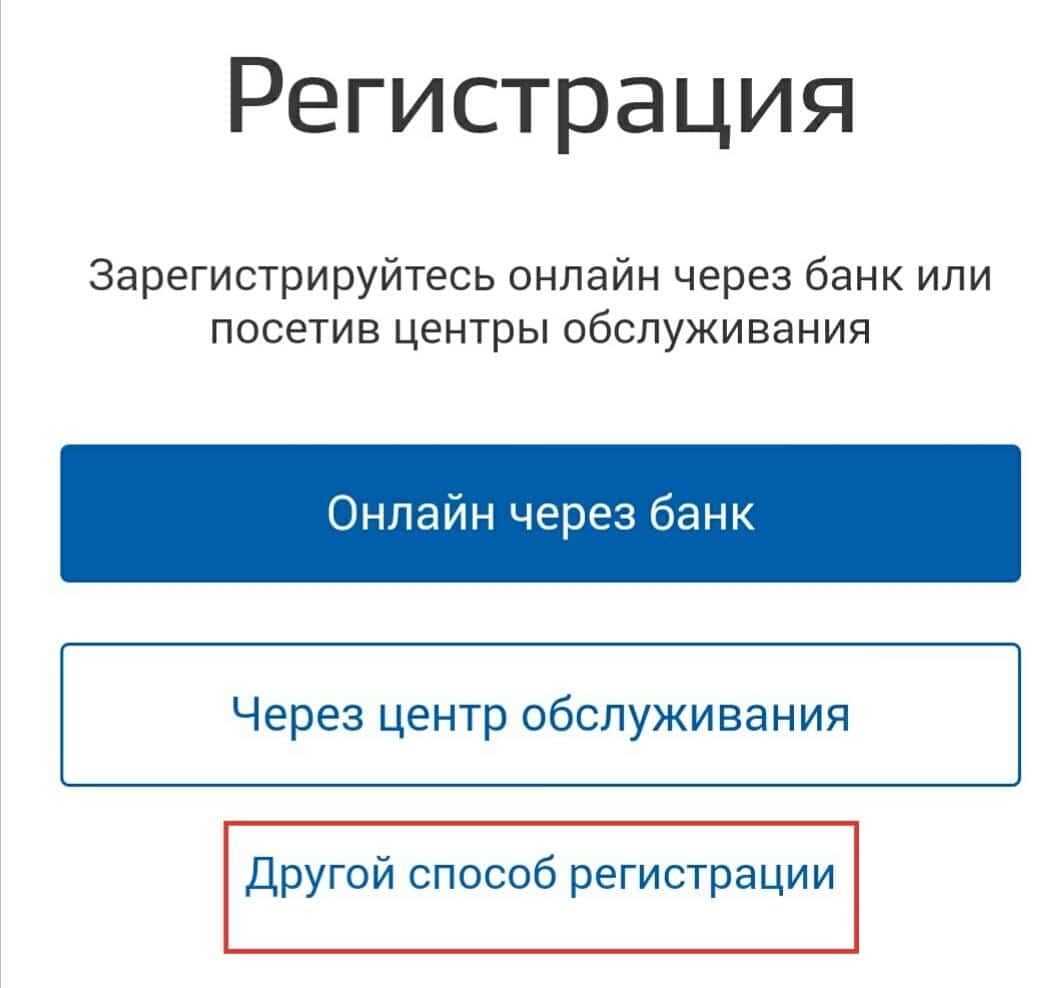
Затем следует заполнить электронную форму:
- Ввести личные и контактные данные пользователя.
- Нажать кнопку «Зарегистрироваться».
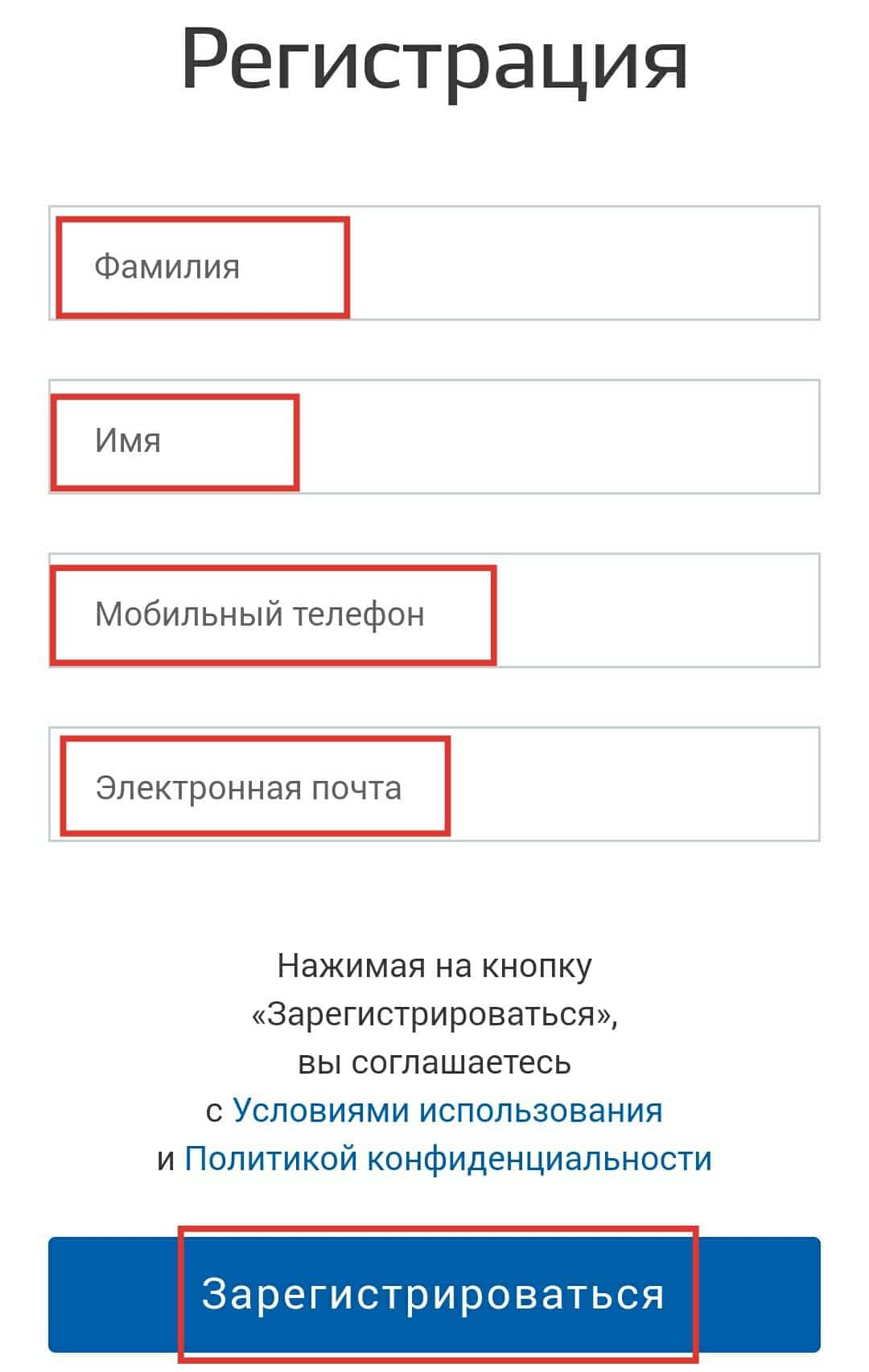
Внимание! Соглашаясь с Политикой конфиденциальности, пользователь автоматически дает разрешение на обработку персональных данных (собственных и своих детей).
Для подтверждения регистрации необходимо перейти по ссылке в письме, направленном на электронную почту пользователя.
Затем с целью защиты данных нужно придумать надежный пароль, который должен содержать:
- не меньше 8 символов;
- прописные и строчные буквы латинского алфавита;
- цифры;
- знаки пунктуации.
Регистрация личного кабинета юридического лица
Создать аккаунт на Госуслугах для юридического лица может руководитель компании или ее официальный представитель, который вправе действовать от имени организации без доверенности и имеет собственную подтвержденную учетную запись на портале.
Для регистрации юридического лица на Госуслугах нужно:
- Перейти по ссылке .
- Указать телефон, е-мейл или СНИЛС ответственного лица.
- Ввести пароль.
- Нажать «Войти».
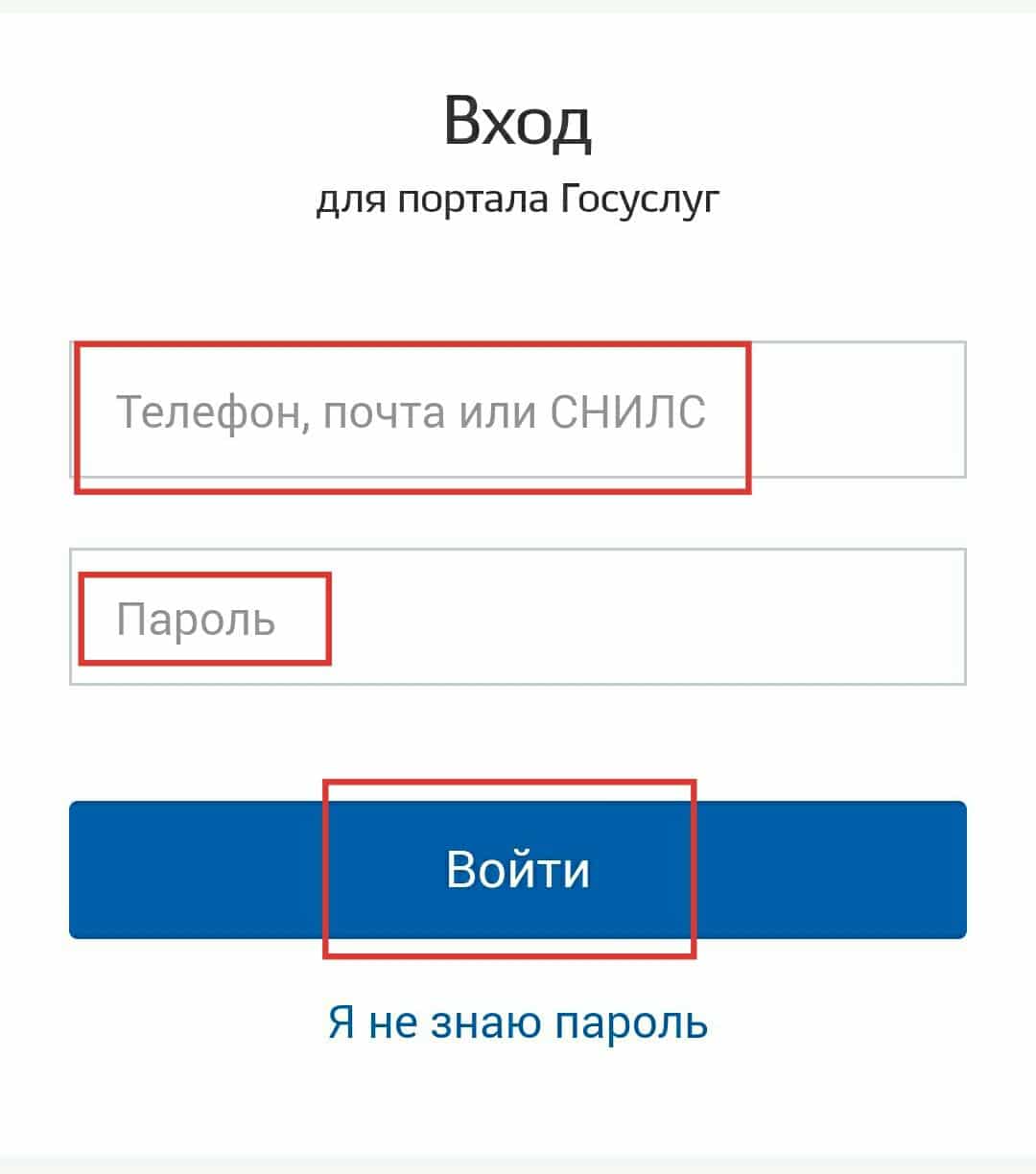
Система переместит представителя компании в его личный кабинет. Далее следует воспользоваться опцией «Добавить организацию».
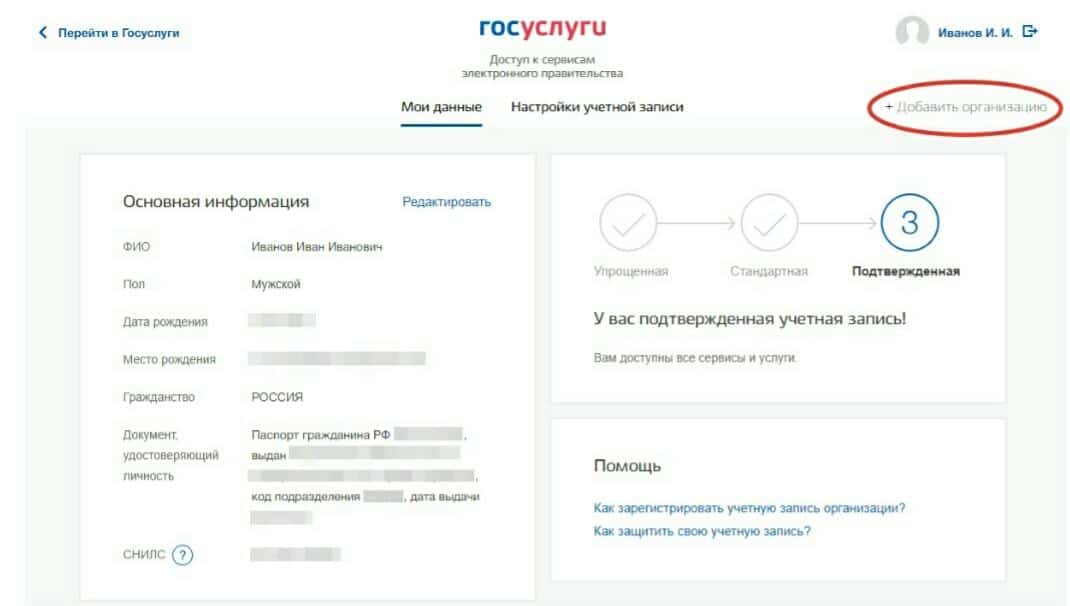
Затем потребуется выполнить следующие действия:
- Выбрать пункт «Юридическое лицо».
- Подключить цифровой носитель ключа ЭЦП.
- Нажать «Продолжить».
Система запустит процесс регистрации юрлица.
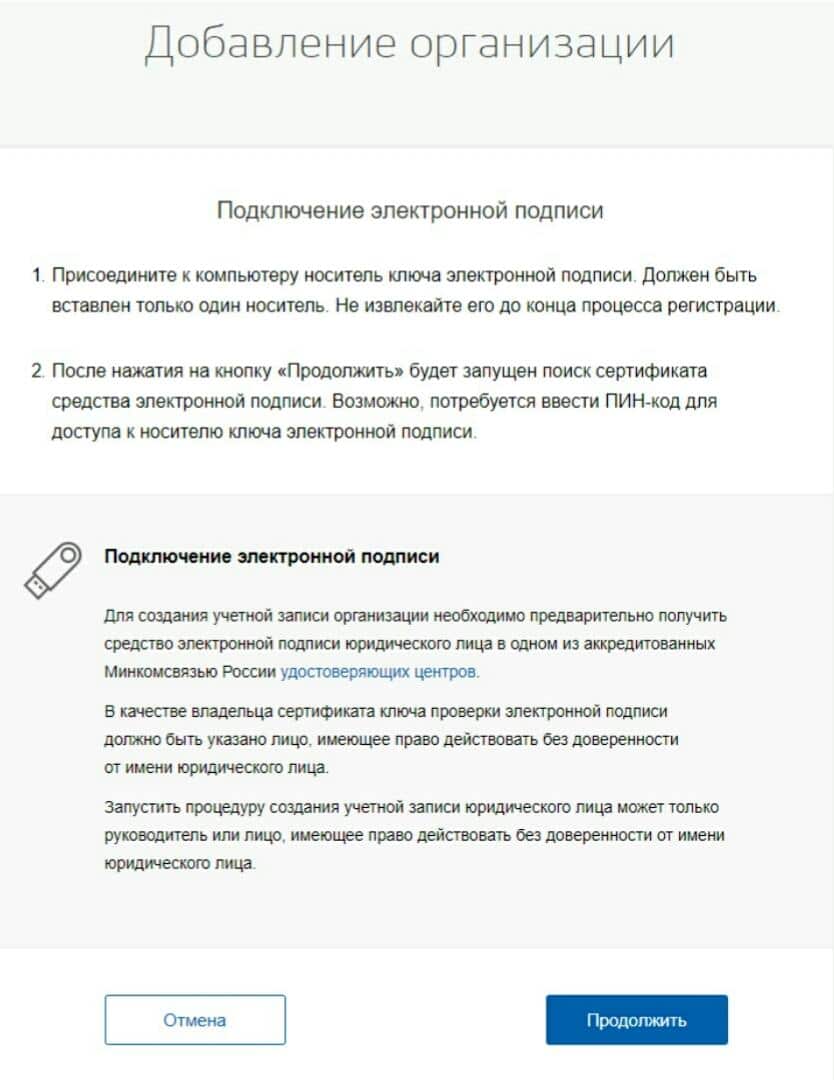
Справка. Для создания учетной записи ИП необходимо указать ИНН и ОГРНИП. При регистрации юридического лица потребуется заверить данные электронной подписью, которую предварительно нужно оформить в одном из аккредитованных удостоверяющих центров.
Подтвердить учетную запись на сайте gosuslugi.ru
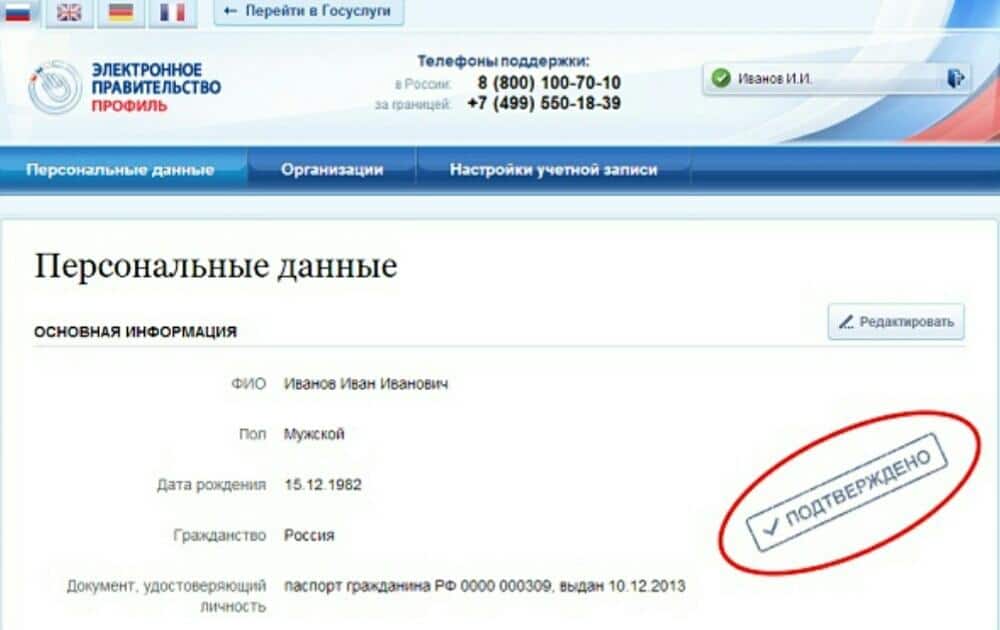
Сразу после регистрации учетная запись приобретает статус «Упрощенная». Чтобы перейти на уровень «Стандартная» и расширить перечень своих возможностей, пользователю нужно подтвердить личные данные. Для этого в личном кабинете следует заполнить профиль, указав СНИЛС и данные паспорта.
Эти сведения проходят проверку в ФМС и ПФ. Процедура занимает от нескольких часов до нескольких суток. Результаты направляются на электронную почту пользователя.
Для создания учетной записи со статусом «Подтвержденная» можно воспользоваться одним из способов:
- Обращение в МФЦ. При себе нужно иметь паспорт и СНИЛС.
- Подтверждение личности с помощью Почты России. Для этого в профиле пользователя следует воспользоваться функцией заказа кода активации. Он поступит заказным письмом в ближайшее почтовое отделение, куда потребуется явиться с паспортом. Недостаток данного способа заключается в длительном ожидании (в среднем 2 недели). Если письмо затеряется, подать повторный запрос можно через 30 дней.
- Подтверждение электронной подписью. Для этого потребуется квалифицированная ЭЦП. Получить ее можно в Удостоверяющем центре, имеющем соответствующую аккредитацию.
- Подтверждение через онлайн-банки. Для этого следует в личном кабинете сервиса финансового учреждения активировать функцию «Регистрация на Госуслугах» и следовать указаниям системы.
Вход в личный кабинет Госуслуг для физических лиц
Для физических лиц вход на портал Госуслуги возможен по номеру телефона, электронной почте или по СНИЛС. В любом случае пользователю нужно перейти на страницу входа по ссылке .
Войти по номеру телефона
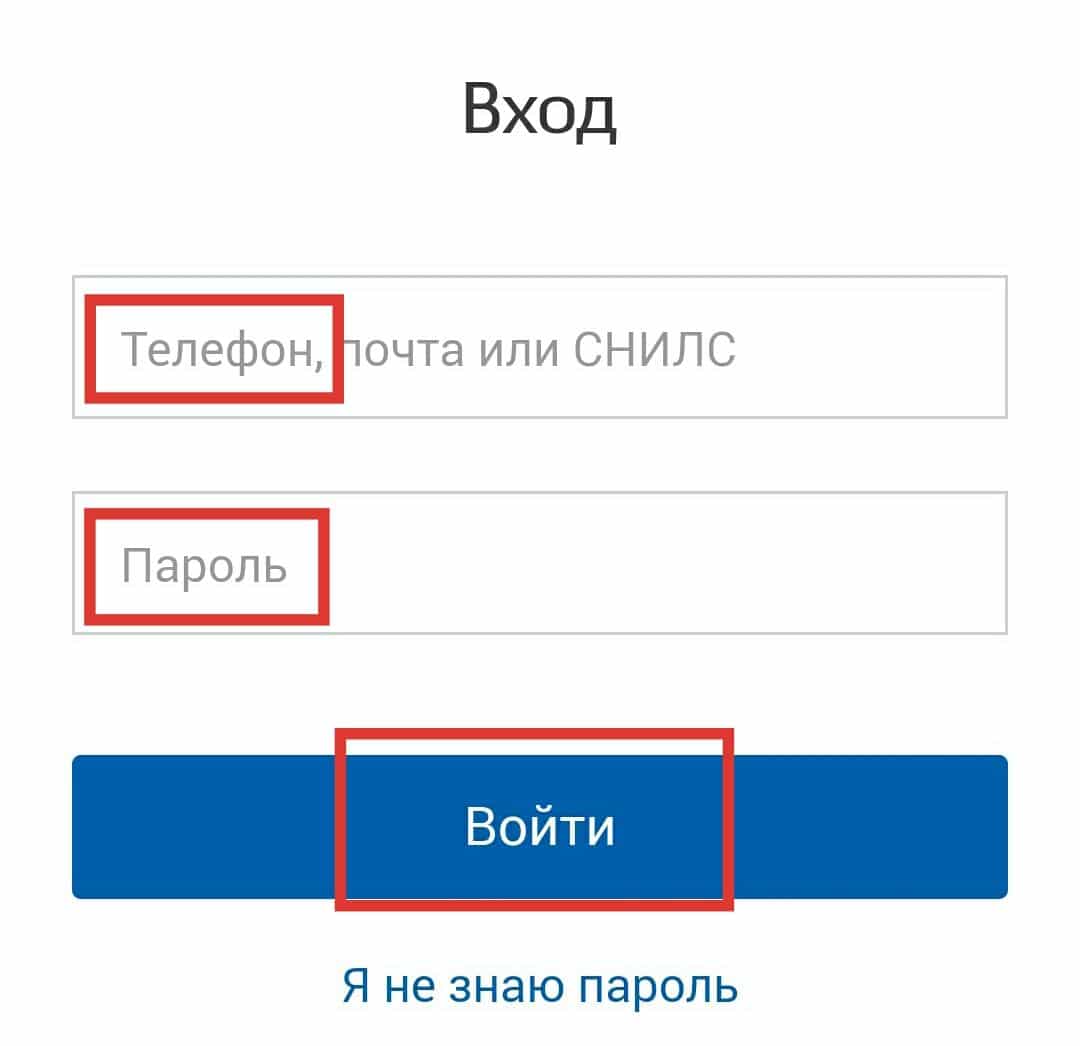
Чтобы войти в сервис «Моя страница» на портале Госуслуги по номеру телефона, нужно заполнить электронную форму:
- Ввести номер телефона.
- Указать пароль.
- Завершить вход нажатием кнопки «Войти».
Вход в личный кабинет Госуслуг по СНИЛС
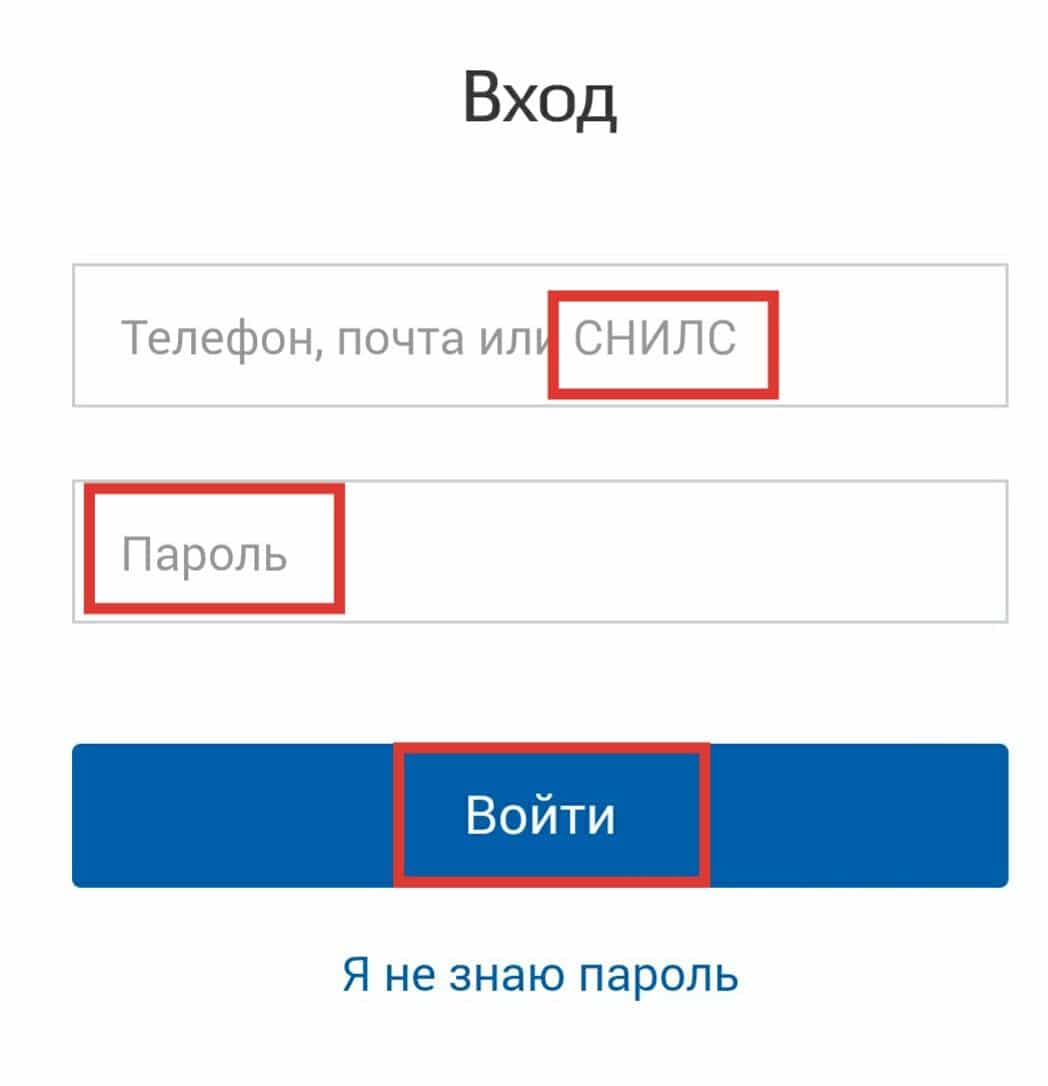
Чтобы войти в личный кабинет на портале Госуслуги по СНИЛС, нужно выполнить следующие действия:
- Указать СНИЛС.
- Ввести пароль.
- Завершить процедуру нажатием кнопки «Войти».
Как восстановить пароль
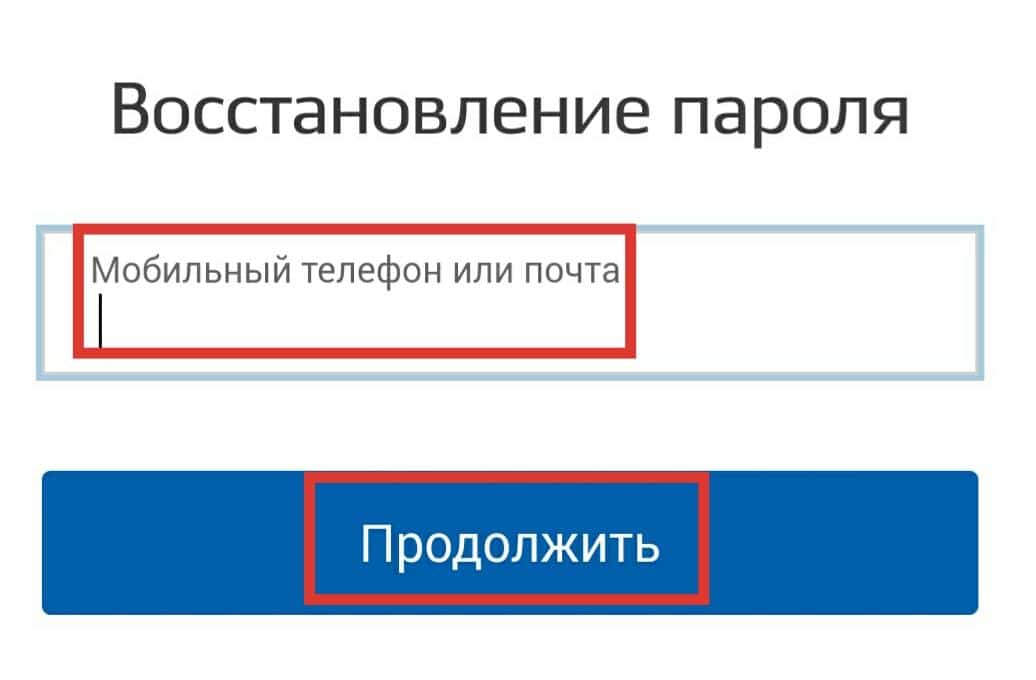
В случае утраты пароля следует воспользоваться функцией восстановления данных:
- Перейти по ссылке .
- Указать номер телефона или е-мейл.
- Нажать «Продолжить».
- Ввести код из СМС-сообщения или перейти по ссылке в электронном письме.
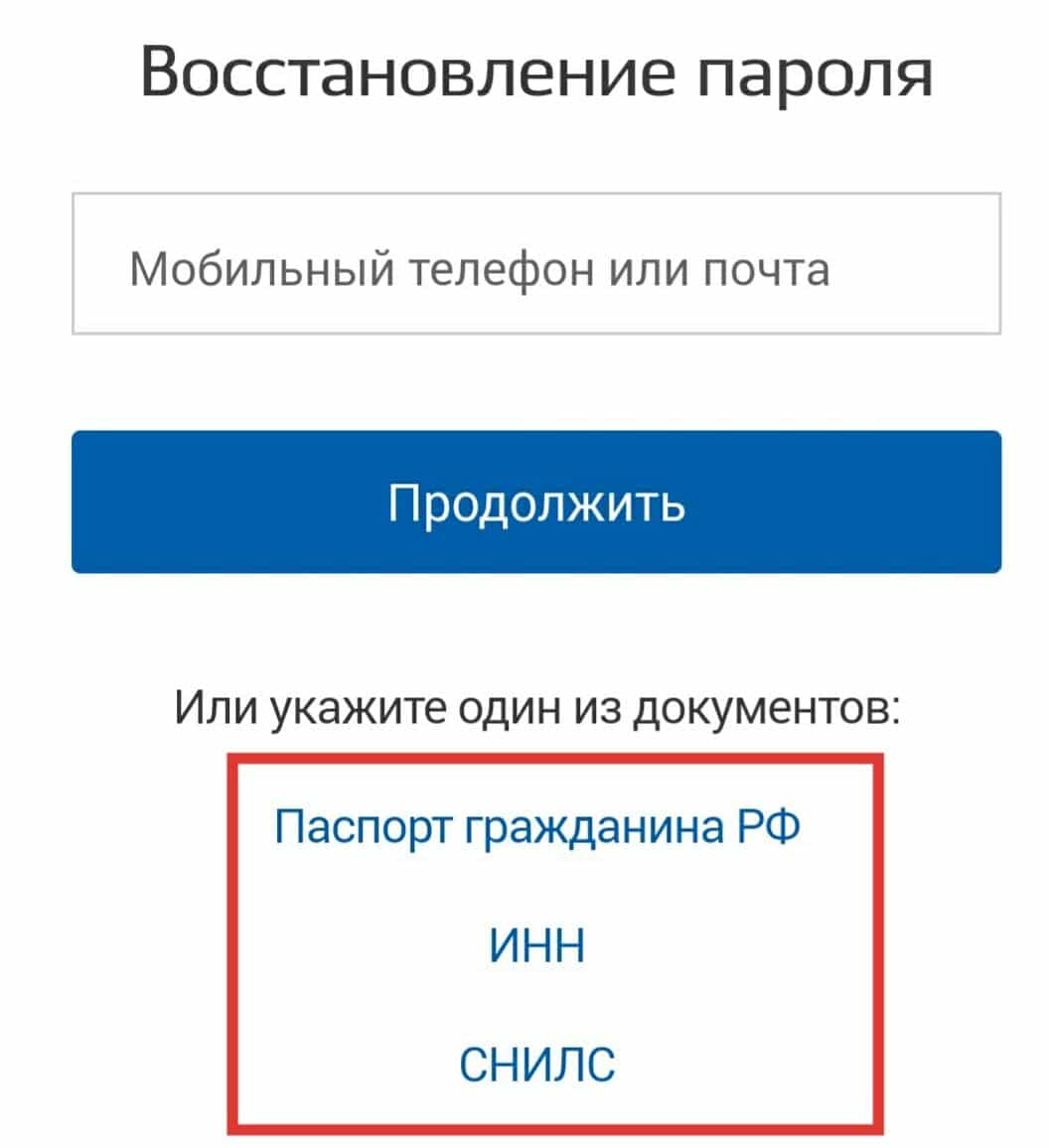
При отсутствии доступа к мобильному телефону или электронной почте можно воспользоваться функцией восстановления пароля с помощью ввода серии и номера паспорта, ИНН или СНИЛС.
Вход в личный кабинет для юридических лиц
Вход в личный кабинет для юридических лиц осуществляется через профиль уполномоченного лица. Для быстрой авторизации рекомендуется настроить вход с использованием электронной подписи.
Как войти на портал Госуслуги по электронной подписи
Чтобы получить возможность входить в личный кабинет по ЭЦП, необходимо активировать данную функцию в настройках профиля. Для этого нужно:
- Нажать на иконку профиля, расположенную в правой верхней части кабинета.
- Перейти в настройки.
- Выбрать пункт «Включить вход с помощью электронной подписи».
Возможности личного кабинета для физических лиц
Личный кабинет на портале Госуслуги предоставляет физическим лицам ряд возможностей:
- проверка штрафов ГИБДД;
- оформление заграничного паспорта;
- запись на прием к врачу;
- оплата штрафов без начисления комиссии;
- оформление ежемесячных выплат на детей;
- получение информации о задолженности по исполнительным листам;
- подача жалобы на решение органов контроля;
- получение сертификата на материнский капитал;
- подача налоговых деклараций и др.
Подать заявление через портал Госуслуги в личном кабинете
Для подачи заявления на оформление социальных выплат нужно:
- Авторизоваться в личном кабинете.
- Выбрать регион и город проживания.
- Перейти в раздел «Электронные услуги».
- Указать орган, куда будет направлено обращение.
- Выбрать услугу подачи заявления.
- Заполнить электронную форму заявления.
- Прикрепить сканы документов.
- Нажать кнопку «Подать заявление».
Важно! Заявление и приложенные к нему документы необходимо подписать электронной подписью.
Больничный лист онлайн
Чтобы оформить больничный лист онлайн через Госуслуги, нужно:
- Авторизоваться в кабинете пользователя.
- Выбрать услугу подачи заявления на оформление больничного листа.
- Заполнить пустые ячейки интерактивной формы.
- Прикрепить фотоснимки паспорта и документов, свидетельствующих о пересечении границы, совместном проживании с больным и т. п.
- Сообщить работодателю номер электронного больничного листа.
Справка. Пользователь может оформить больничный лист в личном кабинете не только на себя, но и на членов своей семьи при условии совместного проживания с ними и наличия их согласия.
Получить пособие
Чтобы оформить пособие через Госуслуги, нужно выполнить следующие действия:
- Авторизоваться в личном кабинете.
- Выбрать регион и населенный пункт проживания.
- Войти в раздел «Услуги».
- Выбрать пункт «Пенсия, пособия и льготы».
- Указать вид помощи.
- Заполнить электронную заявку.
- Прикрепить сканы документов.
- Проверить все внесенные данные.
- Отправить заявление на рассмотрение нажатием соответствующей кнопки.
Ответ от уполномоченного органа должен поступить заявителю в течение 10 дней.
Заказать справку через личный кабинет
Чтобы заказать справку об отсутствии судимости через Госуслуги, нужно:
- Авторизоваться в личном кабинете.
- В разделе услуг указать пункт «Справка об отсутствии судимости».
- Выбрать вариант «Электронные услуги».
- Нажать кнопку «Получить услугу».
- Заполнить пустые ячейки электронной формы.
- Загрузить сканы страниц паспорта.
- Выбрать вариант оформления справки: в бумажном или электронном виде.
Максимальный срок ожидания документа — 30 дней.
Функции онлайн-сервиса для юридических лиц
На сайте Госуслуг юридические лица могут воспользоваться следующими функциями:
- подача обращения в прокуратуру;
- оформление разрешительной документации;
- регистрация транспортных средств;
- получение лицензий и сертификатов;
- оформление патентов и др.
Какие услуги предоставляет портал Госуслуги
Портал предоставляет следующие услуги:
- Электронные. Такие услуги можно получить не выходя из дома, заполнив электронную форму. Таким образом можно погасить штрафы ГИБДД, задолженность по налогам и исполнительным листам, проверить состояние пенсионного счета.
- Частично дистанционные. В данном случае заявка подается на сайте, а документы можно получить лично. Например, заявление на регистрацию автомобиля можно оформить онлайн, а за документами необходимо явиться в ГИБДД.
Скачать приложение Госуслуги — личный кабинет в телефоне
Пользоваться функционалом личного кабинета на портале Госуслуги можно не то
лько с компьютера, но и с мобильных устройств. Для этого необходимо скачать и установить специальное приложение.
Скачать на Android

Загрузить на iOS

Телефон горячей линии
Номер телефона горячей линии Госуслуг: 8 800 100 70 10.
Справка: ответы на часто задаваемые вопросы
Ниже можно ознакомиться с ответами на часто задаваемые вопросы.
Не могу войти в личный кабинет — что делать?
Если не удается войти в личный кабинет, рекомендуется предпринять следующие меры: Убедиться в правильности ввода логина и пароля. Восстановить пароль. Если данные меры не помогли решить проблему, следует обратиться в МФЦ, взяв с собой паспорт, СНИЛС и телефон, или позвонить на горячую линию Госуслуг.
Почему паспортные данные не проходят проверку?
Возможные причины и способы решения проблемы: Допущены ошибки при заполнении анкеты. Чтобы избежать их, необходимо тщательно проверять ваеденные данные перед отправкой заявки. Если подтверждение не поступает в течение 5 дней, следует обратиться в службу технической поддержки, воспользовавшись функцией «Задать вопрос». Сведения о паспорте отсутствуют в базе данных МВД. Это возможно, если гражданин недавно получил паспорт. В таком случае следует подождать 2 недели, в течение которых данные должны обновиться, и только потом подавать заявку. Паспорт недействителен. Заявку можно подавать после оформления нового документа.
Ошибки при указании номера полиса ОМС — что делать?
В таком случае нужно проверить правильность ввода номера полиса. После внесения изменений следует выйти из кабинета, почистить кэш браузера и вновь войти в свой аккаунт.
В личные кабинеты каких сервисов можно войти через Госуслуги
Через Госуслуги можно войти на следующие сайты:
- ПФ России;
- ФНС РФ;
- приемная мэра Москвы;
- Российская общественная инициатива;
- ГИС ЖКХ;
- Работа в России — общероссийская база вакансий.
Как удалить учетную запись на сайте gosuslugi.ru
Порядок удаления учетной записи на Госуслугах: Личный кабинет ⇒ Мои данные и контакты ⇒ Настройки учетной записи ⇒ Безопасность ⇒ Удалить учетную запись На экране появится уведомление о безвозвратном удалении профиля.
Отзывы

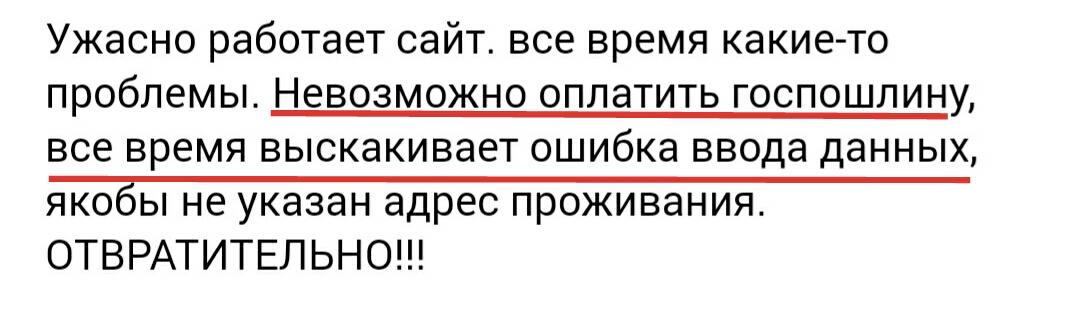
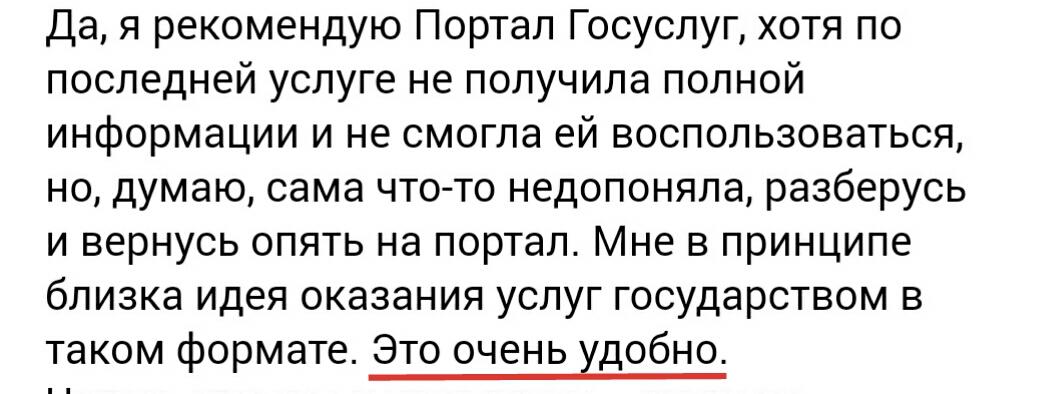
А что вы думаете по поводу качества личного кабинета Госуслуг? Возможно, у вас есть какие-либо замечания или предложения. Напишите, пожалуйста о них. Давайте сделаем Госуслуги еще лучше!
Личный кабинет продавца на Яндекс Маркете
Для любого продавца крайне важно выходить со своим товаром на онлайн сервисы. Одним из крупнейших интернет-магазинов является Яндекс Маркет – количество его посещений в месяц составляет более 20 миллионов.
Давайте разберемся, как зарегистрироваться в личном кабинете платформы, узнаем о функционале кабинета и о поддержке Яндекс Маркета для продавцов. Это будет полезно всем начинающим свой онлайн-бизнес на платформе.
Личный кабинет продавца на Яндекс Маркете – обзор
Личный кабинет – важнейший инструмент для продавца. Здесь можно загружать карточки товаров, регулировать цены, следить за доходами и расходами и контролировать логистику.
ЛК Яндекс Маркета создан не так давно, но постоянно развивается и совершенствуется.

Разделы личного кабинета продавца на ЯМ
В личном кабинете продавца на Яндекс Маркете существует 10 разделов. В них содержится вся информация, необходимая для удобной работы на платформе.
Подключение
Данный раздел содержит в себе все, что касается управления магазином, моделей работы и документации.
Для работы вы можете подключиться к одной из четырех моделей: FBS, Экспресс, DBS или FBY.
Модель FBY
Яндекс Маркет берет на себя обязанность хранить на складе маркетплейса и доставлять товары в пункты выдачи заказов по России. Задача продавца – следить, чтобы продукция на складе Маркета не заканчивалась, и поставлять новые партии.
Преимущества данной модели:
- Можно привозить сразу много товаров, с периодичностью 1-2 раза в месяц.
- Доставка до покупателей со складов Маркета работает быстро.
- Есть возможность продажи товаров на витрине для бизнеса – business.market.yandex.ru.
- Продавцу необходимо следить за тем, чтобы товары не залеживались на складе, в противном случае нужно будет платить за хранение.
- Модель FBY пока не доступна для самозанятых.
Модель FBS
В данном варианте продавец хранит товары на своем складе, и получая заказ от клиента, собирает и упаковывает его. А доставку по России выполняет Маркет.
- Доставка Маркета работает без необходимости предварительных поставок на склад.
- Есть возможность продажи товаров на витрине для бизнеса – business.market.yandex.ru.
- Готовые к транспортировке заказы, продавцы должны отгружать как минимум пять дней в неделю.
- Нужно регулярно передавать Яндекс Маркету сведения об остатках на складе.
Экспресс
В данной модели курьеры Маркета приезжают к складу продавца, забирают и сразу доставляют товары их покупателям. Такой вид доставки занимает всего 1–2 часа.
- Самая скоростная доставка.
- Экспресс-предложения ярко обозначены на витрине товаров, следовательно заметнее других.
- Нет необходимости никуда возить продукцию и упаковывать большие посылки из множества товаров.
- Данная модель становится доступна только после подключения FBS или FBY.
- Продавец должен сам упаковывать товар.
- Зона, в которой работает Экспресс, доступна небольшому числу покупателей, т.к. она меньше, чем у других моделей.
- Все новые заказы необходимо обрабатывать сразу, как только они поступают.
DBS
Данная модель подразумевает хранение и доставку товаров покупателям лично продавцом.
Продавец сам указывает, куда, каким способом и в какие сроки будут доставлены заказы. Ваши товары на Маркете увидят только те покупатели, которым вы сможете их привезти.
- Данный способ является самым простым, при подключении к Яндексу.
- Не обязательно адаптировать логистику и другие бизнес-процессы.
- Продавец сам отвечает за соблюдение сроков доставки.
- Чтобы сделать стоимость доставки для покупателя предсказуемой, Маркет устанавливает единый тариф на доставку.
- Товары на сайте смогут увидеть только те покупатели, которым продавец сможет их привезти.
- Необходимо постоянно передавать Маркету данные об остатках на складе.
Основные характеристики и различия моделей подключения можно увидеть в таблице ниже.
FBY
FBS
Экспресс
DBS
Хранение и упаковка товара
Передача заказа Маркету
Продавец – привозит заказ в сортировочный центр или пункт приема Маркета
Маркет – отправляет курьера на склад продавца за заказом
Доставка покупателю
Маркет – в разные регионы России
Маркет – в разные регионы России
Маркет – в радиусе до двух часов езды с вашего склада или из точки продаж
Сводка

На данной странице доступны сервисы аналитики и подробная статистика ваших магазинов:
- индекс качества показывает, как хорошо идут ваши дела на Маркете;
- сведения о заказах, в том числе проблемных;
- динамика продаж за определенный период времени;
- информация о сумме удержаний предыдущего месяца и выплат за заказы текущего месяца;
- информация о выплатах за счет Маркета;
- информация о количестве карточек готовых и не готовых к работе;
- конкурентность цен демонстрирует, насколько дороже или дешевле конкурентов вы продаете;
- информация по выручке в различных Федеральных округах;
- буст продаж дает информацию о ваших результатах по продвижению товаров.
Товары

Здесь вы можете создавать карточку товара, управлять его стоимостью и остатками:
- каталог представлен в виде таблицы с основными данными: SKU цена, статус карточки и т.д.;
- информация по ассортименту показывает карточки с ошибками, товары, находящиеся в карантине, товары, которых нет в наличии;
- цены помогают управлять стоимостью с помощью определенного шаблона;
- управление передачей остатков подходит для тех продавцов, которые работают по схеме FBS;
- управление карточками товаров позволяет совершить загрузку заполненного шаблона, создание карточки и т.д.;
- управление загрузкой изображений помогает при обновлении каталога;
- товары в продаже ведут на витрину Маркета с вашим ассортиментом;
- документы на товар содержат все сертификаты, декларации и иную документацию.
Заказы

В этом разделе содержится вся информация, связанная с вашими заказами:
- заказы и отгрузки по модели FBS;
- список заказов, в котором можно просмотреть их статусы: доставлен, отгружен, в обработке и т.д.
- заказы с внешних площадок по модели FBY;
- список возвратов;
- отчет по заказам за определенный период времени;
- информация о маркированных товарах;
- отзывы и рейтинг продавца;
- вопросы о товарах от покупателей.
Логистика

Данный раздел помогает следить за хранением и перемещением товаров:
- поставки товаров показывают информацию о вашей продукции с хорошей оборачиваемостью;
- вывоз доставок и утилизация товаров со склада Маркета;
- стоимость хранения и оборачиваемость товаров на складах;
- отгрузка заказов, работает на модели FBS;
- склады, работает на модели FBS;
- невыкупы и возвраты, работает на модели FBS;
- вывоз невыкупов и возвратов, работает на модели FBS;
- движение отчетов, работает на модели FBY;
- информация об остатках на складах и истории хранения заказов.
Продвижение

Данный раздел помогает продавцу управлять продвижением товаров на маркетплейсе:
- управление бустом продаж, ваши карточки показываются на выделенных позициях, в топе поиска, а также могут быть выделены графическими элементами;
- участие в различных акциях и программах лояльности Маркета, в которых можно настроить кэшбэк от Яндекс Плюса и возвращать постоянным покупателям часть стоимости товара в виде баллов;
- работа с витриной магазина;
- настройки внешней рекламы;
- управление рассрочкой на определенные категории товаров.
Бухгалтерия

Здесь можно найти все бухгалтерские и закрывающие документы:
- платежи;
- стоимость услуг;
- реализация товаров;
- частота выплат.
Отчеты

В данном разделе можно сформировать и скачать отчет по разным показателям:
- ключевые показатели;
- показы и продажи;
- динамика продаж;
- цены конкурентов;
- заметно высокие цены;
- рекомендации по продажам и аналитика по Маркету.
Поддержка

В этой вкладке можно задать вопрос и получить поддержку маркетплейса, заказать обратный звонок и просматривать историю обращений.
Настройки

Раздел подразумевает настройку различного функционала:
- бизнес-аккаунт позволяет добавлять сотрудников, загружать логотип и название и т.д.;
- управление сотрудниками;
- юридические данные;
- интеграции с личными кабинетами на Wildberris и Ozon;
- подписки на уведомления;
- управлять обменом данными;
- делать отладку и самопроверку на модели FBS.
Как зарегистрироваться в личном кабинете продавца на Яндекс Маркете
Для регистрации личного кабинета необходимо перейти на официальный сайт Яндекс Маркет для продавцов, в правом верхнем углу нажать «Войти» и ввести данные для входа, по которым вы заходите на Яндекс почту. Если у вас нет аккаунта на ЯП – сначала зарегистрируйте его и переходите ко входу на странице для продавцов.

После входа в кабинет, необходимо пролистать страницу до конца и ввести данные о вашем магазине в форму.
- Название. Указывая название магазина, учтите, что именно его будут видеть все покупатели платформы. Оно может не совпадать с названиями на вывесках и наименованием юридического лица. Следите чтобы в названии не попала ненормативная лексика и чужие торговые знаки. Не приписывайте к нему ссылку на сайт, адрес и город, слова «акции», «скидки», «распродажа», «официальный дилер», «номер 1» и т.д.
- Город. Если товары вашего магазина хранятся не в одном городе, то пишите один основной. Остальные вы сможете после добавить в личном кабинете.
- Количество позиций в каталоге. Выберите из списка подходящую позицию от 10 до 1000.
- Ваша основная категория. Выберите из списка ту категорию, в которой у вас больше всего товаров.
- Сайт и промокод указываются при наличии.

Далее поставьте галочку в окне «Я не робот», введите капчу и нажмите «Зарегистрироваться».
Следующим шагом необходимо выбрать форму вашего бизнеса: организация, ИП или самозанятый.
Выберите, кому вы хотите продавать товары: физическим или юридическим лицам.
Последним шагом регистрации нужно перейти на страницу подключения и выбрать модель работы с маркетплейсом.
Как войти в личный кабинет продавца ЯМ
Войти в личный кабинет ЯМ можно тремя способами: через сайт с ПК, через мобильную версию сайта или через мобильное приложение.
Вход в ЛК через официальный сайт с компьютера или мобильного устройства

Для входа необходимо перейти по ссылке на официальный сайт и ввести данные своей почты или телефона и пароль. Также, вы можете войти на сайт с помощью сервисов ВКонтакте, Госуслуги, Gmail, по QR-коду и т.д.
Вход в ЛК через мобильное приложение
Сначала нужно скачать мобильное приложение Яндекс Маркета на ваш смартфон, в соответствии с платформой: Android или iOS. Чтобы скачать приложение наведите камеру на QR-код, представленный ниже, или скачайте из официальных магазинов Goggle Play или App Store.

После скачивания, откройте приложение и перейдите в раздел «Профиль» в правом нижнем углу. В появившемся окне нажмите «Войти» и введите данные почты или номер телефона и пароль.

Функционал личного кабинета
Личный кабинет – это центр управления вашим магазином на Яндекс Маркете. ЛК позволяет следить за работой, подключать новые модели, предоставлять доступ сотрудникам. Владелец аккаунта может открыть доступы ко всем кабинетам или ограничить их.
Здесь можно выложить карточки товаров и сразу настроить их продвижение, узнавать об отзывах и вопросах покупателей, вести отчетную бухгалтерию, управлять логистикой и многое другое.
Поддержка Яндекс Маркета для продавцов в личном кабинете
Справки Яндекса для продавцов находятся в личном кабинете в разделе «Поддержка».
Вы можете как написать обращение, так и заказать обратный звонок от маркетплейса по интересующим вас вопросам. После отправки заявки ожидайте ответа на вашу электронную почту или звонок на мобильный телефон в ближайшее время.
FAQ
Сколько нужно заплатить за услуги Яндекс Маркета?
Продавцу необходимо оплачивать несколько постоянных услуг маркета:
- тариф на размещение на площадке составляет от 2 до 15% от стоимости проданного товара, он действует для любой модели работы и зависит от категории товара;
- тариф за приём и перевод средств составляет от 1 до 2,2% от стоимости товара, он действует для любой модели работы, процент зависит от частоты выплат, которую продавец выбирает сам.
- плата за обработку и подготовку заказа для FBS и FBY уточняется на сайте;
- плата за доставку для моделей FBS, FBY, «Экспресс» уточняется на сайте.
Могу ли я изменить данные профиля на Маркете?
Можете. Для этого необходимо зайти в личный кабинет и на вкладке «Мой профиль» изменить необходимую информацию. После редактирования, нажмите кнопку «Сохранить».
Как самозанятому работать на маркетплейсе?
Маркеты предоставляют возможность самозанятым работать на своей платформе. Для этого, при регистрации в личном кабинете Маркета, вы должны связать его с аккаунтом на сервисе «Мой налог». Так вы подтвердите свой статус самозанятого, сможете выдавать фискальные чеки покупателям и вести взаиморасчёты с площадкой.
Можно ли работать сразу на нескольких бизнес-аккаунтах в личном кабинете Маркета?
Вы можете подключить несколько бизнес-аккаунтов к одному ЛК и разместить в них разные сайты магазинов.
Вывод
Яндекс Маркет является одним из крупнейших онлайн-сервисов по продаже товаров в России. Здесь можно купить все: от одежды до крупногабаритной техники. Склады Яндекса есть во многих городах России, например, в Москве, Санкт-Петербурге, Екатеринбурге, Казани, Краснодаре, Ростове-на-Дону.
Работать в качестве продавца на платформе выгодно – Маркет предлагает 4 варианта подключения, среди которых точно найдется подходящий. Продавцами могут стать ИП, юридические лица и самозанятые.
Личный кабинет продавца Яндекс Маркета имеет очень большой функционал, удобен и прост в использовании. Маркет предоставляет различные варианты продвижения товаров: бустинг, акции, программы лояльности, рассрочка.