
Как зарегистрироваться в ЛК на сайте Яндекс.Карты
Яндекс.Карты — это удобный сервис, благодаря которому можно построить маршрут, найти нужные организации, магазины, кафы, памятники, места отдыха. Также можно изучить мнения других пользователей о конкретном объекте, проанализировать дорожные пробки. Сервис находится в открытом доступе для всех желающих. Для пользователей, которые открывают Яндекс. Карты через свой личный кабинет, доступен расширенный функционал.
Регистрация личного кабинета
Если у вас уже есть какой-либо аккаунт Яндекс (диск, музыка, маркет, почта), то он подойдет и для авторизации на сервисе Яндекс.Карты. Если же вы еще не завели учетную запись Yandex, тогда данная инструкция поможет в регистрации:
- Перейдите по ссылке: https://passport.yandex.ru/registration.
- Заполните регистрационную форму. Введите ФИО и логин.
- Придумайте надежный пароль или используйте автоматически сгенерированный код.
- Повторите пароль еще раз.
- Введите номер своего мобильного телефона, начиная с +7. Это поле не является обязательным для заполнения, но если вы вдруг забудете пароль, то легко и быстро сможете восстановить его по номеру телефона.
- Если был введен номер, то его нужно подтвердить. Возьмите свой телефон и примите входящий звонок. Робот продиктует код, который нужно ввести для подтверждения.
- Ознакомьтесь с условиями сервиса и подтвердите свое согласие.
- Укажите, желаете ли вы получать рекламу и другие предложения Яндекса.
- Нажмите кнопку «Зарегистрироваться».
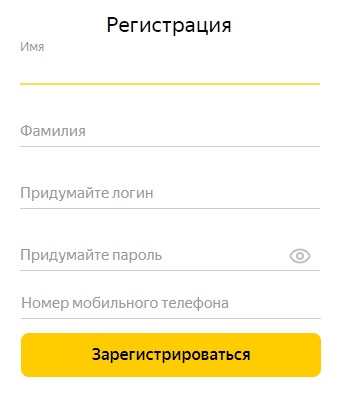
Важно! После регистрации ваши личные данные будут сохранены в системе. Вы можете приступать к настройке своего профиля или к работе в сервисе Яндекс.Карты.
Вход в личный кабинет
Для авторизации в системе потребуется:
- Через поисковый веб-обозреватель найти и открыть Яндекс.Карты. Если вы используете браузер Яндекс, то над поисковой строкой есть отдельный раздел «Карты» – просто кликните по нему.
- В правом верхнем углу расположена кнопка меню (небольшой квадрат с тремя горизонтальными полосами).
- Левая часть страницы обновится, в боковой панели появится синяя кнопка «Войти».
- Выберите свою учетную запись из предложенного списка либо активируйте строку «Войти в другой аккаунт».
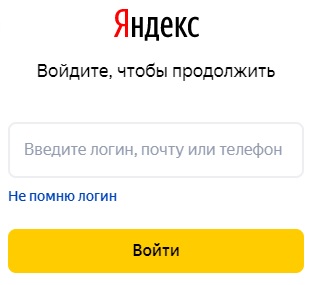
- В блоке для авторизации в верхней строчке впишите свой персональный логин, электронную почту или телефон, с которыми вы регистрировались, а в нижнюю строку введите пароль от ЛК.
- Кликните левой кнопкой мышки на блок «Войти».
Возможности сервиса
С помощью сервиса Яндекс.Карты пользователи могут:
- Выстраивать маршрут в нескольких вариантах (общественным транспортом, на машине или пешком).
- Просматривать ситуацию на дорогах: уровень пробок.
- Заказывать такси.
- Узнавать, какие места/объекты находятся рядом.
- Следить, где едет общественный транспорт, и узнавать, когда он прибудет на остановку.
- Изучить отзыв об организации.
- Найти парковку.
- Найти автозаправочную станцию.
- Создать свой список избранных мест.
- Распечатать карту.
- Изучить панорамы и фото улиц.
- Виртуально войти в некоторые помещения и посмотреть их схемы.
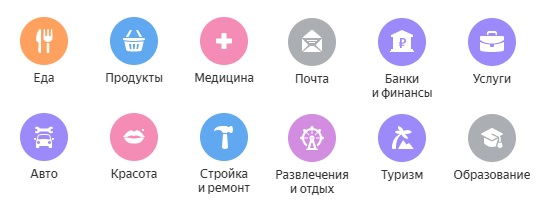
Важно! В аккаунте можно уточнить режим работы или контактную информацию интересующей компании.
Авторизованному пользователю сервиса Яндекс. Карты в личном кабинете дополнительно будет доступна такая информация:
- Впечатления. Доступны пройденные и незавершенные опросы, где пользователь оценивает определенный объект и может написать отзыв. Оценка и отзыв будут полезны для других клиентов сервиса.
- Отзывы. В этом раздел будут все ваши отзывы (активные, на модерации, отклоненные).
- Фото мест и объектов, которые были загружены через вашу учетную запись.
- Исправления. Здесь будет список неточностей, о которых вы сообщили службе поддержки, и статус заявки (исправлен, отклонено, на рассмотрении).
- Отправка информации на мобильный.
На своем персональном компьютере пользователь может загрузить сервис Яндекс.Карты и найти необходимый ему объект либо выстроить нужный маршрут и отправить итоговые данные на свой смартфон или планшет:
- В карточке объекта/маршрута (в самом низу) потребуется найти строчку «Отправить на телефон», а рядом с ней кликнуть по кнопке «Отправить».
- Если и на ПК, и в телефоне будет активен один аккаунт, то уведомление поступит сразу же.
- В том случае если учетные записи разные, то нужно выбрать вариант передачи информации: SMS или электронное письмо. Можете просканировать QR-код для получения уведомления.
- Возьмите свой мобильный гаджет и откройте уведомление. После этого в нем автоматически загрузится приложение Яндекс. Карты с путем следования или выбранным объектом.
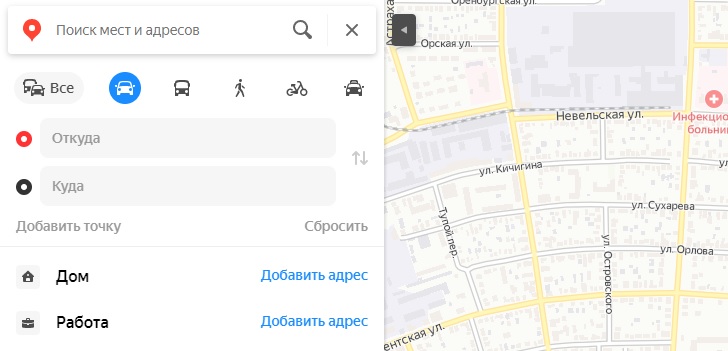
На свои мобильные устройства вы можете скачать специальное приложение Яндекс.Карты, на котором также можно войти в личный кабинет.
- Биография
- Последние записи
Александр Лаптев
В 2011 году окончил ФГОБУ ВО «Финансовый университет при Правительстве Российской Федерации» по специальности «Экономист». В настоящее время помогаю в освоении сайта cabinet-bank.ru, и готов ответить на Ваши вопросы. (Страница автора)
Последние записи автора — Александр Лаптев
- Как зарегистрироваться в ЛК СТД59 — 09.12.2021
- Как создать личный кабинет Софтвидео — 09.12.2021
- Как создать личный кабинет SOTA TMK2U — 09.12.2021
Личный кабинет
Самый быстрый и простой 24-часовой способ управления услугами связи, в любой точке мира и без вопросов к оператору – это ваш Личный кабинет «Мой Билайн».
Как войти в кабинет:
Наберите *110*9# и получите SMS с логином и временным паролем.
Чем он полезен?
- Удобный просмотр информации по номеру в целом
- Быстрая проверка состояния счёта
- Заказывайте «прозрачную» детализацию по всем вашим тратам с точностью до дня и часа, в PDF, Excel-формате или в online-режиме.
- Получайте информацию по платежам и счетам в графически удобной таблице с разнотипными «фильтрами», например по дате, по типам звонков, по видам роуминга и т.д.
- Будьте в курсе остатков минут, количества SMS и объема интернет-трафика.
- Управление услугами − в один клик!
- Оптимизируйте ваши расходы на сотовую связь, подключая или отключая дополнительные услуги или меняя текущий тарифный план.
- Настраивайте блокировку номера, а также SMS и e-mail-оповещения о совершенных операциях.
- Присоединяйте к своему номеру и другие номера (например, номера родных и близких или номер SIM вашего планшета). Выбирайте самые комфортные для ваших «подопечных» тарифы, опции и услуги связи. Заказывайте самые выгодные условия для мобильного интернета, продлевайте скорость, регулируйте трафик и многое другое.
Посмотрите, насколько всё просто!
О том, как управлять своим номером и номерами близких:
О всех возможностях вашего Личного кабинета в подробностях:
Информация для частных клиентов
Чтобы начать работу с Системой управления услугами (Личный кабинет) вам необходимо зарегистрироваться. Для этого наберите со своего телефона *110*9#. В ответ вам придет SMS с логином (ваш номер телефона в десятизначном формате) и паролем.
Для этого вам необходимо обратиться в офис «Билайн» и подписать дополнительное соглашение. При регистрации вам будет предоставлен логин и временный пароль. Подробная информация размещена в разделе «Справочная информация» по работе с системой управления услугами.
Управлять услугами вы можете в разделе «Управление услугами». Подробная информация размещена в разделе «Справочная информация» по работе с системой управления услугами.
Для того чтобы проверить состояние ваших запросов на подключение и отключение услуг, блокирования или разблокирования номера, зайдите в раздел «Запросы». Теперь вы можете просто нажать кнопку «Выполнить». В этом случае вы увидите состояние всех запросов, сделанных вами в Личном кабинете. Для большего удобства, Вы можете ограничить просмотр списка запросов, выбрав необходимые параметры.
Ваш пароль является конфиденциальной информацией, ей не может воспользоваться никто кроме вас самих. Не передавайте пароль другим лицам, в противном случае мы не несем ответственность за безопасность вашей информации. Также рекомендуем использовать на компьютере антивирус и firewall.
В левом нижнем углу каждой страницы есть ссылка «Изменить пароль». Щелкнете на нее, затем введите старый пароль и новый (дважды).
Если вы ввели неправильно логин или пароль больше 10 раз, то доступ к системе будет заблокирован на 1 час. Для доступа к системе после блокирования вам потребуется новый временный пароль. Для этого наберите *110*9#. В ответ вам придет SMS с логином (ваш номер телефона в десятизначном формате) и паролем.
Личный кабинет «Домашнего интернета и Телевидения»
Как войти в кабинет:
Пароль для входа в Личный кабинет выдается при подключении услуг «Домашнего интернета» или «Домашнего Телевидения».
Чем он полезен?
- Удобный просмотр общей информацию по номеру в целом
- Быстрая проверка состояния счёта и ваших трат
Для оплаты счета вы можете воспользоваться услугой «Доверительный платеж», если интернет закончился внезапно, или пополнить счет с банковской карты! - Управление услугами − в один клик!
В кабинете вы можете подключать дополнительные услуги и ТВ-пакеты, менять текущие тарифные планы.
Использовать возможность бесплатной блокировки интернета на время отпуска (до 90 дней) и многое, многое другое!
Личный кабинет «Домашнего телефона» и «Интернет Лайт»
В Личном кабинете вы можете узнать о состоянии вашего счета и получить полную детализацию звонков.
Личный кабинет «Домашнего телефона» и «Интернет Лайт» для тех городов и районов, где пока отсутствует техническая возможность подключения домашнего интернета от «Билайн» по технологии FTTB.
Города: Красноярск, Новосибирск, Барнаул, Нижний Новгород, Брянск, Череповец, Мурманск. Белгород, Ярославль, Воронеж, Челябинск, Краснодар, Пермь, Якутск, Ижевск, Хабаровск, Владивосток, Екатеринбург.
Как продвигать бизнес на Яндекс Картах
Яндекс Карты — онлайн-сервис и мобильное приложение с подробными картами и большим справочником организаций. На Яндекс Карты заходит больше 50 млн пользователей каждый месяц. Это можно использовать для привлечения клиентов и продвижения бизнеса.
Как использовать Яндекс Карты для бизнеса
Представьте, что молодому человеку нужно подстричься. Он может искать в интернете «барбершоп рядом» и по поиску перейти в карточку компании на Яндекс Картах. В ней указан режим работы, адрес, номер телефона, фотографии, рейтинг и отзывы посетителей. Если человеку понравится карточка, он позвонит, запишется на стрижку или сразу придет в парикмахерскую. Предприниматель за такую рекламу ничего не заплатит и получит клиента.

Проблема в том, что информация в карточке может не только привлечь, но и оттолкнуть посетителей. Так как карточку компании может добавить любой пользователь, а не только владелец бизнеса, в ней может быть неактуальная информация. Другая ситуация — в карточке много негативных отзывов. Чтобы такого не произошло, нужно следить за информацией о своей компании на Яндекс Картах.
Разместить на картах можно любой бизнес, даже если у него нет офиса или пункта выдачи заказов. Главное, чтобы был сайт или страница в соцсетях. У онлайн-бизнеса не будет точки на карте, но компания также будет отображаться в поиске.

Виды размещения
На Яндекс Картах есть два основных варианта размещения: бесплатное или приоритетное. Карточку компании можно будет найти в поиске Яндекса, на Яндекс Картах и во всех приложениях, связанных с картами.
Бесплатное размещение. В карточке будет указана основная информация о бизнесе: название и сфера деятельности, рейтинг на основе отзывов, адрес офиса и сайта, контакты и режим работы. Можно добавлять фото, цены на товары и услуги, а также ссылки на соцсети.
Кроме Яндекс Карт, карточка компании также будет сразу видна во многих сервисах Яндекса: поиск, Яндекс Навигатор, Яндекс Go. Это уже хороший инструмент продвижения, зачастую этого хватает для привлечения посетителей.

Приоритетное размещение выделяет компанию среди других. Оно позволяет добавить больше информации в карточку, например акции с конкретным предложением или кнопку «Позвонить».
Компании с приоритетным размещением отмечаются крупной зеленой меткой на карте, на карточке тоже будет зеленая метка. Такие компании попадают на верхние строчки выдачи в поиске. Все это привлекает внимание людей и повышает вероятность, что люди выделят вашу компанию среди конкурентов.

Дополнительно к приоритетному размещению можно приобрести брендированную метку, тогда на метке будет логотип компании. Это называется «брендированное приоритетное размещение».

Дополнительные рекламные форматы
К бесплатному или приоритетному размещениям можно подключить другие рекламные форматы, в зависимости от формата реклама будет показываться на картах или в приложениях. Для размещения такой рекламы нужно завести отдельный кабинет в сервисе георекламы Яндекса.
Баннер по маршруту появляется в Яндекс Навигаторе, когда водитель стоит на светофоре или в пробке. Баннер — короткое рекламное сообщение, на него можно нажать или потянуть вверх. Тогда открываются подробности: водитель сможет нажать на кнопку «Позвонить», перейти на сайт или найти компанию на карте. Еще на баннер можно добавить аудиосообщение длительностью
Баннер автоматически пропадает, когда водитель начинает ехать или искать что-то на карте.

Баннер при построении маршрута выглядит так же, как и баннер по маршруту, но появляется в момент, когда человек только строит маршрут.
Билборд по маршруту — прямоугольная метка с логотипом компании. Появляется в Яндекс Навигаторе, когда человек проезжает рядом с компанией.
Пины по маршруту. Пин — круглая брендированная метка в Яндекс Навигаторе и на Яндекс Картах. Метки расположены по адресу компании и появляются, когда человек передвигается по построенному маршруту. На метку можно нажать, тогда откроется карточка с акцией от компании.

Баннер на главной Яндекс Карт — изображение размерами 240 × 400 или Показывается под поиском или списком карточек компаний. Выглядит, как обычная контекстная реклама, но настраивается отдельно.
Баннер показывается только в десктопной версии на главной странице Яндекс Карт. Можно настроить частоту показа баннера и таргетинг по местоположению. По клику человек перейдет на рекламируемую страницу.

Рекомендация маршрута. Показывается в Яндекс Навигаторе при поиске до начала движения. На экране будет переключатель с предложением заехать в компанию рекламодателя по пути. Это подходит, например, кафе или магазинам с товарами повседневного спроса.
Баннер в приложении «Яндекс Метро». Баннер в Яндекс Метро всплывает, когда человек строит маршрут до станций метро, к которым рекламодатель привязал компанию при настройке рекламы. На баннере можно разместить рекламное сообщение, кнопку «Позвонить» или ссылку на сайт. Подходит компаниям и ИП, чьи потенциальные клиенты часто ездят на метро.

Как добавить бизнес на карту
Чтобы добавить бизнес на карту, нужно завести карточку в сервисе Яндекс Бизнеса. Пошаговый процесс такой.
Шаг 1. Зарегистрироваться в любом сервисе Яндекса. Лучше завести отдельный почтовый ящик для бизнеса, тогда статистика по показам карточки не будет засорять личную почту и можно будет передать доступ сотруднику. А еще ведением карточек часто занимаются маркетологи, которые могут уйти из компании и унести с собой все доступы. В такой ситуации компания потеряет доступ к карточке, вернуть его будет сложно.

Шаг 2. Заполнить анкету организации на странице Яндекс Бизнеса. Укажите название и чем занимается компания.
Может случиться так, что кто-то уже добавил ваш бизнес: вы увидите название своей компании и адрес при вводе. Это нестрашно. Можно подтвердить, что компания принадлежит вам. Для этого нажмите «Найти и подтвердить права», найдите свой бизнес и нажмите «Получить доступ». На телефон, указанный в карточке, придет СМС или поступит звонок с кодом подтверждения.

Шаг 3. Укажите, есть ли у вас офис, куда могут прийти посетители. Если есть, укажите точный адрес и проверьте расположение метки на карте.
Шаг 4. Укажите телефон и имя, как с вами можно связаться. Модератор проверит данные вашей компании, и информация появится на картах. Обычно на проверку уходит 1—2 дня.
Шаг 5. Пока компания на проверке, можно зайти в раздел «Организации» Яндекс Бизнеса и заполнить остальную информацию: режим работы, фотографии, услуги или товары компании. Чем больше информации в карточке, тем выше вероятность, что люди выберут именно вашу компанию.
У Яндекс Карт есть фильтр по тому, как давно компания обновляла информацию. Поэтому после добавления карточки компании на карты стоит периодически добавлять немного новой информации или убирать что-то неактуальное.

Как подключить приоритетное размещение на Яндекс Картах
Дальше подробно расскажем только о том, как подключить приоритетное размещение. Для настройки других форматов нужно обратиться к менеджеру Яндекса или оставить заявку на странице георекламы Яндекса.
Чтобы подключить приоритетное размещение, нужно купить «Рекламную подписку» в кабинете Яндекс Бизнеса. В итоге у бизнеса будет расширенная карточка, а еще зеленая метка на карте и в самой карточке. Дополнительно алгоритмы Яндекса будут продвигать бизнес в интернете: создадут рекламные объявления и разместят их в поиске и на сайтах партнеров. Все это привлечет людей не только с Яндекс Карт, но и тех, кто ищет товары и услуги в интернете.

Пошаговый процесс подключения рекламной подписки такой.
Шаг 1. Войти в личный кабинет Яндекс Бизнеса, выбрать компанию в разделе «Организации» и нажать «Рекламировать».
Шаг 2. Проверить анкету. Перейдите на вкладку «Настройки» и перепроверьте краткую анкету о компании. Данные подтянутся автоматически: проверьте, правильно ли все указано, и если нужно — отредактируйте информацию.

Шаг 3. Указать, где и когда показывать рекламу. Это зависит от сферы бизнеса и режима работы. Например, кофейне стоит выбрать показ рекламы только в рабочее время. Обычно человек ищет, где выпить кофе здесь и сейчас, поэтому реклама в 2 часа ночи вряд ли сработает, если кофейня работает до 10 вечера.
Тут же можно поставить отметку, чтобы звонили на подменный номер — бесплатная услуга, которая позволяет отслеживать источники звонков. Так, для разных людей будут отображаться разные номера телефонов — например, в зависимости от региона. При этом все звонки будут переадресовываться на единый номер компании.
Шаг 4. Выбрать срок показа рекламы и бюджет. От бюджета зависит, как часто ваша карточка будет отображаться в поиске. При выборе суммы Яндекс покажет примерное количество потенциальных клиентов. Расчет основан на статистике размещений похожих компаний.

Шаг 5. Пополнить счет и запустить рекламу. После пополнения у компании появится зеленая метка и расширенная карточка. Вдобавок к этому Яндекс сам создаст тексты рекламных объявлений на основе данных карточки и будет показывать их на сайтах, которые входят в рекламную сеть Яндекса — РСЯ.
Главное
- Чтобы добавить компанию на карты, зарегистрируйтесь в сервисе Яндекс Бизнес и заполните анкету компании. Есть два основных варианта размещения: бесплатное или приоритетное.
- При бесплатном размещении на Яндекс Картах можно опубликовать основную информацию о бизнесе: название и сфера деятельности, рейтинг на основе отзывов, адрес офиса и сайта, контакты и режим работы. Также можно добавлять фото, цены на товары и услуги, а также ссылки на соцсети.
- Приоритетное размещение дает лучшую выдачу в поиске и расширенную карточку компании. Яндекс автоматически размещает карточку организации не только на картах, но и публикует рекламные материалы в поиске и на сайтах партнеров.
Яндекс Карты и подписка. Добавление аккаунта
Для Яндекс.Карт и подписки, создается такой же аккаунт, как для Яндекса. В рамках этого аккаунта можно добавить только рекламные кампании для организаций.

Нажмите на кнопку «Создать аккаунт» в личном кабинете и выберите Яндекс.Карты.
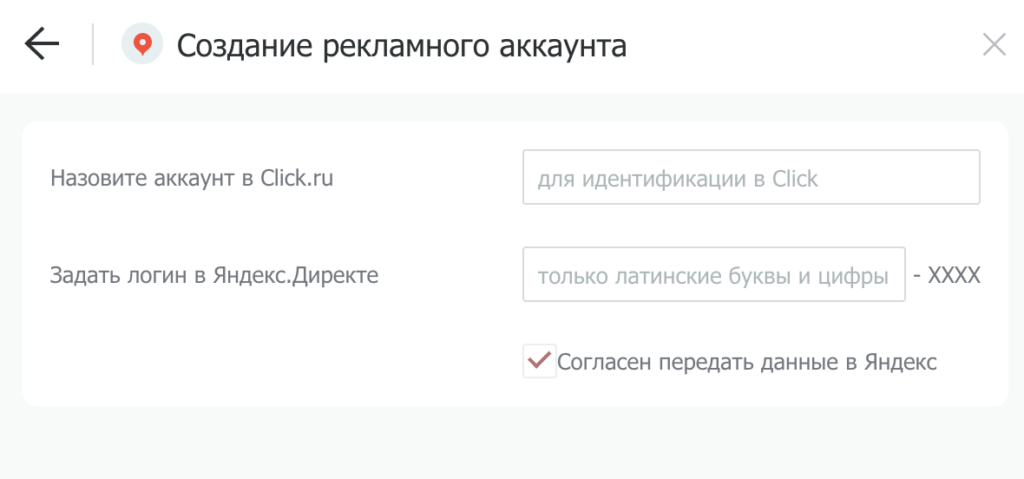
Названия могут быть любыми. Логин — название аккаунта в Яндексе. Согласие означает, что в Яндекса будет передана информация о ваших рекламных кампаниях.

После создания аккаунт отобразится в личном кабинете.
Нажмите «Добавить кампанию». Появится форма, в которой нужно найти организацию по названию или адресу.
Выберите организацию, которую будете рекламировать. Если не нашли организацию, то добавьте ее в Яндекс.Справочник.


В случае если у аккаунта нет прав на рекламу организации, то появится предупреждение со ссылкой на инструкцию, как предоставить права.
Когда все права предоставлены, система Яндекс сама произведет расчет стоимости рекламы. Вам необходимо будет выбрать желаемый тариф: Минимальный, Оптимальный, Максимальный
В зависимости от выбора, увеличивается охват и стоимости. Система сразу выдаст прогноз охвата.
В дальнейшем, во время действия подписки, можно изменить тариф в большую сторону с Минимального до Максимального.
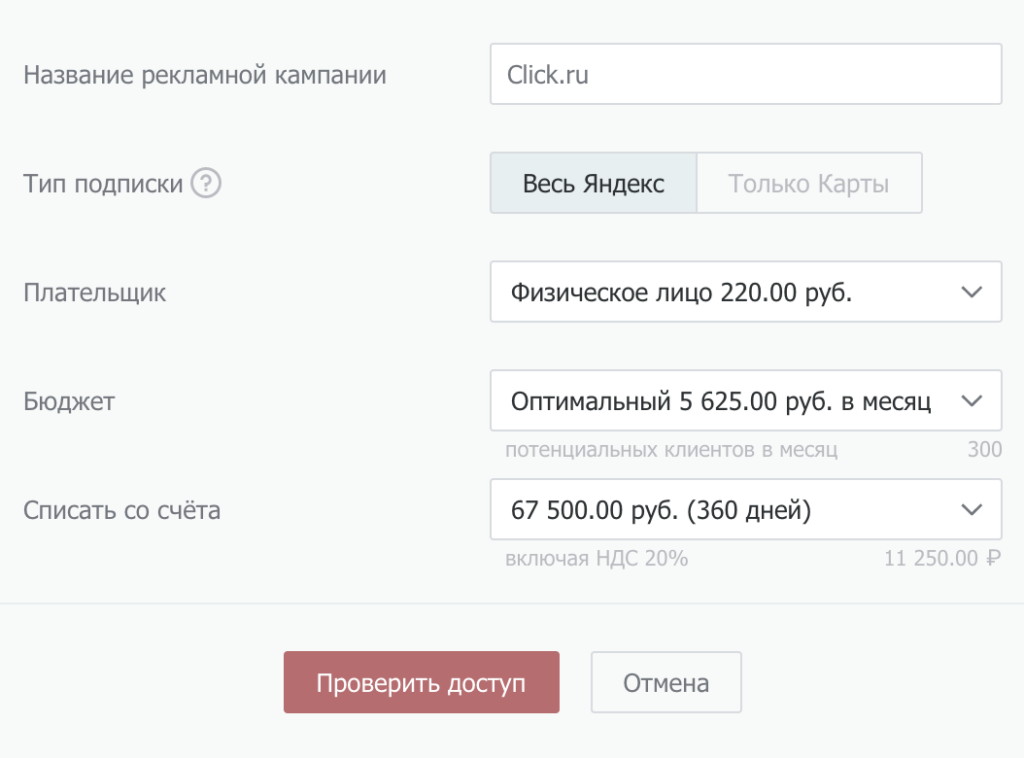
Когда тариф выбран, необходимо произвести оплату, нажав кнопку «запустить»
После того как рекламная кампания запустится, вы сможете:
- посмотреть статус рекламной кампании;
- узнать количество оставшихся дней;
- перейти в личный кабинет Яндекс.
Когда реклама остановится, будет возможность продлить запуск.
Частые вопросы
Где прочитать подробнее о приоритетном размещении в Яндекс.Картах?
Перейдите по ссылке «Подробнее о приоритетном размещении в Яндекс.Картах».
Как получать вознаграждение с Яндекс.Карт?
Затраты на подписку Яндекс.Карт учитываются в общем обороте Яндекса при получении вознаграждения. Расход происходит по дням. Например, подписка 27 000 руб. на 180 дней. Это значит, что расходы на рекламу в день составят: 27 000 руб./180 = 150 руб.
Как продвигать онлайн организацию на карте?
Формат работы с рекламой – подписка. Объявления генерируются на основе промо-данных по организации.
Можно ли остановить рекламную кампанию?
Данный тип кампании не может быть остановлен.
Можно ли поставить на паузу и как это сделать?
До 15 дней с момента запуска рекламную кампанию можно поставить на паузу. Для этого напишите в нашу службу поддержки.
Как вернуть деньги с РК?
По письменной заявке в Яндекс. Вы можете сделать это через нашу службу поддержки.
Как загрузить товары/услуги автоматически?
Через excel в форме редактирования организации. Для этого не обязательно запускать рекламу.
Как работает продление?
Запущенную рекламную кампанию можно продлить.
Можно ли запустить рекламу по одной организации два раза?
Нельзя добавить рекламу для одной организации.
Как стать владельцем аккаунта?
- Найдите организацию на Яндекс.Картах, перейдите в ее карточку и нажмите ссылку «Стать владельцем на Яндекс.Картах».
- На странице «Подтверждение прав на организацию» нажмите кнопку «Это моя компания».
- Получите код и укажите его для подтверждения прав.
Подробнее про подтверждение описано в статье «Подтверждение прав».