
Руководство по быстрому началу работы с Maple
Вам потребуется плата Maple (вот один из вариантов с очень хорошей периферией) , кабель Mini-B USB, рабочий компьютер, права доступа к root (или администратора) на этом компьютере.
если у Вас возникают трудности во время работы, посетите страницу troubleshooting page для получения помощи в сложных ситуациях. Если проблемы продолжают встречаться, посетите также раздел forum, или свяжитесь с разработчиками contact !
Установка и запуск IDE
См. страницу Установки IDE для получения инструкций.
Компилирование программы
Давайте загрузим простую программу-пример, которая заставляет мигать LED статуса.
В меню File выбираем Examples > Digital > Blink
Далее выбираем Tools > Board > “LeafLabs Maple . to FLASH”:
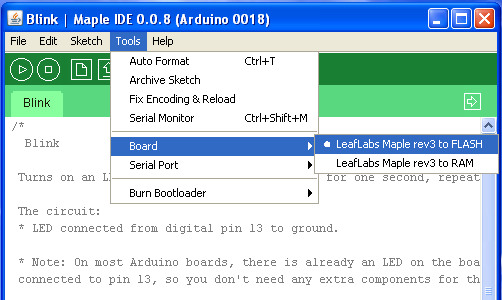
Важно!
У Вас есть выбор между программированием RAM и FLASH: FLASH хранит программы непрерывно, поэтому программа будет запускаться каждый раз при перезапуске Maple, а опция RAM просто заносит скомпилированную программу в память контроллера (т.е. она не сохраняется после перезапуска Maple)
Запись программы в RAM происходит быстрее, а программа с ошибками просто стирается из памяти при перезагрузке. Загрузка во FLASH память (большую по объему) и обеспечивает возможность частичной загрузки программы.
Теперь нажките кнопку “Verify” (на ней изображен символ “play” как на соседней картинке) для компиляции этого кода. В нижнем окне будут пролистываться некоторые строки выводимых сообщений. Затем в нем появится сообщение о подтверждении компиляции.

Загрузка программы
Теперь настало время для подключения Вашей платы Maple. Возьмите кабель USB Mini-B (именно «мини», а не «микро»)
Проверьте чтобы на плате Maple джампер power source находится на контактах «USB». Платы Maple поставляются с этим джампером, установленным именно в этом положении, поэтому ничего переключать не придеться, просто убедитесь в этом.
Положение джампера должно выглядеть так (не беспокойтесь если джампер наполовину накинут на разъем CHRG)

Важно !

В On OS X при каждом подключении Maple будет появляться всплывающее окно диалога сетевого интерфейса
Если Вы нажмете на “Network Preferences. ” и согласитесь с выбором по умолчанию (“Not Configured”), то диалоговое окно больше не будет появляться и все будет работать нормально. Далее в появившемся окне кликните на “Apply”:

Maple будет мигать короткими вспышками синего светодиода статуса каждый раз при подключении, перезагрузке и перепрограммировании. если он при этом будет мигать медленно, это говорит о наличии неисправностей (см. раздел troubleshooting для получения помощи в этой ситуации)
ксли все заработало нормально, выберите последовательный порт Maple в меню Tools > Serial Port. Порт Maple будет отображаться как-то типа COMx , /dev/ttyACMx ,или /dev/tty.usbmodemxxxxx в зависимости от Вашей платформы (операционной системы)как это:
Windows XP:

Linux:

OS X:

Затем нажмите кнопку “Upload” для загрузки Вашей программы в Maple.

В окне статуса Вы увидите некоторый текст и шкалу процесса программирования , затем произойдет быстрое мигание на плате Maple и затем постоянное мигание (включение и выключение) — наши поздравления! Вы загрузили первую программу в Maple.
Далее вернемся назад и немного модифицируем программу.
Если Вы измените строки
на другое значение то скорость мигания изменится. Это значение задает время паузы в милисекундах перед ее продолжением. Поэтому при значении по умолчанию (1000) светодиод загорится на 1 секунду затем погаснет и будет погашен в течение 1 секунды и т.д. Изменяйте значение задержки и пробуйте новые программы. Каждый раз изменяя свою программу повторяйте
процесс загрузки является наиболее частой причиной возникновенгия проблем, особенно в Windows.
Ситуация сейчас выглядит лучше, чем в прошлом, однако если у Вас возникают трудности, повторяйте попытки отсоединяя и снова присоединяя Maple используя perpetual bootloader mode или перезагружайте IDE
Если ничего не помогает, сообщайте об этом в форуме разработчиков forum.
Работа с монитором последовательного порта
В качестве последнего шага для того чтобы убедиться в том что все исправно давайте загрузим программу “Hello, world!”, которая будет отправлять сообщения из Maple в IDE через интерфейс USB. В меню File выбираем Examples > Stubs > HelloWorld (точно так же, как до этого Вы выбирали программу Blink ) и убедитесь что тип платы и адрес последовательного порта правильно указаны в настройках мнею Tools
Откройте окно Serial Monitor (крайняя правая иконка на панели инструментов). Затем вернитесь обратно в окно редактора программы и загрузите Вашу программу (процедура Upload автоматически перекомпиллирует Вашу программу если после последнего Verify в нее вносились изменения). Сразу после загрузки программы в Maple Вы увидите Ваш текст в окне монитора последовательного порта. Теперь Вы можете общаться с компьютером!
Продолжайте двигаться дальше
Мы надеемся, что вышеперечисленные действия не отпугнули Вас от освоения Maple (в оригинале — Ваше лицо не выглядит сейчас так, словно вы прожевали кислый лимон).
Куда теперь Вы станете продвигаться дальше зависит от Вас Возможно сейчас Вы обдумываете невероятный проект, может быть Вы приготовились к длительному уроку по изучению, а может быть сейчас самое время отправиться на кухню за вкусным сэндвичем.
Если Вы крутой специалист, возможно Вам будет полезно ознакомиться со старыми знакомыми make, gcс и jtag (в оригинале это описано более красочно — прим. переводчика)))
Расскажите нам о том, для чего Вы пришли сюда:
Работа в среде Maple
Maple — это символьная и числовая вычислительная среда, которая охватывает несколько областей технических вычислений, таких как численный анализ ,символьная математика, обработка данных, визуализация и другие.
Введение
Maple является одним из самых мощных математических пакетов. Возможности этой программной среды способны охватить очень большое количество разделов математики и могут с пользой использоваться на различных уровнях, в том числе и уровень серьезных научных исследований.
Работать с Maple возможно как в режиме интерактивного диалога, так и путем формирования и отладки программ на специализированном Maple-языке, который ориентирован на усложнённые математические вычисления. Основой пакета считается специальное ядро, то есть, программа символьных преобразований. Помимо этого, присутствует набор из нескольких тысяч специальных функций, которые хранятся в подгружаемых к ядру пакетах и библиотеках. Общая ориентация пакета на символьные преобразования, то есть, компьютерную алгебру, вовсе не означает, что при помощи Maple невозможно решать задачи численными методами.

Статья: Работа в среде Maple
Поможем написать реферат за 48 часов
Maple способна не только осуществлять вычисления, но также имеет и богатые возможности графического отображения математических объектов и процессов.
Работа в среде Maple
Окно Maple включает в свой состав многие атрибуты, которые являются понятными пользователям других приложений Windows, а именно:
- Заголовочная часть.
- Строку ниспадающих меню.
- Панель управления.
- Линейка вертикальной прокрутки.
- Строка состояния и так далее.
В главной части основного окна расположено еще одно окно, в котором обычно помещаются один или несколько рабочих документов (Maple worksheet). В этом же окне могут находиться также окна помощи. Состояние ниспадающих и контекстного меню и клавиш на панели управления определяются тем обстоятельством, какое именно окно является активным на текущий момент и месторасположением курсора в окне Maple worksheet.
Рассмотрим самый типичный случай, а именно, работу пользователя над рабочим документом в режиме непосредственного диалога с программой. В данном случае на рабочем документе может представляться текстовая информация трех типов, а также объекты двумерной и трехмерной графики.
«Работа в среде Maple» ��
Готовые курсовые работы и рефераты
Решение задач по учебе за 24 часа
Реферат по этой теме за 48 часов
Выполняемые команды должны вводиться после специального приглашения «>», красным цветом и обязаны оканчиваться точкой с запятой или двоеточием. Как правило, команды заносятся в строчном формате, но у пользователя также есть возможность перехода к специальному математическому формату, который по умолчанию используется при выводе. В одной строчке могут располагаться несколько команд. Когда после команды стоит двоеточие, то итоговый результат ее исполнения не отображается на дисплее. Когда же после команды поставлена точка с запятой, то после её исполнения на мониторе отобразится результат. Если Maple не смогла выполнить вычисление введенного выражения, то результатом станет перевод заданного выражения в математический формат, который принят для вывода. Выходные данные отображаются по умолчанию синим цветом. Выполнение Maple-команды может быть инициировано нажатием клавиши ввод.
Команды могут объединяться в исполняемые группы. Все такие группы выделяются слева общей для всех содержащихся в ней строк квадратной скобкой. Группа может быть запущена на выполнение одним нажатием клавиши Enter и считается, по сути, самой простой Maple-программой. Для того чтобы не выполнять каждую строку отдельно, а выбрать целую исполняемую группу, достаточно выполнить перевод строки при помощи комбинации клавиш Shift+Enter.
Объединить исполняемые группы возможно путём нажатия функциональной клавиши F4, а разбить группы можно нажатием клавиши F3. Естественно, что все эти операции можно исполнить путём выбора соответствующих пунктов в верхнем меню.
Текст, написанный черным цветом, применяется для комментариев, и он не подлежит обработке системой. Для ввода такого текста, достаточно, находясь в командной строке, нажать клавишу «Т» на панели управления, или выполнить вставку параграфа, путём выбора соответствующего пункта раздела «Insert» в ниспадающем меню.
Рабочий документ Maple может быть структурирован путём создания вложенных друг в друга секций. Эти секции могут быть свёрнуты. В свернутом формате все секции представлены только своими заголовками и признаками секций, а именно, кнопкой, которая снабжена знаком «+». Чтобы развернуть или свернуть секции достаточно нажать на данную кнопку указателем мышки.
При помощи пункта меню «HyperLink. » из подраздела «Insert» имеется возможность создания ссылок на необходимые разделы других рабочих документов и требуемую помощь. Это означает, что Maple-документ способен обладать структурой гипертекста.
Задачи, которые решаются в линейной алгебре, считаются самыми распространёнными в научной и технической областях, а также в образовательной сфере. Решение подобных задач может быть реализовано также при помощи программного приложения Maple.
Ещё одним достоинством системы компьютерной алгебры Maple считается возможность реализации процедур аналитики в символьном формате над матрицами и векторами. Прежде чем осуществить исполнение символьной операции с векторами и матрицами следует сделать очистку памяти от предыдущих определений с помощью команды restart. Когда отдельные элементы вектора или матрицы были определены ранее, то это может привести к значительным изменениям вида итоговых результатов. Но если выполнена предварительная очистка памяти, то вероятность такой ошибки полностью исключена.
Основным достоинством системы компьютерной алгебры Maple считается способность решать задачи линейной алгебры с использованием символьного формата. Но необходимо отметить, что решение в таком формате применяется больше в теории, чем при решении практических задач.
Как работать в maple
1.Основные принципы работы в математическом пакете Maple.

Основное меню, Панель инструментов:
Пункты Основного меню:
File (Файл) -содержит стандартный набор команд для работы с
файлами, например: сохранить файл, открыть файл, создать новый
Edit (Правка) -содержит стандартный набор команд для
редактирования текста, например: копирование, удаление выделенного
текста в буфер обмена, отмена команды и т.д.
View (Вид) – содержит стандартный набор команд, управляющих
структурой окна Maple.
Insert (Вставка) – служит для вставки полей разных типов:
математических текстовых строк, графических двух и трехмерных
Format (Формат) – содержит команды оформления документа,
например: установка типа, размера и стиля шрифта.
Options (Параметры) – служит для установки различных
параметров ввода и вывода информации на экран, принтер, например,
как качество печати.
Windows (Окно) – служит для перехода из одного рабочего листа
Help (Справка) – содержит подробную справочную информацию
Работа в Maple проходит в режиме сессии – пользователь
вводит предложения (команды, выражения, процедуры), которые
воспринимаются условно и обрабатываются Maple. Рабочее поле
разделяется на три части:
область ввода — состоит из командных строк. Каждая командная
строка начинается с символа >;
область вывода — содержит результаты обработки введенных
команд в виде аналитических выражений, графических объектов
или сообщений об ошибке;
область текстовых комментариев — содержит любую текстовую
информацию, которая может пояснить выполняемые процедуры.
Текстовые строки не воспринимаются Maple и никак не
Для того, чтобы переключить командную строку в текстовую,

следует на Панели инструментов нажать мышью на кнопку

Обратное переключение текстовой строки в командную
осуществляется нажатием на Панели инструментов на кнопку
1.2.Арифметические операции.
Математические константы и арифметические операции.
Основные математические константы:
I– мнимая единица i;
Gamma– константа Эйлера; true,
false– логические константы, обозначающие истинность и ложность высказывания.
Знаки арифметических операций:
^- возведение в степень; ! – факториал.
1.3.Синтаксис команд. Стандартные функции.
Стандартная команда Maple состоит из имени команды и ее
параметров, указанных в круглых скобках:command(p1, p2,…). В
конце каждой команды должен быть знак (;) или (:). Разделитель (;)
означает, что в области вывода после выполнения этой команды будет
сразу виден результат. Разделитель (:) используется для отмены
вывода, то есть когда команда выполняется, но ее результат на экран
Для присвоения переменной заданного значения используется знак присвоить (:=).
Когда программа Maple запускается, она не имеет ни одной
команды, полностью загруженной в память. Большая часть команд
имеют указатели их нахождения, и при вызове они загружаются
автоматически. Другие команды находятся в стандартной библиотеке
и перед выполнением обязательно должны быть вызваны командой readlib (command), где command– имя вызываемой команды.Остальная часть процедур Maple содержится в специальных библиотеках подпрограмм, называемых пакетами. Пакеты необходимо подгружать при каждом запуске
файла с командами из этих библиотек. Имеется два способа вызова команды из пакета: 1) можно загрузить весь пакет командой with(package), где package
– имя пакета; 2) вызов какой-нибудь одной команды command из любого пакета package можно осуществить, если набрать команду в специальном формате :> package[command](options); где вначале записывается название пакета package, из которого надо вызвать команду, а затем в квадратных скобках набирается имя самой команды command, и после чего в круглых скобках следуют параметры options данной команды.
К библиотекам подпрограмм Maple относятся, например, следующие пакеты: linalg – содержит операции линейной алгебры; geometry– решение задач планиметрии;geom3d– решение задач стереометрии; student– содержит команды, позволяющие провести поэтапное решение задачи в аналитическом виде с промежуточными вычислениями.
Стандартные функции.


Пример записи формулы в Maple
Maple возведение в степень. Начало работы в Maple
Математический пакет Maple предоставляет возможность пользователям составлять собственные программы, процедуры и библиотеки. Для этого в пакете существует довольно широкий набор команд и конструкций аналогичный алгоритмическим языкам программирования высокого уровня.
10.1. Условный оператор
Условный оператор в Maple начинается с зарезервированного слова if и обязательно должен заканчиваться, словом fi и имеет следующую структуру:
if условие then выражение 1 else выражение 2 fi ;
Данная конструкция дает возможность зависимости от значения логического условия выполнять выражение 1 (в случае если условие истинно) или выражение 2 (в случае если условие ложно). В качестве выражений 1 или 2 могут выступать любые последовательности команд из пакета Maple. Условный оператор может быть записан в сокращенном виде:
if условие then выражение 1 fi ;
[> restart;
[>if x>4 then print (‘x>4’); else x:=x^2;
print (2*x); fi;
Для реализации сложных условий необходимо использовать полный вариант условного оператора, который имеет следующую структуру.
if условие 1 then выражение 1 elif условие2 then выражение2 … elif условие n then выражение n else выражение n +1 fi ;
Как следует из структуры данного оператора вложенность условий может быть практически неограниченной и реализуется при помощи служебного слова elif . В качестве выражений можно использовать любые последовательности команд Maple.
[> restart;
[>if x
10. 2 . Операторы цикла
В математическом пакете Maple для реализации циклического вычислительного процесса используются четыре вида операторов цикла. Телом всех операторов цикла является последовательность команд, заключенных между служебными словами do и od . Оператор цикла перечисляемого типа, который содержится практически во всех алгоритмических языках имеет, следующую структуру:
for имя переменной цикла from начальное значение переменной цикла by шаг приращения значения переменной цикла to конечное значение переменной цикла
[>for i from 0 by 4 to 8 do i od;
Оператор цикла типа «пока» в Maple имеет вид
while условие do выражение od ;
В данном случае тело цикла (выражение) выполняется до тех пор, пока значение логического условия истинно и прекращается, если условие — ложно.
[> restart;
[>while n
Следующий оператор цикла является симбиозом двух предыдущих и имеет следующую структуру:
for имя переменной цикла from начальное значение переменной цикла by значение приращение шага while условие do выражения od ;
В данном операторе цикла выражения выполняются до тех пор, пока логическое выражение условия является истинным, а переменная цикла изменяется от своего начального значения с заданным шагом.
[> restart;
[> for y from 0 by 2 while y
Четвертый оператор цикла предназначен для работы с аналитическими выражениями и представляется следующей структурой:
for имя переменной цикла in выражение 1 do выражение 2 od ;
Здесь тело цикла выражение 2 выполняется, в случае если символьная переменная заданная своим именем последовательно принимает значение каждого из операндов алгебраического выражения 1. Отметим, что работа данной конструкции зависит от внутреннего представления выражения 1. Так в случае если выражение 1 является суммой, то имя переменной цикла принимает поочередно значение каждого слагаемого, если произведение – то каждого сомножителя.
[> restart;
[> a:=5*x^2+x+6/x;
[> b:=simplify(%);
[> for m in a do m; od;
[> for m in b do m; od;
10.3. Процедуры-функции
Процедуры-функции в Maple можно задавать двумя способами. Для задания процедур-функций первый способ использует символ ( ) и задается следующей структурой:
имя функции:=(список формальных параметров) выражение;
где имя функции задается набором символов латинского алфавита, список формальных параметров вводится через запятую. Выражение – команда Maple, реализующая тело процедуры-функции.
[> f1:=(x1,x2)->simplify(x1^2+x2^2);
[> f 1 (cos(x),sin(x));
Второй способ задания процедур-функций использует команду unapply и имеет следующую структуру:
имя функции:= unapply (выражение или операция, список переменных);
Этот способ задания процедур-функций полезен при определении новой функции через известную или, когда вычисленное выражение предполагает использовать как функцию.
[> f3:=unapply(diff(z(r)^2,r)-2,z);
[ > f3(sin);
[ > combine(%);
10.4. Процедуры
Любая процедура в Maple начинается с заголовка, состоящего из имени процедуры, за которым следует знак присваивания и служебное слово proc , далее в круглых скобках через запятую указываются формальные параметры. Процедура обязательно заканчивается служебным словом end . Все выражения и команды заключенными между служебными словами proc и end составляют тело процедуры.
имя процедуры:= proc (список формальных параметров); команды (или выражения); end ;
Если процедура загружена, то ее вызов осуществляется по имени. Возвращаемым значением по умолчанию является значение последнего выполненного оператора (команды) из тела процедуры, при этом тип результата работы процедуры зависит от типа возвращаемого значения.
[> f:=proc(x,y);x^2+y^2;simplify(%);end:
[ > f(sin(x),cos(x));
При написании процедур в Maple можно использовать ряд команд и служебных слов, кроме указанного выше обязательного минимального набора, которые позволяют описывать переменные, управлять выходом из процедуры, сообщать об ошибках.
При описании формальных параметров процедуры можно явно задавать их тип через двоеточие. При таком описании Maple автоматически проверяет тип фактического параметра и выдает сообщение об ошибки в случае его несовпадения с типом формального параметра.
После заголовка процедуры может следовать описательная часть процедуры, отделяющаяся от него пробелом. При описании локальных переменных, используемых только внутри данной процедуры можно использовать описатель, который задается служебным словом local , после которого через пробел необходимо указать имена локальных переменных. Использование глобальных переменных в процедуре можно задавать служебным словом global , который должен размещаться в описательной части процедуры.
Для выхода из процедуры в любом месте ее тела и присваивания результату ее работы по выполнению нужной команды можно использовать команду RETURN ( val ), где val – возвращаемое значение, которое может иметь различный тип при выходе из разных мест процедуры.
Для аварийного выхода из процедуры в случае возникновения ошибки и сообщения о случившемся можно использовать команду ERROR (‘ string ’) , здесь string – сообщение, которое выводится на экран монитора в аварийной ситуации. Таким образом, общий вид структуры процедуры можно изобразить следующим образом:
имя процедуры:= proc (список параметров процедуры) local список локальных переменных, приведенных через запятую; global список глобальных переменных, приведенных через запятую; RETURN ( val ); ERROR (‘ error in body of procedure ’);… end ;
[ > examp(-1);
[> examp(0);
[ > examp(2);
11. СПОСОБЫ ВВОДА И ВЫВОДА ИНФОРМАЦИИ
В СРЕДЕ MAPLE
Для сохранения имен (индентификаторов) переменных и их значений во внешнюю память в виде файла с именем name . txt необходимо ввести команду:
save список имен переменных, перечисленных через запятую, “имя файла с расширением txt ”;
Если в качестве расширения указан символ m , то файл будет записан во внутреннем Maple-формате, при всех других расширениях в текстовом формате. Для вывода на экран сохраненной в файле информации используется команда
read “ имя файла ”;
[> restart;
[> examp:=proc(x) local y,w; global z; if x
[ > examp(-1);
[> examp(0);
Error, (in examp) Variablex = 0
[ > examp(2);
[ > read «nnn.txt»;
Для записи всего содержимого экрана в файл можно использовать следующие две команды.
writeto (“имя файла”)
в результате выполнения этой команды вся информация, содержащаяся на экране, будет сохранена в файле с указанным именем. Причем, если указанный файл существовал во внешней памяти, то хранящаяся информация будет заменена на новую.
appendto (“имя файла”)
дает возможность добавить информацию, отображаемую на экране, после данной команды в конец существующего файла.
[ > f:=12;
[> f1:=factor (y^2-3*y); save f,f1, «n1.txt»;
[> appendto («n1.txt»);
[> solve(x^2-3*x+2=0,x);
В результате выполнения команды save f , f 1, « n 1. txt «; будет создан текстовый файл n 1. txt , который будет содержать следующую информацию:
f:= 12;
f1:= y*(y-3);
а в результате выполнения команды appendto (« n 1. txt «); содержимое файла примет вид:
f:= 12;
f1:= y*(y-3);
[ > solve ( x ^2-3* x +2=0, x );
В пакете Maple предусмотрен ряд команд вывода информации на экран. Наиболее простыми из них являются команды
print (список Maple
lprint (список Maple -выражений, перечисляемых через запятую);
причем, если переменной ничего не присвоено, то на печать выводиться ее имя, в противном случае выводится ее значение.
[> x:=y^2: print (x, «primer 1», y, factor(x-5*y));
[> x:=y^2: lprint (x, «primer 2», y, factor(x-5*y));
y^2, primer 2, y, y*(y-5)
Из приведенных примеров следует, что команда print выводит выражения через запятую в естественном математическом виде, а команда lprint выводит информацию в стиле строки вывода и выражения отделяются друг от друга запятой и пробелами.
Пакет Maple можно использовать для анализа и графической интерпретации числовой информации, находящейся в текстовом файле, полученной как при помощи самого пакета, так и других программных приложений. Как правило, в текстовом файле числа записаны по строкам. Для считывания числовой информации из текстового файла можно использовать команду:
readdata (“имя файла”, тип переменной( integer / float – последний тип устанавливается по умолчанию),счетчик чисел);
Перед использованием данной команды необходимо ее активизировать при помощи команды:
readlib(readdata):
[> restart;
[> readlib(readdata):
[> ff:=readdata(«aa.txt»,integer,8);
[ > x:=ff;
[ > y:=x;
[ > y1:=ff;
[ > f:=readline(«aa.txt»);
Двойная индексация в переменной ff связана с тем, что числа представляются в виде двумерного массива, при этом число строк массива соответствует числу считанных строк, а количество столбцов определяется последним параметром команды readdata . Как следует из приведенного примера команда readline выводит числовые данные в виде переменной типа string .
12. ИСПОЛЬЗОВАНИЕ МАТЕМАТИЧЕСКОГО ПАКЕТА MAPLE ДЛЯ НАУЧНЫХ ИССЛЕДОВАНИЙ
В данном разделе рассмотрим пример исследования средствами Maple решения прикладных инженерных задач. Приведенные примеры показывают возможности пакета Maple при решении инженерных задач, связанных с исследованием режимов работы оборудования, в зависимости от конструктивных и технологических параметров, комплексов и проиллюстрировать возможности программного и командного режимов работы пользователя в среде Maple. Далее приведены фрагменты исследований, сопровождаемые краткими пояснениями.
12.1. Исследование влияния изменяемых параметров плоской помольной камеры мельницы противоточного действия на скорость энергоносителя
12 .1.1. Постановка задачи
Струйные мельницы являются разновидностью ударных измельчителей и состоят из разгонного аппарата (одного или нескольких), в котором струя газа-энергоносителя сообщает, скорость частицам обрабатываемого материала, и камеры, в которой происходит взаимодействие потоков материала между собой и(или) со специальными отбойными поверхностями. В качестве энергоносителя в струйных мельницах чаще всего применяется воздух, реже – инертный газ, водяной пар, продукты сгорания.
Струйный помол дает возможность сочетания помола и разделения со смешением, сушкой и другими технологическими процессами. А работа в замкнутом цикле обеспечивает минимальное выделение пыли в окружающую среду.
Любой струйный аппарат включает в себя эжектор, представляющий собой узел, в котором происходит смешение и обмен энергией двух потоков (основного и эжектируемого) и помольную камеру, в которой взаимодействуют смешанные потоки. Ускоренные энергоносителем в разгонных трубках эжекторов частицы попадают в помольную камеру, а затем в зону встречи струй (рис. 12.1.).
Струя, выходящая из разгонной трубки, не сразу заполняет все поперечное сечение помолной камеры, струя в месте входа в нее отрывается от стенок и дальше движется в виде свободной струи, отделенной от остально среды поверхностью раздела. Поверхность раздела неустойчива, на ней возникают вихри, в результате чего струя перемешивается с окружающей средой.
При истечении струи из разгонной трубки скорости потока в ее выходном сечении 1-1 во всех точках сечения равны между собой. На протяжении длины– начальном участке, осевая скорость постоянна по величине и равна скорости на срезе разгонной трубки V 0 . В области треугольника АВС (рис. 12.1.) во всех точках струи скорости энергоносителя равны между собой и также равны V 0 — эта область образует так называемое ядро струи. Далее осевая скорость постепенно уменьшается и на основном участке длинной l осн осевая скорость V ОС V 0 .

Рис. 12.1. Схема струи в помольной камере
Известно, что скорость энергоносителя от среза разгонной трубки до плоскости соударения струй изменяется по закону
где V z – скорость энергоносителя с помольной камере на расстоянии z от среза разгонной трубки, м/с;
V 0 – скорость энергоносителя на срезе разгонной трубки, м/с;
z 0 – расстояние от среза разгонной трубки до плоскости встречи струй, м.
При определении изменения кинетической энергии конечного объема сплошной среды, необходимо знать работу сил межкомпонентного взаимодействия частиц измельченного материала и энергоносителя. Эта работа зависит от вектора силы динамического воздействия энергоносителя на частицу, которая вычисляется следующим образом
где R – вектор силы динамического воздействия воздуха на частицу, Н;
F m – площадь сечения частицы, м 2 ;
где m – масса частицы измельчаемого материала, кг.
где — плотность частиц измельчаемого материала, кг/м.
Выражение (12.7) примет вид
Полученное уравнение может быть использовано для определения изменения скорости частиц, измельчаемого материала в помольной камере на участве от среза разгонных трубок до области взаимодействия встречных потоков.
Система дифференциальных уравнений, описывающих процесс изменения скорости частиц и энергоносителя в помольной камере от среза разгонной трубки до области соударения встречных потоков
Расстояние l стр – между срезом разгонной трубки и серединной плоскость в помольной камере выбрано из условия
где d тр = 18 диаметр разгонной трубки, мм.
Системы компьютерной алгебры
Maple — специализированный математический пакет, которым пользуются профессиональные математики во всем мире. Подобные пакеты также называются системами компьютерной алгебры. Из множества подобных систем (Maple, Matlab, Mathcad, Mathematica, Macsyma, Derive, Axiom, MuPAD) Maple является признанным лидером в области символьных вычислений (то есть в преобразовании выражений с использованием переменных, многочленов, функций и т.д.). Помимо этого в Maple входят модули, облегчающие работу в таких разделах математики, как высшая алгебра, линейная алгебра, аналитическая геометрия, теория чисел, математический анализ, дифференциальные уравнения, комбинаторный анализ, теория вероятностей, статистика и многих других.
Для получения справки по той или иной команде необходимо в окне Maple ввести?command (заменив command на имя команды).
Maple как суперкалькулятор
В рабочем листе (worksheet) системы Maple можно вводить команды после приглашения » > «. Команда должна завершаться символом » ; «, ее результат немедленно выводится на экран. Если вместо » ; » поставить » : «, то команда будет выполнена, но результат ее работы не будет напечатан. Например:
Как мы видим, Maple выдает ответ в точном виде в виде рационального выражения. Если хочется представить его в виде десятичной дроби (с некоторой точностью) воспользуйтесь функцией evalf . Ее первый обязательный параметр — вычисляемое выражение, второй (необязательный) — количество значащих десятичных знаков (учтите, что при этом выражение округляется для вывода соответствующего количества знаков):
Символ % обозначается последнее вычисленное Maple выражение, %% — предпоследнее, %%% — предпредпоследнее (а вот обозначения %%%% уже не существует).
Числа и константы
Если в выражении встречается число, записанное с плавающей точкой (например, 3.14 или 5.6e-17), то все вычисления выполняются приближенно, в противном случае вычисления проводятся точно. В Maple есть следующие константы: Pi Число пи
I Мнимая единица i
exp(1) Основание натуральных логарифмов e
infinity Бесконечность
true Логическая истина
false Логическая ложь
Вычисления с участием констант выполняются точно (если только их значение не будет переведено к действительному значению), например
0.5358979324 10 -7
Операторы
В Maple существуют следующие операторы:
Арифметические: + , — , * , / , ^ (возведение в степень), ! (факториал).
Логические: , >= , (не равно).
Переменные
Переменной является любой идентификатор (состоящий из латинских букв и цифр, начинающийся с цифры). Переменной может быть присвоено любое значение при помощи оператора присваивания:= . Переменная, которой не присвоено никакое значение считается свободной переменной и ее имя сохраняется в арифметических вычислениях. Например:
Стандартные функции
Знак x (возвращает 1, -1 или 0) — sign(x)
Тригонометрические функции: sin(x) , cos(x) , tan(x) , cot(x)
Обратные тригонометрические: arcsin(x) , arccos(x) , arctan(x) , arccot(x)
Натуральный, десятичный логарифм и логарифм по данному основанию: ln(x) , log10(x) , log[a](x)
Преобразование математических выражений
В выражение могут входить константы, свободные переменные, математические функции. Пример выражения:
Довольно часто в качестве выражений выступают многочлены от одной или нескольких переменных или рациональные выражения. Maple содержит различные функции для преобразования таких выражений.
Функция factor(eq) разлагает выражение eq на множители.
Функция expand(eq) раскрывает скобки в выражении. Если указать один или несколько дополнительных параметров в виде expand(eq,a,b,c) , то выражения a , b , c раскрываться не будут. Это полезно, если необходимо каждое слагаемое умножить на какое-то выражение.
Для приведения дробей к общему знаменателю с последующим сокращением используется функция normal(eq) .
(a 4 -b 4)/((a 2 +b 2)ab)
Функция simplify(eq) упрощает выражение eq . В качестве второго (необязательного) параметра, ей можно указать, какие выражения преобразовывать: trig — тригонометрические, power — степенные, radical — радикалы, exp — экспоненты, ln — логарифмы.
Решение уравнений
Обыкновенные уравнения
Для решения уравнений используется функция solve(eq,x) , где eq — решаемое уравнение, x — имя переменной, относительно которой разрешается уравнение. Пример:
1/2-5 1/2 /2 ,-1/2+5 1/2 /2
Если уравнение имеет несколько решений, то решение уравнения можно присвоить некоторой переменной, например p . Далее можно использовать k -е решение уравнения в виде p[k] :
Системы уравнений
Системы уравнений решаются с помощью такой же функции solve( , ) , только теперь в параметрах функции следует указывать в первых фигурных скобках через запятую уравнения, а во вторых фигурных скобках перечисляются через запятую переменные, относительно которых требуется решить систему. Если необходимо использовать полученные решения уравнений для дальнейших вычислений, то необходимо результат, возвращаемый функцией solve присвоить какой-нибудь переменной, например, p , а затем выполнить команду assign(p) . Пример:
Численное решение уравнений
Попробуем решить уравнение: x 6 -2x+1=0. Использование функции solve даст нам один корень -1 и еще набор выражений вида RootOf(_Z^5+_Z^4+_Z^3+_Z^2+_Z-1,index = 1). Дело в том, что произвольное уравнение степени выше 4 с рациональными коэффициентами может не иметь корней, выразимых в виде радикалов над рациональными числами. Решения всевозможных таких уравнений называются алгебраическими числами. Данное уравнение также неразрешимо в радикалах, и Maple нашла нам единственный корень, выразимый в радикалах (1) и сообщила, что оставшиеся корни являются алгебраическими числами: корнями многочлена z 5 +z 4 +z 3 +z 2 +z-1=0 (именно этот многочлен указан в аргументе функции RootOf). Maple умеет работать с алгебраическими числами, но можно также найти приближенное численное решение при помощи функции fsolve:
Иногда Maple при решении трансцендентных уравнений не выводит сложные выражения в виде радикалов, а оставляет их в форме RootOf. Чтобы заставить Maple выводить все решения в виде радикалов (естественно, если они представимы в такой форме), необходимо присвоить значение true системной переменной _EnvExplicit (_EnvExplicit:=true).
Решение тригонометрических уравнений
Команда solve , применяемая для решения тригонометрических уравнений, находит только главные решения, то есть выводит только одно решение из серии периодических решений:
Для того, чтобы Maple находила все решения, необходимо предварительно присвоить значение true системной переменной _EnvAllSolutions . Тогда мы получим результат в другом виде, в котором будут фигурировать переменные Z1
. Эти переменные обозначают произвольную константу целого типа, в более привычном виде решения можно будет записать, как π/4+πn , πk .
Упражнения
- Какая цифра в десятичной записи числа π стоит на сотом месте после запятой?
- Сколько цифр в десятичной записи 179! ?
- Вычислите значение (6+2×5 1/2) 1/2 -(6-2×5 1/2) 1/2 .
- Вычислите sin 4 (π/8)+cos 4 (3π/8)+sin 4 (5π/8)+cos 4 (7π/8).
- Упростите выражение (1 + sin(2x ) + cos(2x ))/(1 + sin(2x ) — cos(2x )).
- Разложите на множители многочлен x 3 -4x 2 +5x -2.
- Найдите численное решение уравнения cos x =x .
- Решите уравнение 3x -(18x +1) 1/2 +1=0
- Решите уравнение ||2x -3|-1|=x .
- Решите уравнение (найдите все решения) sin x — cos x =1/sin x .
- Решите систему уравнений:
10(x y ) 1/2 +3x -3y =58 x —y =6
— программный пакет который может быть использован для самых различных целей. Его можно использовать в качестве продвинутого калькулятора, который может не только выполнять арифметические действия, но и брать производные, интегралы, перемножать матрицы и строить графики функций. В тоже время, в эту систему входит современный язык программирования который является процедурным (параллельным), объектно-ориентированнным и прикладным в одном флаконе. Кроме того, он может быть интегрирован с MatLab , а также позволяет вызывать внешнии процедуры-компилляции программ на C и Fortran . В общем то он позволяет даже создать собственный язык программирования при наличии желания. Эта среда позволяет создавать прототипы для различных технических, научных разработок с целью последующего написания кода на других языках.
Такое многообразие способностей этой среды может несколько затруднить его изучение с цель последующего использования. Как правило, начинающий пользователь изучает его методом тыка с использованием отличного встроенного Help . К сожалению достойных упоминания руководств на русском языке я не встречал. Следует отметить три руководства на английском языке, которые стоит прочесть в обязательном порядке:
Все три можно найти в открытом доступе. Я в этой рубрике буду делиться своим опытом работы в Maple и приводить примеры работы и настройки.
Начать естественно следует с установки. Система эта не из дешевых, но для ознакомления можно найти ее на различных торрентах, например на https://rutracker.org/. Как для Linux , так и для Windows .
Установив, запускаем и видим слева колонку с Pallettes|Workbook , справа разделенное на две части окно с большим количеством иконок:
Для начала можно ознакомится с различными готовыми примерами различных областей математики, программирования, естественных наук — перейдя по иконкам в правой части окна и запуская соответствующие документы Maple . Эти документы можно редактировать и сохранять. Самостоятельную работу мы начинаем кликнув в правой части окна на New Document или New Worksheet . Разница между этими двумя типами невелика приведена в таблице. Мы далее будем использовать Worksheet . Исполняемые строки здесь начинаются значком [> . Команды Maple будем отображать жирным шрифтом. После значка [> можно вводить команды, которые заканчиваются или точкой с запятой или двоеточием. Например на арифметическую операцию:
После команды жмем Enter или мышкой знак! сверху в меню. Заметьте разницу между такой командой и двумя похожими: sin(3)+1; и sin(3)+1: Результат последней не отобразится на экране — т.к. команда завершена знаком:.
Такой знак используется, когда вам не нужен результат, и/или он слишком громоздкий. Например, присвоив переменной a значение: a:=Pi: Мы не нуждаемся в подтверждении того, что a равно 3.1415…. Мы можем далее это a использовать например так:
результат отобразится как $b:=2\pi$. Заметьте, что присваиваем мы с помощью := . Обычный знак равенства используется с несколько иной целью. Maple знает, что Pi означает число $\pi$. Чтобы получить его численное значение нужно использовать специальную функцию таким например образом:
b:=evalf(2*a);
В результате мы получим значение числа пи с точностью которая в настоящий момент используется в Maple . И здесь внимание! Maple может использовать много-много значные числа. По умолчанию 10 знаков. Это число можно легко поменять. Я обычно в документе пишу в самом начале так:
restart: Digits:=16:
Таким образом, в документе будут использоваться вычисления с 16 цифрами. Это число можно менять максимальное значение для вашей ОС можно получить командой
kernelopts(maxdigits);
У меня максимальное значение Digits=38654705646. Заметьте, что я также использовал в начале команду restart: Эта команда очень удобна, если вы исправляете документ во время одной сессии, в этом случае вам не надо перезапускать Maple закрывая и открывая его. Вы просто после иправлений нажимете кнопку . в верхней панели Maple и все пересчитывается с полным обновлением всех переменных.
Основные объекты (определение, ввод, действия с ними)
Maple V работает с числами следующего типа:
целыми десятичными (О, 1, 123, -456 и т.д.),
рациональными в виде отношения целых чисел (7/9, -123/127 и т.д.),
вещественными с мантиссой и порядком (1.23E5, 123.456E-10)
Целые числа задаются в виде последовательности цифр от 0 до 9.
Получить список всех команд для работы с целыми числами можно, набрав команду: ?integer . Приведем некоторые из этих команд:
Обыкновенные дроби задаются с помощью операции деления лвух целых чисел.

Заметим, что Maple автоматически произвадит сокращение дробей. Над обыкновенными дробями можно выполнять все основные арифметические операции. Если при задании дроби ее знаменатель сокращается, то такая «дробь» трактуется программой Maple как целое число. Для преобразования обыкновенной дроби в десятичную служит команда evalf() . Второй параметр этой команды задает число значащих цифр. Заметим, что десятичное представление всего лишь аппроксимация точной величины, представленной обыкновенной дробью, т.е. дробь и ее десятичное представление не являются идентичными объектами Maple.
Радикалы задаются как результат возведения в дробную степень целых или дробных чисел, или вычисления из них же квадратного корня функцией sqrt() , или корня n -ой степени функцией surd(число, n) .
Числа с плавающей точкой задаются в виде целой и дробной частей, разделенных десятичной точкой. Их можно представтить также, используя так называемую экспоненциальную форму записи (для указания порядка применяется символ e или E ).
Maple содержит целый ряд предопределенных именованных констант — таких, к значениям котрых можно обращаться по имени. Часть этих констант не может быть изменена. К ним относятся:
Число е задается как exp(1) .
Посмотреть все константы, определенные в Maple, можно, исполнив команду: ?ininame
Кроме перечисленных на странице Cправки констант все прерменные, имена которых начинаются с _Env , по умолчанию являются системными константами Maple.
Строки — любой набор символов, заключенный в ДВОЙНЫЕ кавычки. Длина строки в Maple практически не ограничена и может достигать на 32-битных компьютерах длины 268 435 439 символов.
Переменные, неизвестные и выражения
Каждая переменная Maple имеет имя, представляющее последовательность латинских символов, начинающихся с буквы, причем строчные и прописные буквы считаются различными. Кроме букв в именах переменных могут использоватьсчя цифры и знак подчеркивания, но ПЕРВЫМ символом имени должна быть БУКВА.
Выражение представляет собой комбинацию имен переменных, чисел и, возможно, других объектов Maple, соединенных знаками допустимых операций.
неизвестная величина , а выражение, содержащее неизвестные, называется символьным выражением. Именно для работы с такими выражениями прежде всего и разрабатывался Maple.
Важной операцией в Maple, связанной с выражениями, является операция присваивания (:=) . Она имеет следующий синтаксис: переменная:= выражение; Здесь в левой части задается имя переменной, а в правой — любое выражение, которое может быть числовым, символьным или просто другой переменной.
Переменные позволяют хранить и обрабатывать разнообразные типы данных. При этом по умолчанию переменная Maple имеет тип symbol, предсталяющий символьную переменную, и ее значением является ее собственное имя. При присвоении перемнной какого-нибудь значения, ее тип изменяется на тип присвоенного ей значения.
Внутренняя структура объектов Maple
Каждое алгебраическое выражение хранися системой Maple в виде древовидной структуры, обеспечивая тем самым доступ к любому ее члену или подвыражению, а также позволяя выполнять над ними разнообразные символьные преобразования. В представлении этой структуры каждый объект Maple делится на подобъекты первого уровня, которые, в свою очередь, такде делятся на подобъекты и т.д.
Команды, позволяющие выделять части объектов:
Выделение правой части уравнения (или конца диапазона)
Выделение левой части уравнения (или начала диапазона)
Выделение числителя числовой или алгебраической дроби
Выделение знаменателя числовой или алгебраической дроби
Определяет количество операндов в выражении
op(выр) op(n,выр)
Выдает операнды выражения в виде списка, Извлекает n-ый операнд выражения
select(б ф, выр)
remove(б ф, выр)
Выделяет в выражении операнды, для которых булева функция дает значение false
indets(выр, тип)
Выделяет в выражении подвыражения заданного типа(«*», «+» . )
Познакомимся с этими командами более подробно.
Уравнение представляется в виде двух выражений, соединенных знаком равенства. Его не следует путать с операцией присваивания (:=). Уравнение является объектом Maple и служит для задания действительных уравнений. Его можно использовать в правой части операции присваивания, именуя тем самым уравнение.
В функции has() можно задать несколько подвыражений в виде списка. Ее результатом будет ИСТИНА тогда и только тогда, когда найдено хотя бы одно из подвыражений в списке.
Подстановка и преобразование типов
При выполнении математических преобразований часто необходимо произвести замену переменных в выражении, функции, уравнении и т.д., то есть вместо какой-то переменной подставить ее представление через некоторые другие переменные. А иногда необходимо выполнить преобразование выражения одного типа в другой. (Такое преобразование типов может потребоваться для выполнения некоторых команд, не работающих с исходным тиом выражения). Для этих целей в Maple существуетy несколько команд:
subs(подстановка, ВЫРАЖЕНИЕ)
Синтаксическая подстановка одного выражения вместо другого в ВЫРАЖЕНИЕ
algsubs(подстановка, ВЫРАЖЕНИЕ)
Алгебраическая подстановка одного выражения вместо другого в ВЫРАЖЕНИЕ
subsop(N=новое значение, ВЫРАЖЕНИЕ)
Подстановка нового значения вместо N-го операнда ВЫРАЖЕНИЯ
convert(ВЫРАЖЕНИЕ, тип)
Преобразует ВЫРАЖЕНИЕ в новый тип данных
whattype(ВЫРАЖЕНИЕ)
Определяет тип выражения.
Для подстановки вместо некоторой переменной (выражения) другого выражения служит команда subs() , синтаксис которой имеет следующий вид: subs(старое выражение=новое выражение, ВЫРАЖЕНИЕ) subs(s1, s2, .. sn, ВЫРАЖЕНИЕ) subs(, ВЫРАЖЕНИЕ) где каждое из s1. sn является уравнением, определяющим подстановку.
Первая форма команды анализирует ВЫРАЖЕНИЕ , определяет в нем все вхождения старое выражение и подставляет вместо них новое выражение .
Вторая форма команды позволяет выполнить серию подстановок в ВЫРАЖЕНИЕ , причем подстановки выполняются последовательно, начиная с s1 . Это означает, что после выполнения первой подстановки, определенной s1 , Maple отыскивает вхождения левой части уравнения s2 во вновь полученном выражении и заменяет каждое такое вхождение на выражение, заданное в правой части уравнения s2 .
То есть вхождения выражений, заданных в левых частях уравнений s1, s2 , определяются в исходном параметре ВЫРАЖЕНИЕ . (см. примеры)
Воспользоваться командой simplify() , указав в качестве параметра требуемую замену (см. след раздел).
Воспользоваться командой algsubs() , которая осуществляет алгебраическую подстановку.
Отметим, что полное исключение «старой» переменной произведено только при использовании первого из указанных способов. В остальных случаях «старая» переменная все-таки остается в преобразованном выражении.
Кафедра: Информационные Технологии
Лабораторная Работа
На тему: «СИНТАКСИС, ОСНОВНЫЕ ОБЪЕКТЫ И КОМАНДЫ СИСТЕМЫ MAPLE «
Москва, 2008 год
· знать основные объекты и переменные системы Maple;
· знать и уметь применять команды, используемые при работе с объектами и переменными системы Maple;
· знать синтаксис основных математических функций системы Maple.
Система аналитических вычислений Maple – интерактивная система. В данном случае это означает, что пользователь вводит команду или оператор языка Maple в области ввода рабочего листа и, нажав клавишу , сразу же передает ее аналитическому анализатору системы, который выполняет ее. При правильном введении команды в области вывода появляется результат выполнения этой команды, если команда содержит синтаксические ошибки или ошибки выполнения, система печатает сообщение об этом. Если ошибку надо исправить, то следует вернуться к оператору, откорректировать его и снова выполнить. Выполнив введенную команду, система ожидает очередной команды от пользователя. Можно вернуться в любой момент к любой команде или оператору на рабочем листе, подкорректировать его и снова выполнить. Однако, если на рабочем листе есть команда, использующая результат вновь вычисленной, то ее следует также снова вычислить, установив на нее курсор, и, нажав клавишу , а если таких команд много, то можно выполнить команду графического интерфейсаEdit ® Execute ® Worksheet для повторного вычисления всех команд рабочего листа.
Каждый оператор или команда обязательно завершаются разделительным знаком. Таких знаков в системе Maple два – точка с запятой (;) и двоеточие (:). Если предложение завершается точкой с запятой, то оно вычисляется, а в области вывода отображается результат. При использовании двоеточия в качестве разделителя команда выполняется, но результаты ее работы не отображаются в области вывода рабочего листа. Это удобно, например, при программировании в Maple, когда нет необходимости в выводе каких-то промежуточных результатов, получаемых из операторов цикла, так как вывод этих результатов может занять много места на рабочем листе, да и может потребоваться значительное количество времени на их отображение.
Здесь и далее для команд Maple используется запись в форме синтаксиса языка Maple. Если при выполнении примеров возникает желание отображать команды в математической нотации, то следует командой Options ® Input Display ® Standard Math Notation установить соответствующий режим отображения.
В Maple реализован свой язык, с помощью которого происходит общение пользователя с системой. Базовыми понятиями являются объекты и переменные, из которых с помощью допустимых математических операций составляются выражения.
Простейшими объектами , с которыми может работать Maple , являются числа, константы и строки.
Числа в системе Maple могут быть следующих типов: целые, обыкновенные дроби, радикалы, числа с плавающей точкой и комплексные. Первые три типа чисел позволяют выполнять точные вычисления (без округлений) разнообразных математических выражений, реализуя точную арифметику. Числа с плавающей точкой являются приближенными, в которых число значащих цифр ограничено. Эти числа служат для приближения (или аппроксимации) точных чисел Maple. Комплексные числа могут быть как точными, если действительная и мнимая части представлены точными числами, так и приближенными, если при задании действительной и мнимой частей комплексного числа используются числа с плавающей точкой.
Целые числа задаются в виде последовательности цифр от 0 до 9. Отрицательные числа задаются со знаком минус (–) перед числом, нули перед первой ненулевой цифрой являются не значащими и не влияют на величину целого числа. Система Maple может работать с целыми числами произвольной величины, количество цифр практически ограничено числом 2 28 . Вычисления с целыми числами реализуют четыре арифметических действия (сложение +, вычитание –, умножение *, деление /) и вычисление факториала (!).
Maple представляет большое целое число, которое не помещается в строке области вывода используя символ обратного слэша (\) в качестве символа продолжения вывода на следующей строке. Последняя команда вычисляет количество цифр в результате предыдущего вычисления. В ней в качестве параметра используется операция%, которая является всего лишь удобной формой ссылки на результат выполнения предыдущей операции. В Maple имеются еще две подобные операции, которые идентифицируют результаты предпредыдущей и предпредпредыдущей команд.Их синтаксис выглядит, соответственно, следующим образом:
В Maple имеется достаточно большой набор команд, позволяющих выполнить действия, специфичные при обработке целых чисел: разложение на простые множители (ifactor), вычисление частного (iquo) и остатка (irem) при выполнении операции целого деления, нахождения наибольшего общего делителя двух целых чисел (igcd), выполнение проверки, является ли целое число простым (isprime) и многое другое.
Для проверки вычисления частного и остатка двух целых чисел использованы операции получения результата выполнения предыдущей (вычисление частного) и предпредыдущей (вычисление остатка) команд. Результатом команды isprime () является булева константа true (истина) или false (ложь).
Набрав в области ввода рабочего листа команду? integer, можно получить список всех команд для работы с целыми числами
Обыкновенные дроби задаются с помощью операции деления двух целых чисел. Заметим, что Maple автоматически производит операцию сокращения дробей. Над обыкновенными дробями можно выполнять все основные арифметические операции.
Если при задании дроби ее знаменатель сокращается (см. последнее вычисление в примере), то такая «дробь» трактуется системой Maple как целое число.
Часто представление результата в виде обыкновенной дроби не совсем удобно, и возникает задача преобразования ее в десятичную дробь. Для этого используется команда evalf(), которая аппроксимирует обыкновенную дробь числами с плавающей точкой, используя десять значащих цифр в мантиссе их представления. Если точность по умолчанию не достаточна, то ее можно задать вторым параметром указанной функции.
Дробь и ее десятичное представление не являются идентичными объектами Maple. Десятичное представление всего лишь аппроксимация точной величины, представленной обыкновенной дробью.
Радикалы задаются как результат возведения в дробную степень целых или дробных чисел, или вычисления из них же квадратного корня функцией sqrt(), или вычисления корня n ‑ой степени с помощью функции surd (число, n). Операция возведения в степень задается символом ^ или последовательностью из двух звездочек (**). При возведении в степень дробей их следует заключать в круглые скобки, как, впрочем, и дробный показатель степени. При задании радикалов также производятся возможные упрощения, связанные с вынесением из-под знака радикала максимально возможной величины.
Вычисления с целыми, дробями и радикалами являются абсолютно точными, поскольку при работе с этими типами данных программа Maple не производит никаких округлений в отличие от чисел с плавающей точкой.
Числа с плавающей точкой задаются в виде целой и дробной частей, разделенных десятичной точкой, с предшествующим знаком числа, например, 3.4567, -3.415. Числа с плавающей точкой можно задавать, используя так называемую экспоненциальную форму записи, в которой сразу же после вещественного числа с плавающей точкой или обычного целого, называемого мантиссой, ставится символ е или е, после которого задается целое число со знаком (показатель степени). Такая форма записи означает, что мантиссу следует умножить на десять в степени числа, соответствующего показателю степени, чтобы получить значение числа, записанного в такой экспоненциальной форме. Например, 2.345е4 соответствует числу 23450.0. Таким образом, можно представлять очень большие по абсолютному значению числа (показатель степени положительное число) или очень маленькие (показатель степени отрицательное число).
Из чисел составляются математические выражения с помощью арифметических операций. Символы арифметических операций в Maple перечислены в табл. 1.
Таблица 1. Арифметические операции
Последовательность выполнения арифметических операций соответствует стандартным правилам старшинства операций в математике: сначала производится возведение в степень, затем умножение и деление, а в конце – сложение и вычитание. Все действия выполняются слева направо. Операция вычисления факториала имеет наибольший приоритет. Для изменения последовательности арифметических операций следует использовать круглые скобки.
Если все числа в выражении являются целыми, дробями или радикалами, то результат представляется также с использованием этих типов данных, но если в выражении присутствует число с плавающей точкой, то результатом вычисления такого «смешанного» выражения будет также число с плавающей точкой, если только в выражении не присутствует радикал. В этом случае радикал вычисляется точно, а коэффициент при нем вычисляется либо точно, либо в виде числа с плавающей точкой в зависимости от типа сомножителей.
Система аналитических вычислений Maple всегда пытается произвести вычисления с абсолютной точностью. Если это не получается, тогда подключается арифметика с вещественными числами.
Maple умеет работать и с комплексными числами . Для мнимой единицы
в Maple используется константа I . Задание комплексного числа не отличается от его обычного задания в математике.
Как работать в maple
Курсы по работе с системой Maple и пакетом MapleSim проходят под руководством сертифицированных инструкторов компании БазисСофт. В рамках обучения рассматриваются основные аспекты работы c Maple, включая символьные расчёты, работу с единицами измерения, построение динамических интерфейсов, высокопроизводительные вычисления и многое другое. В рамках курсов по MapleSim рассматриваются основные методы объектно-ориентированного моделирования, а также инструменты анализа моделей. Все курсы содержат практические упражнения для закрепления полученных знаний.
По окончании курсов, каждый слушатель получает электронную копию обучающих материалов и сертификат на бесплатную консультационную поддержку специалистов компании БазисСофт в течение трех месяцев.
Курсы по Maple
Однодневный курс, предназначенный для новых пользователей ПО, в рамках которого рассматриваются основы работы с программой — синтаксис языка Maple, математические расчеты, создание визуализаций, работа со встроенными приложениями и многое другое.
Однодневный курс, предназначенный для новых пользователей ПО, в рамках которого рассматриваются возможности системы Maple для обработки данных, статистического анализа и построения 2D и 3D визуализаций.
Однодневный курс, предназначенный для новых пользователей ПО, со специализацией на численных и символьных расчетах с использованием встроенных единиц измерения и допусков, а также на работе с пакетами, предназначенными для решения дифференциальных уравнений, задач оптимизации и линейной алгебры.
Однодневный курс, предназначенный для новых пользователей ПО, посвященный инструментам цифровой обработки сигналов и изображений, включая фильтрацию, БПФ и вейвлет преобразования, свертку, анализ в частотной области и многое другое. Слушатели также познакомятся с инструментами для манипулирования изображениями и работы с цветовыми схемами.
Однодневный курс, предназначенный для опытных пользователей ПО, в рамках которого рассматриваются основы разработки в системе Maple собственных программ и алгоритмов, а также инструменты генерации кода, работа с языками Python и R, программное взаимодействие с MATLAB и MS Excel и многое другое.
Однодневный курс, предназначенный для опытных пользователей ПО, со специализацией на разработке интерактивных приложений и динамических интерфейсов внутри системы Maple, использовании интерактивных компонентов рабочих документов и создании собственных приложений Math Apps.
Однодневный курс, предназначенный для опытных пользователей ПО, в рамках которого представлены методы оптимизации и ускорения кода в среде Maple, а также инструменты распараллеливания вычислений, включая потоки, ядра CPU, GPU и вычислительные кластеры.
Курсы по моделированию с использованием MapleSim и Modelica
Однодневный курс, предназначенный для новых пользователей ПО, в рамках которого пользователи познакомятся с основными возможностями MapleSim, узнают как создавать модели мульти-физических систем с использованием встроенных библиотек компонентов, проводить моделирование и анализировать результаты.
Однодневный курс, предназначенный для новых пользователей ПО, специализирующийся на основных аспектах языка Modelica и стандарта FMI разработанных для компонентного моделирования сложных физических систем в мультивендорных программных средах. Слушатели узнают как создавать модели с использованием интерактивного графического интерфейса MapleSim и как писать код на языке Modelica, а также узнают о возможностях интеграции, которые предоставляет стандарт FMI.
Однодневный курс, предназначенный для опытных пользователей ПО, в рамках которого демонстрируются возможности интеграции MapleSim с САПР для моделирования динамики трехмерных механических моделей, с учетом их конструкции. Также демонстрируется интеграции с другими системами, такими как LabVIEW и Simulink.
Однодневный курс, предназначенный для опытных пользователей ПО, в рамках которого рассматриваются возможности анализа моделей, разработанных в MapleSim, с использованием символьного вычислительного ядра Maple. Слушатели узнают как выполнять анализ чувствительности, работать напрямую с уравнениями, описывающими модель системы, осуществлять оптимизацию параметров, линеаризацию моделей и многое другое.
Однодневный курс, предназначенный для опытных пользователей ПО, специализирующийся на создании моделей механических систем с использованием как встроенных, так и дополнительных библиотек элементов.
Однодневный курс, предназначенный для опытных пользователей ПО, специализирующийся на создании моделей энергетических систем и систем охлаждения с использованием как встроенных, так и дополнительных библиотек элементов.
Однодневный курс, предназначенный для опытных пользователей ПО, специализирующийся на создании моделей пневматических и гидравлических систем с использованием как встроенных, так и дополнительных библиотек элементов.
Двухдневный курс, предназначенный для опытных пользователей ПО. В рамках курса рассматриваются примеры разработки мультифизических систем, которые встречаются при проектировании летательных аппаратов. Интегрированные системы взаимодействуют друг с другом при работе всего изделия и могут включать в себя самые разнообразные подсистемы, отвечающие, например, за электропитание салона, подачу топлива, запуск двигателя, работу шасси, охлаждение двигателей и салона и многое другое.
Двухдневный курс, предназначенный для опытных пользователей ПО. В рамках курса рассматриваются примеры разработки мультифизических систем, которые встречаются при проектировании автомобилей. Интегрированные системы взаимодействуют друг с другом при работе всего изделия и могут включать в себя самые разнообразные подсистемы, отвечающие, например, за питание и запуск двигателя, систему охлаждения, работу трансмиссии, систему управления и многое другое.
Не нашли нужной Вам программы обучения? Мы будем рады предложить Вам программу обучения, разработанную под Ваши нужды.
Пожалуйста, свяжитесь с нами для уточнения дат и стоимости обучения. Пользователям Maple с действующей технической поддержкой предоставляется скидка на обучение!
Презентация на тему Основы работы в системе MAPLE
Презентация на тему Презентация на тему Основы работы в системе MAPLE, предмет презентации: Информатика. Этот материал содержит 21 слайдов. Красочные слайды и илюстрации помогут Вам заинтересовать свою аудиторию. Для просмотра воспользуйтесь проигрывателем, если материал оказался полезным для Вас — поделитесь им с друзьями с помощью социальных кнопок и добавьте наш сайт презентаций ThePresentation.ru в закладки!
- Главная
- Информатика
- Основы работы в системе MAPLE
Слайды и текст этой презентации

Основы работы в системе MAPLE
Дисциплина: Прикладное программирование
Лекция №2
Maple − это пакет для аналитических вычислений на компьютере, содержащий более двух тысяч команд, которые позволяют решать задачи алгебры, геометрии, математического анализа, дифференциаль-ных уравнений, статистики, математической физики. Обладает развитыми графическими средствами. Имеет собственный язык программирования, напоминающий Паскаль.
Maple представляет собой типичное окно Windows, которое состоит из Строки названия, Основного меню, Панели инструментов, Рабочего поля и Строки состояния, а также Линейки и Полос прокрутки
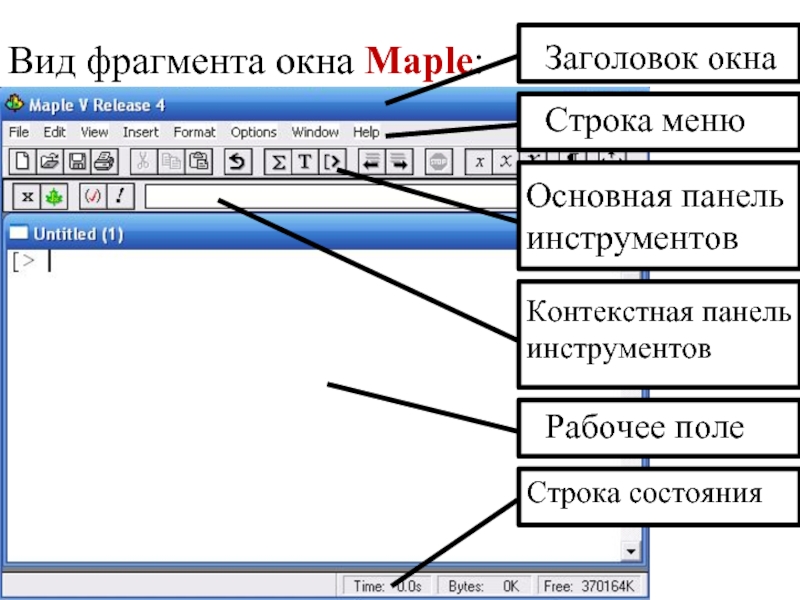
Вид фрагмента окна Maple:
Основная панель инструментов
Контекстная панель инструментов
Рабочее поле разделяется на три части:
область ввода — состоит из командных строк. Каждая командная строка начинается с символа >;
область вывода — содержит результаты обработки введенных команд в виде аналитических выражений, графических объектов или сообщений об ошибке;
область текстовых комментариев — содержит любую текстовую информацию, которая может пояснить выполняемые процедуры. Текстовые строки не воспринимаются Maple и никак не обрабатываются.
Для того, чтобы переключить командную строку в текстовую, следует на Панели инструментов нажать мышью на кнопку:
Обратное переключение текстовой строки в командную осуществляется нажатием на Панели инструментов на кнопку:
Также для переключения в режим текстовой строки и обратно можно использовать клавишу F5.
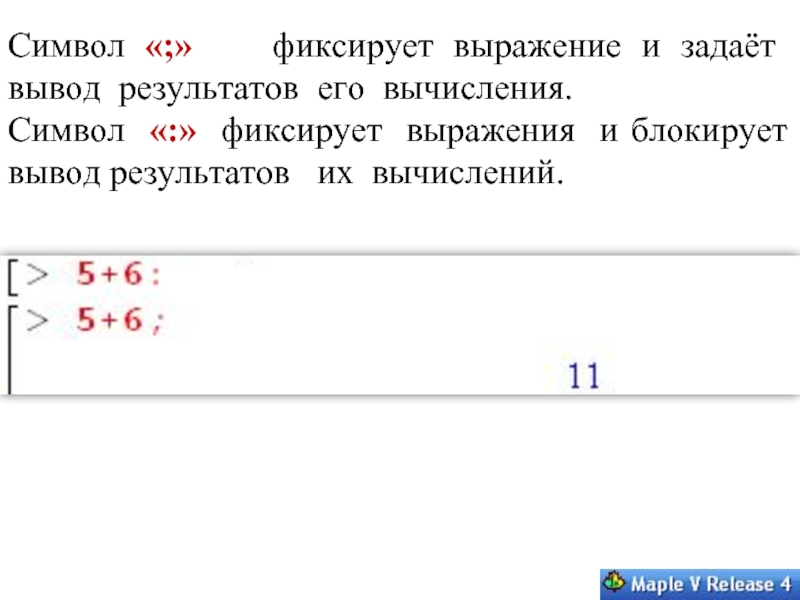
Символ «;» фиксирует выражение и задаёт вывод результатов его вычисления.
Символ «:» фиксирует выражения и блокирует вывод результатов их вычислений.
Maple V работает с числами следующего типа:
целыми десятичными (0, 1, 123, -456 и т.д.),
рациональными в виде отношения целых чисел (7/9, -123/127 и т.д.),
радикалами,
вещественными с мантиссой и порядком (1.23E5, 123.456E-10)
комплексными (2+3i)
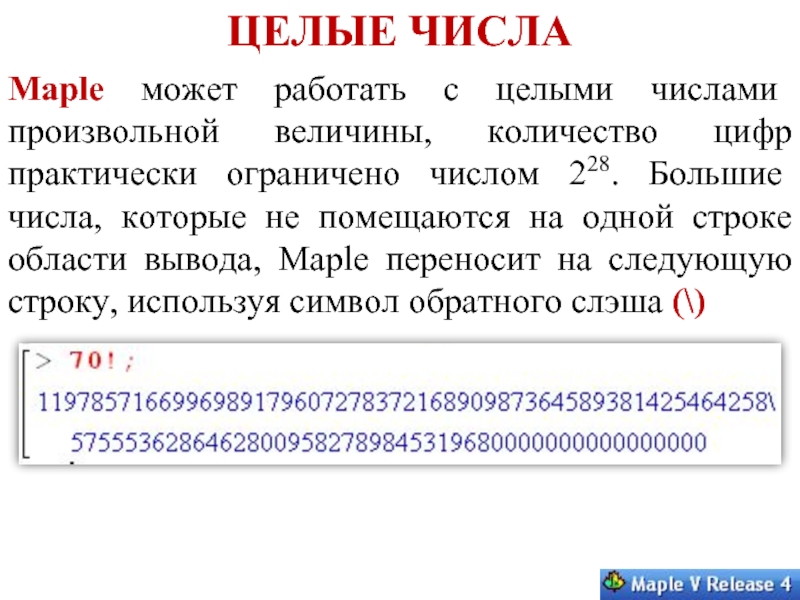
Maple может работать с целыми числами произвольной величины, количество цифр практически ограничено числом 228. Большие числа, которые не помещаются на одной строке области вывода, Maple переносит на следующую строку, используя символ обратного слэша (\)
Кроме стандартных арифметических операций, к которым относятся сложение «+», вычитание «-», умножение «*», деление «/» и вычисление факториала «!», Maple предлагает достаточно большой набор команд, позволяющий выполнить действия, специфичные при обработке целых чисел.
Получить список всех команд для работы с целыми числами можно, набрав команду:
?integer.
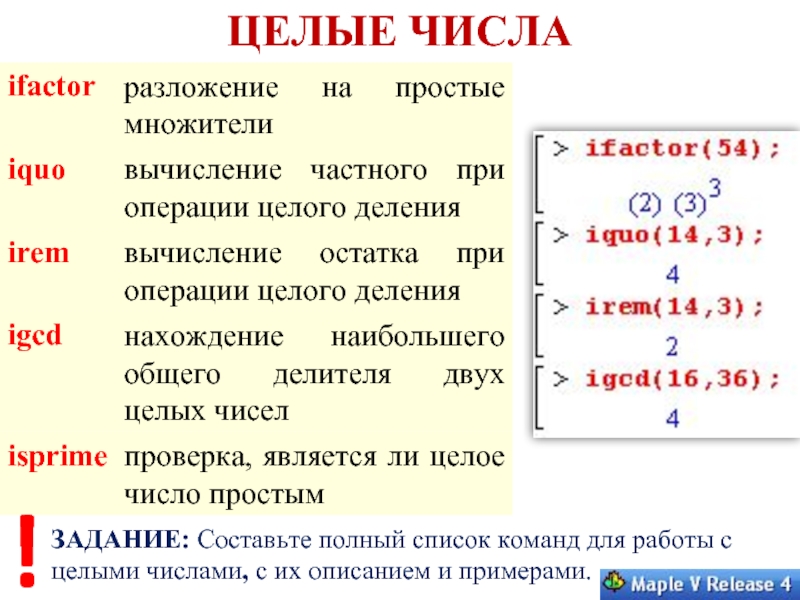
ЗАДАНИЕ: Составьте полный список команд для работы с целыми числами, с их описанием и примерами.
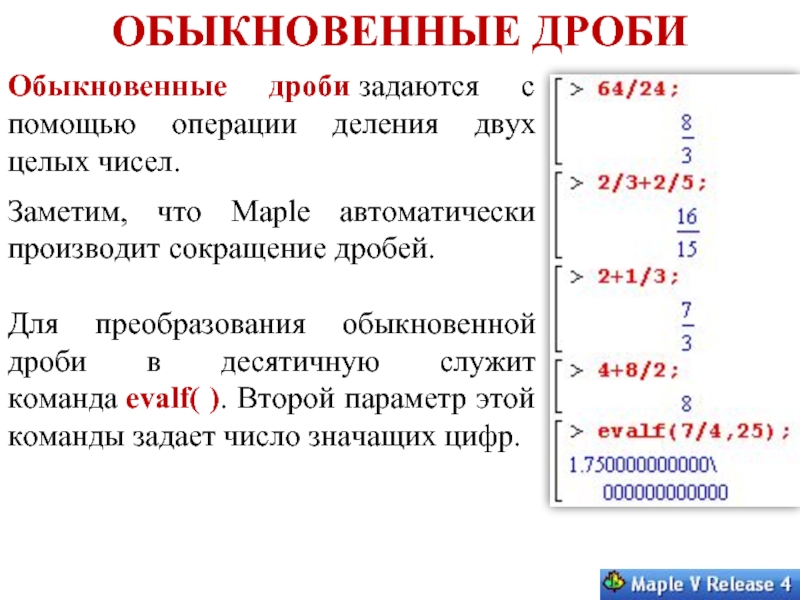
Обыкновенные дроби задаются с помощью операции деления двух целых чисел.
Заметим, что Maple автоматически производит сокращение дробей.
Для преобразования обыкновенной дроби в десятичную служит команда evalf( ). Второй параметр этой команды задает число значащих цифр.
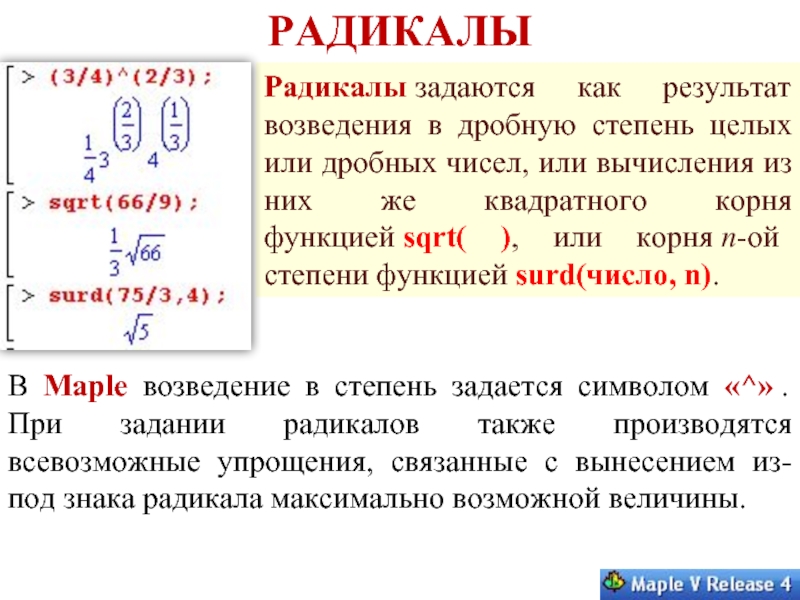
Радикалы задаются как результат возведения в дробную степень целых или дробных чисел, или вычисления из них же квадратного корня функцией sqrt( ), или корня n-ой степени функцией surd(число, n).
В Maple возведение в степень задается символом «^» . При задании радикалов также производятся всевозможные упрощения, связанные с вынесением из-под знака радикала максимально возможной величины.
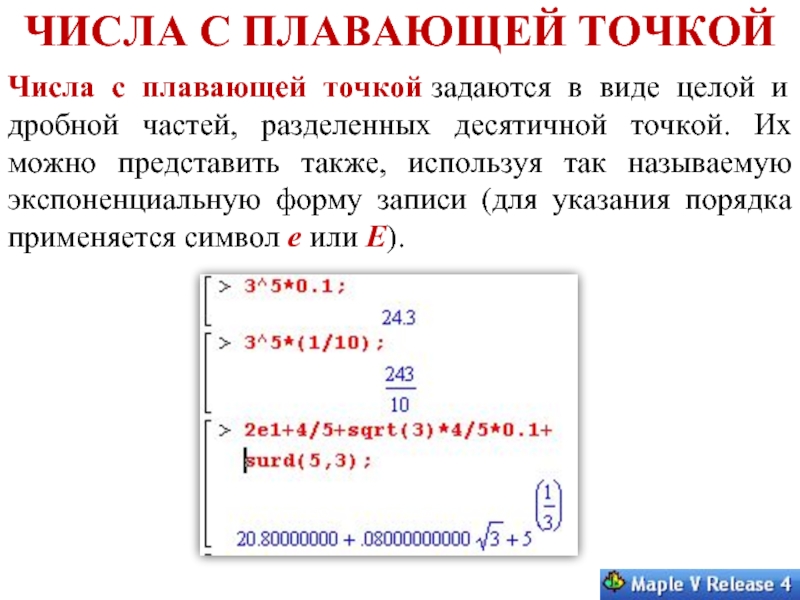
ЧИСЛА С ПЛАВАЮЩЕЙ ТОЧКОЙ
Числа с плавающей точкой задаются в виде целой и дробной частей, разделенных десятичной точкой. Их можно представить также, используя так называемую экспоненциальную форму записи (для указания порядка применяется символ e или E).
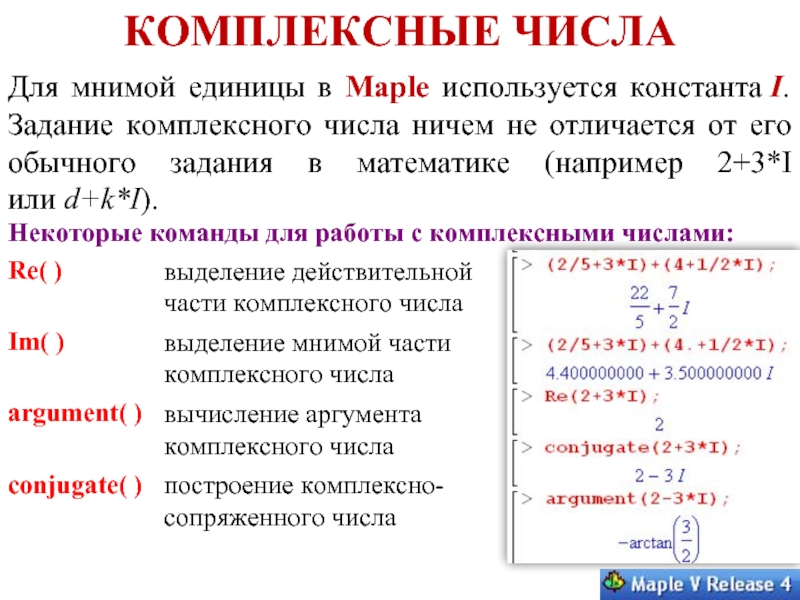
Для мнимой единицы в Maple используется константа I. Задание комплексного числа ничем не отличается от его обычного задания в математике (например 2+3*I или d+k*I).
Некоторые команды для работы с комплексными числами:
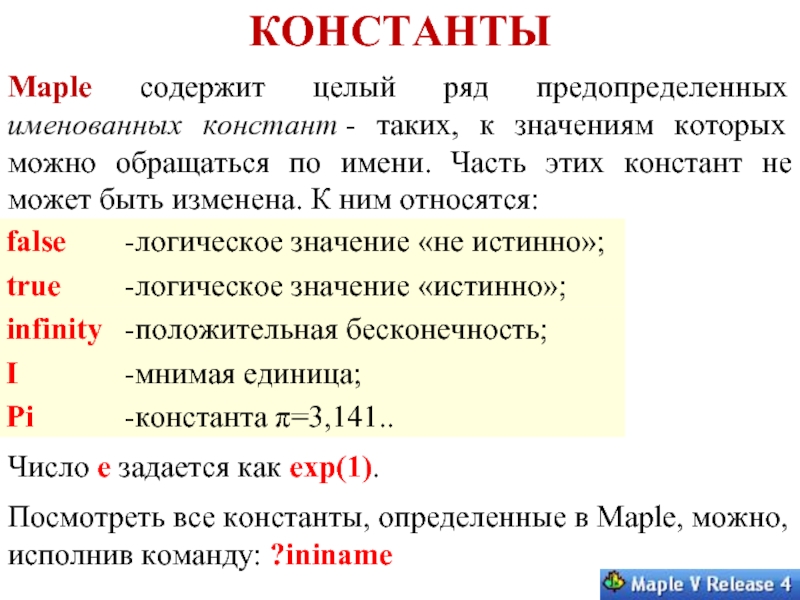
Maple содержит целый ряд предопределенных именованных констант — таких, к значениям которых можно обращаться по имени. Часть этих констант не может быть изменена. К ним относятся:
Число е задается как exp(1).
Посмотреть все константы, определенные в Maple, можно, исполнив команду: ?ininame
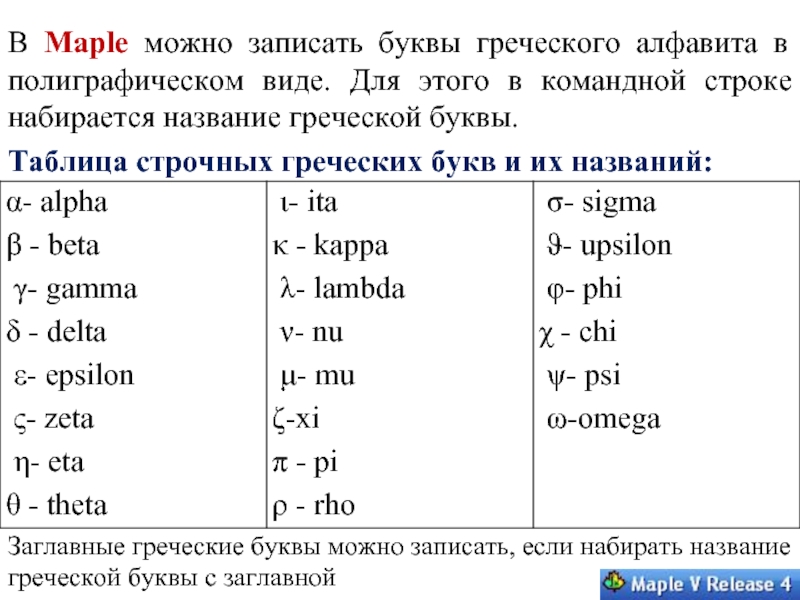
В Maple можно записать буквы греческого алфавита в полиграфическом виде. Для этого в командной строке набирается название греческой буквы.
Таблица строчных греческих букв и их названий:
Заглавные греческие буквы можно записать, если набирать название греческой буквы с заглавной
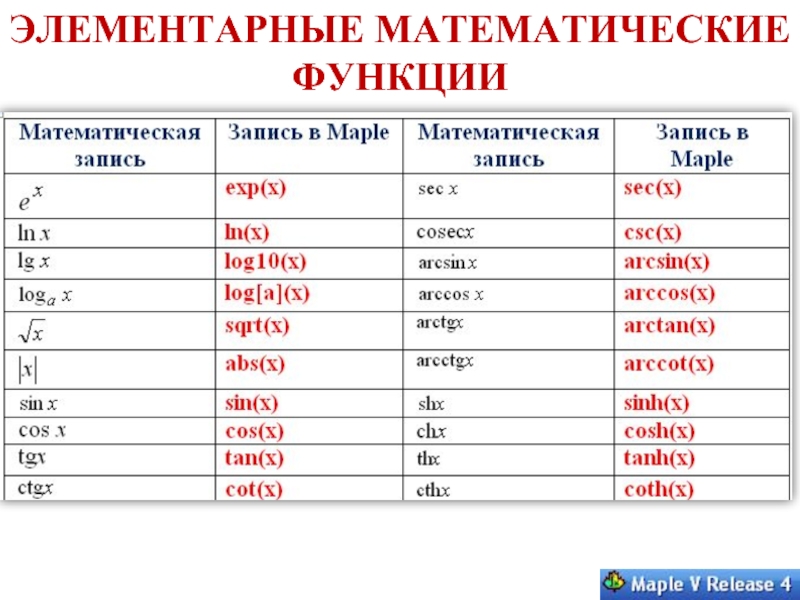
ЭЛЕМЕНТАРНЫЕ МАТЕМАТИЧЕСКИЕ ФУНКЦИИ
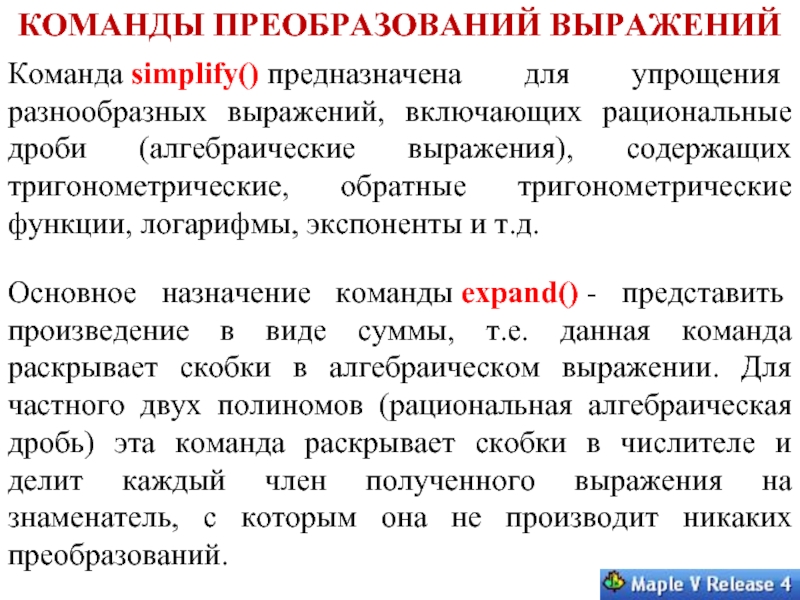
КОМАНДЫ ПРЕОБРАЗОВАНИЙ ВЫРАЖЕНИЙ
Команда simplify() предназначена для упрощения разнообразных выражений, включающих рациональные дроби (алгебраические выражения), содержащих тригонометрические, обратные тригонометрические функции, логарифмы, экспоненты и т.д.
Основное назначение команды expand() — представить произведение в виде суммы, т.е. данная команда раскрывает скобки в алгебраическом выражении. Для частного двух полиномов (рациональная алгебраическая дробь) эта команда раскрывает скобки в числителе и делит каждый член полученного выражения на знаменатель, с которым она не производит никаких преобразований.
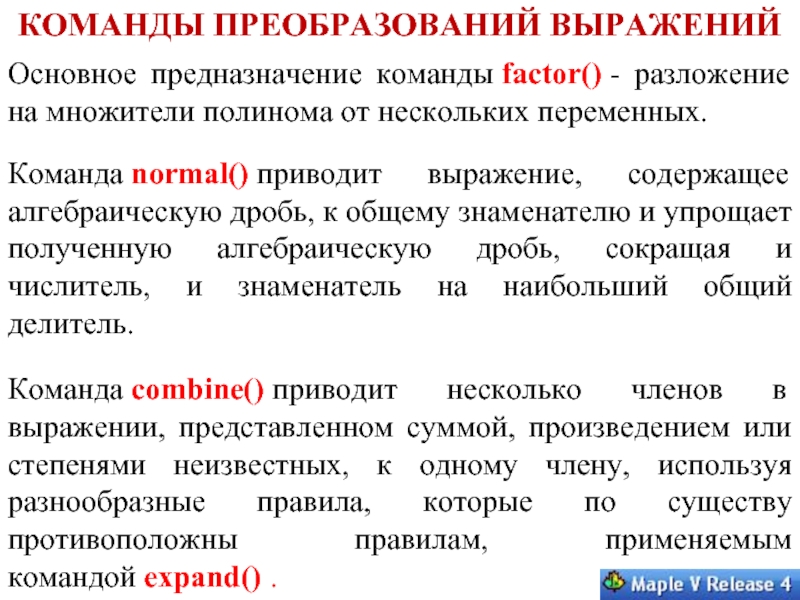
КОМАНДЫ ПРЕОБРАЗОВАНИЙ ВЫРАЖЕНИЙ
Основное предназначение команды factor() — разложение на множители полинома от нескольких переменных.
Команда normal() приводит выражение, содержащее алгебраическую дробь, к общему знаменателю и упрощает полученную алгебраическую дробь, сокращая и числитель, и знаменатель на наибольший общий делитель.
Команда combine() приводит несколько членов в выражении, представленном суммой, произведением или степенями неизвестных, к одному члену, используя разнообразные правила, которые по существу противоположны правилам, применяемым командой expand() .
КОМАНДЫ ПРЕОБРАЗОВАНИЙ ВЫРАЖЕНИЙ
Команда collect() приводит подобные члены в обобщенных полиномах нескольких переменных, в которых в качестве неизвестных могут выступать функции с аргументами, являющимися неизвестными величинами.
Под рационализацией дробей понимается избавление от иррациональности в знаменателе. Команда rationalize() и производит именно такое преобразование над числовыми и алгебраическими дробями.
ЗАДАНИЕ: Рассмотреть справку по командам преобразований выражений и примеры их использования.
Похожие публикации:
- Как будет работать официальная реклама в telegram
- Как в maple убрать ось координат
- Как в mathcad построить график двух функций
- Как в telegram найти музыку
Глава 1. Начало работы с PowerShell
Я часто вижу, что выступающие на конференциях и собраниях групп пользователей уже работают с PowerShell, когда демонстрируют презентации начального уровня. Эта книга начинается с ответов на вопросы, которые задавали участники мероприятий, ранее не использовавшие PowerShell.
В частности, эта глава посвящена поиску и запуску PowerShell, а также решению некоторых первоначальных проблем, с которыми сталкиваются новые пользователи при работе с PowerShell. Обязательно ознакомьтесь с примерами, приведенными в этой главе, и выполните их на компьютере Windows 10 с лабораторной средой.
Что нужно, чтобы начать работу с PowerShell?
Все современные версии операционных систем Windows поставляются с установленной оболочкой PowerShell. Если вы используете версию, предшествующую 5.1, следует установить последнюю версию.
- Сведения об обновлении до версии PowerShell 5.1 см. в разделе Обновление существующей версии Windows PowerShell.
- Сведения об установке последней версии PowerShell см. в статье Installing Windows PowerShell.
Где найти PowerShell?
Самый простой способ найти PowerShell в Windows 10 — ввести PowerShell в строке поиска, как показано на рис. 1-1.
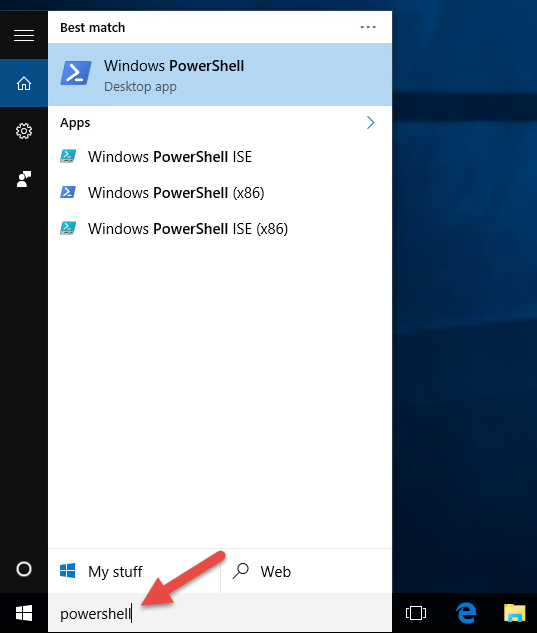
Обратите внимание, что на рис. 1-1 показаны четыре разных ярлыка для PowerShell. Компьютер, используемый в демонстрационных целях в этой книге, работает под управлением 64-разрядной версии Windows 10, поэтому существует 64-разрядная версия консоли PowerShell и PowerShell ISE (интегрированной среды сценариев) и 32-разрядная версия каждой из них (обозначена суффиксом (x86) на ярлыках). Если вы работаете с 32-разрядной версией Windows 10, у вас будет только два ярлыка. У этих элементов нет суффикса (x86), но они являются 32-разрядными версиями. Если у вас установлена 64-разрядная операционная система, рекомендуется запускать 64-разрядную версию PowerShell, только если вас нет особой причины для запуска 32-разрядной версии.
Сведения о запуске PowerShell в других версиях Windows см. в статье Запуск Windows PowerShell.
Как запустить PowerShell?
В производственной среде предприятия, которую я поддерживаю, я работаю с тремя разными учетными записями пользователей Active Directory. В лабораторной среде в этой книге используются зеркальные экземпляры этих учетных записей. Я вошел на компьютер с Windows 10 в качестве пользователя домена, который не является администратором домена или локальным администратором.
Я запустил консоль PowerShell, щелкнув ярлык Windows PowerShell, как показано на рис. 1-1.

Обратите внимание, что в строке заголовка консоли PowerShell указано «Windows PowerShell», как показано на рис. 1-4. Некоторые команды выполняются нормально, но PowerShell не поддерживает управление доступом пользователей (UAC). Это означает, что оболочка не может запрашивать повышение прав для задач, требующих утверждения администратором. Выдается следующее сообщение об ошибке.
Get-Service -Name W32Time | Stop-Service Stop-Service : Service 'Windows Time (W32Time)' cannot be stopped due to the following error: Cannot open W32Time service on computer '.'. At line:1 char:29 + Get-Service -Name W32Time | Stop-Service + + CategoryInfo : CloseError: (System.ServiceProcess.ServiceController:ServiceController) [Stop-Service], ServiceCommandException + FullyQualifiedErrorId : CouldNotStopService,Microsoft.PowerShell.Commands.StopServiceCommand Решение этой проблемы заключается в запуске PowerShell от имени пользователя домена, который является локальным администратором. Именно так настроена моя вторая учетная запись пользователя домена. Используя принцип минимальных привилегий, эта учетная запись НЕ должна быть администратором домена или иметь повышенные привилегии в домене.
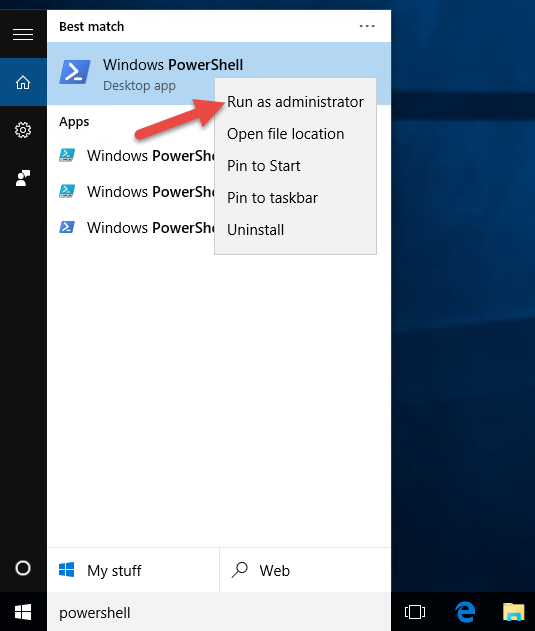
Закройте PowerShell. Перезапустите консоль PowerShell, только на этот раз щелкните правой кнопкой мыши ярлык Windows PowerShell и выберите пункт Запуск от имени администратора, как показано на рис. 1-5.
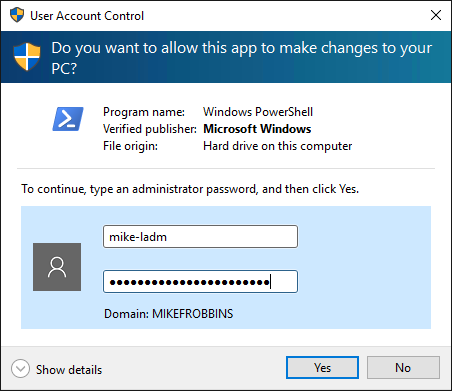
Если вы выполнили вход в Windows в качестве обычного пользователя, вам будет предложено ввести учетные данные. Я буду вводить учетные данные учетной записи пользователя, которая является пользователем домена и локальным администратором, как показано на рис. 1-6.
После повторного запуска PowerShell с правами администратора в строке заголовка должно быть указано «Администратор: Windows PowerShell», как показано на рис. 1-7.

Теперь, когда PowerShell работает с повышенными привилегиями локального администратора, управление доступом пользователей больше не будет проблемой в случае запуска на локальном компьютере команды, для выполнения которой обычно требуется запрос на повышение прав. Следует иметь в виду, что любая команда, выполняемая из этого экземпляра консоли PowerShell с повышенными привилегиями, также запускается с повышенными привилегиями.
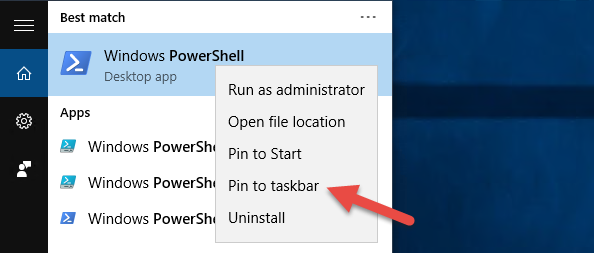
Чтобы упростить поиск PowerShell и запускать оболочку от имени администратора, рекомендуется закрепить ее на панели задач и настроить автоматический запуск от имени администратора при каждом запуске.
Еще раз выполните поиск PowerShell, только на этот раз щелкните ее правой кнопкой мыши и выберите пункт «Закрепить на панели задач», как показано на рис. 1-8.
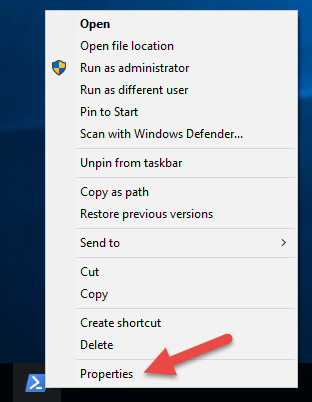
Щелкните правой кнопкой мыши ярлык PowerShell, который теперь закреплен на панели задач, и выберите пункт «Свойства», как показано на рис. 1-9.
Щелкните «Дополнительно», как показано в первой части рис. 1-10, установите флажок «Запуск от имени администратора», как показано во второй части рис. 1-10, а затем дважды нажмите кнопку OK, чтобы принять изменения и выйти из обоих диалоговых окон.
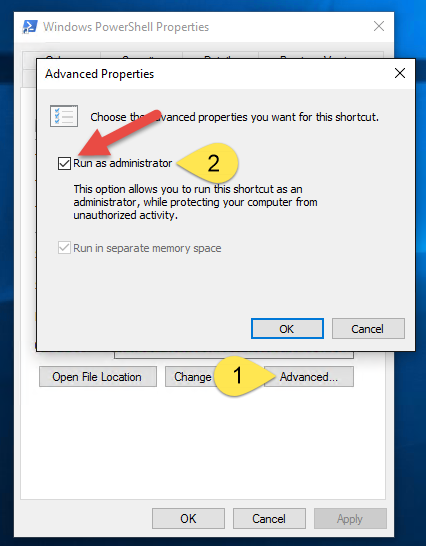
Вам больше никогда не придется беспокоиться о поиске PowerShell или о том, запущена ли оболочка от имени администратора или нет.
Запуск PowerShell с повышенными привилегиями для предотвращения проблем, связанных с управлением доступом пользователей, влияет только на команды, выполняемые на локальном компьютере. Он не влияет на команды, предназначенные для запуска на удаленных компьютерах.
Какую версию PowerShell я использую?
В PowerShell существует ряд автоматических переменных, в которых хранятся сведения о состоянии. Одной из этих переменных является $PSVersionTable , содержащая хэш-таблицу, которую можно использовать для вывода соответствующих сведений о версии PowerShell.
$PSVersionTable Name Value ---- ----- PSVersion 5.1.19041.1 PSEdition Desktop PSCompatibleVersions BuildVersion 10.0.19041.1 CLRVersion 4.0.30319.42000 WSManStackVersion 3.0 PSRemotingProtocolVersion 2.3 SerializationVersion 1.1.0.1 Более новые версии Windows PowerShell распространяются в составе Windows Management Framework (WMF). Конкретная версия .NET Framework зависит от версии WMF. Сведения об обновлении до версии PowerShell 5.1 см. в разделе Обновление существующей версии Windows PowerShell.
Политика выполнения
Вопреки распространенному мнению, политика выполнения в PowerShell не является средством обеспечения безопасности. Она предназначена для предотвращения непреднамеренного выполнения сценария пользователем. Определенный пользователь может без труда обойти политику выполнения в PowerShell. В таблице 1-2 показана политика выполнения по умолчанию для текущих операционных систем Windows.
| Версия операционной системы Windows | Политика выполнения по умолчанию |
|---|---|
| Server 2019 | Удаленно подписанная |
| Server 2016 | Удаленно подписанная |
| Windows 10 | С ограниченным доступом |
Любая команда PowerShell может выполняться в интерактивном режиме, независимо от настройки политики выполнения. Политика выполнения влияет только на команды, выполняемые в сценарии. Командлет Get-ExecutionPolicy используется для определения текущего параметра политики выполнения, а командлет Set-ExecutionPolicy используется для изменения политики выполнения. Рекомендуется использовать политику RemoteSigned, которая требует, чтобы предназначенные для выполнения скачиваемые сценарии были подписаны доверенным издателем.
Проверка текущей политики выполнения
Get-ExecutionPolicy Restricted Если для политики выполнения задано С ограниченным доступом, сценарии PowerShell вообще не запускаются. Это параметр по умолчанию для всех клиентских операционных систем Windows. Чтобы продемонстрировать проблему, сохраните следующий код как файл .ps1 с именем Stop-TimeService.ps1 .
Get-Service -Name W32Time | Stop-Service -PassThru Эта команда выполняется в интерактивном режиме без ошибок при условии, что PowerShell запущена с повышенными правами администратора. Но при сохранении в виде файла сценария и попытке выполнить сценарий выдается ошибка.
.\Stop-TimeService.ps1 .\Stop-TimeService.ps1 : File C:\demo\Stop-TimeService.ps1 cannot be loaded because running scripts is disabled on this system. For more information, see about_Execution_Policies at http://go.microsoft.com/fwlink/?LinkID=135170. At line:1 char:1 + .\Stop-TimeService.ps1 + + CategoryInfo : SecurityError: (:) [], PSSecurityException + FullyQualifiedErrorId : UnauthorizedAccess Обратите внимание, что в сообщении об ошибке, приведенном в предыдущем наборе результатов, указывается точная проблема (в этой системе отключено выполнение сценариев). При выполнении в PowerShell команды, которая создает сообщение об ошибке, обязательно следует прочесть сообщение об ошибке, а не просто перезапустить команду и надеяться на ее успешное завершение.
Измените политику выполнения PowerShell на удаленно подписанную.
Set-ExecutionPolicy -ExecutionPolicy RemoteSigned Execution Policy Change The execution policy helps protect you from scripts that you do not trust. Changing the execution policy might expose you to the security risks described in the about_Execution_Policies help topic at http://go.microsoft.com/fwlink/?LinkID=135170. Do you want to change the execution policy? [Y] Yes [A] Yes to All [N] No [L] No to All [S] Suspend [?] Help (default is "N"):y Обязательно прочтите предупреждение, которое отображается при изменении политики выполнения. Кроме того, рекомендуется ознакомиться с разделом справки about_Execution_Policies, чтобы знать о влиянии изменения политики выполнения на безопасность.
Теперь, когда для политики выполнения задано значение Удаленно подписанная, сценарий Stop-TimeService.ps1 будет выполняться без ошибок.
.\Stop-TimeService.ps1 Status Name DisplayName ------ ---- ----------- Stopped W32Time Windows Time Прежде чем продолжить, запустите службу времени Windows. В противном случае могут возникнуть непредвиденные проблемы.
Start-Service -Name w32time Сводка
В этой главе вы узнали, как найти и запустить PowerShell, а также как создать ярлык для запуска PowerShell от имени администратора. Вы также ознакомились с политикой выполнения по умолчанию и поняли, как ее изменять.
Просмотр
- Как определить версию PowerShell, установленную на компьютере?
- Почему важно запускать PowerShell с повышенными правами администратора?
- Как определить текущую политику выполнения PowerShell?
- Чему препятствует политика выполнения PowerShell по умолчанию на клиентских компьютерах Windows?
- Как изменить политику выполнения PowerShell?
Рекомендуем прочесть
Тем, кто хочет более подробно изучить темы, описанные в этой главе, рекомендуется ознакомиться со следующими разделами справки по PowerShell.
- about_Automatic_Variables
- about_Hash_Tables
- about_Execution_Policies
В следующей главе вы узнаете о возможности обнаружения команд в PowerShell. Помимо прочих вопросов в ней будет рассматриваться обновление PowerShell, после которого разделы справки можно будет просматривать непосредственно в PowerShell, а не в Интернете.
Совместная работа с нами на GitHub
Источник этого содержимого можно найти на GitHub, где также можно создавать и просматривать проблемы и запросы на вытягивание. Дополнительные сведения см. в нашем руководстве для участников.
PowerShell is an open source project. Select a link to provide feedback:
Обратная связь
Отправить и просмотреть отзыв по