
Как найти потерянные AirPods с помощью приложения Локатор на iPhone
Несколько лет назад Apple официально представила новую функцию «Найти AirPods» (Find My AirPods), которая упрощает поиск потерянных наушников с помощью приложения Локатор на iPhone, iPad и Mac. Функция работает по аналогии с «Найти iPhone», правда в более упрощенной версии. В то же время она может быть полезна, если вы потеряли свои AirPods, AirPods Pro или AirPods Max. В этой статье мы посмотрим, как она работает, и можно ли с ее помощью действительно найти потерянные AirPods.
Если вы потеряли AirPods, их можно найти штатными средствами iOS
Прежде всего стоит отметить, что «Найти AirPods» не одинаково полезна для наушников разных моделей и лет выпуска. Потому что, скажем, искать AirPods Pro 1-го поколения можно только по отдельности: Локатор покажет вам местоположение сначала одного, а потом другого наушника, позволяя, тем не менее, воспроизвести на каждом из них звук, чтобы быстрее их отыскать.
А, если они будут находиться в футляре, то включить сигнал уже не получится, тогда как AirPods Pro 2 позволяют одновременно наблюдать местоположение каждого из наушников на карте, так и воспроизводить на их кейсе звук для поиска. В случае, если наушники находятся в офлайн-режиме, Локатор будет отображать их геопозицию ещё в течение 24 часов, а потом отключится.
Как найти AirPods
Функция «Найти AirPods» доступна так же, как и другие службы поиска Apple для Mac, iPhone, iPod и Apple Watch. Отследить свои наушники вы можете на сайте iCloud.com или через приложение Локатор на iPad и iPhone. Но проще всего, конечно, делать это с помощью приложения:
- Откройте приложение Локатор на iPhone;
- Коснитесь имени своих AirPods в списке подключённых устройств;
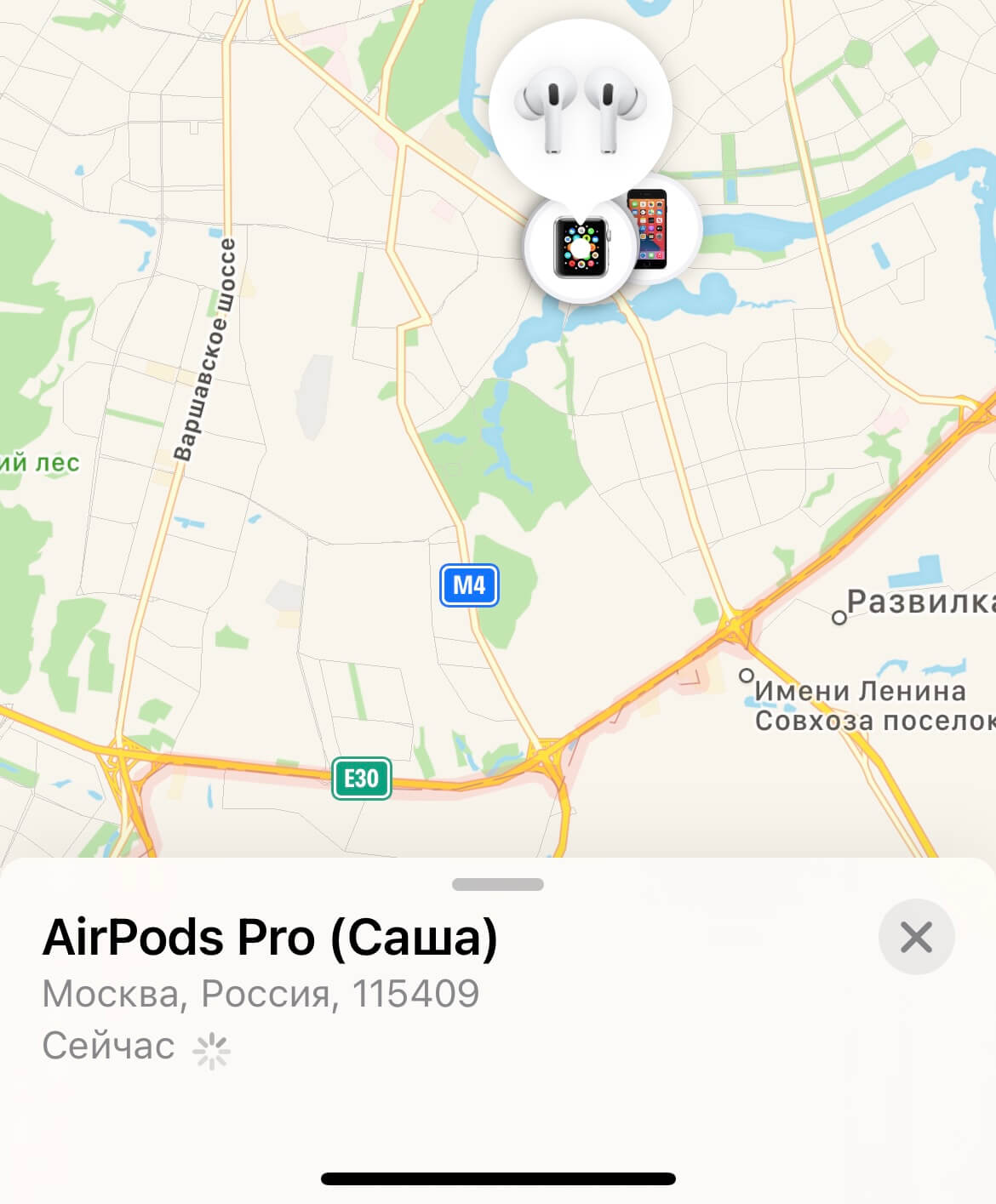
Для подключенных AirPods доступна геолокация в реальном времени
- Дождитесь загрузки и вы увидите, где находятся ваши AirPods на карте;
- Чтобы воспроизвести звук для поиска, коснетесь значка наушников на карте, а затем — на иконку динамика.
Как найти AirPods без Локатора
Если iPhone и других устройств Apple, совместимых с Локатором, нет под рукой, можно воспользоваться любым другим гаджетом, имеющим выход в интернет. Как раз для этих целей в Купертино и предусмотрели поиск пропавших устройств через iCloud:
- Перейдите на сайт iCloud.com/find в браузере;
- Авторизуйтесь со своей учётной записью Apple ID;
- В списке подключённых устройств выберите AirPods;
- Найдите свои наушники на карте и, если нужно воспроизведите звук для поиска.
Для подключенных AirPods, вне зависимости от поколения, предусмотрена возможность отключить левый или правый наушник по отдельности или прекратить воспроизведение звука. Эта опция не работает для AirPods Max, поскольку они представляют собой накладные наушники, а не TWS как классические AirPods и AirPods Pro.
Важно отметить, что все эти функции применимы, только если AirPods извлечены из чехла и подключены к вашему iPhone.
Возможность отключения звука на одном наушнике упрощает поиск, если вы потеряли только один из них. Хотя звук от AirPods не самый громкий, он должен быть достаточным, чтобы вы обнаружили потерянный наушник в относительно тихой обстановке. Именно так я нашел один раз свой наушник, поскольку люблю разговаривать по телефону в одном из AirPods, а потом оставлять его в разных частях квартиры.
Как найти Аирподсы, если они сели

Так выглядят AirPods в приложении Локатор, если они не подключены к iPhone
Найти разряженные AirPods немного сложнее, чем если они активны и тем более по-прежнему находятся в зоне видимости Bluetooth вашего iPhone. Разработчики Apple обучили Локатор продолжать отслеживать фирменные наушники после полного отключения ещё в течение суток. Вернее, даже не отслеживать, а хранить в памяти их последнее местоположение. Дольше просто не имеет смысла, потому что за это время их скорее всего уже унесёт кто-нибудь другой, и вы никогда их не найдёте, а оставшаяся геоточка только будет вводить вас в заблуждение, вселяя надежду, что «подсы» ещё где-то здесь.
На скриншоте видно, что найти не подключённые Аирподсы в принципе возможно. Локатор даже укажет вам направление, которое приведёт вас примерно к тому же месту, где наушники были обнаружены в последний раз:
- Откройте приложение Локатор на iPhone;
- Нажмите на карточку своих AirPods в приложении;
- Дождитесь загрузки и вы увидите, где ваши AirPods были обнаружены в последний раз;
- Воспроизвести звук для их поиска не получится — будет «гореть» плашка с текстом «Ожидание воспроизведения звука…».
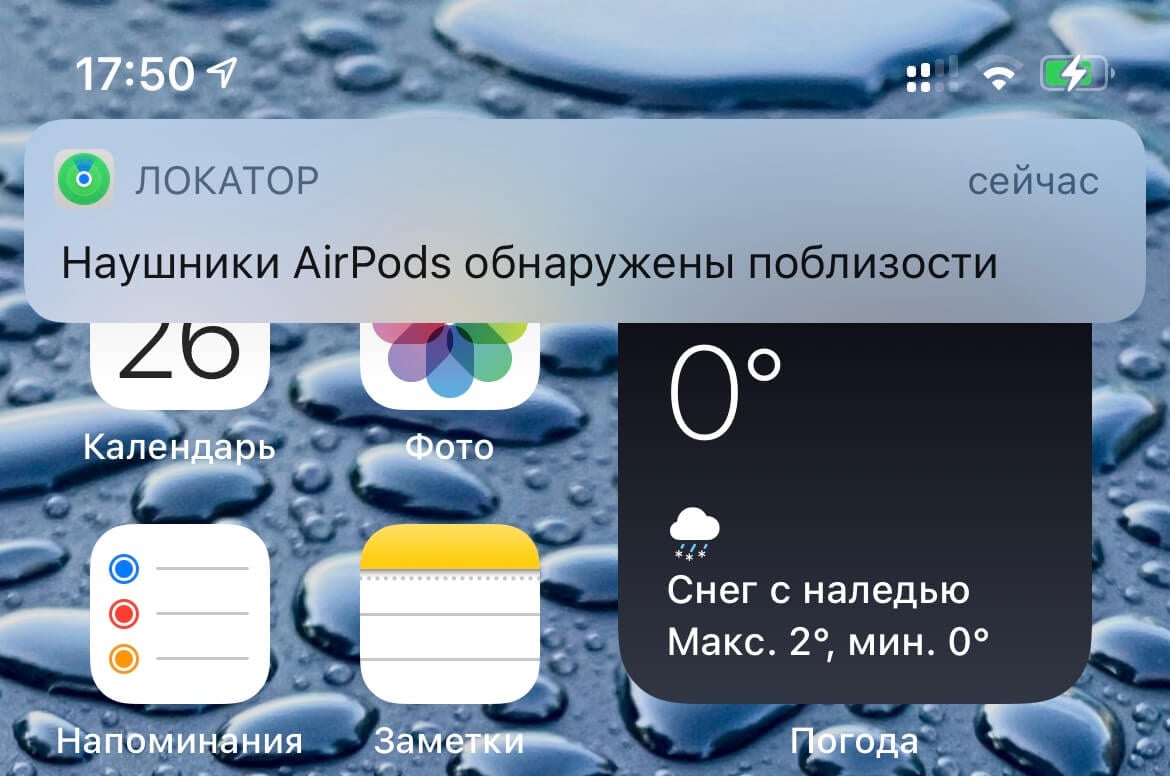
Уведомление о подключенных AirPods в режиме поиска
Несмотря на то что на экране в этот момент будет доступна кнопка воспроизведения звука, под ней будет значиться многозначительная надпись «Выкл». Если попробовать воспроизвести звук, ничего не произойдет. Но, если каким-то чудом наушники «подхватят» ваш iPhone и подключатся к нему, вы получите уведомление об успешном подключении и сможете воспроизвести звук.
Как найти наушники AirPods по блютузу
Само собой, воспроизведение звука — это не панацея. В конце концов, AirPods могут находиться в вашей же квартире, но завалиться, скажем, за диванные подушки, откуда их точно не будет слышно. В этом случае может помочь функция поиска по Bluetooth, работающая по принципу «горячо-холодно». Она доступна только на AirPods 3, AirPods Pro 1-го и 2-го поколений, а также на AirPods Max. Как работает эта технология, лучше всего увидеть своими глазами, и для этого у Apple есть специальное демонстрационное видео:

Этот механизм довольно точно определяет местоположение ваших AirPods, и показывает, сколько метров и в каком направлении вам нужно пройти, чтобы обнаружить их. Однако учитывайте, что это всё-таки не Ultra Wideband, поэтому погрешность может быть довольно существенной — по крайней мере, на фоне размера самих AirPods, которые имеют совсем небольшие габариты, а Локатор может ошибиться на метр-полтора в ту или иную сторону. Впрочем, это лучше, чем совсем ничего.
Можно ли найти AirPods Pro в кейсе

Если AirPods Pro 2 в кейсе, их не найти
Несмотря на то что AirPods Pro 2-го поколения получили поддержку механизма поиска их чехла в отдельности от наушников, в ситуациях, когда они помещены в футляр, поиск Локатором остаётся практически бесполезным. Даже чип U1, который обеспечивает новым «подсам» поддержку технологии Ultra Wideband, на общее положение вещей ничуть не влияет. Он хоть и позволит AirPods обмениваться информацией о местонахождении с другими устройствами Apple, не позволяет им продолжать работать, находясь на зарядке.
Так что ответ на вопрос, возможно ли найти AirPods, если они в чехле, — нет. Дело в том, что во время помещения наушников в зарядный кейс, они уходят в автономный режим, и прекращают обмен информацией с Айфоном. Восстановить их связь позволяет только открытие крышки для повторного сопряжения. Но поскольку сделать это можно, только имея кейс с наушниками в руках, выходит, что найти Аирподсы, если они в чехле, невозможно.
А вы теряли AirPods? Как вы их искали? Поделитесь своими историями в комментариях или в нашем чате в Telegram.
Как найти наушники airpods
Если вы потеряли один или оба наушника AirPods, отыскать их можно единственным способом – при использовании приложения «Локатор». Благодаря этой функции вы можете обнаружить наушник на карте, осуществить воспроизведение на них звукового сигнала либо проложить маршрут к точке, где находится пропажа. Это возможно для всех операционных систем, начиная с iOS 10.3.
Главное, чтобы функция оповещения «Найти iPhone» была активна на вашем Apple-устройстве или компьютере, тогда она будет активна и для AirPods. Если наушник потерян отдельно от кейса, но находится где-то рядом, их можно легко найти. В случае, если AirPods разрядились, находятся внутри кейса или вне зоны действия вашего устройства, данная функция лишь укажет местонахождение и время, когда они в последний раз были в онлайн-режиме.
Если наушники AirPods отключены
Если до момента пропажи наушников приложение «Локатор» не было активно, найти их будет невозможно. Если AirPods не на связи, то звук на них воспроизвести не удастся, но вы можете проложить маршрут к их последнему местоположению.
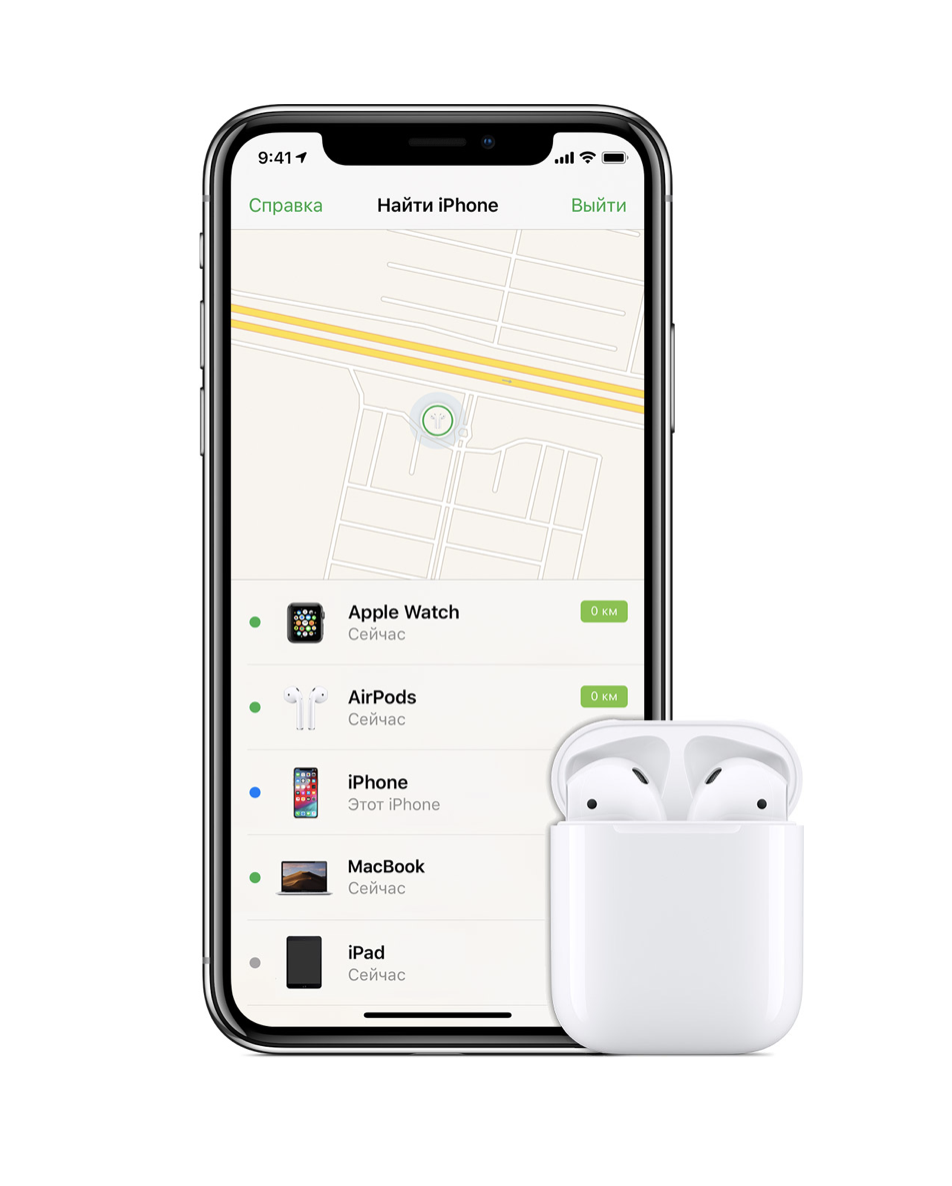
Отображение AirPods на карте
Чтобы наушники AirPods отобразились на карте, необходимо выполнить следующие действия:
1. С помощью компьютера:
- осуществите вход на сайт iCloud.com при помощи своего Apple ID;
- в приложении «Локатор» выберите «Все устройства» и кликните «наушники AirPods».
- войдите в службу оповещения «Локатор»;
- используя свой Apple ID, выполните вход в систему и кликните «наушники AirPods».
Поиск наушников AirPods в приложении «Локатор»
С помощью приложения «Локатор» на iPhone, iPad, Apple Watch или Mac можно найти наушники AirPods, если они потерялись. Для поиска AirPods также можно использовать веб-сайт iCloud.com/find.
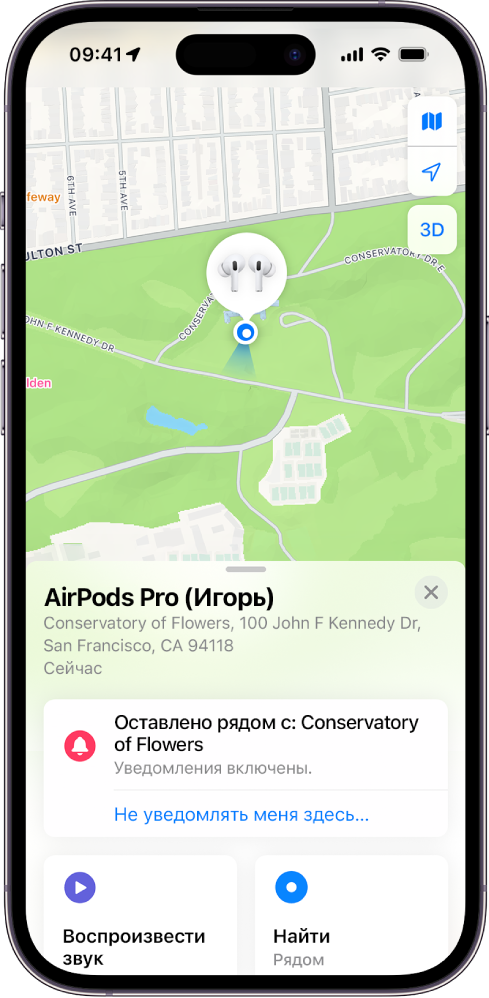
Вводная информация об использовании Локатора с наушниками AirPods
- Приложение «Локатор» работает со всеми моделями AirPods, но у некоторых моделей есть дополнительные функции для упрощения поиска. Если Вы не знаете, какая у Вас модель AirPods, см. раздел Определение модели наушников AirPods.
- Чтобы функция поиска AirPods была доступна, Локатор должен быть включен на устройстве, с которым создана пара (например, iPhone или Mac), до потери наушников.
- Чтобы использование Локатора было максимально удобным и эффективным, на устройстве, с которым создана пара, должна быть установлена новейшая версия iOS, iPadOS, watchOS или macOS.
- Если включить сеть Локатора, некоторые модели AirPods будут отображаться на карте, даже если они находятся далеко от Вашего устройства. Если сеть Локатора выключена (или Ваши AirPods не поддерживают сеть Локатора), Локатор показывает время и место их последнего подключения. Обратитесь к разделу Включение сети Локатора.
- Если наушники AirPods находятся далеко от устройства или разряжены, в приложении «Локатор» могут быть показаны последняя известная геопозиция, сообщение «Геопозиция не найдена» или сообщение «Офлайн». Когда наушники снова будут онлайн, Вы получите уведомление на устройстве, с которым создана пара.
Просмотр геопозиции AirPods на карте
В приложении «Локатор» можно просмотреть текущую или последнюю известную геопозицию AirPods.
- На iPhone или iPad. Откройте приложение «Локатор»
 , коснитесь «Устройства», затем коснитесь имени своих наушников AirPods.
 - На Apple Watch. Откройте приложение «Найти устройства»
 , затем коснитесь своих наушников AirPods (требуется подключение к сети Wi‑Fi или сотовой сети).
 - На Mac. Откройте приложение «Локатор» , нажмите «Устройства», затем выберите свои наушники AirPods.
- На iCloud.com. Перейдите на веб-сайт iCloud.com/find, войдите со своим Apple ID, выберите «Все устройства», затем выберите наушники AirPods.
Для большинства моделей AirPods, если наушники находятся в разных местах, на карте отображается только одна геопозиция за раз. Чтобы найти оба наушника, сначала найдите наушник, геопозиция которого отображается на карте, положите его в футляр, а затем обновите карту, чтобы найти второй наушник.
Если у Вас AirPods Pro (2‑го поколения), на карте отображается геопозиция каждого наушника и зарядного футляра.
Воспроизведение звука на наушниках AirPods
Чтобы найти наушники AirPods, на них можно воспроизвести звук, если они находятся не в футляре. Если у Вас AirPods Pro (2‑го поколения), можно также воспроизвести звук на зарядном футляре.
- На iPhone или iPad. Откройте приложение «Локатор» , коснитесь «Устройства», коснитесь имени наушников AirPods, затем коснитесь «Воспроизвести звук».
- На Apple Watch. Откройте приложение «Найти устройства» , выберите наушники AirPods, затем коснитесь «Воспроизвести звук» (требуется подключение к сети Wi‑Fi или сотовой сети).
- На Mac. Откройте приложение «Локатор» , нажмите «Устройства», выберите наушники AirPods, нажмите , затем нажмите «Воспроизвести звук».
- На iCloud.com. Перейдите на веб-сайт iCloud.com/find, войдите со своим Apple ID, выберите «Все устройства», выберите наушники AirPods, затем нажмите «Воспроизвести звук».
Наушники AirPods воспроизведут звуковой сигнал, чтобы Вам было проще их найти. Сигнал будет звучать в течение нескольких минут или до тех пор, пока Вы не остановите его воспроизведение. Если наушники AirPods не подключены к Вашему устройству и Вы не включили сеть Локатора, звуковой сигнал будет воспроизведен при следующем их подключении к сети Wi-Fi или сотовой сети.
Совет. Если два наушника AirPods находятся в разных местах, можно выключить звук на одном из них, чтобы найти их по одному. Пока на AirPods воспроизводится звуковой сигнал, коснитесь или нажмите «Левый» или «Правый».
Поиск наушников AirPods поблизости
Если наушники AirPods (3-го поколения), AirPods Pro (всех поколений) или AirPods Max находятся где‑то рядом с Вами, например в соседней комнате, для их поиска можно использовать iPhone или iPad. Если у Вас AirPods Pro (2‑го поколения), можно узнать точную геопозицию каждого наушника и зарядного футляра.
- Откройте приложение «Локатор» на iPhone или iPad, с которым наушники AirPods объединены в пару.
- Коснитесь «Устройства», коснитесь имени своих наушников AirPods, затем коснитесь «Найти».
- Начните перемещаться вокруг для поиска AirPods и следуйте инструкциям на экране. Если у Вас AirPods Pro (2‑го поколения), Вы увидите стрелку, указывающую направление к AirPods, примерное расстояние до наушников и, если они находятся на другом этаже, соответствующее сообщение. Можно также воспроизвести звук на AirPods, чтобы без труда найти их, если они где-то рядом. На некоторых устройствах есть возможность включить фонарик для поиска AirPods в темноте.
Как найти наушники AirPods, если потерял?
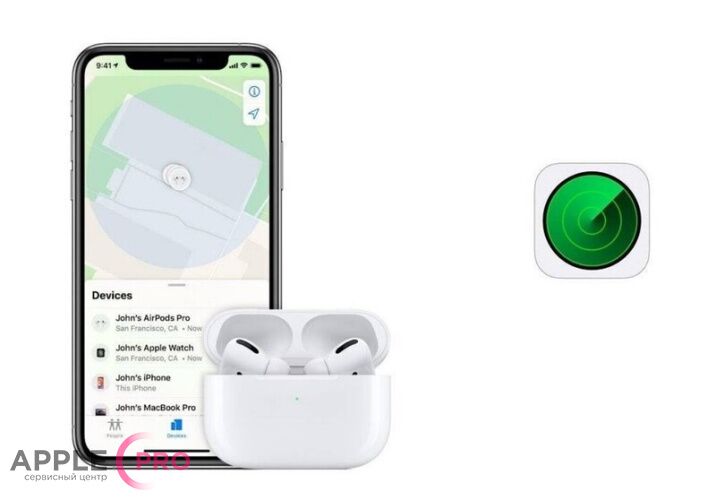
С появлением беспроводных наушников огромное количество людей оценило их удобство и функциональность. Можно без преувеличения сказать, что именно AirPods являются золотым стандартом данного типа техники. Но наряду с очевидными преимуществами, у них есть и существенный недостаток. Учитывая небольшой размер самих «ушей» и зарядного кейса — их легко потерять. Впрочем, производитель предусмотрел такие ситуации и добавил несколько способов поиска утерянного гаджета. Специалисты сервиса Apple Pro приводят подробную инструкцию.
Что делать, если потерял наушники AirPods?
- Заходим в «Настройки» на iPhone или iPad.
- В верхней части окна нажимаем на свое имя (обратите внимание, что перед этим нужно войти в свой аккаунт Apple ID).
- Выбираем пункт «Локатор» и кликаем на «Найти iPhone».
- Передвигаем соответствующий ползунок в активное положение. Для поиска устройств без подключения к интернету активируем «Сеть локатора», а также по желанию «Последнюю позицию».
Теперь наушники, у которых создана пара с вашим Айфоном автоматически добавляются в поддерживаемые аксессуары и могут быть найдены.
Как действует система обнаружения наушников?
В предыдущем пункте мы включили режим отслеживания. Теперь наша цель найти наушники AirPods. Следуем инструкции:
- Открываем приложение «Локатор» (можно найти по поиску в системе iOS).
- Выбираем вкладку «Устройства» — «Наушники AirPods» (Pro, Max).
- На карте отобразится последнее место использования аксессуара.
- Также можно включить кнопку «Воспроизвести звук» (если наушники находятся вне зарядного бокса) и выбрать правый или левый ЭйрПодс.
В случае, если устройство было украдено или давно утеряно — возможно включить режим пропажи, полностью заблокировать его.
Примечание. Если на данный момент нет возможности войти в «Локатор» на смартфоне, планшете или Mac, можно воспользоваться сайтом iCloud.com. Вводим свой логин и пароль Apple ID, выбираем «Устройства» и выполняем поиск.
Интересная особенность: для модели AirPods Pro 2-го поколения и выше, можно включить отображение на карте кейса зарядки. А поиск AirPods (3-го поколения), AirPods Pro, AirPods Pro (2-го поколения) или AirPods Max — осуществляется даже без подключения к интернету.
Можно ли найти наушники через Android?
Что же делать, если вы используете свои ЭйрПодс в паре со смартфоном на Андроид? В таком случае, приложение «Локатор» будет недоступно, но все еще существует возможность найти наушники через сайт iCloud.com. Процедура полностью идентична описанной выше, необходимо просто залогиниться, перейти к устройствам и выполнить поиск. С той лишь особенностью, что перед этим нужно привязать AirPods к своему Apple ID, эта процедура выполняется на все том же сайте.
Замена потерянного наушника или кейса AirPods в Москве
Наш сервисный центр Apple Pro осуществляет продажу правого или левого AirPods отдельно, а также зарядного футляра. Это выгодное решение, если один из наушников или кейс был утерян, украден или вышел из строя. Обратитесь к нам по указанным контактам, мы поможем подобрать правильную модель и связать устройства.