
Як знайти загублені AirPods за допомогою Локатора
Програма «Локатор» може показати навушники AirPods на карті, відтворити звукові сигнали, щоб знайти їх, і навіть допомогти визначити їхнє точне розташування, якщо вони знаходяться поблизу.
- На iPhone відкрийте програму «Локатор».
- У розділі «Пристрої» виберіть «AirPods». Якщо AirPods не вставлено у футляр, може знадобитися вибрати лівий або правий навушник. У разі AirPods Pro (2-го покоління) чи новішої моделі можна також вибрати футляр.
- Знайдіть AirPods на карті.

- Якщо навушники далеко, натисніть «Прокласти маршрут», щоб переглянути їхню геопозицію в програмі «Карти».
- Знаходячись неподалік, натисніть «Відтворити звук» і прослухайте низку звукових сигналів.
- Залежно від AirPods і iPhone також може відображатися параметр «Пошук неподалік». Торкніть його, зачекайте, доки AirPods не під’єднаються до iPhone, а потім виконайте вказівки, щоб знайти AirPods.
Підключення iPhone до навушників AirPods для відтворення звуку чи пошуку неподалік може тривати довше ніж очікувалося.
Якщо у вас немає iPhone або іншого пристрою Apple для використання Локатора, скористайтеся посиланням iCloud.com/find, щоб знайти свої AirPods, але процес пошуку може відрізнятися, а деякі функції можуть бути недоступні.
Якщо AirPods перебувають у режимі офлайн або відображається повідомлення «Жодної геопозиції не знайдено»
- Якщо AirPods перебувають поза зоною дії або розрядилися, можна переглянути їхню останню відому геопозицію. Також може з’явитися повідомлення «Офлайн» або «Жодної геопозиції не знайдено».
- Можливо, вам вдасться прокласти маршрут до останньої відомої геопозиції, але ви не зможете відтворити звук чи скористатися параметром «Пошук неподалік».
- Якщо навушники знову перейдуть у режим онлайн, на iPhone (або інший пристрій Apple, з яким вони використовувалися) надійде відповідне сповіщення.
Поиск утерянных AirPods с помощью Локатора
Локатор может показать ваши AirPods на карте, воспроизвести звук для упрощения их поиска и даже помочь определить их точное местоположение, когда они находятся поблизости.
- На iPhone откройте Локатор.
- В разделе «Устройства» выберите «AirPods». Если AirPods не находятся в футляре, возможно, понадобится выбрать левый или правый наушник. В случае AirPods Pro (2-го поколения) или более поздних моделей также можно выбрать футляр.

- Найдите AirPods на карте.

- Если наушники не рядом с вами, нажмите «Маршруты», чтобы открыть их геопозицию в приложении «Карты».
- Находясь поблизости, нажмите «Воспроизвести звук» и прослушайте серию звуковых сигналов.
- В зависимости от AirPods и iPhone, также может отображаться параметр «Поиск поблизости». Выберите его, дождитесь подключения AirPods к iPhone, а затем следуйте подсказкам, чтобы найти AirPods.
Подключение iPhone к AirPods для воспроизведения звука или поиска поблизости может занять больше времени, чем ожидалось.
Если у вас нет iPhone или другого устройства Apple для использования Локатора, вы также можете найти свои AirPods на сайте iCloud.com/find, но процесс поиска может отличаться, а некоторые функции могут быть недоступны.
Если AirPods находятся в режиме офлайн или отображается сообщение «Геопозиция не найдена»
- Если AirPods находятся вне зоны действия или нуждаются в зарядке, для них может отображаться последняя известная геопозиция. Также может отображаться сообщение «Офлайн» или «Геопозиция не найдена».
- Возможно, вы сможете проложить маршрут к их последней известной геопозиции, однако вам не удастся воспроизвести звук или использовать функцию «Поиск поблизости».
- Если наушники снова перейдут в режим онлайн, на iPhone (или другое устройство Apple, с которым они использовались) придет соответствующее уведомление.
Как найти наушники AirPods, если потерял?
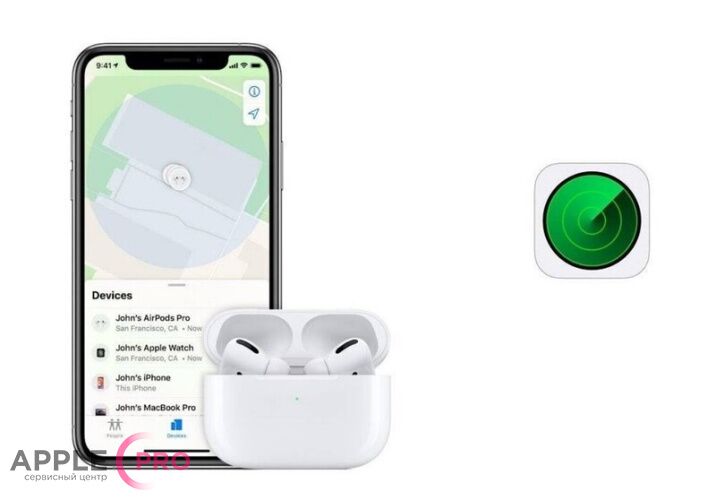
С появлением беспроводных наушников огромное количество людей оценило их удобство и функциональность. Можно без преувеличения сказать, что именно AirPods являются золотым стандартом данного типа техники. Но наряду с очевидными преимуществами, у них есть и существенный недостаток. Учитывая небольшой размер самих «ушей» и зарядного кейса — их легко потерять. Впрочем, производитель предусмотрел такие ситуации и добавил несколько способов поиска утерянного гаджета. Специалисты сервиса Apple Pro приводят подробную инструкцию.
Что делать, если потерял наушники AirPods?
- Заходим в «Настройки» на iPhone или iPad.
- В верхней части окна нажимаем на свое имя (обратите внимание, что перед этим нужно войти в свой аккаунт Apple ID).
- Выбираем пункт «Локатор» и кликаем на «Найти iPhone».
- Передвигаем соответствующий ползунок в активное положение. Для поиска устройств без подключения к интернету активируем «Сеть локатора», а также по желанию «Последнюю позицию».
Теперь наушники, у которых создана пара с вашим Айфоном автоматически добавляются в поддерживаемые аксессуары и могут быть найдены.
Как действует система обнаружения наушников?
В предыдущем пункте мы включили режим отслеживания. Теперь наша цель найти наушники AirPods. Следуем инструкции:
- Открываем приложение «Локатор» (можно найти по поиску в системе iOS).
- Выбираем вкладку «Устройства» — «Наушники AirPods» (Pro, Max).
- На карте отобразится последнее место использования аксессуара.
- Также можно включить кнопку «Воспроизвести звук» (если наушники находятся вне зарядного бокса) и выбрать правый или левый ЭйрПодс.
В случае, если устройство было украдено или давно утеряно — возможно включить режим пропажи, полностью заблокировать его.
Примечание. Если на данный момент нет возможности войти в «Локатор» на смартфоне, планшете или Mac, можно воспользоваться сайтом iCloud.com. Вводим свой логин и пароль Apple ID, выбираем «Устройства» и выполняем поиск.
Интересная особенность: для модели AirPods Pro 2-го поколения и выше, можно включить отображение на карте кейса зарядки. А поиск AirPods (3-го поколения), AirPods Pro, AirPods Pro (2-го поколения) или AirPods Max — осуществляется даже без подключения к интернету.
Можно ли найти наушники через Android?
Что же делать, если вы используете свои ЭйрПодс в паре со смартфоном на Андроид? В таком случае, приложение «Локатор» будет недоступно, но все еще существует возможность найти наушники через сайт iCloud.com. Процедура полностью идентична описанной выше, необходимо просто залогиниться, перейти к устройствам и выполнить поиск. С той лишь особенностью, что перед этим нужно привязать AirPods к своему Apple ID, эта процедура выполняется на все том же сайте.
Замена потерянного наушника или кейса AirPods в Москве
Наш сервисный центр Apple Pro осуществляет продажу правого или левого AirPods отдельно, а также зарядного футляра. Это выгодное решение, если один из наушников или кейс был утерян, украден или вышел из строя. Обратитесь к нам по указанным контактам, мы поможем подобрать правильную модель и связать устройства.
Поиск наушников AirPods в приложении «Локатор»
С помощью приложения «Локатор» на iPhone, iPad, Apple Watch или Mac можно найти наушники AirPods, если они потерялись. Для поиска AirPods также можно использовать веб-сайт iCloud.com/find.
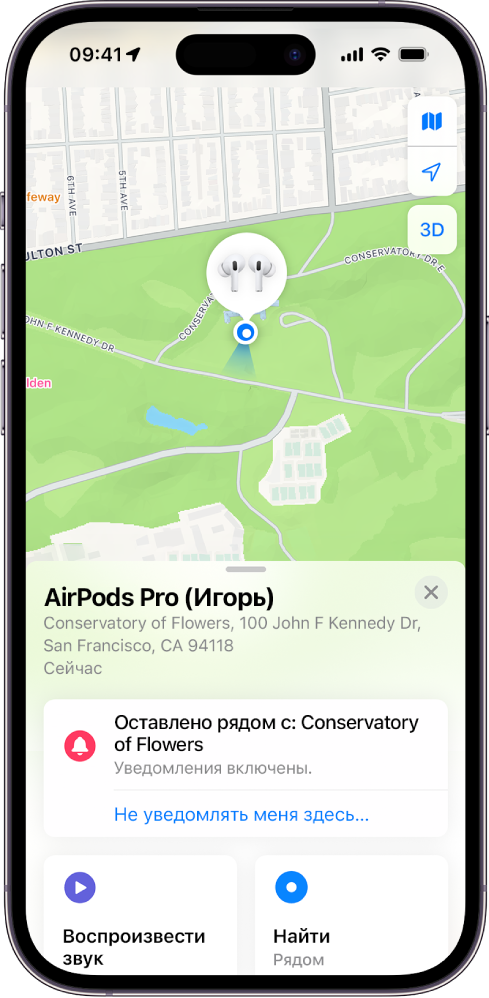
Вводная информация об использовании Локатора с наушниками AirPods
- Приложение «Локатор» работает со всеми моделями AirPods, но у некоторых моделей есть дополнительные функции для упрощения поиска. Если Вы не знаете, какая у Вас модель AirPods, см. раздел Определение модели наушников AirPods.
- Чтобы функция поиска AirPods была доступна, Локатор должен быть включен на устройстве, с которым создана пара (например, iPhone или Mac), до потери наушников.
- Чтобы использование Локатора было максимально удобным и эффективным, на устройстве, с которым создана пара, должна быть установлена новейшая версия iOS, iPadOS, watchOS или macOS.
- Если включить сеть Локатора, некоторые модели AirPods будут отображаться на карте, даже если они находятся далеко от Вашего устройства. Если сеть Локатора выключена (или Ваши AirPods не поддерживают сеть Локатора), Локатор показывает время и место их последнего подключения. Обратитесь к разделу Включение сети Локатора.
- Если наушники AirPods находятся далеко от устройства или разряжены, в приложении «Локатор» могут быть показаны последняя известная геопозиция, сообщение «Геопозиция не найдена» или сообщение «Офлайн». Когда наушники снова будут онлайн, Вы получите уведомление на устройстве, с которым создана пара.
Просмотр геопозиции AirPods на карте
В приложении «Локатор» можно просмотреть текущую или последнюю известную геопозицию AirPods.
- На iPhone или iPad. Откройте приложение «Локатор»
 , коснитесь «Устройства», затем коснитесь имени своих наушников AirPods.
 - На Apple Watch. Откройте приложение «Найти устройства»
 , затем коснитесь своих наушников AirPods (требуется подключение к сети Wi‑Fi или сотовой сети).
 - На Mac. Откройте приложение «Локатор» , нажмите «Устройства», затем выберите свои наушники AirPods.
- На iCloud.com. Перейдите на веб-сайт iCloud.com/find, войдите со своим Apple ID, выберите «Все устройства», затем выберите наушники AirPods.
Для большинства моделей AirPods, если наушники находятся в разных местах, на карте отображается только одна геопозиция за раз. Чтобы найти оба наушника, сначала найдите наушник, геопозиция которого отображается на карте, положите его в футляр, а затем обновите карту, чтобы найти второй наушник.
Если у Вас AirPods Pro (2‑го поколения), на карте отображается геопозиция каждого наушника и зарядного футляра.
Воспроизведение звука на наушниках AirPods
Чтобы найти наушники AirPods, на них можно воспроизвести звук, если они находятся не в футляре. Если у Вас AirPods Pro (2‑го поколения), можно также воспроизвести звук на зарядном футляре.
- На iPhone или iPad. Откройте приложение «Локатор» , коснитесь «Устройства», коснитесь имени наушников AirPods, затем коснитесь «Воспроизвести звук».
- На Apple Watch. Откройте приложение «Найти устройства» , выберите наушники AirPods, затем коснитесь «Воспроизвести звук» (требуется подключение к сети Wi‑Fi или сотовой сети).
- На Mac. Откройте приложение «Локатор» , нажмите «Устройства», выберите наушники AirPods, нажмите , затем нажмите «Воспроизвести звук».
- На iCloud.com. Перейдите на веб-сайт iCloud.com/find, войдите со своим Apple ID, выберите «Все устройства», выберите наушники AirPods, затем нажмите «Воспроизвести звук».
Наушники AirPods воспроизведут звуковой сигнал, чтобы Вам было проще их найти. Сигнал будет звучать в течение нескольких минут или до тех пор, пока Вы не остановите его воспроизведение. Если наушники AirPods не подключены к Вашему устройству и Вы не включили сеть Локатора, звуковой сигнал будет воспроизведен при следующем их подключении к сети Wi-Fi или сотовой сети.
Совет. Если два наушника AirPods находятся в разных местах, можно выключить звук на одном из них, чтобы найти их по одному. Пока на AirPods воспроизводится звуковой сигнал, коснитесь или нажмите «Левый» или «Правый».
Поиск наушников AirPods поблизости
Если наушники AirPods (3-го поколения), AirPods Pro (всех поколений) или AirPods Max находятся где‑то рядом с Вами, например в соседней комнате, для их поиска можно использовать iPhone или iPad. Если у Вас AirPods Pro (2‑го поколения), можно узнать точную геопозицию каждого наушника и зарядного футляра.
- Откройте приложение «Локатор» на iPhone или iPad, с которым наушники AirPods объединены в пару.
- Коснитесь «Устройства», коснитесь имени своих наушников AirPods, затем коснитесь «Найти».
- Начните перемещаться вокруг для поиска AirPods и следуйте инструкциям на экране. Если у Вас AirPods Pro (2‑го поколения), Вы увидите стрелку, указывающую направление к AirPods, примерное расстояние до наушников и, если они находятся на другом этаже, соответствующее сообщение. Можно также воспроизвести звук на AirPods, чтобы без труда найти их, если они где-то рядом. На некоторых устройствах есть возможность включить фонарик для поиска AirPods в темноте.