
Как запустить mamp на windows 10
Задача на сегодня — сделать так, чтобы вы могли запускать собственные сайты на своём компьютере. В частности, чтобы вы могли локально установить «Вордпресс», потыкать его, поучиться его настраивать и, может быть, сделать заготовку для собственного сайта в будущем.
Вообще для разработки и тестирования сайтов чаще всего нужен такой набор софта:
-
, чтобы сайт там мог хранить свои данные; , который будет отвечать на запросы и отдавать готовые страницы;
- скриптовый язык для обработки и сборки страниц, обычно это PHP.
Даже для установки Вордпресса мы использовали сервер в интернете, а не домашний компьютер, потому на сервере уже есть весь нужный софт, а на домашнем компьютере — нет. Сегодня мы это исправим.
Что такое MAMP
MAMP — это комплект софта, который устанавливается из одного пакета, сам настраивается и превращает ваш компьютер в локальный сервер для разработки и тестирования сайтов. В одном пакете уже собрано и настроено всё необходимое, как в комплексном обеде. Распаковывай и пользуйся.
MAMP — это аббревиатура:
- Mac OS или Macintosh — операционная система, на которой будет работать софт;
- Apache — веб-сервер;
- MySQL — база данных; — скриптовый язык для работы сайта.
Такие сборки правильно называть AMP, без указания операционной системы. Но MAMP-проект оказался настолько удачным решением, в том числе и с версией для Windows, что теперь это сокращение стало стандартом и все понимают, о чём идёт речь.
Где скачать
Чтобы скачать MAMP, зайдите на страницу загрузок и выберите свой вариант:
Если у вас Линукс, то, скорее всего, скачивать ничего не нужно — MySQL, PHP и Apache идут в комплекте с большинством дистрибутивов.
Как установить
После скачивания запускаем файл и ждём, пока всё установится на компьютер. Если не нужна про-версия и дополнительный софт, эти галочки можно снять:

После установки достаточно запустить только программу MAMP, а она уже сама запустит всё остальное. Зелёные кружочки справа означают, что сейчас работает веб-сервер и база данных, а облачный сервис — нет (да и он нам не нужен сейчас):

Проверим, что всё заработало как нужно: наберём в адресной строке браузера localhost/MAMP и нажмём энтер:
Открылась страница MAMP — это значит, что всё работает как нужно.
Как использовать
Чтобы проверить MAMP в деле, установим и запустим Вордпресс у себя на компьютере. Для этого нужно пройти три принципиальных этапа:
- Залить файлы Вордпресса на сайт.
- Создать для Вордпресса базу данных.
- Запустить установку Вордпресса.
Заливаем файлы
2. Внутри папки, куда мы установили MAMP, находим папку htdocs и в ней создаём папку test-site (имя может быть любым).

3. Распаковываем Вордпресс, заходим в папку wordpress и копируем её содержимое в нашу папку test-site (или как вы её назвали).

Создаём базу данных
4. Заходим в браузере на localhost/MAMP и запускаем PHP My Admin — программу для управления сервером и базой данных.

5. Выбираем вкладку Databases, находим раздел Create Database и пишем название нашей новой базы для Вордпресса — пусть это будет wp-base .

Запускаем установку
6. Набираем в браузере localhost/test-site/wp-admin/setup-config.php и нажимаем энтер — появляется стандартная установка Вордпресса:

7. Вводим имя базы, которую мы недавно создали, и логин с паролем от неё. По умолчанию оба параметра — root:

8. Запускаем установку:

Дальше перед нами появляется стандартная установка Вордпресса, про которую мы уже подробно рассказывали в другой статье:

Что дальше
Дальше — изучайте Вордпресс, становитесь администратором по Вордпрессу и выбирайте комплектацию вашего нового «Эскалейда». Там надо в предзаказ становиться, машины сейчас долго везут.
Всем привет! Сегодня мы установим локальный сервер MAMP и запустим его. Каждый, кто находится с вашем компьютером в одной сети сможет подключиться к вашему «хостингу». Поехали!
Для начала качаем репак MAMP и устанавливаем его. После этого запускаем программу. Дожидаемся запуска серверов Apache и MYSQL:

Теперь откройте MAMP > Preferences > Ports и проверьте, чтобы все было как на скриншоте:

Сохраните все настройки и запустите Ваш браузер. В адресной строке введите
81 — это номер порта Apache. Нажав Enter Вы увидите примерно следующие:

Отлично! БОльшая часть работы уже сделана.
Теперь нужно узнать ваш ip адрес, чтобы все желающие могли получить к Вашему сайту доступ. Нажимаем сочетание клавиш Win + R, в открывшемся окне вбиваем cmd.exe и нажимаем Enter:

Должна открыться командная строка:

Далее вводим команду ipconfig и нажимаем Enter:

Здесь ищем свой адаптер. Напротив IPv4-адрес указан Ваш IP. Запоминаем IP, закрываем консоль и идем в браузер. В адресной строке вбиваем следующие:
Где вашIP — ваш IP, а ApacheПорт — порт Apache соответственно. Таким образом, мне нужно ввести в адресную строку следующие:
Нажимаем Enter и радуемся результатом:

Тот же ай-пи с портом Apache можно ввести и на другом устройстве, которое находится в одной сети с вашим компьютером, все будет работать =)
Сервер на Mamp является на данный момент самым удобным и эффективным локальным сервером для размещения сайтов на своем компьютере, особенно для новичков.
Доступен MAMP в двух версиях – для Windows и для MAC.

После загрузки запускаете процесс распаковки и установки Mamp на свой компьютер. После всех успешных действий вы увидите диалоговое окно, в котором вы будете запускать локальный сервер.

В первую очередь заходим в Preferences (Настройки).

На первой вкладке должна стоять галочка в поле Start Servers when starting MAMP (Запускать сервера когда запускается MAMP).

Локальный сервер использует порт 80, его также использует и программа Skype. Между ними возникает конфликт, в результате чего локальный сервер mamp может не запуститься. Теперь вторая важная вкладка, которая нам необходима для разрешения конфликта со Скайпом – Ports (Порты). Должно стоять так: порт Apache – 80, MySQL порт – 3306. Если и это не помогает, тогда нажимаете на кнопку Set Mamp ports to default (Установить порты по умолчанию), т.е. сам локальный сервер выберет необходимые настройки.
Далее переходим на вкладку PHP:

Ничего не меняем оставляем как есть.
Следующая вкладка – Web Server:

Здесь прописывается путь на диске, в который будут помещаться наши будущие сайты – htdocs (ваши сайты должны быть внутри этой папки). Не советую менять, он выставлен по умолчанию.
Остальные вкладки настроек – информативные. После проведенных настроек MAMP мы запускаем сервер, нажав на кнопку START.

В данном меню нас будет интересовать только один раздел Tools (Инструментарий). Именно здесь расположена ссылка для доступа в phpMyAdmin (управление базами данных). Есть две версии – обычная и облегченная phpLiteAdmin. Пользуйтесь обычной. Другой раздел стартовой страницы MAMP – Phpinfo. Перейдя в него, вы можете посмотреть версию php и другую информацию о конфигурации сервера.
Так выглядит панель управления базами данных.

В левой части располагаются сами базы данных с таблицами в них, а справа – их содержимое.
С помощью PHP панели создаем базу данных для своего сайта. Для этого снова заходим в phpMyAdmin и нажимаем на Databases (Базы данных).

Для установки и подключения WordPress выполняем следующие действия.
2. Вы скачаете архив, который нужно будет распаковать, чтобы он у вас был вот такого вида

3. В папке c:\MAMP\htdocs создаем новую папку с именем вашего сайта (например, newsite), внутрь этой папки записываем содержимое вордпресса чтобы выглядело так:

4. Теперь давайте подскажем WordPress путь к вашей базе. Для этого в строке браузера вводите следующий путь: localhost/newsite – запустится процесс установки WordPress и появится следующее окно с выбором языка для вашего сайта.


На следующем экране внимательно вводите следующую информацию:
Имя базы данных – ваше созданное имя;
Имя пользователя – root;
Сервер базы данных – localhost (не меняем, оставляем так);
Префикс таблиц – не изменяем.
В итоге получится следующее:

Заключительный момент – осталось придумать название сайта, задать имя входа и пароль, адрес почты.
Название сайта – Newsite (любое ваше название)
Имя пользователя – admin (любое слово английскими буквами)
Пароль – ваш пароль (не забудьте записать)
Адрес почты – ваша почта
И нажимаете – Установить WordPress

Далее входим в административную панель WordPress указав в браузере следующий адрес:
10 лучших советов по MAMP
Вот советы MAMP для пользователей WordPress. Однако вы можете использовать большинство из этих советов для любого другого приложения, размещенного локально с помощью MAMP.
1. Запустить страницу WebStart при запуске

На вкладке «Общие» установите флажок «Открыть страницу WebStart» напротив параметра «При запуске MAMP».

Установить открытую стартовую страницу и ссылку избранного
Это будет автоматически запускать страницу WebStart каждый раз, когда вы открываете MAMP. Кроме того, вы можете отключить эту опцию и вручную запустить страницу, нажав кнопку «WebStart» в разделе «Настройки». Вы также можете использовать приведенный ниже URL-адрес непосредственно в адресной строке браузера, чтобы открыть стартовую страницу. Это откроет страницу на английском языке, игнорируя параметр после? чтобы открыть страницу, используя язык установки по умолчанию.
2. Настроить любимую ссылку.
В разделе «Общие» есть возможность добавить ссылку на ваш веб-сайт в качестве избранной. MAMP покажет эту избранную ссылку как пункт меню на странице WebStart. Преимущество в том, что когда вы работаете со своим локальным хостом, вы можете быстро получить доступ к своему действующему сайту, используя эту любимую ссылку.

3. Настройка портов
Помните этот совет MAMP, поскольку это важная настройка для доступа к вашему локальному хосту, а также для замены URL-адреса действующего сайта при переносе действующего сайта WordPress на localhost.
4. Включите кэш PHP.
По умолчанию MAMP не включает кеширование при настройке локального сервера. Однако вы можете включить кеширование в разделе «Общие» вместо параметра «PHP-Cache». Вы можете щелкнуть раскрывающийся список и выбрать OPcache или APC в соответствии с вашими потребностями.

Выберите PHP Cache
5. Найдите корень документа
- Также можно изменить корень документа, нажав кнопку «Выбрать». Однако убедитесь, что у вас есть установочные файлы WordPress в выбранном месте.
- Нажмите «Открыть в Finder» (для Mac) или «Открыть в проводнике» (для Windows), чтобы открыть папку установки WordPress.
6. Проверьте phpinfo.

Открыть страницу phpinfo
Файл Phpinfo содержит всю информацию о конфигурации вашего локального сервера, такую как версия PHP, ограничение памяти, максимальное время выполнения и т. Д. Вы можете изменить значения, определив параметры в файле wp-config.php и проверить, правильно ли он работает.

Получить сведения о PHP
Точно так же вы можете использовать значения конфигурации для целей тестирования и разработки, прежде чем пробовать на реальном сервере.
7. Откройте phpMyAdmin.

Подобно другим URL-адресам MAMP, вы также можете получить доступ к phpMyAdmin, используя следующий URL-адрес.
8. Моделируйте запросы MySQL.

Имитация запросов в MAMP SQL
Помните, что опция «Моделировать запрос» будет недоступна в действующей базе данных. Следовательно, это очень полезно для тестирования изменений в базе данных, прежде чем запускать запросы к базе данных вашего действующего сайта.
9. Проверьте документацию.
У MAMP есть достойная документация, которую многие пользователи никогда не читали перед использованием приложения. Когда вы находитесь на странице WebStart, щелкните меню «Инструменты» и выберите «Документация». Это приведет вас на веб-сайт MAMP, где вы найдете множество полезных руководств по настройке и использованию MAMP.

Доступ к документации MAMP
10. Изменение версии PHP и сервера

Изменить версию PHP и сервер
Подобно изменению версии PHP, вы также можете изменить веб-сервер с Apache на Nginx и протестировать сайт.
Читайте также:
- Какие средства защиты информации от несанкционированных воздействий имеются в ос windows
- Windows 10 пропадает изображение
- Parallels client для windows это
- Windows 2008 отказано в доступе
- Как переустановить microsoft visual c на windows 10
MAMP (Windows) Documentation
Once the installation is complete, you are ready to start your local servers. Launch MAMP and click the Launch Servers button. The status bar in the upper right corner shows the startup status of the servers.
By default, the web server (Apache) starts on port 8888 and the database server (MySQL) starts on port 8889. When you visit your website in a web browser, you need to add the Apache port at the end of the URL, e.g.: http://localhost:8888
A quick start for installing WordPress is available here.
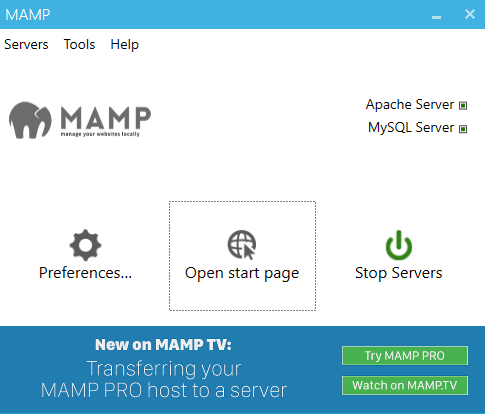
- Preferences…
Configure your preferences for MAMP. See the Preferences section for more details. - Open WebStart page
Open the start page of your local web server. - Start Servers / Stop Servers
Start or stop the Apache/Nginx and MySQL services of MAMP.
8 Best MAMP Alternatives (Definitive List)

Local web development environments are often the best option when working on a new website. MAMP is one of the most popular web development solutions, but it’s not for everyone. Fortunately, there are plenty of MAMP alternatives that you can use. A local environment helps you set up your site on your local device until it’s ready to move to a web host. Some local development tools also provide you with powerful features, such as setting up multiple local sites and pushing those projects to production. In this article, we’ll take a closer look at MAMP, gauge its pros and cons, and then list our top eight recommended MAMP alternatives. Let’s get started!
What Is MAMP?
 MAMP stands for macOS, Apache, MySQL/MariaDB, and PHP, Perl, or Python. If you’ve worked in web development before, you’ll recognize that combination of software as a “stack.” MAMP takes all those components and sets up the full-stack on either Windows or macOS. That way, you have access to the web development software that you need to launch new projects locally. On top of setting up a full-stack for you, MAMP offers an interface that enables you to interact with each component without needing to use the command line:
 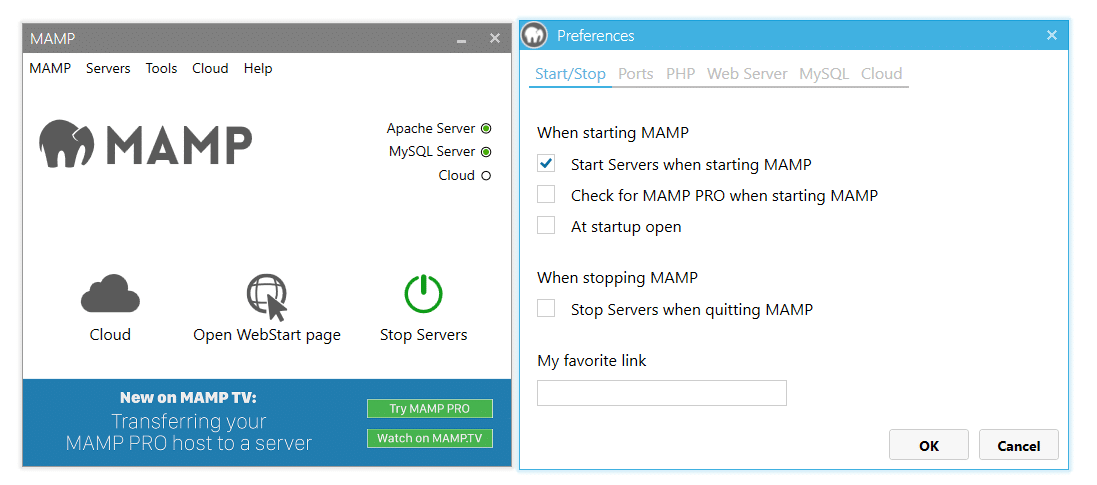 That interface makes it easy to configure your web stack depending on what type of project you’re working on. Plus, you can launch or stop your MAMP server with only a few clicks at any time. Looking for a MAMP alternative? �� These powerful tools can help you push those projects to production �� Click to Tweet
- Launching multiple local projects is complicated. By and large, MAMP isn’t optimized to help you launch numerous local projects. For example, setting up multiple local WordPress websites using MAMP requires several workarounds.
- You use the same software stack for multiple projects. Unlike other local web development tools, you share the same software stack for each project. That means you can’t set up unique configurations for each local website.
- There’s no compartmentalization between local projects. Every MAMP website shares the same server and resources. Other local web development tools enable virtualization to compartmentalize your projects.
- You can’t modify the MAMP software stack. The stack you see is the stack that you get. If you want access to other web development software, you’ll need to set it up manually, and you won’t be able to configure it using the MAMP control panel.
Putting all of those downsides aside, MAMP is a good option if you plan on working on a single WordPress local development project. The MAMP stack includes all of the components that WordPress needs, including the webserver, database, and PHP. In practice, you can use MAMP to launch a WordPress website in a matter of minutes.
Likewise, if you’re not comfortable using the command line, MAMP makes it easy to administrate every component of its software stack through its control panel. However, the control panel itself is pretty limited. If you need to change any configurations that aren’t included in the panel, you’re out of luck.
With that in mind, there are plenty of MAMP alternatives that offer both more control over your local web development projects and easy-to-use interfaces. If this is something that you’re interested in, then you may want to check out a few different options. In the next section, we’ll share our top picks with you.
8 Top MAMP Alternatives
In this section, we’ll introduce you to other software options that can do everything that MAMP does and, in many cases, a lot more. We’ll cover local web development tools that focus on WordPress and other options that work for all kinds of local projects. Let’s get to it!
1. DevKinsta
DevKinsta is our own local WordPress web development software. The program enables you to set up multiple WordPress websites using virtualization. With Kinsta, every website that you set up uses its own instance of Nginx, PHP, and MySQL.
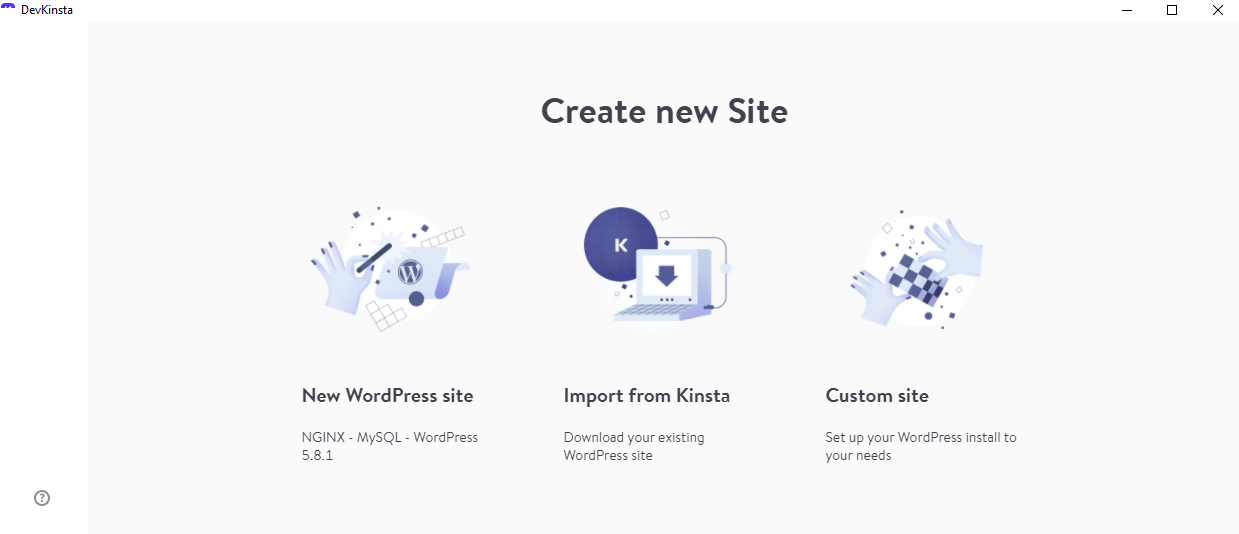
The software automatically sets up HTTPS for every new WordPress website and logs any errors. You can monitor emails for every site and access their databases using Adminer, an open-source database management tool.
If you’re a Kinsta user, you’ll be happy to know that DevKinsta enables you to push websites to staging with a click. This means you can work on projects locally, push them to staging, and then to production without manually copying files. Moreover, DevKinsta can import copies of your Kinsta sites so you can work on them locally.
Price: DevKinsta is 100 percent free even if you’re not a Kinsta user.
2. WampServer
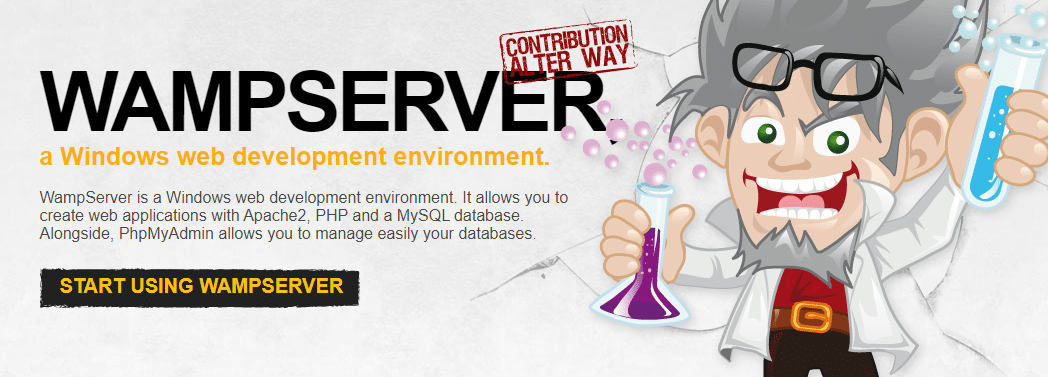
WampServer is relatively similar to MAMP in terms of features. The primary difference is that you get access to a more compact stack. WampServer supports Apache, PHP, and MySQL, and it runs on Windows.
Instead of using a full control panel, you primarily interact with WampServer using a simple menu that enables you to access its PHP and database management tools. You can also stop and restart services at will.
Ultimately, WampServer is a lightweight local web development tool perfect for single local projects. If you want to test a local WordPress setup, WampServer provides you with all of the software you need to set up the Content Management System (CMS) without any issues.
Price: WampServer is an open-source project.
3. XAMPP
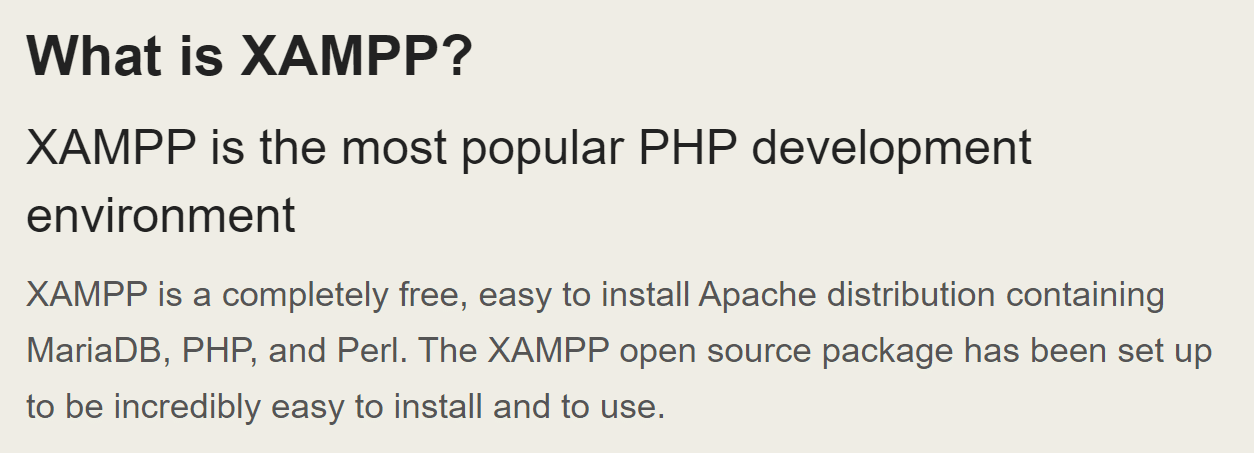
XAMPP is an open-source project that contains MariaDB, Perl, PHP, and Apache. It’s available for Windows, macOS, and Linux distributions. One standout aspect of XAMPP is that it enables you to choose which components of its stack you want during the setup process.
On top of web development software, XAMPP also comes with FTP and mail servers. That means you can set up local websites with XAMPP, connect to them via FTP, and send and receive emails.
Compared to MAMP or WampServer, the XAMPP control panel provides you with far more options to manage your local development setup. You get access to a broad range of configuration options and administrative controls for each software component. XAMPP also provides you with in-depth logs so you can track every change to the environment.
Overall, XAMPP’s feature set makes it a perfect option for local WordPress theme and plugin development. Its logs are also a great asset if you’re trying to troubleshoot local web projects.
Price: XAMPP is an open-source project.
4. DesktopServer
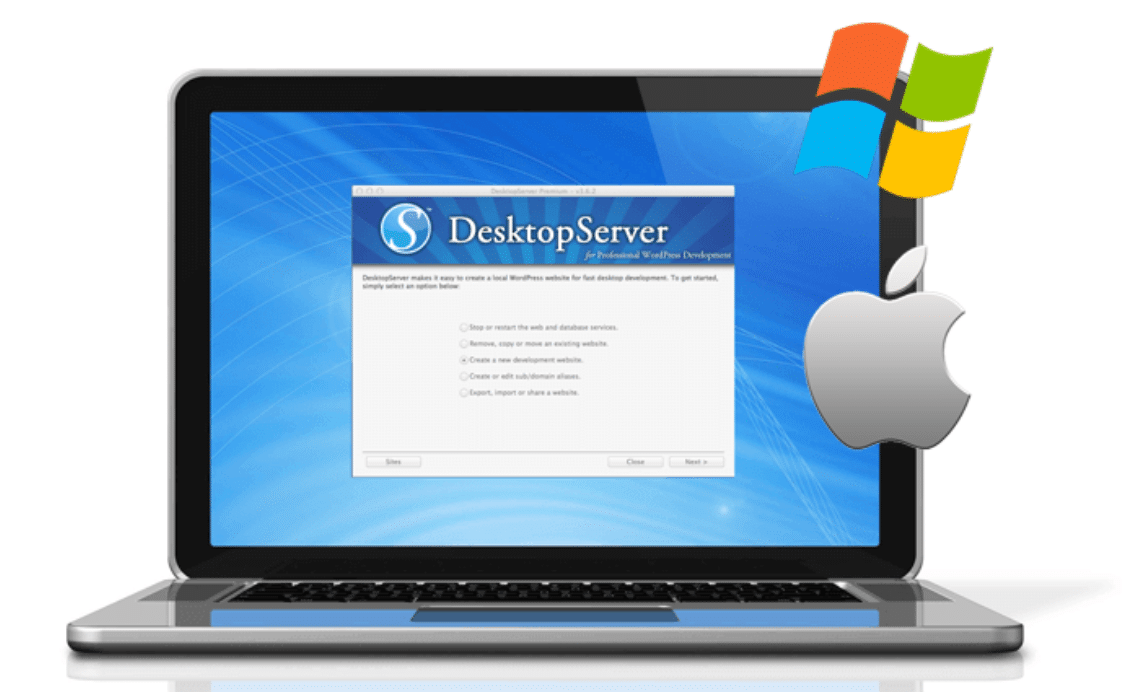
DesktopServer has the distinction of being perhaps the oldest local WordPress development tool with a visual interface. The software enables you to set up multiple local WordPress websites using a step-by-step wizard (just like DevKinsta). However, you’ll still need to run the five-minute WordPress installer to complete the setup process.
The biggest downside of using DesktopServer is that you’re limited to three WordPress websites with their free version. DesktopServer’s premium version packs a lot of features that make local web development a lot easier. Among those features, you have WP-CLI support, the ability to set up multiple WordPress websites, the option to store website blueprints, and multisite support.
All in all, DesktopServer is reasonably easy to use if you’re not comfortable configuring individual parts of a local WordPress development stack. However, if you’re planning on running more than one website, you need to consider DesktopServer’s premium version.
Price: DesktopServer is available for free and premium licenses start at $99.95.
5. EasyPHP
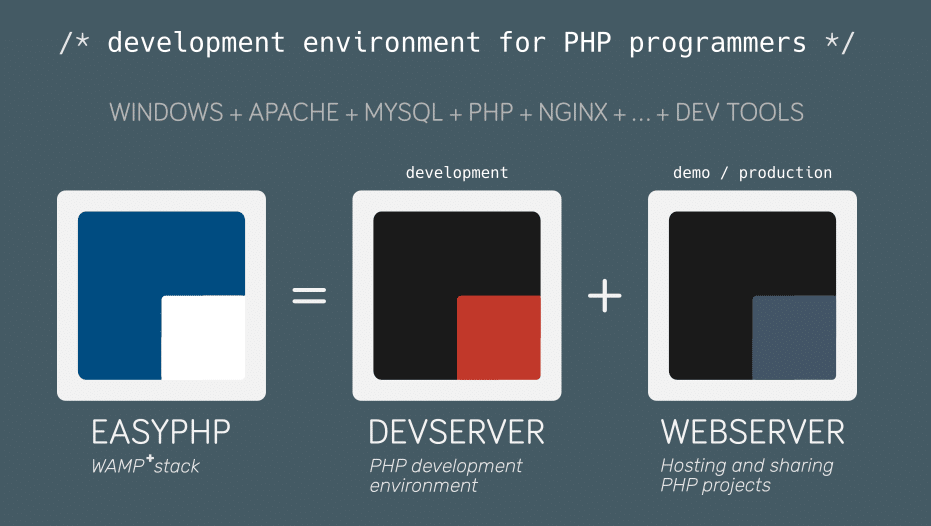
So far, we’ve focused primarily on tools that you can use even if you don’t have a web development background. However, EasyPHP is a little different. This is a MAMP alternative that’s geared towards PHP enthusiasts and developers.
With this software, you get a stack that includes Apache, MySQL, PHP, and Nginx, all in a package available for Windows only. EasyPHP also consists of web development tools, including Xdebug, PhpMyAdmin, and more.
The software also offers the option to install modules that expand its functionality, such as support for Laravel, mobile testing add-ons, and a PHP code sniffer. If you’re serious about WordPress development in a Windows environment, you can consider this local development option.
Price: EasyPHP is open-source software.
6. AMPPS
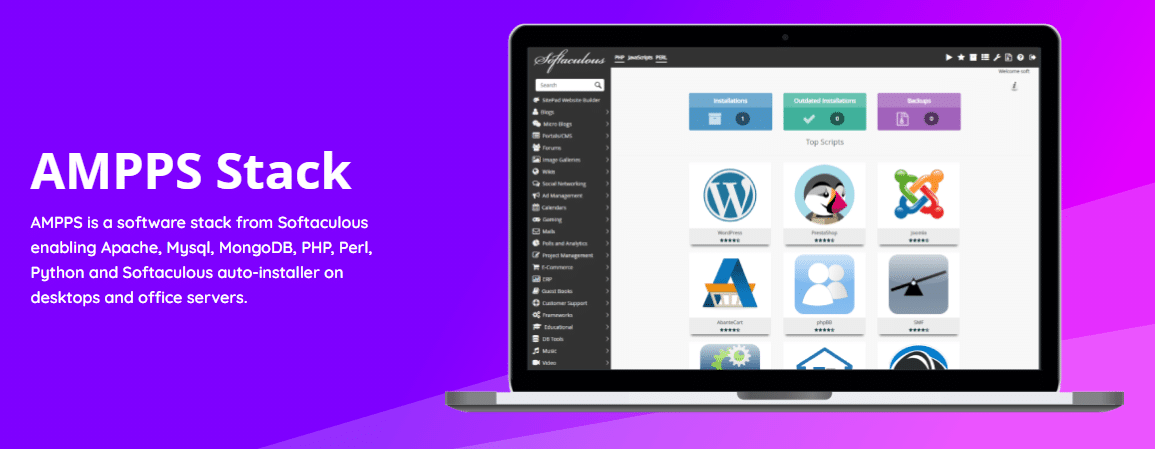
If you’ve ever used a web host that offers a cPanel, then you’re probably familiar with Softaculous. This software enables you to install other software and CMSs on your web server. It provides one of the easiest ways to install WordPress (if you don’t want to manually), which is perfect if you’re getting to know the platform.
AMPSS stands for Apache, MySQL, MongoDB, PHP, Perl, Python, and Softaculous. Out of all local development tools, this is the one that offers the broadest range of self-installing CMSs and apps. You also get complete control over your PHP and Apache installations. The software enables you to switch between different PHP versions for your apps with only a few clicks.
The free version of AMPSS doesn’t limit the number of local websites that you can set up. However, that version doesn’t come with AMPPS’ built-in WordPress manager tool. This feature helps you manage multiple WordPress websites using a panel that’s very similar to a multisite setup.
Price: AMPSS is free, and premium versions with the WordPress manager tool start at $49 per year.
7. Zend Server
Out of all the MAMP alternatives we’ve discussed, Zend Server is the only option we’d classify as an “enterprise” solution. As the name implies, Zend Server enables you to set up a local webserver. It supports multiple options, including Apache, IIS, and Nginx. However, where the software shines is when it comes to PHP integration.
With Zend Server, you access over 75 unique plugins for different CMSs (including WordPress) and other software. These plugins enable you to set up applications locally or integrate Zend Server with third-party services such as Amazon Web Services (AWS).
One of Zend Server’s main selling points is getting automatic PHP updates and patches. The software includes powerful debugging and speed optimization tools, application monitoring functionality, and data caching options.
If you plan on using local development software for client projects, Zend Server is an option worth considering. However, Zend Server is also the only MAMP alternative on this list that doesn’t offer an entirely free version. Plus, it’s only available for Windows and Linux distributions.
Price: Zend Server offers a 30-day free trial, and licenses start at $250 per year.
8. Vagrant
Vagrant is unlike any other MAMP alternative on this list in that it doesn’t enable you to set up a pre-determined local software development stack. At its core, Vagrant is a virtualization tool that allows you to launch as many machines as you need with very little overhead. Depending on each project’s needs, you can assign a specific amount of hardware resources to each machine.
Since we’re talking about a virtualization tool, the Vagrant machine can have its environment. You interact with devices through the command line only, and you get complete control over what software stack you want to set up and its configuration.
With Vagrant, you get access to a massive library of “boxes,” which are pre-built environments that you can deploy with only a few commands. There are a lot of fantastic Vagrant boxes for WordPress developers, including VCCW and Seravo, among other options.
Vagrant is a fantastic tool for running as many local virtual machines as you need, each with its WordPress setup if you’re comfortable using the command line. Moreover, you can easily share Vagrant machines with other users, making it easy to replicate the same work environment on different computers. Plus, it’s available for all major OSs, including Windows, macOS, and Linux.
Price: Vagrant is open-source software.
Summary
MAMP is a fantastic tool for local WordPress development. However, there’s a whole world of MAMP alternatives out there, many of which offer a much broader set of development options and give you far more control over your environment.
If you’re fully committed to WordPress projects, our own DevKinsta tool offers the most user-friendly interface that you can use to launch as many local websites as you need. For a more versatile local web development experience, you may want to consider Vagrant. With this software, you can launch as many local virtual machines as you need for absolutely any type of development project.
Ready to take your development projects live? Kinsta is your best bet. We offer assisted migrations and a 30-day-money back guarantee. Check out our plans or talk to one of our sales representatives to find the ideal plan for your needs.
Get all your applications, databases, and WordPress sites online and under one roof. Our feature-packed, high-performance cloud platform includes:
- Easy setup and management in the MyKinsta dashboard
- 24/7 expert support
- The best Google Cloud Platform hardware and network, powered by Kubernetes for maximum scalability
- An enterprise-level Cloudflare integration for speed and security
- Global audience reach with up to 35 data centers and 260 PoPs worldwide
Get started with a free trial of our Application Hosting or Database Hosting. Explore our plans or talk to sales to find your best fit.
Salman Ravoof
- Website
Как использовать MAMP на Windows: пошаговая инструкция
MAMP (Mac, Apache, MySQL, PHP) — это популярный набор программного обеспечения, который позволяет пользователям разрабатывать и запускать веб-приложения на локальном компьютере. Часто используется разработчиками веб-сайтов и владельцами блогов для создания и тестирования своих проектов. В данной статье мы рассмотрим, как установить и настроить MAMP на Windows.
Первым шагом является загрузка MAMP с официального веб-сайта. Убедитесь, что вы загружаете правильную версию для Windows. После завершения загрузки, запустите установочный файл и следуйте инструкциям на экране.
По умолчанию MAMP устанавливается в папку «C:\MAMP». Вы можете выбрать другую папку при установке, если вам это удобно. После установки вам будет предложено запустить серверы Apache и MySQL. Убедитесь, что оба сервера запущены и работают.
Это важно! Убедитесь, что на вашем компьютере отключен другой сервер Apache и MySQL, чтобы избежать конфликтов портов и прочих ошибок.
После запуска серверов откройте ваш любимый веб-браузер и введите следующий URL-адрес: http://localhost:8888. Вы должны увидеть страницу приветствия MAMP, что указывает на успешную установку и запуск MAMP на вашем компьютере.
Шаг 1: Загрузка MAMP
1. Перейдите на сайт MAMP по адресу www.mamp.info.
2. На главной странице найдите раздел «Downloads» и выберите «MAMP & MAMP PRO» из списка доступных вариантов.
3. Выберите версию MAMP, которую хотите загрузить. На момент написания статьи последняя доступная версия была MAMP 5.8, так что мы рекомендуем загрузить эту версию.
4. Нажмите на кнопку «Download» рядом с выбранной версией MAMP.
5. Согласитесь с условиями использования, если они отображаются, и выберите место для сохранения загруженного файла.
6. Нажмите на кнопку «Save» или «Сохранить», чтобы начать загрузку файла MAMP.
После завершения загрузки вы готовы перейти к следующему шагу — установке MAMP на вашем компьютере.
Где найти и скачать MAMP для Windows
Вы можете найти и скачать MAMP для Windows на официальном веб-сайте разработчика. Для этого выполните следующие шаги:
- Откройте ваш любимый браузер и перейдите на официальный сайт MAMP.
- Выберите вкладку «Downloads» или «Загрузки», чтобы перейти на страницу загрузки.
- На странице загрузки выберите «MAMP & MAMP PRO» для Windows и нажмите на ссылку загрузки.
- Подождите, пока загрузка завершится.
После завершения загрузки у вас будет установочный файл MAMP для Windows. Вы готовы перейти к следующему шагу: установке MAMP.
Шаг 2: Установка MAMP
Для установки MAMP на Windows следуйте следующим инструкциям:
- Скачайте установочный файл MAMP с официального сайта.
- Запустите установщик MAMP.
- Выберите язык установки и нажмите кнопку «OK».
- Нажмите кнопку «Далее» и прочтите лицензионное соглашение. Если вы согласны с условиями, выберите опцию «Я принимаю условия соглашения» и нажмите кнопку «Далее».
- Выберите папку, в которую будет установлен MAMP, либо оставьте значение по умолчанию. Нажмите кнопку «Далее».
- Выберите компоненты для установки (Apache, MySQL, PHP, и т.д.), оставив значения по умолчанию, и нажмите кнопку «Далее».
- Выберите дополнительные компоненты, если требуется, и нажмите кнопку «Далее».
- Выберите папку для хранения данных MySQL, либо оставьте значение по умолчанию. Нажмите кнопку «Далее».
- Настройте сервер Apache, введя имя хоста (Host Name) и порт (Port Number) для веб-сервера. Нажмите кнопку «Далее».
- Настройте запуск MAMP при запуске Windows, если требуется, и нажмите кнопку «Далее».
- Нажмите кнопку «Установить», чтобы начать установку MAMP.
- Дождитесь завершения установки и нажмите кнопку «Готово».
MAMP успешно установлен на вашем компьютере. Теперь вы можете перейти к настройке и использованию MAMP для разработки веб-приложений на Windows.
Пошаговая инструкция по установке MAMP на Windows
В этой статье мы рассмотрим подробную пошаговую инструкцию о том, как установить и настроить MAMP на Windows.
Шаг 1: Загрузите MAMP
Первым шагом является загрузка MAMP с официального сайта (https://www.mamp.info). На главной странице вы найдете доступные версии MAMP для различных операционных систем. Выберите версию для Windows и нажмите на кнопку «Скачать».
Шаг 2: Запустите установщик
После завершения загрузки откройте установочный файл MAMP. Запустите его и следуйте инструкциям мастера установки.
Шаг 3: Примите лицензионное соглашение
При установке MAMP вам будет предложено принять лицензионное соглашение. Внимательно прочтите его и, если вы согласны с условиями, отметьте соответствующую галочку и нажмите «Далее».
Шаг 4: Выберите компоненты для установки
В следующем окне установщика вы можете выбрать компоненты, которые вы хотите установить. Обычно все компоненты уже выбраны по умолчанию: Apache, MySQL и PHP. Убедитесь, что эти компоненты выбраны, и нажмите «Далее».
Шаг 5: Выберите папку установки
Выберите папку, в которую вы хотите установить MAMP. По умолчанию предложен путь C:\MAMP. Если вы хотите изменить путь, нажмите на кнопку «Обзор» и выберите нужную папку. После выбора папки нажмите «Далее».
Шаг 6: Начните установку
Поставьте галочку «Создать ярлык на рабочем столе» и нажмите «Установить» для начала установки MAMP. Подождите некоторое время, пока процесс установки не будет завершен.
Шаг 7: Запустите MAMP
После установки MAMP вы можете найти его ярлык на рабочем столе. Нажмите на него, чтобы запустить MAMP. После запуска вам будет предложено указать пароль для доступа к базе данных. Введите и подтвердите пароль и нажмите «OK».
Теперь у вас настроенное окружение MAMP! Вы можете использовать его для разработки и тестирования своих веб-приложений на своем Windows-компьютере.
Шаг 3: Запуск MAMP
После успешной установки MAMP на ваш компьютер, вы можете приступить к запуску программы:
- Откройте папку, в которую вы установили MAMP, и найдите файл с названием «MAMP» или «MAMP PRO»
- Дважды щелкните по этому файлу, чтобы запустить MAMP
- После запуска вы увидите главное окно MAMP, в котором отображается информация о запущенных серверах и их статусе
- Чтобы запустить Apache и MySQL серверы, нажмите на кнопку «Start» рядом с соответствующими именами серверов
- Когда серверы запустятся, соответствующие иконки на главном окне MAMP изменят свой цвет на зеленый
Теперь ваш MAMP готов к использованию. Вы можете начать разработку и тестирование своих веб-сайтов, используя локальный сервер MAMP.
Как запустить MAMP после установки на Windows
После успешной установки MAMP на ваш компьютер с Windows, вам понадобится запустить сервер, чтобы использовать его для разработки веб-сайтов. Вот шаги, которые нужно выполнить, чтобы запустить MAMP:
- Откройте панель управления MAMP, нажав на ярлык на рабочем столе или в Старт-меню.
- Проверьте, что все необходимые службы (Apache и MySQL) работают. Зеленые значки означают, что службы успешно запущены, красные значки — что есть проблемы с запуском.
- Чтобы запустить службы, нажмите на кнопку «Start Servers». Подождите некоторое время, пока службы полностью запустятся.
- После успешного запуска MAMP вы сможете видеть информацию о сервере, такую как адрес IP и порт.
Теперь вы можете открывать веб-браузер и начинать использовать MAMP для разработки веб-сайтов на вашем компьютере с Windows. Убедитесь, что MAMP запущен каждый раз, когда вы хотите использовать его для локальной разработки.
Шаг 4: Настройка MAMP
После установки MAMP на Windows, вам необходимо выполнить несколько настроек для корректной работы среды разработки.
1. Откройте MAMP и перейдите во вкладку «Preferences».
2. На вкладке «Ports» вы можете изменить порты Apache и MySQL, если вам это необходимо.
3. На вкладке «Web Server» вы можете указать путь к рутовой директории. По умолчанию, это папка «htdocs» в папке установки MAMP.
4. На вкладке «PHP» вы можете выбрать версию PHP, которую хотите использовать. Вы также можете настроить опции PHP.
5. На вкладке «Hosts» вы можете настроить виртуальные хосты для локальной разработки.
6. На вкладке «Email» вы можете настроить параметры отсылки электронной почты.
7. На вкладке «PHPMyAdmin» вы можете указать пароль для доступа к PHPMyAdmin.
8. Нажмите кнопку «Save» для сохранения настроек.
Теперь, после завершения настройки, MAMP готов к использованию.