Как настроить локальный сервер для тестирования?
Эта статья объясняет как установить простой локальный тестовый сервер на вашем компьютере, а так же основы его использования.
| Требования: | Сначала вам необходимо изучить как работает интернет, а также что такое веб-сервер (en-US) . |
|---|---|
| Цель: | Вы научитесь как устанавливать локальный тестовый сервер. |
Локальные и удалённые файлы
На протяжении всего обучения, вы будете открывать примеры непосредственно в браузере — двойным кликом по HTML файлу, перетаскиванием файла в окно браузера, или через меню File > Open. и указывая необходимый HTML файл. Существует множество способов как это сделать.
Если веб-адрес начинается с file:// в котором далее прописан путь к файлу на вашем локальном жёстком диске, значит используется локальный файл. В противоположность этому, если вы откроете на просмотр один из наших примеров, расположенных на GitHub (или пример расположенный на любом другом удалённом сервере), веб-адрес будет начинаться с http:// или https:// , что означает что файл был получен через HTTP.
Проблемы тестирования локальных файлов
Некоторые примеры могут не запуститься, если вы попробуете открыть их как локальные файлы. Это может произойти по нескольким причинам, самые распространённые из которых:
- Они содержат асинхронные запросы. Некоторые браузеры (включая Chrome) не будут запускать асинхронные запросы (см. Fetching data from the server), если вы просто запускаете пример из локального файла. Это связано с ограничениями безопасности (для получения дополнительной информации о безопасности в Интернете, ознакомьтесь с Website security).
- Они имеют серверный язык. Серверные языки (например, PHP или Python) требуют специального сервера для интерпретации кода и предоставления результатов.
Запуск простого локального HTTP сервера
Чтобы обойти проблему асинхронных запросов, нам нужно протестировать такие примеры, запустив их через локальный веб-сервер. Один из самых простых способов сделать это для наших целей — использовать модуль SimpleHTTPServer Python.
Для этого нужно:
- Установить Python. Если вы пользуетесь Linux или Mac OS X, всё уже готово в вашей системе. Если вы пользователь Windows, вы можете скачать установочный файл с домашней страницы Python:
- Зайдите на python.org
- В секции загрузок, выберите линк для Python «3.xxx».
- Внизу страницы выберите Windows x86 executable installer и скачайте его.
- После загрузки файла запустите его.
- На первой странице инсталлятора выберите чекбокс «Add Python 3.xxx to PATH».
- Нажмите Install, затем нажмите Close когда установка закончится.
- Откройте командную строку (Windows)/ (OS X/Linux). Для проверки установки Python введите следующую команду:
# include the directory name to enter it, for example cd Desktop # use two dots to jump up one directory level if you need to cd ..
# If Python version returned above is 3.X python -m http.server # If Python version returned above is 2.X python -m SimpleHTTPServer
Примечание: . Если у вас уже есть что-то на порту 8000, вы можете выбрать другой порт, запустив команду сервера, за которой следует альтернативный номер порта, например: python -m http.server 7800 (Python 3.x) или python -m SimpleHTTPServer 7800 (Python 2.x). Затем вы можете получить доступ к своему контенту на localhost: 7800 .
Запуск серверных языков локально
Модуль Python SimpleHTTPServer (python 2.0) http.server (python 3.0) полезен, но он не знает, как запускать код, написанный на таких языках, как Python, PHP или JavaScript. Чтобы справиться с этим, вам понадобится нечто большее — именно то, что вам нужно, зависит от языка сервера, который вы пытаетесь запустить. Вот несколько примеров:
- Для запуска кода на стороне сервера Python вам необходимо использовать веб-инфраструктуру Python. Вы можете узнать, как использовать структуру Django, прочитав Django Web Framework (Python). Flask также является хорошей (чуть менее тяжёлой) альтернативой Django. Чтобы запустить это, ознакомьтесь с install Python/PIP, а затем установите Flask с помощью pip3 install flask . На этом этапе вы сможете запустить примеры Python Flask, используя, например, python3 python-example.py , затем перейдя на localhost: 5000 в свой браузер.
- Чтобы запустить серверный код Node.js (JavaScript), вам нужно использовать Node.js или фреймворк, построенный поверх него. Express — хороший выбор — см. Express Web Framework (Node.js/JavaScript).
- Чтобы запустить PHP-серверный код, вам понадобится настройка сервера, которая может интерпретировать PHP. Хорошими вариантами для локального тестирования PHP являются MAMP (Mac и Windows), AMPPS (Mac, Windows, Linux) и LAMP (Linux, Apache, MySQL и PHP / Python / Perl). Это полные пакеты, которые создают локальные настройки, позволяющие запускать базы данных Apache, PHP и MySQL.
Found a content problem with this page?
- Edit the page on GitHub.
- Report the content issue.
- View the source on GitHub.
This page was last modified on 3 авг. 2023 г. by MDN contributors.
PHP. Запуск встроенного веб сервера
Данный материал предоставлен сайтом PacificSky.Ru исключительно в ознакомительных целях. Администрация не несет ответственности за его содержимое.
Начиная с версии 5.4.0 — PHP содержит встроенный веб сервер, который можно запустить одной командой.
Данный вер сервер был создан для помощи в разработке, когда нужно что-то быстро проверить, разработать или продемонстрировать.
По этому не рекомендуется его использовать для полноценного веб сервера или на реальных, общедоступных проектах.
Так-же это может понадобиться, когда очень нужно запустить проект, но не хочется для этого устанавливать веб сервера apache, nginx или встроенные сборки серверов, такие как: xampp, openserver, mamp, lamp, vartigo и др.
Для запуска встроенного веб сервера необходимо перейти в папку с разрабатываемым приложением:
cd /var/www/testИ выполнить команду:
php -S localhost:8000Где localhost — хост запускаемого сервера.
8000 — Порт запускаемого вер сервера.
Так-же сервер можно запустить из любой директории. Для этого достаточно указать путь корневой директории.
php -S localhost:8000 -t /var/www/test- В директории — C:/test/ создан файл index.php
- Файл index.php содержит код:
cd C:/testphp -S localhost:8000http://localhost:8000Разработка сервера на php и системных скриптов
На stackoverflow очень много вопросов типа «какой сервер поставить для разработки на php». Многие советуют apache2 и nginx+php-fpm. Но сегодняшняя статья о такой возможности, как встроенный сервер php.
Встроенный сервер в php появился начиная с версии 5.4.0, и запускается командой:
$ php -S localhost:8000 index.php-S — запустить сервер
localhost — хост(ip address) на котором будет сервер
8000 — порт сервера
index.php — файл обработки запросов
Роутинг сервера осуществляется с помощью php-файла, выполняющего данные функции, так вот, если этот файл возвращает `false`, то будет запрошен файл напрямую; если же это не так, то будет обрабатываться файл, который мы указали как роутер.
К примеру, если в файл index.php добавить следующее условие:
else < // some code >То при запросе файлов статики они будут отданы напрямую сервером, а любой другой запрос будет обработан через index.php…
Часть 2. Пишем системный скрипт и сервер на php
И так как же написать системный скрипт для linux? Ответ довольно прост — первым делом мы должны указать интерпретатор, который будет выполнять этот скрипт. Так как мы пишем скрипт на php, то и укажем его интерпретатором в первой строке:
#!/usr/bin/phpДалее опишем те параметры, которые принимает скрипт из консоли:
if(isset($argv[1])) < $host = $argv[1]; >else < help(); >if(isset($argv[2])) < $port = $argv[2]; >else
Два простых if’а, которые проверяют 1 и 2 аргумент, которые будут host и port соответственно, и если это не так, то выводит функцию help().
function help()
И, наконец, дописываем инструкцию, запускающую сервер.
system(sprintf('php -S %s:%s', $host, $port));После того как скрипт готов, изменяем его права и закидываем в папку /usr/bin/server.
$ chmod 0777 server $ sudo cp server /usr/bin/serverНу вот и всё, теперь нам остаёться только зайти в папку с проектом и запустить сервер командой.
$ server localhost 8080Для доступа к веб части сервера, вводим в адресную строку localhost:8080 и переходим.
Вывод: Встроенный сервер php предназначен только для разработки, и это намного экономичнее apache2 и nginx+php-fpm…
Как запустить Apache, MySQL и PHP на Windows Server (WampServer)
Для установки Apache, MySQL и PHP на Windows Server (ссылка на Hyper-V) нам необходимо выполнить несколько простых действий.
Открываем порты и устанавливаем ПО
- В первую очередь нужно отключить настройки усиленной безопасности в Internet Explorer. Это нужно для того, чтобы скачать ПО. Данную инструкцию мы вынесли в отдельную статью по ссылке.
- Далее нужно открыть порты для внешнего доступа. Вам необходимо открыть порт 80 и 443. Эта инструкция тоже вынесена в отдельную статью по ссылке.
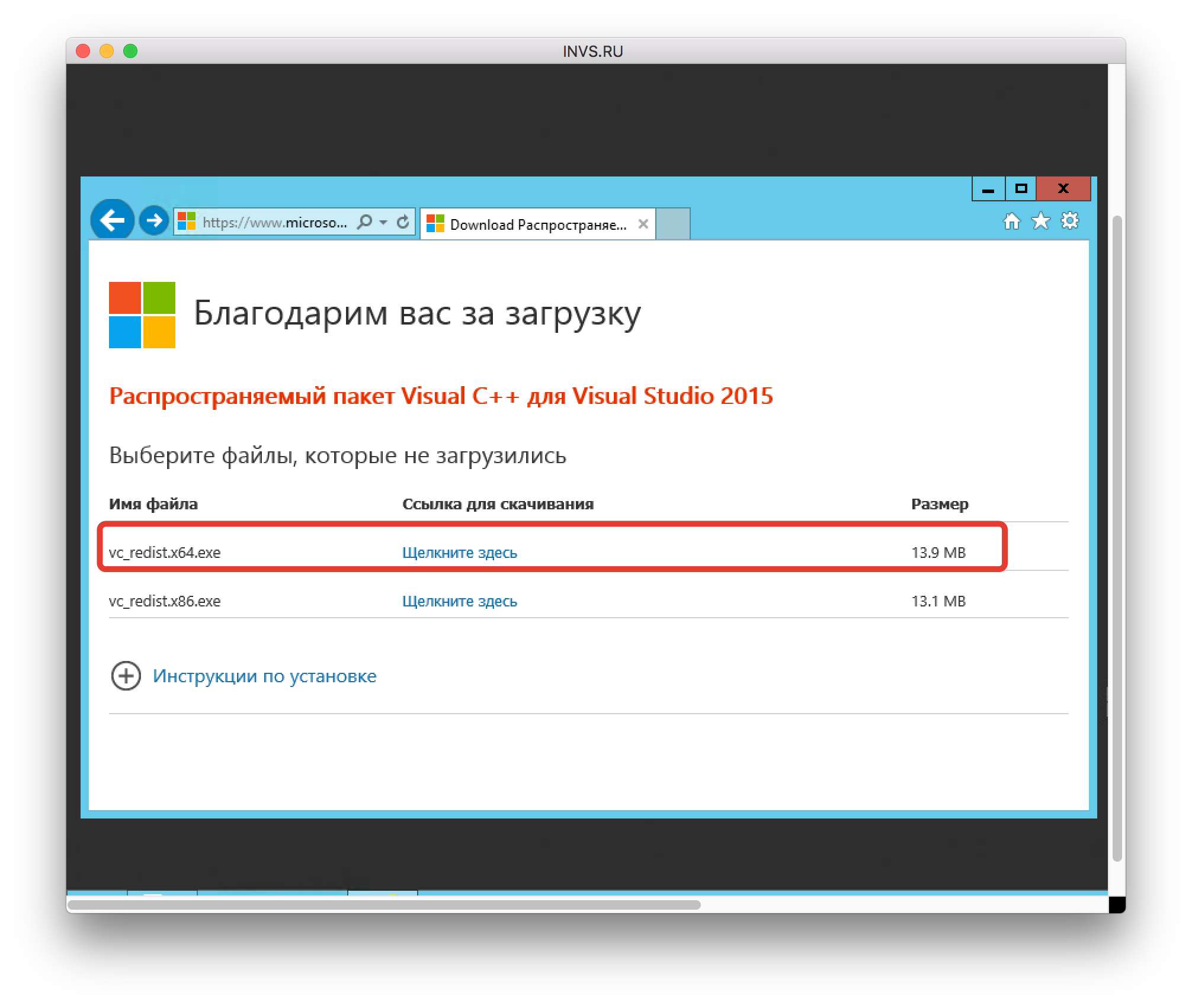
- Скачиваем недостающие библиотеки. Для запуска Apache нужно поставить The Visual C++ Redistributable Packages. Заходите на сайт Microsoft по ссылке, жмете кнопку “Скачать”
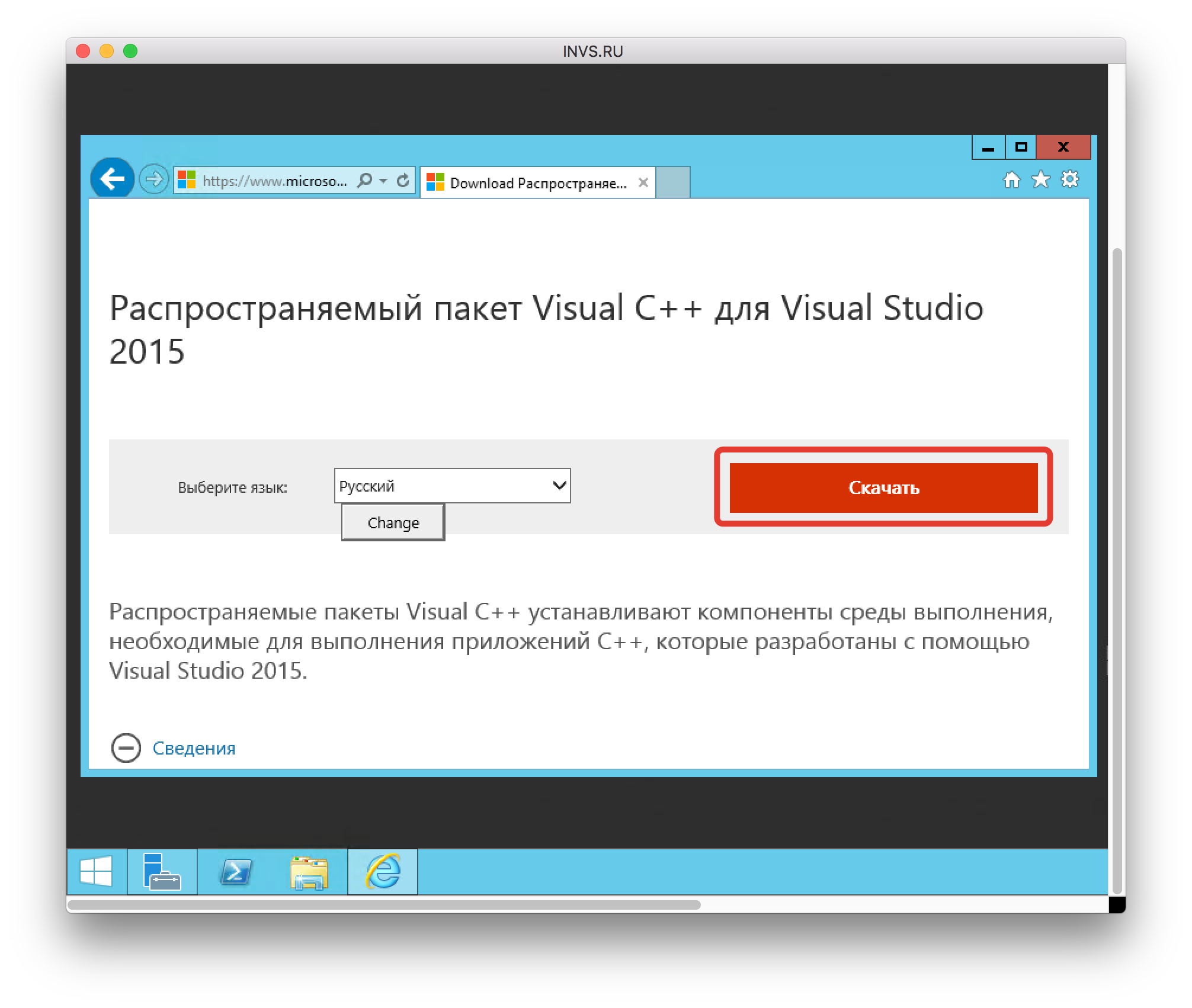
- Скачиваете файл vc_redist.x64.exe
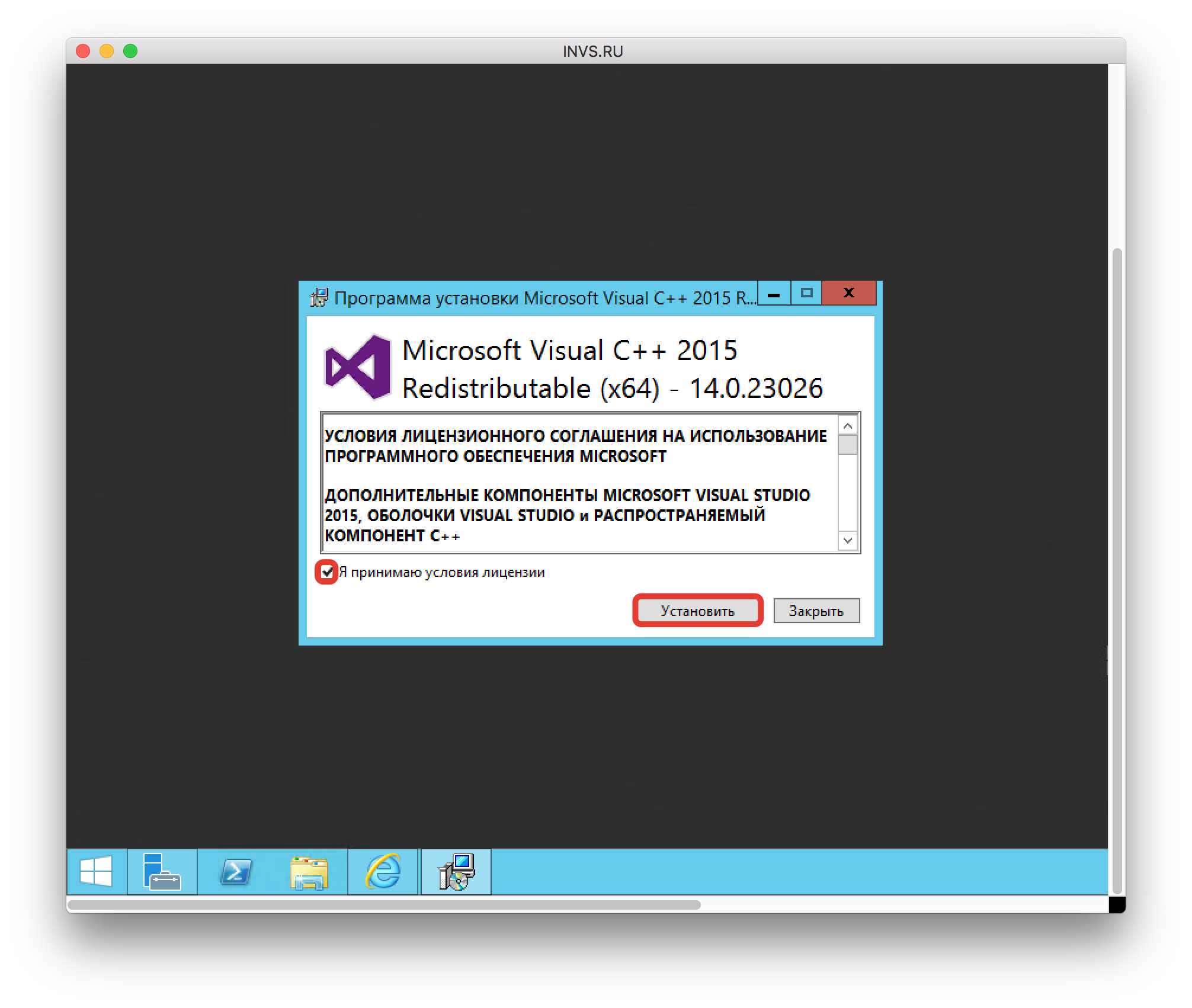
- Запускаете установку библиотеки. Соглашаетесь с условиями лицензии и жмете кнопку “Установить”
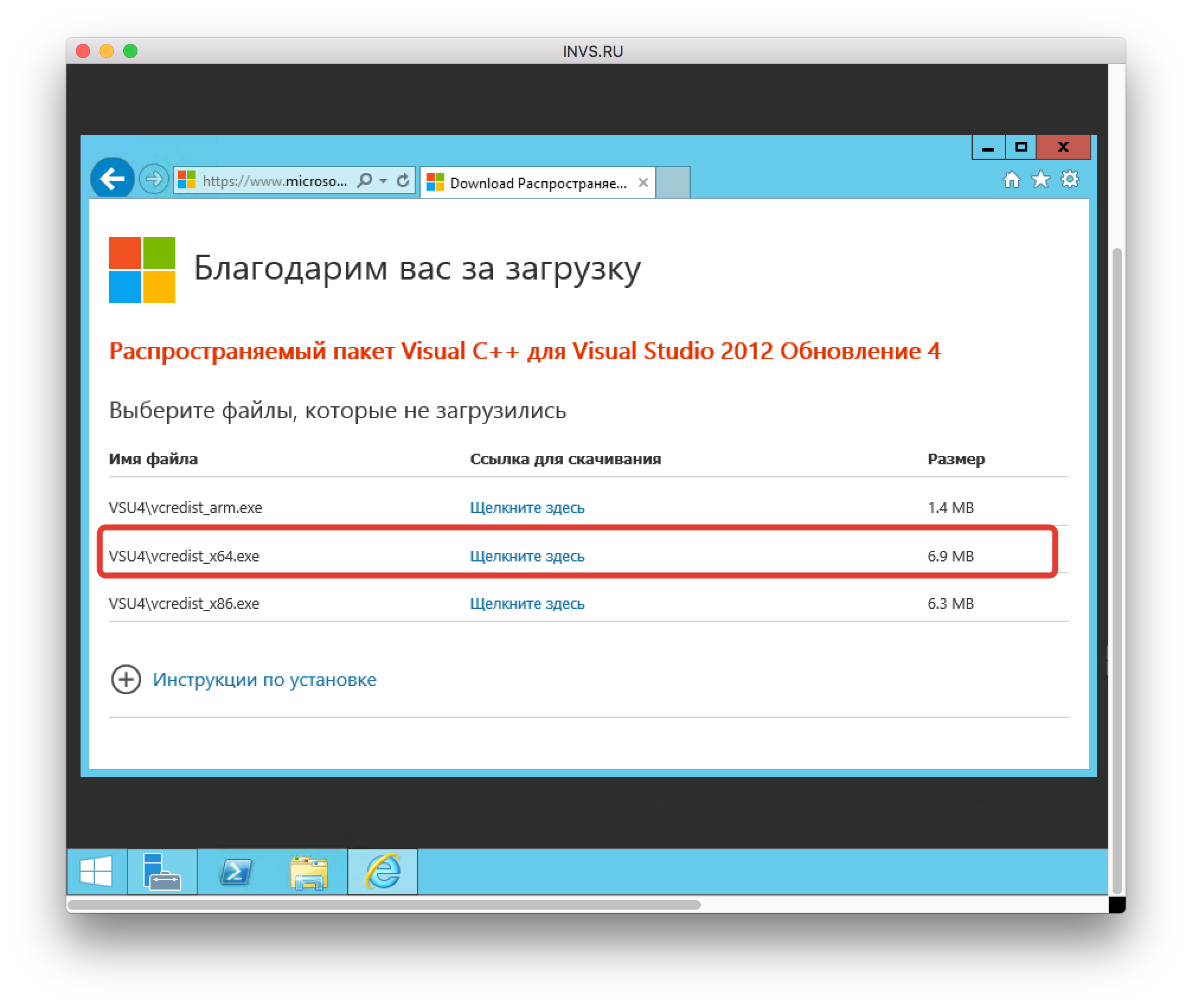
- Далее нужно установить еще одну библиотеку — Visual C++ Redistributable for Visual Studio 2012 Update 4. Переходите на этой ссылке на сайт Microsoft. Нажимаете кнопку “Скачать”, как в пункте 3. Далее выбираете файл VSU4\vcredist_x64.exe и скачиваете его.
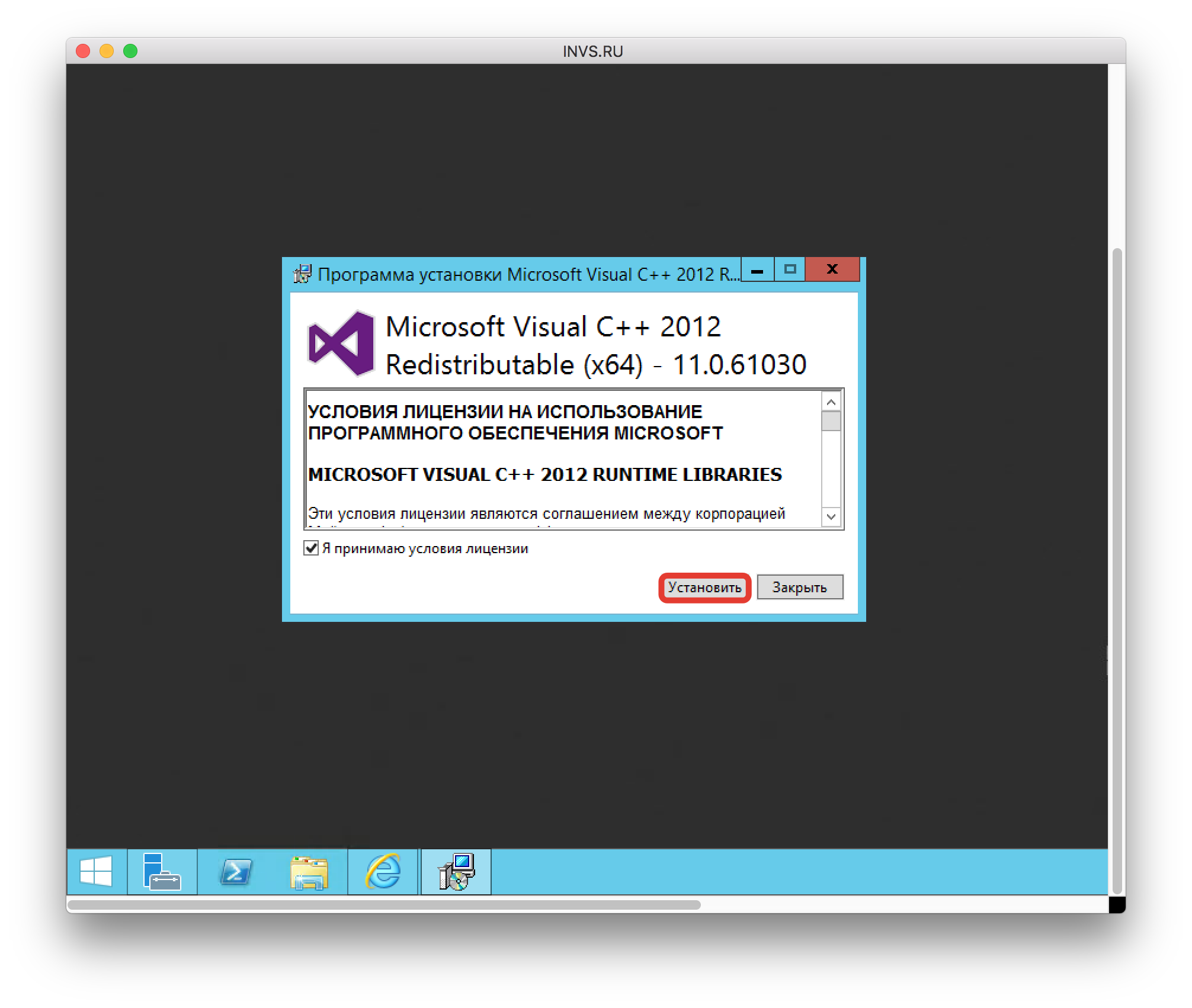
- Запускайте установку, принимайте лицензионное соглашение и жмите “Установить”.
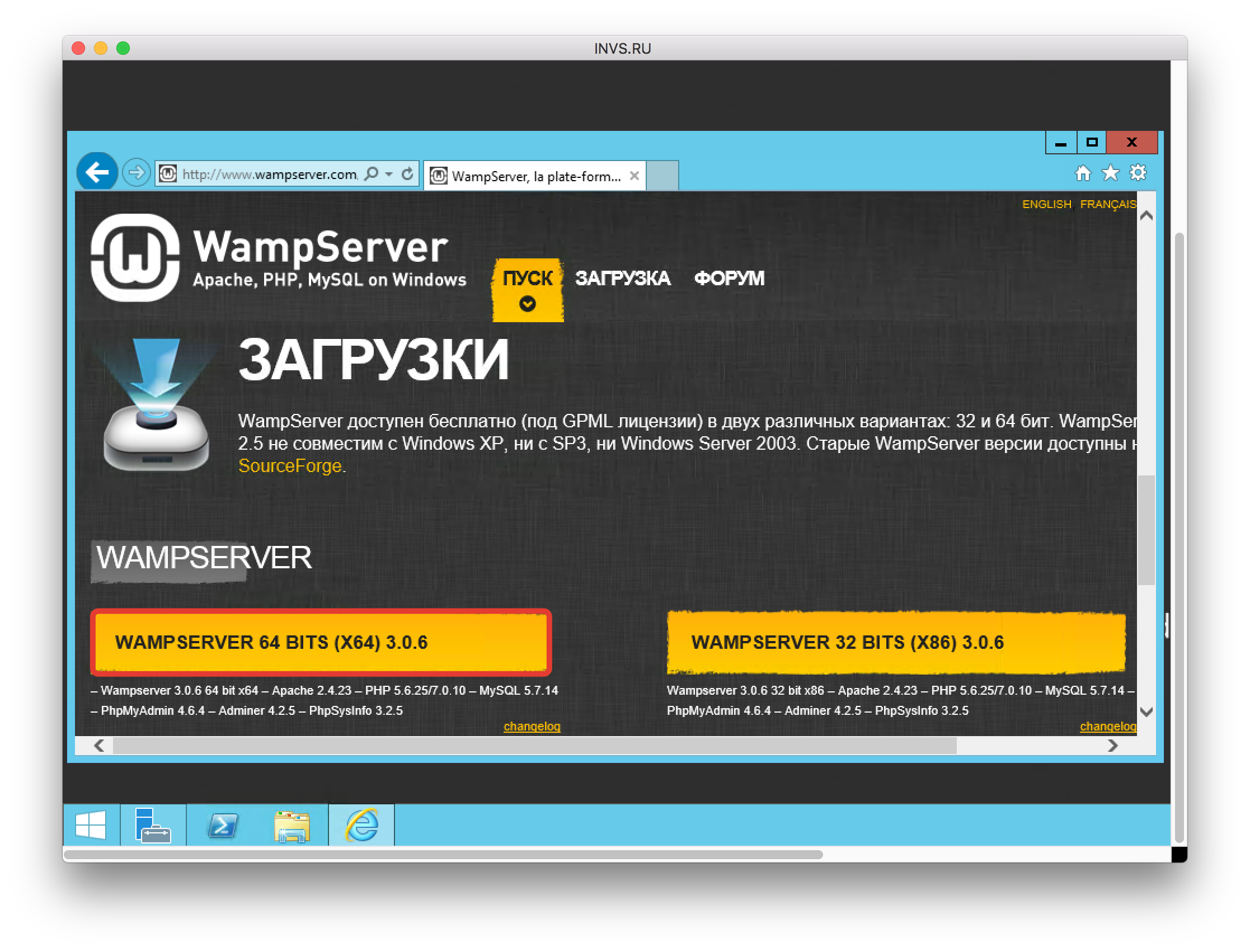
- Далее нужно установить WampServer. WampServer — это сборка веб-сервера, которая содержить phpMyAdmin, интерпретатор скриптов PHP, Apache и MySQL. Переходите на официальный сайт по ссылке. Вам нужно скачать WAMPSERVER 64 BITS (X64).
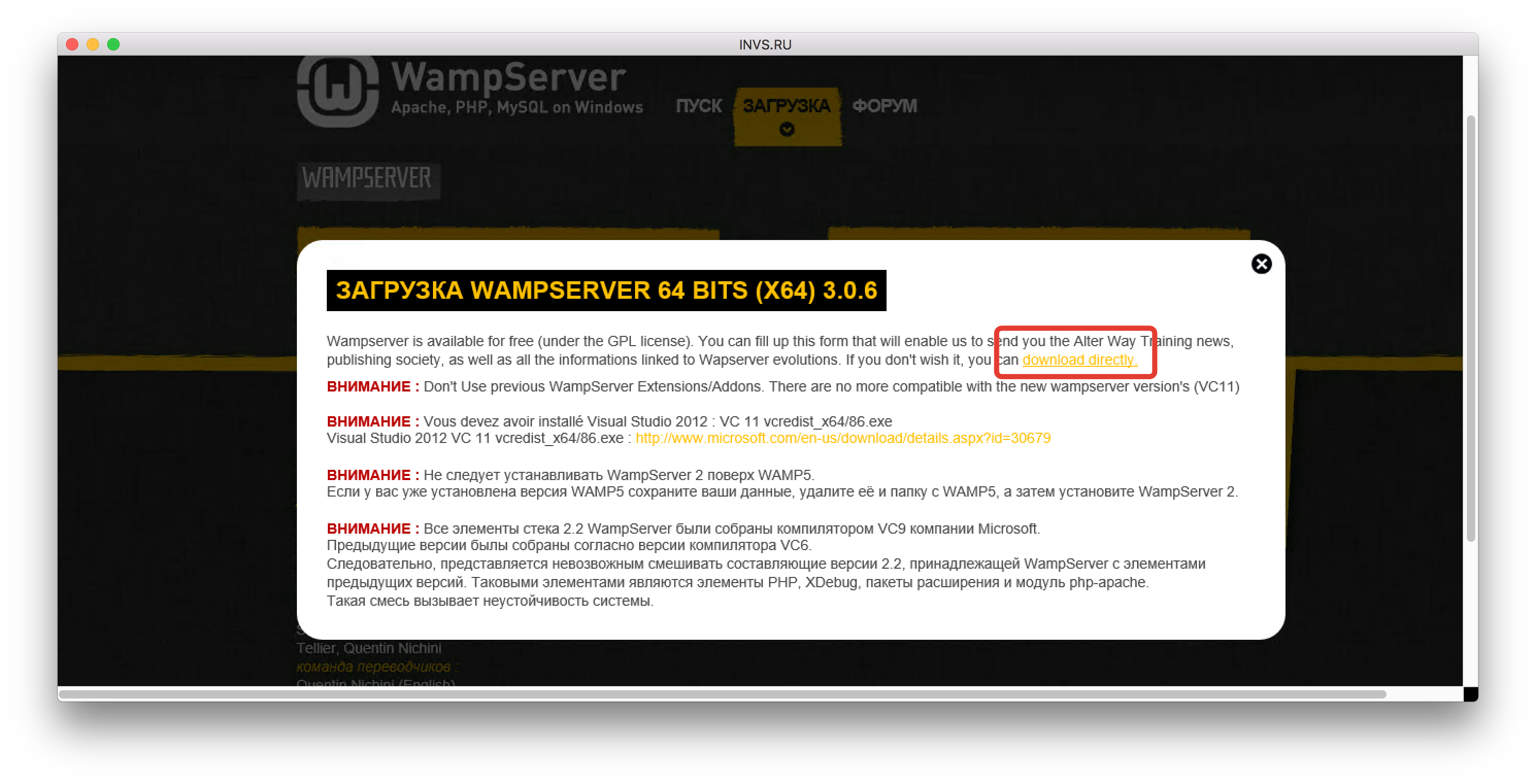
- Во всплывающем окне нажмите ссылку download directly. Вас перебросил на сайт sourceforge.net, где начнется загрузка программы.
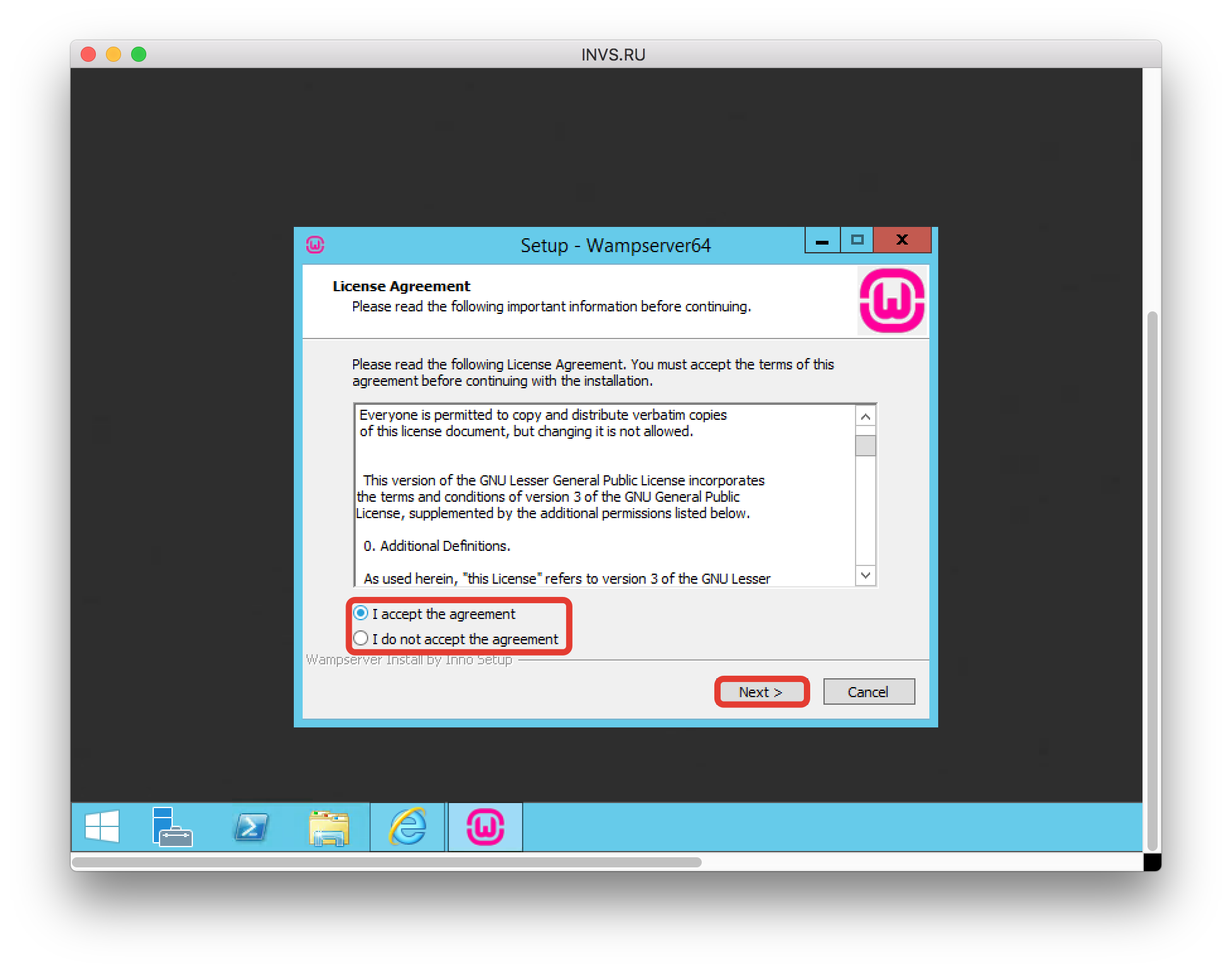
- После загрузки нажимайте установку, принимайте лицензионное соглашение и жмите кнопку “Next”.
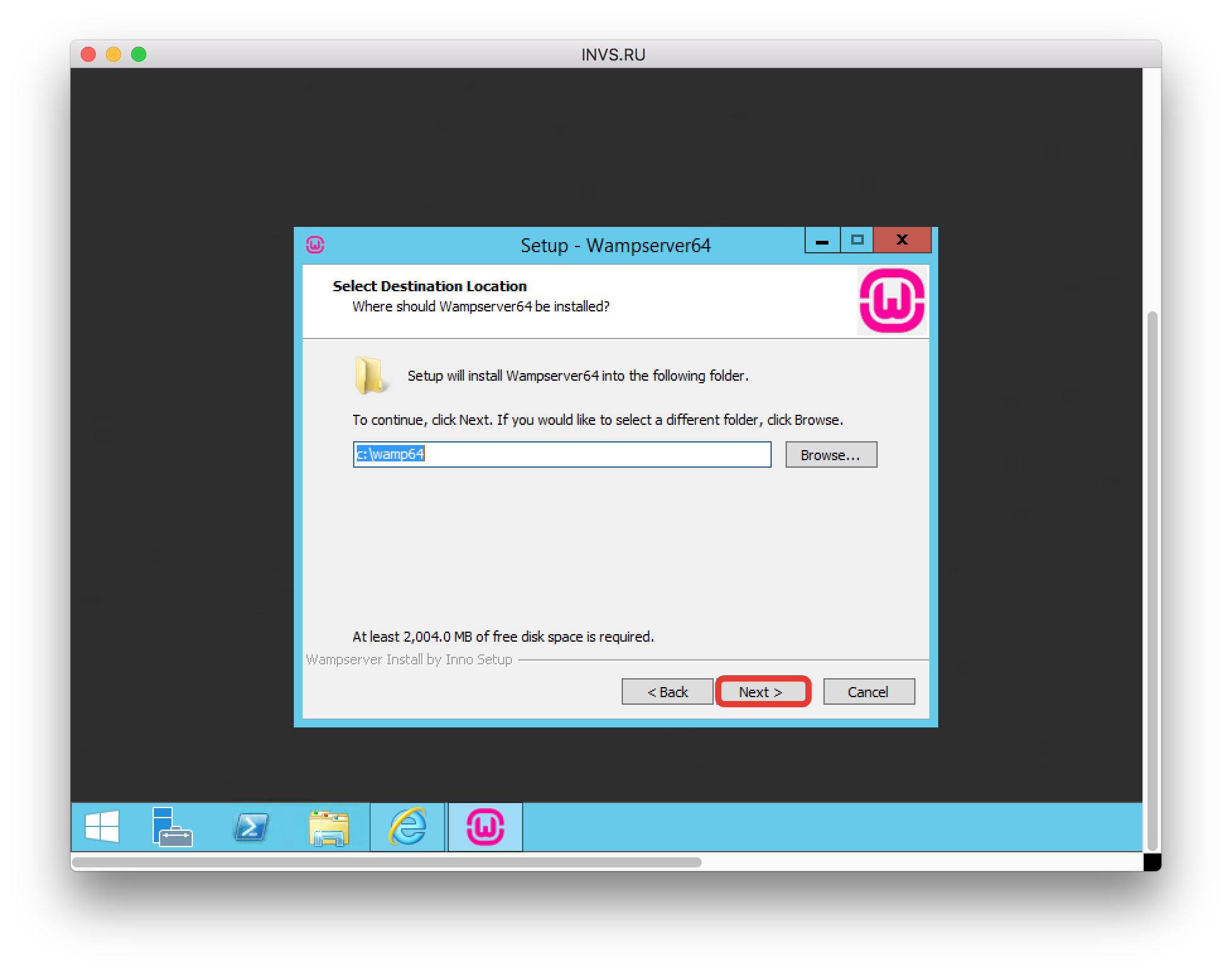
- Выбирайте папку установки программы и жмите кнопку “Next”.
- Выбирайте название папки в меню и жмите кнопку “Next”.
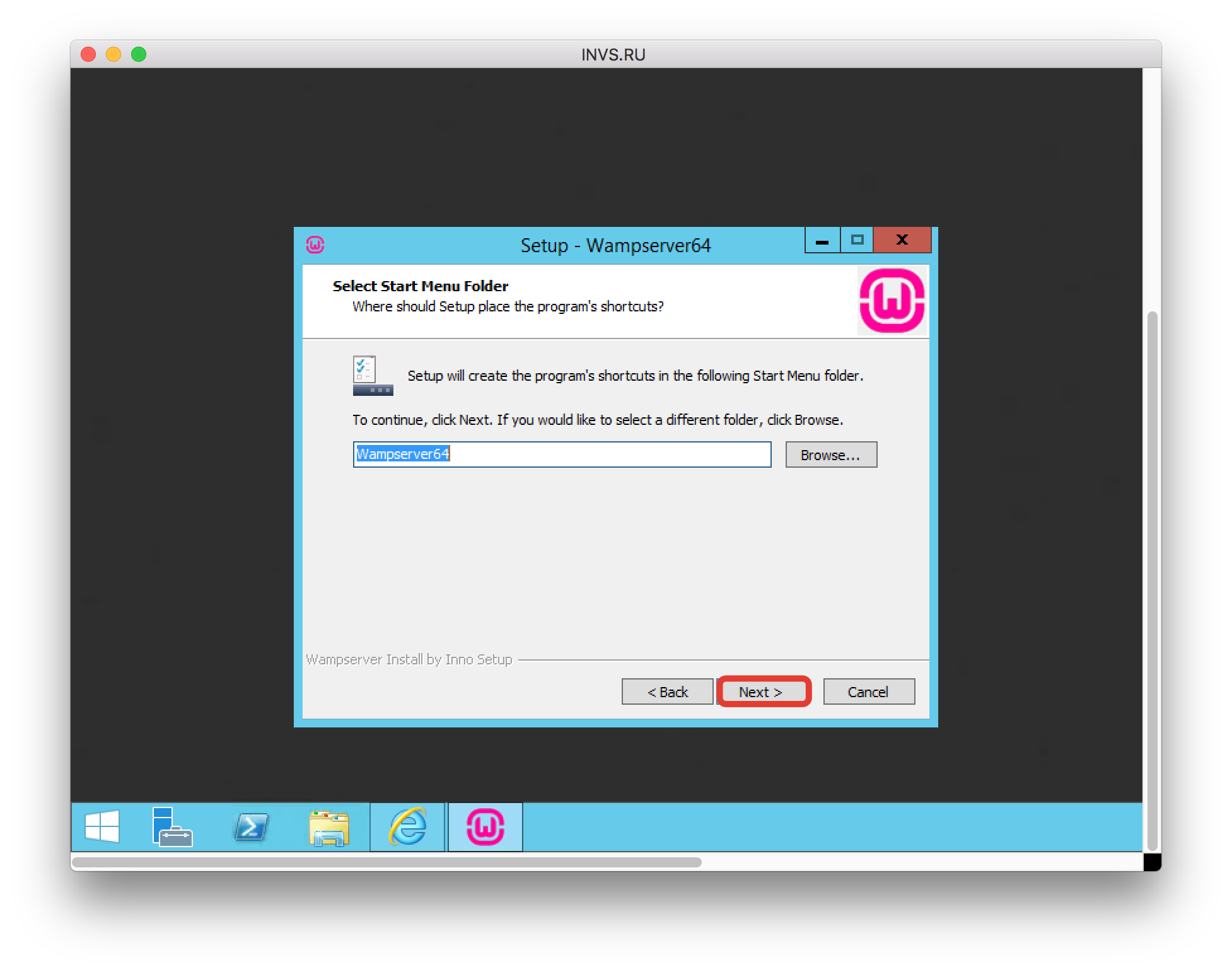
- Жмите кнопку “Install”.
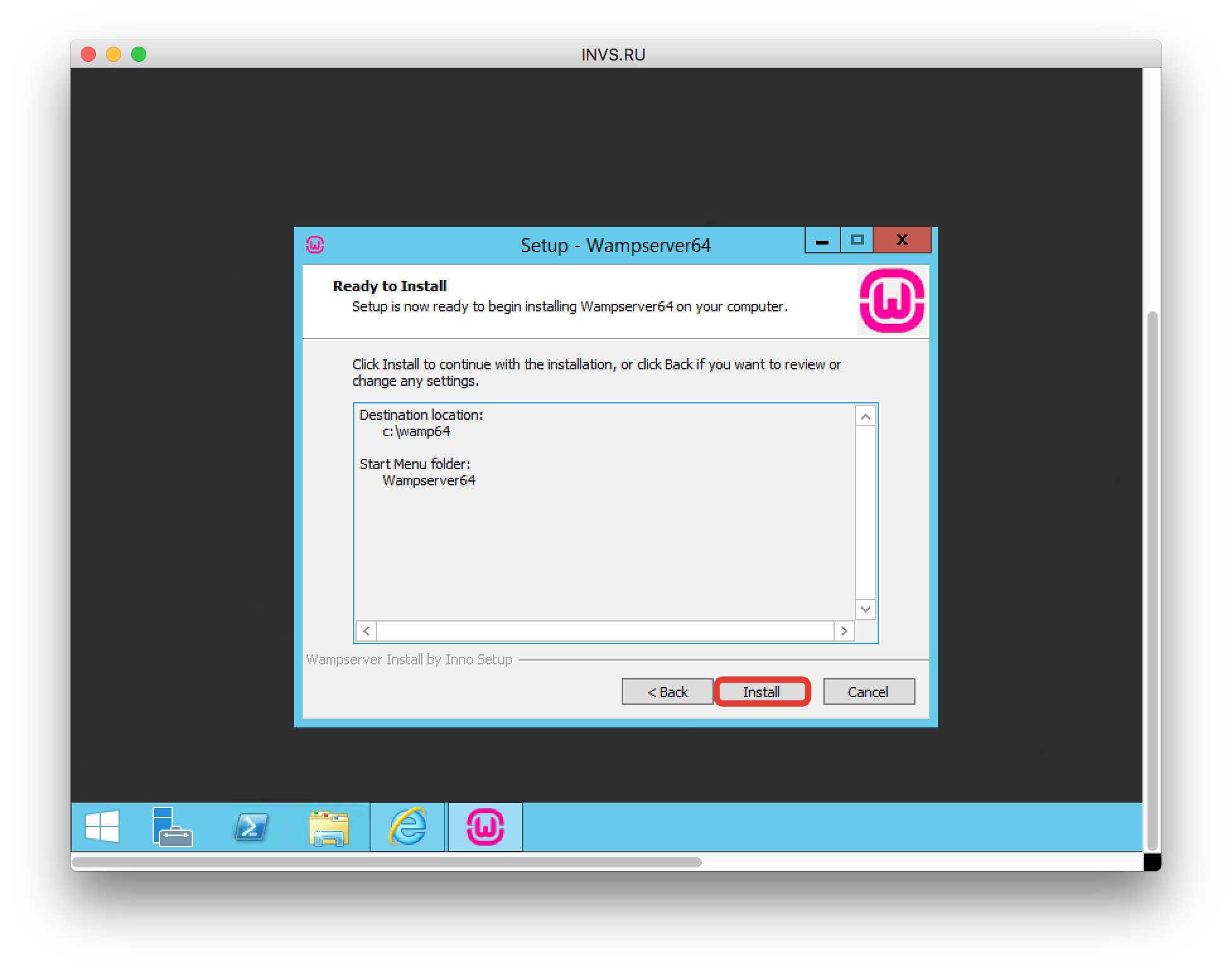
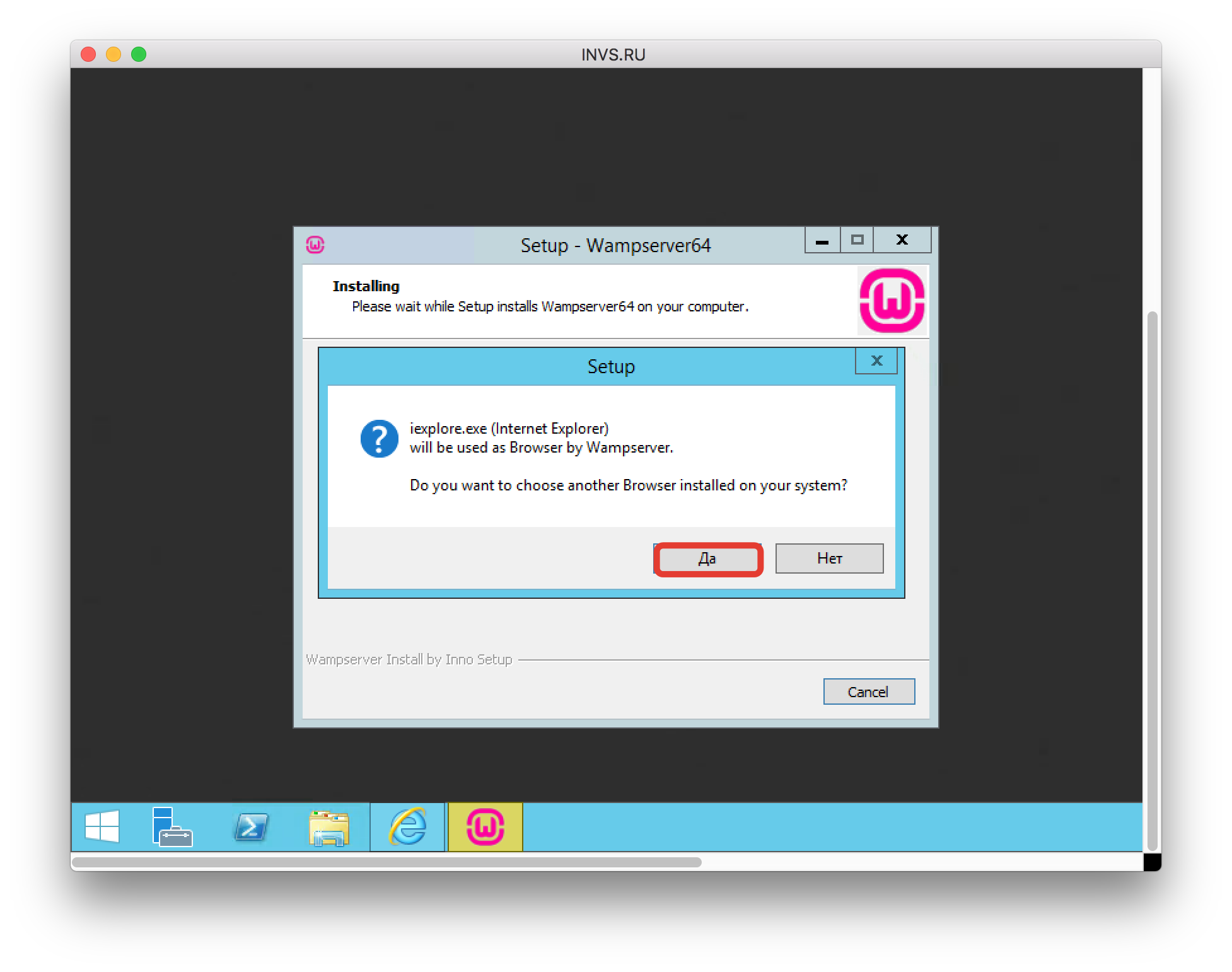
- Программа вам предложит выбрать браузер по умолчанию. Нажимайте “Да” и указывайте путь к браузеру.
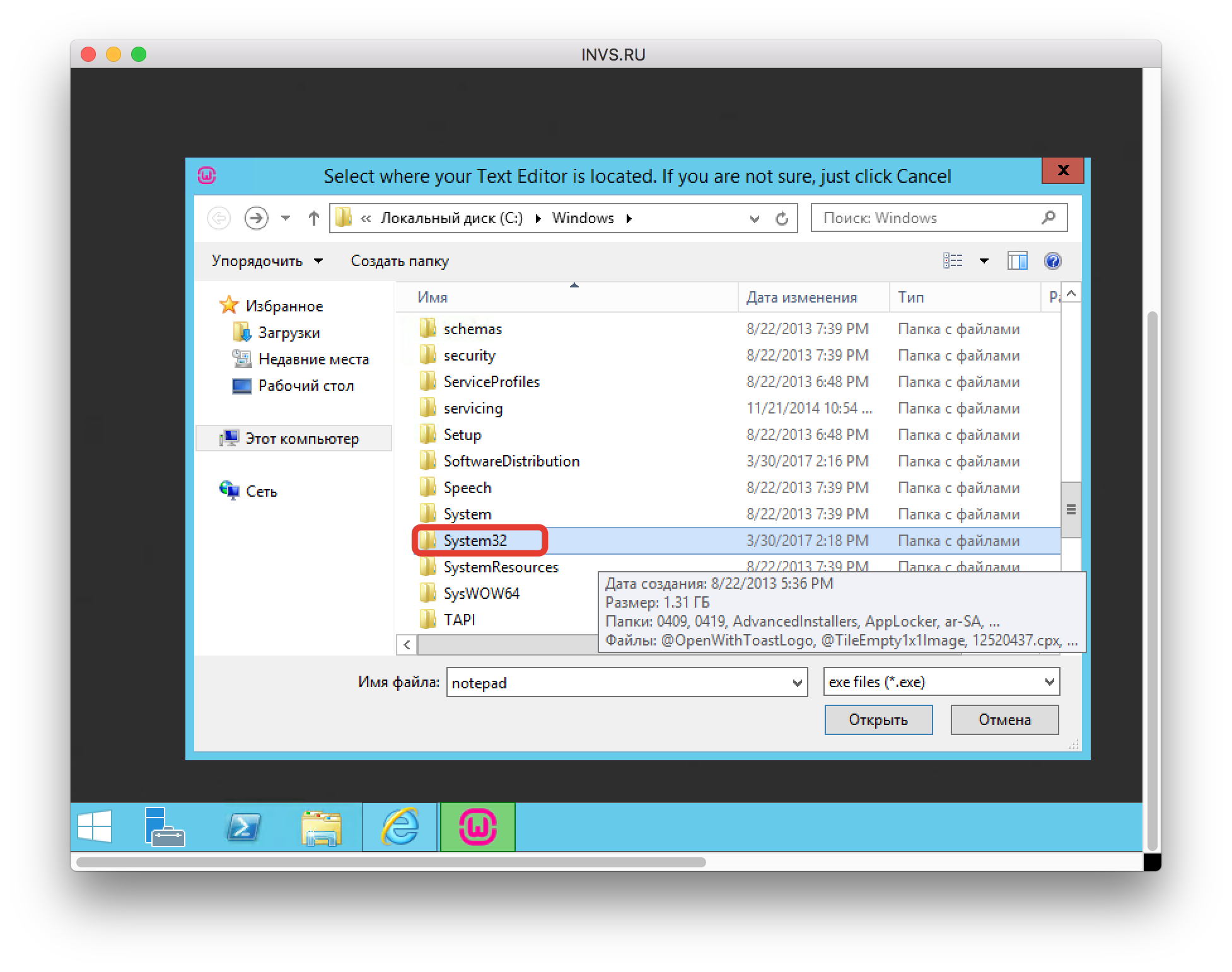
- Далее программа вам предложить выбрать текстовый редактор по умолчанию. Жмите кнопку “Да”.
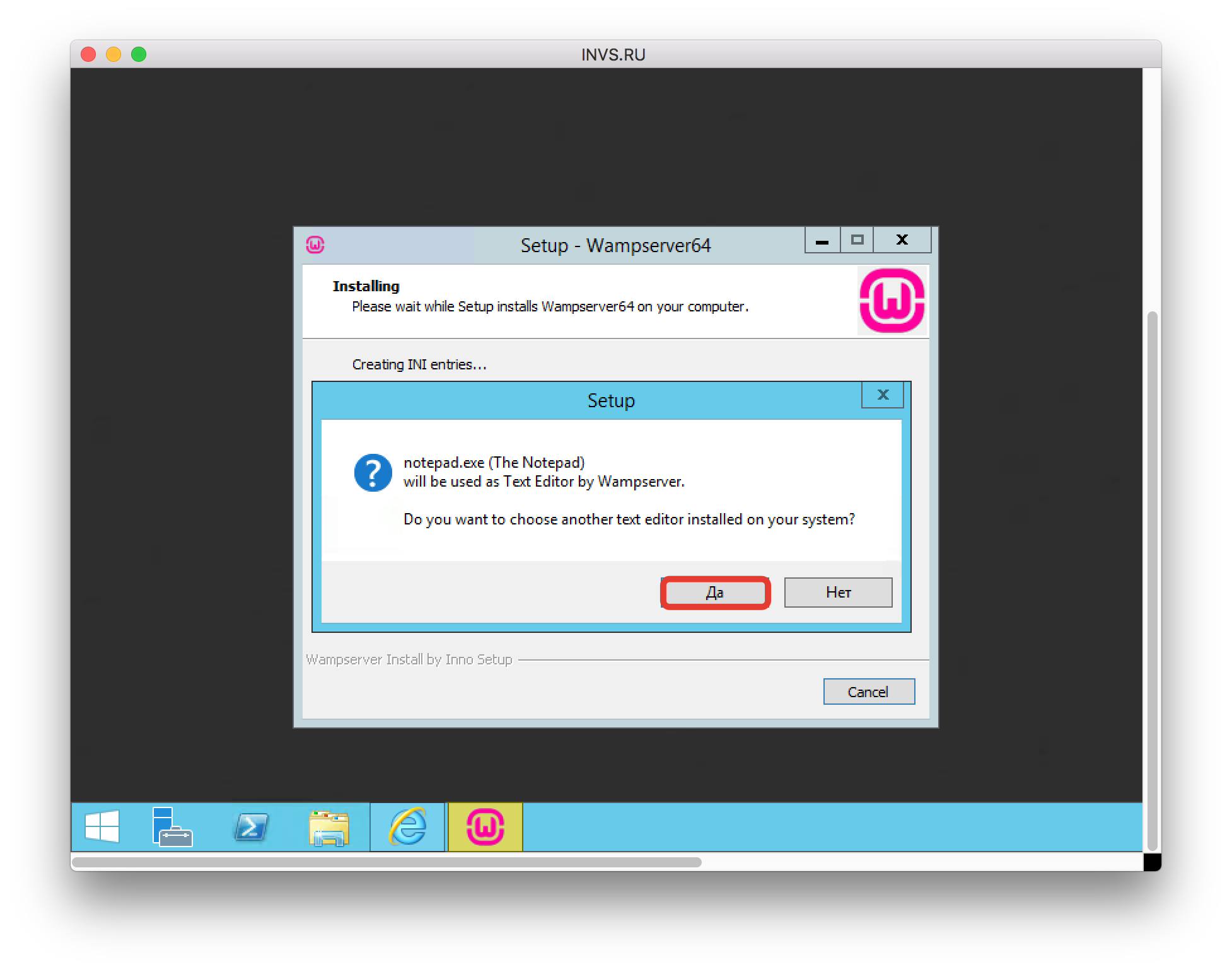
- Если вы хотите установить по умолчанию Notepad, то его можно найти в папке System32.
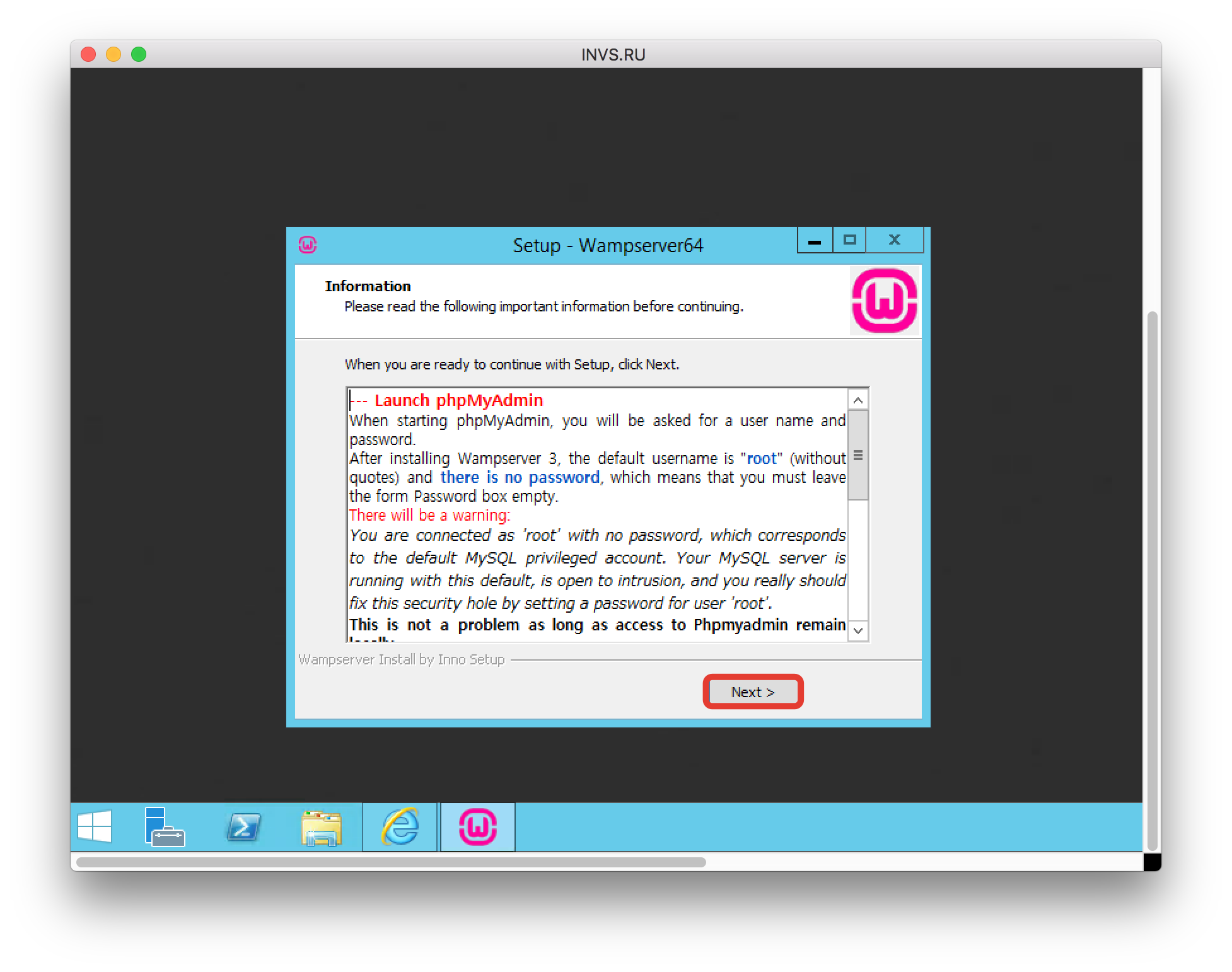
- Далее появляется всплывающее окно, жмите “Next”.
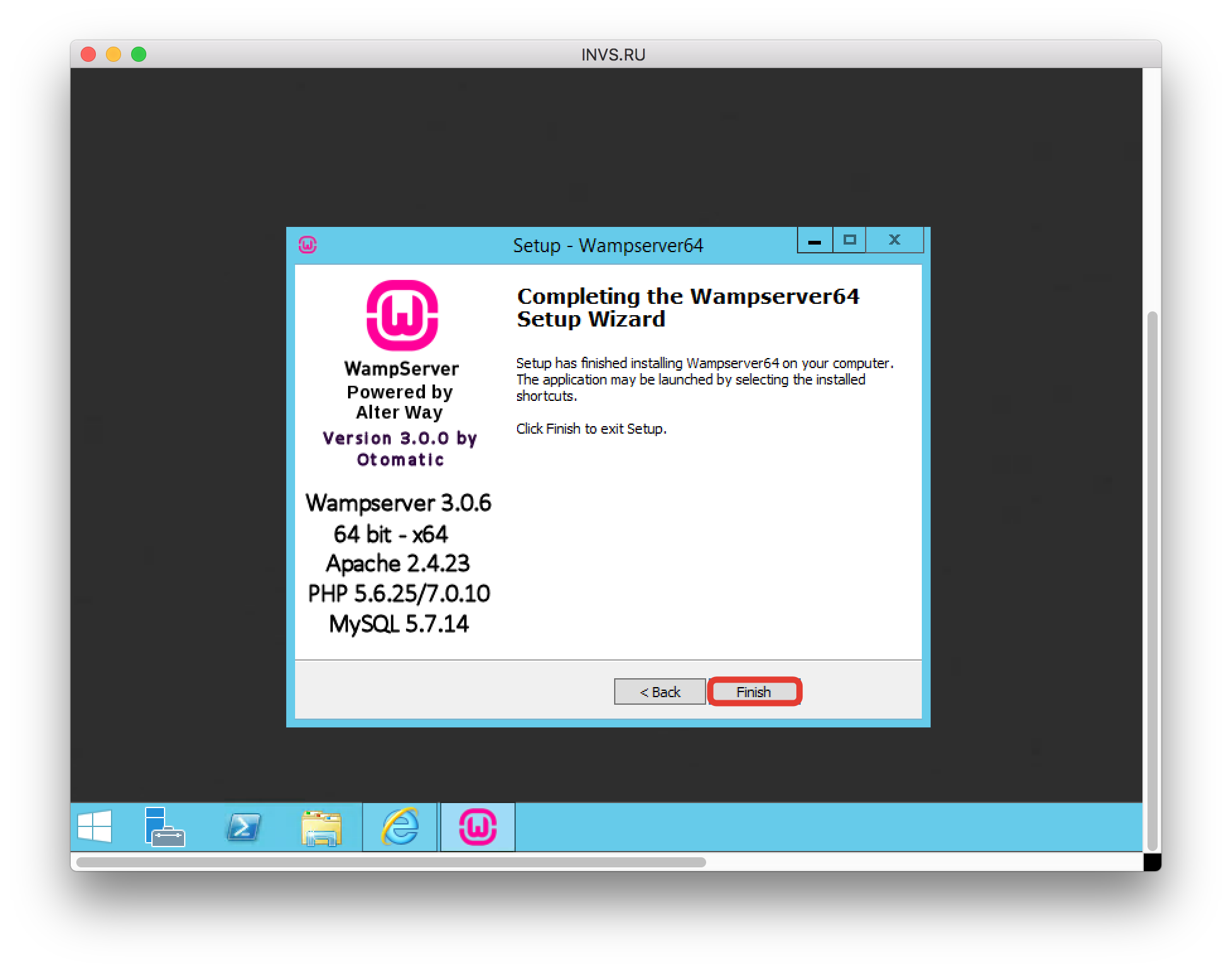
- И завершайте установку на кнопку “Finish”.
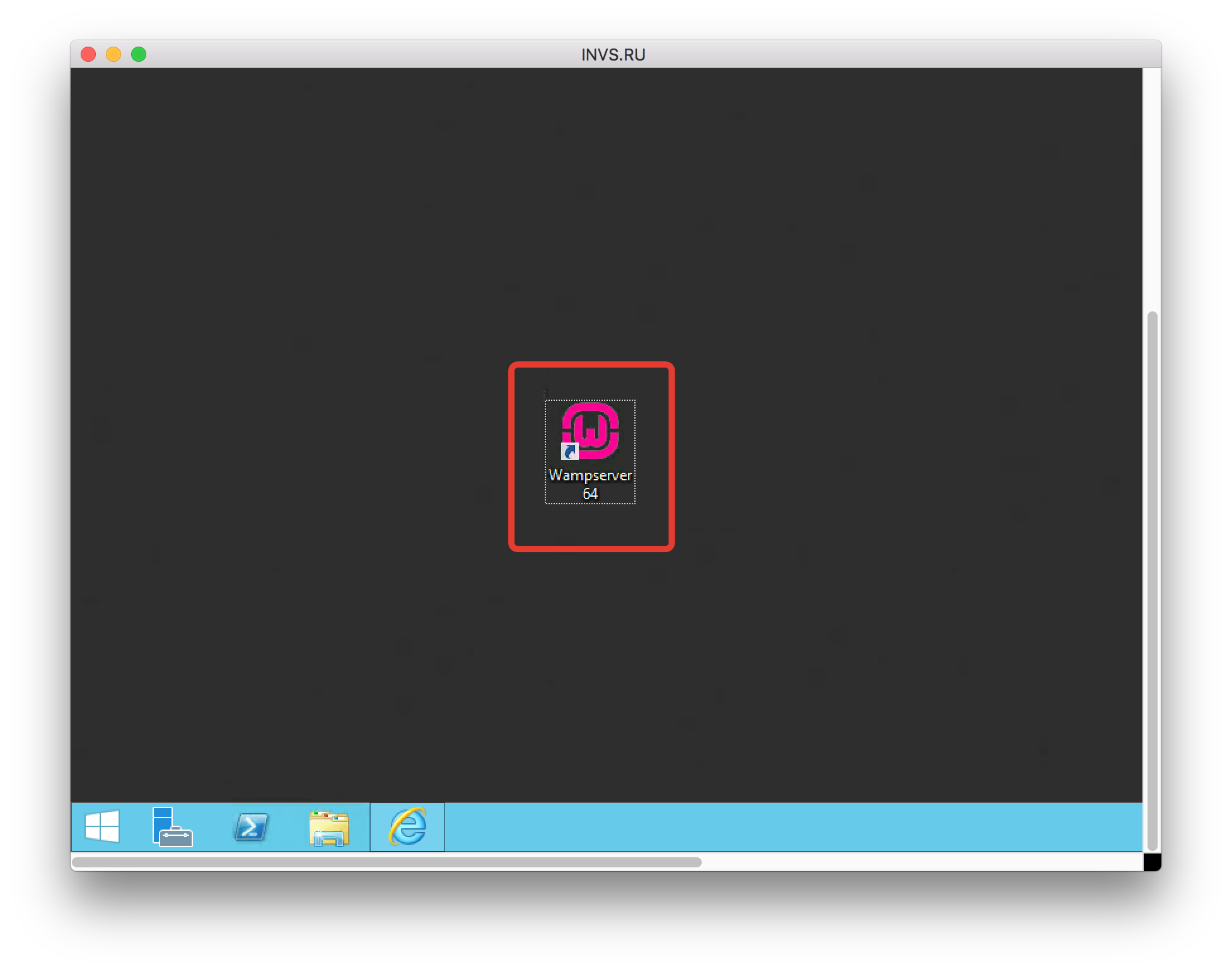
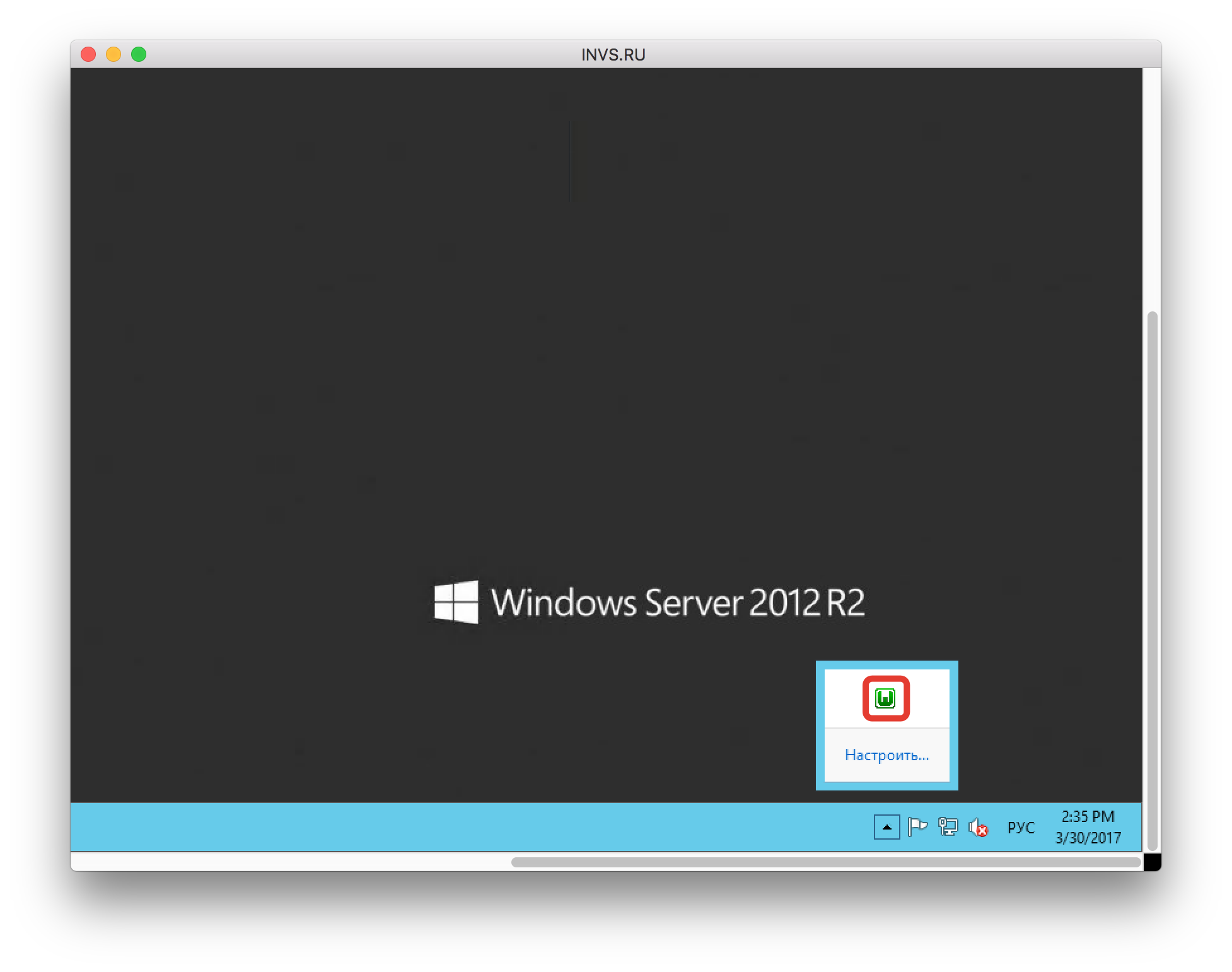
- Если все правильно установлено, то на рабочем столе появится иконка программы. Ее нужно запустить.
- После запуска у вас в правом углу, в трее должна появиться иконка, через которую можно управлять приложением.
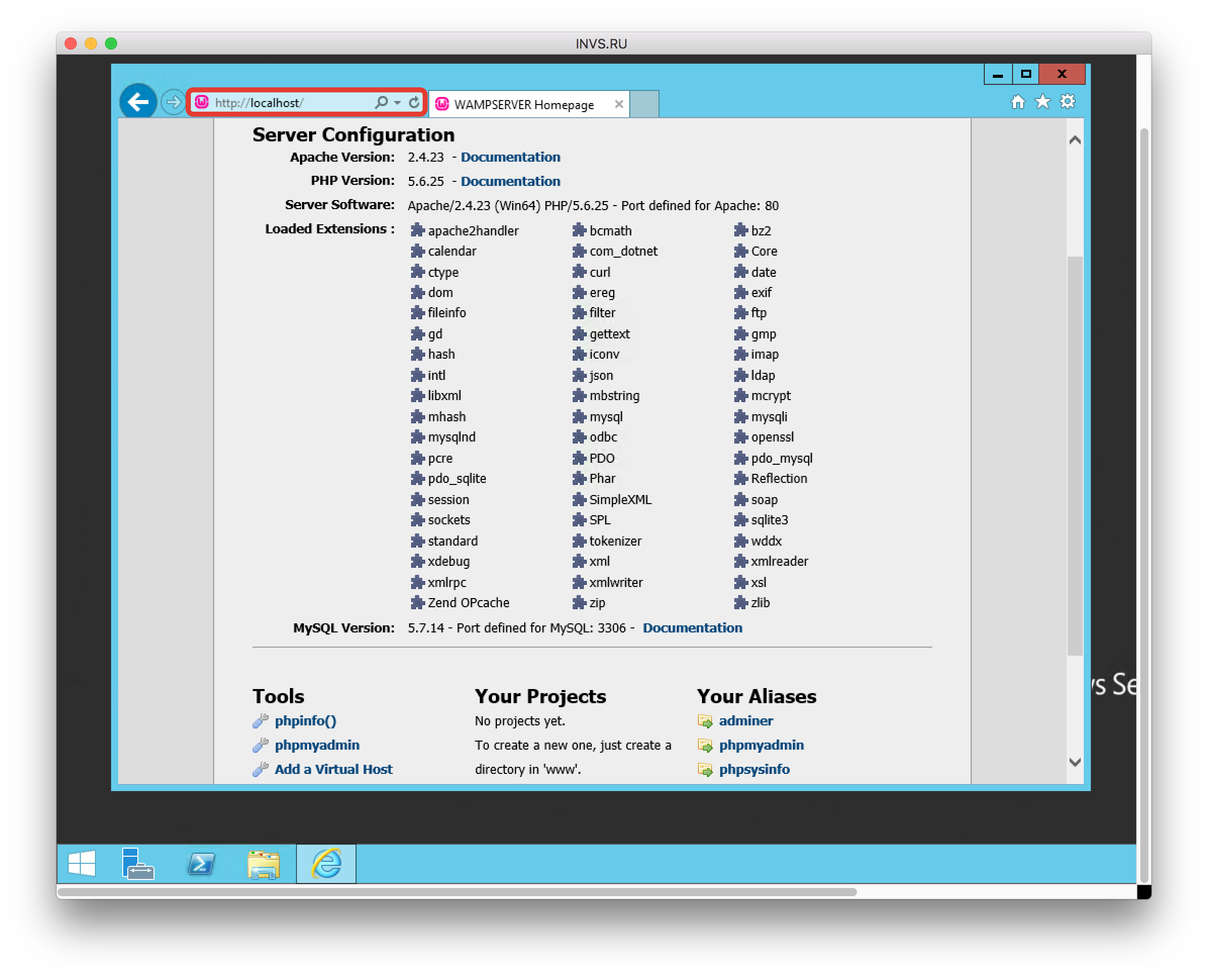
- Если программа работает и запущена, перейдите по ссылке в браузере — http://localhost/ . Должна открыться стартовая страница приложения WarmServer
Apache
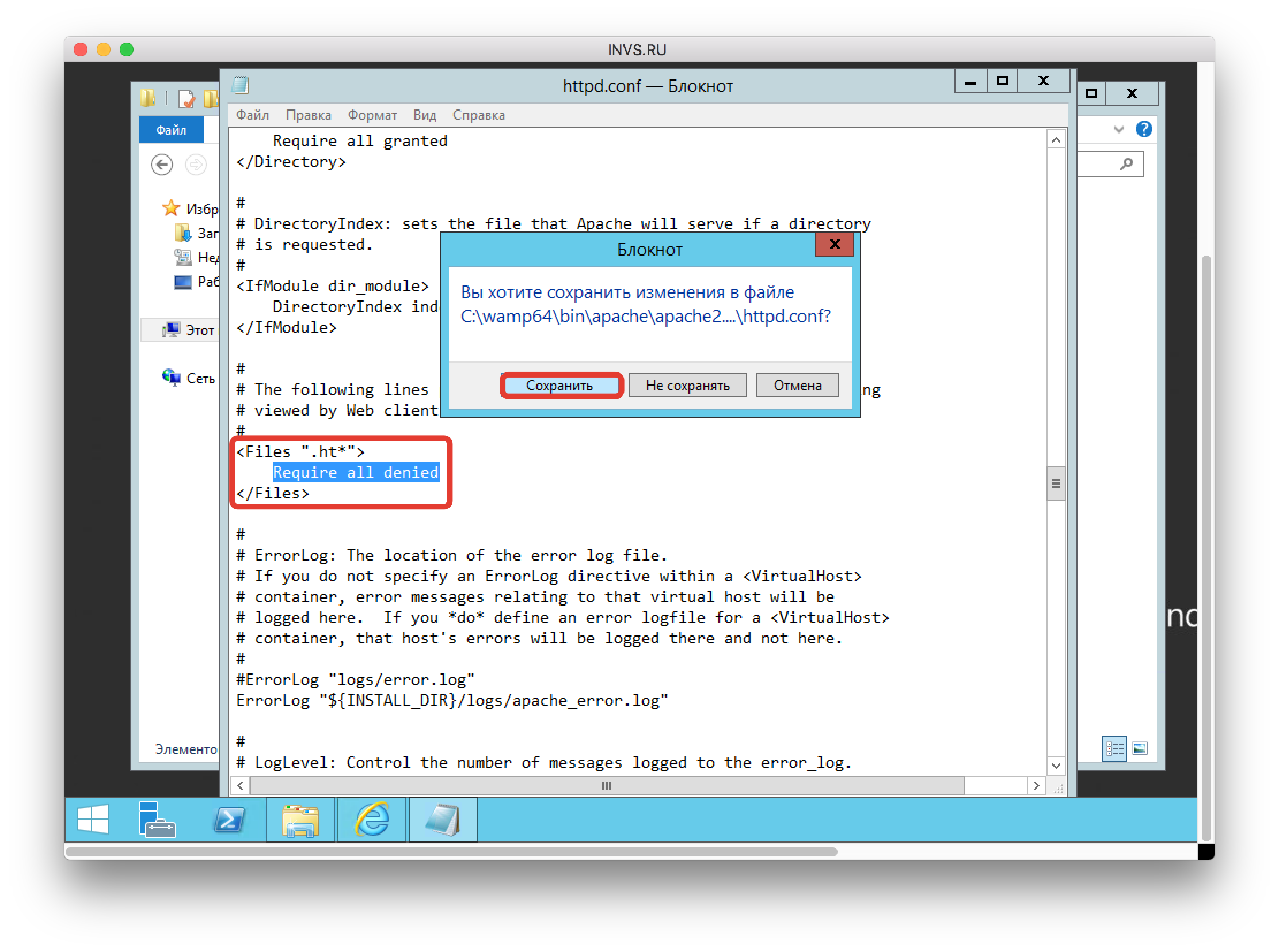
- Нужна настроить Apache. Откройте файл C:\wamp64\bin\apache\apache2.4.23\conf\httpd.conf в текстовом редакторе (он может быть расположен в другом месте, если вы выбрали нестандартное размещение программы в пункте 11. Найдите в файле строку “Require local” (можно искать поиском через ctrl+f) и замените эти слова на “Require all granted”. Потом сохраните и закройте файл.
- Теперь нужно найти файл файл конфигурации хостов. Он располагается по адресу C:\wamp64\bin\apache\apache2.4.23\conf\extra\httpd-vhosts.conf. В нем нужно заменить весь текст, который расположен в теге directory (текст выделен синим на скриншоте”). Нужно прописать такой текст:
Options FollowSymLinks
AllowOverride All
Order deny,allow
allow from all 21
3. Сохраняем и закрываем файл.
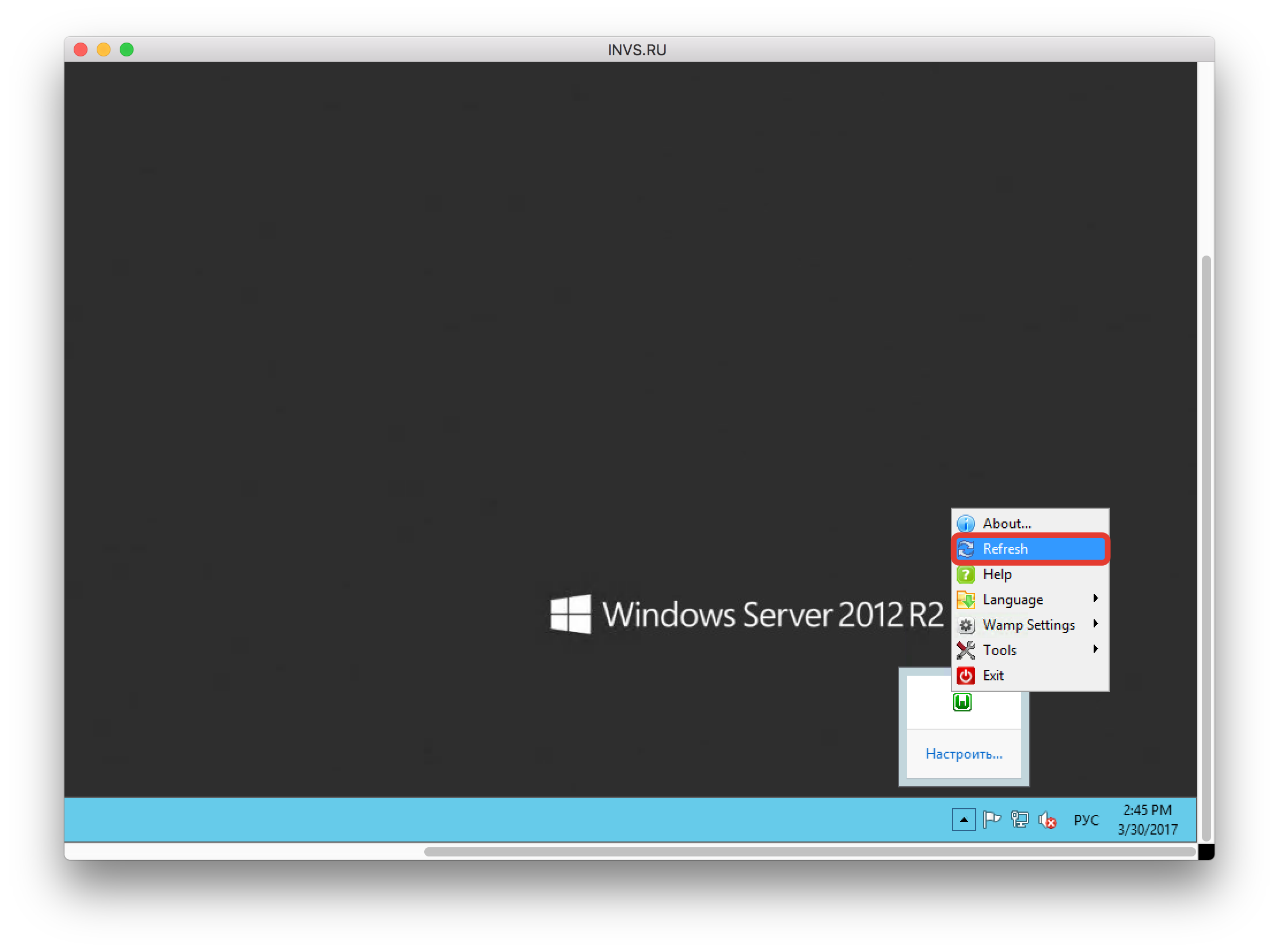
4. Перезагружаем WarmServer. Для этого нажмите правой кнопкой на иконку программы в трее и выберите “Refresh”
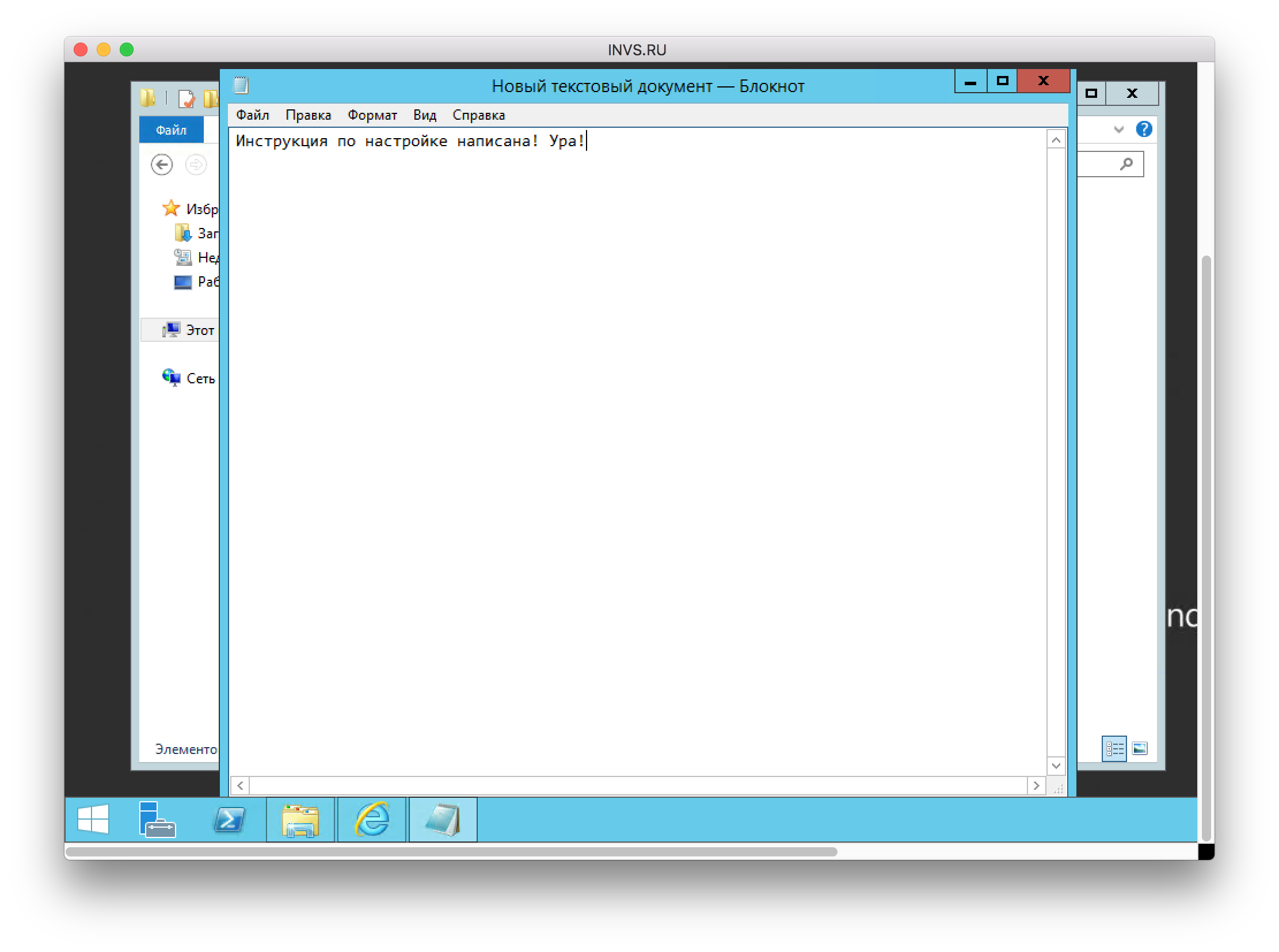
5. Чтобы убедиться, что все работает, создайте свой HTML-файл index.html с каким-нибудь в директории C:\wamp64\www или скачайте готовый файл по ссылке и поместите его в директорию.
6. Далее перейдите в браузере по ссылке — http://адресвашегосервера/index.html и вам должен открыться текст файла. Адрес сервера вы можете узнать на странице услуги в личном кабинете (строка IP адрес). Если все открывается, то вы правильно открыли порты и изменили файлы.
phpMyAdmin
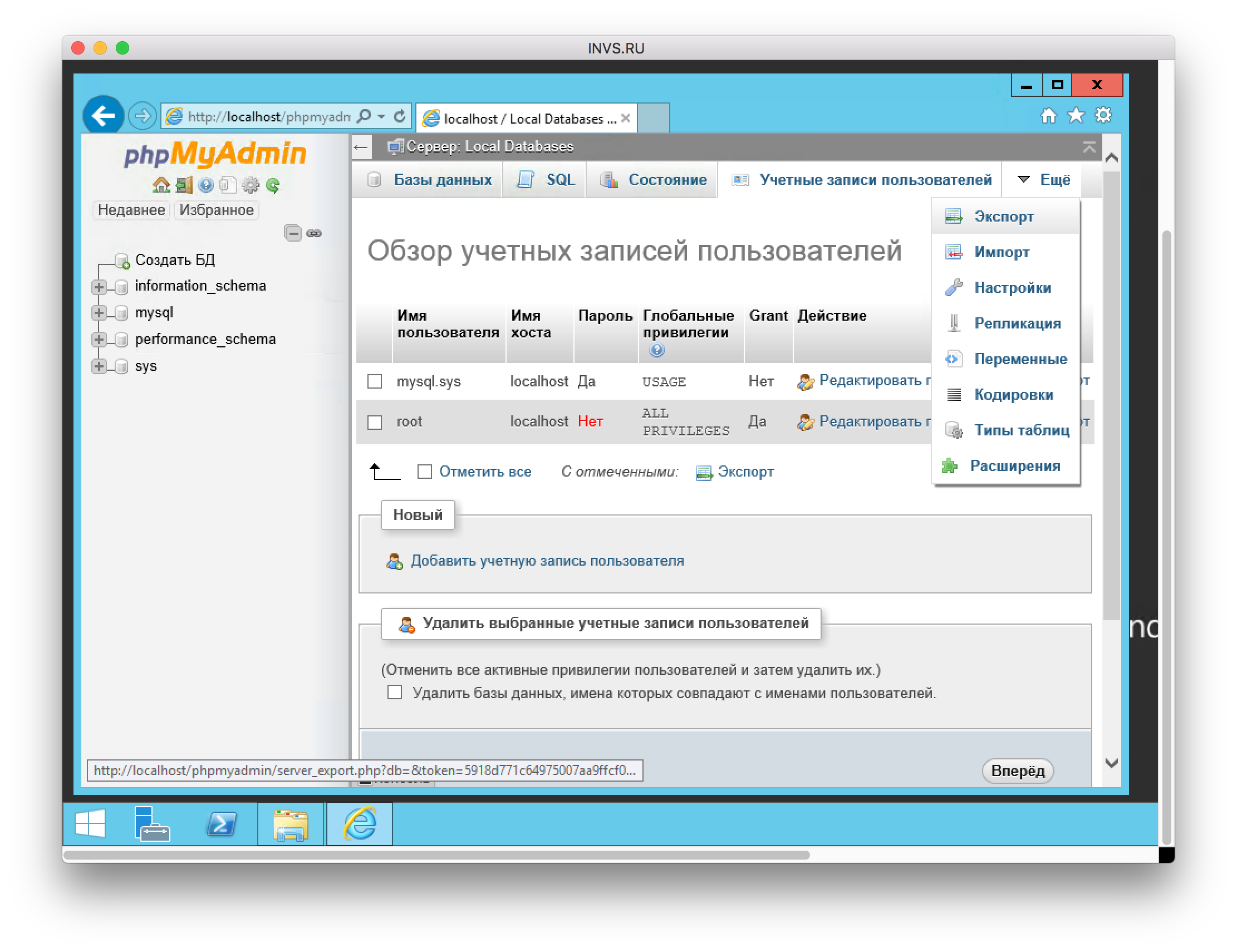
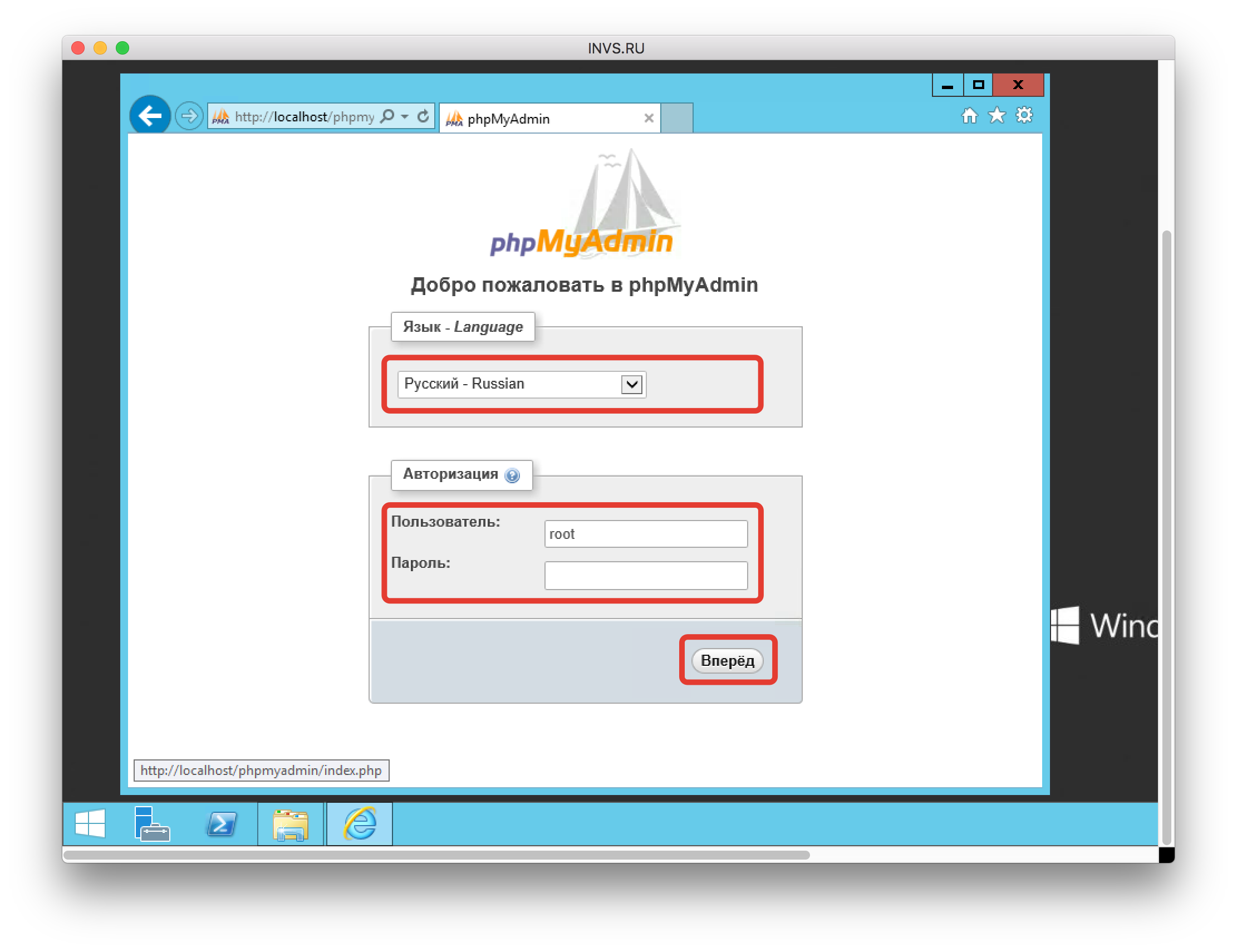
- Для управления базами данных нужно зайти в phpMyadmin по адресу — http://localhost/phpmyadmin/ Выбираете язык, логин — root, пароль — оставляете пустым.
- В phpMyAdmin на вкладке Учетные записи пользователей можно поменять пароль (настоятельно рекомендуем установить пароль для пользователя root) и создать нового пользователя для доступа к базам данным.