
Настройка Apple Pay
Чтобы настроить Apple Pay, добавьте дебетовую, кредитную или предоплаченную карту в приложение Wallet на iPhone, Apple Watch или другом совместимом устройстве.
- Совместимое устройство 1 с последней версией iOS или iPadOS, watchOS или macOS.
- Поддерживаемая карта от работающего с Apple Pay эмитента банковских карт.
- Идентификатор Apple ID, с которым выполнен вход на вашем устройстве Apple.
Узнайте, поддерживается ли Apple Pay в вашей стране или в вашем регионе. Чтобы узнать, совместима ли ваша карта с Apple Pay, обратитесь к ее эмитенту.
Как добавить дебетовую или кредитную карту на iPhone
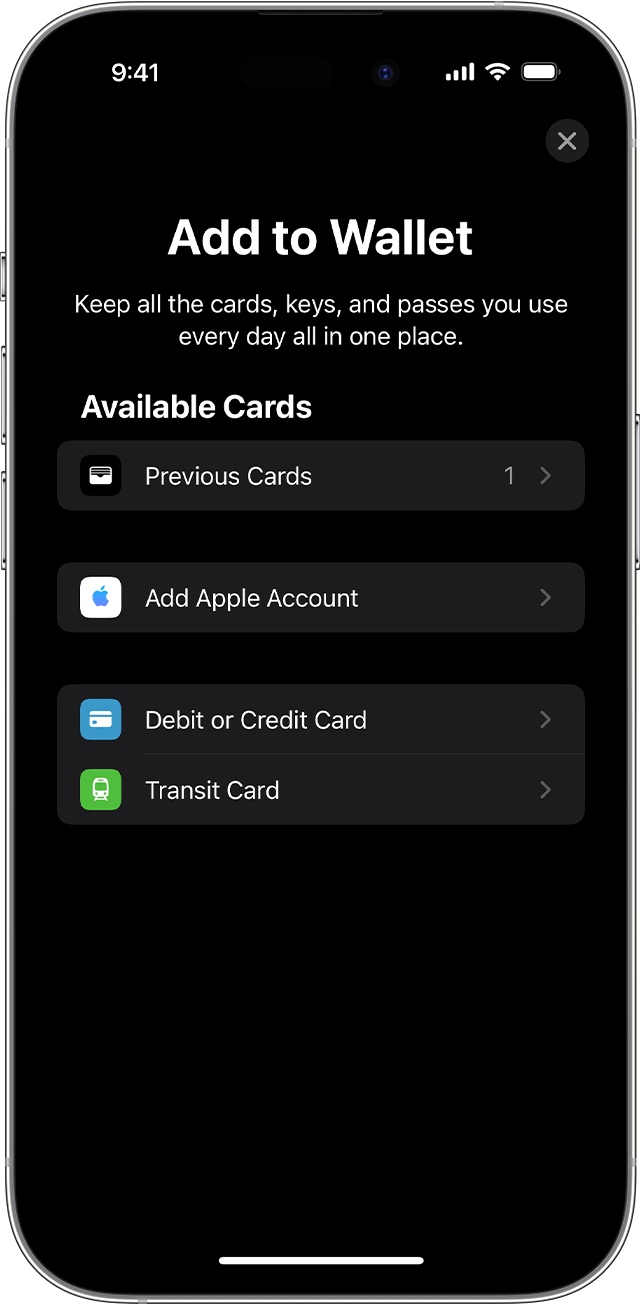
- Откройте приложение Wallet и нажмите кнопку «Добавить» .
- Нажмите «Дебетовая карта» или «Кредитная карта», чтобы добавить новую карту.
- Нажмите «Ранее добавленные карты», чтобы добавить карту, которую вы использовали ранее.
- Коснитесь «Продолжить».
- Добавьте новую карту, следуя указаниям на экране.
- Подтвердите свои данные в банке или у эмитента. Прежде чем разрешить использование карты в Apple Pay, они могут попросить вас предоставить дополнительные сведения или загрузить приложение.
- Если у вас есть связанное устройство Apple Watch, вы также можете добавить карту на часы.
Соответствующие требованиям эмитенты карт также позволят вам подключить свой счет для просмотра сведений о транзакциях и информации о счете в приложении Wallet. Узнайте, как подключить счет к приложению Wallet.

Чтобы удалить карту с экрана «Ранее добавленные карты», нажмите «Изменить» > кнопку «Удалить» > «Удалить». Затем выберите «Удалить карту», чтобы подтвердить удаление и удалить карту со всех ваших устройств.
Как добавить дебетовую или кредитную карту на Apple Watch
- Откройте приложение Apple Watch на связанном устройстве iPhone.
- Перейдите на вкладку «Мои часы» и нажмите «Wallet и Apple Pay».
- Нажмите «Добавить карту».
- Нажмите «Дебетовая карта» или «Кредитная карта», чтобы добавить новую карту.
- Нажмите «Ранее добавленные карты», чтобы добавить карту, которую вы использовали ранее.
- Коснитесь «Продолжить».
- Добавьте карту, следуя указаниям на экране.
- При необходимости подтвердите свои данные в банке или у эмитента карты. Прежде чем разрешить использование карты в Apple Pay, они могут попросить вас предоставить дополнительные сведения или загрузить приложение.
Как добавить дебетовую или кредитную карту в Apple Pay на Mac или iPad
- Откройте параметры Wallet на своем устройстве.
- На компьютере Mac с Touch ID перейдите в меню «Системные настройки» > «Wallet и Apple Pay».
- На iPad перейдите в «Настройки» > «Wallet и Apple Pay».
- Нажмите «Добавить карту». 3,4
- Добавьте карту, следуя указаниям на экране.
- Подтвердите свои данные в банке или у эмитента. У вас могут запросить дополнительную информацию.
Если на вашей модели Mac нет встроенного датчика Touch ID, вы можете оплачивать покупки с помощью Apple Pay на совместимом устройстве iPhone или Apple Watch. Для этого на iPhone перейдите в меню «Настройки» > «Wallet и Apple Pay» и включите параметр «Оплата на Mac».
Если не удается добавить дебетовую или кредитную карту в Apple Wallet
1. Убедитесь, что вход в iCloud выполнен на всех устройствах. На устройстве iOS необходимо настроить Face ID, Touch ID или пароль. На Apple Watch необходимо задать пароль. Если вы выйдете из iCloud или удалите пароль, то все кредитные, дебетовые, предоплаченные, транспортные карты и удостоверения учащегося будут удалены с этого устройства.
2. Если вам меньше 13 лет, служба Apple Pay будет недоступна и вы не сможете добавить карту в приложение Wallet. Возраст зависит от страны или региона.
3. В континентальном Китае использовать Apple Pay для оплаты на веб-сайтах в Safari можно только на совместимых моделях iPhone и iPad с iOS 11.2 или более поздней версии. В Нидерландах использовать Apple Pay для оплаты на веб-сайтах можно только на совместимых моделях iPhone или iPad.
4. В Италии вы не можете добавлять карты Maestro на устройства iPad или Mac. В Австралии вы не можете добавлять карты eftpos на устройства iPad или Mac. В Нидерландах карты Maestro можно добавлять на все совместимые устройства, кроме компьютеров Mac.
Информация о продуктах, произведенных не компанией Apple, или о независимых веб-сайтах, неподконтрольных и не тестируемых компанией Apple, не носит рекомендательного или одобрительного характера. Компания Apple не несет никакой ответственности за выбор, функциональность и использование веб-сайтов или продукции сторонних производителей. Компания Apple также не несет ответственности за точность или достоверность данных, размещенных на веб-сайтах сторонних производителей. Обратитесь к поставщику за дополнительной информацией.
Как создать виртуальную карту Тинькофф на Айфоне и зачем она нужна
После отключения Apple Pay и удаления банковских приложения из Apр Store, для многих iPhone стал менее функциональным. Если раньше вам не нужна была пластиковая карта для оплаты покупок, то теперь без нее точно не обойтись. Однако следить за своими средствами во избежание лишних списаний все равно нужно — в этом вам поможет виртуальная карта. Может показаться, что без Apple Pay в ней нет смысла, но это не так: альтернатива пластика всегда выручит вас и защитит деньги на счете. Рассказываем, как быстро сделать виртуальную карту Тинькофф и для чего она нужна.
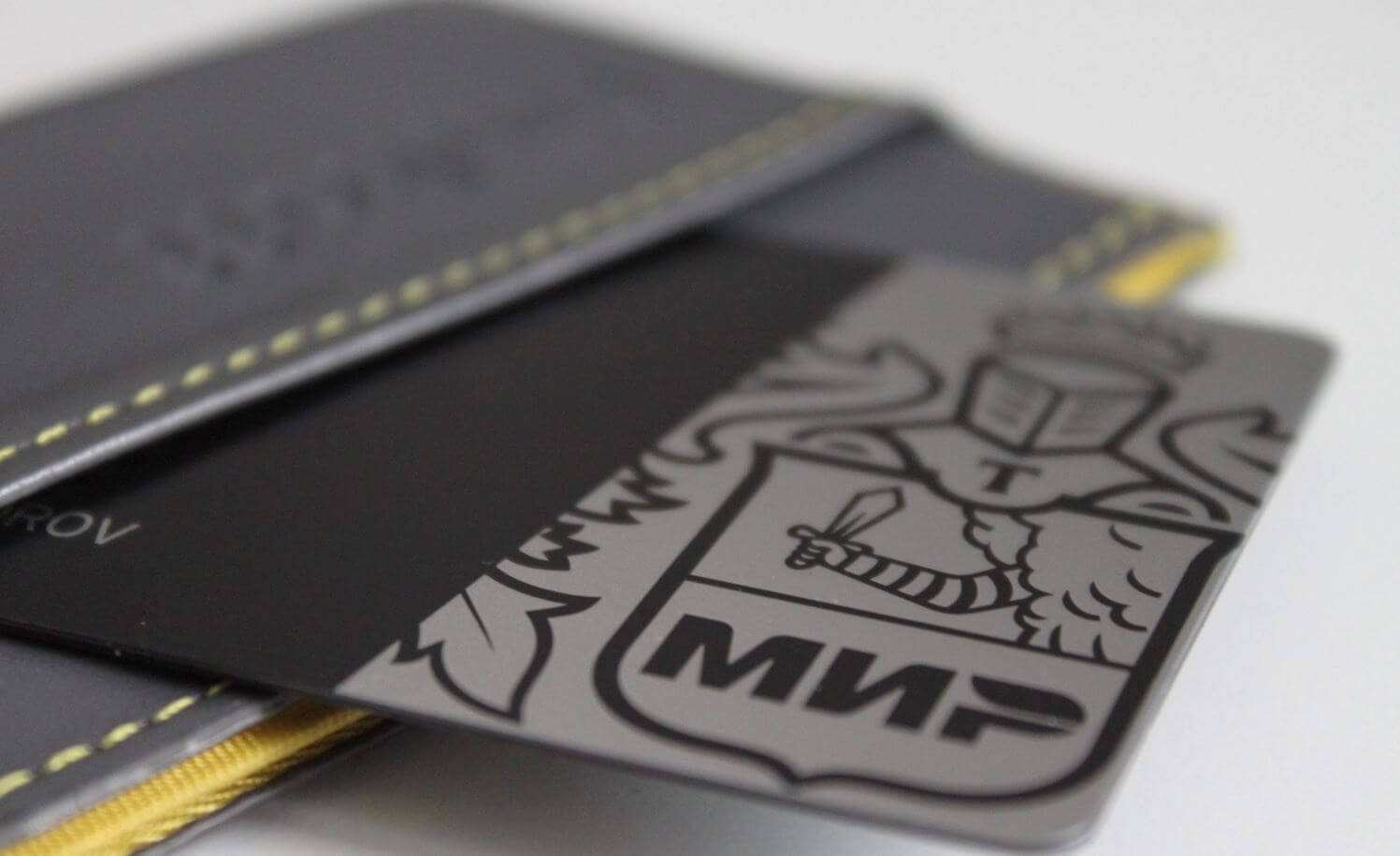
Рассказываем, как сделать виртуальную карту Тинькофф и зачем она нужна
ПОДПИШИСЬ НА НАШ КАНАЛ В ДЗЕНЕ, ЕСЛИ ХОЧЕШЬ ЗНАТЬ БОЛЬШЕ ОСТАЛЬНЫХ
Вдвойне полезна виртуальная карта Мир от Тинькофф, если у вас есть под рукой Android-смартфон: ее можно запросто добавить в Mir Pay, чтобы платить телефоном — об этом мы рассказали в нашем материале. Тем не менее, даже если у вас только iPhone, от нее тоже будет польза.
Как сделать виртуальную карту Тинькофф
После ухода Mastercard и Visa из России у многих клиентов остались карты банков от этих платежных систем. Они по-прежнему работают в нашей стране, но, согласитесь, от карты Мир явно толку больше хотя бы за счет разных бонусов при оплате товаров и услуг. Кроме того, если вы случайно потеряли старый пластик, то можете заблокировать его из приложения и создать виртуальную карту Мир, обезопасив кровно заработанные.
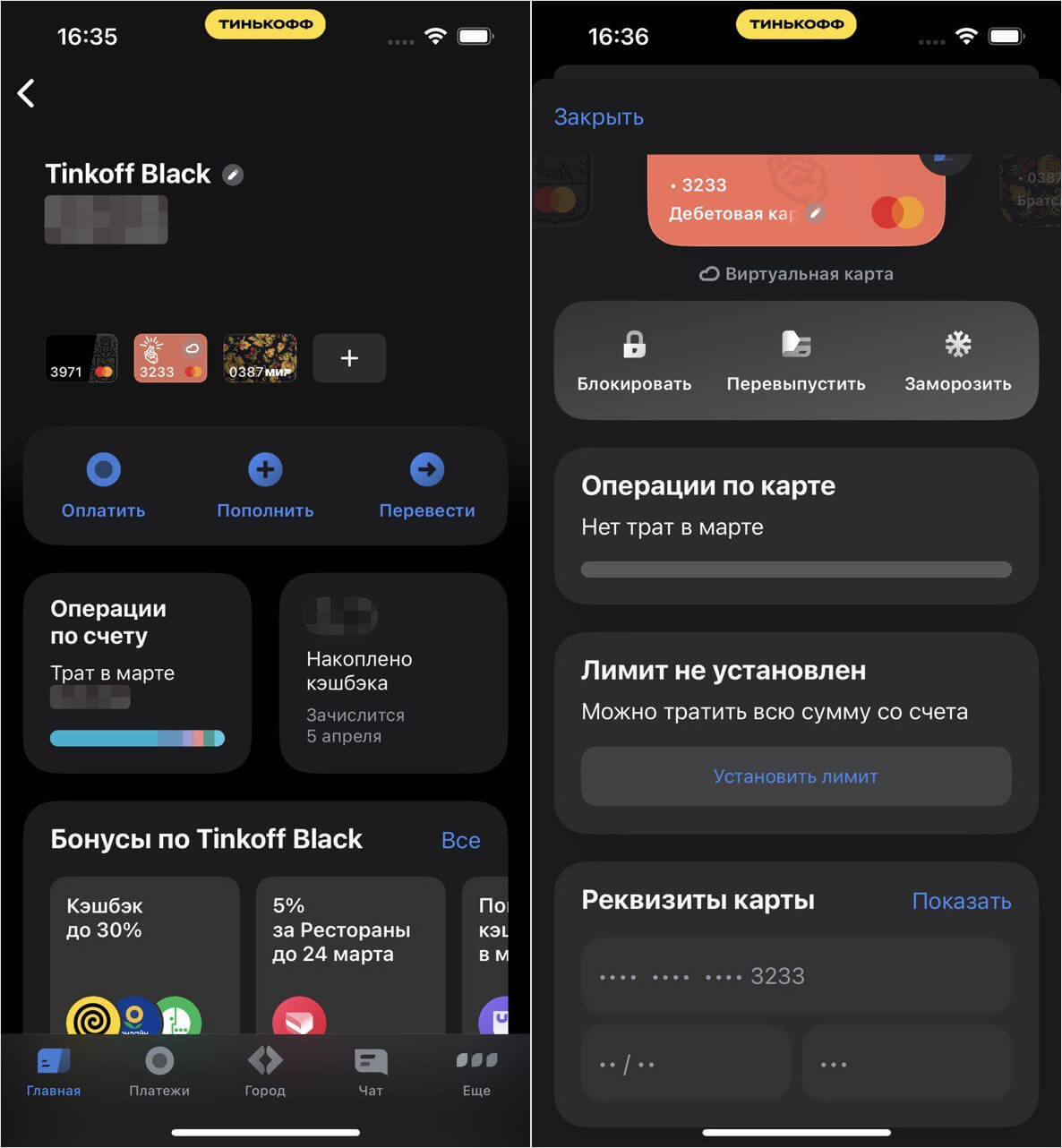
У виртуальной карты те же функции, что и у пластиковой
- Зайдите в приложение Тинькофф, авторизуйтесь и выберите дебетовый счет.
- Нажмите на сам счет, а не на карту, после чего выберите «+».
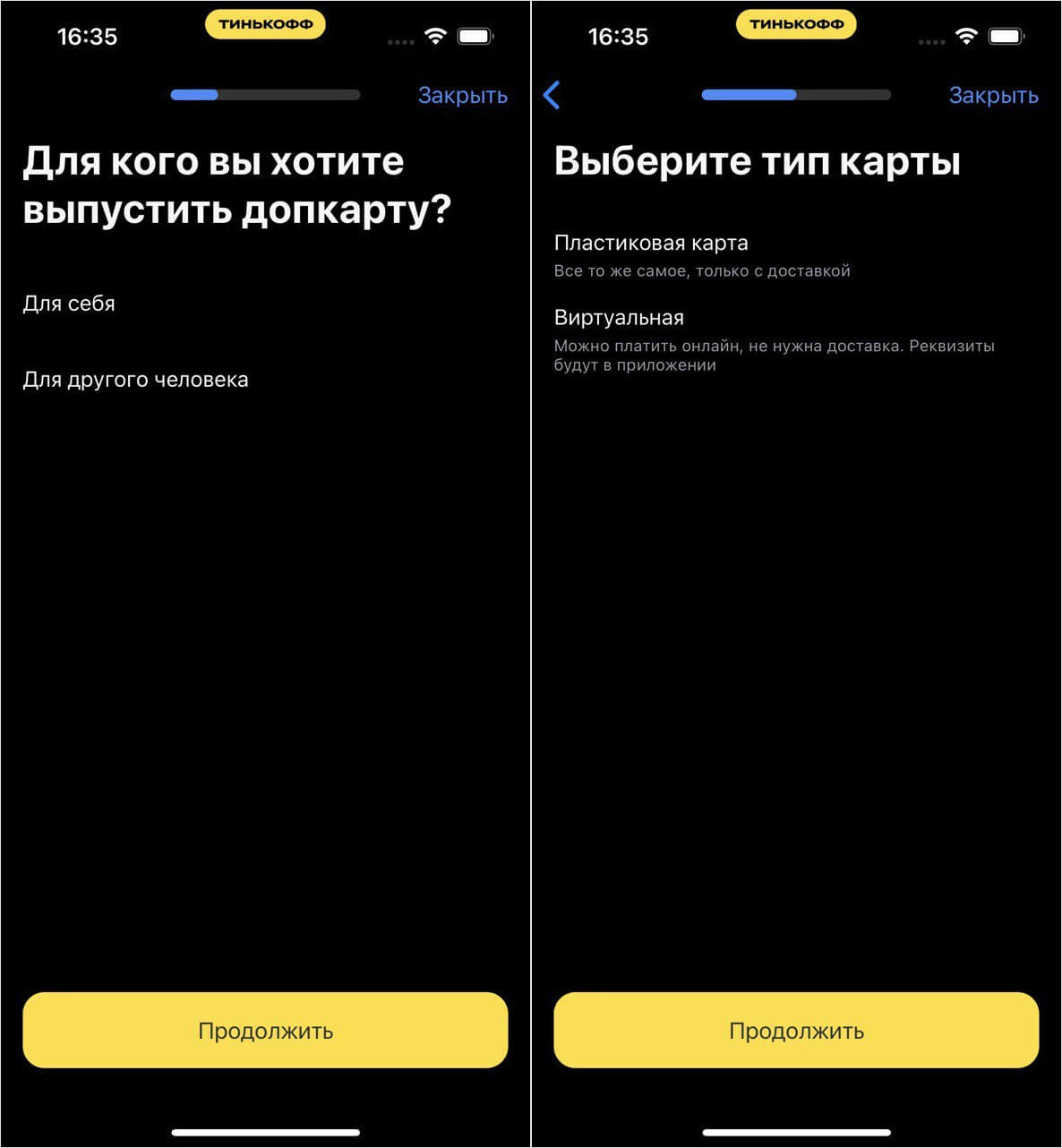
Создать виртуальную карту Тинькофф можно в несколько шагов
Карта появится в приложении в течение минуты: отличить ее можно с помощью выбранного вам дизайна и иконки облака. При желании вы можете изменить внешний вид, посмотреть реквизиты или поменять ПИН-код.
Как создать виртуальную кредитку Тинькофф
Лично я чаще пользуюсь кредиткой Тинькофф, нежели дебетовой, но еще в прошлом году оформить виртуальную карту было немного сложнее. Сейчас процесс упростили, поэтому вы можете без труда сделать ее через приложение Тинькофф.
- Зайдите в приложение банка и нажмите на кредитный счет.
- Вверху экрана рядом с картой коснитесь «+».
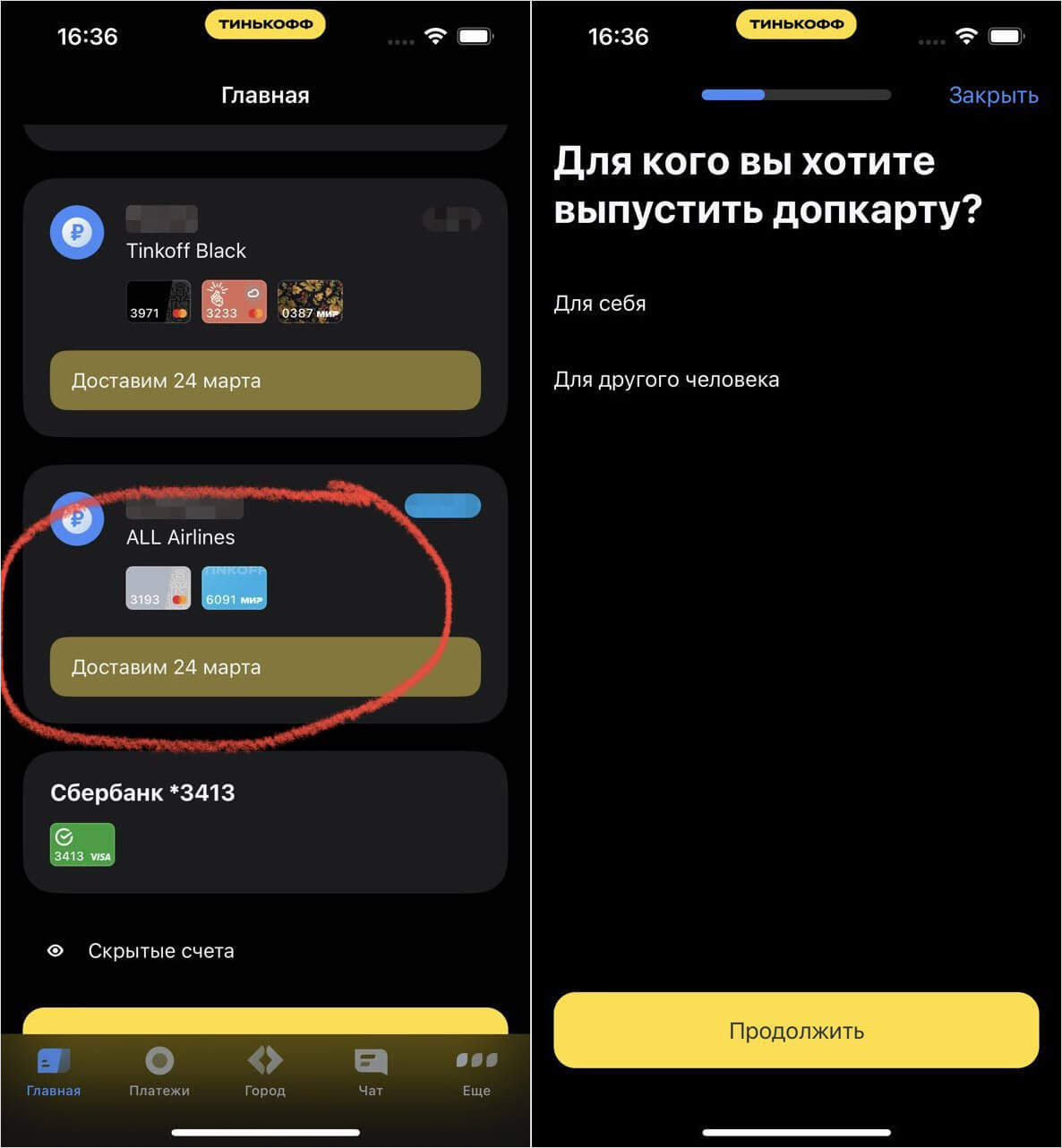
Виртуальная кредитка создается ровно по тому же принципу
Готово! Теперь новая карта появится у вас в приложении. Если по каким-то причинам создать виртуальную кредитку Тинькофф у вас не получилось, вы можете написать в поддержку, где вам ее быстро оформят. Иногда вызвать оператора крайне сложно, поэтому рекомендую начать общение, отправив команду «Позвать человека». При оформлении не забудьте уточнить, чтобы вам отключили оповещения об операциях.
Зачем нужна виртуальная карта Тинькофф
Не считая того, что виртуальную карту можно подключить к Mir Pay на Андроид, от нее есть польза и на Айфоне. Например, при оплате покупок с кредитки Тинькофф Мир сейчас возвращают до 30% от суммы рублями, которые поступают на счет в течение 5-7 дней. На старых картах Mastercard и Visa пользователи получают лишь обычный кэшбэк раз в месяц. Закрывать ее, кстати, не нужно: можете оформить виртуальную карту к текущему счету. Вот еще несколько плюсов завести ее прямо сейчас.

Можно создать виртуальную карту Мир к уже существующему счету, чтобы начать кэшбэчить
- Карта безопасна. Можете расплачиваться с нее в Интернете, если не хотите вводить данные основной карточки. Их, кстати, без вашего ведома не узнает, так как они есть только в приложении.
- Виртуальная Тинькофф Мир позволяет снимать деньги в банкомате или переводить их другому пользователю.
- Можно использовать ее для подписки на сервисы: достаточно установить лимит и указать данные, чтобы у вас случайно не списали деньги.
- Можно сделать виртуальную карту для себя, а пластиковую отдать близким, если она им нужнее.
- Потерять виртуальную карту нельзя. Но даже если ваш Айфон украдут, воспользоваться ею не получится, так как вход в приложение Тинькофф надежно защищен Touch ID или Face ID.
Создать карточку можно только при наличии пластиковой. Если у вас ее нет, то сейчас самое время это сделать: новым пользователям как раз дают бесплатное обслуживание навсегда! Сможете получить карту через пару дней и сразу создать виртуальную.
Apple Pay
Сейчас этим способом заплатить нельзя
Пока из всех бесконтактных способов работает только Mir Pay — чтобы платить через него, нужна карта «Мир» и телефон на Android™ версии не ниже 7.0 с NFC. Так можно платить в России и странах, где принимают «Мир» и есть Mir Pay.
Ещё есть наше решение для Android — пока оно работает только в России.
Добавьте нашу карту в Wallet — и сможете платить своим iPhone, iPad или Apple Watch на сайтах, в магазинах или кафе, где есть такие значки:

Что понадобится
2. Подходящее устройство от Apple.
Для платежей в обычных магазинах подойдут:
- iPhone SE, 6, 6s, 6 Plus, 6s Plus, 7, 7 Plus и более новые модели,
- Apple Watch (первое поколение), Series 1, Apple Watch Series 2 и более новые модели.
Для платежей в интернете подойдут:
- iPhone SE, 6, 6s, 6 Plus, 6s Plus, 7, 7 Plus и более новые модели,
- iPad mini 3, mini 4, Air 2, Pro (12,9 и 9,7 дюйма) и более новые модели,
- Mac 2012 и более новые версии в связке с подходящим iPhone или iPad.
Версия iOS должна быть не меньше 10.1, watchOS — 3, macOS — 10.12.
Как добавить карту в Apple Pay
Есть два варианта — в Wallet или в приложении ЮMoney. В нашем приложении будет быстрее: не придется вводить данные карты.
В приложении ЮMoney
- Скачайте или обновите приложение ЮMoney. Подойдет версия 5.1 и более новые.
- В разделе Карты нажмите Добавить в Wallet рядом с номером карты ЮMoney.
- Подтвердите добавление смс-кодом.
Откройте Wallet и нажмите Добавить платёжную карту и укажите данные карты ЮMoney. Подтвердите добавление смс-кодом.
Карта, которую вы добавили в Wallet первой, станет «Картой по умолчанию» — деньги за покупки будут списываться с нее. Изменить карту по умолчанию можно в приложении «Настройки» (для iPhone или iPad) или в приложении Watch (для Apple Watch). И там, и там ищите раздел Wallet и Apple Pay.
Как платить
В интернете, с помощью iPhone или iPad
- Нажмите кнопку «Купить» со значком Apple Paу.
- Подтвердите платеж по Touch ID на телефоне или планшете.
Деньги спишутся с « карты по умолчанию ». Если хотите заплатить другой, не прикладывайте палец к Touch ID сразу: сначала нажмите на картинку карты — она будет на экране телефона или планшета. Устройство предложит выбрать другую карту из Wallet.
В магазинах и кафе, с помощью iPhone
Приложите палец к Touch ID и поднесите телефон к терминалу оплаты. Дождитесь звукового сигнала от терминала и уберите телефон — платёж прошёл.
Деньги спишутся с « карты по умолчанию ». Если хотите заплатить другой, не прикладывайте палец к Touch ID сразу: сначала поднесите смартфон к терминалу и нажмите на картинку карты. Устройство предложит выбрать другую карту из Wallet.
В магазинах и кафе, с помощью Apple Watch
- Дважды нажмите боковую кнопку на корпусе часов.
- Поднесите дисплей часов к терминалу оплаты.
- Когда почувствуете вибрацию, уберите руку и заберите чек.
Деньги спишутся с « карты по умолчанию ». Если хотите заплатить другой, не нажимайте боковую кнопку сразу: сначала поднесите часы к терминалу и нажмите на картинку карты на экране. Устройство предложит выбрать другую карту из Wallet.
Когда сумма в магазине или кафе больше 1000 ₽, для подтверждения платежа нужен пин-код. Если не знаете пин-код, поменяйте его в настройках карты — на сайте или в приложении ЮMoney.
Проблемы с телефоном или картой
Пропал телефон
Сразу же включите режим пропажи на сайте Apple: на указанном устройстве Apple Pay будет заблокирован. Карты, которые добавлены в Wallet, блокировать не нужно.
Если у вас новая сим-карта, не забудьте поменять привязанный телефон в ЮMoney.
Платеж не проходит
- терминал не поддерживает бесконтактные платежи,
- у вас кончились деньги, нужно пополнить баланс,
- сработал один из лимитов ЮMoney,
- кончился срок действия карты ЮMoney (у виртуальной это год, у пластиковой — 3 года),
- вы платите за границей из анонимного кошелька — тогда вам надо поменять статус.
Если ни одна из причин не подходит, напишите нам в чате (нужно войти в ЮMoney).
Карта больше не действует
Когда карта для Apple Pay перестанет действовать, получите новую и добавьте её в Wallet. Старую карту можно удалить.
Не помню пин-код
Просто поменяйте его в разделе «Карты» на сайте или в приложении ЮMoney.
Что делать, если нужна помощь
Если не получается добавить карту в приложение или заплатить — напишите нам в чате (нужно войти в ЮMoney).
Использование различных сим-карт в новом iPhone 14
Да, Айфоны с двумя симками существуют! Они пользуются особым спросом, поскольку позволяют подключаться к двум операторам сотовой связи и использовать разные тарифы. Наличие двух сим-карт в смартфоне — это удобно, ведь можно:
- Использовать один номер для работы, а второй для личных целей.
- Выбирать самые выгодные тарифы связи разных операторов.
- Использовать номер другой страны, если вы часто путешествуете.
Dual SIM это телефон, в котором можно использовать 2 сим-карты, потому что они вставляются в специальный слот;
Пример как нужно устанавливать nano-SIM в двойной слот для SIM карт:
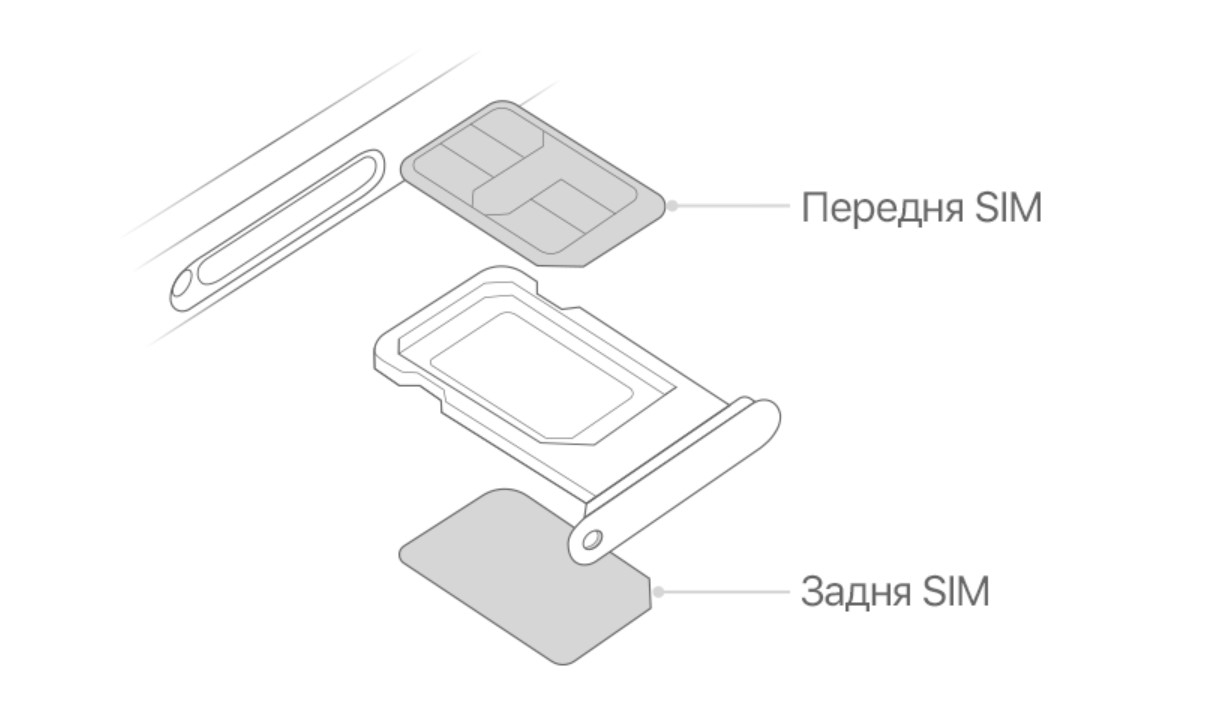
Как использовать Айфон с двумя сим-картами
Все звонки и сообщения приходят мгновенно, без каких-либо действий со стороны пользователя. В настройках выберите номер по умолчанию, иначе ваш iPhone будет самостоятельно выбирать главную симку для совершения звонков и отправки сообщений.
2. iPhone 14 с двумя eSIM
Сразу после официального анонса iPhone 14 стало известно о том, что новые смартфоны Apple имеют поддержку двух eSIM. Проще говоря, теперь пользователи могут отказаться от пластиковых SIM-карт. В прошлом в iPhone такой опции не было. Смартфоны Apple поддерживали только одну eSIM.
Как подключить две eSIM в iPhone 14
Процесс подключения виртуальных SIM-карт не отличается от предыдущих моделей. Для этого нужно:
- Открыть «Настройки».
- Перейти в раздел «Сотовая связь».
- Нажать на пункт «Добавить новый тариф».
- Отсканировать QR-код, полученный от сотового оператора или же ввести код тарифа вручную.
Процедуру можно повторить несколько раз. Подобный механизм работал и в более ранних моделях iPhone. Однако, чтобы использовать две eSIM на одном смартфоне, пользователям нужно обязательно отключить физическую «карточку». Без этого активировать сразу две eSIM не получится.
При желании пользователи смогут задать в настройках, какая из виртуальных «карточек» будет использоваться для звонков, а какая — для передачи сотовых данных.
3. iPhone 14 с одной физической сим-картой, и одной eSIM
Помимо привычной, физической сим-карты, iPhone 14 можно использовать и виртуальную сим-карту.
На iPhone с поддержкой карты eSIM обычно устанавливают несколько профилей — устройства поддерживает работу с пятью разными номерами. Выбирайте выгодные тарифные планы и пользуйтесь несколькими вариантами одновременно.
Процесс подключения виртуальной сим немного отличается в зависимости от представителя услуг.
Как подключить eSim на iPhone 14
- Сначала нужно обратиться к оператору мобильной связи и заказать виртуальную сим-карту. Это можно сделать через мобильное приложение оператора или купить виртуальную сим-карту в фирменном магазине.
- После покупки eSim зайдите в «Настройки» — «Сотовая связь».
- Нажмите на пункт «Добавить сотовый тариф».
- Далее воспользуйтесь QR-кодом, который предоставил вам оператор сотовой связи или введите код тарифа вручную.
Если хотите подключить ещё одну eSim, то просто повторите действия. Физическую сим-карту временно нужно будет отключить, об этом телефон предупредит стандартным диалогом.