
Что такое плагин OBS VirtualCam, установка и инструкция
Применение OBS VirtualCam считается отличным методом проявления творческого потенциала в применении веб-камеры с целью совершения видеовстреч разностороннего формата. Если вы до сегодня еще ни разу не слышали про OBS VirtualCam, данное руководство поможет вам справиться со всеми трудностями последующей установки плагина.
Что такое плагин OBS VirtualCam
OBS VirtualCam является дополнительной функцией, которая внедряется непосредственно внутрь вашего плагина OBS. Программа устанавливается с целью создания виртуальной камеры, которая идеально подходит для вашей работы на любом сайте. Таким образом отпадает потребность в скачивании дополнительного софта наподобие Logitech capture или сплиттеров, которые будут нагружать устройство.
Софт OBS VirtualCam отличается от встроенной виртуальной WEB-камеры стандартного образца несколькими дополнительными возможностями:
- Способность вывода определенной сцены или источника как виртуальной WEB камеры;
- Способность вывода четырех виртуальных WEB камер.
Пользователь сможет выводить основную WEB камеру из OBS Studio 27.2.4 в любое нужно для вас приложение по типу Skype, Discord или Zoom. С этой возможностью раскрывается возможность параллельного применения множества дополнительных функций. Стоит отметить, что VirtualCam способен бесперебойно совмещать свою деятельность с неограниченным количеством сайтов.
Установка плагина OBS VirtualCam
Полную установку плагина OBS VirtualCam трудно назвать затруднительной процедурой. Давайте более детально рассмотрим порядок ваших действий:
- Изначально потребуется установить последнюю версию программы OBS Studio.
- Далее устанавливаем специальный модуль для использования WEB камеры, поскольку функция виртуальной камеры до сих пор не встроена программное обеспечения.
- Производим настройку источников и различных сцены, которые вы планируете использовать для дальнейших звонков в Zoom или для подобных собраний на любой другой платформе.
- После завершения настроек остается только активировать виртуальную камеру. Для этого перейдите в раздел «Управление» в правом нижнем углу окна OBS и нажмите «Запустить виртуальную камеру».
После выполнения данного руководства уже можно приступить к непосредственной работе. Программа позволяет вашему компьютеру использовать OBS в качестве видео источника в другом приложении. Просто выберите OBS в качестве веб-камеры в настройках видео программного обеспечения.
Инструкция по применению OBS VirtualCam
Поскольку все больше людей предпочитают работать у себя дома, можно наблюдать как стремительно увеличивается количество вопросов относительно инструкции по применению OBS Studio в качестве виртуальной камеры.
Чтобы настроить параметры виртуальной камеры, щелкните значок шестеренки на панели управления. Далее следуем строго в соответствии с инструкцией:
• Установите плагин OBS VirtualCam.
• Перезагрузите ваш компьютер.
• Настройте OBS с применением дополнительного цветного ключа.
• В OBS Studio выберите вкладку «Инструменты», расположенную в верхнем меню, затем перейдите во вкладку «VirtualCam».
• Нажмите кнопку «Пуск». При желании можно установить флажок «Автозапуск», если вы желаете, чтобы VirtualCam запускался всякий раз, когда вы работаете с OBS Studio.
Настройка завершена. Теперь вы можете наблюдать «OBS-Camera» в качестве опции веб-камеры.
В настоящие время в жизни людей складывается тенденция учащенного использования удаленной коммуникации через сторонние методы связи. Улучшите воспроизведение онлайн медиаконтента, транслируемого через OBS Studio. Интегрируйте плагин и наслаждайтесь результатом.
OBS Virtualcam 2.0.5
As an FYI, this plugin will not be updated to support OBS 28. I recommend using Exeldro’s filter plugin that extend the use of the built-in virtual camera instead.
Virtual Cam Filter
adds a filter to output a source or scene to the build in virtual camera Normally the obs virtual camera can only output the final mix, but with this plugin you can output an other scene or source by adding the Virtual Camera filter to the.
obsproject.com
NOTE: The horizontal flip option is bugged and will likely cause crashes. Please do not use it. If you need to flip your video, either flip the sources in OBS itself, or flip on the receiving end (i.e. in Zoom, Skype, etc.)
This plugin provides a DirectShow Output as a virtual webcam.
How to use:
OBS Virtualcam has two main methods for outputting video from OBS. The first is the Preview output, which is enabled from the Tools menu. This output will provide exactly what you see in the Preview in OBS, including any changes or scenes you might switch to. This is the most common method, and probably what you would want to use.
Preview Output:
1. Select Tools -> VirtualCam in the main OBS Studio window
2. Press the Start button, then close the dialog
3. Open your program (Zoom, Hangouts, Skype, etc.) and choose OBS-Camera as your webcam
The next method is a filter that you can add to any scene or source, if you only want to output that specific scene or source, and nothing else.
Source Filter:
1. Add a VirtualCam filter to the scene/source you want to output to the virtual camera
2. Choose a camera target then press Start
3. If the button does not change to Stop, it means the camera is already in use, and you must choose a different camera or stop the other output first.
4. Open your program (Zoom, Hangouts, Skype, etc.) and choose the camera you selected as the target as your webcam
Why are the resolution and framerate sometimes not the same as my OBS output settings?
If you open an OBS-Camera device in a 3rd party application before starting the output in OBS, OBS-Camera will default to 1080p 30fps. If you start OBS first, it will use whatever is set as the Output resolution and framerate in OBS Studio’s options, under Settings -> Video.
Does this plugin support other platforms?
For Linux, you can use the Video4Linux sink plugin for OBS Studio. Directions on how to configure it are available from that link. Work is underway to provide a similar plugin for macOS, but there is no ETA.
Known issues
— Skype from the Windows Store doesn’t work with the OBS-Camera, please use Skype Desktop Edition instead.
— Unity can’t get image from virtualcam, please use register batch (reg_path.reg) in release page to manually add dummy device path .(note: The registry conflict with skype desktop , you can use unreg_path.reg to remove it)
Donate
Please consider donating to CatxFish, the original author of this plugin. Paypal.me
Author Fenrir Downloads 2,085,774 Views 4,341,673 First release May 5, 2020 Last update May 5, 2020 Rating 4.12 star(s) 25 ratings
Как передавать изображение с двух камер одновременно в клиентском приложении TrueConf
Во время видеозвонков и конференций пользователи TrueConf могут демонстрировать различный контент, но не всегда может быть достаточно слайдов презентации или показа вашего рабочего стола. Иногда требуется передача сразу двух видеоисточников сигнала. Ниже мы расскажем, как можно реализовать подобный сценарий различными способами.
Способ 1. С помощью OBS Studio
OBS (Open Broadcaster Software) – бесплатное программное обеспечение для записи видео и потокового вещания. Одним из преимуществ использования данного ПО является возможность создания нового видеоустройства, где вы можете микшировать несколько видеопотоков. Для успешного выполнения сценария вам понадобятся:
- приложение OBS Studio – для микширования видеопотоков;
- установленное дополнение OBS-VirtualCam – для создания виртуальной камеры, которая будет выбрана в качестве источника в приложении TrueConf
Установка OBS Studio
- Скачайте OBS Studio и OBS-VirtualCam.
- Запустите установку OBS Studio с правами администратора.
- Во время установки укажите:
- путь установки;
- дополнительные плагины.
- Установите OBS-VirtualCam с параметрами по умолчанию.
- Перезагрузите компьютер для внесения изменений.
Настройка OBS Studio
- Запустите OBS Studio.
- Создайте новую сцену, на которой будут размещаться видеопотоки.
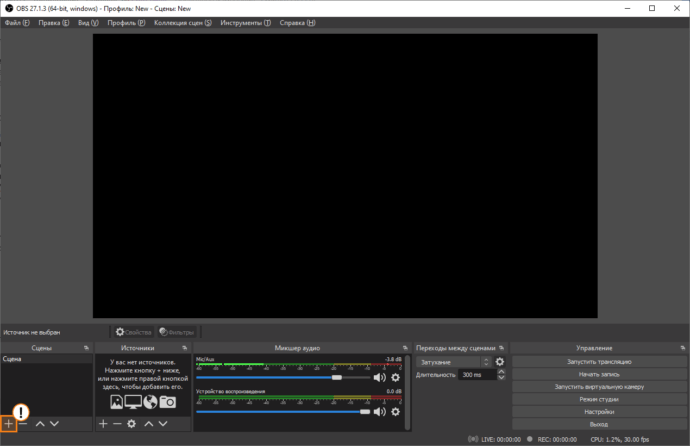
- Для выбора видеокамеры нажмите Добавить → Устройство захвата видео:
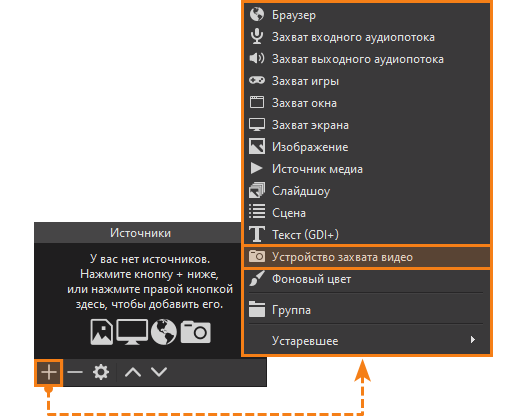
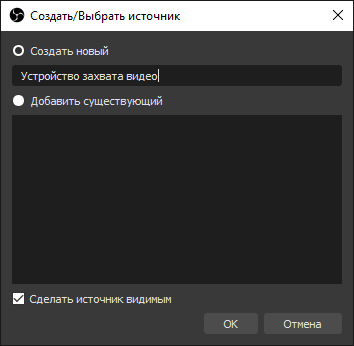
- Выберите пункт Создать новый и укажите название для источника:
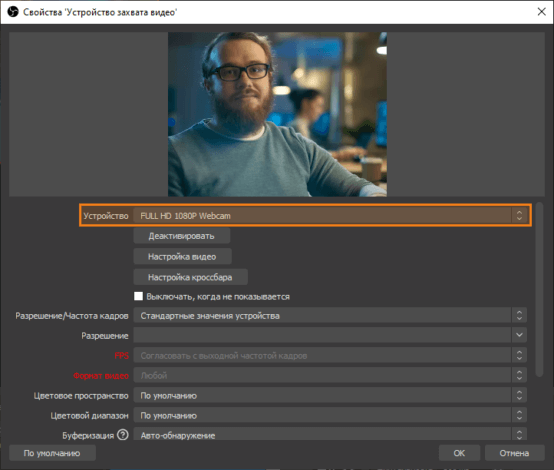
- В разделе Устройство выберите необходимую камеру и нажмите ОК.
- Повторите шаги 1-5 для выбора второй камеры
После этого вы можете настроить отображение видеопотоков так, как вам будет удобно, регулируя размер и положение видеоокон.
Микширование RTSP потока
Аналогичным образом вы можете микшировать изображение с вашей веб камеры и IP-камеры, расширяя возможности проведения конференции.
Для этого вам необходимо:
- Повторить шаги 1 и 2 из пункта Настройка OBS Studio.
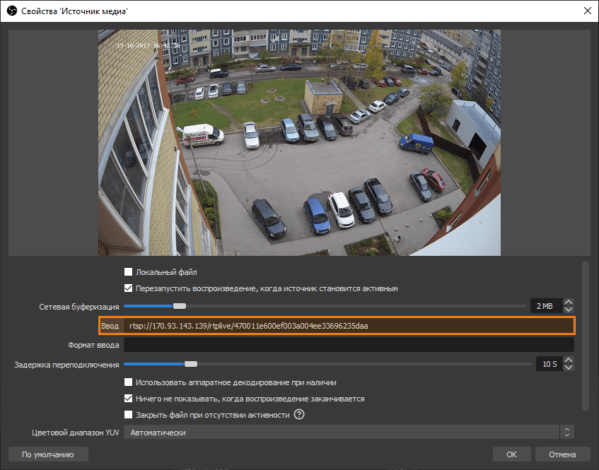
- Для выбора IP камеры нажмите Добавить → Источник медиа.
- Выберите пункт Создать новый и укажите название для источника.
- Снимите флажок Локальный файл, введите в поле Ввод адрес IP камеры и нажмите ОК:
Запуск OBS-VirtualCam
- Для активации виртуальной видеокамеры выберите раздел Инструменты → Виртуальная камера на панели в верхней части окна приложения.
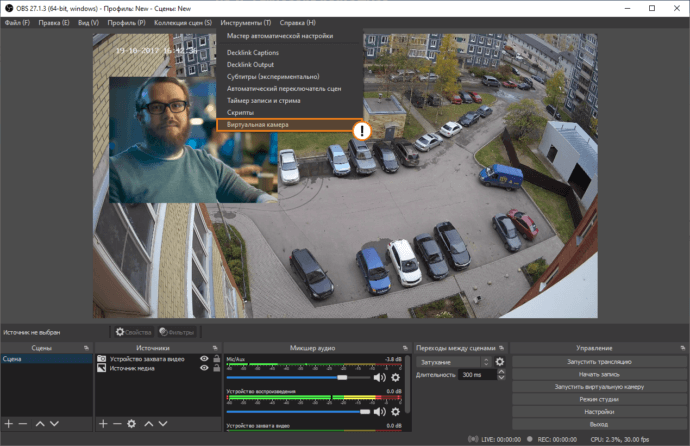
- Во всплывающем окне выберите целевую камеру (по умолчанию OBS-Camera) и нажмите Старт.
- Запустите клиентское приложение TrueConf.
- Перейдите в раздел Настройки → Общие настройки и в разделе Настройки камеры выберите OBS-Camera.
Теперь вы можете демонстрировать смикшированный видеопоток во время видеозвонка или видеоконференции.
Гибкость настроек OBS Studio позволит вам менять пропорции используемых видеопотоков в режиме реального времени или переключать подготовленные схемы микширования OBS Studio через комбинации Alt+1, Alt+2 и т.д., что может быть полезно при проведении вебинаров.

Способ 2. С помощью запуска копии клиентского приложения TrueConf
Ранее в нашем блоге мы описывали, как запустить два независимых экземпляра клиентского приложения TrueConf. Данную функцию можно использовать для трансляции дополнительного видеопотока с помощью входа в одну и туже конференцию двух копий приложения TrueConf.
Для данного способа понадобится дополнительная учетная запись TrueConf для авторизации во втором экземпляре клиентского приложения
- Запустите клиентское приложение и авторизуйтесь.
- Создайте дополнительный ярлык приложения, в последствии переименовав его.
- Откройте свойства созданного ярлыка клиентского приложения.
- Добавьте параметр запуска -t в поле Объект после кавычек.
- Примените изменения и нажмите ОК.
- Запустите копию приложения и авторизуйтесь под другой учетной записью TrueConf.
Для применения изменений в поле Объект могут понадобиться права администратора.
- Перейдите в раздел Настройки → Общие настройки и в разделе Настройки камеры выберите дополнительную камеру.
Обратите внимание, что копию приложения со вторым источником сигнала можно добавить только к групповой конференции. Если вам необходима передача двух сигналов в режиме видеозвонка, то воспользуйтесь следующим способом.
Как можно добавить вебку в ОБС: актуальный чек-лист
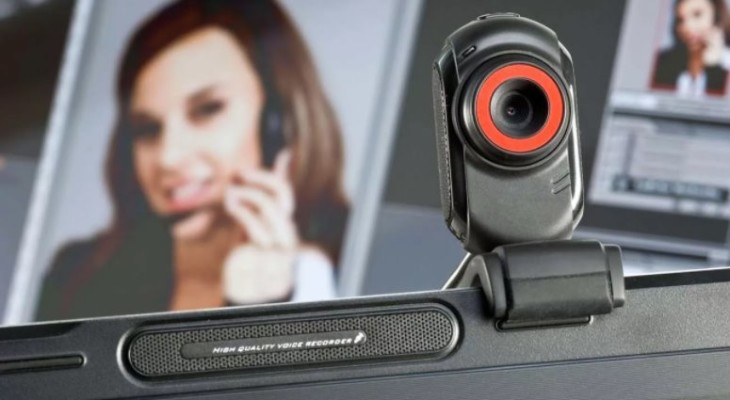
Как добавить вебку в ОБС и запустить на стриме параллельно игру и разговор со зрителями? Ничего сложного: следуйте нашей пошаговой инструкции, все получится!
Инструкция по добавлению нового устройства
Как сделать вебку в ОБС и добавить собственное изображение на стрим?
- Откройте программу и выберите нужную сцену в одноименном поле слева;
- Перейдите к полю «Источники» и нажмите на значок плюса;
- Из выпадающего списка выберите строку «Устройство захвата видео» ;

- Поставьте отметку в поле «Создать новый» , чтобы добавить новый девайс;
- Введите название в соответствующей строке и нажмите на кнопку «ОК» .

Ответ на главный вопрос вы получили – но этого недостаточно! Ниже мы подробно рассмотрим, какими настройками стоит воспользоваться, чтобы получить максимально качественный результат.
Зачем вообще может возникнуть необходимость добавить веб камеру в OBS? Вы видели такое на стримах (наверняка). Кроме трансляции прохождения игры, стример показывает аудитории собственное лицо – это отличный способ оставаться на связи и улучшать взаимодействие со зрителями.
Настраиваем устройство
Пользователи могут настроить веб камеру в ОБС так, что дополнительное окно не просто не будет мешать основному действию – оно будет идеально дополнять трансляцию! Выше мы рассказали, как добавить новое устройство – как только вы выберете девайс, отображение изображения появится на экране перед вами.

Переходим к важному моменту! Поговорим о том, как обрезать вебку в ОБС и переместить ее – мы же создаем идеальный экран трансляции. Ответ максимально прост:
- Выделите название девайса в поле «Источники» правой кнопкой мыши;
- Изображение, транслируемое с устройства, выделяется красной рамкой;
- По краям есть маркеры – тяните за них, чтобы переместить и уменьшить размер источника.
В отдельном обзоре мы рассказывали о том, как настроить вебку в ОБС с помощью альфа-маски (то есть изменить форму отображаемого изображения) или добавить рамку. Рекомендуем прочесть и использовать маски/ рамки для украшения и персонализации стрима!
Первый шаг сделан! Вопроса, как включить вебку в OBS, возникать не должно – изображение будет передаваться по умолчанию, если вы добавили устройство в источники.
Следуем дальше – давайте поговорим о том, какие настройки стоит выставить для наилучшего, оптимального взаимодействия с программой:
- Выделите устройство правой кнопкой мышки и нажмите на шестеренку – она находится чуть выше и озаглавлена «Свойства» ;

- Найдите раздел «Резрешение/ частота кадров» и выберите значение «Пользовательское» ;

- В строке «Разрешение» выставляем цифры, соответствующие техническим характеристикам вашего монитора;
- Выбираем частоту кадров – в строке «FPS» нужно поставить значение «30» из выпадающего меню;
- Ищем значок «Цветовое пространство» и выбираем значение «709» ;

- Нажимаем «ОК» , чтобы сохранить внесенные изменения.
Теперь в этом же меню ищем иконку «Настройка видео». Появится дополнительное окно, где можно выбрать яркость, контрастность, четкость и насыщенность – эти характеристики индивидуальны, выбирайте соответственно вашему монитору.
Вы знаете, как добавить и подключить вебку к ОБС – а как ее отключить одним нажатием, не удаляя из списка источников? Возвращаемся к уже знакомому разделу свойства и ищем кнопку «Деактивировать»! Она находится под названием девайса. Один клик – и камера перестала снимать.
Возможные проблемы
Не всегда настройка веб камеры OBS Studio увенчивается успехом – порой у пользователей возникают небольшие трудности. Что мы советуем сделать?
- Откройте «Диспетчер устройств» ;
- Открывайте подраздел видеокамеры и находите название подключенного или встроенного девайса;
- Убедитесь, что устройство действительно подключено – теперь можно нажать правой кнопкой мыши и выбрать пункт «Обновить драйвера» .
Вторая причина, по которой OBS не видит веб камеру и выводит черный экран – устройство занято другим приложением. Посмотрите, какие процессы сейчас запущены (можно через «Диспетчер задач»). Если в данный момент открыты программы, использующие вебку – например, Скайп – закройте их!
Подробно рассказали, как добавить и как включить веб камеру в ОБС – обязательно воспользуйтесь этим инструментом, чтобы наладить общение со зрителями! Порой голоса, звучащего за кадром, недостаточно – и просто необходимо вывести на экран картинку.