
Использование быстрых настроек на смартфоне или планшете с Android
Панель быстрых настроек присутствует не на всех Android-смартфонах, она есть, например, в интерфейсе смартфонов Samsung. Панель быстрых настроек содержит набор ярлыков для наиболее полезных функций телефона.
Чтобы открыть панель быстрых настроек, поместите два пальца на верхнюю часть телефона и проведите ими вниз.
Важно: некоторые из этих шагов работают только на Android 13 и более поздних версиях.
Коснитесь значка функции, чтобы включить или выключить её. Удерживайте палец на этих же значках, чтобы получить прямой доступ к соответствующим параметрам.
- Wi-Fi : включить или отключить Wi-Fi.
- GPS : включает и отключает GPS.
- Звук : несколько последовательных нажатий переключают между звуковым режимом, режимом вибрации и полным отключением звука.
- Поворот экрана : включает автоматический поворот экрана.
- Bluetooth : активировать Bluetooth.
- Режим чтения : уменьшает яркость экрана, чтобы чтение было более приятным. Эта функция особенно хорошо работает с Google Play Book.
- Мобильные данные : активирует передачу мобильных данных. Если мобильные данные отключены, вы сможете подключаться к Интернету только через сеть Wi-Fi.
- Режим блокировки : этот режим позволяет не получать телефонные звонки, уведомления и сигналы тревоги.
- Экономия энергии : активирует режим энергосбережения.
- Дублирование экрана : включает режим дублирования экрана. Эта функция позволяет перенести изображение со смартфона на совместимый телевизор.
- Доступ к Wi-Fi : активирует режим «Точка доступа Wi-Fi». Эта функция позволяет подключить компьютер к Интернету черезмобильное соединение вашего смартфона.
- S Beam : активирует S Beam, используемый в сочетании с NFC, позволяет обмениваться файлами между двумя телефонами. Когда вы активируете S Beam, то автоматически активируется значок NFC.
- NFC : включает NFC, который позволяет соединить два смартфона, приблизив их друг к другу, и выполнять платежи со смартфона.
- Air View : эта функция позволяет взаимодействовать с телефоном с помощью S PEN или пальца, даже не прикасаясь к нему.
- Воздушный жест : эта функция позволяет взаимодействовать с телефоном с помощью предопределенных жестов.
- Режим громкой связи : этот режим позволяет использовать телефон во время вождения с помощью голосовой команды. Уведомления читаются вслух.
- Умная активность : этот режим позволяет отключить автоматический сон, пока вы смотрите на экран.
- Умная пауза : этот режим позволяет остановить воспроизведение видео, когда ваши глаза оторвутся от экрана.
- Умная прокрутка : включает режим интеллектуальной прокрутки. Этот режим позволяет прокручивать веб-страницу (например), наклоном головы или телефона.
- Синхронизация : включает автоматическую синхронизацию данных. Если этот параметр отключен, смартфон не будет автоматически проверять наличие новых электронных писем.
- Автономный режим : активирует автономный режим (также называемый «режим полета»).
- В зависимости от модели смартфона вы можете найти некоторые другие функции.
Как открыть быстрые настройки
- Чтобы найти первые несколько настроек, проведите пальцем вниз от верхней части экрана.
- Чтобы найти все свои быстрые настройки, снова проведите пальцем вниз.
Включить или отключить быстрые настройки
- Чтобы включить или выключить параметр, коснитесь его. Затемненные настройки отключены.
- Чтобы получить дополнительные параметры настройки, коснитесь её и удерживайте.
Добавить, удалить или переместить настройку
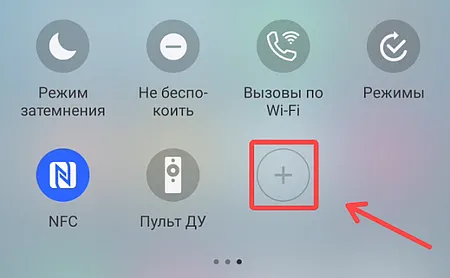
- Дважды проведите вниз от верхней части экрана.
- В левом нижнем углу коснитесь значка Редактировать .
- Нажмите и удерживайте настройку.
- Перетащите настройку в нужное место.
- Чтобы добавить параметр, перетащите его вверх из «Удерживайте и перетащите, чтобы добавить плитки».
- Чтобы удалить параметр, перетащите его вниз к пункту «Перетащите сюда, чтобы удалить».
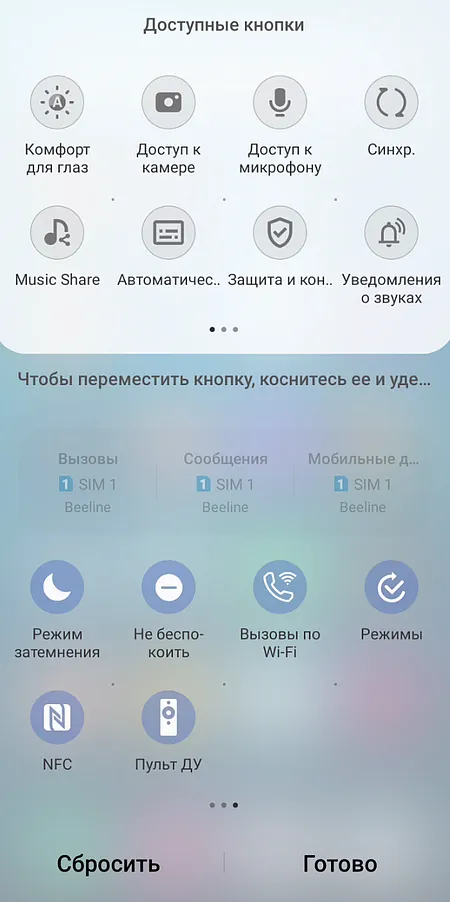
- Некоторые приложения могут спросить, хотите ли вы добавить их значок в качестве плитки в меню быстрых настроек. Вы можете удалить или повторно добавить их в любое время.
- Если у вас включено несколько настроек, ваш телефон иногда скрывает значки для экономии места на экране. Чтобы найти скрытые значки, в верхней части экрана телефона найдите точку.
Быстрое управление аудио и видео
- Чтобы найти, что воспроизводится на вашем телефоне, проведите вниз от верхнего края экрана.
- Чтобы открыть приложение, в котором воспроизводится мультимедиа, коснитесь соответствующей панели.
- Если вы используете несколько мультимедийных приложений, проведите пальцем вправо или влево, чтобы найти их.
- Чтобы изменить место воспроизведения звука, в правом верхнем углу панели коснитесь имени аудиоаксессуара. Например, «Динамики» или «Наушники».
Как поменять кнопки навигации на Андроид?
Чем хороши смартфоны с наэкранными сенсорными клавишами управления? Тем, что их можно поменять местами и или даже отключить вовсе, отказавшись в пользу жестов (последняя идея, впрочем, не всем пришлась по вкусу). В этой статье мы расскажем, как поменять расположение сенсорных клавиш на смартфоне Android.
В нашем примере используется смартфон Honor/Huawei. Если у вас другое устройство, не беда, процесс аналогичен.
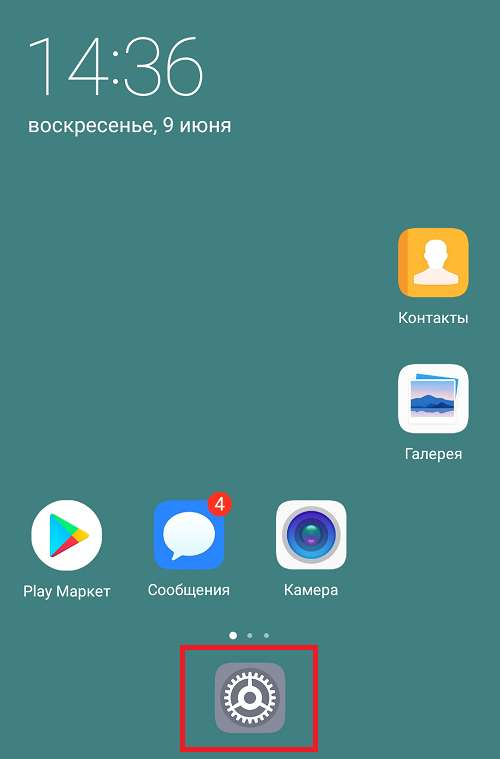
Идем в приложение “Настройки”.
Открываем раздел “Система”.
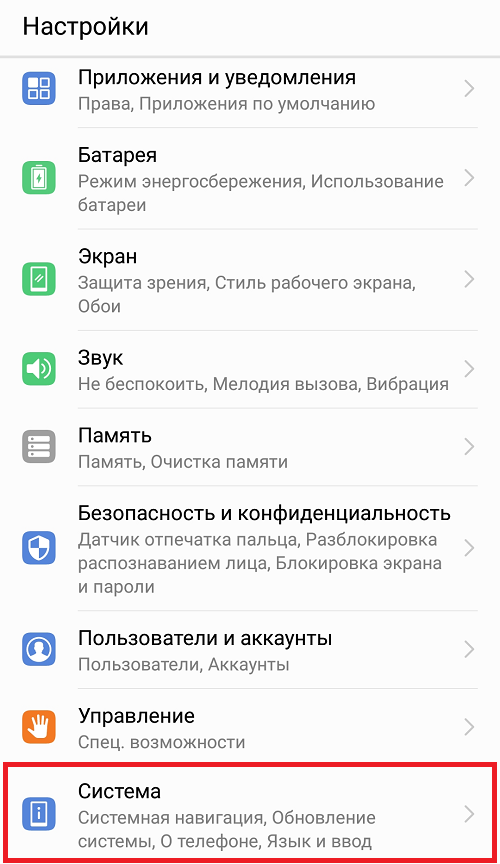
Нажимаем на строчку “Системная навигация”.
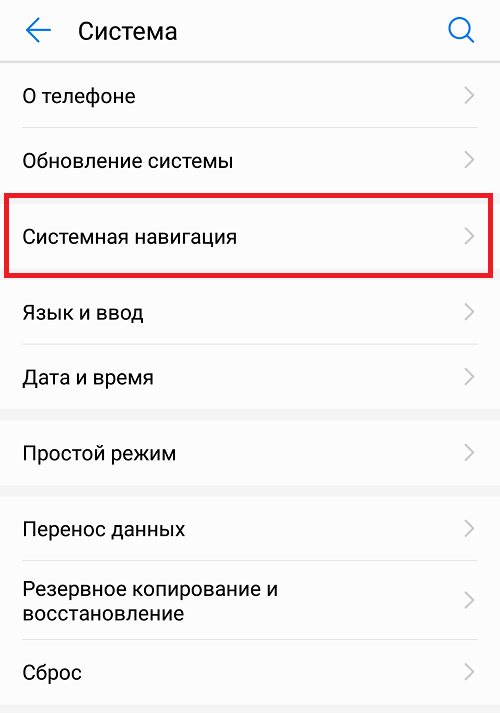
В подразделе “Три навигационных кнопки” жмем “Настройки”.
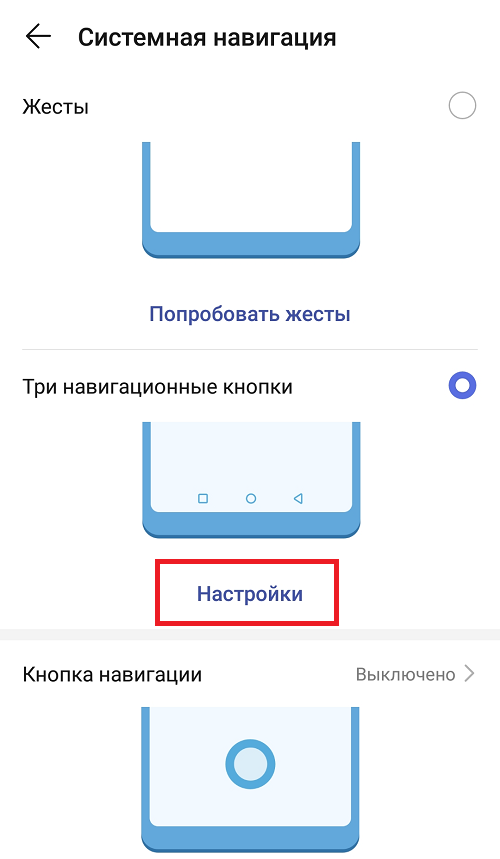
И уже здесь выбираем нужную комбинацию кнопок.
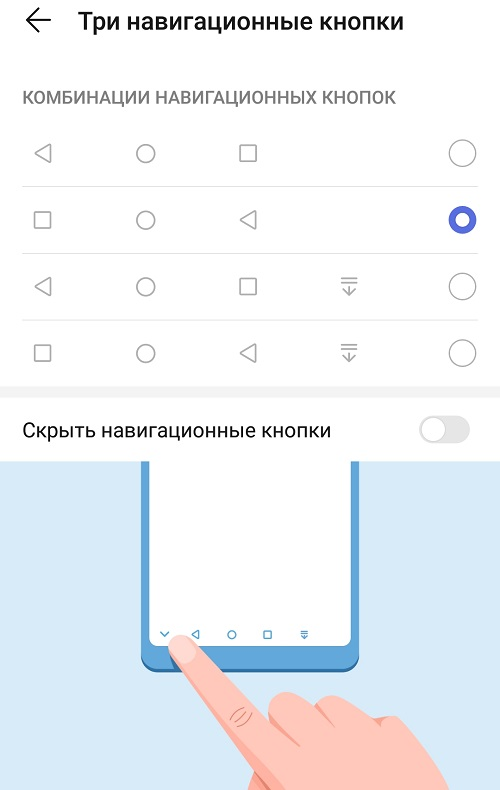
А как быть, если не удалось найти такой пункт в меню? Можете поступить следующим образом: в строке поиска настроек укажите ключ “кнопки” или “кнопка” (без кавычек), после чего выберите нужный пункт меню.
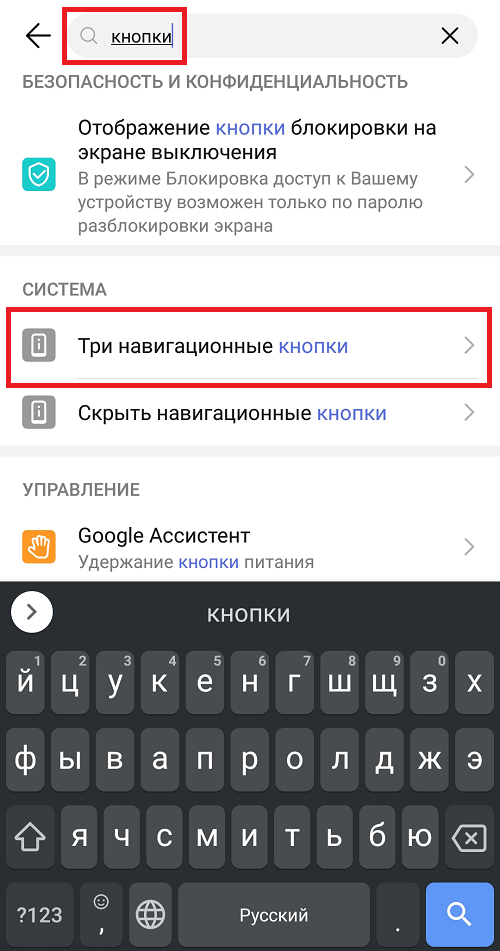
Это работает практически на всех смартфонах, конечно, при условии, что в принципе имеется возможность менять расположение сенсорных клавиш.
- Оставить комментарий к статье.
- Подписаться на наш канал на YouTube.
- Подписаться на наш канал в Телеграме.
- Подписаться на нашу группу ВКонтакте.
- Подписаться на наш канал в Дзене.
Другие интересные статьи:
- Как убрать кнопки навигации на Honor и Huawei?
- Как поставить мелодию SMS на телефоне Самсунг?
- Как поменять клавиатуру на Android-смартфоне или планшете?
- Как удалить приложение на Honor/Huawei?
- Как установить мелодию на звонок на Xiaomi?
- Как установить мелодию на звонок на Honor или Huawei?
- Включение отладки по USB на телефонах Xiaomi
Как поменять кнопки навигации на экране Андроид
Android хоть и перенимает фишки из iOS, но даже в 2023 году остается самим собой: система по-прежнему предлагает пользователям массу различных настроек. Это касается не только кастомизации внешнего вида, но и удобства эксплуатации. Например, на любом Андроид-смартфоне можно пользоваться либо жестами, либо включить кнопки навигации. Второй вариант хоть и выглядит старомодно, зато универсален на все случаи жизни. Мало кто знает, но панель навигации можно настроить дополнительными способами, а не только теми, что предлагает система. Можно поменять значки клавиш навигации — вот как это сделать.
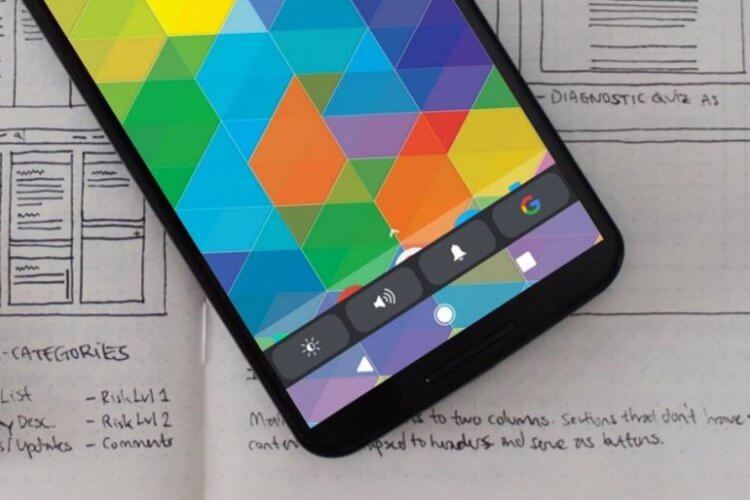
Объясняем, как сделать крутую панель навигации на Андроид бесплатно!
Сделать это можно с помощью утилит из Google Play, каждая из которых хорошая по-своему. При этом у них есть и недостатки — например, нестабильная работа. В принципе, это отнюдь не мешает удобно пользоваться этими приложениями: давайте посмотрим, что они умеют.
Navigation Bar — изменить панель навигации на смартфоне
Одна из самых простых утилит, которая позволяет изменить значки кнопок навигации Андроид — это Navigation Bar. В ней нет ничего особенного: при первом запуске достаточно дать необходимые разрешения на работу приложения в фоновом режиме. После этого у вас открывается ряд настроек интерфейса. Можно выбрать цвет панели навигации, настроить прозрачность и даже автоматически скрывать. И это далеко не все!
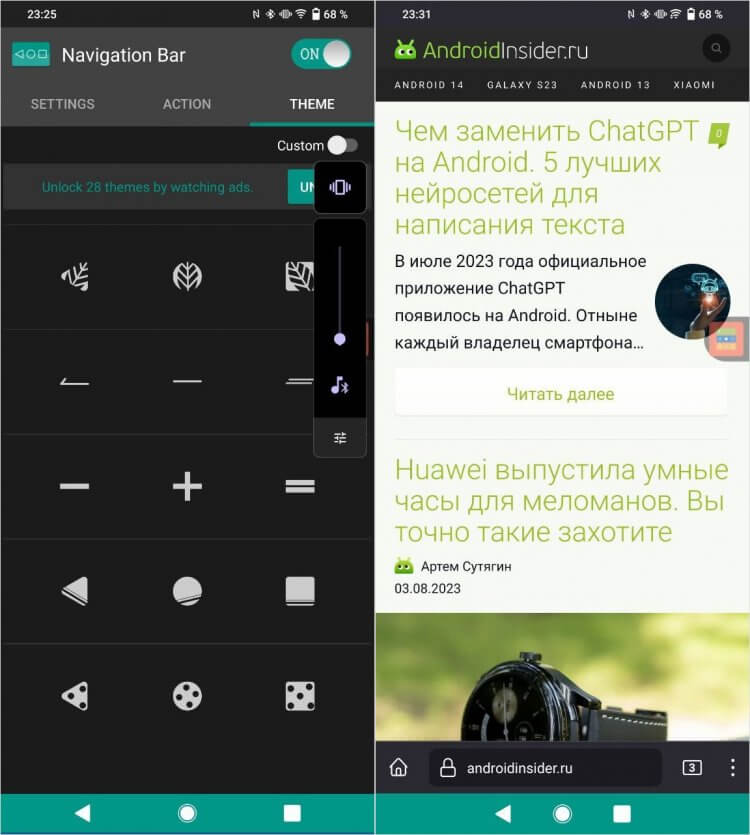
Утилита меняет тачбар на Андроиде, но не уродует его
- Есть настройки уровня вибрации при нажатии.
- Скрытие панели при появлении клавиатуры.
- Возможность передвинуть ее вправо/влево, вверх/вниз.
- Назначить функцию на долгое нажатие.
Как я уже говорил выше, утилита для настройки кнопок неидеальна: вы можете заметить, что стандартные клавиши все равно остаются под ней. При этом можно включить управление жестами, чтобы она не дублировалась — тогда проблем не будет! Есть про-версия, но практически все функции доступны бесплатно.
One Button Navigation Bar — управление жестами на Андроид
Лично меня не устраивает то, как реализовано управление жестами на vivo Y35 — нижняя клавиша для сворачивания приложений нереально бесит. Можно ее настроить с помощью One Button Navigation Bar — эта утилита создает кнопку сворачивания на панели навигации и позволяет кастомизировать ее как душе угодно: сделать прозрачной или с цветным фоном, чтобы не потерять на экране, увеличить размер клавиши, назначить дополнительные функции вроде блокировки экрана или создания скриншота и многое другое!
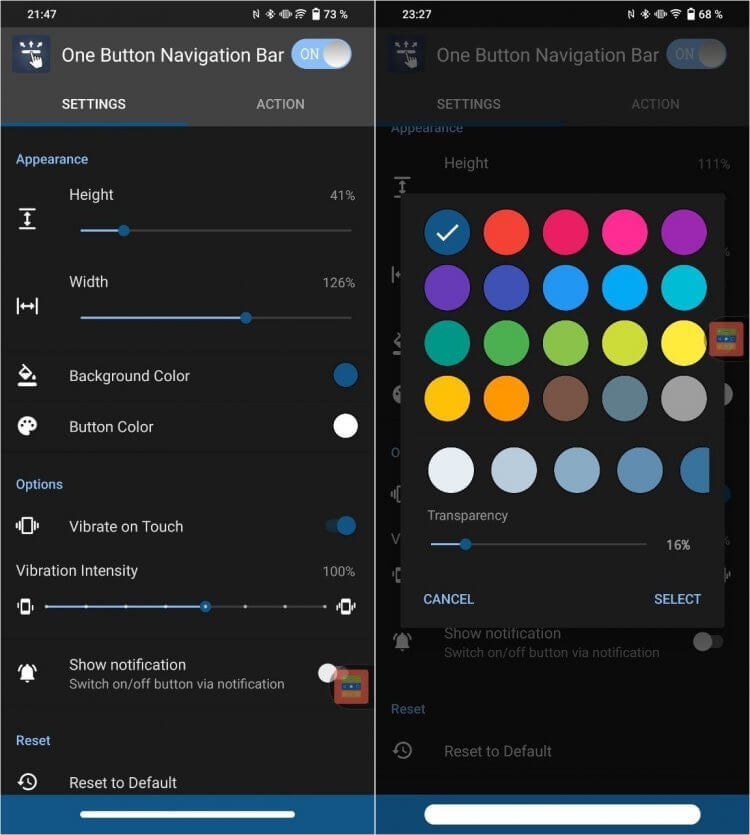
Полоска для переключения между приложениями может быть безумно функциональной!
One Button еще и делает кнопку переключения между приложениями подвижной, позволяя свайпать ее вправо и влево, при этом не превращая ее в откровенный колхоз. В общем, классный способ настроить жесты навигации на Андроид не только себе, но и своим близким в возрасте, чтобы им было намного проще пользоваться телефоном.
Colorful Custom Navigation Bar — необычная панель навигации для Андроид
Если два предыдущих приложения предлагают настроить значки панели навигации «в рамках приличия», то для любителей дерзкой кастомизации есть Colourful Custom Navigation Bar! С ее помощью можно изменить внешний вид кнопок на Андроиде до неузнаваемости: например, поставить фоном красивые обои, градиент или анимацию. Чем эта утилита интереснее остальных — так это возможностью выбора значков. В базе есть не только различные альтернативы стандартным, но и возможность установки эмодзи!
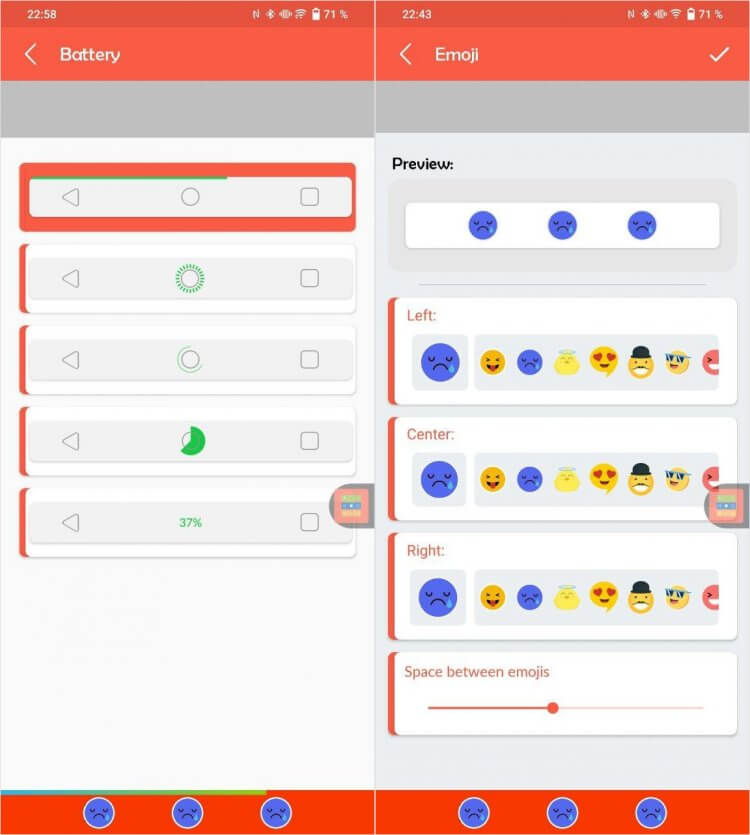
А еще можно попробовать вот такой необычный вариант — эмодзи вместо кнопок!
Выглядит это дико, но очень необычно — взгляните сами. Что удобно — можно выбирать их из набора и устанавливать разные на любую клавишу. Если этого вам мало, то можете даже установить индикатор заряда батареи в панель навигации, предварительно выбрав стиль. В общем, не утилита, а клад, да еще и пользоваться ей можно бесплатно.
Muviz — крутая панель навигации Android
Если вы не представляете жизнь без музыки, то утилита Muviz создана специально для вас: она добавляет анимацию в панель навигации Андроид! Это пульсирующая полоска, которая похожа на эквалайзер, а вдобавок вы можете ее перенести вверх экрана — так даже интереснее! При этом анимация не будет светиться просто так и раздражать вас — она появляется при включении музыки и двигается в такт воспроизводимому треку.
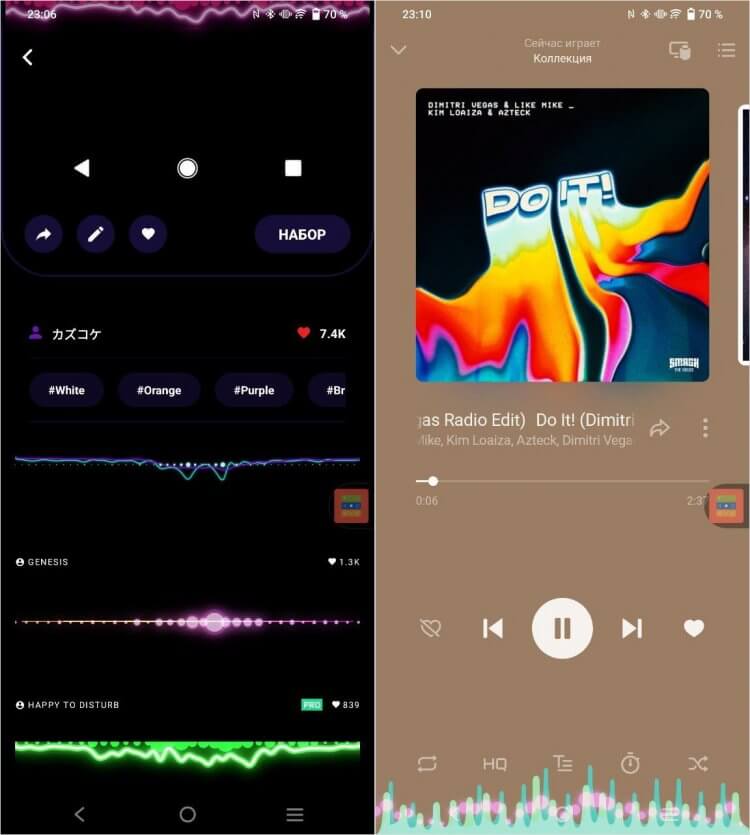
Muviz добавляет в тачбар крутую анимацию эквалайзера во время воспроизведения
То есть, с помощью Muviz вы можете параллельно использовать сразу два сторонних приложения, которые не будут конфликтовать — это очень удобно. Визуальный эффект на экране смартфона настраивается: можно выбрать стиль, прозрачность, расположение, размер и другие параметры. Часть функций все же доступна в подписке, но и в бесплатной версии есть интересные способы прокачать тачбар на Андроид. Дерзайте!
В Google Play масса крутых приложений, но далеко не все из них попадают в ТОП магазина приложений. Какие программы скачать и не пожалеть — смотрите в нашей подборке!

Теги
- Google Play
- Новичкам в Android
- Приложения для Андроид
[Смартфон] Как изменить стиль навигации системы?
[Смартфон] Как изменить стиль навигации системы? Смахните сверху вниз по экрану для доступа к Быстрым настройкам > выберите иконку Настройки > Дисплей > Навигация системы. 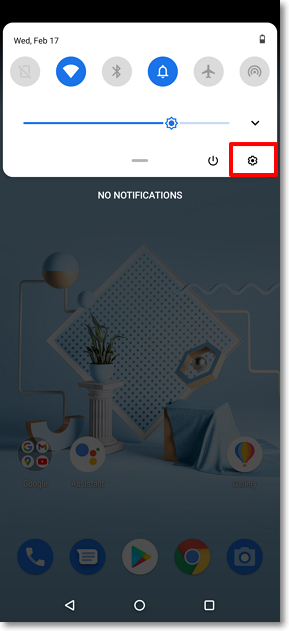
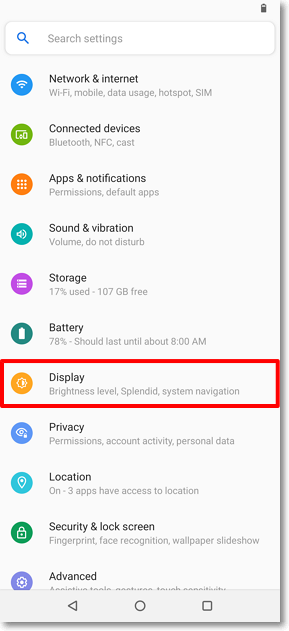
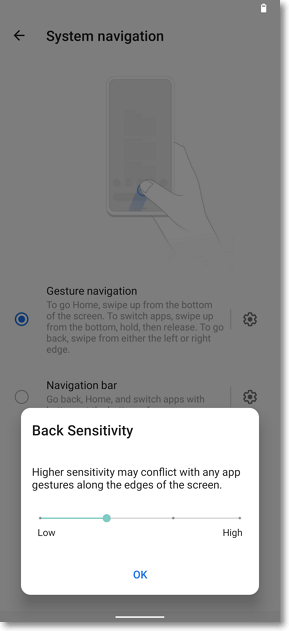
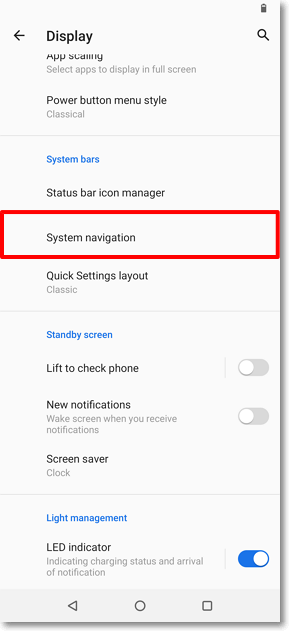 Если вы выбрали навигацию с помощью жестов, вы можете коснуться значка настроек навигации с помощью жестов, чтобы настроить чувствительность экрана.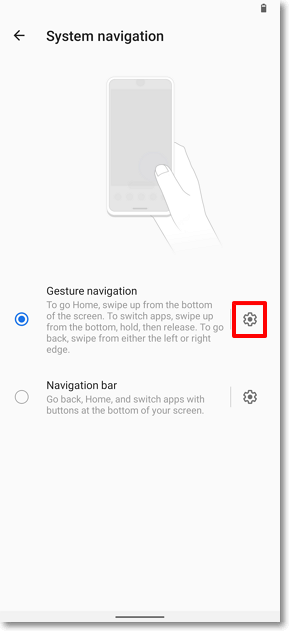
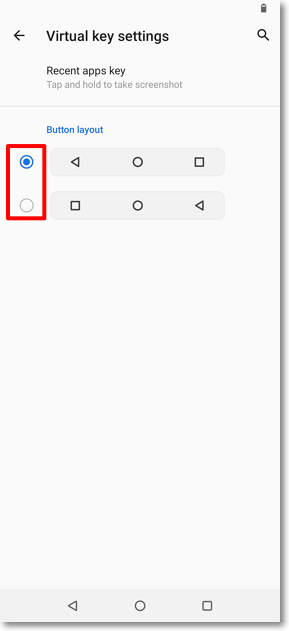
 Если вы выбрали панель навигации, вы можете нажать значок настроек панели навигации, а затем выбрать тот, который вам больше нравится.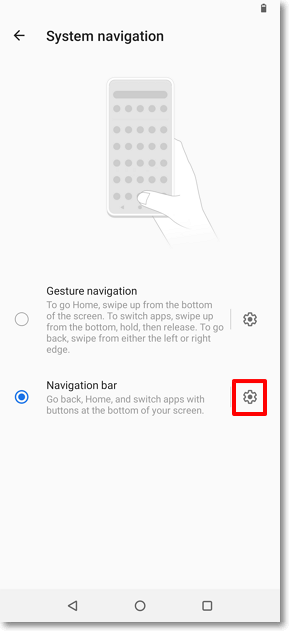
 *Содержание статьи может быть применено не ко всем сериям продуктов ASUS.
Некоторые скриншоты/ параметры или рабочие процессы могут отличаться в зависимости от версии прошивки устройства.
Эта информация была полезной?
Что мы можем сделать, чтобы улучшить эту статью? Отправить Пропустить
Связаться со службой поддержки
Пожалуйста, свяжитесь со службой поддержки, если информация выше не помогла решить Ваш вопрос.
Получить поддержку
- Приведенная выше информация может быть частично или полностью процитирована с внешних веб-сайтов или источников. Пожалуйста, обратитесь к информации на основе источника, который мы отметили. Пожалуйста, свяжитесь напрямую или спросите у источников, если есть какие-либо дополнительные вопросы, и обратите внимание, что ASUS не имеет отношения к данному контенту / услуге и не несет ответственности за него.
- Эта информация может не подходить для всех продуктов из той же категории / серии. Некоторые снимки экрана и операции могут отличаться от версий программного обеспечения.
- ASUS предоставляет вышеуказанную информацию только для справки. Если у вас есть какие-либо вопросы о содержании, пожалуйста, свяжитесь напрямую с поставщиком вышеуказанного продукта. Обратите внимание, что ASUS не несет ответственности за контент или услуги, предоставляемые вышеуказанным поставщиком продукта.
Продукты и информация
- Ноутбуки
- Сетевое оборудование
- Материнские платы
- Видеокарты
- Смартфоны
- Мониторы
- Показать все продукты
-
Item_other —>
- Моноблоки (All-in-One)
- Планшеты
- Коммерческое сетевое оборудование
- Серия ROG
- AIoT и промышленные решения
- Блоки питания
- Проекторы
- VivoWatch
- Настольные ПК
- Компактные ПК
- Внешние накопители и оптические приводы
- Звуковые карты
- Игровое сетевое оборудование
- Одноплатный компьютер
- Корпуса
- Компьютер-брелок
- Наушники и гарнитуры
- Охлаждение
- Chrome-устройства
- Коммерческие
-
Commercial_list.Item —>
- Моноблоки (All-in-One)
- Информационные панели
- Ноутбуки
- Настольные ПК
- Мониторы
- Серверы и рабочие станции
- Проекторы
- Компактные ПК
- Сетевое оборудование
- Материнские платы
- Игровые станции
- Data Storage