
Как изменить панель инструментов
Настройка панелей инструментов производится во вкладке Панели инструментов диалогового окна Настройка интерфейса .
В ней можно настроить видимость/скрытие панелей инструментов, здесь же создаются новые панели инструментов, а также указываются общие для всех панелей инструментов параметры.
Скрытие/отображение панели инструментов
Для скрытия существующей панели инструментов снимите флажок, находящийся слева от названия панели в списке Панели инструментов . Соответственно, для отображения ранее скрытой панели следует установить флажок напротив ее названия.
Для установки или сброса флажка установите курсор на флажок, состояние которого следует изменить, и щелкните левой кнопкой мыши. Если флажок был установлен, то он сбросится, если же он был сброшен, то соответственно установится.
Создание новой панели
Для создания новой (изначально пустой) панели инструментов надо:
- Нажать кнопку Создать .
- В строке Название панели ввести название создаваемой панели.
- Нажать кнопку ОК .
После произведенных действий в разделе Панели отобразиться название новой созданной панели, а в левом верхнем углу рабочей области главного окна отобразиться она сама (пустая панель). С ней можно так же работать как и со стандартной панелью. Добавить кнопки в новую панель можно перейдя во вкладку Команды .
Переименование созданной панели
Каждая панель инструментов имеет свое название, оно отображается в маленьком заголовке панели, когда панель инструментов принимает плавающий вид. Название можно изменять только для созданных пользователем панелей, для остальных панелей это действие заблокировано.
Для переименования созданной панели надо выделить панель левой кнопкой мыши в разделе Панели инструментов , после чего нажать кнопку Переименовать и в появившемся окне Панель инструментов ввести новое название.
Удаление созданной панели
Кнопка Удалить позволяет произвести удаление любой созданной пользователем панели. Для удаления панели надо ее выделить в списке, нажать кнопку Удалить , и затем подтвердить удаление.
Сброс стандартной панели в исходное состояние
Кнопка Сброс сбрасывает панель инструментов к стандартному состоянию, отменяя все изменения, внесенные во внешний вид этой панели. Эта команда доступна только для стандартных панелей инструментов и строки меню.
Так же сбросить стандартную панель инструментов в исходное состояние можно в режиме настройки интерфейса сделав щелчок правой кнопки мыши на нужной панели и нажав кнопку Сброс .
Как изменить панель инструментов
Настройка Панели Инструментов
Воспользуйтесь командой Параметры > Окружающая Среда > Панель Инструментов .
Еще один способ доступа к этому диалоговому окну — щелкнуть правой клавишей мыши в любом месте Панели Инструментов и выбрать из контекстного меню команду «Панель Инструментов».
.
Полоса разделителя используется для изменения ширины полей этого диалогового окна.

В панели Имеющиеся Инструменты находится список всех доступных инструментов ARCHICAD.
В панели Группы Инструментов отображается список всех существующих групп инструментов.
• Для изменения порядка расположения групп инструментов, переместите их, используя стрелки слева от их названий.
• С помощью значка в виде булавки можно определить, будет ли соответствующая группа инструментов открыта (острие булавки направлено вниз) или закрыта/открыта в зависимости от имеющегося пространства (острие направлено вбок).
• Следующий значок управляет показом инструментов выбранной группы в виде пиктограмм (значок в виде стрелки) или в виде пиктограмм, сопровождаемых текстом (значок в виде стрелки с текстом «АВС»).
В панели Инструменты в выбранной группе отображается список всех инструментов, входящих в выбранную группу.
Чтобы добавить инструмент в выбранную группу, выберите сам инструмент из списка Имеющихся Инструментов и нажмите находящуюся ниже кнопку Добавить Выбранный или просто перетащите его в правый список. Один и тот же инструмент может присутствовать в нескольких группах.
Для удаления выбранного инструмента из группы воспользуйтесь кнопкой Удалить .
Как Раскрыть и Свернуть Группу Инструментов в Панели Инструментов
По умолчанию Панель Инструментов содержит все Инструменты всех Групп. При помощи стрелок, находящихся рядом с названием каждой Группы Инструментов, можно раскрыть или свернуть ту или иную Группу.
Если стрелки не отображаются, деактивируйте опцию “Всегда оставлять группу открытой”, присутствующую в выпадающем меню Операций Группы Инструментов.
Операции Группы Инструментов
• Новая Группа: Эта команда предназначена для создания новой группы инструментов.
• Переименовать или Удалить Группу: Эти команды применяются к выбранной группе.
• Всегда оставлять группу открытой: Выбранная группа всегда остается открытой в панели инструментов.
Чтобы иметь возможность скрывать или отображать в Панели Инструментов каждую отдельную Группу Инструментов: деактивируйте опцию “Всегда оставлять группу открытой”.

• Показать пиктограмму и название инструмента или Показать только пиктограмму. Эти команды определяют, как будут представлены инструменты в выбранной группе.
Изменения настроек Панели Инструментов применяются при нажатии кнопки OK , одновременно закрывающей диалоговое окно. Текущий статус открытия/закрытия групп инструментов сохраняется в Схеме Инструментов совместно с другими настройками, доступными в этом диалоге.
Примечание: Возможны ситуации, когда размер Панели Инструментов, сохраненный в Схеме Рабочего Пространства, не может вместить все открытые панели. В этом случае одна или несколько панелей будут закрыты.
Панель инструментов
Панель инструментов — набор кнопок в верхней части страницы. Для различных страниц панель инструментов отличается.
Все изменения панели инструментов на разных страницах записываются в один набор. Такие наборы настроек хранятся в реестре. Наборы настроек можно только просмотреть, создавать новые нельзя. Они появляются там по мере изменений стандартного набора панели инструментов.
Просмотреть наборы можно в карточке интерфейса . Для этого справа от параметра Панель инструментов нажмите Реестр .
Чтобы настроить панель инструментов, выполните следующие действия:
- Включите визуальный редактор интерфейса.
- Перейдите на страницу, для которой нужно настроить панель инструментов.
- Вверху страницы нажмите Панель инструментов .
Откроется страница, на которой отображаются названия кнопок в виде дерева в порядке их расположения на панели инструментов. Все кнопки сгруппированы. Группа может состоять из одной или нескольких кнопок и их расширений.
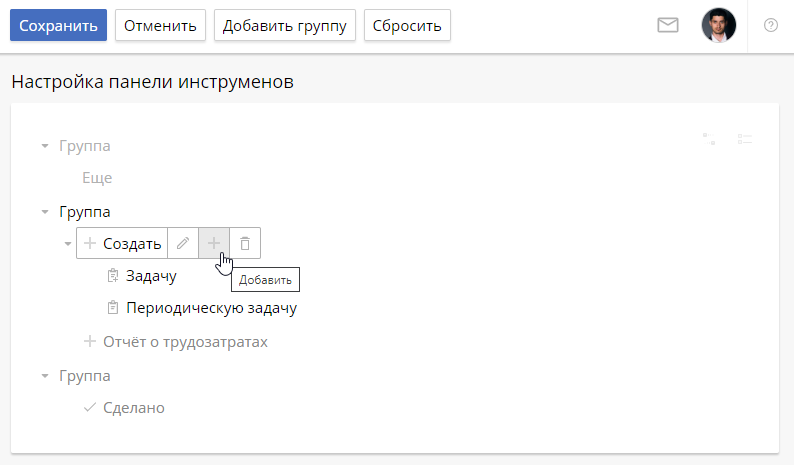
Настройка панели инструментов
Используя кнопки вверху страницы настроек, вы можете:
- Сохранить — применить внесенные изменения;
- Отменить — отменить настройку панели инструментов;
- Добавить группу — на панели инструментов создать новую группу. Группа будет добавлена последней в дереве. Можно перетащить её в нужное место;
- Сбросить — отменить все пользовательские настройки и изменения. Панель инструментов примет стандартный вид.
Если навести курсор на название группы или кнопки, можно выполнить следующие действия.
— перейти к редактированию кнопки или группы.
— добавить новую кнопку, группу или расширение кнопки (набор пунктов в выпадающем меню кнопки).
— удалить группу или кнопку.
Создание кнопки или группы
На странице создания кнопки или группы заполните поля и нажмите Сохранить .
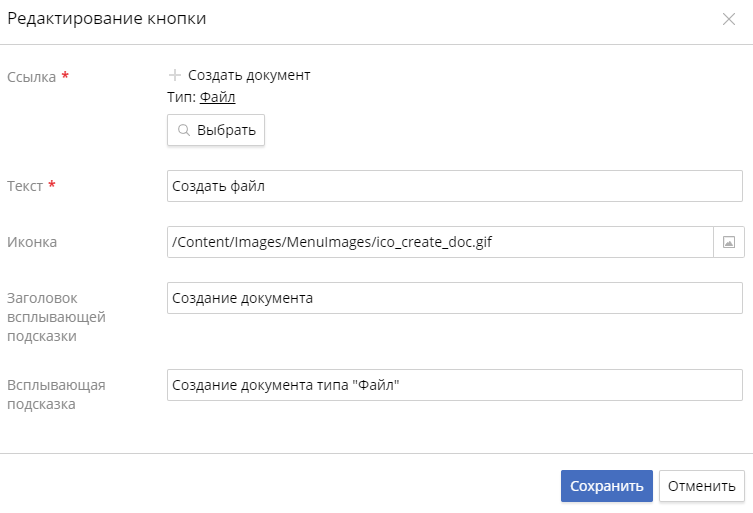
Ссылка * — действие, которое выполнится, когда пользователь нажмёт на эту кнопку. Чтобы задать действие, нажмите кнопку Выбрать . Откроется окно с набором часто используемых действий на вкладке Основное .
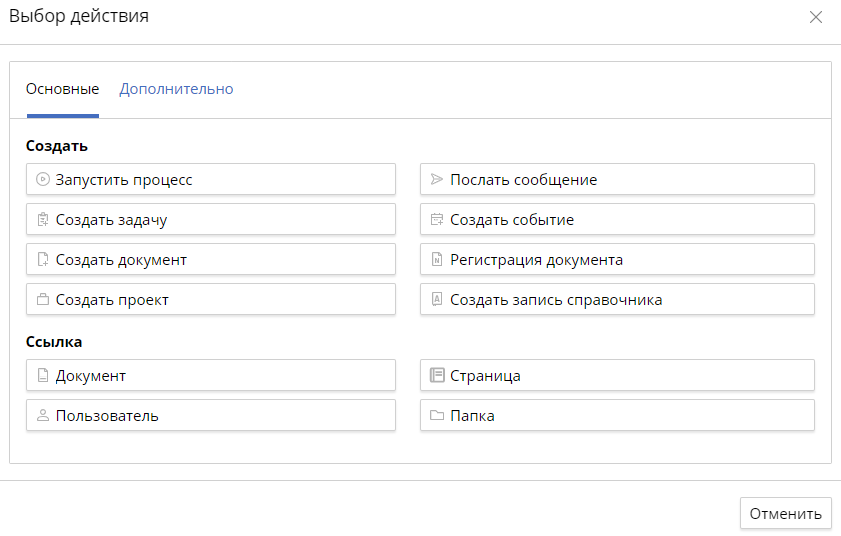
Выберите действие, в открывшемся окне укажите его параметры и нажмите Готово . Например, при выборе действия Послать сообщение укажите параметры Тема , Кому , Каналы .
Если необходимое действие отсутствует, перейдите на вкладку Дополнительно .
Здесь отображается реестр всех доступных действий . Можно выполнить выбранное действие, Для этого наведите курсор на его название и нажмите .
Текст * — название кнопки.
Иконка — изображение, которое будет отображаться справа от названия кнопки. Чтобы добавить иконку, нажмите кнопку справа от поля.
- добавить файл с компьютера. Чтобы сохранить файл в системе, выберите путь /ContentArea/Files?path=/Files/ и нажмите кнопку + Загрузить ;
- использовать готовые картинки системы. Для этого укажите путь /Content/Images/ и выберите изображение.
В ELMA4 можно создать папку, в которую будут сохраняться загруженные изображения ( ), или удалить добавленные файлы и папки ( ).
Изображения и папки можно искать по названию. Для этого начните вводить название в строке поиска.
Можно также сортировать файлы по названию и по размеру.
Укажите также web адрес и подпись к изображению. Если вы выбрали готовое изображение из системы, web адрес добавляется автоматически.
Заголовок всплывающей подсказки — заголовок подсказки, которая отображается, когда пользователь наводит курсор на кнопку.
Всплывающая подсказка – текст подсказки.
Нашли опечатку? Выделите текст, нажмите ctrl + enter и оповестите нас
Как настроить панель инструментов

Панель инструментов в верхней части окна Pages позволяет с помощью доступных инструментов быстро выполнять многие действия в программе. Можно добавлять, удалять и менять местами кнопки на панели инструментов.
Совет: В Pages (как и в других программах) есть строка меню над окном программы, в верхней части экрана компьютера. Некоторые кнопки на панели инструментов называются так же, как и элементы в строке меню. Если не удается найти нужную команду на панели инструментов, попробуйте поискать ее в строке меню. В меню часто можно найти больше вариантов.
Добавление и удаление кнопок на панели инструментов
- Выберите «Вид» > «Настроить панель инструментов» (в меню «Вид» в верхней части экрана компьютера).
- Выполните одно из следующих действий.
- Добавление или удаление объектов на панели инструментов. Чтобы добавить объект на панель инструментов, просто перетяните его туда. Чтобы удалить объект с панели инструментов, вытяните его оттуда.
- Переупорядочивание объектов в панели инструментов. Потяните объект, чтобы изменить его местоположение на панели. Кнопки «Формат» и «Документ» можно перемещать только вместе, их нельзя разделить.
- Сброс панели инструментов. Чтобы восстановить набор кнопок панели инструментов по умолчанию, перетяните набор из нижней части окна на панель инструментов.
- Скрытие подписей к кнопкам. Выберите «Только значки» во всплывающем меню в нижней части окна. По умолчанию кнопки отображаются с подписями.
- Нажмите «Готово».
Для скрытия панели инструментов можно также выбрать «Вид» > «Скрыть панель инструментов» (меню «Вид» расположено в верхней части экрана компьютера); чтобы снова ее показать, выберите «Вид» > «Показать панель инструментов».
- Начало работы с Pages
- Обзор Pages
- Создание и открытие документа
- Отмена и повтор действий
- Быстрая навигация
- Как настроить панель инструментов
- Изменение масштаба документа и работа с Pages в полноэкранном режиме
- Добавление текста
- Копирование и вставка текста
- Изменение внешнего вида текста
- Настройка интервала между символами и форматирования
- Использование стилей абзацев
- Создание списков с маркерами и номерами
- Создание ссылок из адресов веб-сайтов и адресов электронной почты
- Форматирование знаков пунктуации
- Форматирование текста на китайском, японском или корейском языке
- Использование двунаправленного текста
- Задание размера бумаги и ориентации
- Добавление, удаление и изменение порядка страниц
- Задание полей
- Изменение перетекания текста
- Преобразование документа в документ другого типа
- Добавление верхних и нижних колонтитулов и номеров страниц
- Создание разделов
- Добавление цвета фона и границы
- Выравнивание текста
- Просмотр меток форматирования и макета
- Отображение и скрытие линеек
- Добавление постраничных и заключительных сносок
- Использование программ EndNote и MathType
- Добавление оглавления
- Привязка объектов к странице или к тексту
- Добавление и редактирование изображений
- Добавление и редактирование фигур
- Добавление линий и стрелок
- Добавление аудио- и видеофайлов
- Добавление подписи к объекту
- Добавление и выравнивание текста в объекте
- Расположение объектов на фоне
- Изменение внешнего вида объекта
- Использование стилей объекта
- Изменение размера, поворот и переворот объекта
- Установка настроек линейки
- Использование направляющих линий
- Выравнивание и размещение объектов
- Наложение, группировка и закрепление объектов
- Таблицы
- Добавление и удаление таблиц
- Добавление строк и столбцов
- Добавление и редактирование содержимого ячейки таблицы
- Форматирование ячеек таблицы
- Создание произвольного формата ячейки
- Объединение и разъединение ячеек
- Добавление комментария к ячейке
- Добавление изображений и других объектов в ячейки таблицы
- Добавление к ячейкам условного выделения
- Изменение внешнего вида таблицы
- Изменение внешнего вида текста таблицы
- Сохранение таблицы как нового стиля
- Изменение размера, перемещение и блокировка таблицы
- Форматирование таблиц с двунаправленным текстом
- Сортировка данных в таблице
- Расчеты
- Типы аргументов и значений
- Оператор объединения строк и подстановочные символы
- Способы использования оператора объединения строк и подстановочных знаков
- Функции, поддерживающие условия и подстановочные символы в качестве аргументов
- Добавление и удаление диаграммы
- Перемещение, изменение размера и поворот диаграммы
- Изменение данных диаграммы
- Настройка делений и меток на осях диаграммы
- Изменение типа диаграммы
- Изменение внешнего вида диаграммы
- Сохранения диаграммы как нового стиля
- Проверка правописания
- Поиск определения слова
- Поиск и замена текста
- Автоматическая замена текста
- Добавление комментариев и выделение текста
- Просмотр количества слов в документе и других статистических сведений
- Отслеживание изменений
- Сохранение и изменение имени документа
- Поиск документа
- Сохранение документа в другом формате
- Блокировка документа
- Защита документа паролем
- Добавление собственных шаблонов
- Перемещение документа в/из iCloud
- Удаление документа
- Использование iCloud вместе с Pages
- Обмен документами и их редактирование вместе с другими пользователями
- Отправка копии документа
- Печать документа
- Печать конвертов, этикеток и визитных карточек
- Экспорт файлов с помощью удаленного сервера
- Перенос файлов с помощью iTunes