
Сегменты окружности
Как разбить окружность, например, на 12 или 16 равных (две линии и дуга) частей и каждую часть закрасить своим цветом (две линии от цента и дуга). Т.е через цент окружности проходят линии, которые разбивают окружность на 12 равных псевдо треугольников (две линии и дуга). Каждый такой треугольник можно закрасить в свой цвет. Как это сделать?
dastin / 07.04.2014, 00:36
нарисовать один сектор — инструмент Ellips Tool (F7) — позволяет это сделать одним движением
(а именно так называется то, что вы хотите, т.к. сегмент — это только часть окружности, а вы ведете речь о частях круга)
с нужным углом и далее вызвав Трансформацию — Поворот — ALT+F8 сделайте несколько копий с поворотом
каждый сектор красьте как заблагорассудится
Инга / 07.04.2014, 13:39
Кто может выложить урок чтобы можно было сделать такое, причем, чтобы было легко менять кол-во цветных секторов.
Sokolovich / 09.04.2014, 05:11
Легко не получится. Но быстро — вполне возможно :-/
Для этого потребуется:
1. Нарисовать правильную окружность.
2. Создать ее копию поверх исходного контура (клавиша «+» ) и покрасить в нужный цвет.
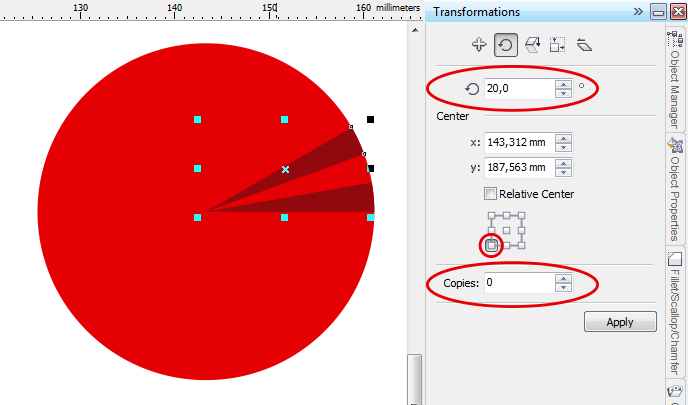
3. Преобразовать копию в сектор (в данном случае равный 10°)
4. Перенести его центр вращения к центру исходной окружности. Это можно сделать как перетаскиванием мышью, так и поставив соответствующий маркер в докере Трансформация.
5. Внимательно рассмотреть приложенную картинку:
После нажатия на кнопку Apply (Применить) получится ровно то, что мы видим на картинке из предыдущего поста.
Метод имеет относительный недостаток: предварительно нужно сосчитать сколько потребуется секторов, вычислить их размер и на несколько секунд задуматься перед тем как указать в докере нужное количество копий и градус поворота. Если понадобится изменить количество лучей, придется рассчитать все по новой, заодно удалив копии сектора, созданные в предыдущем примере.
Для того чтобы полностью автоматизировать процесс, понадобится или параметрический объект типа Звезды, где количество лучей можно менять одним нажатием кнопки (в DRAW такого пока вроде нет) или макрос (который, возможно, уже кем-то написан).
shark / 09.04.2014, 19:22
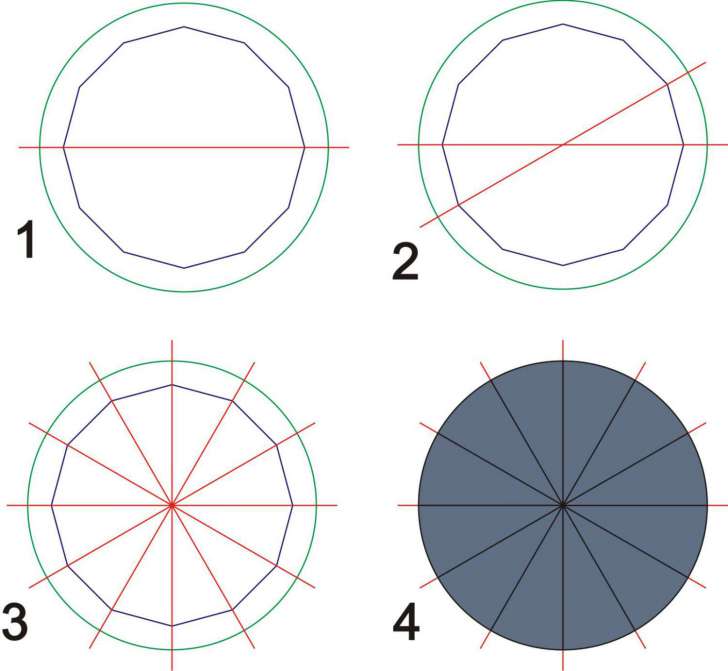
Есть другой вариант, проще и быстрее и ничего считать не надо.
1. Рисуем окружность, далее выбираем инструмент Полигон (Polygon Tool), устанавливаем необходимое количество сторон (в данном случае — 12) и рисуем этот многоугольник-полигон, после этого рисуем ровную горизонтальную линию, большую чем диаметр окружности.
2. Выделяем все объекты и нажимаем английские C, E — то есть все центрируем относительно друг друга (рисунок 1)
3. Дважды с интервалом клацаем мышкой по линии, входим в режим поворота объекта
4. начинаем поворачивать линию вокруг оси пока не совместим её с ближайшей вершиной полигона, не отпуская нажатую левую клавишу нажимаем правую клавишу для создания копии (рисунок 2)
5. Несколько раз нажимаем Ctrl-R, повторяя копирование линии вокруг своей оси (рисунок 3)
6. Удаляем многоугольник
7. Выбираем инструмент интеллектуальная заливка (Smart Fill Tool) и тыкаем курсором внутри каждого получившегося сектора, заливая его цветом, при этом получается необходимое нам количество кривых одного цвета (рисунок 4)
8. Удаляем ненужную окружность и прямые линии, и раскрашиваем каждый сектор в нужный нам цвет
Инга / 09.04.2014, 21:35
Sokolovich, shark ОГРОМНОЕ СПАСИБО!
Solowejka / 10.04.2014, 00:47
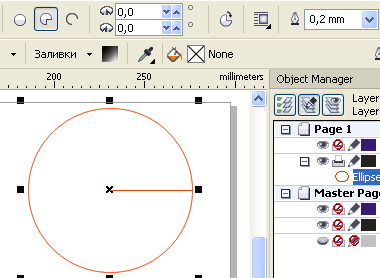
Я предлагаю способ, без дополнительных технологических элементов, без использования инструмента Интеллектуальная заливка, и считать всё будет самa программа CorelDRAW.
Некоторый недостаток состоит лишь в том, что установленное в окошке «Starting and Ending Angle» значение 360 после создания круга сбрасывается на 0.
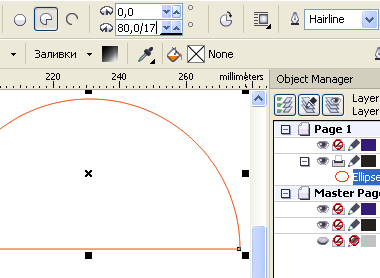
Поэтому придётся использовать полукруг
Предположим, что надо разбить круг на 17 секторов (специально выбрал нечётное число, чтобы усложнить задачу).
Прямо в окошке «Starting and Ending Angle» разделим значение 180 на 17
$img3$
Затем, полученное значение в окошке «Starting and Ending Angle» умножим на 2 (чтобы прийти к результату 360/17)
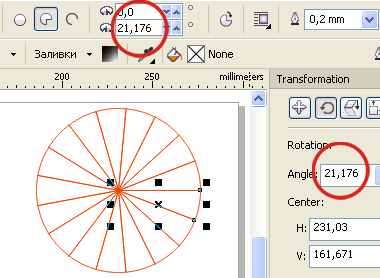
Затем Смещаем центр вращения в вершину сектора.
В окне Трансформации в окошко Угол вводим значение, полученное в окошке «Starting and Ending Angle»
21,176 и нажимаем кнопку получения дублей столько раз, сколько потребуется до заполнения секторами-дублями целого круга.
Solowejka / 10.04.2014, 00:49
Вот и результат
Sokolovich / 10.04.2014, 05:33
Solowejka, круто ))) Не знал, что в Corel в поля ввода вместо конкретных цифр можно вставлять формулы.
В виде бонуса предлагаю еще одну феньку 🙂
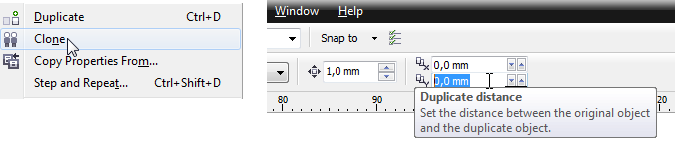
Если, выполнив п.4 в моем предыдущем примере, вместо нескольких копий сектора создать его клон (Edit>Clone), можно получить довольно интересный результат. Для того чтобы все сработало как надо, в полях Duplicate distance (Расстояние до копии) необходимо выставить значения 0,0 (у меня они всегда стоят по умолчанию):
Создав клон, его нужно установить в правильную исходную позицию. В моем примере это выглядит так:
Далее нужно создать необходимое количество копий клона. Делается это тем же образом с помощью докера Трансформация (минус одна копия, место которой уже занято исходным мастер-объектом). Каждая копия клона по совместительству является клоном исходного сектора, наследуя его свойства.
В результате получаем интерактивную группу, пригодную для некоторого количества быстрых трансформаций. Это не совсем то, что хотела Инга, но тем не менее…
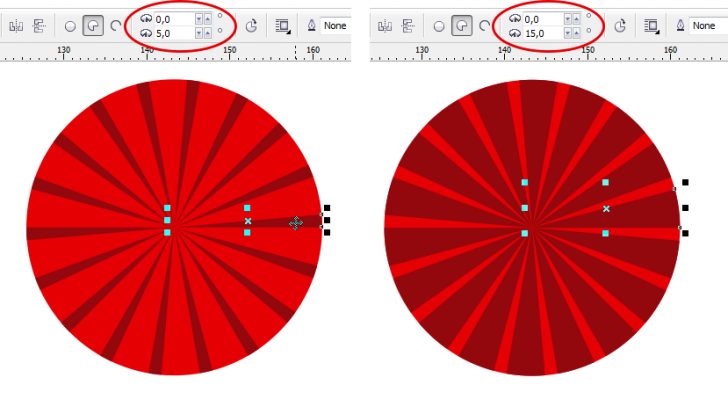
Например, если задать для исходного сектора (мастер-объекта) новую величину в градусах, это изменение сразу отразится на всех его клонах:
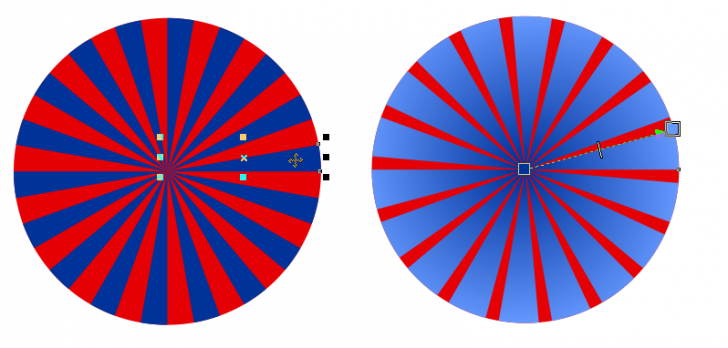
Также можно моментально перекрасить всю группу секторов, применив новую заливку к мастер-объекту. Причем эта заливка может быть не только сплошной, но и градиентной:
Важно отметить, что все изменения нужно применять именно к мастер-объекту. Если он потерялся среди клонов, достаточно кликнув на любом из объектов группы, вызвать контекстное меню и выбрать пункт Select Master. Если выделенный объект по счастливому стечению обстоятельств окажется исходным, строка контекстного меню примет вид Select Clones:
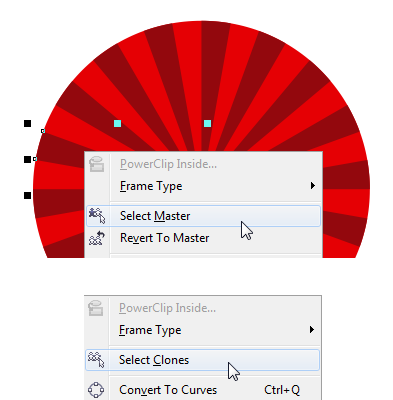
Свойства отдельного клона можно менять индивидуально (выбрав для трансформации сам клон, а не исходный объект). Эти изменения не отразятся ни на остальных клонах, ни на мастер-объекте. В случае, если отбившиеся от рук клоны нужно вернуть к общему виду, задаваемому исходным объектом, в контекстном меню выбирается соответствующий пункт:
Как в coreldraw определить центр окружности
Можно использовать окно настройки Координаты для точного рисования и изменения фигур и линий. Представление в режиме реального времени, которое отображается в окне рисования, позволяет просмотреть результат изменения.
Можно ввести значения координат для указания точной позиции, размеров и угла поворота объекта. Можно также задать атрибуты объекта интерактивно путем перетаскивания соответствующих пунктов в окно рисования.
Прямоугольники и квадраты
Чтобы нарисовать прямоугольник с высоким уровнем точности, следует указать исходную точку, которая является одной из девяти точек прямоугольника (четыре угловые точки, четыре средние точки и одна центральная точка). При вращении прямоугольника исходная точка используется в качестве центра поворота. Можно также указать угол поворота, а также ширину и высоту прямоугольника.
Если углом поворота является 0, можно указать положение левого нижнего и правого верхнего угла прямоугольника.
Чтобы нарисовать квадрат, следует указать исходную точку, длину стороны и угол поворота.
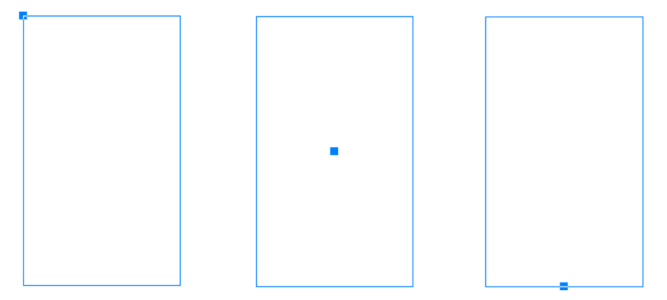
Слева: Исходная точка прямоугольника отображается в режиме предварительного просмотра как синий узел. В качестве исходной точки можно выбрать центральную точку, а также любой угол или среднюю точку.
Эллипсы и окружности
Чтобы нарисовать эллипс с высоким уровнем точности, следует указать исходную точку, которая является одной из девяти точек ограничивающего блока, в который можно вписать эллипс. Исходная точка используется в качестве центра поворота.
Можно также указать диаметр эллипса, который является шириной и высотой ограничивающего блока вокруг эллипса, а также угол поворота. Если углом поворота является 0, можно указать точное положение левого нижнего и правого верхнего угла ограничивающего блока, в который вписан эллипс.
Чтобы нарисовать круг, следует указать исходную точку, диаметр и угол поворота.
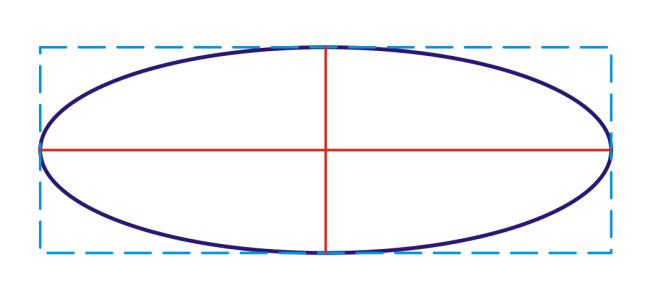
Можно указать ширину и высоту ограничивающего блока, в который может быть вписан эллипс.
Чтобы нарисовать многоугольник, следует указать число сторон, угол поворота или центр и диаметры эллипса, в который можно вписать многоугольник. Центр ограничивающего эллипса также называется центром многоугольника и используется в качестве центра вращения.
Можно также рисовать с высоким уровнем точности правильные многоугольники. Все стороны правильного многоугольника имеют одинаковую длину. Следует указать длину стороны и угол поворота или центр и диаметр ограничивающего круга, в который может быть вписан правильный многоугольник.
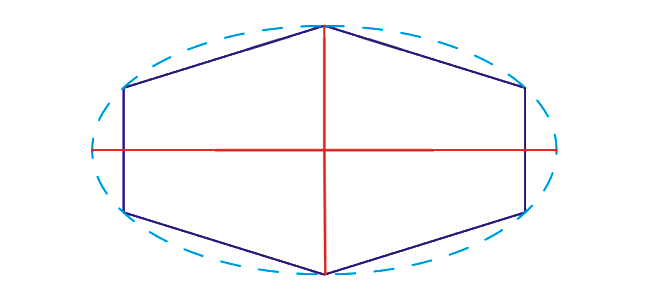
Можно указать диаметры ограничивающего эллипса, в который может быть вписан многоугольник.
Можно нарисовать прямую линию одним из двух способов. При использовании первого метода следует указать начальную и конечную точку линии. При использовании второго метода следует указать начальную точку и длину линии, а также уровень поворота.
Можно создать сложные линии, указывая координаты нескольких точек. Можно удалять точки, а также менять координаты существующих точек. После добавления всех нужных точек можно закрыть изогнутую линию, соединив ее начальную точку с конечной точкой.
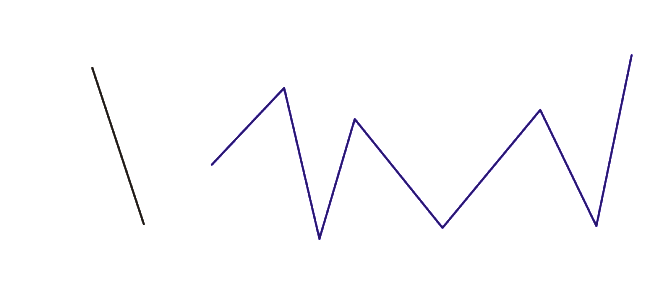
Прямые и многоточечные линии
Также можно использовать координаты для рисования звезд и сложных звезд.
Изменение существующих объектов
Можно использовать окно настройки Координаты для изменения существующих объектов с высоким уровнем точности. Обратите внимание, что при изменении существующего объекта он заменяется новым. В результате утрачиваются предыдущие преобразования и эффекты, примененные к исходным объектам: эффекты оболочки, повороты и наклоны. Кроме того, утрачиваются любые изменения, ранее примененные к узлам многоугольника.
Рисование или изменение прямоугольника с использованием координат объектов
1 Выберите Окно Окна настройки Координаты .
Если необходимо изменить существующий прямоугольник, сначала выберите этот прямоугольник.
2 Откройте выпадающее меню Прямоугольник и выберите пункт Прямоугольник .
3 Внесите следующие изменения:
• Чтобы задать исходную точку прямоугольника, щелкните точку в области Начало координат .
• Чтобы указать точное местоположение исходной точки, введите значения в полях x и y .
• Чтобы указать ширину и высоту прямоугольника, введите значения в полях W и H .
• Чтобы указать только высоту или ширину прямоугольника и автоматически изменить размеры с сохранением пропорций, установите флажок Пропорционально .
• Чтобы повернуть прямоугольник на определенный угол, введите значение в поле Угол поворота . Исходная точка прямоугольника используется в качестве центра вращения.
4 Выберите один из следующих пунктов.
• Создать объект — используется для добавления нового прямоугольника в окно рисования
• Заменить объект — используется для замены выбранного прямоугольника на новый
Дополнительные возможности
Нарисуйте прямоугольник, указывая точное положение его нижнего левого и верхнего правого углов
В области Ограничивающий блок введите значения в поля X и Y под меткой Левый нижний угол или Правый верхний угол .
Этот метод рисования прямоугольников доступен только в том случае, если не применяется поворот.
Задайте левый нижний и правый верхний углы прямоугольника непосредственно в окне рисования
В области Ограничивающий блок нажмите кнопку Интерактивно задать левый нижний угол или кнопку Интерактивно задать правый верхний угол , затем щелкните в окне рисования.
Задайте исходную точку непосредственно в окне рисования
Нажмите кнопку Интерактивно задать исходную точку и щелкните окно рисования.
Укажите размеры прямоугольника непосредственно в окне рисования
Нажмите одну из кнопок Интерактивно задать размеры и перетащите в окно рисования.
Задайте угол вращения непосредственно в окне рисования
Нажмите кнопку Интерактивно задать угол и щелкните окно рисования.
Рисование или изменение квадрата с использованием координат объектов
1 Выберите Окно Окна настройки Координаты .
Если необходимо заменить существующий квадрат, следует предварительно его выбрать.
2 Откройте выпадающее меню Прямоугольник и выберите пункт Квадрат .
3 Внесите следующие изменения:
• Чтобы задать исходную точку квадрата, щелкните точку в области Начало координат .
• Чтобы указать точное местоположение исходной точки, введите значения в полях x и y .
• Чтобы указать длину стороны, введите значение в поле Размер объекта .
• Чтобы повернуть квадрат на определенный угол, введите значение в поле Угол поворота . Исходная точка прямоугольника используется в качестве центра вращения.
4 Выберите один из следующих пунктов.
• Создать объект — используется для добавления нового квадрата в окно рисования
• Заменить объект — используется для замены выбранного квадрата на новый
Дополнительные возможности
Задайте исходную точку непосредственно в окне рисования
Нажмите кнопку Интерактивно задать исходную точку и щелкните окно рисования.
Укажите длину стороны квадрата непосредственно в окне рисования
Нажмите кнопку Интерактивно задать размеры и перетащите в окно рисования.
Задайте угол вращения непосредственно в окне рисования
Нажмите кнопку Интерактивно задать угол и щелкните окно рисования.
Рисование или изменение эллипса с использованием координат объектов
1 Выберите Окно Окна настройки Координаты .
Если необходимо изменить существующий эллипс, сначала выберите этот эллипс.
2 Откройте выпадающее меню Эллипс и выберите пункт Эллипс .
3 Внесите следующие изменения:
• Чтобы задать исходную точку эллипса, щелкните точку в области Начало координат .
• Чтобы указать точное местоположение исходной точки, введите значения в полях x и y .
• Чтобы указать диаметры (ширину и высоту) эллипса, введите значения в полях W и H .
• Чтобы указать только один диаметр с автоматической пропорциональной регулировкой всех остальных диаметров, установите флажок Пропорционально .
• Чтобы повернуть эллипс на определенный угол, введите значение в поле Угол поворота . Исходная точка эллипса используется в качестве центра вращения.
4 Выберите один из следующих пунктов.
• Создать объект — используется для добавления нового эллипса в окно рисования
• Заменить объект — используется для замены выбранного эллипса на новый
Дополнительные возможности
Нарисуйте эллипс, указав левый нижний и правый верхний углы ограничивающего блока, в который вписан эллипс
В области Ограничивающий блок введите значения в поля X и Y под меткой Левый нижний угол или Правый верхний угол .
Этот метод рисования эллипсов доступен только в том случае, если не применяется поворот.
Задайте левый нижний и правый верхний углы ограничивающего блока эллипса непосредственно в окне рисования
В области Ограничивающий блок нажмите кнопку Интерактивно задать левый нижний угол или кнопку Интерактивно задать правый верхний угол , затем щелкните в окне рисования.
Задайте исходную точку непосредственно в окне рисования
Нажмите кнопку Интерактивно задать исходную точку и щелкните окно рисования.
Укажите размеры эллипса непосредственно в окне рисования
Нажмите одну из кнопок Интерактивно задать диаметр и перетащите в окно рисования.
Задайте угол вращения непосредственно в окне рисования
Нажмите кнопку Интерактивно задать угол и щелкните окно рисования.
Рисование или изменение круга с использованием координат объектов
1 Выберите Окно Окна настройки Координаты .
Если необходимо заменить существующий круг, следует предварительно его выбрать.
2 Откройте выпадающее меню Эллипс и выберите пункт Круг .
3 Внесите следующие изменения:
• Чтобы задать исходную точку квадрата, щелкните точку в области Начало координат .
• Чтобы указать точное местоположение исходной точки, введите значения в полях x и y .
• Чтобы указать диаметр круга, введите значение в поле Размер объекта .
• Чтобы повернуть круг на определенный угол, введите значение в поле Угол поворота . Исходная точка круга используется в качестве центра вращения.
4 Выберите один из следующих пунктов.
• Создать объект — используется для добавления нового круга в окно рисования
• Заменить объект — используется для замены выбранного круга на новый
Дополнительные возможности
Задайте исходную точку непосредственно в окне рисования
Нажмите кнопку Интерактивно задать исходную точку и щелкните окно рисования.
Укажите размеры круга непосредственно в окне рисования
Нажмите кнопку Интерактивно задать диаметр и щелкните окно рисования.
Задайте угол вращения непосредственно в окне рисования
Нажмите кнопку Интерактивно задать угол и щелкните окно рисования.
Рисование или изменение многоугольника с использованием координат объектов
1 Выберите Окно Окна настройки Координаты .
Если необходимо изменить существующий многоугольник, сначала выберите этот многоугольник.
2 Откройте выпадающее меню Многоугольник и выберите пункт Многоугольник .
3 Введите значение в поле Точки или стороны области Многоугольник .
4 Внесите следующие изменения:
• Чтобы повернуть многоугольник на определенный угол, введите значение в поле Угол поворота .
• Чтобы указать центр многоугольника, введите значения полей x и y в области Ограничивающий блок . Центр многоугольника — это центр ограничивающего эллипса, в который может быть вписан многоугольник. Центр многоугольника используется в качестве центра поворота.
• Чтобы указать диаметры ограничивающего многоугольник эллипса, введите значения в полях W и H области Ограничивающий блок .
• Чтобы указать только один диаметр с автоматической пропорциональной регулировкой всех остальных диаметров, установите флажок Пропорционально .
Coreldraw объект по окружности
Доброго времени суток, уважаемые посетители сайта. Тема урока — инструмент «Координаты объекта» в CorelDRAW. Данный инструмент используется для точного черчения и точного изменения уже готовых объектов. При помощи данного инструмента возможно точное построение прямоугольников, кругов, эллипсов, многоугольников. И самое главное, вы сможете точно и быстро строить линии нужной вам длины и с нужным углом наклона (длина линий и углы вводятся с клавиатуры) и от нужной базы, которую возможно указать вручную. Помимо вышеперечисленного, данный инструмент поможет вам точно перемещать вершины уже построенных объектов (инструмент многоточечная линия). Также при помощи данного инструмента вы без труда сможете быстро разделить окружность на равные части. Обобщая вышесказанное, можно смело утверждать, что данный инструмент крайне необходим для точного построения в CorelDRAW чертежей и векторов для фрезерных станков с ЧПУ (числовым программным управлением).
Получить доступ к инструменту «Координаты объекта» можно выбрав сверху в текстовом меню «Окно»-«Окна настройки»- «Координаты объекта». См. Рис.1
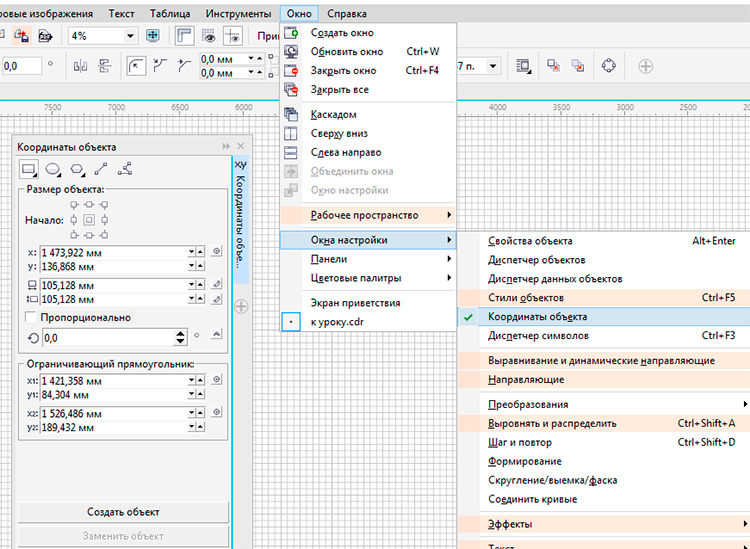
Рис.1
Запустив данное окно мы получаем доступ к пяти разным инструментам точного черчения :
- Рисование прямоугольников и квадратов
- Рисование эллипсов и кругов
- Рисование многоугольников
- Рисование двухточечной линии
- Рисование многоточечной линии
Рассмотрим все инструменты подробнее.
Рисование прямоугольников и квадратов. Окно данного инструмента визуально разбито на две области: размер объекта и ограничивающий прямоугольник.
В размере объекта мы можем указывать базу, от которой будут считаться изменения выбранного объекта либо построение нового, также базовая точка учитывается при вращении объекта См. Рис.2
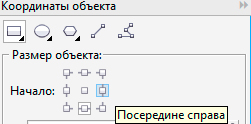
Далее содержатся числовые поля, в которые, вводя числовые данные, мы можем перемещать объект по X и У (данные числовые поля поддерживают простые арифметические операторы («+» «-» «*» «/» «()» и др.) См. Рис.3
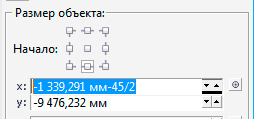
Далее содержатся числовые поля, задающие размеры, через которые можно задавать размеры прямоугольника .
Далее содержится числовое поле угла поворота объекта (вращение объекта будет осуществляется согласно базовой точки, выставленной ранее) См. Рис.4
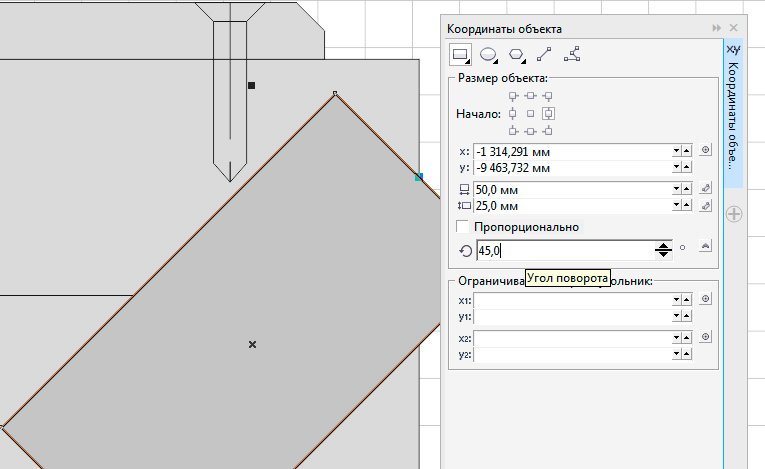
Вторая часть окна «Рисование прямоугольников и квадратов» содержит числовые поля инструмента «Ограничивающий прямоугольник». Здесь мы можем менять размеры ограничивающего объекта, в который вписан наш объект. См. Рис.5
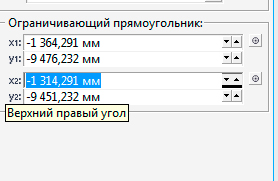
Также обращаю ваше внимание, что справа напротив большинства числовых полей содержится кнопка интерактивного задания точки (при помощи мышки).
Более наглядную работу с инструментом «Рисование прямоугольников и квадратов» см. в видео 1
Видео 1
Рисование эллипсов и кругов и рисование многоугольников имеют интуитивно понятные параметры. Данными инструментами мы воспользуемся чуть позже в ходе выполнения практической работы «Черчение части колонны капители вида сверху». Единственное, на что бы хотелось сделать акцент — это то, что при помощи данных инструментов без труда можно разделить окружность на нужное количество равных частей. См.Видео 2
Видео 2
Инструмент «Рисование двухточечной линии». Данный инструмент поможет нам в построении точных линий либо точном изменении уже построенных ранее линий чертежей и векторов для фрезерных станков с ЧПУ. Также он позволит нам задавать точные углы поворота линий. Также данный инструмент можно применять как измерительный. Чтобы более полно понять принцип работы построения точной линии выполним следующую практическую работу. Расчертим ножку табуретки по заранее известным размерам. См. Видео 3.
Видео 3
Как мы наблюдаем из видео, инструмент «Рисование двухточечной линии» очень хорошее дополнение классической ломаной линии, когда дело доходит до точного параметрического черчения.
Далее на рассмотрении у нас остался инструмент «Многоточечная линия». При помощи данного инструмента удобно изменять координаты точек объекта, построенного сложной многоузловой линией. При выделении объекта и переходе к «Многоточечная линия», мы увидим все координаты узлов выделенного объекта. Далее данные координаты мы можем изменять, тем самым изменяя точно форму векторного объекта. Рассмотрим данный инструмент на конкретном примере. У нас имеется вектор филенки высотой 500 мм. Нам необходимо уменьшить высоту филенки до 400 мм, не искажая пропорции филенки. См. Видео 4
Видео 4
В завершение изучения прикрепленного окна «Координаты объекта», выполним более сложное построение «Черчение части колонны капители вида сверху». Вектор чертежа в дальнейшем будет использоваться для создания управляющей программы для фрезерного станка с ЧПУ См. Рис.6
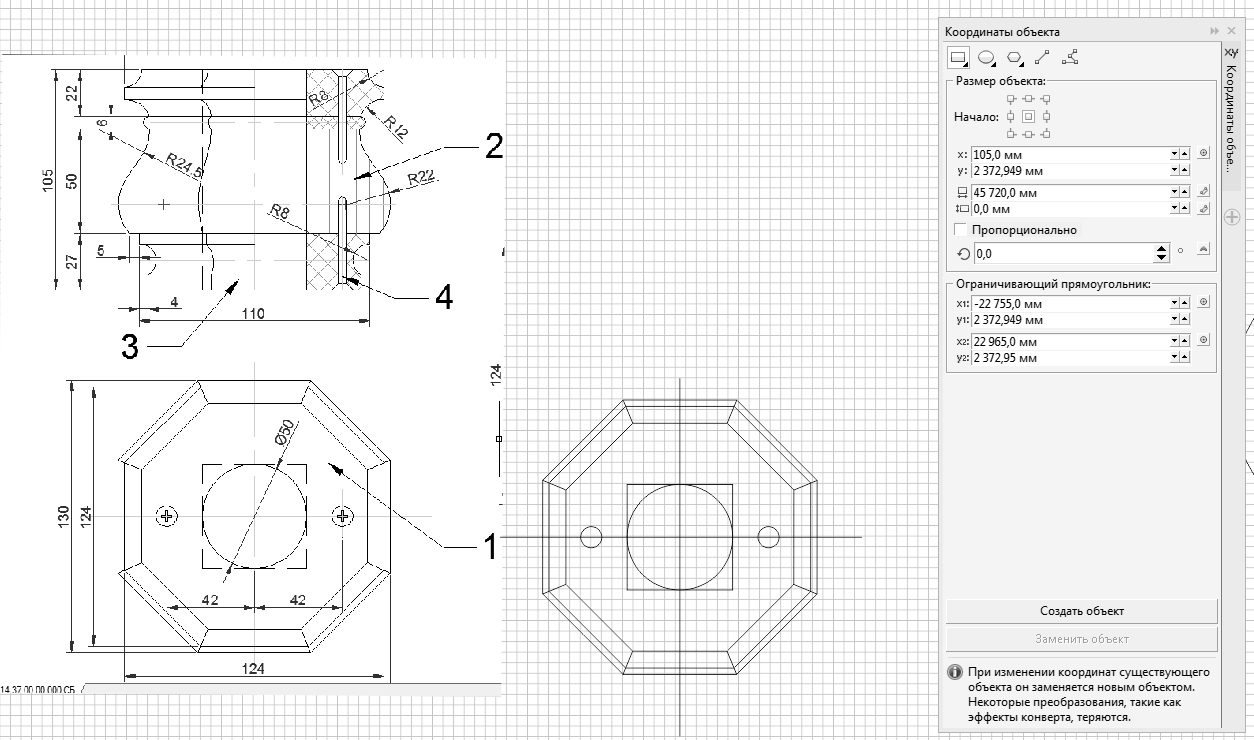
Рис.6
Последовательность построения будет следующей.
Выберем в окне «Координаты объекта» инструмент «Рисование многоугольников».
Зададим диаметр многоугольника 140,71 мм.
Зададим количество углов — 8.
Укажем поворот многоугольника на 202,5 градуса.
Построим окружность, используя инструмент «Рисование эллипсов и кругов».
Зададим диаметр окружности — 50 мм.
Построим автоматически квадрат, описывающий окружность. Для этого воспользуемся инструментом «Рисование прямоугольников и квадратов».
Построим головки саморезов, используя инструмент «Рисование эллипсов и кругов», и через ввод в соответствующие числовое поле «+ 42 мм», сместим автоматически получившиеся окружности на нужное удаление от центра.
Далее используя инструмент «Контур» и «Свободная форма», дочертим часть капители колонны вида сверху. См. Видео 5
Видео 5
Подведем итог. Инструмент «Координаты объекта» в CorelDRAW незаменим в точном параметрическом черчении векторов для фрезерных станков с ЧПУ и позволяет решать достаточно быстро определенные графические задачи.
Также, прежде чем использовать CorelDRAW в точном черчении, я рекомендую ознакомиться со следующими статьями:
Также рекомендую вам ознакомиться со следующим статьями:
Компью А рт
Хорошим подспорьем для пользователей, работающих с графическими редакторами, являются функции, позволяющие автоматизировать выполнение рутинных операций и за счет этого ускорить реализацию художественного замысла. На этом занятии мы рассмотрим возможности и особенности одной из весьма полезных функций графического редактора CorelDRAW, которая позволяет расположить выделенные объекты по выбранному пути произвольной формы.
В процессе работы над изображениями периодически возникает необходимость расположить несколько разных объектов (или копий одного исходного объекта) по определенной траектории, отличной от прямой линии. Простейшие примеры — это создание рисунка ожерелья, гирлянды и т.д.
Для выполнения подобных операций в графическом редакторе CorelDRAW предусмотрена специальная функция — Объекты вдоль пути. Она позволяет автоматически расположить выделенные объекты вдоль выбранного пути, в качестве которого можно использовать любую кривую или фигуру.
Знакомство с этой функцией начнем с рассмотрения простого примера. Создайте несколько объектов разной формы (рис. 1). При помощи инструмента Эллипс (F7) создайте окружность, как показано на рис. 2. Она послужит траекторией, вдоль которой будут размещены остальные объекты.
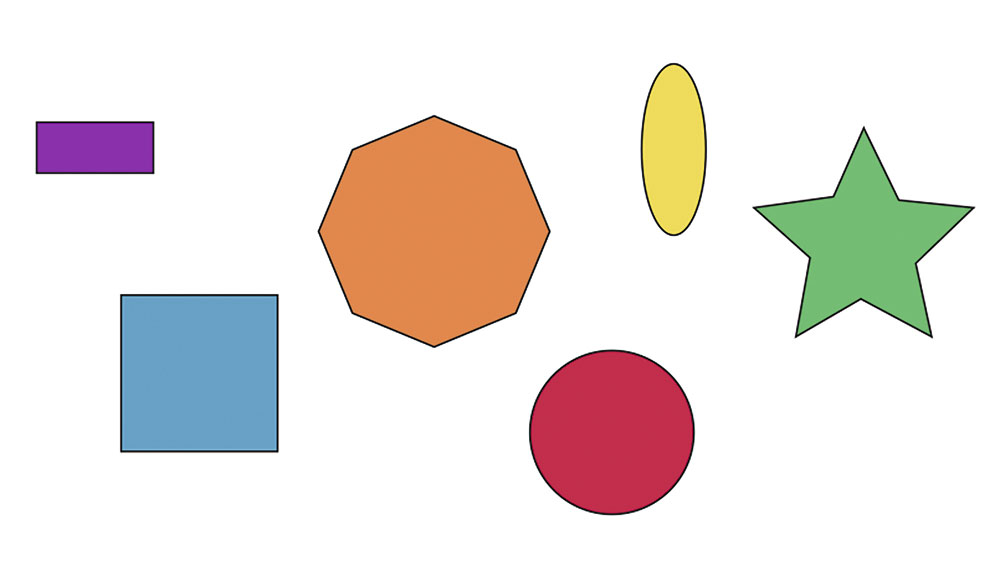
Рис. 1. Набор исходных объектов
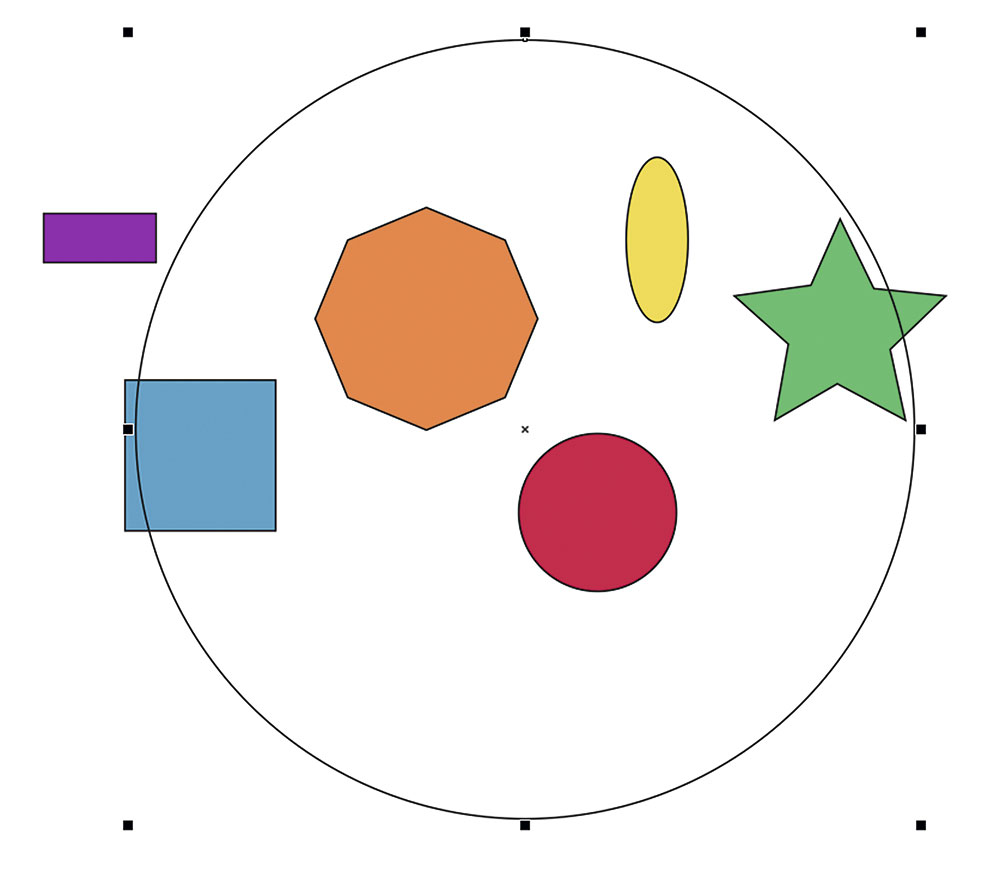
Рис. 2. Создана окружность, которая будет использоваться в качестве траектории
Необходимо учитывать, что при выделении сразу всех объектов по умолчанию в качестве траектории используется тот, который расположен ниже остальных. Чтобы переместить ранее созданную окружность на нижний план, выберите в меню Объект -> Порядок -> На задний план слоя (рис. 3) либо нажмите сочетание клавиш ShiftPgDn.
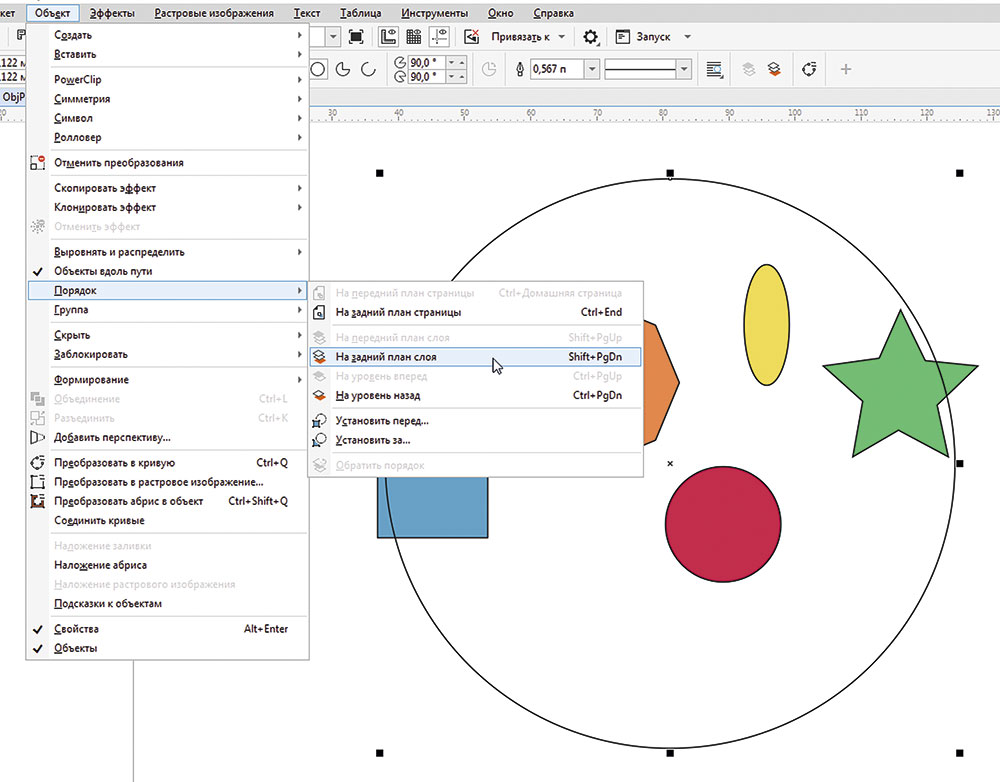
Рис. 3. Перемещение окружности на задний план слоя
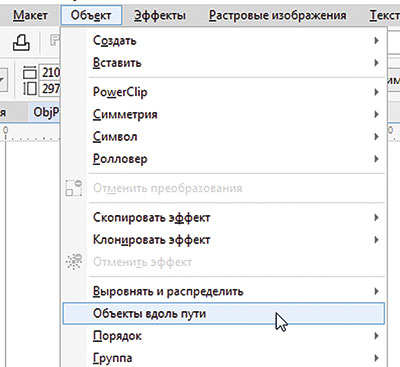
Рис. 4. Включение отображения палитры Объекты вдоль пути в главном меню
Переключитесь на инструмент выбора и выделите все объекты. Чтобы отобразить палитру настроек функции Объекты вдоль пути, выберите в главном меню Объект -> Объекты вдоль пути (рис. 4). Убедитесь, что в поле Дубликат(ы) введено значение «0», а все опции отключены (рис. 5). Нажмите кнопку Применить в нижней части палитры. Теперь объекты расположены по окружности с равными интервалами (рис. 6).
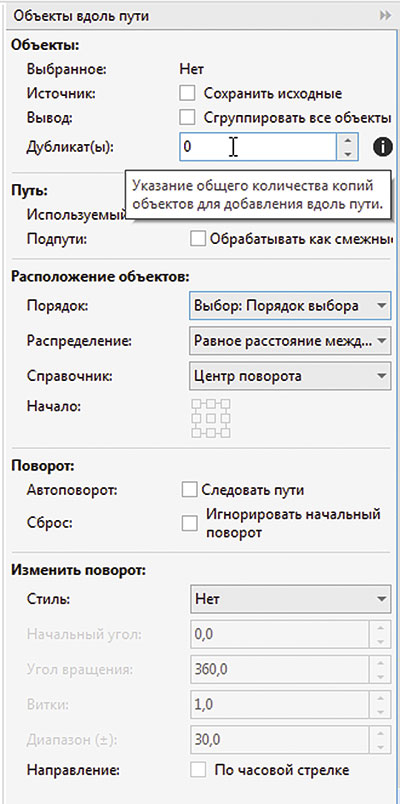
Рис. 5. Палитра настроек функции Объекты вдоль пути
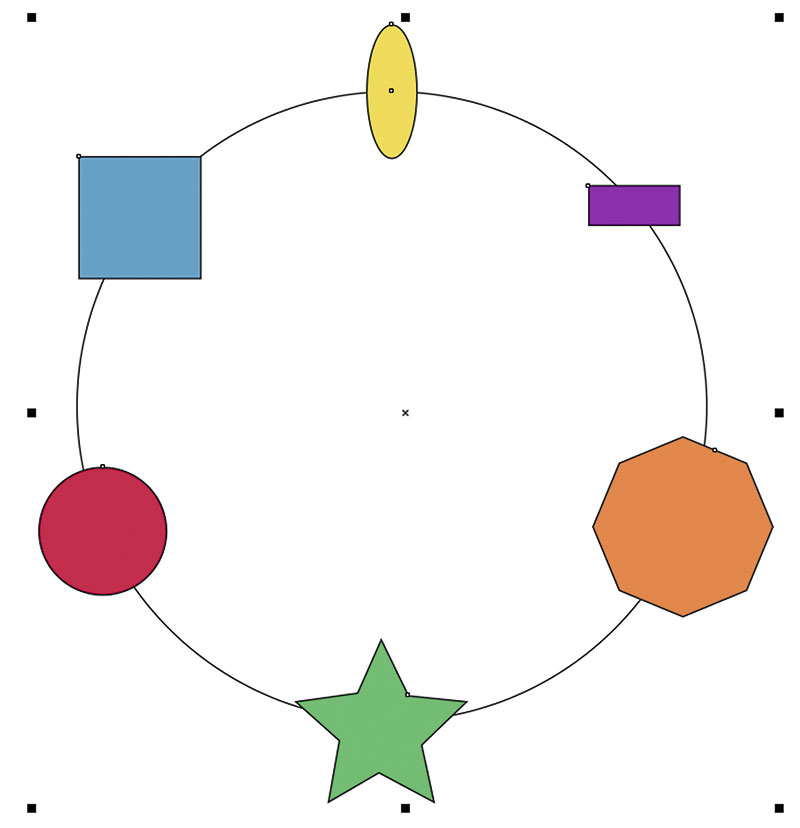
Рис. 6. Исходные объекты расположены по окружности
Нанизываем ожерелье
Функция Объекты вдоль пути позволяет располагать по выбранной траектории не только группу выделенных объектов, но и заданное количество копий одного исходного объекта. Чтобы понять, как это сделать, создадим стилизованное изображение ожерелья, составленного из одинаковых «бусин».
Начнем с исходного объекта. При помощи инструмента Эллипс создайте окружность и выберите для нее режим без абриса и радиальную градиентную заливку, как показано на рис. 7. Для этого включите отображение палитры Свойства1, выбрав в меню Окно -> Окна настройки -> Свойства или нажав сочетание клавиш AltEnter. Выберите раздел Заливка (рис. 8), а затем подраздел Фонтанная заливка (рис. 9), последовательно щелкнув по одноименным пиктограммам в верхней части палитры. После этого нажмите на пиктограмму Эллиптическая фонтанная заливка (рис. 10).
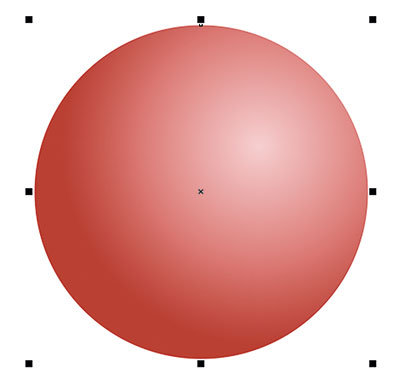
Рис. 7. Исходный объект
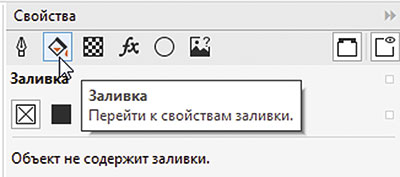
Рис. 8. Выбор раздела Заливка в палитре Свойства
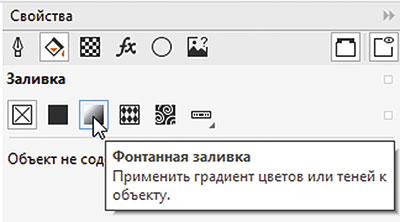
Рис. 9. Выбор подраздела Фонтанная заливка в палитре Свойства
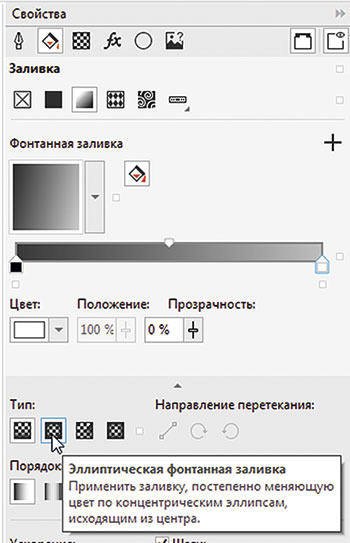
Рис. 10. Выбор режима нужного типа фонтанной заливки в палитре Свойства
Задайте для начальной узловой точки цвет R=227 G=30 B=36, а для конечной — R=243 G=197 B=199 (прозрачность 0%). Чтобы сместить центр заливки относительно центра окружности, воспользуйтесь инструментом Интерактивная заливка (рис. 11), который активируется нажатием клавиши G.
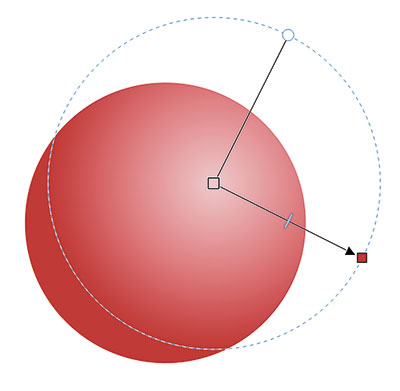
Рис. 11. Настройка фонтанной заливки при помощи инструмента Интерактивная заливка
Переключитесь на инструмент Кривая через 3 точки (рис. 12) и создайте дугу, как показано на рис. 13. Не снимая выделения, переместите этот объект на нижний план слоя, нажав сочетание клавиш ShiftPgDn.
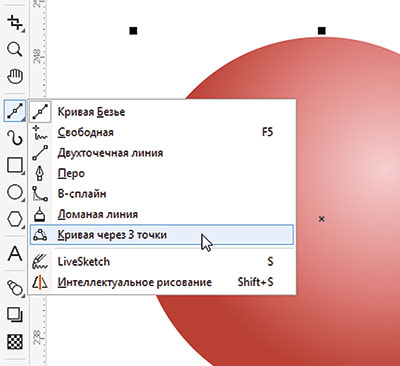
Рис. 12. Пиктограмма включения инструмента Кривая через 3 точки на панели инструментов
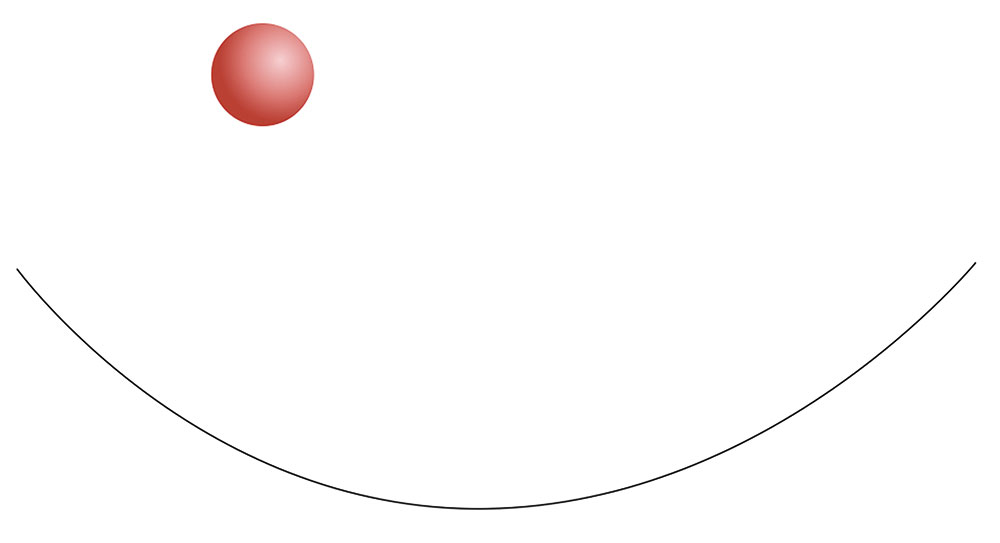
Рис. 13. Создание дуги
Снимите выделение. Переключитесь на инструмент выбора и выделите оба объекта (рис. 14). В палитре настроек Объекты вдоль пути введите в поле Дубликат(ы) значение «9» (рис. 15) и нажмите кнопку Применить. Результатом выполнения этих действий стало изображение, напоминающее бусины, нанизанные на нитку (рис. 16).
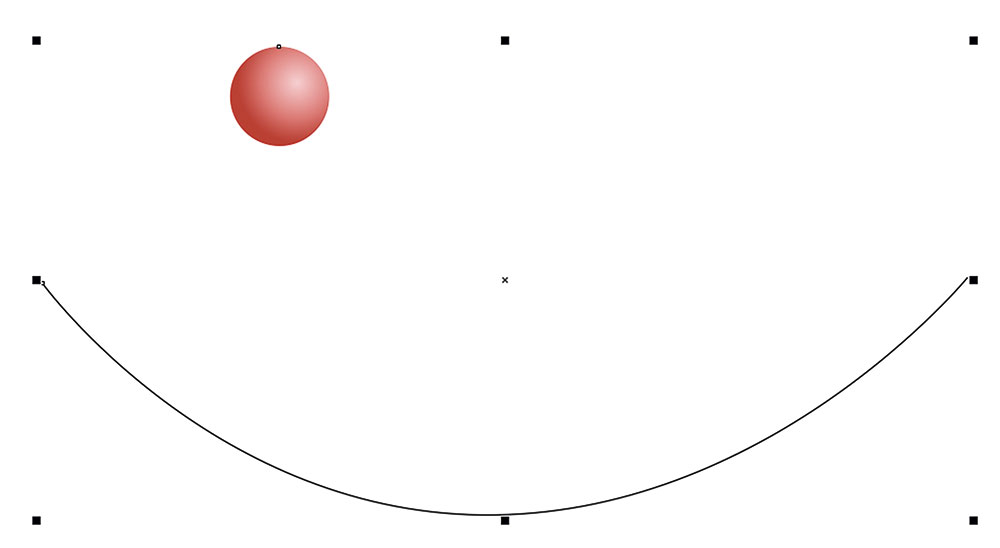
Рис. 14. Выделение объектов
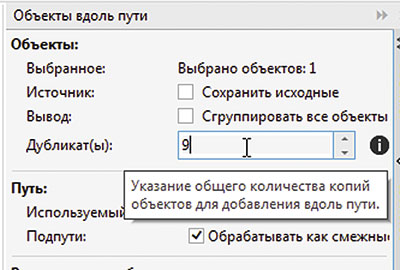
Рис. 15. Ввод количества копий исходного объекта в палитре настроек Объекты вдоль пути
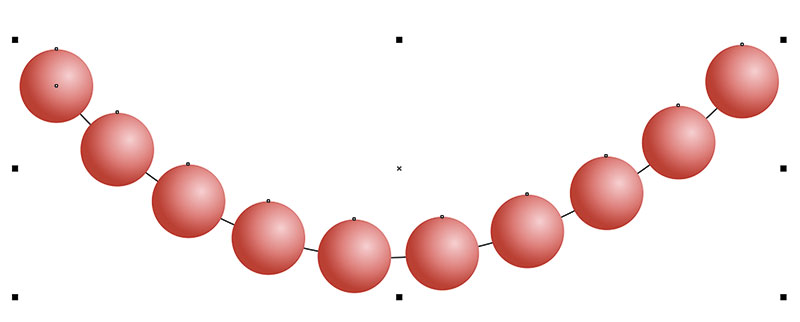
Рис. 16. Копии исходного объекта расположены по дуге
Если в палитре настроек Объекты вдоль пути включить опцию Сохранить исходные (рис. 17), то исходный объект после нажатия кнопки Применить останется на прежнем месте (рис. 18).
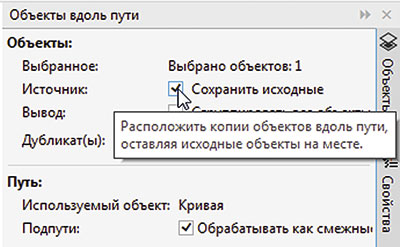
Рис. 17. Включение опции Сохранить исходные в палитре настроек Объекты вдоль пути
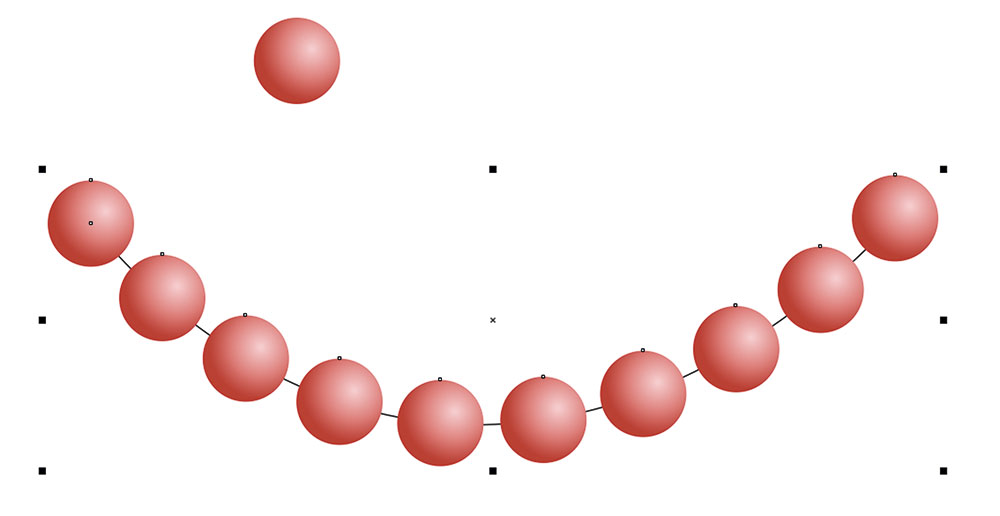
Рис. 18. Исходный объект сохранен после создания группы копий, расположенных по дуге
При активации опции Сгруппировать все объекты (рис. 19) все объекты, расположенные вдоль пути, будут автоматически объединены в одну группу (за исключением того, который используется в качестве траектории).
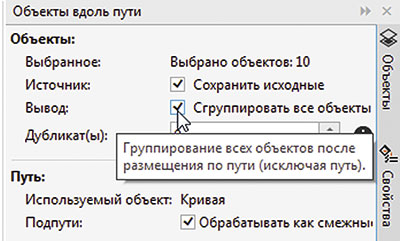
Рис. 19. Включение опции Сгруппировать все объекты в палитре настроек Объекты вдоль пути
Вешаем гирлянду
В некоторых случаях при размещении объектов вдоль траектории необходимо поворачивать их определенным образом. Такая возможность предусмотрена в настройках функции Объекты вдоль пути.
В качестве примера рассмотрим процесс создания схематического изображения гирлянды с флажками. Выделите дугу, использовавшуюся в качестве траектории в предыдущем примере, и скопируйте ее на новую страницу.
При помощи инструмента Прямоугольник (F6) создайте прямоугольник с соотношением сторон примерно 2:3 (рис. 20), а затем квадрат (рис. 21). Не снимая выделения, поверните квадрат на 45°, введя соответствующее значение в поле угла поворота объекта на панели свойств (рис. 22).
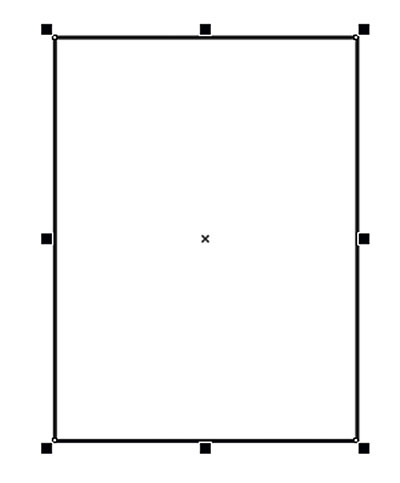
Рис. 20. Создание прямоугольника
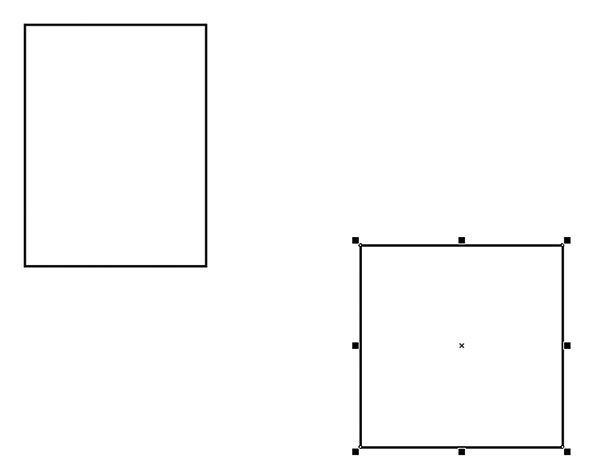
Рис. 21. Создание квадрата
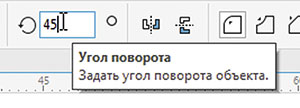
Рис. 22. Поле ввода числового значения угла поворота объекта на панели свойств
Переключитесь на инструмент выбора и переместите квадрат, как показано на рис. 23. Добавьте к выделению прямоугольник и выровняйте объекты по центру относительно горизонтали, выбрав в меню Объект -> Выровнять и распределить -> Выровнять горизонтально по центру (рис. 24) или нажав клавишу с буквой С. Щелкните по пиктограмме Задние минус передние на панели свойств (рис. 25). Контур «флажка» готов (рис. 26). Задайте для этого объекта однородную заливку какимлибо цветом (рис. 27).
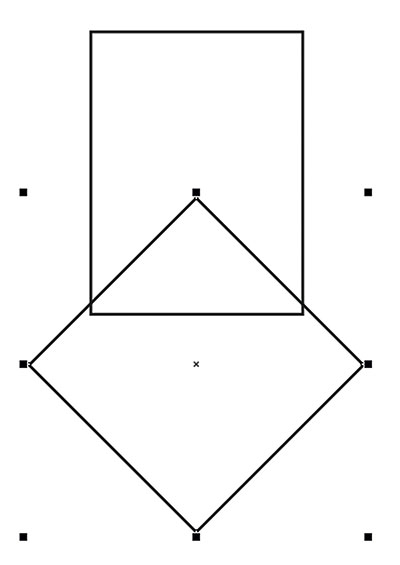
Рис. 23. Перемещение квадрата
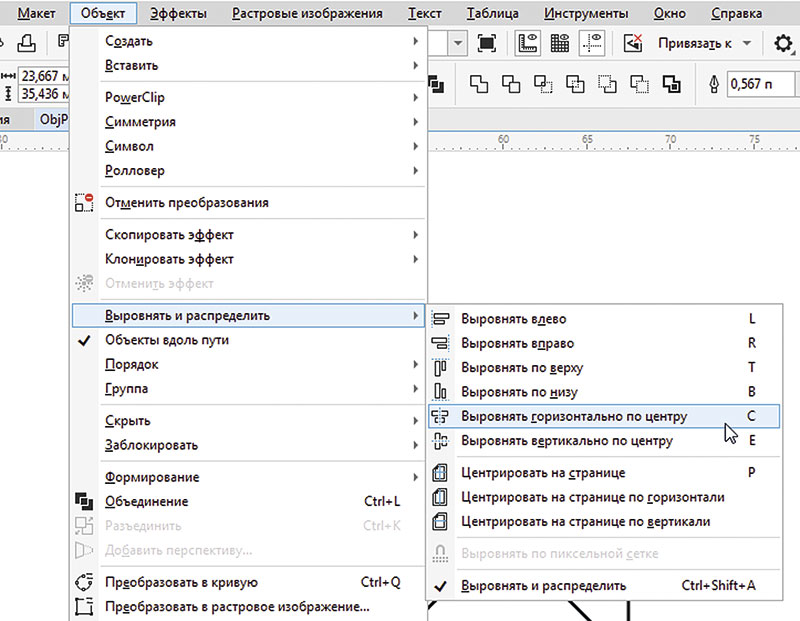
Рис. 24. Выбор функции выравнивания выделенных объектов по центру относительно горизонтали в главном меню
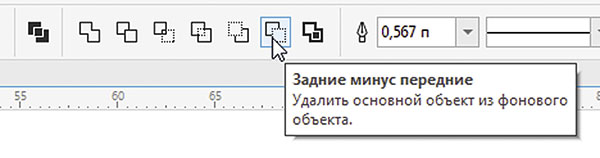
Рис. 25. Пиктограмма Задние минус передние на панели свойств
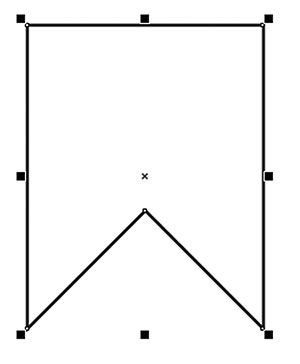
Рис. 26. Контур «флажка» готов
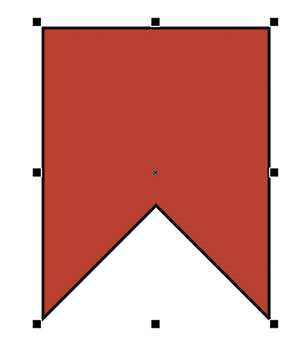
Рис. 27. Заливка объекта
Добавьте к выделению кривую в виде дуги (рис. 28). В палитре настроек Объекты вдоль пути включите опции Сохранить исходные и Сгруппировать все объекты, а в поле Дубликат(ы) введите значение «6» (рис. 29). Нажмите кнопку Применить. На полученном изображении копии исходного объекта размещены вдоль выбранной траектории, однако все они расположены строго вертикально (рис. 30). Чтобы получить изображение гирлянды, необходимо каждый из размещаемых объектов повернуть на угол, равный углу наклона касательной в данной точке траектории. Давайте разберемся, как это сделать.
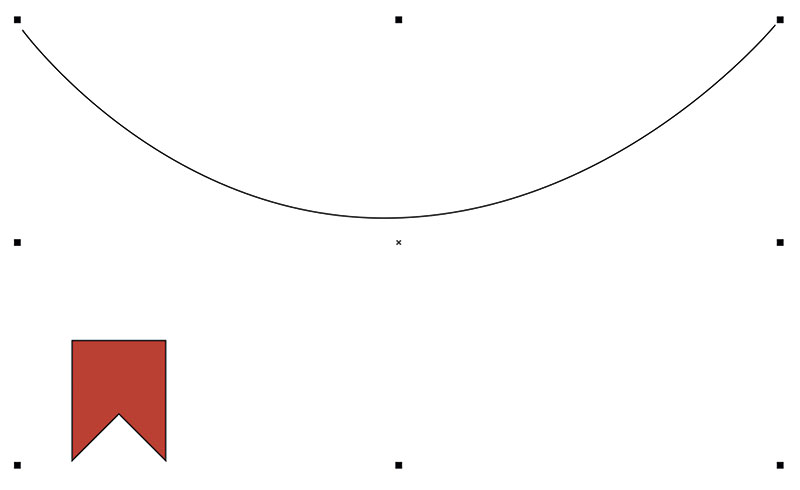
Рис. 28. Добавление дуги к выделению
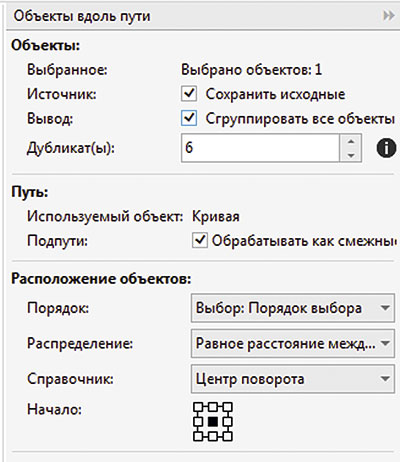
Рис. 29. Настройки палитры Объекты вдоль пути
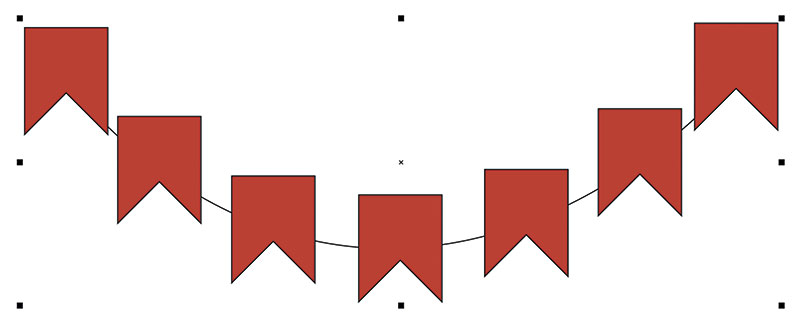
Рис. 30. Полученный результат не соответствует замыслу
Выделите группу флажков, расположенных по траектории, и удалите ее. Затем выделите исходный объект и дугу. В палитре настроек Объекты вдоль пути включите опцию Следовать пути (рис. 31). Чтобы «флажки» крепились к гирлянде по верхнему краю, выберите положение начальной точки по центру сверху (рис. 32). Нажмите кнопку Применить. Теперь изображение гирлянды выглядит так, как и было задумано (рис. 33).
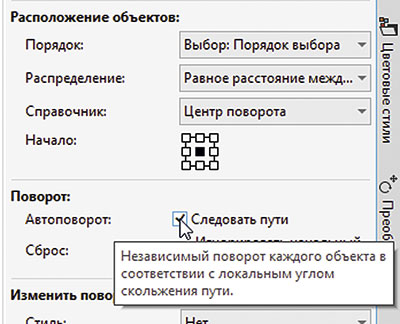
Рис. 31. Активация опции Следовать пути в палитре настроек Объекты вдоль пути
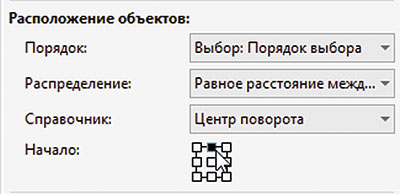
Рис. 32. Выбор положения начальной точки исходного объекта в палитре настроек Объекты вдоль пути
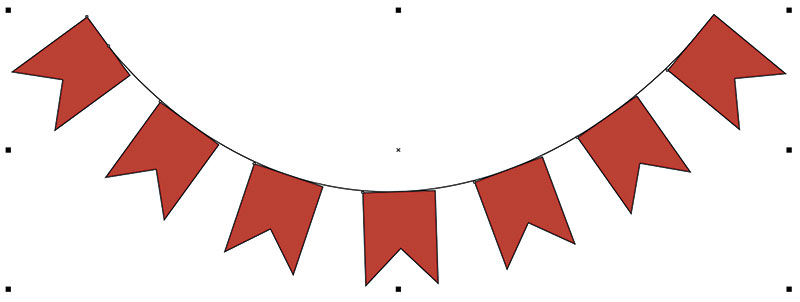
Рис. 33. Теперь гирлянда выглядит так, как было задумано
В некоторых случаях возникает необходимость располагать копии исходного объекта под определенным углом к траектории. Например, требуется расположить несколько копий стрелки (рис. 34) по эллиптической траектории (рис. 35) таким образом, чтобы все они указывали направление от ее центра.
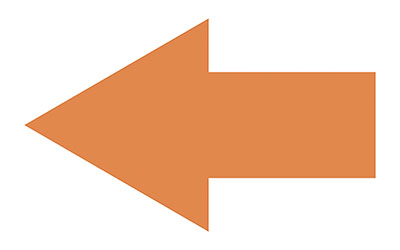
Рис. 34. Исходный объект — стрелка
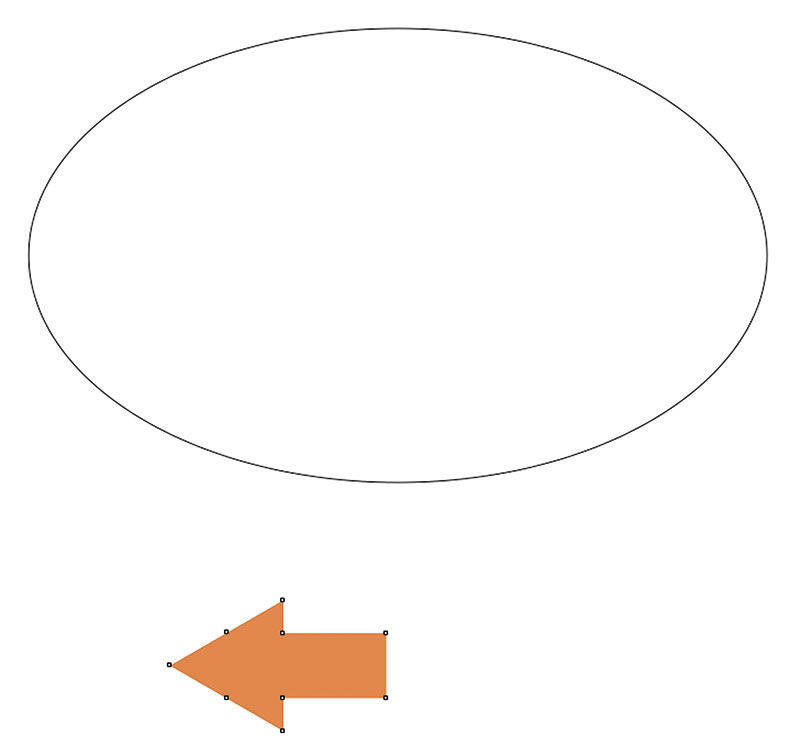
Рис. 35. В качестве траектории будет использован эллипс
Если включить функцию автоповорота, которую мы уже задействовали в предыдущем примере, то копии исходного объекта будут расположены, как показано на рис. 36. Чтобы достичь желаемого результата, исходный объект необходимо повернуть на 90°. Для этого в разделе Изменить поворот палитры настроек Объекты вдоль пути откройте ниспадающий список Стиль и выберите в нем пункт Однородный (рис. 37). В поле Начальный угол введите значение угла поворота — в данном случае 90° (рис. 38). Поскольку по умолчанию отсчет ведется в направлении против часовой стрелки, включите опцию По часовой стрелке (рис. 39). В поле Дубликат(ы) введите требуемое количество копий и нажмите кнопку Применить в нижней части палитры. Теперь полученный результат соответствует замыслу (рис. 40).
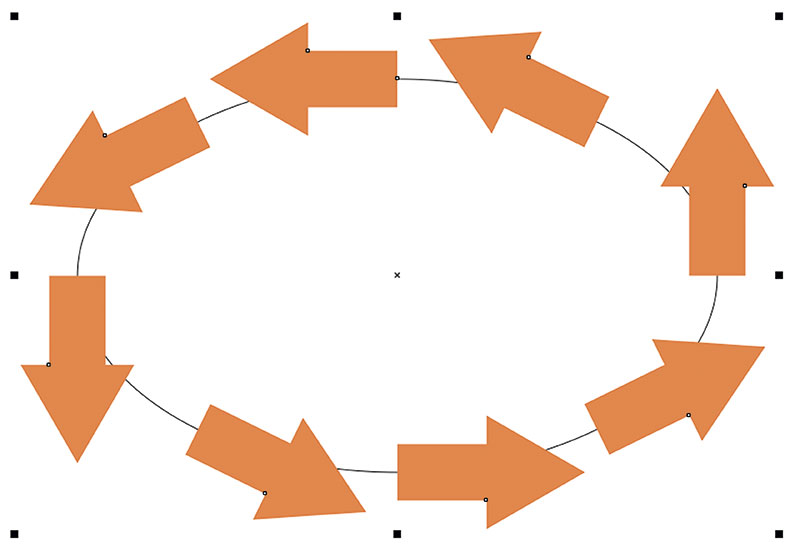
Рис. 36. Результат размещения копий исходного объекта с использованием функции автоповорота
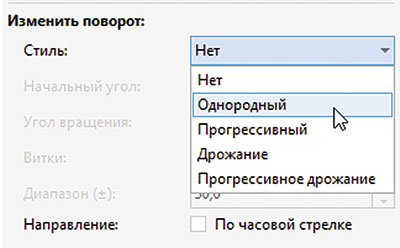
Рис. 37. Выбор нужного варианта поворота исходного объекта в палитре настроек Объекты вдоль пути
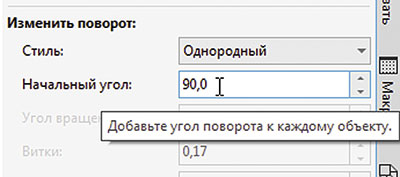
Рис. 38. Ввод значения начального угла поворота исходного объекта в палитре настроек Объекты вдоль пути
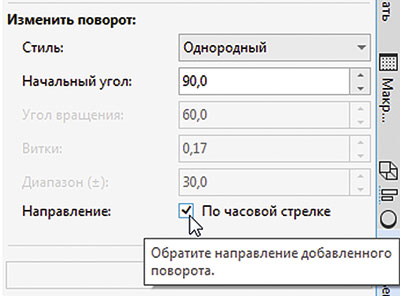
Рис. 39. Включение опции По часовой стрелке в палитре настроек Объекты вдоль пути
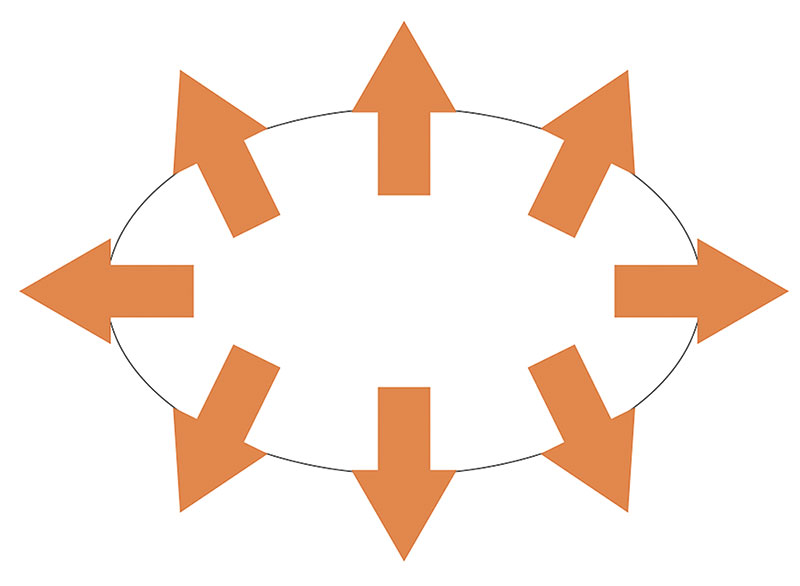
Рис. 40. Теперь копии исходного объекта расположены так, как требовалось
Скорее всего, внимательные читатели уже обратили внимание на то, что в списке Стиль представлено несколько способов автоматического поворота объектов, расположенных вдоль выбранного пути. На рис. 4144 можно визуально сравнить результаты, которые получаются при выборе каждого из вариантов с указанными настройками. Для наглядности объекты располагаются вдоль прямой линии.

Рис. 41. Расположение объектов при выборе режима «однородный» (задан поворот на угол 60°)

Рис. 42. Расположение объектов при выборе режима «прогрессивный»

Рис. 43. Расположение объектов при выборе режима «дрожание»

Рис. 44. Расположение объектов при выборе режима «прогрессивное дрожание»
Меняем порядок расположения объектов
Еще одна возможность, реализованная в палитре настроек Объекты вдоль пути — выбор различных вариантов порядка, в котором будут расположены объекты на траектории. Это весьма удобно в том случае, если у вас возникла необходимость упорядочить большое количество исходных объектов различных форм и/или размеров по определенному признаку.
Выбор нужного варианта осуществляется в ниспадающем списке Порядок раздела Расположение объектов палитры Объекты вдоль пути. В качестве признака для сортировки можно выбрать порядок следования исходных объектов в окне документа (слева направо, справа налево, сверху вниз или снизу вверх), последовательность их выделения, площадь (от меньшей к большей или наоборот), ширину или высоту. Кроме того, есть пункт выбора произвольного порядка. Чтобы понять, как это работает, рассмотрим простой пример.
Включите инструмент Спираль (рис. 45). В поле количества витков на панели свойств введите значение «2» (рис. 46). Создайте спираль (рис. 47). Переключитесь на инструмент создания форм (F10), выделите конечную узловую точку (рис. 48) и удалите ее.
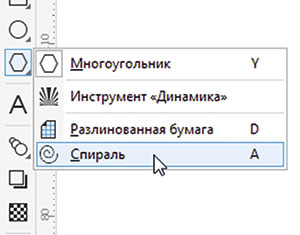
Рис. 45. Пиктограмма выбора инструмента Спираль на панели инструментов
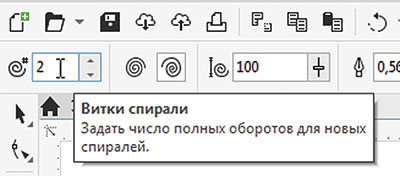
Рис. 46. Поле ввода количества витков спирали на панели свойств
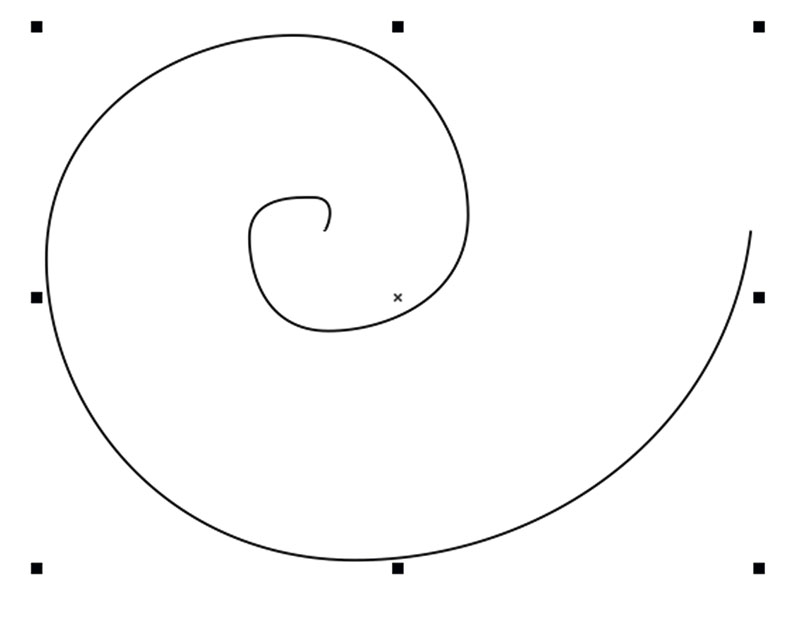
Рис. 47. Создание спирали.
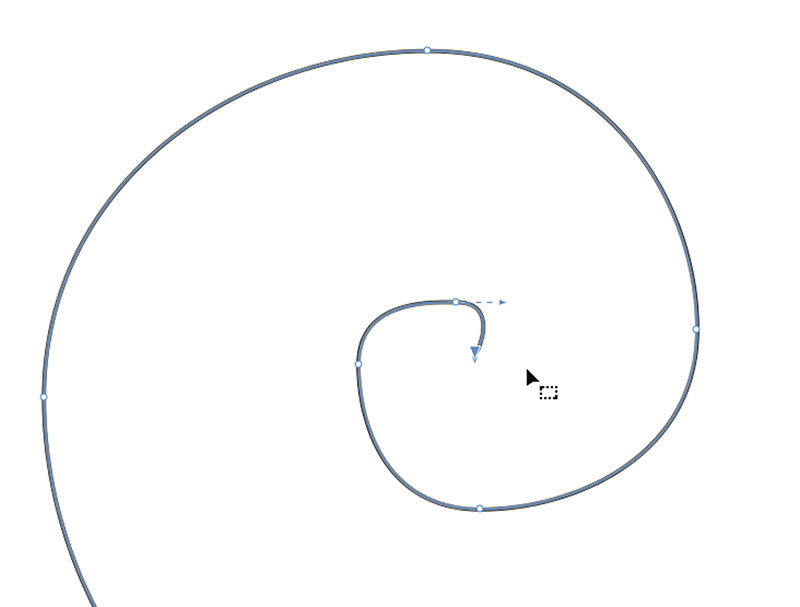
Рис. 48. Выделение конечной узловой точки спирали
При помощи инструмента Эллипс создайте несколько окружностей различного размера (рис. 49). Задайте для них режим «без абриса» и радиальную градиентную заливку (рис. 50).
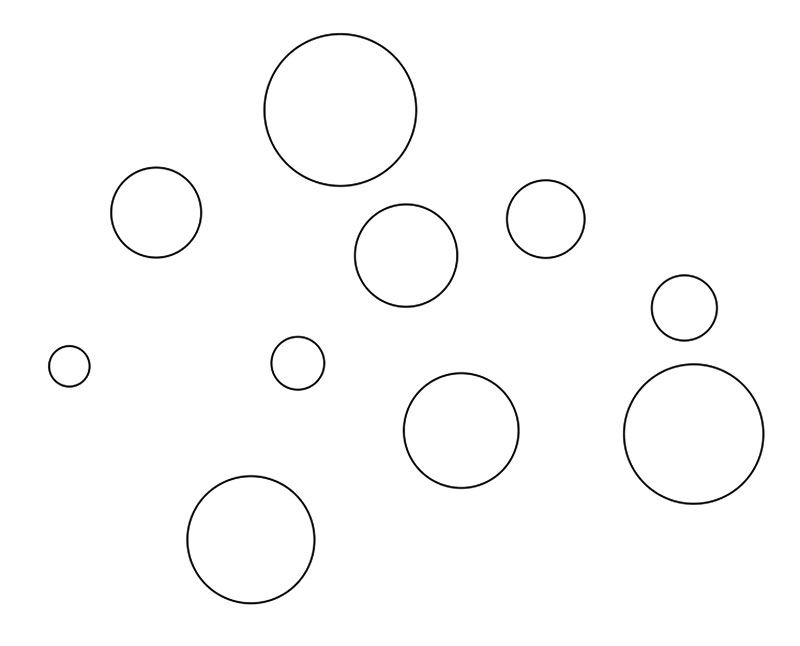
Рис. 49. Создание окружностей
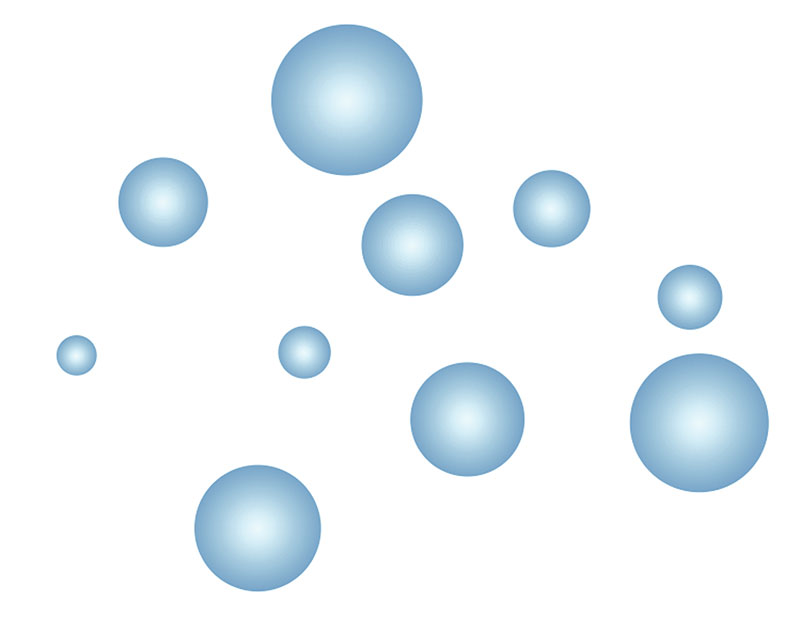
Рис. 50. Окружности закрашены градиентной заливкой
Переключитесь на инструмент выбора, выделите все окружности и ранее созданную спираль (рис. 51). В палитре настроек Объекты вдоль пути отключите опции Сохранить исходные и Следовать пути. В поле Дубликат(ы) введите значение «0». Задайте положение начальной точки по центру (рис. 52). В ниспадающем списке Порядок выберите пункт Область: от большой до малой2 (рис. 53). Нажмите кнопку Применить. Теперь исходные окружности расположены по спирали в порядке увеличения площади (рис. 54).
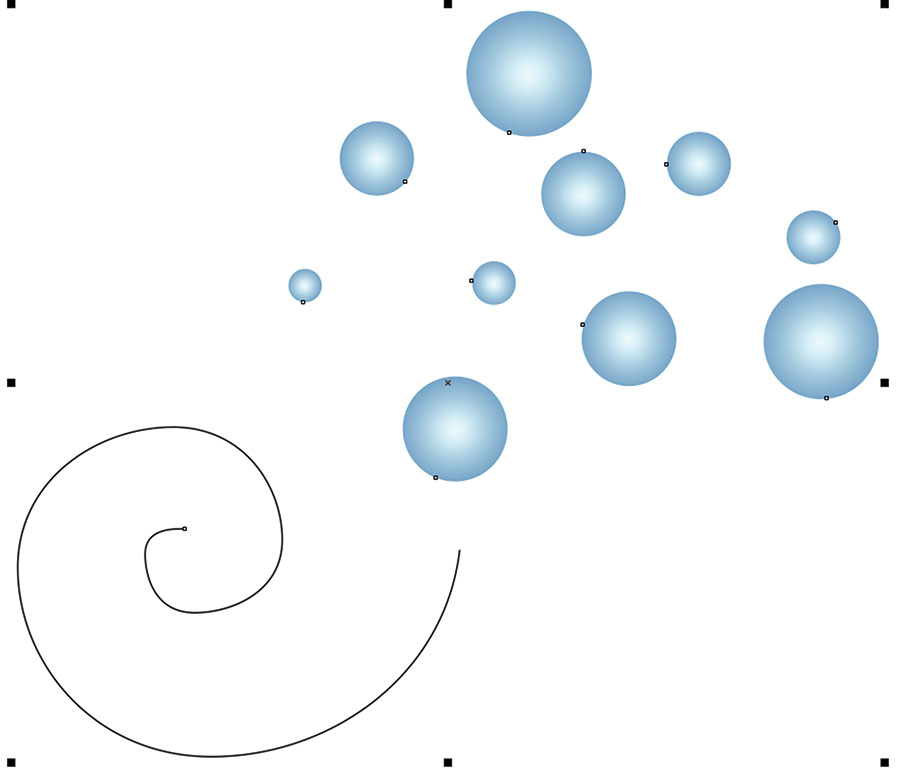
Рис. 51. Выделение объектов
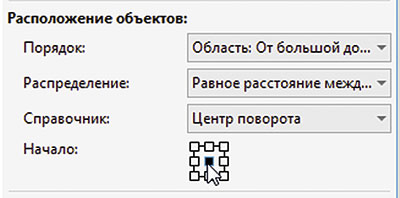
Рис. 52. Выбор положения начальной точки в палитре настроек Объекты вдоль пути
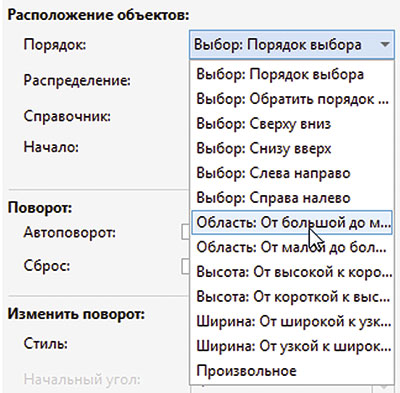
Рис. 53. Выбор нужного порядка расположения объектов из ниспадающего списка
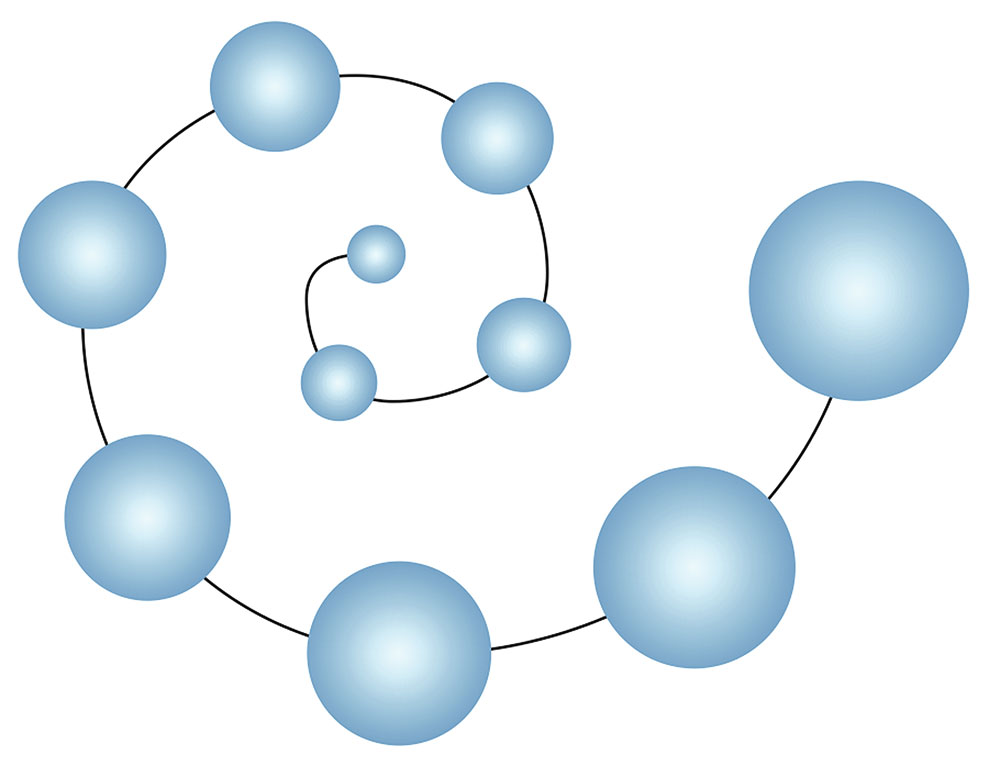
Рис. 54. Исходные окружности расположены по спирали в порядке увеличения площади
Попробуйте самостоятельно поэкспериментировать, выбирая различные варианты порядка следования объектов и сравнивая полученные результаты.
Заключение
Итак, мы рассмотрели некоторые из множества возможностей, которые предоставляет в распоряжение пользователя графического редактора CorelDRAW функция Объекты вдоль пути. Как вы сможете убедиться на собственном опыте, благодаря большому количеству настроек она не только позволяет расположить объекты по выбранной траектории, но и управлять множеством дополнительных параметров — в частности, углом поворота, порядком следования и др. Используя функцию Объекты вдоль пути, вы сможете сэкономить немало времени, а также получить весьма интересные результаты, экспериментируя с различными вариантами настроек.
1 В предыдущих локализованных версиях CorelDRAW эта палитра называлась Свойства объекта. – Прим. ред.
2 В данном случае стоит поправить огрехи локализации: сортировка осуществляется по площади объектов. – Прим. ред.
ГЛАВА M. МАРАЗМИ КОМП’ЮТЕРІВ, ІНТЕРНЕТУ, WINDOWS XP, VISTA, WINDOWS 7, НЕДОЛІКИ, ГЛЮКИ, НЕДОСТАТКИ, ПРОБЛЕМИ, БАГИ, МІНУСИ
Как в Corel Draw разместить объекты по кругу, текст по кругу
Первый способ. Через докер трансформации: Нарисовать окружность, на её край поставить объект, слегка искривить по дуге, открываем докер трансформации-поворот. За центр трацформации принимаем центр окружности, выбираем угол поворота методом проб и ошибок (это будет недолго: 3-4 тыка) и жмем Duplicate до-посинения. Читай: Пока не будет заполнена окружность.
Второй способ.
1. Копируем векторный объект необходимый для расположения по контуру круга.
2. Выбираем на панели функцию для написания текста, кликаем по контуру и вставляем скопированный объект и так можно вставить сколько душе угодно. Тоже самое и с квадратными фигурами, треугольниками и прямоугольниками.
То есть вместо текста как делают обычно мы хитрим и вставляем объекты заранее скопированые.
Четвертый способ
Это можно через перетекание сделать.
Рисуешь две одинаковых черточки, и «перетекаешь» одну черточку в другую.
В настройках инструмента надо поискать опцию «перетекание по пути» и указать вспомогательную окружность вокруг которой эти черточки выстроятся.
Как сделать окружность в coreldraw
В этой статье приведены примеры размещения фигурного текста вдоль разомкнутой и замкнутой траектории. Рассмотрены возможные настройки его положения относительно кривой, а также рассказано, как отделить текст от траектории.
Начнем с размещения текста вдоль разомкнутой кривой. Чтобы расположить текст на заранее построенной траектории, необходимо выполнить ряд действий:
- Нарисовать кривую. Выделить ее инструментом
 Pick (Выбор).
 - Выбрать инструмент
 Text (Текст), навести указатель мыши на любую точку кривой так, чтобы указатель мыши изменил свою форму (рис. 1а). Затем щелкнуть мышью.
 - Ввести текст с клавиатуры, он будет автоматически размещаться на кривой (рис. 1б).

Рис. 1. Размещение текста вдоль созданной траектории

Рис. 2. Примеры форматирования текста
Щелчок мыши в любом месте кривой (п. 2) можно заменить выполнением команды Text (Текст) —> Fit Text To Path (Текст вдоль кривой).
После ввода текста его можно редактировать как обычный фигурный текст: изменять размер символов, шрифт, цвет, начертание и т.п., но при условии, что все символы фразы выделены Iобразным указателем мыши. А если выделить фразу инструментом Pick (Выбор), то появятся дополнительные возможности форматирования текста: ориентация текста (раскрывающийся список  ), положение по вертикали и по горизонтали (раскрывающиеся списки
  и
и  ), смещение по вертикали и горизонтали (ползунки
  и
и  ), размещение текста на другой стороне кривой (кнопка
  ).
).
На рис. 2а для введенного текста изменены цвет, начертание и размер символов фразы, на рис. 2б увеличено смещение текста по горизонтали и по вертикали, а на рис. 2в изменена ориентация текста.
При выделении текста инструментом Pick (Выбор) необходимо щелкнуть по любому символу введенной фразы, иначе вы можете случайно выделить кривую вместо текста. В любом случае ориентируйтесь по внешнему виду панели атрибутов: если выбран текст, то она будет содержать перечисленные выше кнопки. Так, на рис. 3а панель атрибутов показывает, что текст выделен как объект на кривой, на рис. 3б панель соответствует выделению всех символов надписи Iобразным указателем, на рис. 3в показана панель при выделении только кривой без текста.

Рис. 3. Различные варианты панели атрибутов в зависимости от того, какой объект выделен
Чтобы отделить текст от траектории, необходимо выбрать составной объект инструментом Pick (Выбор) и выполнить команду Arrange (Монтаж) —> Break Text Apart (Разъединить). В результате составной объект распадается на два независимых объекта: текст и траекторию, при этом текст сохраняет внешний вид, который он имел до отделения от кривой.
После того как текст отделен от траектории, его часть или всю строку можно выпрямить. Для этого следует выделить часть строки Iобразным указателем мыши или всю строку инструментом Pick (Выбор) и выполнить команду Text (Текст) —> Straighten Text (Выпрямить текст). Так, на рис. 4 траектория уже не является привязанной к тексту, а к словам «С днем» и «Пух!» применена команда выпрямления.
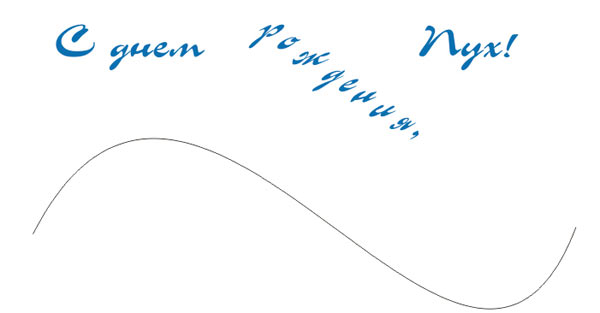
Рис. 4. Результат выполнения команды Straighten Text
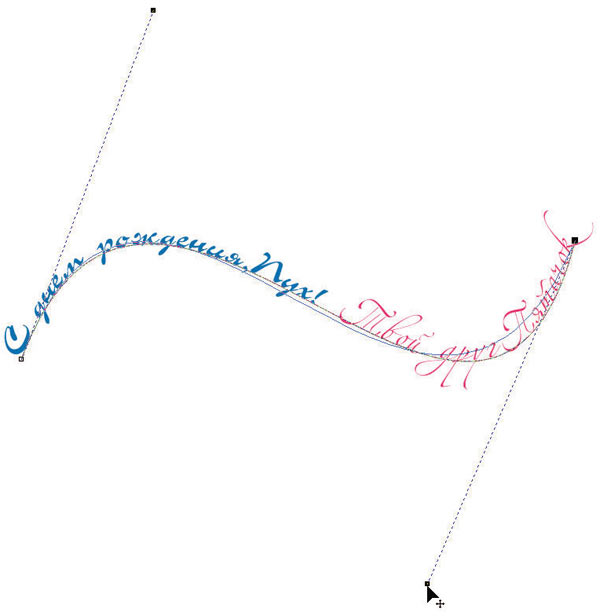
Рис. 5. Изменение формы траектории с помощью инструмента Shape
На одной кривой можно разместить несколько текстов, каждый из которых добавляется щелчком мыши в любой точке кривой при активном инструменте Text (Текст). Если фраза не помещается, то легко можно отредактировать форму кривой, работая с ее узлами и направляющими линиями с помощью инструмента  Shape (Форма) — рис. 5.
Когда на кривой расположено несколько текстов, то возникают проблемы с выделением одного текста отдельно от остальных. Для этого необходимо использовать клавишу Ctrl в режиме действия инструмента Pick (Выбор).
- Для выделения составного объекта следует щелкнуть в любом месте объекта, предварительно выбрав инструмент Pick (Выбор).
- Чтобы выделить один из текстов, включая траекторию, нужно щелкнуть по нему, удерживая нажатой клавишу Ctrl.
- Для выделения текста отдельно от траектории следует еще раз щелкнуть по тексту, удерживая нажатой клавишу Ctrl.

Помимо разомкнутой траектории текст можно расположить вдоль замкнутой кривой, например вдоль окружности. Но такое размещение имеет некоторые особенности: панель атрибутов предлагает немного другие варианты форматирования. Раскрывающийся список Text Placement теперь содержит четыре положения текста относительно замкнутой кривой (рис. 6) вместо вариантов выравнивания по горизонтали.
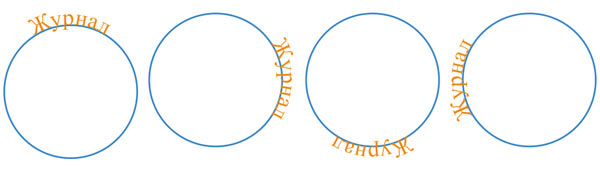
Рис. 6. Четыре варианта расположения текста относительно замкнутой кривой
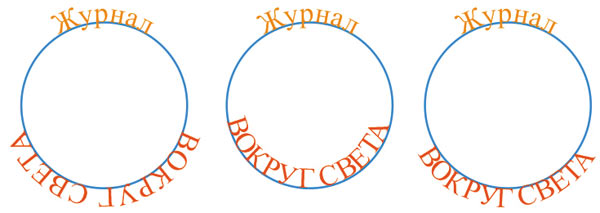
Рис. 7. Варианты изменения положения текста относительно замкнутой кривой
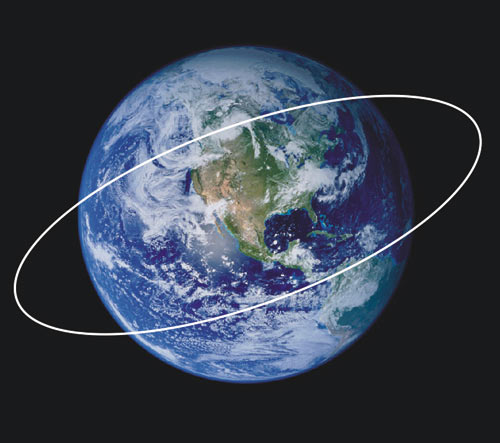
Рис. 8. Изображение земного шара импортировано из графического файла, добавлена замкнутая траектория
На рис. 7 представлены два текста вдоль одной окружности. Изменено положение только нижнего текста, а для верхнего все настройки положения заданы по умолчанию. На рис. 7а для текста назначено положение в нижней части кривой  . На рис. 7б добавлено размещение текста на другой стороне кривой, то есть нажата кнопка . А на рис. 7в изменено вертикальное положение — текст размещен под траекторией
  .
.
Теперь рассмотрим пример расположения надписи вдоль земного шара. Для выполнения этого задания нам понадобится исходная фотография земного шара.
- Для внедрения в документ фотографии импортируйте ее из графического файла с помощью команды File (Файл) —> Import (Импорт).
- Инструментом
 Ellipse (Эллипс) нарисуйте овал и немного разверните его (рис. 8).
 - Выберите инструмент Text (Текст) и щелкните в нижней части кривой. Введите надпись «Всемирная паутина». Для текста назначьте следующие параметры:
- размер, шрифт и цвет текста измените на свое усмотрение, в примере использовался шрифт AGBengaly, размер 18 пт, полужирное начертание;
- Text Placement (Положение по горизонтали) — в нижней части кривой ;
- Text Orientation (Ориентация текста) — ;
- Distance from Path (Смещение по вертикали) — 1 mm;
- Horizontal Offset (Смещение по горизонтали) — –4 mm;
- нажмите кнопку Place on Other Side (На другой стороне).
- Еще раз выберите инструмент Text (Текст) и щелкните в верхней части овала. Введите ту же фразу и установите те же размер, шрифт и начертание или просто скопируйте предыдущую надпись через буфер обмена.
- Установите следующие параметры текста:
- Text Placement (Положение по горизонтали) — в верхней части кривой ;
- Text Orientation (Ориентация текста) — ;
- Distance from Path (Смещение по вертикали) — 4 mm;
- Horizontal Offset (Смещение по горизонтали) — –0,5 mm;
- нажмите кнопку Place on Other Side (На другой стороне).
Результат приведен на рис. 9.
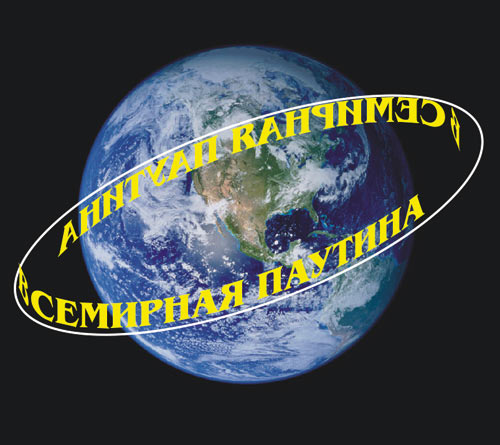
Рис. 9. Текст размещен вдоль овала
- Отделите текст от траектории, выполнив команду Arrange (Монтаж) —> Break Compound Object of 3 Elements Apart (Разъединить). Удалите овал, больше он нам не понадобится.
- Теперь необходимо верхнюю надпись расположить за изображением земного шара. Но для этого сначала требуется удалить черный фон с растрового изображения. Замаскируйте фон изображения фигурной обрезкой в виде окружности:
- инструментом Ellipse (Эллипс) создайте окружность, соразмерную с земным шаром. Не забывайте удерживать нажатой клавишу Ctrl, чтобы эллипс превратился в окружность. Поместите ее поверх растрового изображения и закрасьте контур черным цветом (рис. 10);
- инструментом Pick (Выбор) выделите изображение и выполните команду Effects (Эффекты) —> PowerClip (Фигурная обрезка) —> Place Inside Container (Поместить в контейнер). После осуществления команды на экране появится черная горизонтальная стрелка, которой следует щелкнуть на окружности, выполняющей в данном случае роль контейнера;
- если применение фигурной обрезки оказалось не совсем удачным, скорректируйте положение окружности. Для этого выделите контейнер и выполните команду Effects (Эффекты) —> PowerClip (Фигурная обрезка) —> EditContents (Изменить содержимое). В результате содержимое контейнера появится на экране целиком, а граница контейнера (окружности) отобразится в виде светлой линии. Теперь сместите содержимое контейнера так, чтобы в окружность попало только изображение земного шара. По окончании редактирования выберите команду Effects (Эффекты) —> PowerClip (Фигурная обрезка) —> Finish Editing This Level (Завершить редактирование уровня). Содержимое вновь поместится в контейнер (рис. 11).
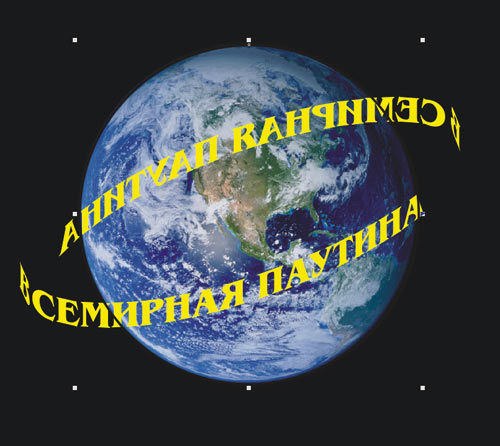
Рис. 10. Создана фигурная обрезка в виде окружности
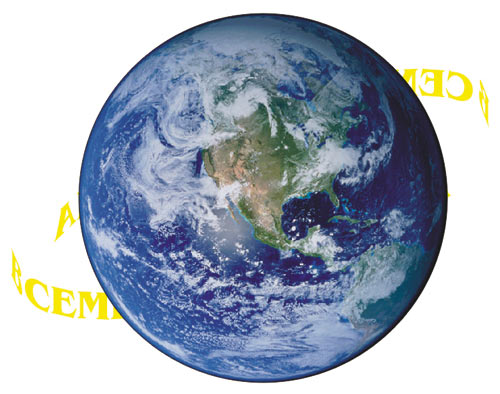
Рис. 11. Результат применения фигурной обрезки к растровому изображению
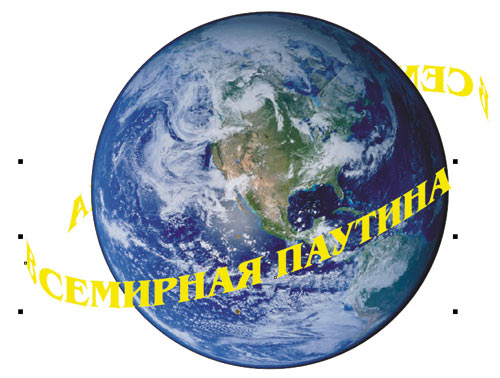
Рис. 12. Нижняя надпись перенесена на передний план
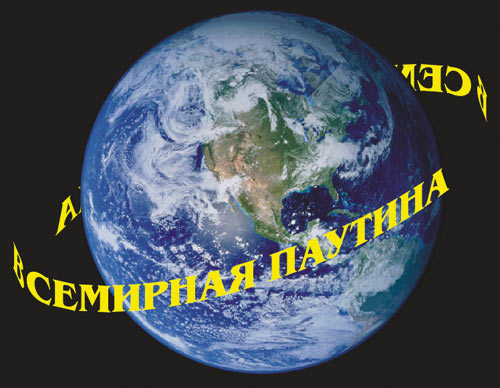
Рис. 13. Окончательный результат размещения надписи вдоль земного шара
Поскольку контейнер (окружность) был создан поверх всех объектов, изображение земного шара после применения к нему фигурной обрезки также было помещено на передний план.
- Теперь перенесите нижнюю надпись поверх остальных объектов, для этого выделите ее и примените команду Arrange (Монтаж) —> Order (Порядок) —> To Front (На передний план) — рис. 12.
- В заключение создайте прямоугольник черного цвета и поместите его под всеми объектами с помощью команды Arrange (Монтаж) —> Order (Порядок) —> To Back (На задний план) — рис. 13.
Конечно же, расположить надпись вокруг земного шара можно и в Adobe Photoshop, но рассмотренный пример показывает, что нет необходимости каждый раз переходить в растровый редактор, как только понадобится создать тот или иной эффект. В принципе, довольно много эффектов можно реализовать и в программе CorelDRAW, используя ее богатые возможности.
Как сделать окружность в coreldraw
Доброго времени суток, уважаемые посетители сайта. Тема урока — инструмент «Координаты объекта» в CorelDRAW. Данный инструмент используется для точного черчения и точного изменения уже готовых объектов. При помощи данного инструмента возможно точное построение прямоугольников, кругов, эллипсов, многоугольников. И самое главное, вы сможете точно и быстро строить линии нужной вам длины и с нужным углом наклона (длина линий и углы вводятся с клавиатуры) и от нужной базы, которую возможно указать вручную. Помимо вышеперечисленного, данный инструмент поможет вам точно перемещать вершины уже построенных объектов (инструмент многоточечная линия). Также при помощи данного инструмента вы без труда сможете быстро разделить окружность на равные части. Обобщая вышесказанное, можно смело утверждать, что данный инструмент крайне необходим для точного построения в CorelDRAW чертежей и векторов для фрезерных станков с ЧПУ (числовым программным управлением).
Получить доступ к инструменту «Координаты объекта» можно выбрав сверху в текстовом меню «Окно»-«Окна настройки»- «Координаты объекта». См. Рис.1
Рис.1
Запустив данное окно мы получаем доступ к пяти разным инструментам точного черчения :
- Рисование прямоугольников и квадратов
- Рисование эллипсов и кругов
- Рисование многоугольников
- Рисование двухточечной линии
- Рисование многоточечной линии
Рассмотрим все инструменты подробнее.
Рисование прямоугольников и квадратов. Окно данного инструмента визуально разбито на две области: размер объекта и ограничивающий прямоугольник.
В размере объекта мы можем указывать базу, от которой будут считаться изменения выбранного объекта либо построение нового, также базовая точка учитывается при вращении объекта См. Рис.2
Далее содержатся числовые поля, в которые, вводя числовые данные, мы можем перемещать объект по X и У (данные числовые поля поддерживают простые арифметические операторы («+» «-» «*» «/» «()» и др.) См. Рис.3
Далее содержатся числовые поля, задающие размеры, через которые можно задавать размеры прямоугольника .
Далее содержится числовое поле угла поворота объекта (вращение объекта будет осуществляется согласно базовой точки, выставленной ранее) См. Рис.4
Вторая часть окна «Рисование прямоугольников и квадратов» содержит числовые поля инструмента «Ограничивающий прямоугольник». Здесь мы можем менять размеры ограничивающего объекта, в который вписан наш объект. См. Рис.5
Также обращаю ваше внимание, что справа напротив большинства числовых полей содержится кнопка интерактивного задания точки (при помощи мышки).
Более наглядную работу с инструментом «Рисование прямоугольников и квадратов» см. в видео 1
Видео 1
Рисование эллипсов и кругов и рисование многоугольников имеют интуитивно понятные параметры. Данными инструментами мы воспользуемся чуть позже в ходе выполнения практической работы «Черчение части колонны капители вида сверху». Единственное, на что бы хотелось сделать акцент — это то, что при помощи данных инструментов без труда можно разделить окружность на нужное количество равных частей. См.Видео 2
Видео 2
Инструмент «Рисование двухточечной линии». Данный инструмент поможет нам в построении точных линий либо точном изменении уже построенных ранее линий чертежей и векторов для фрезерных станков с ЧПУ. Также он позволит нам задавать точные углы поворота линий. Также данный инструмент можно применять как измерительный. Чтобы более полно понять принцип работы построения точной линии выполним следующую практическую работу. Расчертим ножку табуретки по заранее известным размерам. См. Видео 3.
Видео 3
Как мы наблюдаем из видео, инструмент «Рисование двухточечной линии» очень хорошее дополнение классической ломаной линии, когда дело доходит до точного параметрического черчения.
Далее на рассмотрении у нас остался инструмент «Многоточечная линия». При помощи данного инструмента удобно изменять координаты точек объекта, построенного сложной многоузловой линией. При выделении объекта и переходе к «Многоточечная линия», мы увидим все координаты узлов выделенного объекта. Далее данные координаты мы можем изменять, тем самым изменяя точно форму векторного объекта. Рассмотрим данный инструмент на конкретном примере. У нас имеется вектор филенки высотой 500 мм. Нам необходимо уменьшить высоту филенки до 400 мм, не искажая пропорции филенки. См. Видео 4
Видео 4
В завершение изучения прикрепленного окна «Координаты объекта», выполним более сложное построение «Черчение части колонны капители вида сверху». Вектор чертежа в дальнейшем будет использоваться для создания управляющей программы для фрезерного станка с ЧПУ См. Рис.6
Рис.6
Последовательность построения будет следующей.
Выберем в окне «Координаты объекта» инструмент «Рисование многоугольников».
Зададим диаметр многоугольника 140,71 мм.
Зададим количество углов — 8.
Укажем поворот многоугольника на 202,5 градуса.
Построим окружность, используя инструмент «Рисование эллипсов и кругов».
Зададим диаметр окружности — 50 мм.
Построим автоматически квадрат, описывающий окружность. Для этого воспользуемся инструментом «Рисование прямоугольников и квадратов».
Построим головки саморезов, используя инструмент «Рисование эллипсов и кругов», и через ввод в соответствующие числовое поле «+ 42 мм», сместим автоматически получившиеся окружности на нужное удаление от центра.
Далее используя инструмент «Контур» и «Свободная форма», дочертим часть капители колонны вида сверху. См. Видео 5
Видео 5
Подведем итог. Инструмент «Координаты объекта» в CorelDRAW незаменим в точном параметрическом черчении векторов для фрезерных станков с ЧПУ и позволяет решать достаточно быстро определенные графические задачи.
Также, прежде чем использовать CorelDRAW в точном черчении, я рекомендую ознакомиться со следующими статьями:
Также рекомендую вам ознакомиться со следующим статьями:
Создание окружностей
Существует несколько способов создания окружностей.
Создание окружности из центральной точки и радиуса:
- Нажмите Нарисовать > Окружность > Центр, Радиус (или введите Circle).
- В графической области нажмите, чтобы определить:
- центральную точку окружности.
- радиус окружности, или введите радиус в командной строке.
Создание окружности из центральной точки и диаметра:
- Нажмите Нарисовать > Окружность > Центр, Диаметр.
- В графической области нажмите, чтобы определить:
- центральную точку окружности.
- диаметр окружности, или введите диаметр в командной строке.
Создание окружности из трех точек:
- Нажмите Нарисовать > Окружность > 3 точки (или введите Circle, а затем укажите параметр 3точки).
- В графической области выберите три точки, которые определяют точки на окружности.
Построение окружности из двух точек на диаметре:
- Нажмите Нарисовать > Окружность > 2 точки (или введите Circle, а затем укажите параметр 2точки).
- В графической области выберите две точки, которые определяют диаметр окружности.
Построение окружности из двух касательных объектов и радиуса:
- Нажмите Нарисовать > Окружность > Касательная, Касательная, Радиус (или введите Circle, а затем укажите параметр Тэтр).
- В графической области:
- выберите точку на каждом из двух линейных объектов, которые определяют касательные к окружности линии.
- Дважды нажмите на точку для определения радиуса или введите радиус в командной строке.
Создание окружности, касательной к трем линиям:
- Нажмите Нарисовать > Окружность > Касательная, Касательная, Касательная (или введите Circle, а затем укажите параметр TTT).
- В графической области выберите точку на трех линейных объектах, определяющих касательные к окружности линии.