
Как установить пробную бесплатную версию adobe Lightroom и Photoshop
На первый урок курса «Обработка фотографий» нужно приходить с уже установленной программой Lightroom. Photoshop понадобиться с седьмого урока. Компания Adobe даёт возможность в течение месяца использовать бесплатно свои продукты и после этого уже принимать решение о покупке. Таким образом вы можете перед первым уроком установить только Lightroom, а перед седьмым уроком Photoshop. И уже после нашего курса покупать эти продукты.
Установка пробной бесплатной версии adobe Lightroom и Photoshop
- Перейдите на эту страницу сайта компании adobe.
- Найдите там фразу «перейти к бесплатной пробной версии» или «Перейти до безкоштовної пробної версії», выделенную синим.
- Перейдите по ссылке и следуйте указаниям. В результате этих действий вы зарегистрируете свой аккаунт на сайте adobe и установите на компьютер приложение Creative Cloud.
- В этом приложении перед первым уроком выберите и установите Lightroom, а перед седьмым уроком Photoshop
ОНЛАЙН • курсы фотографии
Очные курсы и МК в Днепре, Харькове и Киеве
Обучение фотографии
Контакт
© 2023 ФотоШкола онлайн «Зеленый квадрат». Очное и онлайн обучение, курсы фотографии, воркшопы, мастер-классы, тренинги, курсы мобильной фотографии, мобилография, блог для фотографов.
Как установить Adobe Lightroom на Linux (легкий способ)
Добрый вечер, господа. Сегодня я продолжаю тему линукса (и, наверное, заканчиваю). И сегодня я помогу всем пользователям этой операционной системы установить Adobe Lightroom. В принципе, ничем принципиальным установка не отличается от установки фотошопа, но различия есть. Да и внятных, понятных гайдов по данной теме я в интернете не видел. Такое чувство, что авторы думают что все поголовно разбираются в этой сложной системе.
Но, я всегда стараюсь писать понятным языком, прикреплять скриншоты, давать все что нужно и этот пост не будет исключением.
Почему же нужно устанавливать Lightroom на линукс, если есть хороший аналог, о котором я ранее писал? Да-да, я про Darktable, кто следит за блогом, тот читал. Он хороший, правда. Но, попользовавшись ним немного, я понял. Это не совсем Lightroom, это другая программа и к ней нужно привыкать. Но люди не любят таких резких перемен, не любят привыкать к чему-то новому, если есть хорошее и привычное старое. Поэтому я пишу это статью и помогаю всем фанатам лайтрума установить его на линуксе.
Некоторые шаги будут схожие с установкой фотошопа, но она будет занимать немного больше времени, так как будут устанавливаться дополнительные компоненты. Так как от Вас потребуется только нажимать кнопку «Далее», я решил эти шаги не показывать.
Шаг 1. Идентичный с установкой фотошопа. В центре приложений скачиваем программу PlayOnLinux.
Шаг 2. Точно такая же ситуация. Запускаем программу которую мы установили и нажимаем «Установка».

Шаг 3. Здесь у нас «пути» расходятся. Находим в разделе «Графика» лайтрум и нажимаем на него.

Шаг 4. Начинается установка, просто жмем кнопку «Далее».
(!) Никакие параметры не меняйте, директорию установки не меняйте, следуйте строго инструкциям и делайте все что Вас попросят. В некоторых программах просят убрать галочку напротив «Запустить программу после завершения». Если Вас просят это сделать, сделайте.


Шаг 5. На данном этапе нужно выбрать установочный файл. Скачать его можно у меня в блоге — Click.


После того как Вы скачаете файл, нужно выбрать именно «экзешник». То, что показано ниже на скриншоте.
Шаг 6. И соответственно начнется установка Lightroom, которая ничем не отличается установки на Windows. Также установятся дополнительные компоненты для работы. Просто подтверждаем все и жмем «Далее».


Шаг 7. Открываем наш PlayOnLinux и запускаем Adobe Lightroom.

В итоге у меня запустилось:

Для сведения: у меня стоит Ubuntu 14 версии. Работу на других дистрибутивах не гарантирую. Хотя, по идеи, роли не играет, хоть у Вас Ubuntu, хоть Mint, хоть Fedoro и тд.
Но, если у Вас возникнут вопросы, то я буду рад на них ответить в комментариях и помогу чем смогу.
До скорых встреч! Увидимся в следующих уроках!
Как установить lightroom
Первый урок Lightroom я начал с места в карьер не с установки или настройки, а с того чем он может быть полезен репортёру и тем, кто не снимает в RAW. Мне было очень приятно, что читатели блога оставили немало интересных отзывов, в том числе рекомендовали несколько полезных альтернативных приложений для работы. Спасибо!

Этот урок Lightroom посвящён установке и настройке приложения. Казалось бы ну что тут сложного – иди себе по мастеру установки шаг за шагом нажимая Next и дойдёшь до Finish. Но, установка может заметно повлиять на производительность не только Lightroom, но и всего компьютера, и если сделать её неправильно, в будущем возникнут проблемы. Поэтому я взял чистый ноутбук, установил на него триальный чистый Windows 8 x64 и решил вместе с вами пройти процесс от начала и до конца.
Где скачать Lightroom? Самый правильный и очевидный способ – прямо с сайта Adobe. Зайдя на главную страницу вы увидите вверху меню, где нажав на Download перейдёте к списку триальных версий приложений. Все они полнофункциональные, но работают ограниченное количество времени. Здесь можно и скачать Photoshop CS, и Adobe Lightroom, и другие мощные пакеты. Через тридцать дней после установки триал закончится и вам нужно будет оплатить Lightroom. В каталоге Allsoft.ru программа стоит 5005 рублей, и я считаю это очень оправданной суммой за приложение, выполняющее столько нужных фотографу функций.
После скачивания у вас на компьютере оказывается исполняемый файл с архивом. Это ещё не исталлятор, а только архив установки. Чтобы установить Lightroom нужно запустить его и выбрать папку для размещения временных файлов.


Обычно предлагается распаковка прямо на рабочий стол, в этом нет ничего плохого, кроме одного нюанса – инсталлятор не подчищает за собой, и после установки папочка Adobe, размером почти 800 мегабайт, продолжает захламлять десктоп. В конце её стоит просто стереть – ни для каких целей в будущем она не понадобится.


В процессе установки Lightroom опций немного – можно выбрать куда устанавливать программу. Я рекомендую не изменять папку по умолчанию и не устанавливать Lightroom на другие диски, так как многие плагины и надстройки в будущем могут столкнуться с проблемой поиска приложения.


После установки на рабочем же столе появляется ярлык с характерной иконкой. Я обычно с десктопа его перетаскиваю в панель задач, а затем стираю и архив с дистрибутивом, и временную папку, и сам ярлык. Рабочий стол мы видим редко, зачем нам там ярлык, тем более в Windows 8?

Далее наступает черёд первого запуска Lightroom и его настройки. Поскольку версия триальная, я выбираю пункт «I want to try», а если есть серийный номер, то первую опцию, где можно ввести ключ.

И вот первый важный вопрос! Ligthroom спрашивает о создании каталога, в котором он будет хранить всю информацию, связанную с обработанными снимками. Подчеркну – не сами исходные RAW или JPEG, а другие данные – превьюшки, ключевые слова, теги, мета-данные, информацию о том как обработана фотографии, какие на них наложены фильтры и эффекты. Ни в коем случае не соглашайтесь на дефолтный выбор, за исключением ситуации, когда ваш компьютер мультиюзерский, то есть за ним работает несколько малознакомых людей, и вы не хотели бы, чтобы у них была возможность доступа к вашей базе данных. Впрочем, даже в этом случае есть способы себя обезопасить.

Почему так? Дело в том, что база SQLite, используемая Lightroom, очень специфично организована. Я писал об этом в первом уроке по Lightroom, где описывал сценарий использования его журналистами, и позволю себе повториться.
База данных Lightroom всегда состоит из двух элементов – файла «название.lrcat» и папки «название Previews.lrdata» в том же месте. Если вам СРОЧНО нужно сделать резервную копию каталога Lightroom, всё содержимое этой папки lrdata с превьюшками можно игнорировать, а если понадобится срочно место на диске, так и вовсе грохнуть. Секрет в том, что в этой папке только превьюшки, а все мета-данные, информация что в каком кадре было обработано и т.д. хранятся в файле «название.lrcat» (по-умолчанию он обзывается «Lightroom 4 Catalog.lrcat»). Если грохнуть папку «Preview.lrdata» вы потеряете только превьюшки, которые можно затем регенерировать через меню в нужном качестве и количестве. А вот потеря файла lrcat чревата тем, что вы останетесь один на один с уймой никогда не обрабатывавшихся и не тегированных никак RAW или JPEG, потому что в сами файлы LR ничего не пишет и в нём исповедуется недеструктивная обработка. Ах да, так называемые «виртуальные копии изображений» тоже хранятся в lrcat, а их превьюшки забивают место в каталоге lrdata. Вот такую весёлую структуру хранения создали в Adobe.

В ходе загрузки в Lightroom фотографий база данных начинает наполняться. И чем больше снимков вы загрузите, тем больше файлов и каталогов окажется в папке lrdata. По умолчанию LR предлагает разместить её в юзерском каталоге, в папке Pictures, которая относится к усиленно индексируемым. Многие программы ставят эту папку в мониторинг, она показывается всевозможным внешним устройствам, часто синхронизируется автоматически со смартфонами и планшетами. В итоге, когда в ней оказывается несколько десятков тысяч файлов и подкаталогов может начаться кошмар – долгий запуск приложений, агония систем индексации и поиска. Нам это нужно? Единственный плюс такого размещения – при резервировании все ваши личные данные автоматически перенесутся, но… и самое резервирование такого каталога станет кошмаром из кошмаров, особенно для обладателей компьютеров, в которых используется не SSD, а обычный механический жёсткий диск, у которого самый плохой сценарий работы – операции с большим количеством мелких файлов и папок.
Поэтому, на предложение Lightroom мы отвечаем «Choose a Different Destination» и решаем, где же будет находиться наш каталог.

Здесь я рекомендую использовать логику:
- Lightroom и система будут работать быстрее, если разнести их на разные физические диски
- Желательно, чтобы база данных лежала не на том же физическом диске, где хранятся RAW, особенно если вы используете жёсткий диск вместо SSD
- База данных не может размещаться на сетевом накопителе, и её нежелательно хранить на обычной флешке, т.к. в первом случае возможны коллизии и повреждение базы (а локальная сеть ещё и не самое быстрое место), а во втором огромное количество обращений быстро сокращает ресурс флешки
- Не стоит хранить базу данных на RAID-массивах из жёстких дисков. Обеспечивая высокую скорость передачи данных, когда вы работаете с большими файлами (TIFF, RAW, видео) они жутко тормозят на большом количестве мелких запросов


У себя на компьютере я установил два SSD: на первом располагается система и приложения, на втором база данных Lightroom. Он может быть небольшим, потому что база занимает относительно немного места, в тяжёлых случаях это несколько десятков гигабайт. Поэтому отдельный выделенный SSD, скажем на 32 или 64 гигабайта, с хорошей производительностью и большим показателем IOPS, может стать умной покупкой.
В ноутбуке обычно один SSD и выбор оказывается невелик. Здесь я просто кладу каталог Lightroom в корневую папку (можно на логическом диске), в каталог LR Database. Файл каталога стараюсь называть логично, чтобы затем не перепутать. Для примера, эту базу я назвал «q3d.livejournal.com lightroom lessons», и у меня образовалась следующая структура:
C:\LR Database
q3d.livejournal.com lightroom lessons (папка)
q3d.livejournal.com lightroom lessons Previews.Lrdata (папка БД с превьюшками)
q3d.livejournal.com lightroom lessons.lrcat (БД Lightroom)
В дополнение к этому создались временные файлы, которые Lightroom используется во время работы для хранения промежуточных данных и логов.

Теперь мы оказываемся в основном интерфейсе программы. Пробежавшись по справке первого запуска можем приступать к дальнейшей настройке Lightroom. Для этого открываем меню Edit/Preferences и попадаем в панель опций (Preferences).

Во вкладке General можно изменить язык, отключить показ заставки и автоматический поиск обновлений, указать запускается ли Lightroom всегда в режиме показа последнего использованного каталога (их может быть много) или же спрашивает вас об этом. Также, можно указать, чтобы программа всегда стартовала с определённого каталога, вне зависимости от того, с чем вы до этого работали.
В опциях импорта есть галочка, убрав которую вы отключите автозапуск Lightroom после того, как в компьютер была вставлена флешка со снимками. Я рекомендую это сделать, чтобы лишний раз при вставке USB-брелоков и флешек с данными не запускалась программа.
Игнорирование названий папок, созданных камерой, может помочь логичнее организовывать свою фототеку, ведь камеры так любят называть каталоги дурацким сочетанием букв и цифр, ни о чём не говорящими.
Пункт Threat JPEG files next to raw files as separate photos нужен тем, кто снимает RAW + JPEG. Поставив галочку вы заставите LR импортировать такие пары как два отдельных кадра, что может иметь смысл в некоторых случаях, но в нормальной ситуации не нужно. Более того, я рекомендую почитать пост «Почему не нужно снимать RAW + JPEG», в нём объясняется что такая съёмка только флешки быстрее забивает и практического смысла не имеет.
Можно включить звуковые сигналы, оповещающие об окончании процедур импорта и экспорта фотографий. Полезная опция, если вы оставляете процесс в фоне, занимаясь в это время чем-то ещё, но хотите заметить что компьютер освободился.
В самом низу панели настроек Lightroom есть кнопка вызова настроек каталога (Catalog Settings). Она относится именно к тому каталогу, который в данный момент открыт, а в нашем случае, к первому каталогу.

Здесь можно отключить назойливое напоминание о создании резервной копии каталога, но я рекомендую это делать только в том случае, если вы и так резервируете данные компьютера и пропадает смысл отдельно делать это для LR.

Важно! Содержимое вкладки File Handling прямо влияет на производительность программы, скорость импорта, отбраковки, просмотра каталога и размер базы данных с превьюшками. Здесь вам нужно выбрать какого размера так называемая «стандартная» превьюшка. Что выбирать, зависит от вашего монитора, потому что LR на рабочем столе занимает разный объём пикселей, в прямой зависимости от разрешения. Соответственно, если у вас нетбук с разрешением 1024×768 или обычный ноутбук с 1366×768 нет никакого смысла строить превьюшки размером более 1024 или 1440 пикселей по длинной стороне, соответственно – даже в полноэкранном режиме они поместятся на дисплее.

Но если выбрать 1024 для ноутбука с экраном FullHD, то выводя превьюшку на весь экран Lightroom будет её пересчитывать, и скроллинг по фотографиям замедлится на время пересчёта превьюшки. Абсолютно точно также, на MacBook Pro с Retina Display, имеющим разрешение 2880×1800, и на компьютерах оснащённых дисплеями высокого разрешения, есть смысл устанавливать размер стандартной превьюшки 2800 пикселей, чтобы при просмотре на весь экран не происходило пересчёта.

Есть у медали и обратная сторона – чем превьюшка больше, тем больше места она занимает на диске, тем больше ресурсов требуется компьютеру чтобы её построить и показать, и тем больше места занимает она в базе данных Lightroom. Следовательно, нет никакого смысла использовать 2048-пиксельные превьюшки на ноутбуке с экраном 1366 пикселей. Посмотреть разрешение своего экрана вы можете в свойствах дисплея или в спецификациях монитора в интернете.
Важно! Если во время отбраковки фотографий вы часто зумите снимок, чтобы проверить резкость и микродетали, компьютер просчитывает так называемую «полноразмерную превьюшку 1:1», которая занимает ещё больше места. Если построить её заранее, скорость просмотра значительно возрастёт, но даже мощный ноутбук и десктоп с многоядерным процессором такие превьюшки строит довольно долго, а места на диске они занимают практически столько же, сколько полноразмерные JPEG снятые камерой. О том как ускорить этот процесс мы поговорим в посте, посвящённом импорту фотографий.

И в тему ещё один важный пункт, влияющий на размеры базы данных Lightroom – опция «Automatically Discard 1:1 Previews» касается времени, после которого LR автоматически стирает полноразмерные превьюшки. По умолчанию установлено 30 дней, для экономии места занимаемого базой LR можно установить один день, а если вы часто возвращаетесь к работе над старыми фото и ваша база данных хранится в чистоте, то можно установить и Never, то есть «никогда».
Последняя вкладка настроек каталога называется Metadata, и здесь вы задаёте как ведёт себя LR со служебными данными. Программа довольно умная, она может предлагать мета-данные на основе уже введённых слов, примерно также, как движок Livejournal предлагает ключевые слова из тех, которые вы уже использовали.

Данные о том, как обрабатывалась фотография могут храниться в служебной зоне фотографий формата JPEG, TIFF и PSD. В этом есть смысл, ведь база данных может потеряться, а в самом файле кое-что, да останется.
Автоматическая запись изменений в служебную зону XMP по умолчанию выключена, и это может попортить немало нервов. Дело в том, что по умолчанию LR хранит данные об обработке в своём файле-каталоге lrcat, о котором я писал выше. В сами файлы данные не сохраняются, и при их простом копировании вы получаете девственно изначальный RAW/JPEG без данных о модификациях, которым он подвергся в Lightroom. Если вам критичны именно чистые исходники, можно оставить всё как есть, но в большинстве случаев запись в XMP-зону как раз полезна и позволяет не так трястись над базой Lightroom. Если вы открываете эти RAW-файлы в других редакторах, типа ACR и Adobe Bridge, Aperture и т.д., сохраненные данные в XMP позволяют сразу увидеть снимок с внесёнными коррективами. Если у вас в LR запись в XMP была отключена, можно записать данные туда принудительно, нажав «Save metadata to file».
То же касается EXIF и последний пункт «Write date or time changes into proprietary raw files» включает запись изменённых данных о времени в изначальные RAW-снимки. Смысл здесь в том, что некоторые фотографы забывают перевести часы на камере и затем через Lightroom правят время и дату до актуальных. Галочка позволяет модифицировать RAW вписав в них эти изменения, а её отсутствие сохранить файл неизменным (может быть важно для экспертизы или проверки авторства). Я обычно оставляю этот пункт выключенным.
На этом со вкладкой настроек каталога закончено и мы возвращаемся в основную панель настроек всего Lightroom и переходим во вкладку «Presets», где настраивается что происходит при импорте по умолчанию. Довольно важное меню для тех, кто снимает несколькими фотоаппаратами, хотел бы заставить LR выбирать разные настройки по умолчанию в зависимости от уровня ISO сенсора, при которых был сделан кадр, и любит переводить через LR снимки в ЧБ.

Опции делают следующее:
Apply auto tone adjustments – при импорте фотографии будет производиться автоматическая тоновая коррекция. Любые автоматические «улучшалки» могут приводить к непредсказуемым эффектам, лучше не включать.
Apply auto mix when first converting to black and white – при однокнопочном переводе изображения в ЧБ в Lightroom производится не только конверсия в оттенки серого, но одновременно меняется тоновый баланс цветов – прибираются оранжевый, жёлтый, зелёный и зелёно-голубой, насыщаются красный, синий, пурпурный и пурпурно-красный. Это делает картинку ближе именно к чёрно-белой фотографии, а не к обесцвеченной.

Make defaults specific to camera serial number – полезная опция, если вы снимаете в разных жанрах разными камерами одной модели. Скажем, для студийной съёмки в студии всегда лежит один фотоаппарат, и точно такая же модель используется для репортажа. Возможна ситуация, когда для каждой камеры нужны свои «настройки по умолчанию» и установка галочки позволяет это сделать.

Make defaults specific to camera ISO settings – настройки по умолчанию зависят от параметров ISO. Это может быть нужно в ситуации, когда вы хотите чтобы для студийных снимков, которые всегда делаются на низких ISO, выставлялись одни параметры (особенно резкость, настройки шумодава и т.д.), а для репортажных и повседневных кадров (чаще снимаются на высоких ISO) использовались свои опции. Если ориентироваться на автоматизацию процесса и ускорение работы, есть смысл использовать.
Store presets with catalog – позволяет легче мигрировать с компьютера на компьютер, сохраняя ваши пресеты не на конкретном ПК, а вместе с файлом каталога. Удобно, если каталог хранится на внешнем диске или вы синхронизируете его с разными компьютерами.
В этой же вкладке расположено множество кнопок для сброса настроек.

Переходим к вкладке External Editing. Она настраивает параметры, которые нужны когда вы нажимаете на снимок в фототеке Lightroom правой кнопкой мыши и выбираете Edit in. Есть же два пути – можно экспортировать снимок на диск, и открыть его в том же Photoshop, например, или прямо из программы сделать «Edit in», после чего произойдёт рендеринг картинки и передача напрямую в приложение, минуя какие-либо ваши каталоги. Я обычно не использую это.

Stack With Original – чтобы понять опцию, нужно небольшое отступление в принципы работы. Плагины в Lightroom работают недеструктивно, создавая реальные копии (в противоположность виртуальным копиям при обработке RAW штатными средствами) изображений. Если вы установили какой-то плагин, ту же Portraiture, и выбрали прямо из Lightroom редактирование в ней фотографии, Lightroom отрендерит её с параметрами, указанными в Additional External Editor, добавит в фототеку как файл, объединит в группу с оригинальной картинкой (stacking и есть это объединение) и у вас в фототеке помимо 123.RAW появится 123.TIFF, занимающий уже совсем нескромные мегабайт шестьдесят-двести, в зависимости от разрешения оригинала (поменьше, если указать что внешнему редактору передаётся JPEG). В Adobe Photoshop CS принцип другой – плагин обычно создаёт копию слоя, работает с ним и выдаёт в тот же снимок результат поверх. Именно поэтому я не люблю использовать плагины под Lightroom – дубликаты снимков RAW в иных форматах мне в фототеке не нужны, потому что чистовые и обработанные фото я предпочитаю хранить отдельно. Но, конечно, в некоторых случаях в этом есть смысл.

Переходим к следующей вкладке File Handling. Здесь задаются параметры импорта в формате DNG (писал о том, зачем это нужно, в отдельном посте). Вкратце – DNG открытый формат, перевод фототеки в него позволяет не только сэкономить место и ускорить работу с Lightroom, но и быть уверенным, что в далёком-далёком будущем ваши RAW можно будет обрабатывать в тех графических редакторах и конвертерах, которые к тому времени появятся.

Будет ли в них поддержка древних фотокамер, смогут ли в 2030 году программы читать и правильно интерпретировать RAW-снимки Canon 5D Mark III, предсказать сегодня невозможно. Во вкладке File Handling можно задать параметры совместимости, чтобы DNG читались и устаревшим софтом, предыдущими версиями Adobe Camera RAW, указать размер вшиваемой в DNG превьюшки и нужно ли в DNG вшивать оригинальный RAW-файл. Опция Embed Fast Load Data записывает в DNG специальные данные для ускорения загрузки в режиме обработки (develop), как указывают в Adobe, это всего около 200 килобайт, но может приводить к ускорению загрузки DNG в редактирование раз в восемь.

Reading Metadata – настройки, которые нужны в тех случаях, когда прошитые мета-данные в фотоснимках разделяются не запятой, а точкой или слэшем. Я пока не сталкивался с необходимостью это включать.
File Name Generation – указывает Lightroom какие символы не должны использоваться в именах файлов, на что их заменять и как поступать с пробелами, если они встречаются в именах файлов. Можно установить автоматическую замену пробелов на безопасные тире или подчёркивания, что может быть важно, если вы заливаете результат на сервер и даёте ссылку на конкретный файл. Просто как пример: URL не может содержать пробелы, и случайно забыв об этом вы рискуете сделать невозможным скачивание кем-то файла.
Camera Raw Cache Settings – указывает где размещается временный каталог движка рендеринга Lightroom. Я предпочитаю изменить это место по нескольким причинам, и в том числе потому что в случае сбоев Lightroom (а чего в жизни не бывает) временная папка может переполняться мусором. В итоге, однажды вы рискуете обнаружить что на 128-гигабайтном SSD ноутбука гигабайт 20 куда-то пропали, и придётся рыскать по системным папкам, скрытым по умолчанию от пользователя, в поисках не затесалось ли туда мусора. По этой причине я предпочитаю хранить временную папку либо в RAM-диске (если на компьютере чудовищно много оперативной памяти, скажем 32 или лучше 64 гигабайта) либо в той же папке где лежит база данных Lightroom.
Второй аспект — каждый раз, когда LR загружает снимок в режиме Develop он создаёт актуальную превьюшку на основе всех имеющихся данных – изменённых настроек, применённых фильтров и т.д. Для ускорения она хранится не только в общей медиатеке, но и в кэше. Поэтому, с одной стороны, имеет смысл размещение его на RAM-диске или быстром SSD, а с другой, не помешает и некоторое увеличение объёма, чтобы в кэше находилось больше свежих данных. Как указывает Adobe, в некоторых случаях увеличение кэша до 20 гигабайт может существенно ускорять работу приложения в режиме Develop.
Ситуация с Limit video cache size в целом аналогична описанной выше, но это имеет смысл только если вы обрабатываете в Lightroom ещё и видеоролики.
Последняя вкладка Interface позволяет изменить внешний вид и цвет интерфейса Lightroom. Скажем, на ноутбуках с большим разрешением, или на огромных мониторах с высокой плотностью есть смысл использовать большие шрифты вместо мелких. В каких-то ситуациях может понадобиться, чтобы «блэкаут» (когда все элементы интерфейса «гаснут») был не чёрным, а серым или даже белым – восприятие снимка на чёрном фоне и на белом может быть совершенно разным, вы будете обращать внимание на иные детали, и обрабатывать и даже сортировать фото лучше на таком фоне, на котором его в будущем будут смотреть.

В блоке «Keywords Entry» можно установить, что LR будет использовать пробелы вместо запятых, отделяя ключевые слова, если это нужно.
В блоке Filmstrip обычно включены все галочки, чтобы в ленте превьюшек (внизу) показывались: рейтинг и статус снимка (избран, не избран, брак), бэджи, количество копий в стеке (выше писал что это). Опция Show photos in navigator on mouse-over говорит программе показывать превьюшку в левом верхнем углу, когда вы наводите мышку на снимок, а опция Show photo info tooltips выводит, при наведении мышки, всплывающую подсказку, где показано название файла, время когда он был снят и разрешение.
Отключение некоторых опций позволяет чуточку ускорить Lightroom на медленных компьютерах, меньше читать данные из файлов и базы данных.
Блок Tweaks в Lightroom позволяет включить ускорение OpenGL для воспроизведения видео, настроить работу зума и сглаживание шрифтов. Zoom clicked point to center делает следующее – по умолчанию, когда вы кликаете на картинке мышкой чтобы её приблизить, то место куда вы кликнули оказывается прямо под курсором мыши. Установив галочку в этом пункте вы сделаете так, что это место будет оказываться ровно в центре экрана.
Подводя итог, ещё раз назову основные опции, которые стоит изменить при настройке Lightroom:
- Изменить расположение самого каталога и базы данных, убрав их из My Pictures, чтобы ускорить компьютер и не мусорить в папке, которую индексирует множество приложений
- Отключить резервирование, если вы и так резервируете весь компьютер (ни в коем случае не отключать, если вы раздолбай)
- Изменить размер стандартных превьюшек на соответствующий разрешению монитора
- Отключить удаление превьюшек 1:1 если вы отбираете снимки, храните только лучшее и хлама в фототеке не наблюдается
- Включить запись данных в зону XMP и фирменные RAW, чтобы другие редакторы получили к ним данные, чтобы не страшно было потерять базу данных LR и для того, чтобы скопировав RAW-файл на другой компьютер вы получили вместе с ним все данные из LR, без переноса БД
- Включить разные настройки снимка по умолчанию для разных ISO, чтобы уменьшить время, которое уходит на подстройкой резкости и шумодава таких кадров
- Включить опцию «Embed fast load data» для конверсии в DNG (если используете DNG, что я рекомендую)
- Перенести кэш движка Camera RAW из системной папки в отдельную, и иногда заглядывать туда чтобы вычистить мусор
- Увеличить размер кэша движка Camera RAW до 10-20 гигабайт и с целью ускорения режима обработки и загрузки снимков при просмотре
Следующая статья: Уроки Lightroom 4 | #3 | Как синхронизировать ноутбук и десктоп, перенести фотографии, очистить библиотеку
- Зачем нужен Lightroom (введение)
- Уроки Lightroom 4 | #1 | Для репортёра — быстрая работа в поле
Теги:
- adobe,
- ликбез,
- обучение lightroom,
- статьи про фото,
- уроки lightroom 4
Установка, запуск и работа в Adobe Photoshop Lightroom 5 на Linux
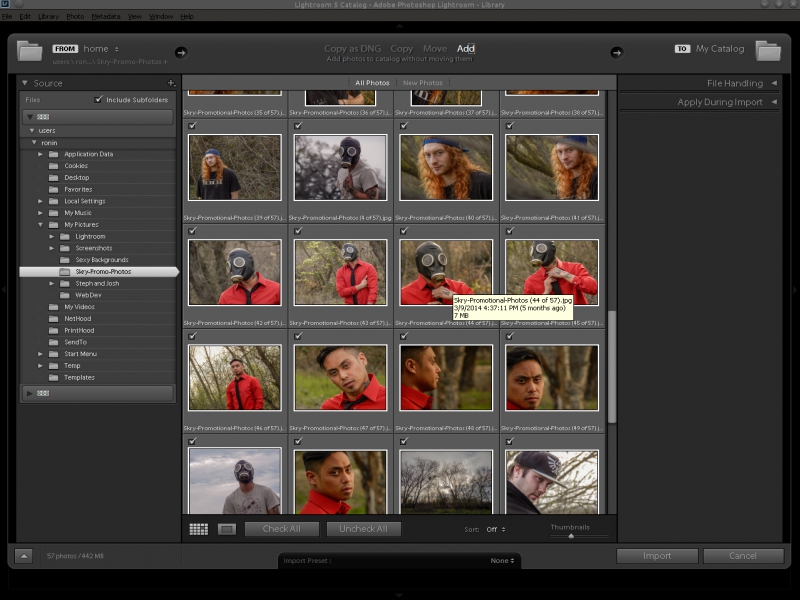
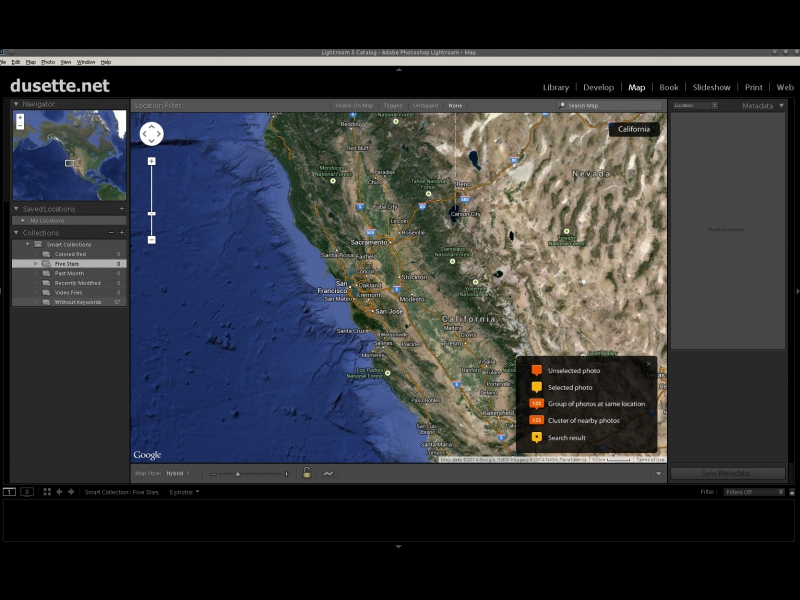
Наконец-то! Наконец-то мы этого дождались. После двух недель усилий, удалось заставить работать Adobe Photoshop Lightroom 5.4 и более высоких версий на Linux’е.
Нет, и не будет, никаких душных длиннющих мануалов. Процесс установки полностью автоматизирован. У вас должен быть установлен PlayOnLinux. Если он у вас есть, то перейдите в PlayOnLinux, выберите Установка -> Графика -> Adobe Photoshop Lightroom 5. В некоторых системах может сработать эта ссылка для быстрого запуска процесса установки.

6 комментариев
переходите сюда нажимаете установить и… Веб-страница недоступна.
Пять разных фш и во всех не работает штамп не захватывает участок клонирования.
WebWare Team :
IVAN, проявите, пожалуйста, внимательность. По этой ссылке нужно переходить: А) когда PlayOnLinux уже установлен Б) вы находитесь в ОС Linux с установленным PlayOnLinux Остальное в вашем сообщении я не понял.
PlayOnLinux установлен, запущен. «переходите сюда» -страница недоступна. 5шт версий Photoshoпов было установлено через Wine, загадка то что во всех не работает штамп.