
Как установить lightroom на windows
Adobe Photoshop Lightroom
Вопросы и ответы по «Adobe Photoshop Lightroom»
Вопрос и ответы были вам полезны?
Да

Нет
Попробуйте также:

Похожие вопросы :
- Как пользоваться Lightroom на компьютере? (Ответов: 1)
- Как добавить пресет в Lightroom? (Ответов: 1)
- Как создать пресет в Adobe Photoshop lightroom? (Ответов: 1)
- Как удалить Adobe Lightroom? (Ответов: 1)
- Как сохранить фото в Adobe Lightroom? (Ответов: 1)
- Как перевести программу на русский интерфейс? (Ответов: 1)
Adobe Lightroom для Windows 10 теперь можно установить и запустить без сервиса Creative Cloud

Компания Adobe официально выпустила свой фоторедактор Lightroom в магазине приложений Microsoft. Этот запуск является знаковым событием для как Microsoft, так и для самой Adobe. Но у пользователей есть более веская причина радоваться этому.
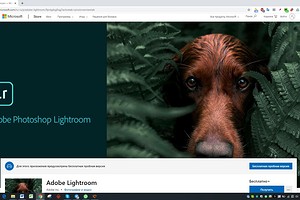

Приложения Adobe, как правило, предлагаются через приложение Creative Cloud, но благодаря выпуску новой версии Lightroom, графический редактор можно получить в магазине приложений Microsoft. Для загрузки этой версии необходимо войти в систему с учетной записью Microsoft.
Похоже, что выпуск Microsoft Store не имеет каких-либо различий с точки зрения функций, по сравнению с традиционной версией. Поэтому, установив этот редактор, вы не потеряете ничего с точки зрения функциональности. Кроме того, Lightroom предлагается в Microsoft Store в качестве 7-дневной пробной версией, которую вы можете скачать абсолютно бесплатно.
Требуется Windows 10 версии 1903 и новее

Lightroom можно приобрести непосредственно в магазине приложений Microsoft, используя только учетную запись Microsoft. Adobe объясняет все особенности релиза в официальном описании к приложению в Магазине:
«Ваша первая неделя бесплатна. После окончания срока действия пробной версии, регулярный ежемесячный платеж или авансовый платеж за полный год, независимо от выбранного вами варианта, автоматически списывается со счета, «привязанного» к вашей учетной записи Microsoft. Чтобы остановить обслуживание, перейдите в настройки учетной записи и отключите автоматическое продление не менее чем за 24 часа до окончания расчетного периода. Оценка приложения не доступна. При отключении автоматического продления услуга будет продолжаться до конца этого платежного периода». Более того, если у вас уже есть подписка Lightroom, вы можете включить ее и в версии Microsoft Store.
Для установки Adobe Lightroom из Магазина Microsoft требуется как минимум Windows 10 версии 1903 (обновление за май 2019 г.). Если ваш ПК уже обновлен до Windows 10 версии 1909 (обновление за ноябрь 2019 г.), то беспокоиться не стоит. Для получения приложения из Магазина требуется как минимум 4 ГБ ОЗУ.
Читайте также:
Установка Adobe Lightroom на компьютер
Adobe Lightroom — один из самых популярных в мире редакторов для обработки цифровых фотографий. Компания Adobe до сих пор ведет активную разработку этого обеспечения, каждый год выпуская новые, более совершенные версии. Поэтому все больше новых пользователей желают ознакомиться с данным софтом. Скачать его пробную версию или приобрести полную можно на официальном сайте, после чего начинается непосредственно процесс самой установки. Сегодня мы хотим рассказать об этом всем максимально детально, чтобы у начинающих юзеров не возникло проблем с выполнением поставленной задачи.
Устанавливаем Adobe Lightroom на компьютер
Мы решили разбить весь процесс на тематические шаги, чтобы вам не путаться в последовательностях и сделать все максимально быстро. В конце материала представлен отдельный раздел, где описываются часто встречающиеся ошибки и варианты их исправления. Поэтому если у вас возникли какие-то трудности, советуем изучить эту часть статьи, чтобы оперативно все исправить.
Шаг 1: Поиск и скачивание программы
Как обычно, сначала потребуется найти установщик и загрузить его на компьютер. В данном случае компания Adobe предлагает воспользоваться лаунчером, который сам скачает и поставит на ПК все файлы Adobe Lightroom. Загрузить его можно так:
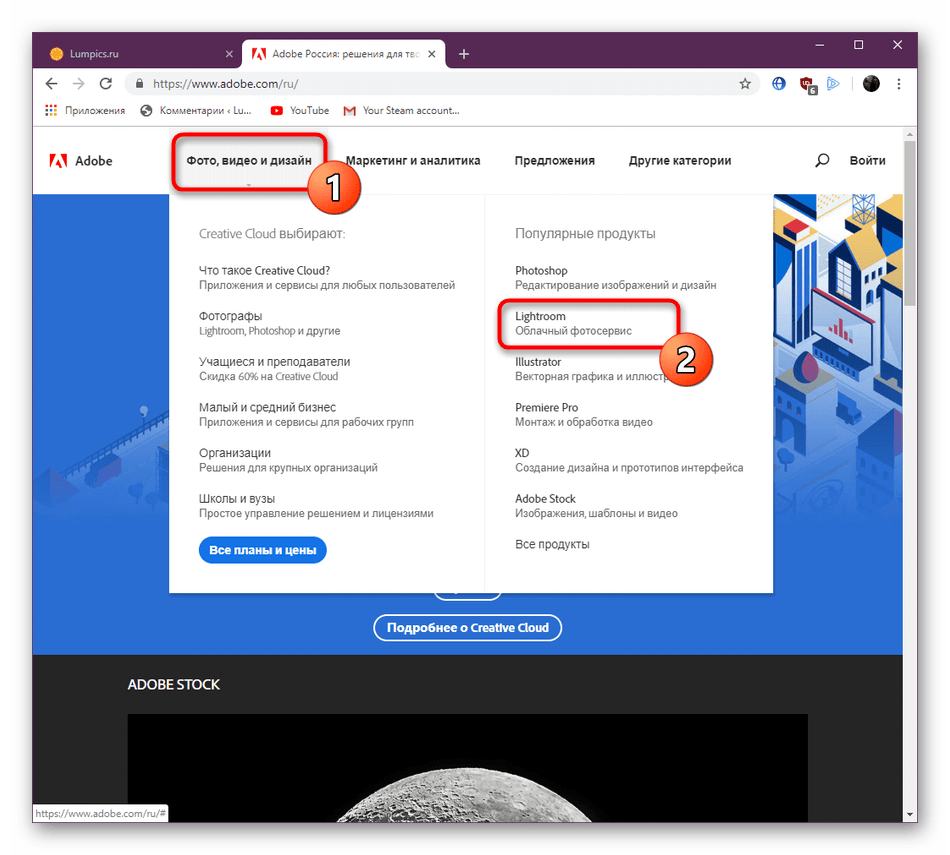
- Перейдите по указанной выше ссылке, чтобы попасть на главную страницу сайта компании Adobe. Здесь наведите курсор на категорию «Фото, видео и дизайн», где во всплывающем меню выберите Lightroom в разделе «Популярные продукты».
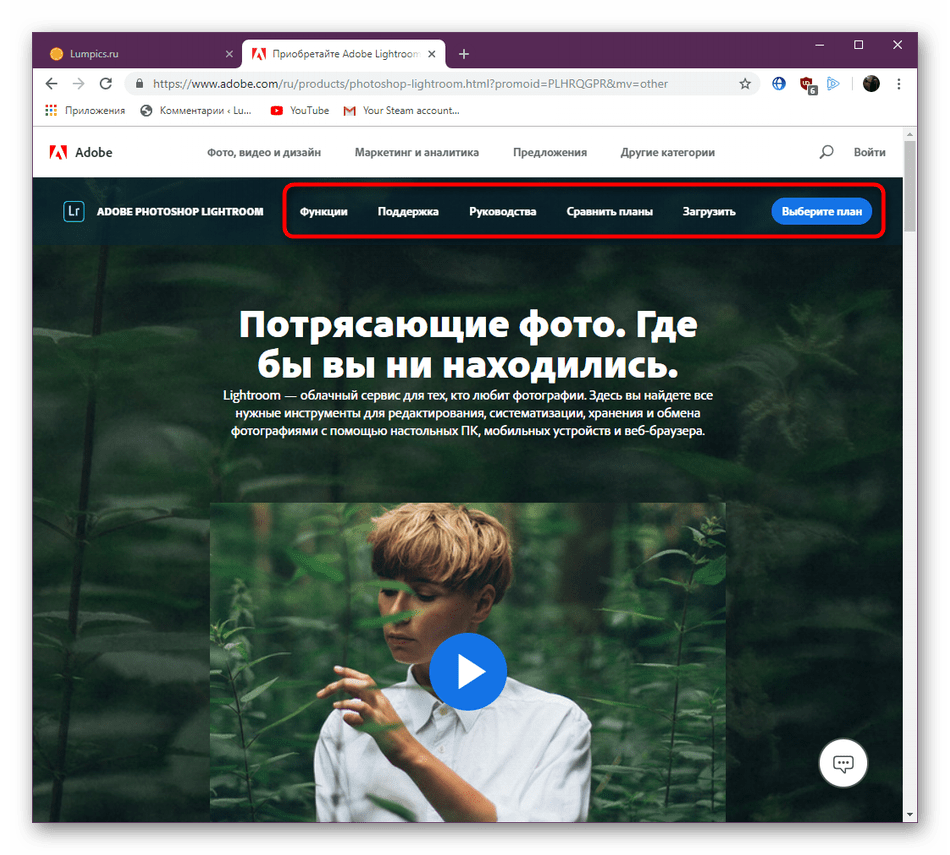
- На странице продукта вверху присутствует несколько вкладок с описанием функций, поддержкой и руководствами. Для перехода к приобретению товара перейдите в «Выбрать план».
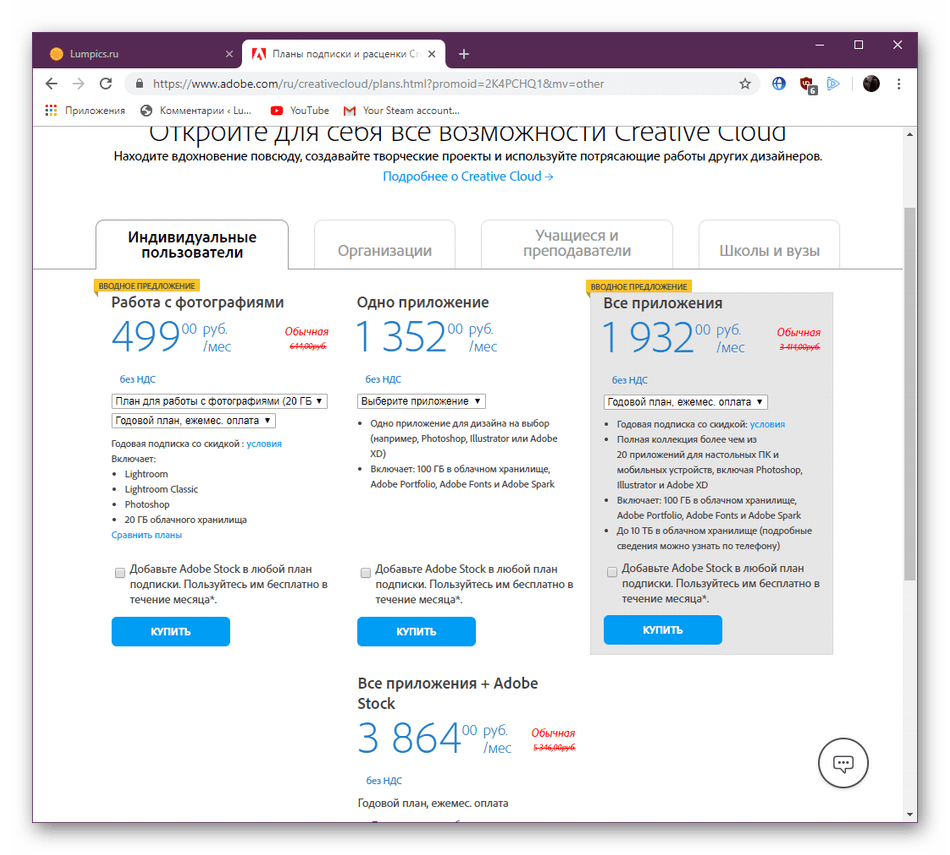
- На странице с тарифными планами собрано множество разных версий, который подойдут индивидуальным пользователям, организациям и учебным заведениям. Ознакомьтесь со всеми ними, чтобы выбрать оптимальный вариант.
- Если же вы желаете просто опробовать Лайтрум, то на странице ПО кликните по кнопке «Загрузить».
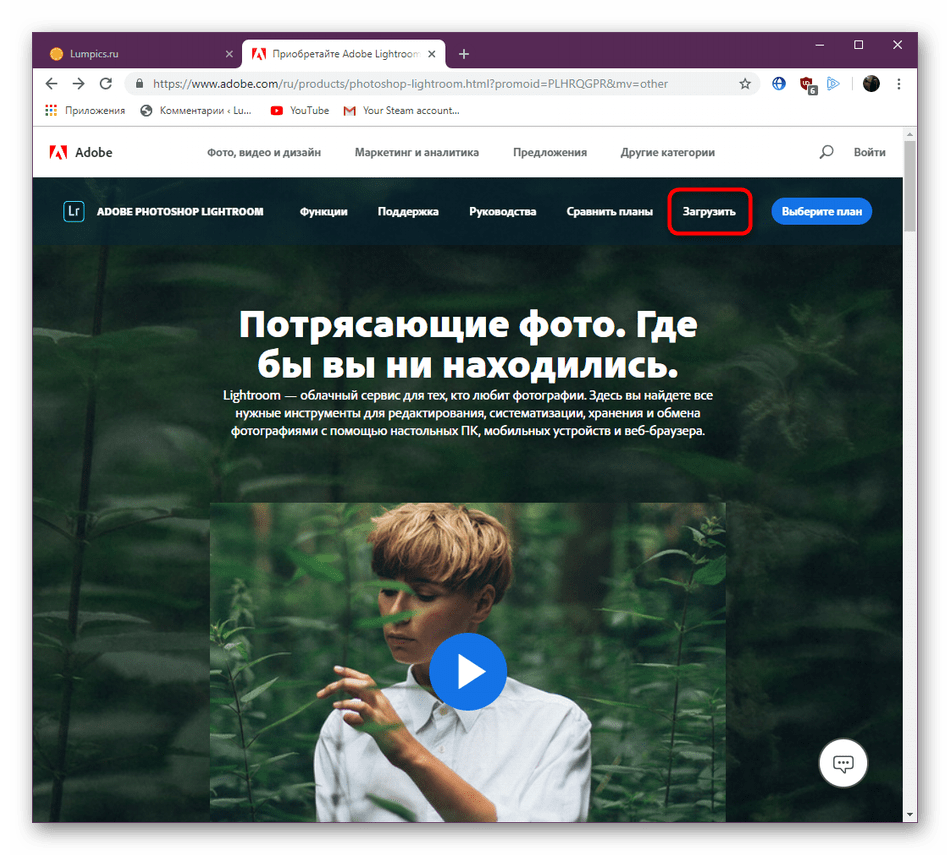
- Начнется автоматическое скачивание установщика. По завершении откройте его.
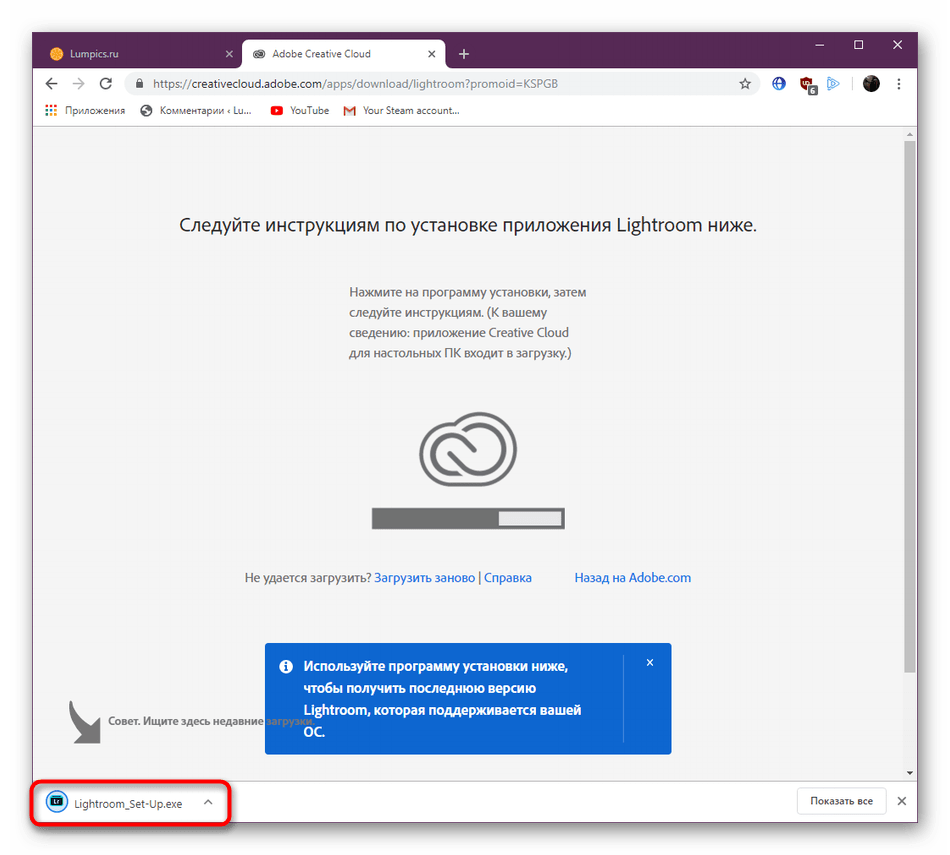
Шаг 2: Первый запуск Creative Cloud
Adobe предоставляет свой фирменный лаунчер, через который и осуществляется управление и запуск всем программным обеспечением, в том числе и Lightroom. Поэтому первоочередно создается аккаунт и выполняются поверхностные настройки, что выглядит так:
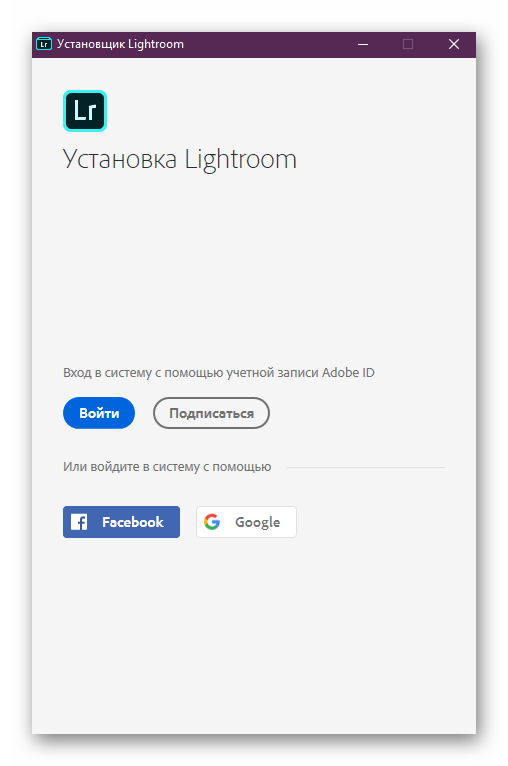
- При отображении установщика вам будет предложено войти в систему с помощью учетной записи Adobe ID, аккаунта в Facebook или Google. Кроме этого, здесь же вы можете создать новый профиль.
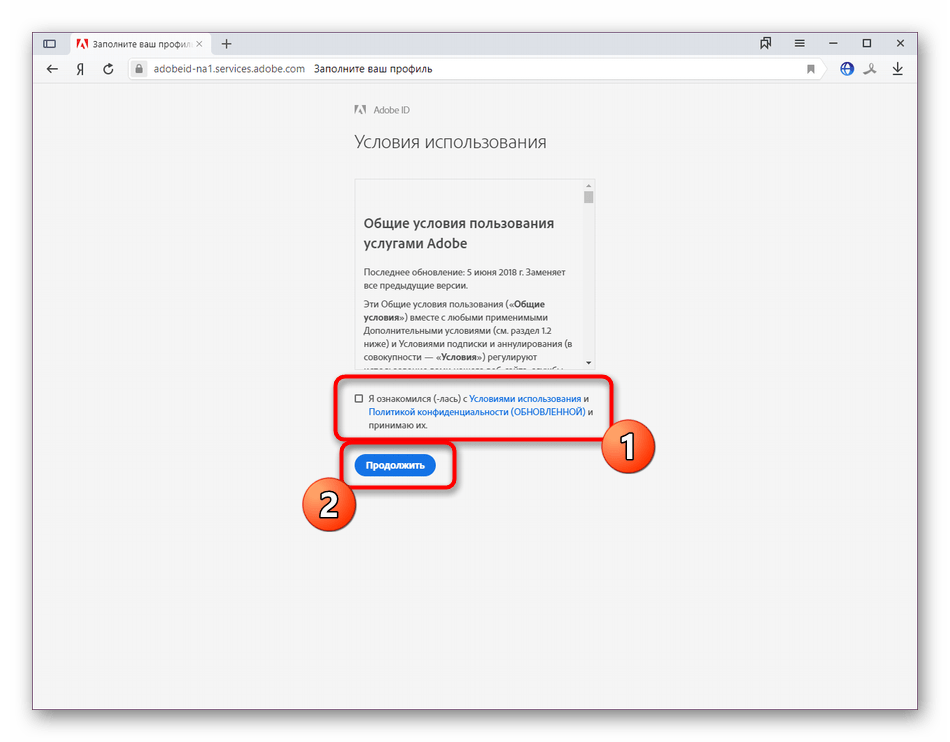
- При появлении страницы в браузере потребуется подтвердить условия пользования, чтобы продолжить действия в установщике.
- Далее будет предложено выбрать навыки работы с софтом, чтобы после получить необходимый набор обучающих материалов и организовать максимально комфортный рабочий процесс.
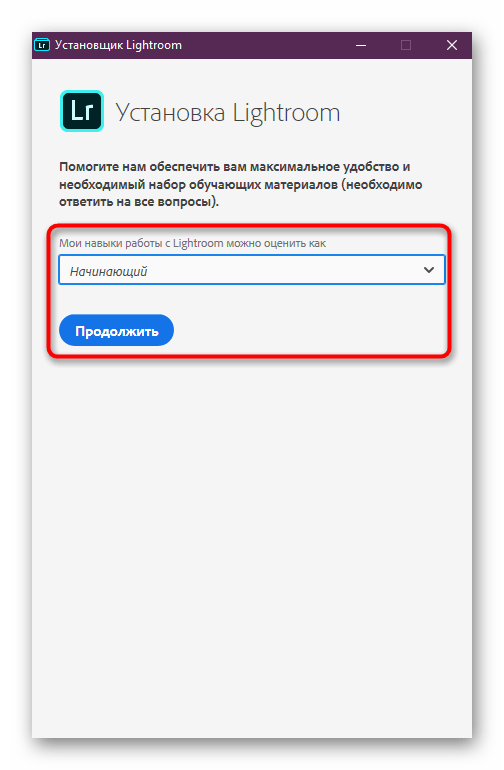
- После ответа на вопрос следует нажать на кнопку «Начать установку».
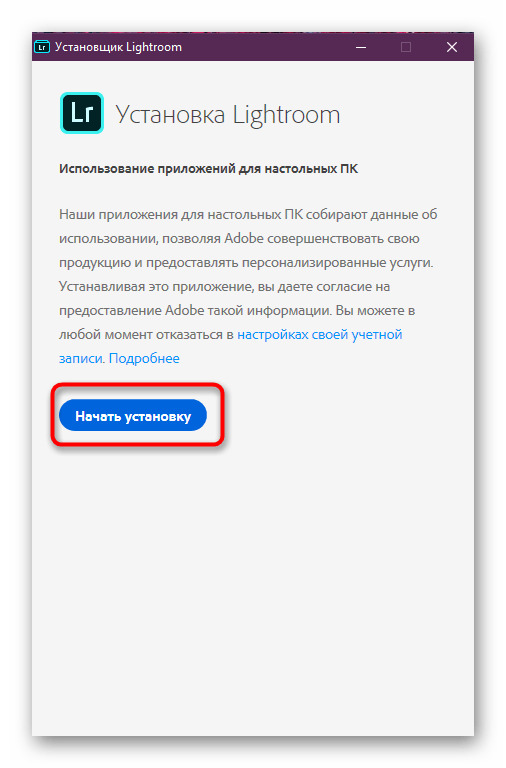
Большая часть встречающихся проблем с инсталляцией возникает именно на этапе входа в Creative Cloud. Потому если вы столкнулись с какими-либо неполадками на этом этапе, сразу перемещайтесь в конец статьи, чтобы найти возможные методы решения.
Шаг 3: Установка и первый запуск
После успешного создания учетной записи или входа в лаунчер останется только установить саму программу и запустить ее, что выполняется достаточно легко и быстро:
- После нажатия на кнопку «Начать установку» запустится сам процесс. Во время него на ПК будут скачаны и добавлены все необходимые файлы, поэтому не рекомендуется прерывать соединение с интернетом и начать другие операции по установке.
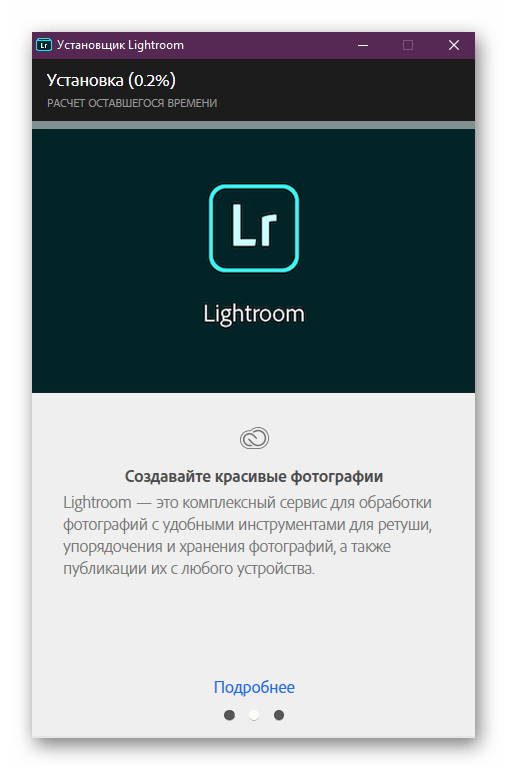
- По завершении инсталляции Adobe Lightroom автоматически запустится с окном об уведомлении начала пробного периода, если, конечно, вы только не приобрели полную версию.
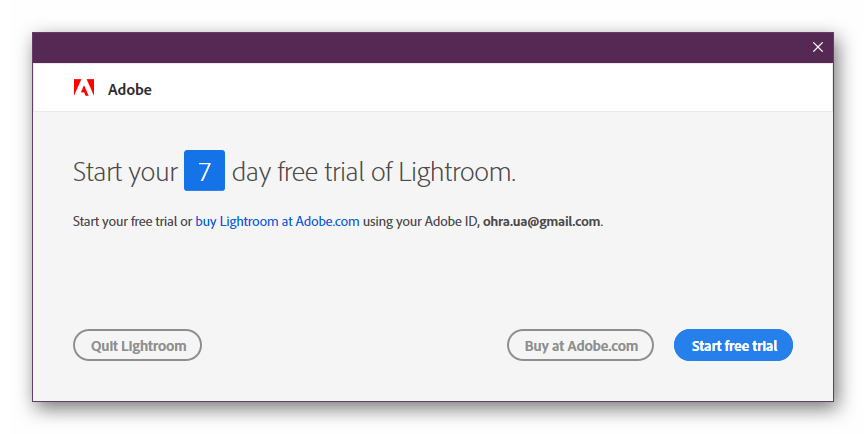
- После прочтения этих уведомлений можно начинать работу в редакторе.
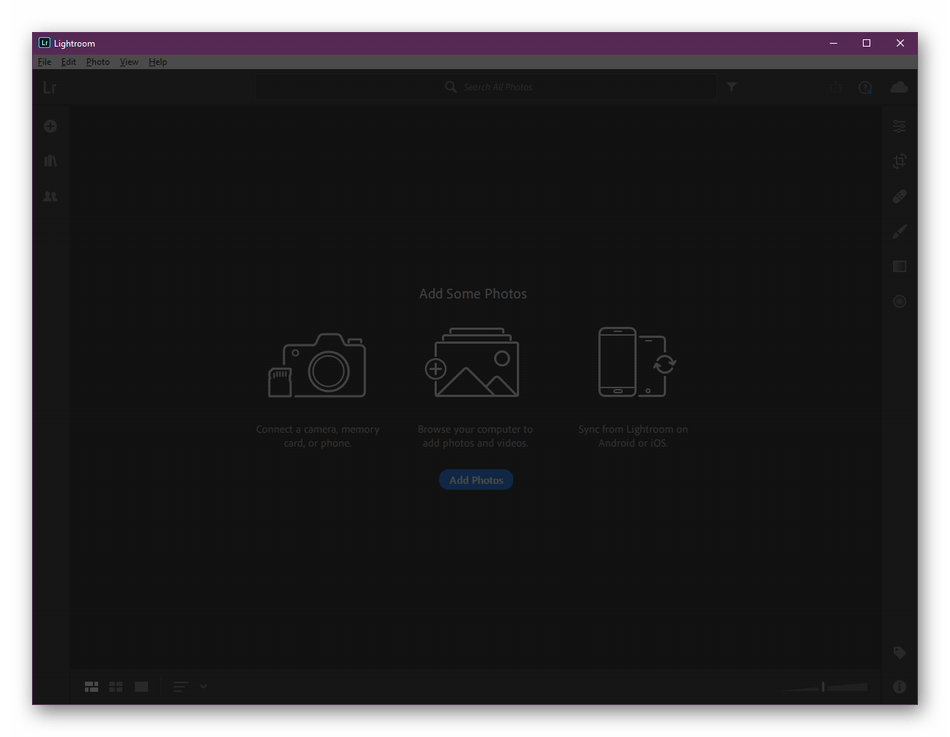
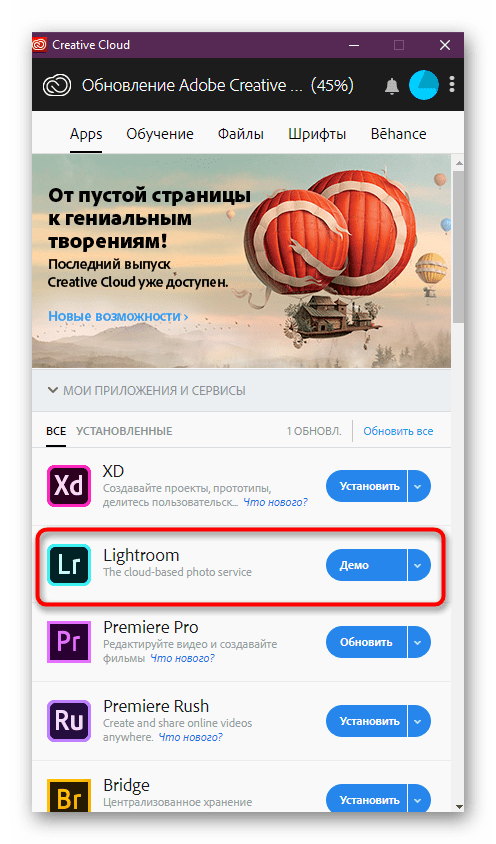
- Все последующие запуски выполняются через Creative Cloude или созданный на рабочем столе значок.
- В этом же лаунчере вы найдете ссылку на все основные уроки по работе с установленным фоторедактором.
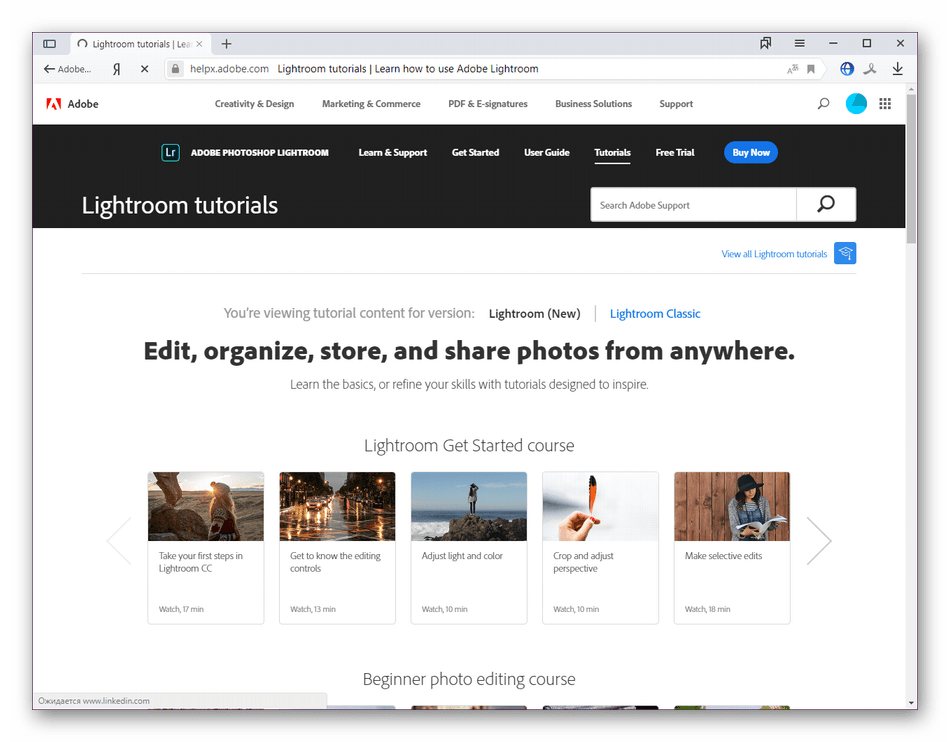
Помимо этого, мы советуем ознакомиться с отдельным материалом по теме использования Adobe Lightroom, который находится на нашем сайте. Там есть описание всех популярных инструментов и функций, а также сможете изучить основные моменты взаимодействия. Переходите к изучению этой статьи, воспользовавшись указанной ниже ссылкой.
Решение частых проблем с установкой
Как уже было сказано выше, некоторые пользователи, пытающиеся установки Adobe Lightroom сталкиваются с появлением различного рода трудностей. Возникают они из-за системных сбоев, недостающих компонентов или других проблем, о которых мы и хотим поговорить далее.
Отключение контроля учетных записей
Контроль учетных записей — встроенная в операционную систему Windows функция, предотвращающая внесение изменений в компьютер со стороны потенциально опасных программ. Однако работа этого инструмента далека от совершенства, поэтому иногда он блокирует инсталляцию вполне дружелюбных приложений. Исправляется это банальным отключением контроля.
- Осуществлять отключение нужно в обязательном порядке тогда, когда при открытии Creative Cloud вы получили уведомление о необходимости включения UAC. Да, действия противоречат уведомлению, но работает это именно так.
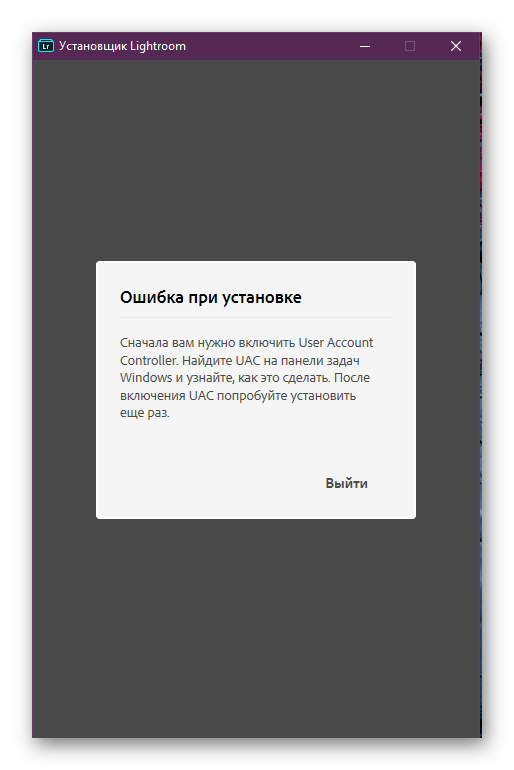
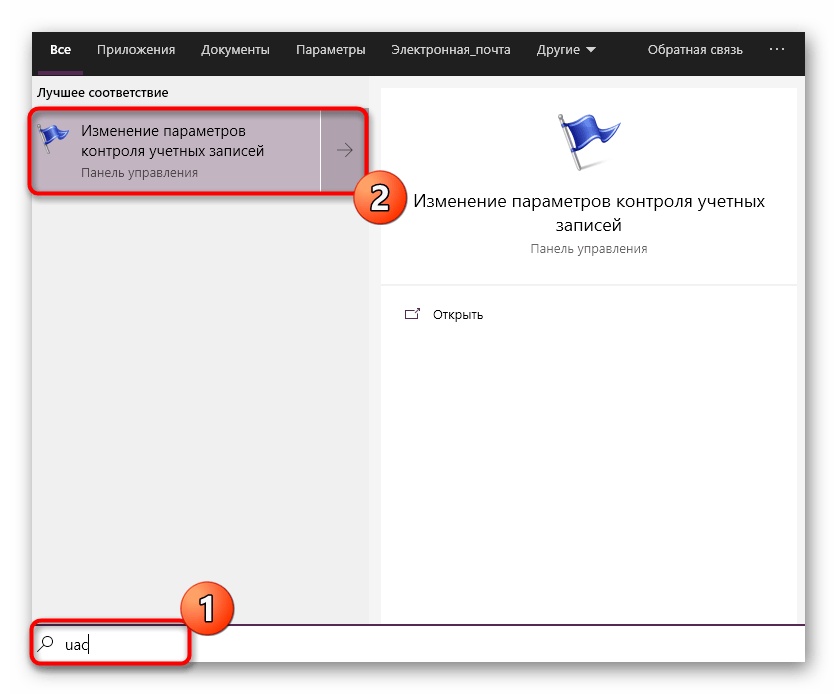
- Откройте «Пуск» и через поиск перейдите в меню «Изменение параметров контроля учетных записей».
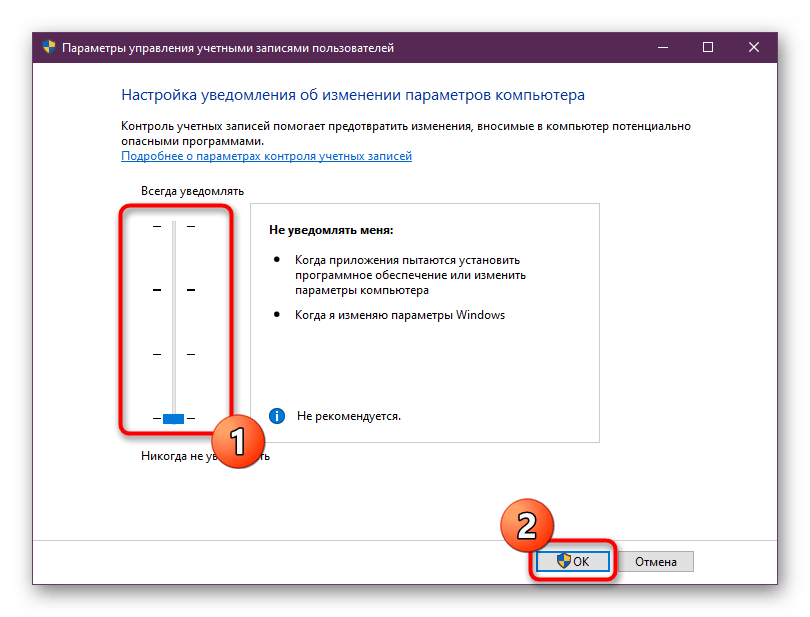
- Здесь переместите ползунок в состояние «Не уведомлять меня» и сохраните изменения.
- Повторно запустите установку Лайтрум.
Временное отключение брандмауэра и антивируса
Различное защитное программное обеспечение также часто мешает корректному запуску установки, что связано с алгоритмом действия продукта от компании Adobe, о чем и указано на официальном сайте. Поэтому данный метод можно считать непосредственно рекомендацией от разработчиков. Рекомендуется на время инсталляции отключить всю защиту или добавить программу в исключения. Детальные инструкции по осуществлению этих действий находятся в других наших руководствах, указанных далее.
Проверка минимальных системных требований
Установка Лайтрума не запустится из-за ограничений, если ваш компьютер не соответствует заявленным минимальным системным требованиям. Потому мы настоятельно рекомендуем убедиться в том, что все совместимо и мощностей ПК достаточно для работы с этим редактором. На официальном сайте, перейдя по ссылке ниже, вы найдете полный список требований.
Что касается определений характеристик своего ПК, то не все пользователи знают их наизусть, потому нуждаются в помощи. Оказана она будет со стороны стороннего ПО, предоставляющего информацию обо всех внутренних компонентах.
Обновление драйверов видеокарты
Во время обработки фотографий в рассматриваемом софте видеокарта играет одну из ключевых ролей, поэтому ее программное обеспечение учитывается при установке. Она может не запуститься в том случае, если в ОС находятся уже устаревшие драйверы. Из-за этого возникает потребность проверки обновлений и добавлении новых файлов при их нахождении. Этой теме тоже посвящена отдельная статья на нашем сайте.
Подробнее: Обновление драйверов видеокарты AMD Radeon / NVIDIA
Другие возможные ошибки появляются вместе с соответствующими кодами и описаниями при запуске инсталляции, поэтому здесь нужно ознакомиться со всей этой информацией и уже самостоятельно найти исправление трудности. К сожалению, формат статьи не позволяет описать все неполадки, поскольку насчитывается их более пятнадцати штук, а еще есть и какие-то особенные случаи.
В рамках сегодняшнего материала вы были ознакомлены с процессом установки Adobe Lightroom на ПК. Как видите, ничего в этом сложного нет, а операция исправления ошибок в случае их появления не займет у вас много времени благодаря представленным руководствам.
Adobe Photoshop Lightroom для Windows 8 на Русском

Adobe Photoshop Lightroom — это программный пакет, предназначенный для профессиональной обработки цифровых изображений в любом количестве. Он позволяет легко и быстро выбрать яркость, настроить контраст, устранить шумы, а также увеличить зернистость. Быстрый поиск изображений стал возможным благодаря хранению информации в центральной базе данных. «Неразрушающая» обработка позволяет вернуться на любое количество операций назад.
Adobe Photoshop Lightroom также позволяет хранить любое число версий обработки одного и того же изображения без необходимости использования больших объемов памяти. Возможность разбиения обработки на несколько этапов позволяет вывести рабочий процесс на совершенно новый уровень.
Функционал
Adobe Photoshop Lightroom удобен тем, что в нем можно установить предварительные настройки для цифрового изображения. Вы можете изменять любые параметры в один-два клика. Перед импортом файлов предварительно задается режим, в котором будет производиться их обработка. Возможность восстановления темных и светлых фрагментов позволяет отображать мельчайшие детали на снимках с бликами и тенями.
Прочие функции:
- Просмотровый столик. При одновременном отображении некоторого количества снимков можно выбрать наиболее удачные кадры. Механизм коллекций позволяет сгруппировать фото по заданной тематике.
- Режим Develop. Позволяет подобрать максимально точные параметры экспокоррекции, выбрать цветовую температуру, устранить завал горизонта, а также произвести кадрирование изображения.
- Grayscale Mixer. Данная функция предназначена для обработки фото ч/б. Примечательно, что CMYK и RGB каналы здесь можно регулировать независимо друг от друга.
- Метаинформация. Удобная функция описания кадра позволяет сохранить всю важную информацию о нем, в том числе имя, имя автора, ключевые слова, а также иные сведения, необходимые для осуществления быстрого и эффективного поиска.
- Проверка перед печатью. Предварительный просмотр выводимого на принтер изображения позволяет учесть особенности печатного устройства и при необходимости откорректировать его настройки.
- Новые кисти. Теперь баланс белого можно регулировать локально. Кроме того, появилась возможность быстро и эффективно устранять шумы, а также максимально снижать уровень муара.
Поддерживаемые типы файлов
Фото: RAW, DNG, TIFF, JPEG, PNG, PSD;
Видео: MOV, M4V, МР4, MPEG, MPG4, MPG, AVI, MTS, 3GP, 3GPP, М2Т, M2TS, MPE;