
Изменение параметров управления доступом пользователей
Параметры user контроль доступа помогают предотвратить внесение изменений в устройство потенциально опасными программами и программным обеспечением. Если вы получили сообщение о настройке этих элементов управления, это означает, что вашей организации требуется, чтобы ваше устройство было более защищено от контроль доступа пользователей.
Настройка уровня защиты
- Перейдите в меню Пуск и откройте панель управления.
- Выберите Система и безопасность.
- В разделе Безопасность и обслуживание выберите Изменить параметры контроля учетных записей пользователей.
- Переместите ползунок на один из следующих уровней:
- Уведомлять меня о попытках приложений внести изменения в компьютер
- Всегда уведомлять
- Нажмите OK, чтобы сохранить изменения.
- Выберите Да при появлении запроса на подтверждение изменений.
Проверка параметров устройства
После внесения изменений в контроль учетных записей вернитесь к Корпоративный портал и синхронизируйте устройство.
- Откройте Корпоративный портал для Windows.
- Выберите Настройки.
- Выберите Синхронизировать.
Дальнейшие действия
Требуется дополнительная помощь? Обратитесь к специалисту службы ИТ-поддержки. Контактные сведения см. на веб-сайте Корпоративный портал.
Как включить контроль учетных записей в Windows 10
Достаточно часто наши клиеты сталкиваются с проблемой запуска приложений в Windows 10 из-за отключенного контроля учетных записей. После обновления системы до Windows 10 невозможно открыть браузер Microsoft Edge. Возникают проблемы с активацией приложений: система выдает сообщение «Активация этого приложения невозможна при отключенном контроле учетных записей». Как это исправить?
Достаточно часто наши клиеты сталкиваются с проблемой запуска приложений в Windows 10 из-за отключенного контроля учетных записей. После обновления системы до Windows 10 невозможно открыть браузер Microsoft Edge. Возникают проблемы с активацией приложений: система выдает сообщение «Активация этого приложения невозможна при отключенном контроле учетных записей».
Компонент операционной системы «Контроль учётных записей пользователей» запрашивает подтверждение действий программы, требующих прав администратора, в целях защиты от несанкционированного использования компьютера. Окно с запросом появляется на рабочем столе, чтобы предотвратить «нажатие» кнопки разрешения самой программой. Запросы выдаются при попытке изменения системного времени, установки программ, редактирования реестра, изменения меню…
Как включить контроль учетных записей?
Один из способов включения контроля учетных записей – через Панель управления. Правой кнопкой по меню Пуск ->Панель Управления ->Учетные Записи ->Изменить параметры контроля учетных записей. 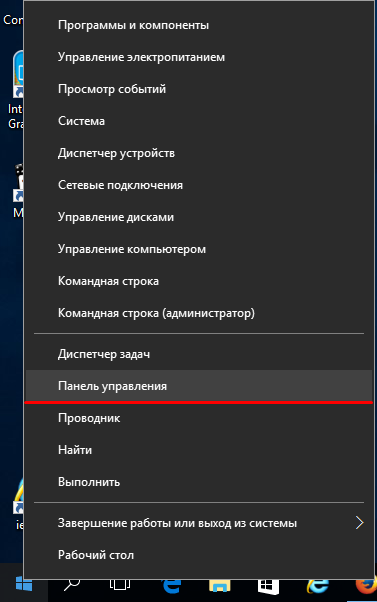
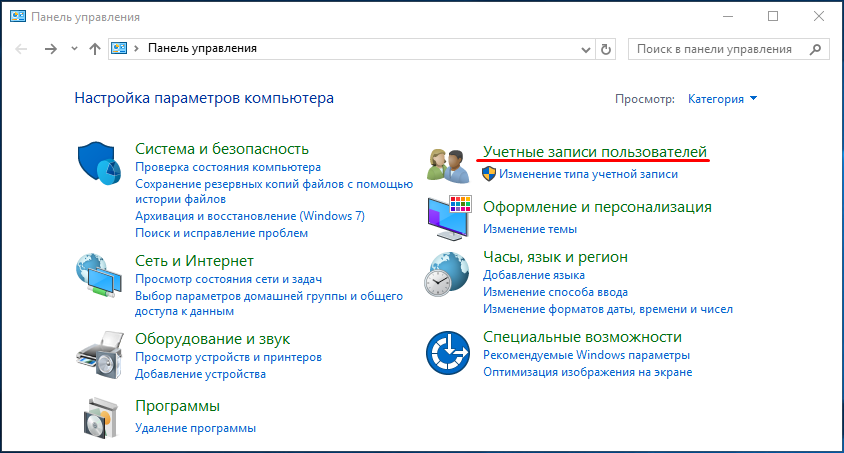
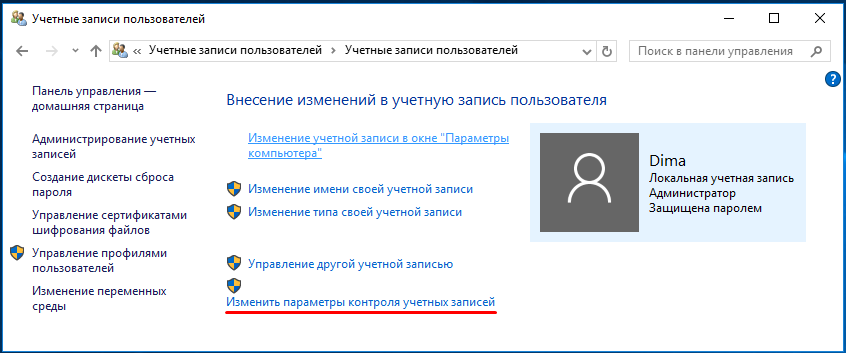
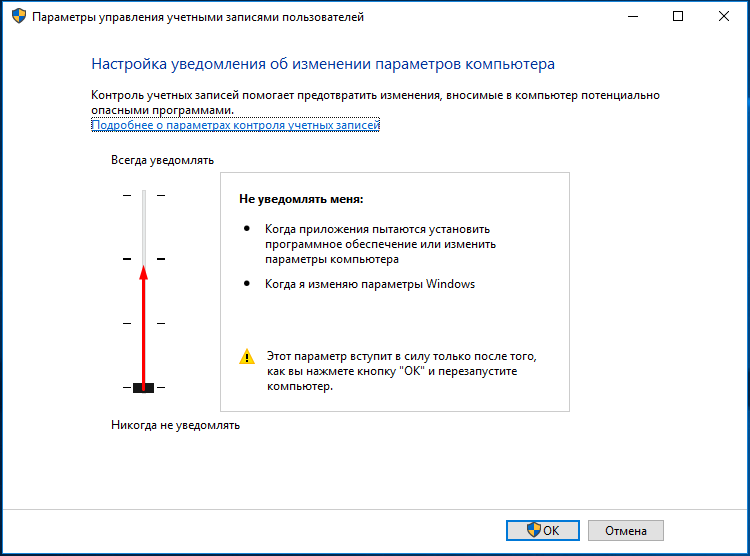
При этом не всегда получается изменить контроль, при изменении уровня контроля и нажатия «ОК», выбор не сохраняется и остается на «Никогда не уведомлять».
Есть другой способ включения контроля учетных записей
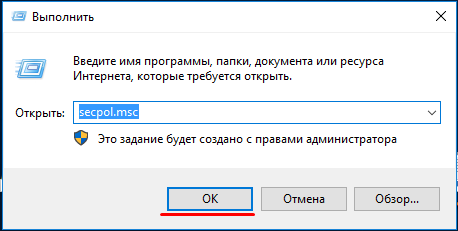
Правой кнопкой по меню Пуск ->Выполнить.
В строке «Открыть» вводим secpol.msc, кнопка «ОК».
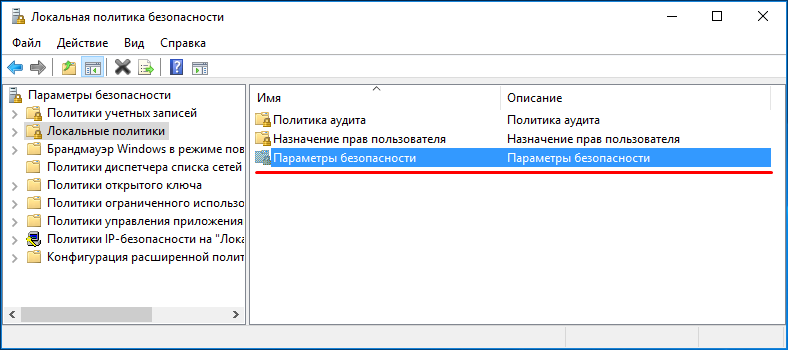
Выбираем Локальные политики -> Параметры безопасности.
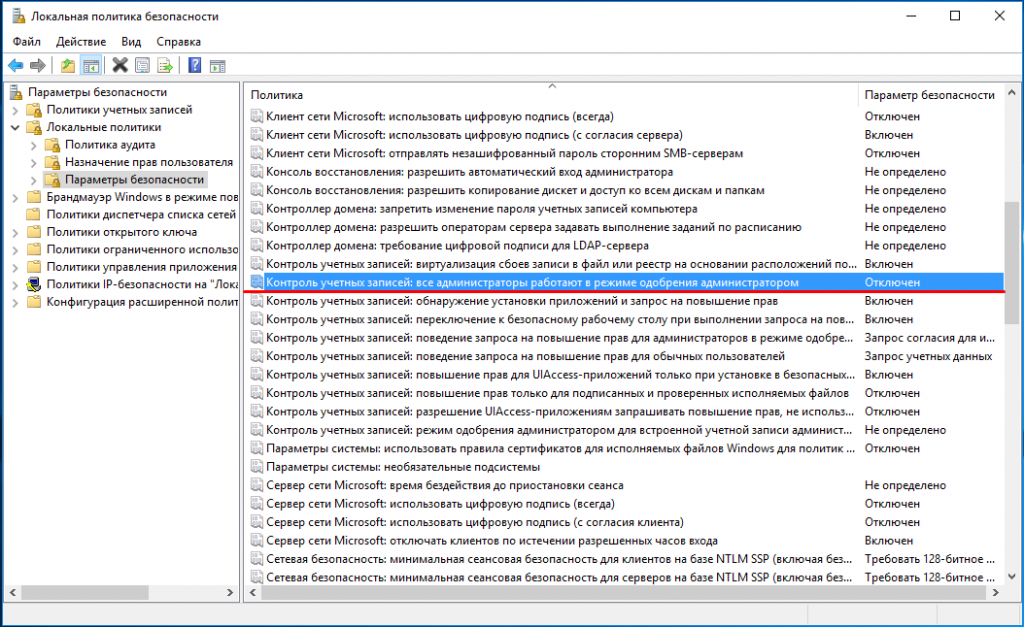
Находим в правой части среди списка «Контроль учетных записей: все администраторы работают в режиме одобрения администратором». Кликаем на эту запись.
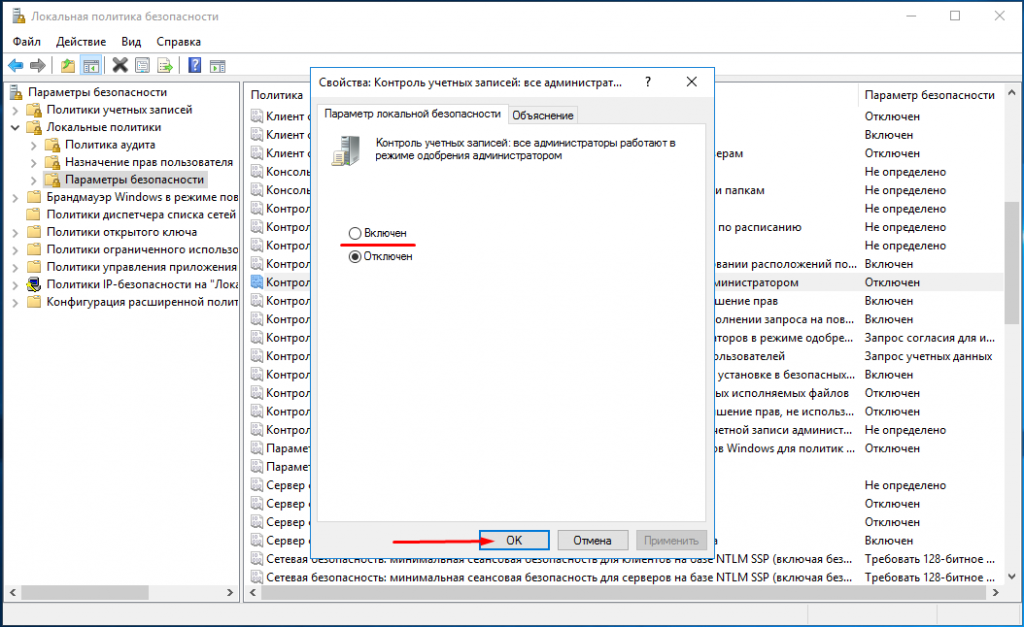
Выбираем — Включён. «ОК».
Перезагружаем компьютер.
Как включить на Windows запрос пароля у UAC (Контроль учетных записей)
Если на компьютере требуется включить запрос пароля при появлении уведомлений контроля учетных записей (он же UAC — User Account Control), то требуется сделать следующее:
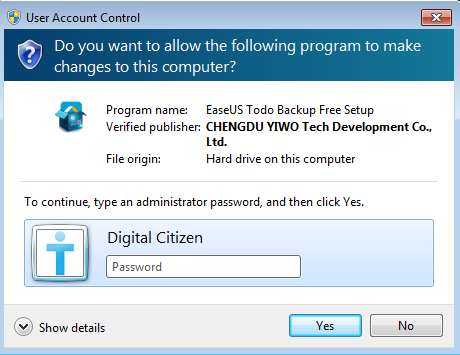
1. В Панели управления открываем пункт «Учетные записи пользователей«, и там открываем «Изменить параметры контроля учетных записей«. Там выставляем любой уровень безопасности, кроме самого минимального – иначе контроль учетных записей будет просто отключен.
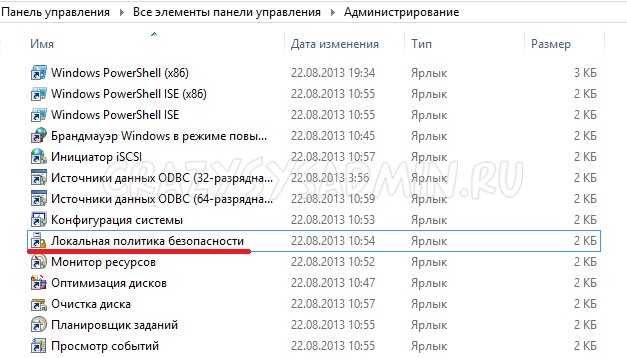
2. Переходим в Панель управления – Администрирование – Локальная политика безопасности.
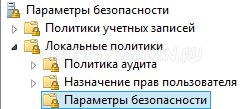
Раскрываем Локальные политики – Параметры безопасности.
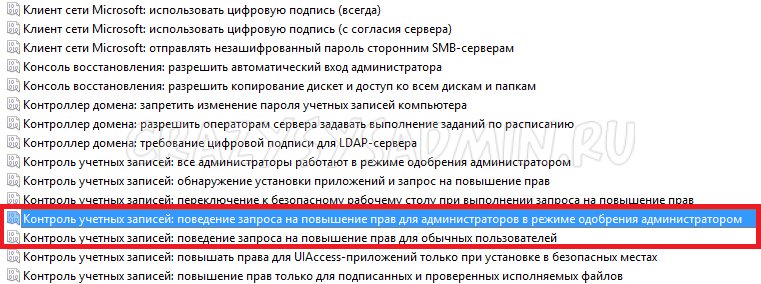
Находим следующие пункты: «Контроль учетных записей: поведение запроса на повышение прав для администратора в режиме одобрения администратором» и «Контроль учетных записей: поведение запроса на повышение прав для обычных пользователей«. Как видно из их названия, первое задает поведение для администраторов на компьютере, а второе задает поведение для обычных пользователей. Каждому из них задаем в качестве значения параметр «Запрос учетных данных».
Нажимаем ОК, и теперь при каждом появлении UAC у вас будет запрашиваться пароль учетной записи.
Теги
Сохранить или поделиться
На сайте работает сервис комментирования DISQUS, который позволяет вам оставлять комментарии на множестве сайтов, имея лишь один аккаунт на Disqus.com.
В случае комментирования в качестве гостя (без регистрации на disqus.com) для публикации комментария требуется время на премодерацию.
Интерактивная помощь: Настройка контроля учетных записей в Windows 7 и Windows 8
Windows 8, Windows 7 и Windows Server 2008 R2 используют дополнительные параметры контроля учетных записей (UAC). Аналогичные параметры используются при настройке безопасности зон в браузере Internet Explorer. Войдя в систему с учетной записью локального администратора, можно включить или отключить уведомления контроля учетных записей или указать время, когда сообщения об изменениях должны приходить на ваш компьютер.
ВВЕДЕНИЕ
Windows Vista использует только два типа параметров UAC: включено и выключено. Windows 7 и Windows 8 используют больше параметров.
1.Настройка параметров UAC
. Откройте раздел Параметры контроля учетных записей. Для этого введите UAC в поле поиска и в окне панели управления выберите пункт Изменение параметров контроля учетных записей.
Настройка параметров контроля учетных записей в Windows 8:
.Наведите указатель мыши на кнопку Aero Peek, которая также используется в качестве кнопки «Свернуть все окна» и находится в правой части новой панели задач.
.Щелкните значок Поиск, введите в поисковом поле UAC и щелкните пункт Параметры под ним.
.На левой панели выберите пункт Изменение параметров контроля учетных записей.
2. Переместите ползунок на нужную отметку и нажмите кнопку ОК.
Можно указать один из четырех параметров UAC:
- всегда получать уведомления о попытках программ установить программное обеспечение или внести изменения в компьютер;
- всегда получать уведомления при изменении параметров Windows пользователем.
- получать уведомления только при попытках программ внести изменения в компьютер;
- не получать уведомления при изменении параметров Windows пользователем.
- получать уведомления только при попытках программ внести изменения в компьютер без затемнения рабочего стола;
- не получать уведомления при изменении параметров Windows пользователем.
- никогда не получать уведомления при попытках программ установить программное обеспечение или внести изменения в компьютер;
- никогда не получать уведомления при изменении параметров Windows пользователем.