
Создание виньеток
Примените эффект «Виньетка», чтобы сделать изображение темнее по краям и ярче в центре.
Виньетки дают возможность ненавязчиво привлечь внимание зрителей к определенному объекту в кадре (например, к человеку или элементу ландшафта).
В Premiere Pro виньетки можно создавать следующими способами:
- Воспользоваться опцией «Виньетка» на панели «Цвет Lumetri» для создания виньетки, обрамляющей кадр. Стоит отметить, что это самый простой способ создания виньеток.
- Использовать маски — создание маски позволяет регулировать форму виньетки. Это очень эффективный способ сделать сценарии, например интервью, драматичнее.
Создание обрамляющей кадр виньетки
Элементы управления эффектом «Виньетка» на панели «Цвет Lumetri» дают возможность настраивать размер, форму и величину осветления или затемнения краев.
Вот как создать виньетку:
Выделите клип на таймлайне.
Выберите раздел «Виньетка» на панели «Цвет Lumetri» и настройте следующее:
- Величина : задает уровень осветления или затемнения по краям изображения. Введите число в поле или переместите ползунок для постепенного затенения клипа. Переместите ползунок влево и установите для параметра отрицательное значение. Так вы добавите виньетку, обрамляющую кадр.
- Средняя точка : задает ширину области, изменяемой ползунком «Величина». Переместите ползунок или введите меньшее значение, чтобы охватить большую долю изображения. Введите большее значение, чтобы эффект применялся только к краям изображения.
- Округлость : oпределяет размер (округлость) виньетки. Отрицательные значения создают преувеличенный эффект виньетки, а положительные значения делают его менее заметным.
- Растушевка : позволяет определить край виньетки. Меньшее значение сделает край более резким и тонким. Большее значение сделает край более сглаженным и толстым.
Как сделать виньетку в иллюстраторе
10.5. Другие графические элементы защиты
Существует еще ряд графических элементов, которые вы не сможете изготовить без соответствующего программного обеспечения. Однако Illustrator позволит достаточно неплохо имитировать эти элементы.
Гильош, или гильоширный элемент, — это рисунок из множества пересекающихся кружевных тонких линий, заданных математическими формулами. Настоящий гильош вы можете увидеть на любой банкноте. Возьмите, например, купюру достоинством 100 рублей. На лицевой стороне, под изображением квадриги, расположена широкая фиолетовая полоса. Присмотревшись, вы обнаружите, что она является гильоширным элементом, состоящим из тонких белых линий.
Неплохая коллекция гильоширных элементов представлена на сайте компании SecuritySoft Co (www.securesoft.ru/guillioche.html)
Создать такие сложные узоры может только профессионал, вооруженный соответствующим инструментом, — программой или специальным станком. Тем не менее, изобразить некоторое подобие гильоша вполне возможно.
- 1. Вначале нарисуйте основную линию — синусоиду. Для этого инструментом Line (Линия) создайте отрезок длиной 80 мм (рис. 10.21) и примените к нему фильтр Zig Zag (Зигзаг) с параметрами, указанными на рис. 10.22.
Рис. 10.21. Исходный отрезок
Рис. 10.22. Применение фильтра Zig Zag
2. Отобразите созданную синусоиду относительно горизонтальной оси (рис. 10.23). Сгруппируйте нарисованные линии.
Рис. 10.23. Отражение синусоиды относительно горизонтали
- 3. Скопируйте синусоиды на то же место. Для этого достаточно вначале выполнить команду Edit > Сору (Правка > Копировать), а затем Edit > Paste in Front (Правка > Вставить наверх). После этого сместите копию на 2,5 мм влево и уменьшите ее высоту до 12 мм (рис. 10.24).
Рис. 10.24. Создание и редактирование копии синусоид
4. «Гильош» почти готов. Осталось аккуратно оформить его края. Авторы выбрали вариант оформления, изображенный на рис. 10.25.
Рис. 10.25. Оформление края «гильоша»
Подобный графический элемент можно назвать гильошем с некоторой’натяжкой, но мы и не ставили задачу создания настоящей ценной бумаги. Для оформления фирменного пропуска или бейджа «гильоширной» полосы, созданной вами, будет вполне достаточно. .
Виньетка — это объект, во многом напоминающий гильош. Отличие состоит в том, что виньетки не «растянуты» в полосу, а вписаны в круг или овал. На сторублевой купюре эти графические элементы используются в качестве «подкладки» для цифр числа 100. Рассмотрим, как быстро создать виньетку средствами Illustrator.
- 1. Виньетка ло своему рисунку напоминает ромашку. Нарисуйте инструментом Ellipse (Эллипс) первый «лепесток» (рис. 10.26).
Рис 10.26. Исходный элемент для создания виньетки
- 2. Выберите инструмент Rotate (Поворот). Установите курсор ниже центра эллипса, нажмите клавишу Alt и, не отпуская ее, щелкните левой кнопкой мыши. В появившемся диалоговом окне введите 12° в поле Angle (Угол) и
щелкните на кнопке Сору (Копировать). Будет создана повернутая копия
«лепестка» (рис. 10.27).
Рис 10.27. Копирование «лепестка»
- 3. Нажимая сочетание клавиш Ctri+D, повторяйте копирование, пока не построите завершенную «ромашку» (рис. 10.28). Сгруппируйте все созданные эллипсы.
Рис. 10.28. Остова виньетки
4 Как видите, в центре фигуры линии расположены слишком плотно, поэтому его лучше чем-нибудь прикрыть. Нарисуйте круг, присвойте ему белую заливку и с помощью палитры Align (Выравнивание) выррвняйгге по центру виньетки. Чтобы придать рисунку некоторую живость, примените к кругу фильтр ZigZag (Зигзаг) (рис. 10.29).
Рис. 10.29. Добавление центрального элемента
5. Изображению недостает сложности. Добавьте между центральным -«волнистым» кругом и внешним краем еще одну окружность с примененным к ней фильтром Zig Zag (Зигзаг). Скопируйте ее, повернув под углом 12° (рис. 10.30). Проследите за тем.лтобы последите дцефигуры не имели заливки.
Рис. 10.30. Добавление двух «волнистых» окружностей
6. Оформите внешний край виньетки. Для этого нарисуйте еще одну «волнистую» окружность по внешнему контуру объекта (рис. 10.31).
Рис. 10.31. Оформление края виньетки
- 7. Более интересную форму виньетке можно придать, если вписать ее в оболочку командой Object > Envelope Distort > Make with Top Object (Объект > Внешнее искажение > Преобразовывать в соответствии с верхним объектом). На рис. 10.32 показаны некоторые понравившиеся авторам варианты.
СОВЕТ
Создавайте контейнеры (оболочки, в которые помещается виньетка) из обычных квадратов и кругов, к которым применен фильтр Zig Zag (Зигзаг).
Рис. 10.32. Оболочки (слева) и результат их применения к виньетке (справа)
И последнее, что можно сделать с виньеткой, — это поместить поверх нее фирменный знак. И место в центре фигуры пустовать не будет, и функциональность появляется (рис. 10.33).
Рис. 10.33. Добавление фирменного знака
Как видите, простенькую виньетку можно создать, пользуясь только инструментами Ellipse (Эллипс) и Rotate (Поворот), а также фильтром Zig Zag (Зигзаг).
Ирисовый раскат, или ирис, — это эффект плавного перехода цвета на типографском оттиске, который создается в результате специального способа подачи краски. На сторублевой купюре этот прием использовался при печати всех фоновых изображений. Воспроизвести его на принтере невозможно, но есть способ, позволяющий имитировать ирис за счет модуляции (изменения по определенному закону) толщины линий фоновой сетки.
Сетка в данном случае должна быть как можно более простой. Иногда можно ограничиться набором прямых линий. Мы в качестве примера рассмотрим сетку, состоящую из синусоид.
1. С помощью инструмента Line (Линия) и фильтра Zig Zag (Зигзаг) создайте волнистую линию (рис. 10.34).
Рис. 10.34. Исходная линия для создания «ирисовой» сетки
- 2. Скопируйте ее и расположите одну линию левее левого края бейджа, вторую — правее правого. Постройте между ними бленд (рис. 10.35).
Рис. 10.35. Построение бленда
3. Инструментом Group Selection (Групповое выделение) выделите одну из граничных линий (например, правую) и увеличьте ее толщину в четыре раза (рис. 10.36).
Рис. 10.36. Изменение толщины правой граничной линии
4. Для создания большего контраста уменьшите амплитуду левой синусоиды в четыре раза (рис. 10.37).
Рис. 10.37. Изменение амплитуды левой граничной линии
- 5. Окрасьте весь бленд, например, в желтый цвет.
- 6. Скопируйте полученную сетку инструментом Reflect (Отражение) относительно вертикальной оси. Окрасьте копию в розовый цвет. В результате создается иллюзия, что сетка плавно изменяет цвет от розового до желтого. Это и есть имитация ирисового раската.
Иллюстрированный самоучитель по Adobe Illustrator CS
Виньетка – это объект, во многом напоминающий гильош. Отличие состоит в том, что виньетки не «растянуты» в полосу, а вписаны в круг или овал. На сторублевой купюре эти графические элементы используются в качестве «подкладки» для цифр числа 100. Рассмотрим, как быстро создать виньетку средствами Illustrator.
- Виньетка ло своему рисунку напоминает ромашку. Нарисуйте инструментом Ellipse (Эллипс) первый «лепесток» (рис. 10.26). Рис 10.26. Исходный элемент для создания виньетки
- Выберите инструмент Rotate (Поворот). Установите курсор ниже центра эллипса, нажмите клавишу ALT и, не отпуская ее, щелкните левой кнопкой мыши. В появившемся диалоговом окне введите 12° в поле Angle (Угол) и щелкните на кнопке Copy (Копировать). Будет создана повернутая копия «лепестка» (рис. 10.27). Рис 10.27. Копирование «лепестка»
- Нажимая сочетание клавиш CTRL + D, повторяйте копирование, пока не построите завершенную «ромашку» (рис. 10.28). Сгруппируйте все созданные эллипсы.
Рис. 10.28. Остова виньетки - Как видите, в центре фигуры линии расположены слишком плотно, поэтому его лучше чем-нибудь прикрыть. Нарисуйте круг, присвойте ему белую заливку и с помощью палитры Align (Выравнивание) выровняйте по центру виньетки. Чтобы придать рисунку некоторую живость, примените к кругу фильтр ZigZag (Зигзаг) (рис. 10.29).
Рис. 10.29. Добавление центрального элемента
Урок по созданию композиции с “ночным котом” в Adobe Illustrator
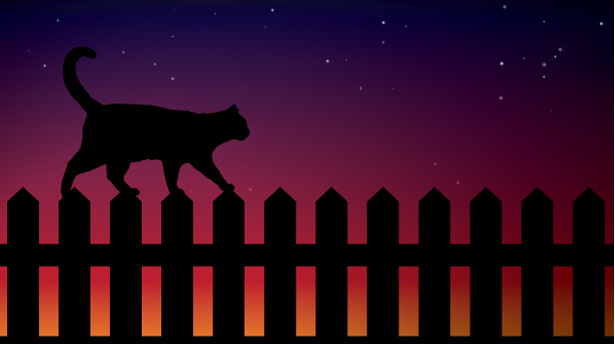

В этом уроке мы расскажем вам, как создать композицию с гуляющим котом на закате в Adobe Illustrator. Все довольно просто и быстро. Если вы используете его версию старше, чем СС, можете не беспокоиться, Image Trace, который будет использоваться, известен как Live Trace с более или менее теми же настройками. Для этого проекта вы должны будете найти идущего кота. Если вы не используете образ собственного, то рекомендуем вам подходящий ресурс: cток картинок с котами. Размер объекта (кота) лучше всего взять следующий: Extra Small. За работу!
1. Скомпонуйте панораму заката
Шаг 1.
Как только вы создали новый документ-пейзаж в Adobe Illustrator, давайте создадим четыре прямоугольника с помощью Rectangle Tool (M). можно первый прямоугольник, а затем скопировать его и вставить в спереди, используя Free Transform Tool (E), а также уменьшите высоту, измените цвет. Затем повторите процесс для двух других прямоугольников. Это объясняется тем, что они сохраняют ту же ширину и ориентированы в нижней части первоначального прямоугольника.
Можно использовать следующие цвета:
Желтый: # f7931d
Красный: # be1e2d
Синий: # 262261
Синий / черный: # 0d0d12

Шаг 2
Выберите все четыре прямоугольника и создайте смесь (Blend), перейдя в объект Blend>Make (Alt-Control-B). Если вы не получили гладкий градиент цвета – сохраните наложения слоя (Blend group) и перейдите к объекту Blend>. Смешайте параметры и измените интервал, далее выполните команду “сгладить цвет”.

2. Создайте ограду на основе смешивания (Blend)
Шаг 1.
Используйте Rectangle Tool (M), создайте длинный, тонкий прямоугольник с одной стороны монтажной области. Затем продублируйте его и переместите на другую сторону. Если у вас Smart Guides (Control-U) включен, то вы должны быть в состоянии выровнять его. Однако, если это не так, выберите оба объекта и перейдите в панель Align и выберите “Вертикальное нижнее выравнивание” (Align Bottom).
Читайте также: Стивен Кинг: как стать отличным писателем

Шаг 2.
Выделите обе фигуры и смешайте их (Alt-Control-B). Это может повлечь за собой результат, показанный ниже, но не волнуйтесь, мы покажем, как это исправить на следующей стадии.

Шаг 3.
Чтобы изменить расстояние элементов на ограде, перейдите к объекту > Blend> “Параметры наложения” и изменить интервал для указанного расстояния, выставьте единицы до 25 мм.

3. Заполните ваш забор
Шаг 1.
Нужно больше штакетника, поэтому для того, чтобы сделать это, нужно изменить две фигуры в Blend. В Smart Guides включен (Control-U) и с помощью Pen Tool, добавьте точки на верхней середине обоих прямоугольников в вашем сочетании. Теперь мы только с помощью Pen Tool добавим одну точку на каждой из двух фигур. Не забудьте добавить точки для обеих прямоугольников и в том же месте, чтобы убедиться, что вы получили гладкую смесь. Затем используйте клавиши со стрелками, чтобы поднять точку вверх для каждого из элементов, чтобы создать треугольник на вершине пикетов.

Шаг 2.
Для соединения всех пикетов вам нужно создать поручни. С помощью Rectangle Tool (M), нарисуйте две длинные, тонкие полоски, как показано ниже.

Шаг 3
Там одна проблемка … забор висит над поверхностью. Мы собираемся сделать некоторые из пикетов такими, чтобы они вросли в землю. Для того, чтобы внести эти поправки, надо изменить длину некоторых элементов. В Blend (смешивании), можно только изменять элементы, создающие это смешивание. Но никак не элементы, созданные с помощью Blend. Таким образом, чтобы получить доступ к этому, нам нужно выполнить команду “Разверните смесь” (Expand the blend). Сделайте это, выбрав Blend, затем выполните: Object, а затем нажмите ОК.

Шаг 4.
Если бы вы использовали Free Transform Tool, чтобы увеличить длину пикетов, получилось бы искажение треугольников (заостренные верхушки пикетов). Они не могут все быть однородными. Что вам нужно сделать, так это использовать инструмент Direct Selection Tool (A), чтобы выбрать две нижние точки ваших пикетов, а затем использовать клавиши со стрелками, чтобы подтолкнуть их вниз.
Читайте также: Как не дать перфекционизму разрушить ваше искусство


4. Использование трассировки изображения на стоковом сайте котов
Шаг 1.
Пора добавить идущего кота. Вы можете это сделать на предложенном сайте, использовать свою фотографию или же просто нарисовать. Данный пример очень удачный, так как кот черный сам по себе, да и на таком фоне его легче использовать.

Шаг 2.
Перейдите в меню File > Place, найдите кошку, поместите ее на монтажную область. Также надо будет изменить размер изображения с помощью Free Transform Tool (E), чтобы лапы касались пикетов. Для этого аккуратно, измените параметры смешивания в режиме Multiply, сделайте непрозрачность 100% и скройте фон неба. Тогда вы можете выстроить образ.

Шаг 3.
Теперь, когда вы посадили на забор вашего кота, выберите настройки Image Trace и можете использовать настройки ниже для придачи текстурированного контра форме кота.

Шаг 4.
Очень хорошо можно подметить, что на заборе и коте присутствует небольшой серый контур. Это потому, что векторы сглаживаются на экране пикселей. Так что пиксели, перекрывающие фон, с более низким затемнением черного набора в Blending Mode Normal. Это создает этот эффект ореола вокруг фигуры. Так как мы работаем с черной фигурой, мы можем установить необходимые параметры в Blending Mode Multiply, чтобы избавиться от этого эффекта. Ниже можете увидеть разницу.

5. Создание звезд
Шаг 1.
Чтобы создать звезды, вам нужно будет сделать два круга с помощью инструмента Ellipse Tool (L). Первый будет с непрозрачностью 0%, а второй – полностью белый. Вот так изменяется наложение из 100% от середины, к отсутствию изменений по краям, чтобы создать эффект свечения. Перейдите на Spacing; в окне Blend Options установите параметр Smooth Color .

Шаг 2.
Для хорошего свечения в этом же окне поменяйте Spacing на Specified Steps и поставьте параметр 20 для плавного перехода.
Читайте также: 10 способов выйти из творческого застоя

Шаг 3.
Сияние от этой звезды не настолько “реалистично” … так что давайте добавим дополнительную форму внутри наложения. В панели слоев войдите в вашу “группу звезд” и продублируйте один из кругов. Тогда с помощью Free Transform Tool (E), сделайте это больше. Эта форма должна быть зажатой между двумя другими кругами. Затем измените непрозрачность до 30%. Это изменяет переход в непрозрачности и создает больший эффект свечения.

Шаг 4.
Теперь вы можете дублировать эту сияющую звезду по всему небу, изменять ее в размере. Мы покажем вам, как это сделать с помощью Scatter Brush. Перейдите в панель Brushes и выберите New Brush. В всплывающем окне выберите Scatter Brush и установите параметры ниже, чем там, а затем нажмите ОК.

Шаг 5.
Затем изменяйте непрозрачность мазков для изменения яркости звезд. Самая низкая линия установлена на непрозрачность 30%.

6. Добавление финальных деталей
Шаг 1.
Первое, что мы собираемся сделать, это добавить эффект виньетки. Это можно сделать с градиентом или следующим способом. Данный эффект будет затемнять края. Нужно создать два круга с Ellipse Tool (L) и сделать центральный белым, а внешний – черным. Затем создайте смешивание (Alt-Control-B).

Шаг 2.
Установите наложения в Blending Mode Multiply. Это сделает белые фигуры прозрачными, таким образом, создавая прозрачный радиальный градиент-эффект. Вы можете перейти в Blend и отрегулировать размер и место фигуры.

Удивительная работа! Все готово!