
Как выключить и включить iPhone, если не работает кнопка питания
В закладки

Одна из распространенных поломок в iPhone разных моделей – отказ кнопки включения/выключения устройства. Ремонт в таком случае стоит недорого, но оставаться на несколько дней без любимого гаджета может не каждый.
Это и не обязательно, ведь есть способ использовать устройство и со сломанной кнопкой.
В первой тестовой версии iOS 11 разработчики добавили специальный пункт меню по пути Настройки – Основные – Выключить. Он вызывает меню выключения устройства без нажатия на кнопку питания.
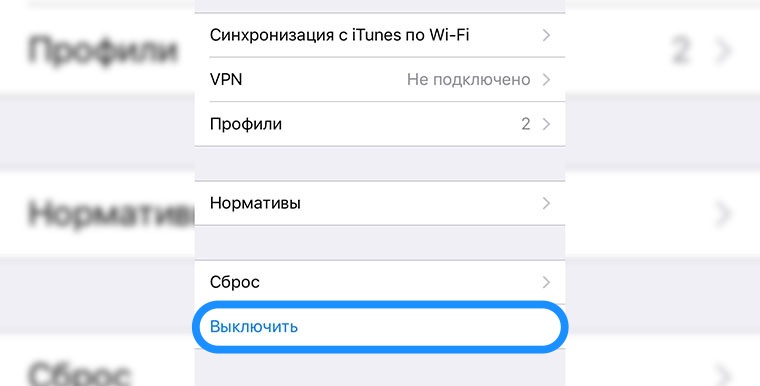
До официального релиза прошивки еще несколько месяцев, а пользоваться устройством с поломанной кнопкой можно уже сейчас.
Выключение
Без физической кнопки придется пользоваться её виртуальным аналогом. Для этого потребуется включить функцию AssistiveTouch.
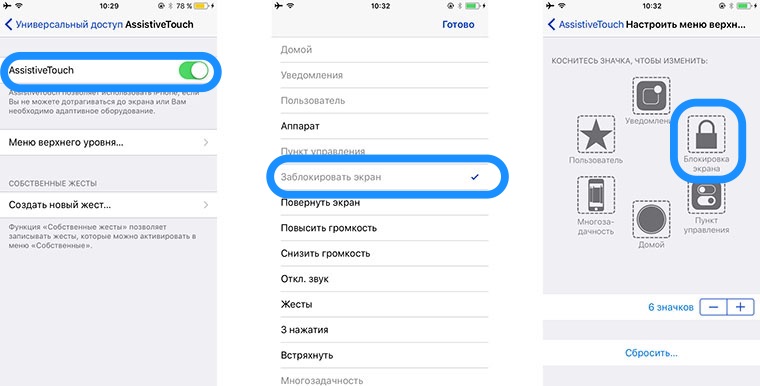
1. Переходим по пути Настройки – Основные — Универсальный доступ — AssistiveTouch и активируем главный переключатель.
2. Открываем раздел Меню верхнего уровня….
3. Выбираем любую ненужную кнопку из имеющихся или добавляем дополнительную пиктограмму в меню.
4. Выбираем опцию Блокировка экрана.
Теперь в меню AssistiveTouch, которое появится при нажатии на виртуальную кнопку, можно увидеть кнопку блокировки экрана. Нажатие приведет к выключению дисплея, а удержание – к вызову нужного нам слайдера отключения iPhone.
Быстрая перезагрузка
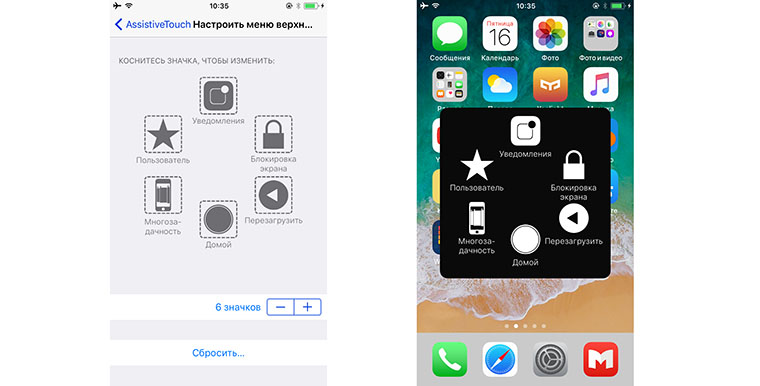
Если iPhone начал вести себя странно, без причины задумываться или просто тормозить, можно банально перезагрузить устройство. Сделать это можно похожим способом.
Вместо кнопки Блокировка экрана в меню AssistiveTouch следует добавить опцию Перезагрузить.
Теперь для перезагрузки нужно нажать на виртуальную клавишу AssistiveTouch, выбрать пункт Перезагрузить и подтвердить действие.
Удобное включение/отключение AssistiveTouch
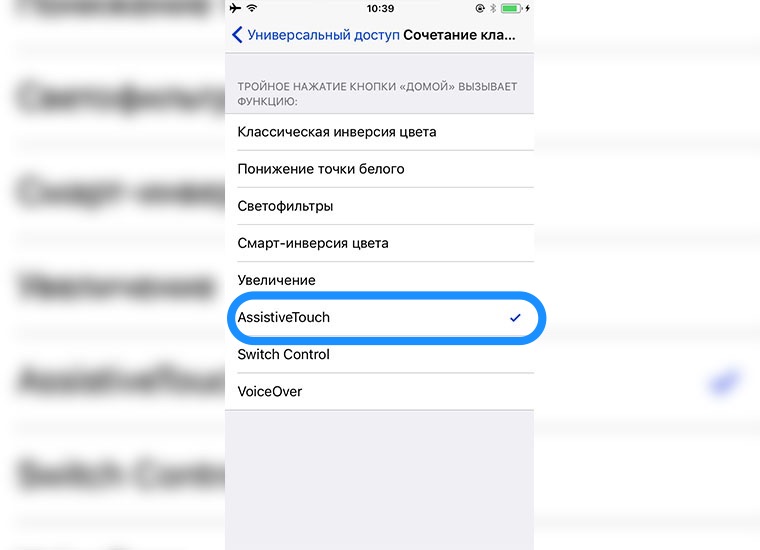
Выключение и перезагрузка устройства нужны не каждый день, а вот виртуальная кнопка будет регулярно маячить на экране. Можно настроить её быстрое скрытие и отображение.
Заходим в меню Настройки – Основные – Универсальный доступ – Сочетание клавиш и выбираем AssistiveTouch. После этого тройное нажатие кнопки Домой будет включать и отключать меню AssistiveTouch.
И как же теперь включить выключенный iPhone
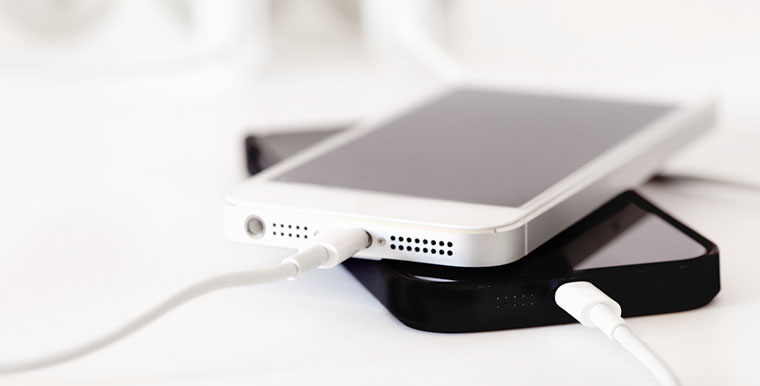
Без кнопки Power включать iPhone придется при помощи подачи питания на устройство. Достаточно подключить его к компьютеру, зарядному устройству или PowerBank и девайс моментально включится.
Помни об этом перед выключением iPhone с неработающей кнопкой питания.
⭐ Спасибо re:Store за полезную и интересную информацию.
Как включить айфон, если не работает кнопка включения
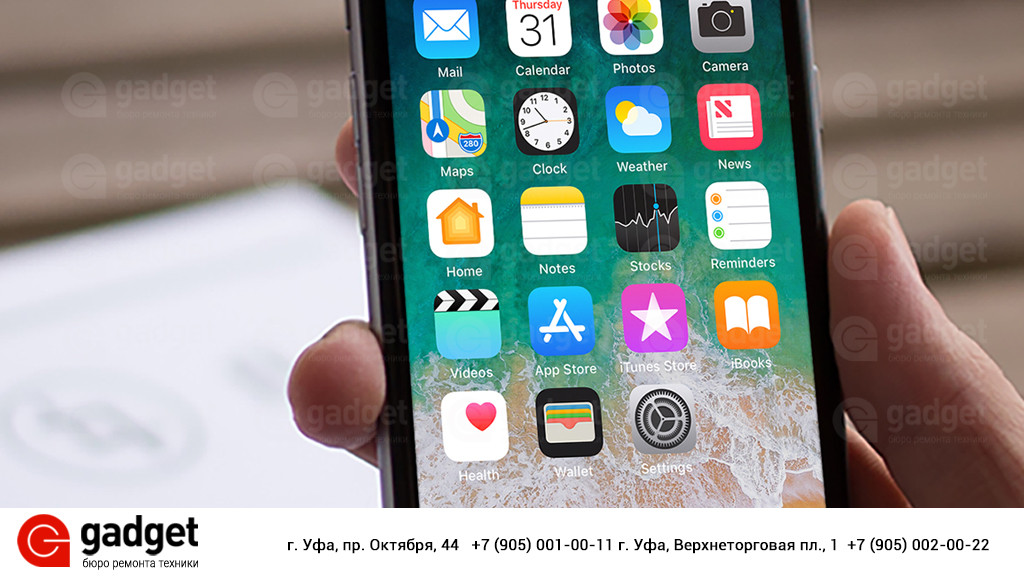
Любая техника выходит из строя. И даже владельцам самых качественных устройств Apple со временем может понадобиться мастер по ремонту телефонов. Виной тому беспрерывное пользование телефоном, в результате чего он постоянно подвержен физическому воздействию. Например некоторые владельцы яблочной техники сталкиваются с неисправностью кнопок.
Перезагрузка, включение и выключение — важные моменты, которые становятся недоступными при поломке кнопки power. Сегодня мы расскажем, как включить айфон, если не работает кнопка включения.
Возможные причины поломки:
- засорение механизма мелким мусором;
- повреждение шлейфа в результате удара или попадания влаги в корпус;
- неисправность самой кнопки — частота использования приводит к износу;
- неправильный чехол может постоянно давить на клавишу;
- программный сбой.
Определить почему именно не работает кнопка на айфоне сможет только мастер по ремонту телефонов, после проведения диагностики.
Механизм клавиши состоит из внешнего толкателя, на который мы нажимаем, контактного элемента внутри корпуса и шлейфа. Конечно, чаще всего причиной поломки является значительное физическое воздействие вследствие неаккуратного обращения.
Независимо от причины появления неисправности, пользоваться девайсом становится затруднительно. Поэтому рассмотрим приемы, как включить айфон если не работает кнопка блокировки.
Когда телефон заблокирован, перед его включением необходимо сначала «оживить» экран. Сделать это очень просто — просто подключите телефон к зарядке. Теперь его можно выключать, перегружать при помощи функции AssistiveTouch, которая дает возможность управлять айфоном без физических кнопок. Включить ее можно в настройках: «Основные» – «Универсальный доступ» – «Assistive Touch». Переместите ползунок вправо, и на дисплее появится кнопка управления.
При нажатии на эту клавишу появится набор возможностей, в том числе «блокировка экрана». Принцип действия здесь такой же, как у обычной кнопки – одно нажатие заблокирует экран, а удержание в течение нескольких секунд выключит его.
Также здесь есть возможность перезагрузки устройства.
Обращение в мастерскую GadgetUfa
Конечно, при внезапной поломке кнопки, данная функция действительно спасает. Но постоянно пользоваться ею крайне некомфортно.
Замена сломанной кнопки — недорогая и быстрая процедура. Наш мастер по ремонту телефонов выполнит подобный ремонт в течение 30 минут.
Диагностику проводим бесплатно. А на установку детали предоставляется гарантия.
Как включить или выключить iPhone, если кнопки не работают?
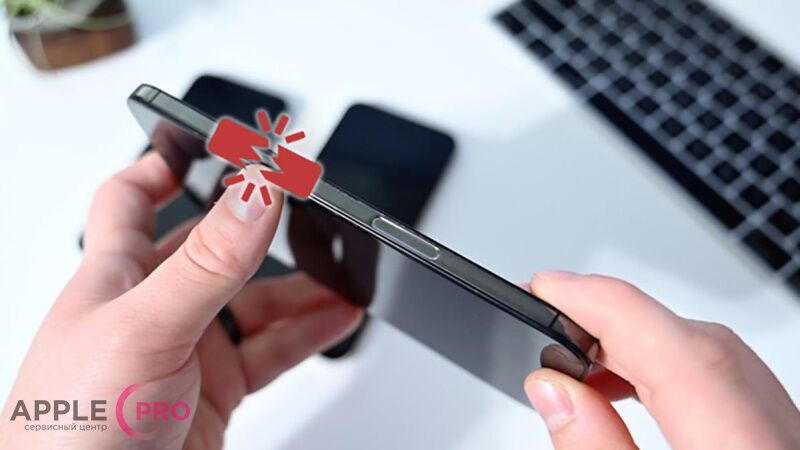
Механические кнопки на корпусе Айфона позволяют заблокировать экран, выключить его, регулировать громкость звука, делать скриншоты и т.д. Что же делать, если клавиши сломались, но включить или выключить смартфон нужно прямо сейчас? Например, возможно телефон полностью разрядился и выключился, либо же его нужно перезагрузить для решения проблемы. Как это сделать — читайте далее в статье. Напоминаем, что заказать ремонт кнопок на iPhone возможно в нашем сервисном центре Apple Pro Москва.
Стандартное выключение iPhone
Для начала кратко рассмотрим, как работает включение и перезагрузка гаджета с рабочими клавишами.
Для моделей с Face ID
- Одновременно зажмите клавишу блокировки и любую кнопку регулировки звука.
- При появлении слайдера передвиньте ползунок в правую сторону.
Для моделей с Touch ID
- Зажмите и удерживайте кнопку блокировки до появления слайдера на экране.
- Передвиньте ползунок вправо.
Выключение Айфона без кнопок
Быстро и просто выключить или перезагрузить смартфон можно из системных настроек.
- Переходим к иконке «Настройки» (значок шестеренки).
- Выбираем «Основные» и проматываем экран вниз.
- Находим кнопку «Выключить» и нажимаем на нее.
Включение iPhone со сломанными кнопками
Если выключить девайс можно прямо из системы, то как его после этого включить? Казалось бы, ситуация безвыходная, но это не так. На самом деле все очень просто — необходимо просто поставить Айфон на зарядку, после чего он автоматически включится.
- Подключаем к телефону зарядный адаптер, беспроводную зарядку MagSafe, или кабель от компьютера.
- Ждем пока дисплей активируется, после чего вводим свой код-пароль.
Заметим, что данные методы являются альтернативой в критических ситуациях, пользоваться iPhone с нерабочими кнопками очень неудобно. К счастью, заказать чистку или замену кнопки питания и регулировки громкости звука Айфона можно в сервисе. Обратитесь к нам для бесплатной диагностики и быстрого решения проблемы!
Как выключить и принудительно перезагрузить iPhone без кнопки Home
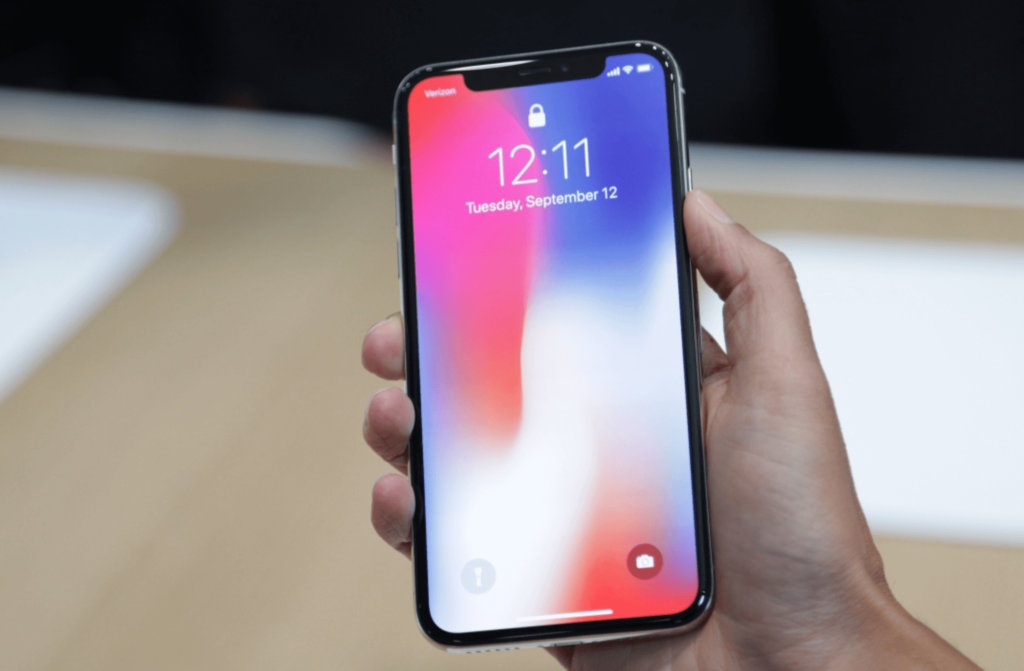
В 2017 году Apple представила iPhone X — первый флагман без кнопки Home. Жесты заменили привычные нажатия, и вместе с ними другим стал и механизм выключения и принудительной перезагрузки устройства. UiPservice рассказывает, куда нажимать, если iPhone начал глючить или завис.
Зачем нужна перезагрузка и сброс
Выключение и принудительная перезагрузка — базовые методы решения мелких проблем с iPhone. Если устройство не реагирует на касания, не видит SIM-карту или зависло, они должны помочь. Никаких специальных навыков для применения этих способов не требуется.
На iPhone с кнопкой Home для выключения используется длительное нажатие на кнопку блокировки экрана. Чтобы принудительно перезагрузить смартфон, нужно нажать и до появления на экране логотипа Apple держать кнопки блокировки экрана и Home или кнопку блокировки экрана и нижнюю клавишу регулировки громкости (iPhone 7 и iPhone 7 Plus). С последними iPhone все сложнее, потому что у них одна из кнопок отсутствует.
Как выключить и принудительно перезагрузить iPhone без кнопки Home
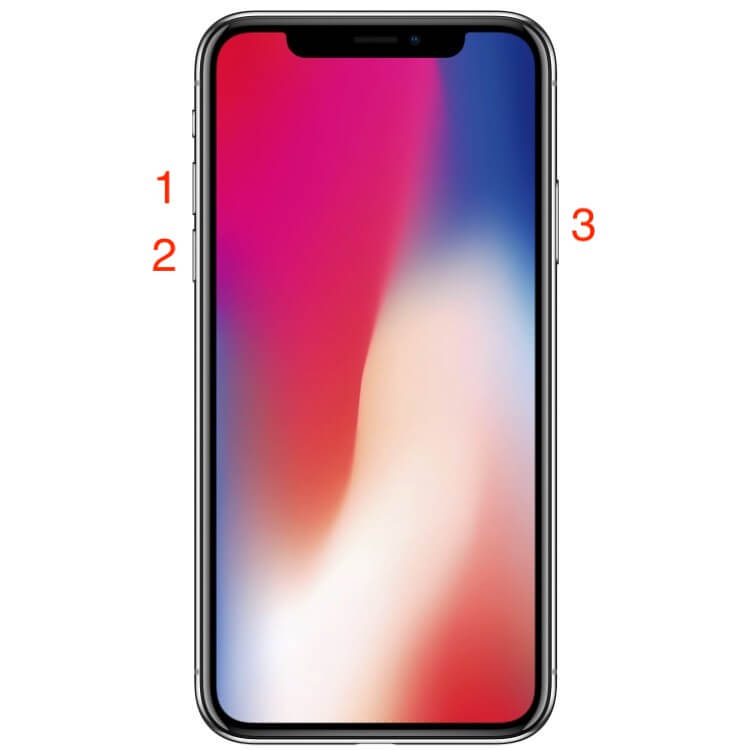
Чтобы выключить iPhone без кнопки Home, нажмите и удерживайте кнопку блокировки и одну из клавиш регулировки громкости. Когда на экране появится слайдер для выключения, сделайте свайп вправо.
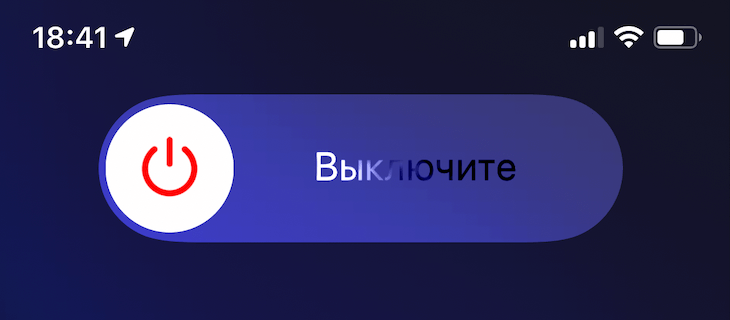
Еще один способ — открыть меню «Настройки» — «Основные» и внизу нажать кнопку «Выключить».

Для принудительной перезагрузки выполните три шага:
- Нажмите и отпустите верхнюю клавишу регулировки громкости.
- Нажмите и отпустите нижнюю клавишу регулировки громкости.
- Нажмите и в течение примерно 10–15 секунд удерживайте кнопку блокировки экрана. iPhone принудительно перезагрузится, а вы увидите на экране логотип Apple.
Если эти рекомендации не сработали, и ваш iPhone продолжает глючить, напишите нашим менеджерам в Facebook или Telegram. Они помогут советом и при необходимости запишут вас на обслуживание.