
Настройка iPhone или iPad
Если новое устройство уже настроено, но вы хотите начать с чистого листа, см. инструкции по стиранию данных на iPhone или iPad.
Включение iPhone или iPad
Нажмите и удерживайте боковую кнопку, пока не отобразится логотип Apple. Отобразится приветствие на нескольких языках. Выполните инструкции на экране, чтобы начать. Для пользователей с нарушениями зрения предусмотрена возможность включить функцию VoiceOver или «Увеличение» прямо на экране приветствия.
Выберите размер текста и иконок на телефоне
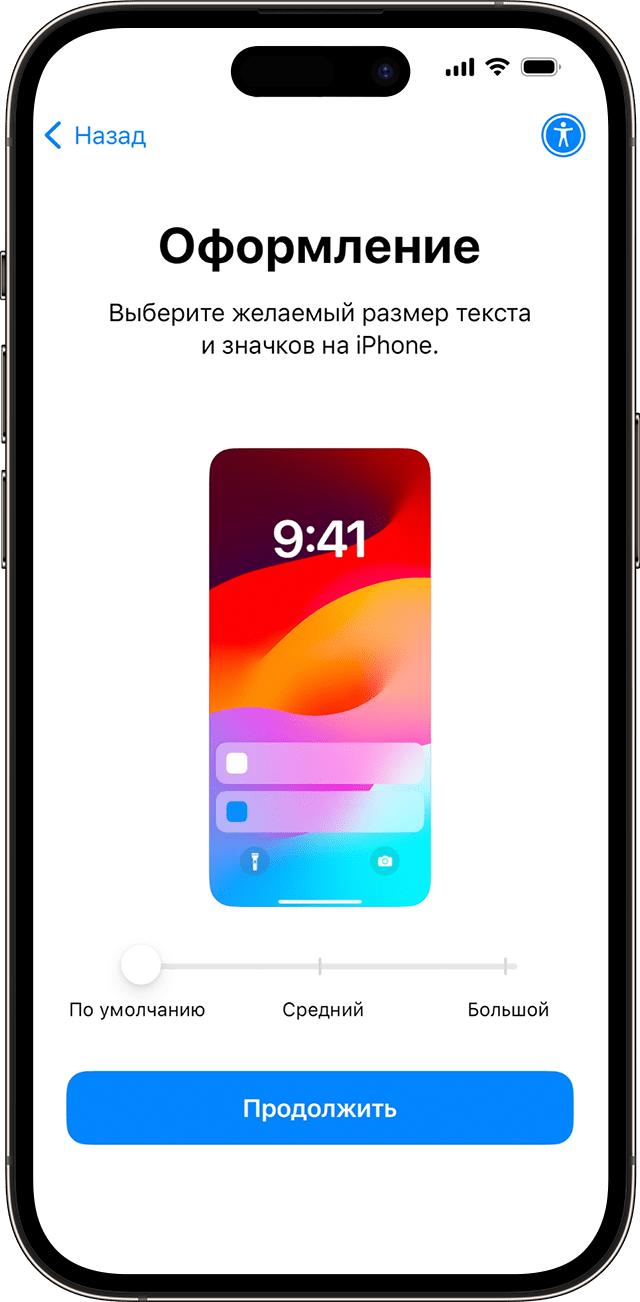
Выберите предпочитаемый размер текста и иконок: «По умолчанию», «Средний» или «Крупный». Когда вы сдвигаете иконку между вариантами размера, текст и изображения на этом экране настройки внешнего вида меняются для предварительного просмотра выбранного варианта. Когда будете готовы, выберите необходимый размер иконки и нажмите «Продолжить».
Использование функции «Быстрое начало» или выполнение настройки вручную

Если у вас есть еще одно устройство, его можно использовать для автоматической настройки нового устройства с помощью функции «Быстрое начало». Если у вас нет другого устройства, нажмите «Настроить без другого устройства». На этом этапе можно нажать синюю кнопку универсального доступа, чтобы настроить параметры универсального доступа.
Активация iPhone или iPad
Для активации и дальнейшей настройки устройства необходимо подключиться к сети Wi-Fi или сотовой сети. Выберите нужную сеть Wi-Fi или нажмите «Продолжить без Wi-Fi» (если эта кнопка доступна), чтобы использовать сотовую сеть устройства. Если вы настраиваете iPhone или iPad (Wi-Fi + Cellular), сначала может потребоваться SIM-карта для iPhone или iPad. Кроме того, может отобразиться запрос на активацию eSIM. Узнайте, что делать, если не удается подключиться к сети Wi-Fi или активировать iPhone.
Настройка для вас или вашего ребенка

Затем выберите, настраиваете вы iPhone для себя или для своего ребенка. Узнайте, как создать идентификатор Apple ID для ребенка в возрасте до 13 лет, как настроить функцию «Семейный доступ», а также как выполнить настройку родительского контроля на iPhone ребенка.
Настройка Face ID или Touch ID и создание пароля
Выполните представленные на экране инструкции по настройке Face ID или Touch ID, чтобы разблокировать устройство и совершать покупки с использованием отпечатков пальцев или функции распознавания лиц. Затем задайте шестизначный пароль, чтобы защитить данные. Код-пароль необходим для использования таких функций, как Face ID, Touch ID и Apple Pay. Если вы хотите установить четырехзначный, произвольный или пустой пароль, нажмите «Параметры код-пароля».
Восстановление или перенос данных и приложений

Выберите способ восстановления или переноса данных со старого устройства на новое. Вы можете использовать резервную копию iCloud или резервную копию, созданную на компьютере, либо перенести данные с устройства Android. Если у вас нет резервной копии или другого устройства, выберите «Не переносить приложения и данные».
Вход с помощью идентификатора Apple ID или другого устройства Apple
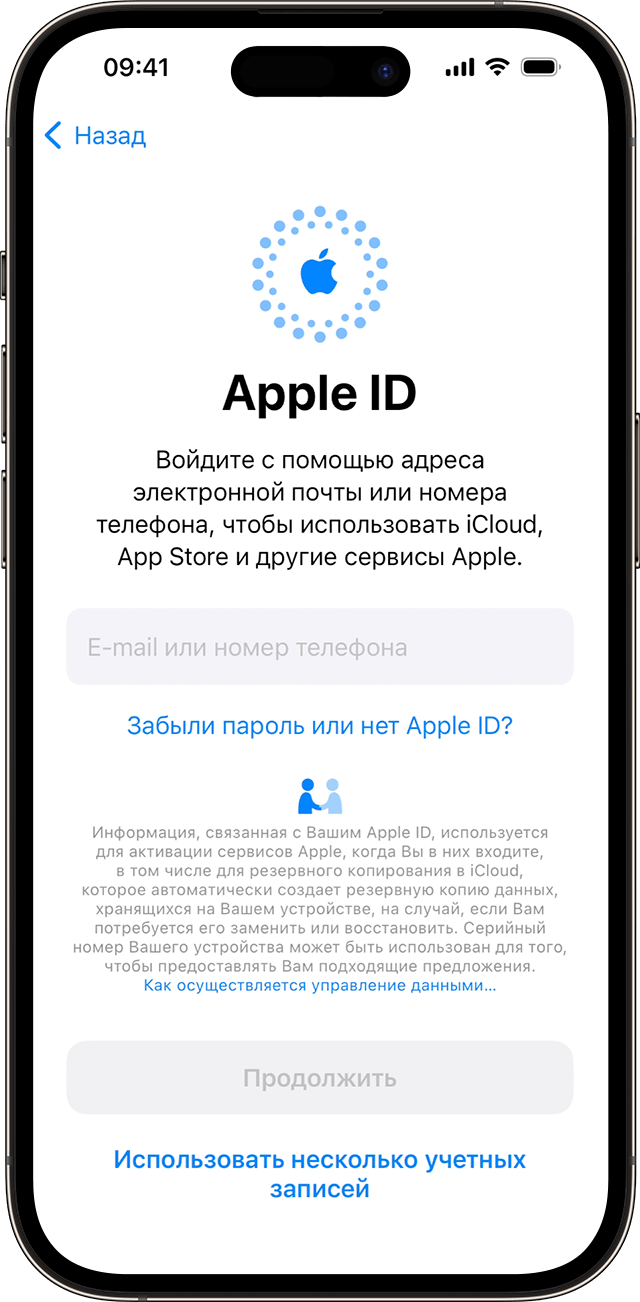
Введите адрес электронной почты или номер телефона, который используется с вашим идентификатором Apple ID, а затем введите пароль. Нажмите «Забыли пароль или нет идентификатора Apple ID?» На этом этапе можно восстановить идентификатор Apple ID или пароль, создать Apple ID или настроить его позже. Если вы используете более одного идентификатора Apple ID, то нажмите «Другие варианты входа», затем нажмите «Использовать несколько учетных записей». При входе с использованием идентификатором Apple ID возможен запрос кода проверки с предыдущего устройства.
Включение автоматических обновлений и настройка других функций
- Появится запрос на настройку или включение различных служб и функций, например Siri. На некоторых устройствах появится запрос проговорить несколько фраз, чтобы функция Siri запомнила ваш голос.
- Затем выполните представленные на экране инструкции по настройке функции «Экранное время», с помощью которой можно узнать, сколько времени вы и ваши дети проводите за работой с устройствами. Кроме того, можно установить ограничения на использование приложений в течение дня.
- Затем изучите информацию о данных, которыми можно поделиться с Apple, и выберите, хотите ли делиться этими данными с разработчиками приложений.
- Затем выберите оформление со светлым или темным фоном для предварительного просмотра интерфейса вашего iPhone. Нажмите «Авто», чтобы iPhone автоматически переключался между этими режимами в течение дня. По готовности нажмите «Продолжить» и завершите процедуру.
Информация о продуктах, произведенных не компанией Apple, или о независимых веб-сайтах, неподконтрольных и не тестируемых компанией Apple, не носит рекомендательного или одобрительного характера. Компания Apple не несет никакой ответственности за выбор, функциональность и использование веб-сайтов или продукции сторонних производителей. Компания Apple также не несет ответственности за точность или достоверность данных, размещенных на веб-сайтах сторонних производителей. Обратитесь к поставщику за дополнительной информацией.
Как обойти блокировку активации на Айфоне
С момента презентации линейки iPhone 14 прошло уже без почти полтора месяца. Некоторые из новых моделей снискали заслуженную популярность, а производство iPhone 14 Plus вообще было приостановлено. Но многие покупатели предпочитают в целях экономии приобретать подержанные Айфоны с рук. В этой ситуации очень велик риск столкнуться с мошенниками. Первое, что обязательно нужно делать — это тщательно проверять смартфон на предмет вмешательства в его конструкцию.

С блокировкой активации можно столкнуться даже без покупки подержанного Айфона. Достаточно просто забыть пароль от iCloud.
❗️ПОДПИСЫВАЙСЯ НА НАШ КАНАЛ В ДЗЕНЕ И ЧИТАЙ ЭКСКЛЮЗИВНЫЕ СТАТЬИ БЕСПЛАТНО
Но одним железом дело не ограничивается. Очень часто предыдущие владельцы специально в целях наживы или случайно забывают выйти из своего аккаунта iCloud, и на устройстве срабатывает блокировка активации. Из-за того, что пароль вы не знаете, просто так от нее избавиться не получится. Разбираемся, что делать, если на Айфоне установлена блокировка активации, а пароль от учетной записи iCloud неизвестен.
Как снять блокировку активации
Вообще, блокировка активации — очень эффективный инструмент для безопасности вашего Айфона. Она позволяет защитить смартфон от кражи. Никакого смысла воровать iPhone, защищенный подобным способом, нет. Ведь использовать его в дальнейшем без ввода пароля от Apple ID не выйдет. К сожалению, нечистые на руку люди придумали, как использовать эту полезную функцию в целях наживы. Перед продажей Айфона они ее включают, продают его на общедоступных досках объявлений в интернете. После того как покупатель не может активировать свою новую покупку, он связывается с продавцом, и последний начинает вымогать деньги за предоставление пароля.
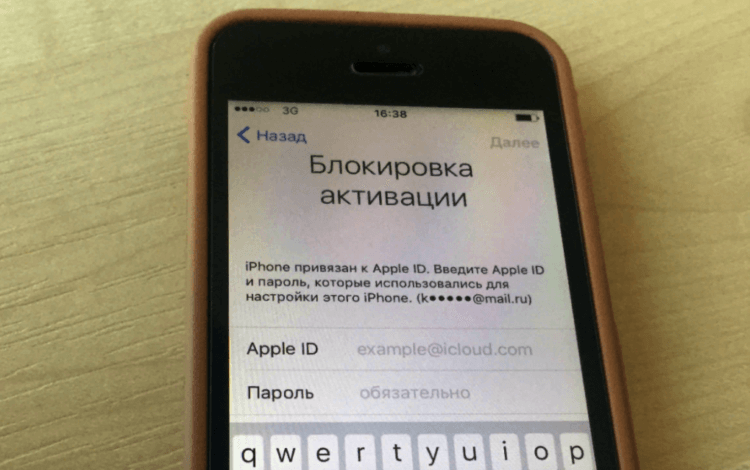
Конечно, лучших способ обхода блокировки активации — это ввод пароля от Apple ID.
Многие ведутся на это и платят. В такой ситуации расходы на покупку смартфона и его разблокировку могут быть значительными. Чтобы не попасться на уловку мошенников, лучше проверять этот параметр перед покупкой. Но не всегда это получается. Если вы уже попали в нехорошую ситуацию, необходимо из нее как-то выбираться. Для этого существует два метода. Первый — это обход DNS в iCloud. Минусов у этого способа больше, чем плюсов:
- Маленькое количество успешных обходов блокировки активации.
- Работает только на Айфонах под управлением iOS 8, iOS 9 и iOS 10.
- После обхода DNS некоторые функции iPhone окажутся недоступны.
- Этот способ не позволяет полностью разблокировать активацию.
❗️ПОДПИШИСЬ НА НАШ ЧАТИК В ТЕЛЕГРАМЕ. ТАМ СОБРАЛИСЬ ТОЛЬКО ИЗБРАННЫЕ ЧИТАТЕЛИ
Если вы готовы мириться с этими минусами, то можете переходить непосредственно к обходу блокировки:
- Установите SIM-карту в Айфон.
- Включите его и начните настройку.
- На вкладке выбора Wi-Fi подключения нажмите на “i” в кружочке.
- Отключите Wi-Fi. Откройте “Параметры подключения” и нажмите “Забыть эту сеть”.
- Снова нажмите на “i” в кружочке и введите IP-адрес DNS-сервера для обхода активации: США: 104.154.51.7
Европа: 104.155.28.90
Южная Америка: 35.199.88.219
Азия: 104.155.220.58
Австралия / Океания: 35.189.47.23
Другие страны: 78.100.17.60 - Нажмите “Назад” в левом нижнем углу экрана.
- Включите Wi-Fi и повторно подключитесь к сети.
- Настройте Айфон как новый.
❗️ПОДПИСЫВАЙСЯ НА ТЕЛЕГРАМ-КАНАЛ СУНДУК АЛИБАБЫ. ТАМ КАЖДЫЙ ДЕНЬ ВЫХОДЯТ ПОДБОРКИ САМЫХ ЛУЧШИХ ТОВАРОВ С АЛИЭКСПРЕСС
Самая главная проблема этого способа обхода, что он не подходит ни для одного Айфона с Face ID и количество успешных попыток очень небольшое.
Программа для обхода блокировки активации

Всегда нужно иметь в рукаве козырь, чтобы решить проблему с блокировкой активации.
Второй способ обхода блокировки активации — использование программы AnyUnlock — iPhone Password Unlocker. Она позволяет без лишних настроек и непонятных действий осуществить снятие блокировки активации. Но самое главное, при использовании этой программы вероятность, что у вас что-то не получится, очень мала. Если вы любите изучать все по видео, то можете посмотреть, как работает программа:
На сайте у разработчиков размещена очень подробная инструкция как пользоваться AnyUnlock — iPhone Password Unlocker для снятия блокировки активации. Для вашего удобства приведем ее здесь:

К сожалению, поддержки русского языка у программы нет.

Главное — не отключайте Айфон от компьютера. Иначе в процессе обхода могут возникнуть ошибки.

Без Джейлбрейка в этой ситуации не обойтись.

После этого шага придется немного подождать для получения результата.
Благодаря этим действиям смартфон спокойно можно будет активировать и начинать им пользоваться. Обратите внимание, что AnyUnlock — iPhone Password Unlocker позволяет не только обходить блокировку активации iCloud, но и сбрасывать пароль блокировки экрана, разблокировать Apple ID, снимать блокировку сим-карты и даже обойти MDM.
❗️ПОДПИШИСЬ НА НАШ ПУЛЬС. БУДЕШЬ УЗНАВАТЬ ВСЕ НОВОЕ САМЫМ ПЕРВЫМ
Поэтому если вы столкнулись с одной из этих проблем, то качайте AnyUnlock, и все будет благополучно решено. И не придется использовать какие-то полумеры, которые еще и не могут гарантировать результат. Главное, помните, что лучший способ избежать подобных трудностей с активацией — это проверять все на месте при продавце. Но если уж так получилось, что избежать проблем не получилось, то просто будьте уверены в том, что их можно легко решить.
Наши соцсети
Новости, статьи и анонсы публикаций
Свободное общение и обсуждение материалов
Лонгриды для вас

Все Яндекс Станции получили обновление, которое позволяет управлять ими без использования обращения “Алиса” или “Яндекс”. Настроить это можно с помощью приложения “Дом с Алисой”. Рассказываем, как это сделать и как часто случаются ложные срабатывания.

Apple предупредила, что нагрев iPhone 15 может быть вызван неоригинальными зарядными устройствами от Android-смартфонов из-за особенностей конструкции. Получается, Type-C в новом Айфоне бесполезен? Ситуация непростая, но объяснение есть

Компании Xiaomi и Яндекс представили первую совместную разработку — умный дисплей со встроенным голосовым помощником Алиса. С помощью него можно не только слушать музыку и управлять умным домом, но и смотреть видео и звонить по видеосвязи.
5 лучших способов активировать iPad и iPhone, если вы забыли Apple ID и пароль
В современном мире, где почти все платформы требуют идентификатор и пароль, каждый открывает множество учетных записей, поэтому иногда вы можете перепутать или забыть идентификатор и пароли разных платформ. Или, может быть, вы приобрели подержанное устройство, учетная запись которого не была очищена. Это условие повлияет на ваше обычное использование.
Для устройств Apple учетные записи необходимы при использовании таких приложений, как iTunes, Apple Store, Finder и т. д. Если вы не можете правильно войти в свою учетную запись, ощущения от использования iPhone значительно уменьшатся. В этой статье мы предоставим 5 подробных методов и предложим наиболее практичный инструмент для устранения проблем с забыл Apple ID и пароль. Читайте и обсуждайте с нами!
- Часть 1. Активируйте iPhone и iPad с помощью iPhone Unlocker
- Часть 2. Активируйте iPhone и iPad, сбросив учетную запись Apple
- Часть 3. Обратитесь в службу поддержки Apple
- Часть 4. Если ваше устройство бывшее в употреблении
- Советы: как не забыть Apple ID и пароль
- Часть 5. Часто задаваемые вопросы по активации iPhone и iPad
Часть 1. Активируйте iPhone и iPad с помощью iPhone Unlocker
Apple ID — это ваш пропуск в различные программы Apple, такие как App Store, iCloud, iMessage, FaceTime и т. д. Если вы забудете свой Apple ID и пароль, вы не сможете правильно использовать эти программы. В этом случае следует позволить Разблокировка iPhone от Aiseesoft помочь тебе. Это может позволить вам удалить забытый Apple ID и изменить новую учетную запись Apple ID для активации вашего iPhone или iPad. После удаления забытого ID вы будете полностью контролировать свое устройство без каких-либо ограничений, а старый Apple ID не будет вас отслеживать.
Вот пошаговое руководство, которое поможет вам применить этот инструмент.
Загрузите и установите Aiseesoft iPhone Unlocked на свой компьютер. Выбрать Удалить Apple ID Режим.
Подключите устройство Apple к компьютеру через USB-кабель. И вам нужно разрешить вашему устройству доверять компьютеру.
Нажмите Начать , и iPhone Unlocker удалит Apple ID вашего устройства.
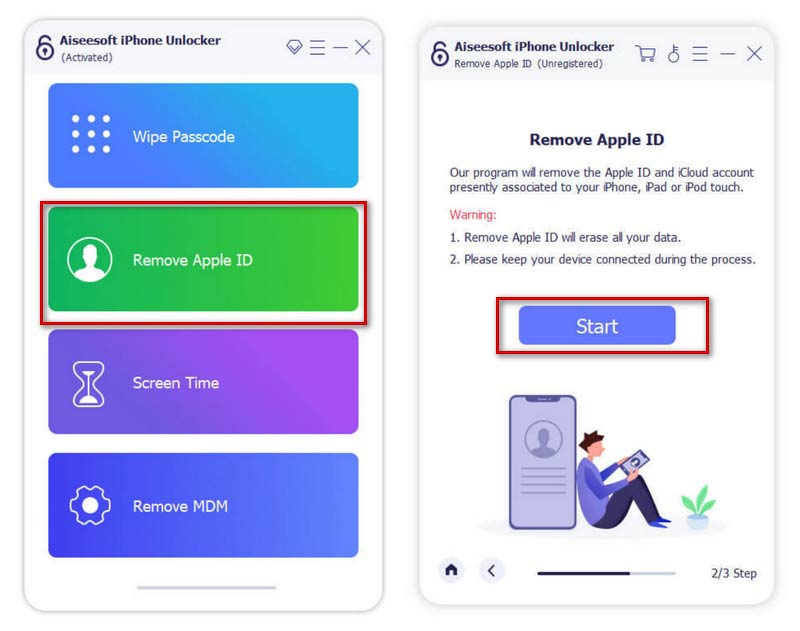
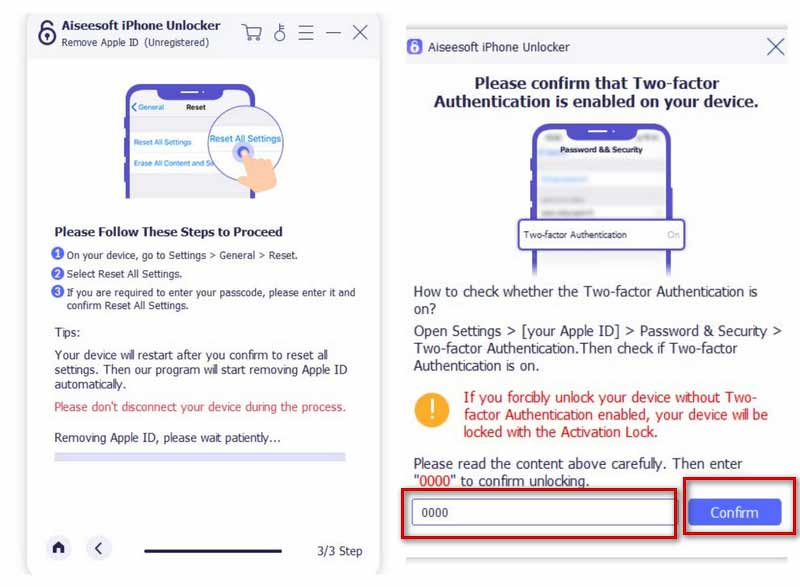
Однако, если Find My iPhone включен на вашем устройстве, вы должны выбрать Настройки > Общие > Сброс , затем нажмите Выберите Сбросить все настройки. чтобы сбросить все настройки на вашем устройстве.
Следуйте инструкциям в интерфейсе, чтобы убедиться, что Двухфакторная аутентификация включена на вашем устройстве, затем введите 0000 , чтобы подтвердить действие.
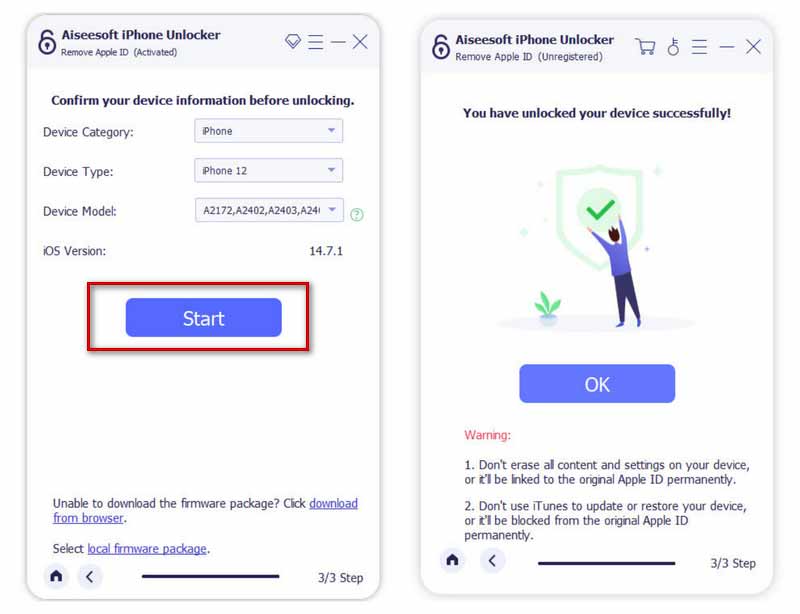
Подтвердите информацию о вашем устройстве и нажмите Начать скачать страницу прошивки.
Ваш Apple ID будет удален с вашего устройства после завершения всех этих шагов.
Часть 2. Активируйте iPhone и iPad, сбросив учетную запись Apple
Вообще говоря, Apple ID — это ваш адрес электронной почты. Таким образом, вы можете начать с попытки ввести несколько адресов электронной почты, которые вы обычно используете, которые могут использоваться в качестве учетных записей ID. Если это все еще не работает, попробуйте сбросить забытый Apple ID, чтобы активировать iPhone или iPad.
Здесь мы предлагаем вам выполнить несколько шагов.
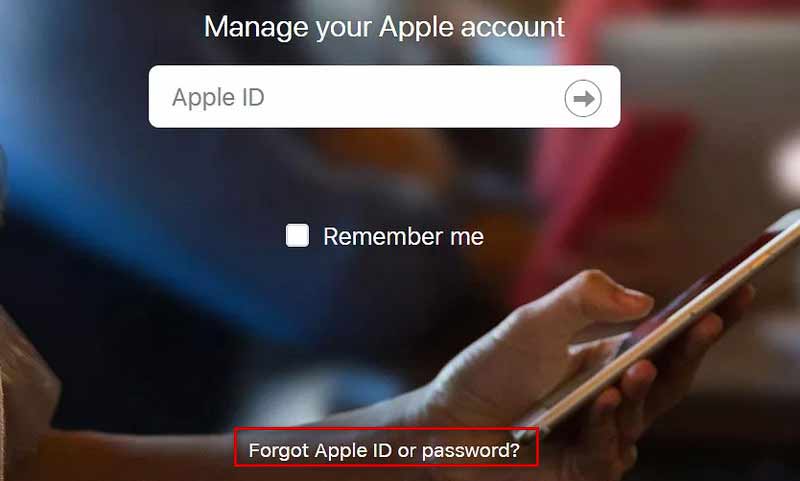
Войдите на сайт Apple ID через браузер и нажмите Забыли Apple ID или пароль? .
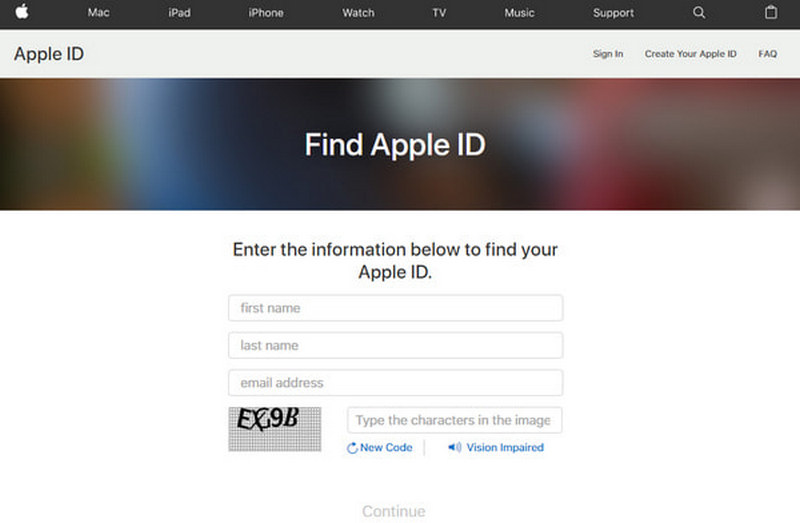
Введите свое имя, фамилию и адрес электронной почты. Затем следует ответить на контрольные вопросы. Вся эта информация будет применяться для поиска вашего Apple ID.
Вы получите электронное письмо. Прочтите его и нажмите на ссылку в письме, чтобы сбросить свой Apple ID.
Часть 3. Обратитесь в службу поддержки Apple
Если ни один из этих способов не помог вам активировать iPhone или iPad, когда вы забыли свой Apple ID или пароль, вы можете попытаться связаться со службой поддержки Apple. После того, как вы подадите заявку, возможно, они помогут вам разблокировать ваше устройство напрямую. Но вам нужно доказать им, что вы являетесь законным владельцем устройства. После успешного подтверждения вы можете отправить им отзыв по телефону или электронной почте и попросить помочь вам удалить Apple ID и пароль.
Часть 4. Если ваше устройство бывшее в употреблении
По разным причинам вы можете склоняться к покупке подержанного оборудования. Но вы должны попросить предыдущего владельца очистить свой Apple ID, иначе это может повлиять на ваше использование. Если на используемом устройстве есть проблемы с неправильной работой Apple ID, у нас есть два решения.
Способ 1. Попросите предыдущего владельца сбросить настройки iPhone и iPad
Самый прямой способ — связаться с предыдущим владельцем вашего устройства и попросить его или ее удалить Apple ID. Для этого набора операций мы предоставляем ему или ей подробные шаги.
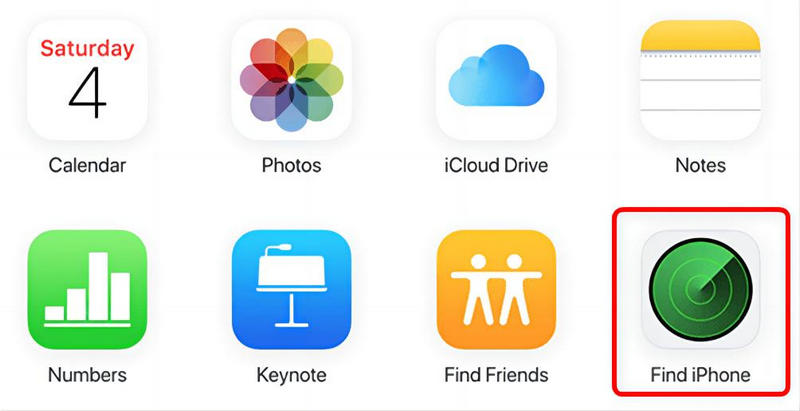
Введите icloud.com и войдите в свою учетную запись, используя свой Apple ID и пароль. Нажмите Найти iPhone .
Выберите Все устройства . Устройство, связанное с этим Apple ID, будет показано в списке.
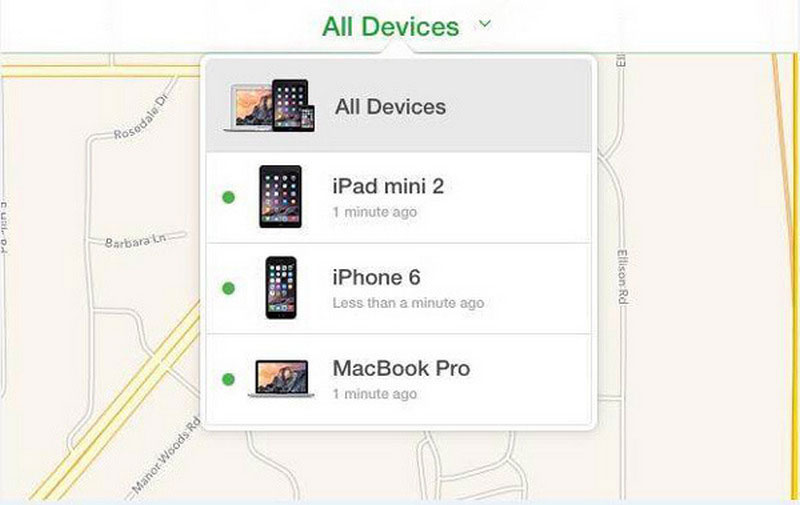
Щелкните целевое устройство и выберите Стереть iPhone .
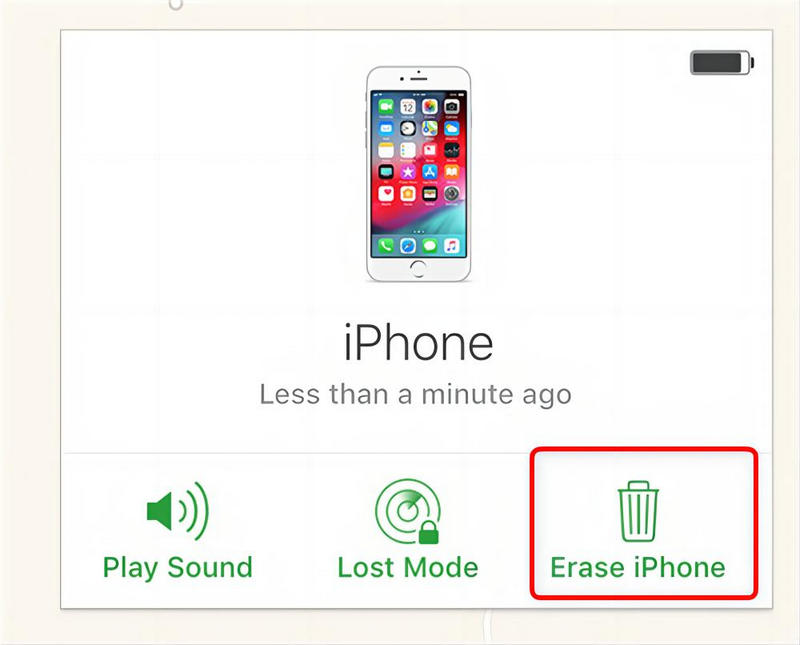
Таким образом, идентификатор предыдущего владельца будет очищен, и вы сможете войти в систему со своим новым идентификатором.
Способ 2. Активировать iPhone и iPad через DNS
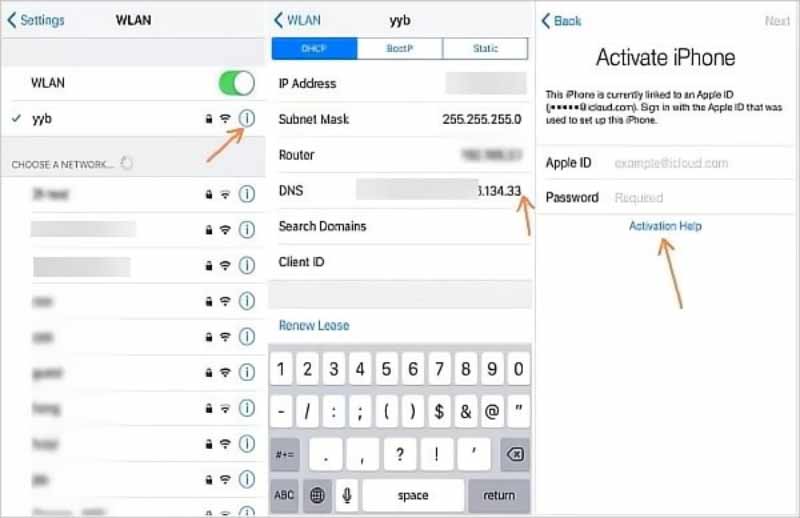
Если вы не можете связаться с предыдущим владельцем вашего устройства, вы можете попробовать активировать свое устройство через DNS. Выполните указанные шаги и попробуйте.
Перезагрузите устройство и перейдите на страницу Wi-Fi.
Выберите Настройки и нажмите i рядом с Wi-Fi, к которому вы подключены. Кран DHCP И выберите DNS на интерфейсе.
Добавьте новый IP-адрес в соответствии с вашим местоположением.
- США: 104.154.51.7
- Южная Америка: 35.199.88.219
- Европа: 104.155.28.90
- Азия: 104.155.220.58
- Австралия и Океания: 35.189.47.23
- Другие: 78.100.17.60
Подключитесь к Wi-Fi и выберите Назад > Активация Помощь . Теперь вы можете получить доступ к своему устройству.
Советы: как не забыть Apple ID и пароль
Если вы успешно восстановили свой Apple ID и пароль, возможно, вы сможете предпринять некоторые шаги для их резервного копирования. Так что в следующий раз, когда вы забудете свой Apple ID и пароль, вы сможете восстановить их вовремя. И iCloud, и iTunes могут помочь вам создать резервную копию, или вы можете выбрать менеджеры паролей чтобы помочь вам.
Часть 5. Часто задаваемые вопросы по активации iPhone и iPad
Можно ли использовать iPhone без Apple ID?
Вы можете использовать свое устройство в обычном режиме без Apple ID, если вы не хотите, чтобы Apple получала доступ к вашей информации, или по другим причинам не можете зарегистрировать свой Apple ID. Но вы не сможете нормально использовать iCloud, Apple Store, «Найти iPhone» и другие функции.
Как изменить адрес электронной почты, который я использую в качестве своего Apple ID?
Если вы хотите изменить адрес электронной почты, привязанный к вашему Apple ID, вы можете перейти на официальный сайт Apple ID и войти в свою учетную запись. Выберите вкладку «Вход и безопасность» и щелкните раздел Apple ID. Затем, после ввода нового адреса электронной почты, нажмите «Изменить Apple ID».
Как принудительно сбросить настройки без Apple ID?
Вам могут помочь многие способы сброс настроек вашего iPhone. Например, вы можете подключить телефон к компьютеру и сбросить настройки телефона через iTunes или Finder. Или вы можете попробовать функции режима восстановления iPhone, предоставляемые Apple. Кроме того, некоторые сторонние инструменты также будут хорошим вариантом.
В этой статье мы предлагаем три метода, включая один из лучших анлокеров, которые помогут вам активируйте свой iPad или iPhone, если забыли свой Apple ID и пароль. Кроме того, если у вас есть подержанный телефон, мы подготовили два варианта, которые помогут вам сбросить свой идентификатор и пароль. Мы верим, что вы сможете найти лучший для вас. Если у вас есть другие предложения, не стесняйтесь оставлять свои комментарии.
Что вы думаете об этом посте.
Рейтинг: 4.9 / 5 (на основе голосов 543) Подпишитесь на нас в
Более Чтение

Оставьте свой комментарий и присоединяйтесь к нашему обсуждению

разблокировка iPhone
Чтобы исправить заблокированный экран iPhone, вам может помочь функция очистки пароля. И вы также можете легко очистить Apple ID или пароль времени экрана.
Как активировать iphone без apple id

Узнайте, как отключить блокировку активации, так что вы можете настроить и использовать устройство.
Функция «Блокировка активации», чтобы сохранить ваши устройства и данные в случае, если ваш iPhone, iPad и iPod touch, или Apple наблюдать все потеряно или украдено. Если вам стереть ваше устройство не выходя из iCloud-первых, это может оставаться защищенным при активации блокировки. Ли вы стерли свое собственное устройство или купил у кого-то другого, вы можете отключить блокировку активации, введя правильный идентификатор Apple и пароль.
Если вы стерли свое собственное устройство
Если вы не выйдите из учетной записи iCloud, прежде чем положить устройство в режим восстановления и восстановить через iTunes, он может оставаться в активации блокировки. Это означает, что вы должны ввести один и тот же идентификатор Apple и пароль, которые использовались при настройке устройства.
Если у вас iOS 11 или позже и ваш аккаунт защищены двухфакторной аутентификации, вы можете отключить блокировку активации с вашего устройства с помощью кода. Нажмите разблокировать с пароля, затем нажмите Использовать код устройства.

Если вы купили устройство у кого-то другого
Прежде чем купить iPhone, iPad или iPod touch с кем-то другим, чем Apple или авторизованным реселлером компании Apple, убедитесь, что устройство стираются и не связан с предыдущим владельцем.
Если вы включите устройство и увидите один из этих экранов, вам нужна помощь от предыдущего владельца.
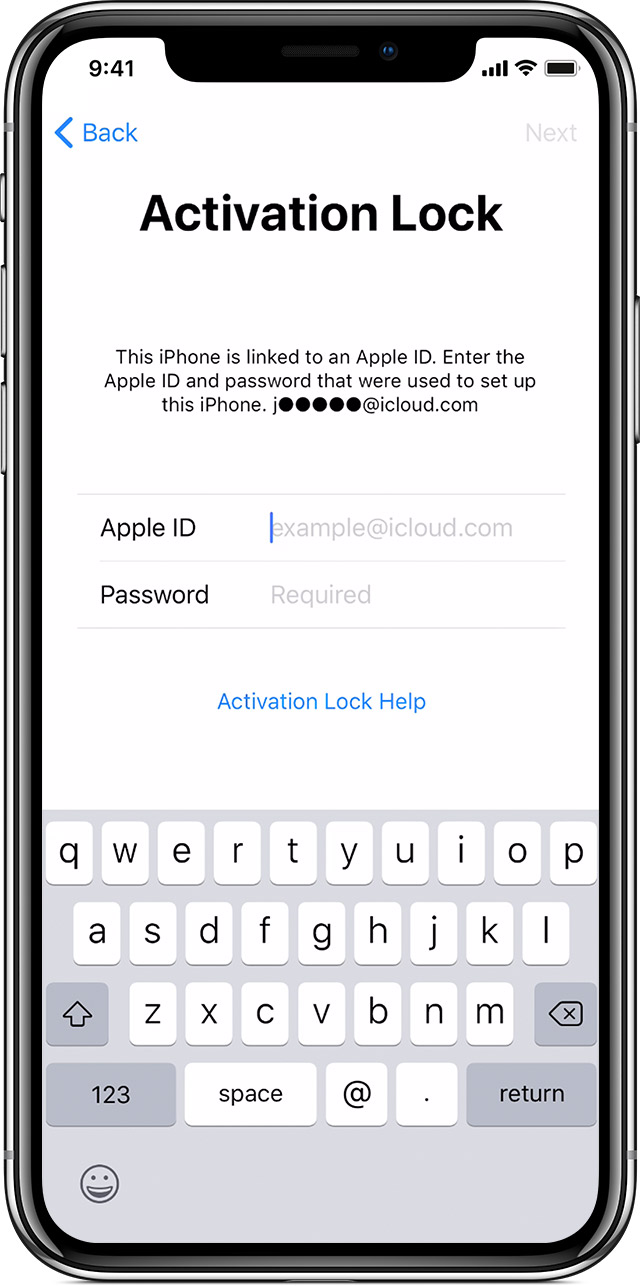
Если вы видите экран блокировки активации, устройство по-прежнему привязанную к аккаунту предыдущего владельца.
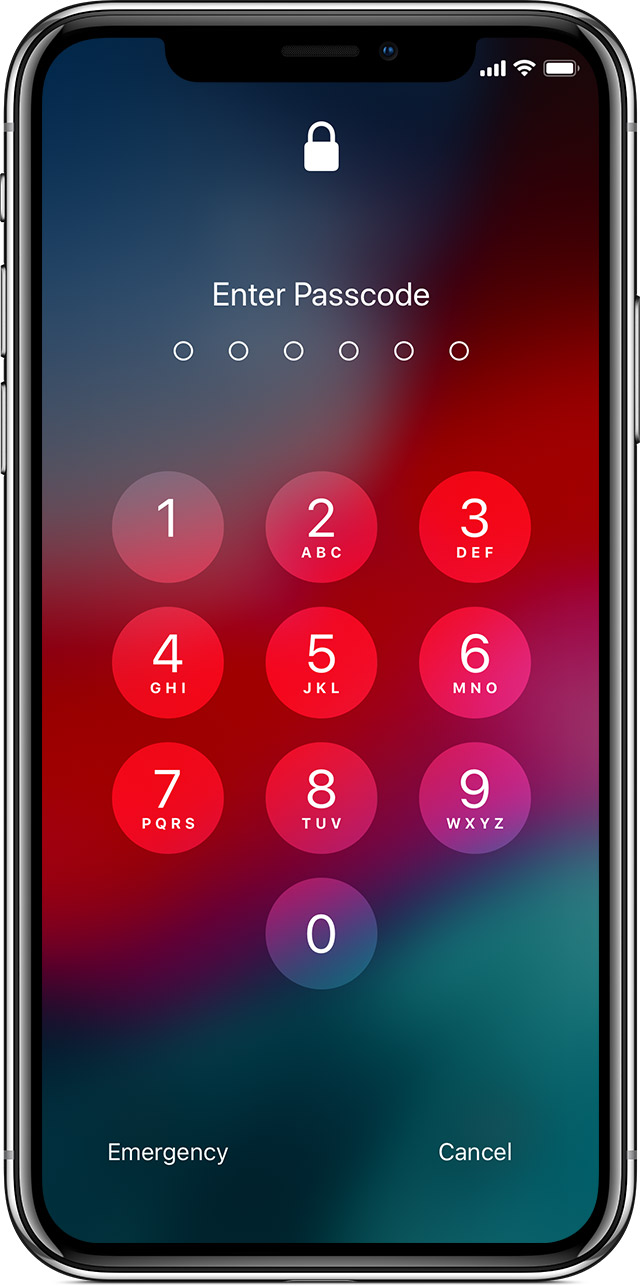
Если вы видите на экране код блокировки или домашний экран, устройство не стерто.

Попросите предыдущего владельца за помощью
Если устройство связано с предыдущим владельцем счета и они рядом, попросите его ввести свой Apple ID и пароль на экран блокировки активации и удалить устройство из своей учетной записи.
Если вы видите на экране код и устройство не стерто, попросите предыдущего владельца для разблокировки устройства и перейдите в раздел Настройки > Общие > Сброс > Стереть контент и настройки. Им потребуется ввести свой идентификатор Apple и пароль.
Если предыдущий владелец не с тобой
Если нет предыдущего владельца, свяжитесь с ним и попросите его выполнить следующие действия:
- Войдите в iCloud.com с их идентификатор Apple.
- Пойти, чтобы найти мой iPhone.
- Нажмите «все устройства» в верхней части экрана.
- Выберите устройство, которое вы хотите удалить из iCloud.
- При необходимости нажмите кнопку стереть [устройство].
- Нажмите Удалить из учетной записи.
После того как предыдущий владелец удаляет устройство из своей учетной записи, выключите устройство и затем включите его снова , чтобы начать процесс установки.