
Как включить и выключить iPhone 12, iPhone 12 Mini, iPhone 12 Pro
Не знаете, как выключить и включить модели iPhone 12, iPhone 12 Mini, iPhone 12 Pro и iPhone 12 Pro Max? Независимо от того, являетесь ли вы новичком в платформе iPhone от Android или просто новичком в серии iPhone 12, вам может быть полезно знать, как включать и выключать устройства.
Выключение мобильных устройств превратилось из простого нажатия кнопки в удержание нескольких кнопок в течение нескольких лет. Несмотря на наличие специальной кнопки питания, выключить современный смартфон не так-то просто.
Программы для Windows, мобильные приложения, игры — ВСЁ БЕСПЛАТНО, в нашем закрытом телеграмм канале — Подписывайтесь:)
Если вы попытаетесь нажать кнопку питания на своем новом iPhone 12, вы быстро поймете, что он активирует Siri. Это проблема и с некоторыми устройствами Android, такими как Galaxy S20, которые активируют Bixby при долгом нажатии кнопки питания. Если вас это смущает и вы до сих пор не поняли, не волнуйтесь и читайте дальше.
Между прочим, помимо очевидных целей управления питанием, выключение и повторное включение устройства также считается «мягким перезапуском», который является распространенным методом устранения неполадок, который не такой жесткий, как принудительный перезапуск устройства. Итак, посмотрим, как это работает.
Следующая процедура может использоваться для мягкого перезапуска вашего нового iPhone 12 независимо от того, какая версия iOS на нем установлена. Давайте рассмотрим два основных шага, о которых вам нужно помнить.
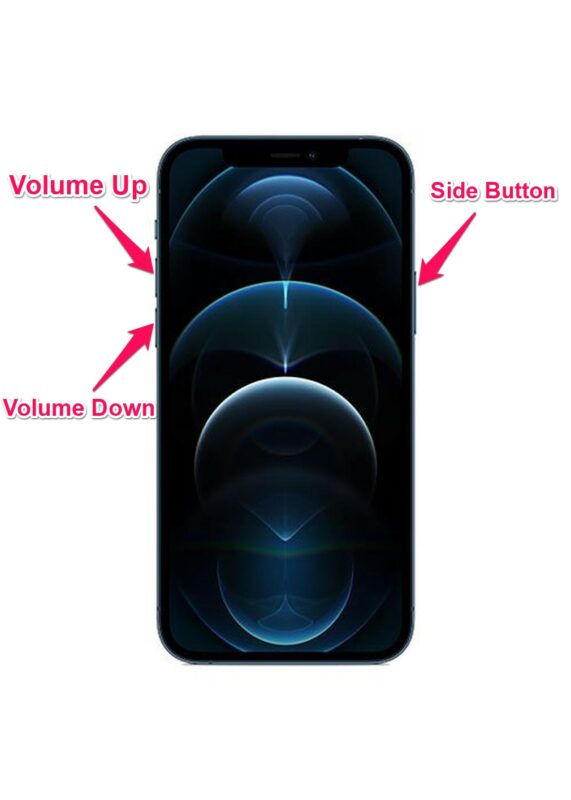
- Нажмите и удерживайте боковую кнопку (питание) и кнопку увеличения или уменьшения громкости одновременно, пока не увидите экран «слайд для выключения».
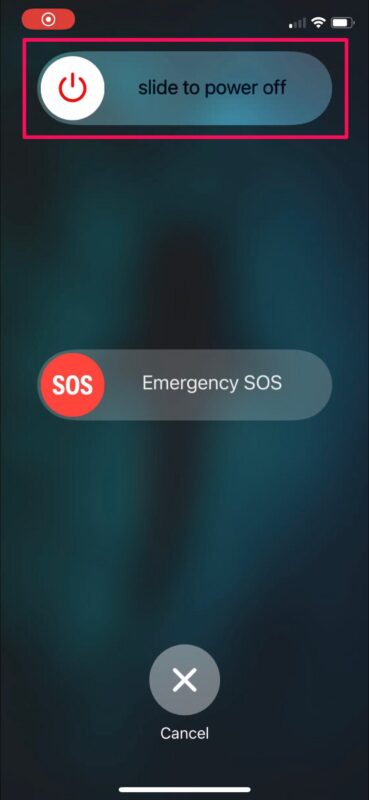
- Теперь просто сдвиньте значок питания вправо, и ваш iPhone 12 начнет выключаться.
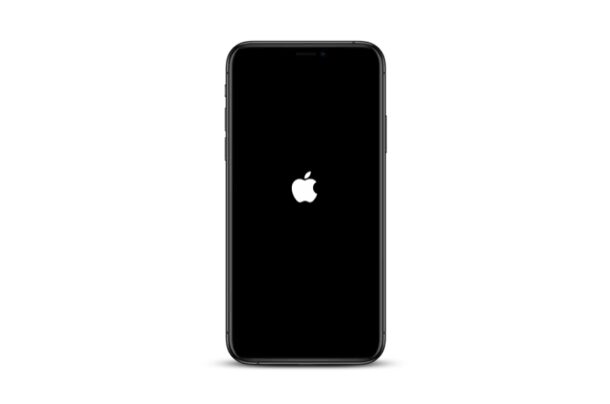
- Чтобы снова включить iPhone 12, просто нажмите и удерживайте боковую кнопку / кнопку питания. Если это сработало, вы увидите логотип Apple на экране.
Теперь вы узнали, как эффективно перезапустить свой новый iPhone 12, выключив его и снова включив.
Этот метод может показаться неуместным пользователям, которые обновляются с iPhone с Touch ID. На этих устройствах вы можете просто удерживать кнопку питания, чтобы открыть экран «Сдвинуть до выключения». Из-за отсутствия специальной кнопки «Домой» Apple пришлось использовать кнопку питания для активации Siri.
Стоит отметить, что этот метод мягкого перезапуска применим ко всем моделям iPhone с поддержкой Face ID. Поэтому, если вы или один из членов вашей семьи используете iPhone 11, iPhone 11 Pro или iPhone 11 Pro Max, вы можете выполнить следующие действия, чтобы выключить устройство.
Или, если вы используете одну из новых моделей iPad Pro с Face ID, вы можете использовать ту же процедуру для ее перезапуска.
С другой стороны, если вы все еще используете iPhone с физической кнопкой «Домой», например новую модель iPhone SE 2020, не стесняйтесь читать больше о том, как выключить и включить устройство с Touch ID.
Помимо мягкого перезапуска, есть метод принудительного перезапуска, который может вас заинтересовать. Большинство опытных пользователей иногда принудительно перезагружают свои iPhone в качестве меры устранения неполадок.
Он часто может решить проблемы, связанные с программным обеспечением, его отсутствие ответа и другие ошибки. Итак, ознакомьтесь с этим, чтобы узнать, как принудительно перезагрузить новый iPhone 12, iPhone 12 Mini или iPhone 12 Pro.
Мы надеемся, что вы смогли ознакомиться с тем, как новые устройства Apple, такие как iPhone 12, iPhone 12 Mini и iPhone 12 Pro, обрабатывают выключение, включение и плавный перезапуск. Есть ли у вас какие-то особые мысли или мнения о линейке iPhone 12? Поделитесь своим личным опытом в разделе комментариев ниже.
Программы для Windows, мобильные приложения, игры — ВСЁ БЕСПЛАТНО, в нашем закрытом телеграмм канале — Подписывайтесь:)
Как выключить Айфон 12 Мини кнопкой: подробная инструкция
Айфон 12 Мини — это последняя модель популярного устройства от Apple. Он отличается компактным размером и широкими возможностями. Но как включить или выключить Айфон 12 Мини кнопкой? В этой статье мы расскажем вам подробную инструкцию.
Выключение Айфона 12 Мини кнопкой — это простой и быстрый способ погасить экран и полностью отключить устройство. Для этого нужно знать всего несколько шагов. Первым делом, найдите кнопку включения на правой стороне устройства.
Нажмите и удерживайте кнопку включения на Айфоне 12 Мини. Сразу после этого на экране появится опция «Выключить». Чтобы выключить устройство, переместите ползунок «Выключить» вправо. Подтвердите выключение, нажав на кнопку «Выключить», и ваш Айфон 12 Мини будет выключен.
Теперь вы знаете, как выключить Айфон 12 Мини кнопкой. Этот способ удобен в случаях, когда вам нужно полностью отключить устройство. Не забудьте, что включить Айфон 12 Мини кнопкой можно аналогично — просто нажмите и удерживайте кнопку включения, пока не увидите логотип Apple на экране.
Запомните, что выключение и включение Айфон 12 Мини кнопкой — это всего лишь один из доступных способов управления устройством. Вы также можете использовать жесты на экране или функцию «Эй, Siri» для выполнения различных команд. Используйте удобный вам способ и наслаждайтесь удобством Айфона 12 Мини!
Подготовка к выключению

Перед тем, как выключить Айфон 12 Мини, необходимо выполнить несколько простых шагов для сохранения данных и предотвращения возможных проблем.
- Сохраните важные данные. Перед выключением Айфона 12 Мини рекомендуется сохранить все важные данные, такие как фотографии, видео, контакты и пр. Это можно сделать с помощью облачного хранилища, подключения к компьютеру или использования специальных приложений.
- Закройте все приложения. Перед выключением Айфона 12 Мини убедитесь, что все запущенные приложения закрыты. Для этого дважды нажмите кнопку «Домой» или проведите пальцем от нижней части экрана вверх и уберите приложения из задач.
- Отключите все соединения. Перед выключением Айфона 12 Мини убедитесь, что все соединения, такие как Wi-Fi, Bluetooth и мобильный интернет, отключены. Это поможет избежать потери данных и увеличит время работы устройства.
После выполнения этих простых шагов вы можете переходить к процессу выключения Айфона 12 Мини кнопкой.
Нажатие на кнопку включения/выключения
Для включения или выключения Айфон 12 Мини необходимо использовать кнопку включения, расположенную на боковой стороне устройства. У этой модели Айфона кнопка включения находится справа.
Для включения Айфон 12 Мини нажмите и удерживайте кнопку включения до появления логотипа Apple на экране. После этого отпустите кнопку, и Айфон запустится.
Если вы хотите выключить Айфон 12 Мини, выполните следующие действия:
- Нажмите и удерживайте кнопку включения до появления ползунка «Выключить» на экране.
- Смахните ползунок «Выключить» вправо по экрану.
- Айфон 12 Мини выключится, и экран станет черным.
Теперь вы знаете, как включить и выключить Айфон 12 Мини с помощью кнопки включения. Это простая и удобная функция, которая позволяет быстро управлять работой вашего устройства.
Подтверждение выключения
Когда вы нажимаете и удерживаете кнопку включения на вашем Айфоне 12 мини, появляется окно с подтверждением выключения.
На данном экране вы увидите три опции:
- Выключить — выбрав эту опцию, вы выключите свой Айфон 12 мини без каких-либо дополнительных подтверждений.
- Отмена — выбрав эту опцию, вы вернетесь на предыдущий экран и продолжите использование Айфона 12 мини.
- Сброс сетевых настроек — выбрав эту опцию, вы выполните сброс сетевых настроек на вашем Айфоне 12 мини. Это может быть полезно, если у вас возникли проблемы с подключением к сети Wi-Fi или сотовой связи.
Выберите желаемую опцию, коснувшись соответствующей кнопки на экране, чтобы продолжить процесс выключения или отменить его.
Проверка выключения Айфон 12 Мини
После того, как вы выключили свой Айфон 12 Мини кнопкой, вам может понадобиться проверить, действительно ли устройство выключено.
Для этого есть несколько способов:
1. Подождите несколько секунд
Самый простой способ проверки — просто подождать несколько секунд после того, как вы нажали на кнопку выключения. Если экран Айфона остается черным и не реагирует на нажатия, значит, устройство выключено.
2. Попытайтесь включить Айфон
Если вы не уверены, выключен ли ваш Айфон 12 Мини, попытайтесь включить его, нажав и удерживая кнопку включения. Если устройство не реагирует и не включается, значит, оно выключено.
3. Обратитесь к индикатору заряда
Еще один способ проверки состояния Айфона 12 Мини — обратить внимание на индикатор заряда. Если устройство выключено, индикатор заряда не будет отображаться на экране.
4. Установите устройство на зарядку
Если у вас есть подозрение, что Айфон 12 Мини может быть выключен, но не иметь достаточного заряда, чтобы это отобразить, попробуйте подключить его к зарядному устройству. Если экран не загорается сразу же, значит, устройство выключено или зарядку нужно подождать.
5. Проверьте доступность устройства в iCloud
Если у вас включена функция «Найти iPhone» в сервисе iCloud, вы можете проверить доступность вашего Айфона 12 Мини, зайдя в приложение «Найти iPhone» на другом устройстве. Если устройство не отображается или отображается как выключенное, значит, оно выключено.
Проверка состояния выключенного Айфона 12 Мини может быть полезным, если вы сомневаетесь, было ли устройство действительно выключено после нажатия на соответствующую кнопку. Эти способы помогут вам убедиться, что ваш Айфон 12 Мини действительно выключен и не потребует дополнительной проверки или зарядки.
Как Включить Айфон 12 Мини Кнопкой
Если вам нужно включить Айфон 12 Мини кнопкой, следуйте данным инструкциям:
- Найдите кнопку включения, которая находится на правой боковой стороне устройства.
- Нажмите и удерживайте кнопку включения в течение нескольких секунд.
- На экране появится аппловское логотип, и ваш Айфон 12 Мини начнет загружаться.
- Дождитесь полной загрузки устройства.
- Теперь ваш Айфон 12 Мини включен и готов к использованию.
Обратите внимание, что для включения Айфон 12 Мини кнопкой потребуется некоторое время на загрузку операционной системы. Пожалуйста, подождите до завершения процесса загрузки.
Оказываем взаимную помощь и поддержку!
Как выключить Айфон 12 Мини кнопкой?
Для выключения Айфона 12 Мини кнопкой, нужно нажать и удерживать одну из трех кнопок управления (громкость+ или громкость- или боковая кнопка) и подождать появления слайдера «Выключить». Затем нужно перетащить слайдер вправо, чтобы Айфон 12 Мини выключился.
Какие кнопки на Айфоне 12 Мини можно использовать для выключения?
На Айфоне 12 Мини можно использовать любую из трех кнопок управления для выключения: громкость+, громкость- или боковую кнопку.
Как включить Айфон 12 Мини кнопкой?
Для включения Айфона 12 Мини кнопкой, нужно нажать и удерживать боковую кнопку (расположена на правом боку устройства) до появления логотипа Apple на экране. Затем нужно отпустить кнопку, и Айфон 12 Мини включится.
Можно ли настроить другую кнопку для выключения Айфона 12 Мини?
Нет, на Айфоне 12 Мини доступны только три кнопки для выключения: громкость+, громкость- и боковая кнопка. Настройка других кнопок для выключения не предусмотрена.
Что делать, если кнопки на Айфоне 12 Мини не работают?
Если кнопки на Айфоне 12 Мини не работают, можно воспользоваться программным методом выключения. Для этого нужно зайти в настройки устройства, выбрать пункт «Общие», затем «Выключить» и перетащить слайдер вправо. Если и программный метод не помогает, стоит обратиться к специалисту для диагностики и ремонта.
Штатная перезагрузка
Если смартфон нестабильно работает, тормозит или завис, помогает перезагрузка. Для этого есть соответствующий пункт в меню iPhone, но чаще всего перезагрузка требуется как раз в случаях, когда меню недоступно из-за зависания устройства или по другой причине.
Поэтому воспользуемся способом, когда для перезагрузки телефона требуются только кнопки. Все описанные инструкции подходят и для выключения устройства, отличие лишь в том, что после того, как дисплей погаснет, нужно сразу отпустить зажатые клавиши, не ждать повторного включения смартфона.
В зависимости от серии iPhone комбинации клавиш отличаются. Apple два раза меняла способы аппаратной перезагрузки смартфонов, и вот как выглядят комбинации по моделям:
- Для Айфонов моделей до шестой серии перезагрузка производится одновременным нажатием кнопки «Power» и клавиши «Home». Удерживайте комбинацию 5 – 10 секунд — экран мигнет, телефон отправится в перезагрузку.
- В iPhone 7 физическая кнопка «Домой» была заменена на сенсорную, и способ пришлось поменять. В iPhone седьмой серии для перезагрузки используется одновременное нажатие на 5 секунд кнопок блокировки и понижения громкости.
- Для смартфонов, начиная с iPhone 8, компания Apple снова сменила комбинации кнопок. Теперь для перезагрузки действуйте следующим образом: нажимаем клавишу увеличения громкости, затем уменьшения громкости. Зажимаем, удерживаем кнопку «Power» до появления логотипа Apple.
Как перезагрузить iPhone 11
Просто зажимаем любую кнопку громкости в паре с боковой кнопкой на противоположной грани смартфона до появления слайдера выключения, перемещаем слайдер и ждем, когда iPhone выключится. После отключения нажимаем кнопку питания для повторного включения.
Когда помогает: данный способ пригодится, если iPhone начал глючить, не запускается какое-то приложение или не подключаются Bluetooth-наушники. Первое и самое действенное средство при подобных сбоях – выключить и заново включить смартфон.
Подобный сброс тоже помогает избавиться от всевозможных глюков и проблем с iPhone. Выполнить его можно как на работающем смартфоне, так и при его зависании.
Если гаджет не отвечает или просто хотите быстро перезапустить смартфон: нажмите и быстро отпустите кнопку увеличения громкости, нажмите и быстро отпустите кнопку уменьшения громкости, затем зажмите боковую кнопку и не отпускайте до перезагрузки iPhone.
Когда помогает: это единственный способ, который помогает при зависании iPhone. Можно применять его для борьбы с глюками и сбоями в работе системы.
При помощи меню AssistiveTouch можно создать виртуальную кнопку для перезагрузки смартфона.
Переходим в Настройки – Универсальный доступ – Касание – AssistiveTouch и активируем главный переключатель. Теперь добавляем в меню кнопку Перезапуск.
Можно добавить ее в меню верхнего уровня, установить перезапуск на долгое нажатие или двойное касание.
Когда помогает: подобную фишку удобно использовать, если хотите управлять смартфоном одной рукой. Добавляете в данное меню кнопки регулировки громкости, выключения и другие, после этого можно осуществлять манипуляции без нажатия на физические клавиши.
Примечание. Служба экстренной помощи SOS свяжется с органами экстренной помощи и отправит текстовое сообщение с указанием вашего местоположения вашим контактным лицам. Очевидно, это следует использовать только в случае реальной чрезвычайной ситуации.
И как же теперь включить выключенный iPhone
Без кнопки Power включать iPhone придется при помощи подачи питания на устройство. Достаточно подключить его к компьютеру, зарядному устройству или PowerBank и девайс моментально включится.
Помни об этом перед выключением iPhone с неработающей кнопкой питания.
Для отключения наиболее привычным способом кратковременно нажмите на клавишу блокировки. В результате на экране появится слайдер с текстом «Выключите». Смахните надпись вправо, смартфон отключится. Вот и все о том, как отключить айфон, который исправен. Этот способ подходит не только для IPhone, но и для IPad.
Принудительное выключение
Оно может потребоваться при зависании устройства. Если iPhone завис и не реагирует на нажатие кнопок, то потребуется принудительное выключение. Для этого следует выполнить следующие пункты:
Это все что нужно знать о том, как выключить Айфон 5 принудительно (востребовано и для других моделей iPhone). Иногда перезагрузка не проходит. Чтобы снова включить прибор, потребуется нажать клавишу «Power». Это действие приводит к загрузке операционной системы в обыкновенном режиме.
Принудительная перезагрузка осуществляется в несколько простых действий:
Перезагрузка при неисправности одной из кнопок
В статье представлены инструкция: что делать если Айфон завис и не работает. Они подходят для любой версии и модели устройства.
Если вы залили свой телефон водой и выключить его не получается — несите его быстрее в сервисный центр, там его быстро разберут и очистят от влаги.
Мягкая перезагрузка
Перезагрузить Айфон, если не работает экран, возможно, не стерев с него всю информацию. Для этого производится мягкая перезагрузка устройства:
Пользователи Айфона могут наблюдать полное зависание гаджета, когда ни нажатие на кнопки, ни прикосновение к экрану не дает результата. Как перезагрузить Айфон, если экран завис и не работает:
- На Айфоне 4/5/6/7 необходимо зажать две кнопки сразу — «Домой» и Power.
- Некоторые модели смартфона реагируют на другую комбинацию клавиш — Power и кнопку уменьшения громкости.
- Удерживать их 10-15 секунд.
- Отпустить клавиши и дождаться «яблока» на экране.
- Если логотип не появился, повторить все действия снова, удержать клавиши на 20-30 секунд.
- Чтобы включить гаджет, нужно долго удерживать кнопку включения.
Данный метод принудительно завершает работу устройства, поэтому некоторые файлы могут быть утеряны. Прибегать к жесткой перезагрузке следует только при отсутствии иных вариантов.
Как Выключить Айфон 12 Мини Кнопкой
У iPhone 7 по умолчанию перезагрузка выполняется клавишами Power и «Уменьшение громкости», но это именно перезагрузка. Если же вам нужно выключить iPhone 7 клавишами, то порядок действий такой:
Как перевести iPhone в режим восстановления
Очень полезным режимом в работе iPhone XR является так называемое меню Recovery. Еще его называют режимом восстановления. Это особый интерфейс, который используется в ситуациях, когда смартфон глючит и не отвечает на действия владельца. Например, когда у вас не получается включить аппарат или он заметно подтормаживает.
- Открыть iTunes на компьютере.
- Подключить телефон к ПК через USB-кабель.
- На Айфоне нажать и отпустить верхнюю качельку регулировки громкости.
- То же самое повторить с нижней клавишей (старайтесь выполнять действия максимально быстро).
- Зажать кнопку «Power» до начала выключения смартфона.
Если все сделано правильно, на экране компьютера появится уведомление об успешном подключении смартфона в режиме восстановления. Система предложит восстановить аппарат в случае выхода из строя или обновить прошивку.
По прошествии времени гаджет должен автоматически перезагрузится и начать работу в штатном режиме.
Отключение без кнопки
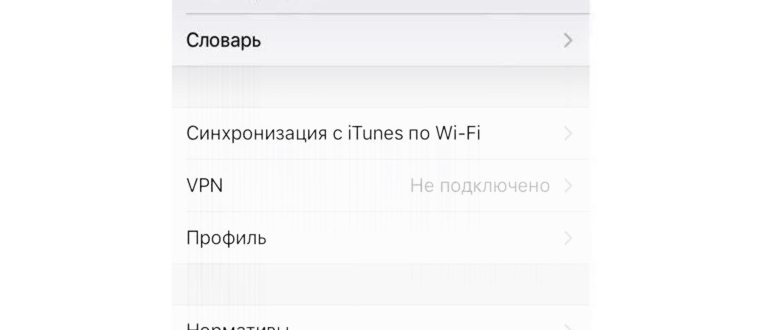
Используйте меню настроек смартфона. Открываем настройки Айфона («Настройки» – «Основные») и прокручиваем до пункта «Выключить». Отметим, что этот пункт появился недавно, и в старых моделях его нет.
Используйте меню настроек смартфона. Открываем настройки Айфона («Настройки» – «Основные») и прокручиваем до пункта «Выключить». Отметим, что этот пункт появился недавно, и в старых моделях его нет.
Чтобы прокомментировать или ответить, прокрутите страницу вниз ⤓
Полный обзор iPhone 12 mini. Отвечаем на 12 волнующих всех вопросов
Люди соскучились по компактным смартфонам. По крайней мере, блогеры, журналисты и первые покупатели в восторге от iPhone 12 mini. Мы не спешили с выводами и провели неделю тестов. Батарея, камера, удобство — все ощутили на себе и вынесли в 12 ответов на самые волнующие вопросы. Заодно сравнили с iPhone 11 Pro, Huawei P40 Pro и Sony Xperia 5 II. Если сомневаетесь, что купить, вот исчерпывающий гайд.
Он действительно настолько удобен?
Очень удобен. Лучше всего это чувство знакомо владельцам iPhone 5 и iPhone SE и больше всего позабыто фанатами линейки Max. В iPhone 12 mini зашкаливает уровень эргономики: его не надо перекидывать в ладони, чтобы дотянуться до угла. Он очень легкий (всего 135 г) и влезает в каждый карман. А острые грани здесь только помогают, а не яростно впиваются в руку.

Apple словно возродила дизайн iPhone 5 именно ради этого смартфона. Больше и тяжелые iPhone 12 Pro и Pro Max только выглядят классно, но после 11-й серии эргономика вызывает только негативные эмоции.

Ты не представляешь, насколько большим смартфоном пользуешься, пока не возьмешь «мини» в руки. А обратный переход на 6,4-6,8 дюйма вызывает ломку и страдания. Конечно, так не у всех. Но большинство моих друзей высказывали свое «ми-ми-ми», как только брали iPhone 12 mini в руки. Правда, узнав цену, с ужасом возвращали обратно. Но к этому мы еще вернемся.
Устал от лопат, хочу 12 mini. Не будет слишком мелким?
Все зависит от ваших ощущений. Дисплей 5,4 дюйма в 2020 году звучит как приговор, а в сравнении с флагманами на Android «мини» смотрится уморительно. Даже рядом с «компактным» Sony Xperia 1 II. Сравните:

Но при всей компактности iOS ни в чем не ограничена. Здесь такая же сетка иконок на рабочем столе. Такое же количество информации влезает на дисплей. Уменьшается только размер картинок и текста, но не критично. Даже клавиатурой пользоваться удобно. GBoard и SwiftKey с безотрывным вводом в помощь.
Пару слов о дисплее. Говоря языком эмоций, он великолепен. Говоря сухими цифрами: тут новая матрица Super Retina XDR OLED с поддержкой HDR10 и с плотностью пикселей 476 ppi. На такой крохотной диагонали о пикселизации не может быть и речи. Видео, снятые на iPhone 12 mini в формате Dolby Vision, на дисплее смотрятся шикарно. Запаса яркости — хоть сейчас в Танзанию, под яркое солнце Африки.
Что пострадало от такого размера?
Естественно, аккумулятор уменьшился. Насколько все плохо, разберемся дальше. Из мелочей — урезали вибромоторчик Taptic Engine, он слабее, чем в iPhone 12. Я пару раз пропустил звонок, вибрация не ощущается, даже если смартфон лежит рядом на столе. В кармане куртки — тоже.

Внешний динамик также проигрывает большим аппаратам из-за своего размера, даже iPhone 11 звучит чуть громче. «Мини» не хватает баса. Но раскачать двор Моргенштерном можно и через Bluetooth-колонку, а для просмотра YouTube и звонков голосистости iPhone 12 mini хватает. Стерео добротное, как во всех флагманах Apple.
Новое стекло правда крепкое?
Вся линейка iPhone 12 получила защитное стекло Ceramic Shield с нанокерамическими кристаллами. При этом стекло плоское. Apple заявляет 4-кратное снижение вероятности разбить смартфон при падении. Но это все еще русская рулетка, только в барабане револьвера теперь два патрона вместо трех. Как повезет.

Шанс словить мелкие царапины все так же высок, хотя блогеры отметили повышенную устойчивость по сравнению с iPhone 11. Наш образец приехал уже поцарапанным, причем в том же месте, что и iPhone 12 Pro. Объяснить просто: при сравнении «айфонов» блогеры кладут их друг на друга, и стальной бортик камеры царапает все вокруг, как чертовски ревнивая любовница. Никогда так не делайте.
При обычном использовании новых царапин на iPhone 12 mini у нас не появилось. Вывод: смартфон стало прочнее, но для подстраховки лучше приклеить стекло. А сзади — нацепить чехол: там стекло обычное, как в прошлых «айфонах».
Слышал про баги и брак. Все так плохо?
Многие покупатели жаловались на брак дисплея iPhone 12: у многих он «зеленил». Но про iPhone 12 mini и 12 Pro Max таких новостей не было. Возможно, потому что они поступили в продажу позже. У некоторых пользователей iPhone 12 mini не реагировал сенсор при попытке разблокировать смартфон. Баг исправили с обновлением iOS 14.2.1. У нас таких проблем не было ни до, ни после апдейта. «Айфон» работал четко.
За неделю эксплуатации без чехла рамка не облезла и не поцарапалась. Матовое покрытие смотрится выигрышно, не собирает отпечатки и приятно ощущается в руке. Даже несмотря на алюминий.

На холоде iPhone 12 mini не отключается. Мы тестировали его при -2 градусах. За два часа с навигатором и съемкой фото заряд не начал аномально утекать. А вот нагрев даже при обычном листании страницы в Chrome присутствует. Явление случайное, пальцы не обжигает, но настораживает.
«Челка» отнимает много от дисплея?
Выход iPhone X разделил покупателей «айфонов» на лагеря: кого бесит «челка», и кому все равно. Первые — как в старой присказке: «мыши плакали, кололись, но продолжали есть кактус». Тихо ненавидят, но терпят. Вторые понимают, зачем такой вырез: там датчики Face ID, камера, ИК-сканер и прочие «революции» Apple. Которые в Huawei Mate P40 Pro занимают в три раза меньше места. Но это совсем другая история.

«Челка» в iPhone 12 mini — как во всех iPhone. Вы либо замечаете ее, либо забиваете и живете счастливо. Ничего критично в этом не вижу. Важно другое — рамки у «мини» заметно тоньше, чем в iPhone 12 и 12 Pro. Визуально это расширяет дисплей, в руке практически безрамочный смартфон смотрится классно.
Частота обновления 60 Гц — фу?
Технически — позор для флагмана 2020 года. Будь то iPhone 12 mini за 70 тысяч, или 12 Pro Max за 140 тысяч. Даже «бюджетники» realme уже щеголяют 90 Гц, а все флагманы Samsung перешли на 120 Гц. Купертиновцы пеняют на 5G, мол, заряд жрет неистово — а с быстрым экраном вообще был бы кошмар. Короче, как всегда решили за нас.

Но Apple грамотно скрывает «тормознутый» дисплей плавной анимацией iOS 14. Каждое нажатие, каждый свайп сопровождается красивой пылью в глаза, и мы не замечаем подвоха. Конечно, пока не положишь рядом Galaxy S20. Разница с 120 Гц заметна. Но если сравнивать «айфоновские» 60 Гц и «андроидовские» 90 Гц, то ущерб психике будет нулевой. Так что переживать по этому поводу не стоит.
Пока неплохо. Но с камерами, наверное, беда?
Здесь такой же набор модулей, что и в iPhone 12 и 12 Pro: «ультраширик» и «ширик» по 12 Мп сзади, фронталка на 12 Мп — спереди. Символично получилось. Основная камера снимает отлично, особенно портреты — даже в помещении. Помогает «светлая» оптика f/1,6. Процессор очень быстро обрабатывает снимки, результат не надо ждать. Недостатки: оптика бликует, оттенок слишком «теплый», ночью — шумы.


Мы уже сравнивали «прошку» с Android-флагманами, теперь сравним «мини» с конкурентами из одной ценовой категории: Huawei P40 Pro, Sony Xperia 5 II и iPhone 11 Pro. От последнего Apple избавилась, но его пока можно найти по цене от 72 тысяч. Начнём с «ультраширика».

Модуль достался «мини» от iPhone 11 и 11 Pro, в этом году добавили только ночной режим. Стало лучше, но физику обработкой не обманешь: сказываются низкая светосила оптики и маленький сенсор. У конкурентов меньше шумов, выше детализация.
Из всей четверки только у iPhone 12 mini нет зума. Если вы привыкли хотя бы к двукратному, смириться с потерей будет сложно. Как минимум, портреты на «ширик» не такие художественные. Лично мне после пятикратного зума P40 Pro катастрофически не хватало iPhone 11 Pro, а с «мини» совсем грустно. Можно задействовать цифровой кроп. Максимум — 5х. И получится плохо. Вот так днем:

А вот так ночью:

Буквы на «ВЭБ Арене» внятно передал только Huawei P40 Pro. У остальных — каша. Отдадим должное iPhone 11 Pro: без ночного режима все равно можно разглядеть детали. iPhone 11 mini научился на зуме снимать с ночным режимом, но это не сильно его спасает. И у обоих «айфонов» злополучные блики. Apple, когда займетесь линзами?
Вот так снимают портреты фронтальные камеры:

В очередной раз жалуемся на селфи Sony Xperia 5 II. Баланс белого измеряет по кирпичам сзади, отделение от фона грубое. «Айфоны» снимают одинаково хорошо, не отстает и P40 Pro. У последнего аж 32 Мп, детализация в разы выше. Но вы вряд ли будете печатать «себяшки» на постерах.
Вывод: основная камера iPhone 12 mini ровно как в iPhone 12 и 12 Pro. «Ультраширик» с ночным режимом стал бодрее, но «железо» устарело. Зума нет — и для многих это станет главной причиной остаться на iPhone 11 Pro или купить Android-флагман.
А что с видео?
Как всегда — все здорово. Вне зависимости от освещения. На «айфоны» даже снимают короткометражки Зак Снайдер и Стивен Содерберг. А новые iPhone 12 теперь вообще поддерживают съемку в Dolby Vision с последующей обработкой прямо на смартфоне. «Мини» в этом плане не отличается от больших братьев. Особенно впечатляет стабилизация: никаких подергиваний на поворотах, эффект «желе» сведен к минимуму.
Не возьму из-за батареи. Или норм?
Нормально, но зависит от вашего темпа. Живет меньше iPhone 11 Pro, но сильно дольше iPhone SE (2020). Если пользуетесь только мессенджерами и звоните, вечером листаете Instagram — хватит с 9 утра до 23 ч вечера. Или 5,5 ч активного экрана. В том же режиме батареи iPhone 11 Pro мне хватало до обеда следующего дня.

Добавьте сюда фотосъемку — хватит на 5 ч. Навигация, игры и съемка 4K-видео убивают «мини» за 4 ч очень активной работы. Судя по тесту блогера Brandon Butch, даже iPhone XR и iPhone 11 живут дольше. Если вам нужен выносливый «айфон» для длительных поездок, iPhone 12 mini не подойдет. Это городской житель.
Слышал, урезали скорость зарядки. Правда?
Правда, но только беспроводную — по MagSafe: максимальная мощность 12 Вт вместо 15 Вт. И только от адаптера мощностью 20 Вт. Который, само собой, надо еще где-то раздобыть. Купить за 2000 рублей. Ведь мы же об экологии заботимся, верно?
По проводу iPhone 12 mini заряжается так:
Для сравнения, Huawei P40 Pro с 2 раза более емким аккумулятором заряжается на 25% быстрее. И живет в 1,5 раза дольше.
Так надо брать, или есть варианты получше?
Маленький iPhone 12 mini подкупает своими размерами. Компактных смартфонов сейчас почти не осталось, даже Sony Xperia 5 II на фоне «мини» кажется колоссом. Эргономичный, легкий, влезающий в любой карман смартфон — мечта для многих. Особенно для владельцев iPhone 5, 5S, SE (2020). Стоит им обновляться? Однозначно да: отличный дисплей, камера покрывает 90% потребностей (остальные 10% мог бы дать зум), выдающаяся производительность. А поддержка Apple будет длиться долгие годы.
Но за 73 – 75 тысяч рублей уже можно купить iPhone 11 Pro. Все еще компактный флагман, но удивительно живучий. И с зум-камерой. Нет ночного режима на «ширике» — плохо. Хотя «железо» позволяло. Но не зря же о хитрости Apple слагают легенды. Если не умиляться размерам «мини», а включить голову и оценить трезво, то iPhone 11 Pro — лучший выбор за эту цену.

Добавим в выборку флагманы на Android, и тут у iPhone 12 mini вообще не останется козырей кроме эргономики. Камеры лучше у Huawei P40 Pro, дисплеи с частотой 90 – 120 Гц у большинства конкурентов. По автономности «мини» бьют все, а объем памяти 64 ГБ не встречается больше нигде.
И получается, что iPhone 12 mini — вариант либо для фанатов iOS, либо для фанатов маленьких смартфонов. Если вы относите себя к обоим, то на компромиссы можно закрыть глаза. Если нет, вокруг полно практичных смартфонов. Пусть и не таких «ми-ми-мишных».
За предоставленный на обзор iPhone 12 mini благодарим друзей из магазина гаджетов Big Geek
Еще по теме:
Как включить, выключить и перезагрузить Айфон, даже со сломанными кнопками
Какой самый простой способ решить различные неисправности на Айфоне? Конечно же, перезагрузить его. Практически в каждой инструкции, которую мы пишем, предлагается такой способ исправления, так как он помогает если не в 90, то в 70 процентах случаев практически гарантированно. Вот только даже такая простая вещь, как перезапуск Айфона, может вызвать много вопросов, если один из привычных способов не работает. Представьте, что у вас отказала кнопка блокировки, активация экрана по касанию или подъему не работает, а Assistive Touch еще не настроен. Как вы будете отключать и включать Айфон?
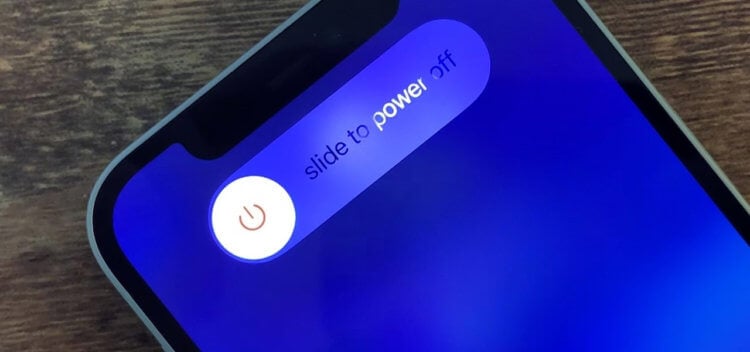
Иногда даже простые действия могут поставить в тупик. Лучше иметь несколько вариантов прозапас.
❗️ПОДПИШИСЬ НА НАШ ДЗЕН. ТАМ КАЖДЫЙ ДЕНЬ ВЫХОДЯТ КРУТЫЕ СТАТЬИ
Вероятность возникновения такой ситуации не велика, но лучше быть готовым ко всем жизненным перипетиям. Именно поэтому мы собрали сразу все возможные способы, с помощью которых можно легко включить, выключить или перезагрузить Айфон.
Как выключить Айфон
Самый простой способ выключить Айфон — это воспользоваться кнопками на корпусе. Правда, для разных поколений смартфонов будут разные сочетания. Все iPhone с Face ID отключаются следующим образом:
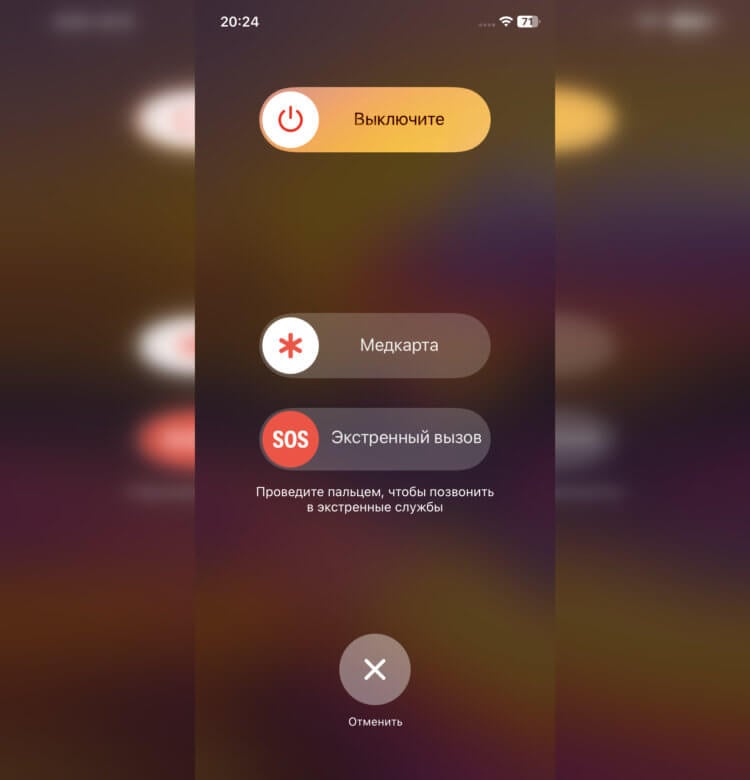
Выключение через кнопки отличается наличием слайдеров SOS и медкарты.
- Задержите кнопку блокировки и любую кнопку громкости до появления слайдера отключения.
- Проведите по нему пальцем слева направо и дождитесь, пока Айфон отключится.
❗️ПОДПИШИСЬ НА ТЕЛЕГРАМ-КАНАЛ СУНДУК АЛИБАБЫ, ЧТОБЫ ПОКУПАТЬ ТОЛЬКО ЛУЧШИЕ ТОВАРЫ С АЛИЭКСПРЕСС
Выключить iPhone с кнопкой “Домой” еще проще:
- Задержите кнопку блокировки на верхней или боковой грани до появления слайдера отключения.
- Проведите по нему пальцем слева направо и дождитесь, пока Айфон выключится.
Выключить iPad можно теми же самыми способами. Для всех безрамочных планшетов будет актуален первый способ, а для оснащенных кнопкой “Домой” — второй. Очень удобно, что в разных линейках устройств используются одинаковые алгоритмы.
Также выключить iPhone можно и из настроек. Здесь уже для всех поколений смартфонов необходимо выполнить следующие действия:
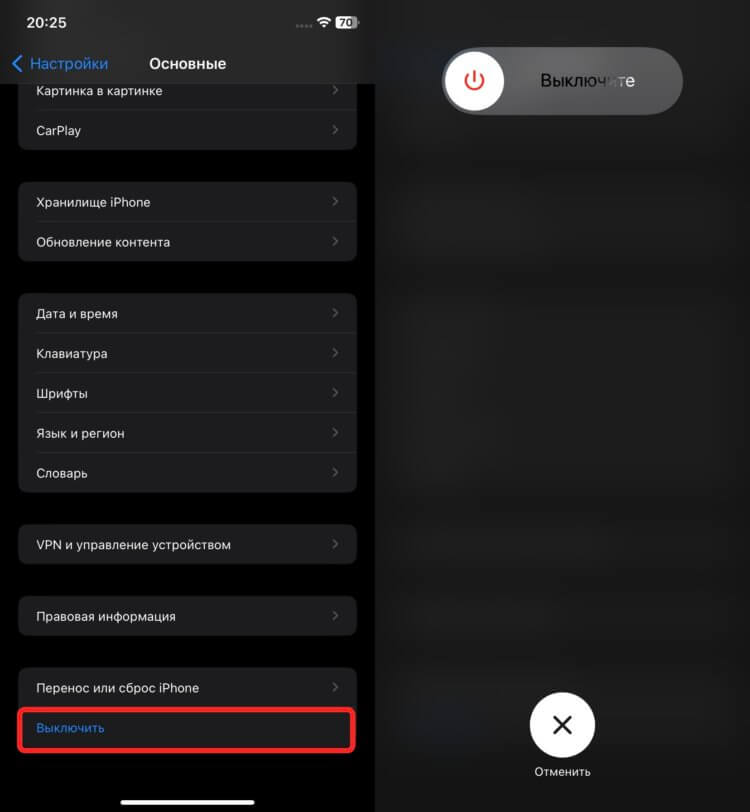
Отключение через настройки не отображает никаких дополнительных слайдеров.
- Откройте настройки и перейдите в раздел “Основные”.
- Пролистайте в самый низ и нажмите “Выключить”.
- Проведите слайдер отключения слева направо.
❗️ПОДПИШИСЬ НА НАШ ТЕЛЕГРАМ-ЧАТ И ЗАДАВАЙ ВОПРОСЫ НАШИМ АВТОРАМ, НА КОТОРЫЕ ОНИ ОБЯЗАТЕЛЬНО ОТВЕТЯТ
Как по мне, это самый простой способ выключить смартфон. Не надо запоминать, нажимать и удерживать никаких кнопок. Все спокойно выполняется через меню. Ну и, естественно, чтобы выключить Айфон, его можно просто разрядить в ноль.
Как включить Айфон
Ну а раз выключить Айфон у нас получилось, то теперь надо его запустить. Включить Айфон тоже можно несколькими способами. Угадаете самый простой и очевидный? Конечно же, просто зажать кнопку блокировки до появления на экране логотипа Apple. После этого просто дождитесь, пока смартфон включится, и можете использовать его по назначению. Если во время загрузки по какой-то причине Айфон завис на яблоке и ничего не происходит, то можете воспользоваться нашей инструкцией по решению этой проблемы.
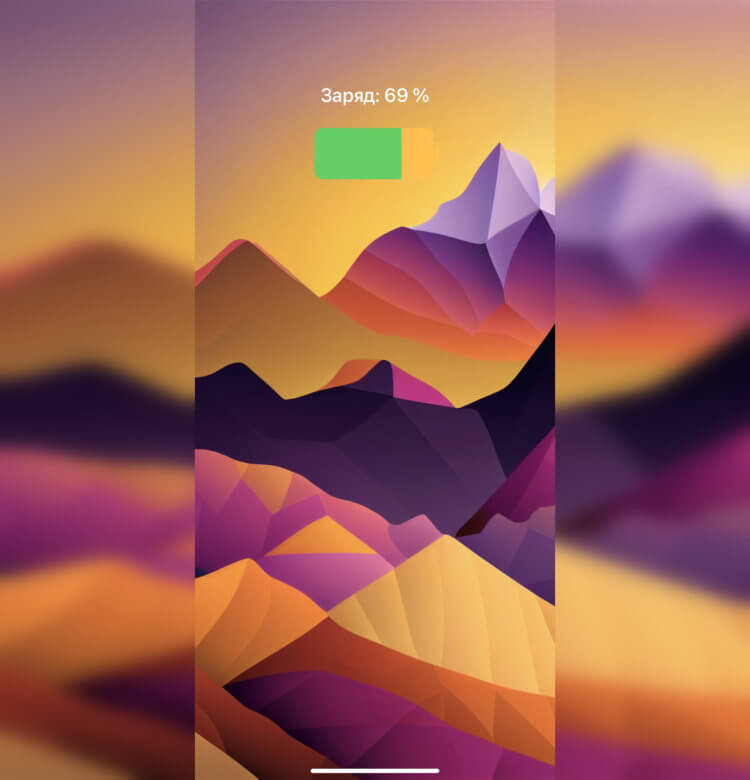
Постановка на зарядку всегда активирует экран.
Задумывались когда-нибудь как включить iPhone, если кнопка блокировки по какой-то причине не работает? Вроде как ситуация безвыходная. Но это не так. Просто поставьте Айфон на зарядку, и он автоматически запустится. Причем не имеет значение, к блоку питания вы его подключите или просто к компьютеру по USB. Главное, чтобы начался заряд. Можно даже положить его на беспроводную зарядку или примагнитить к MagSafe. Все эти варианты подойдут.
Как перезагрузить Айфон
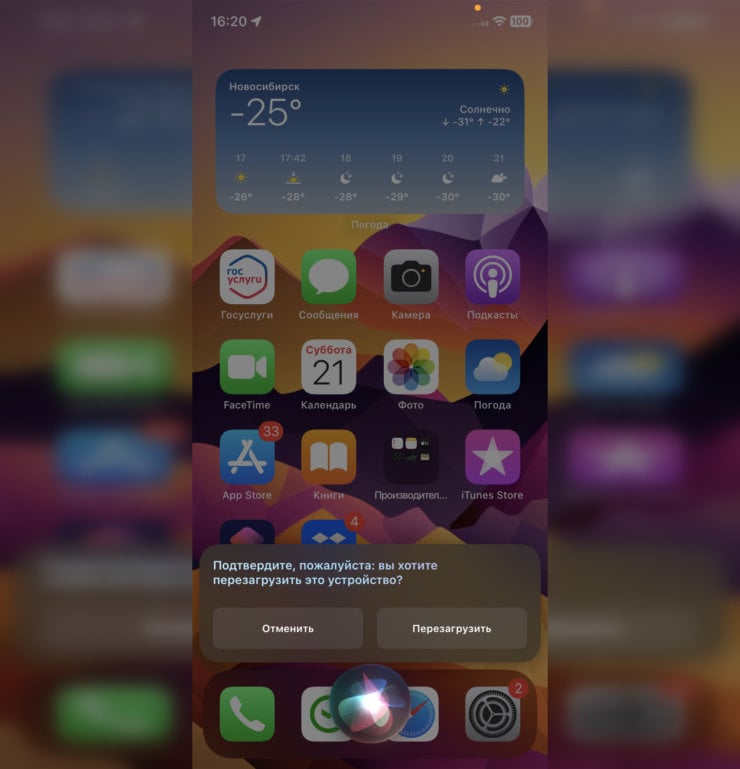
Остается только подтвердить перезагрузку.
А теперь перейдем к самому интересному. Как перезагрузить Айфон. Можно, конечно, выключить и включить любым указанным выше способом, но мы рассматриваем варианты, чтобы включение произошло автоматически. О самом простом способе перезагрузки мы совсем недавно рассказывали в материале о классных фишках голосового помощника Siri. Просто скажите: “Привет, Siri, перезагрузи телефон” и подтвердите действие с экрана. Либо задержите кнопку блокировки или “Домой” в зависимости от модели Айфона для запуска Siri и попросите ее перезагрузить iPhone.
Ну и никто не отменял принудительную перезагрузку с помощью кнопок:
- Нажмите кнопку увеличения громкости.
- Сразу нажмите кнопку уменьшения громкости.
- Задержите кнопку блокировки до момента, пока на экране не появится яблоко.
❗️ПОДПИШИСЬ НА НАШ ПУЛЬС. БУДЕШЬ УЗНАВАТЬ ВСЕ НОВОЕ САМЫМ ПЕРВЫМ
Осуществить перезагрузку можно и через универсальный доступ с помощью AssistiveTouch. Делается это следующим образом:
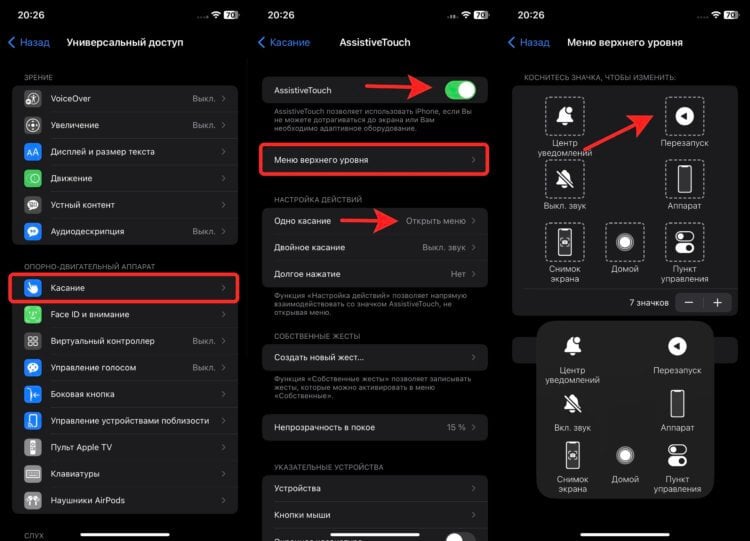
В AssistiveTouch можно найти много интересных настроек.
- Откройте настройки и перейдите в раздел “Универсальный доступ”.
- Выберите пункт “Касание” и откройте “AssistiveTouch”.
- Убедитесь, что в поле “Одно касание” выбрано “Открыть меню”.
- Перейдите в пункт “Меню верхнего уровня”.
- Либо замените любой из имеющихся значков на “Перезапуск”, либо с помощью кнопки “+” добавьте дополнительную иконку.
- Нажмите на кнопку AssistiveTouch и выберите “Перезапуск”.
Эти действия сразу начнут перезагрузку Айфона. Вам даже не придется думать о его включении. Все произойдет автоматически. Если же вам не подходит ни один из указанных выше вариантов, то можно немножко обмануть систему:
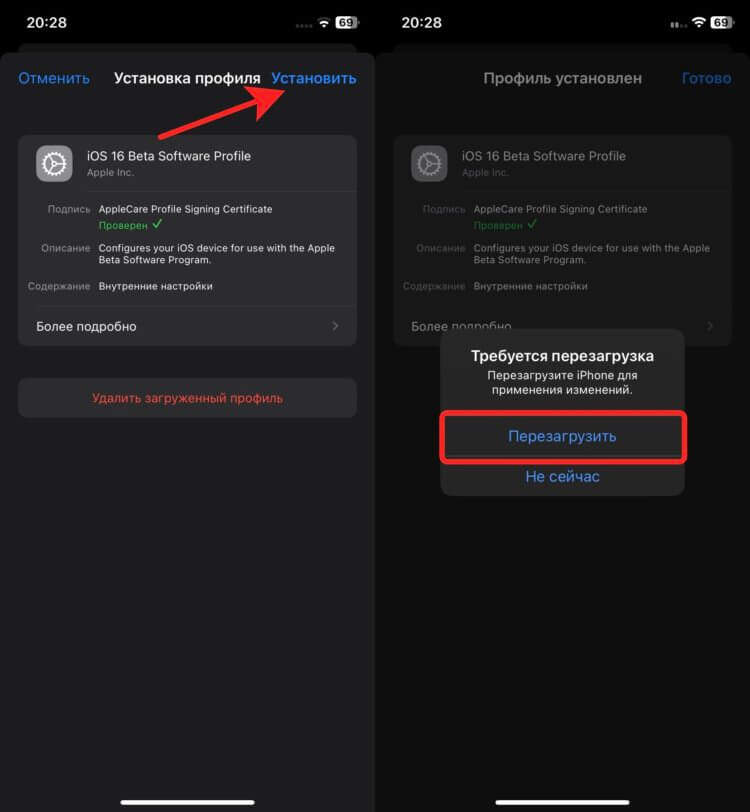
Просто согласитесь с перезагрузкой и все.
- Перейдите по этой ссылке и загрузите бета-профиль iOS 16.
- Откройте настройки и выберите раздел “Основные”.
- Нажмите на пункт “VPN и управление устройством”.
- Разверните загруженный профиль и нажмите кнопку “Установить”.
- После завершения установки iOS сама предложит вам перезагрузку, с которой вам остается только согласиться.
Слабо представляю, что должно произойти, чтобы пользователю пришлось так выкручиваться для перезагрузки iPhone, но мы рассматриваем все возможные варианты. Ну и последний и эффективный способ для перезагрузки — это выполнить сброс настроек iPhone:
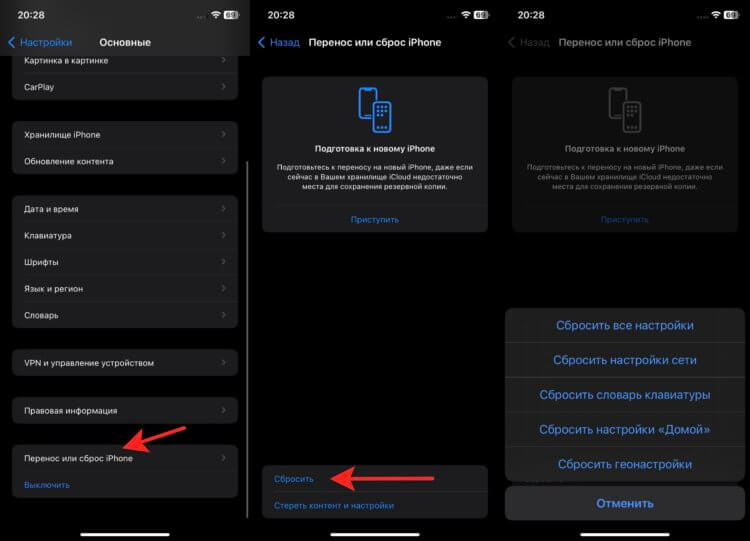
Сброс настроек или полное удаление контента гарантированно перезагрузит смартфон.
- Откройте настройки и перейдите в раздел “Основные”.
- Пролистайте в самый низ и выберите “Перенос или сброс iPhone”.
- Нажмите “Сбросить” и выберите “Сбросить все настройки”.
Это не сотрет вашу информацию с телефона, но гарантированно перезагрузит Айфон. Все эти действия актуальны и для планшетов Apple, поэтому для перезагрузки iPad вам не потребуются какие-то новые знания.