
Как настроить ритм вибрации при оповещениях в iOS
Немногие пользователи в курсе, что вибрация в iPhone полностью настраиваемая. Можно настроить эту опцию таким образом, что можно безошибочно узнать, кто именно звонит или в какое приложение пришло уведомление, даже не доставая телефон из кармана, при этом «находясь» в беззвучном режиме. Как это сделать – сегодня в нашей статье.
Как создать свой ритм вибрации
- Переходим в Настройки.
- Выбираем Звуки -> Рингтон -> Вибрация.
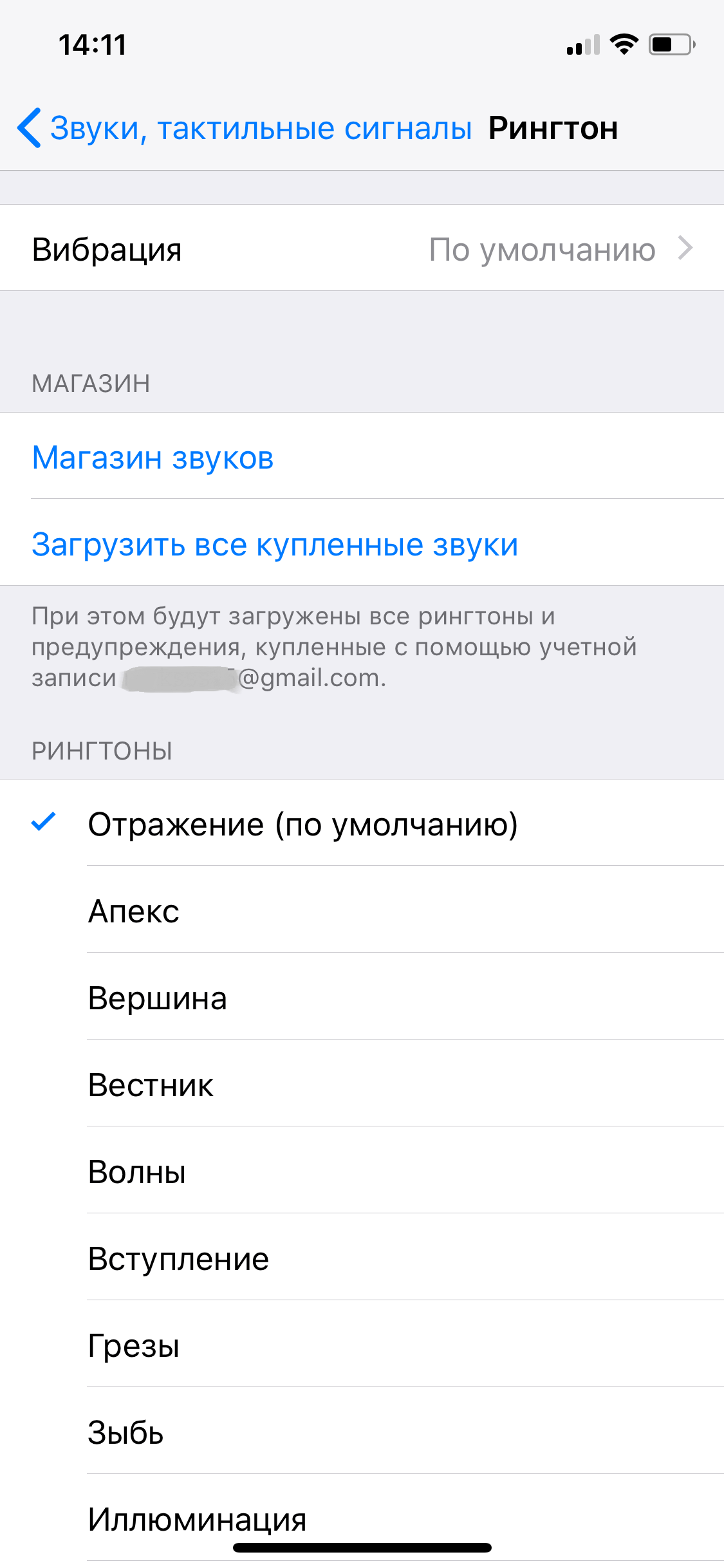
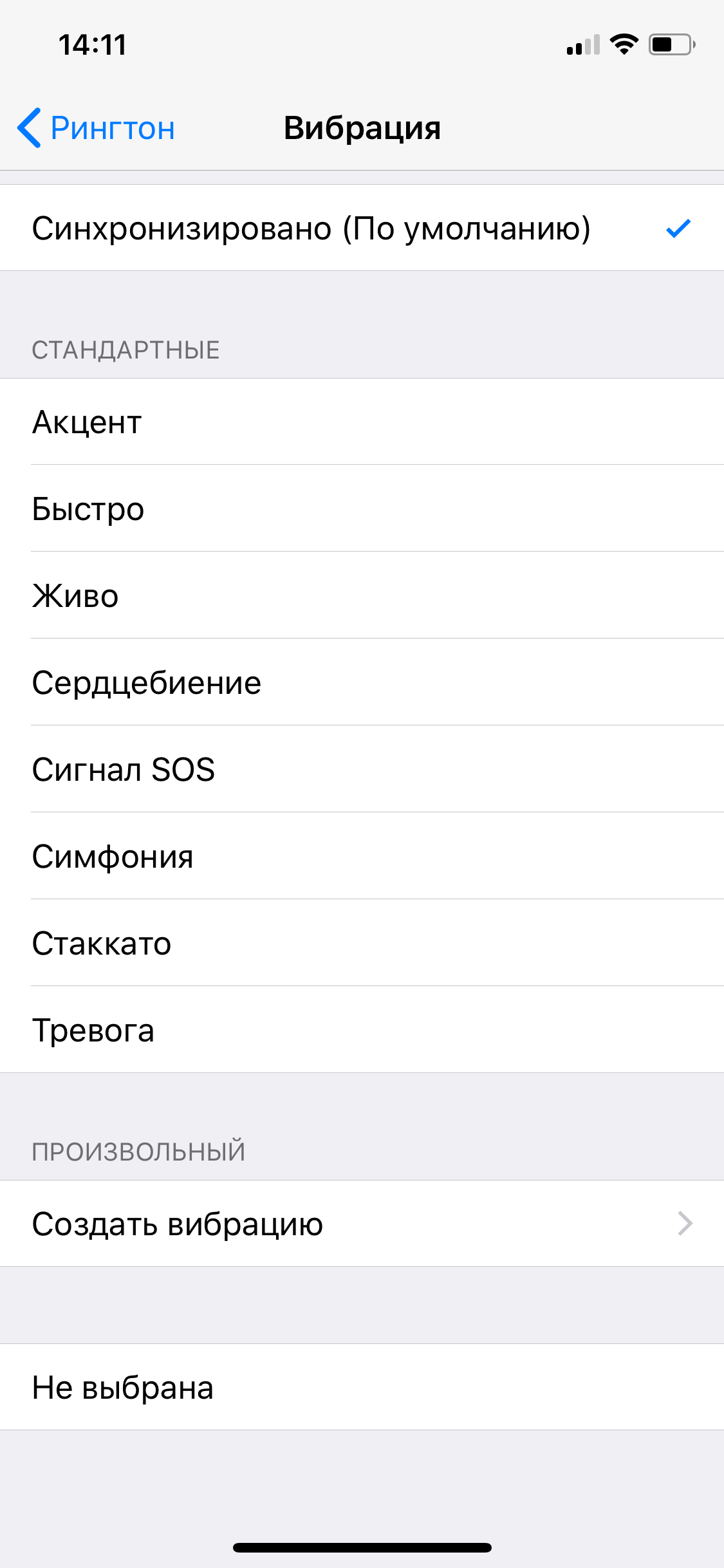
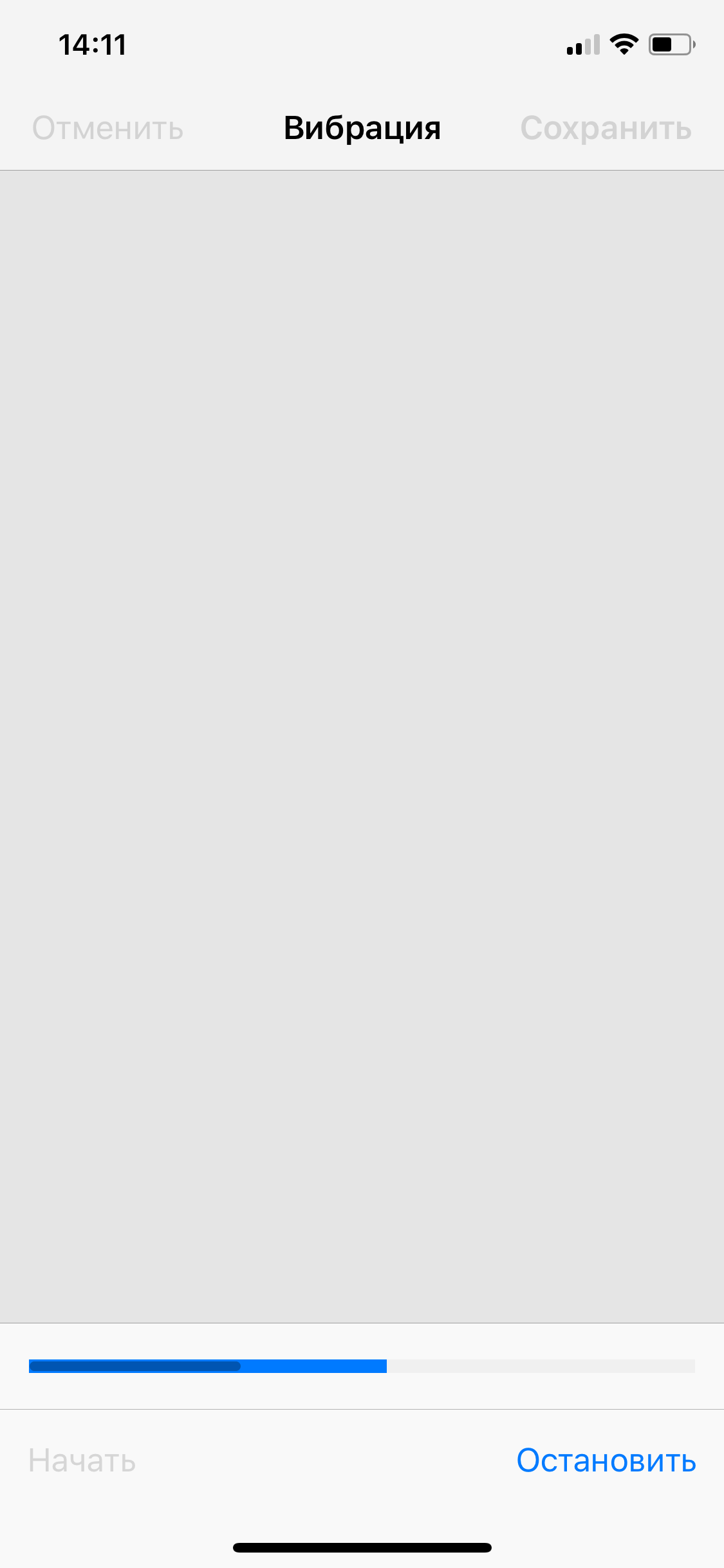
Здесь мы обнаружим стандартные варианты готовых вибраций. Но создадим собственную с помощью пункта «Создать вибрацию».
Как присвоить определенному контакту наш ритм вибрации
- Заходим в Контакты.
- Выбираем необходимый контакт.
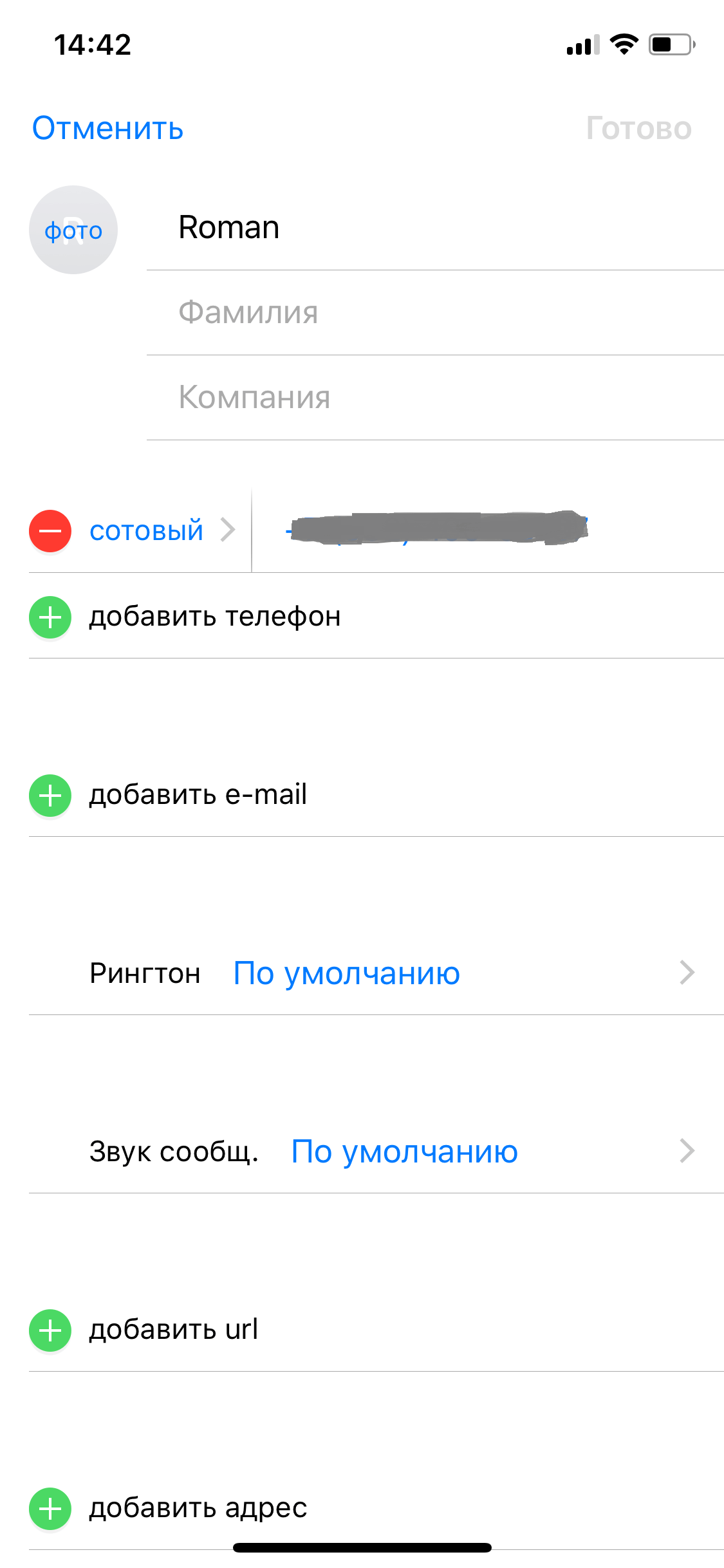
- Нажимаем «Изменить».
- Здесь выбираем поле «Рингтон». Можно сменить как мелодию для звонка, так и выбрать наш созданный ритм.
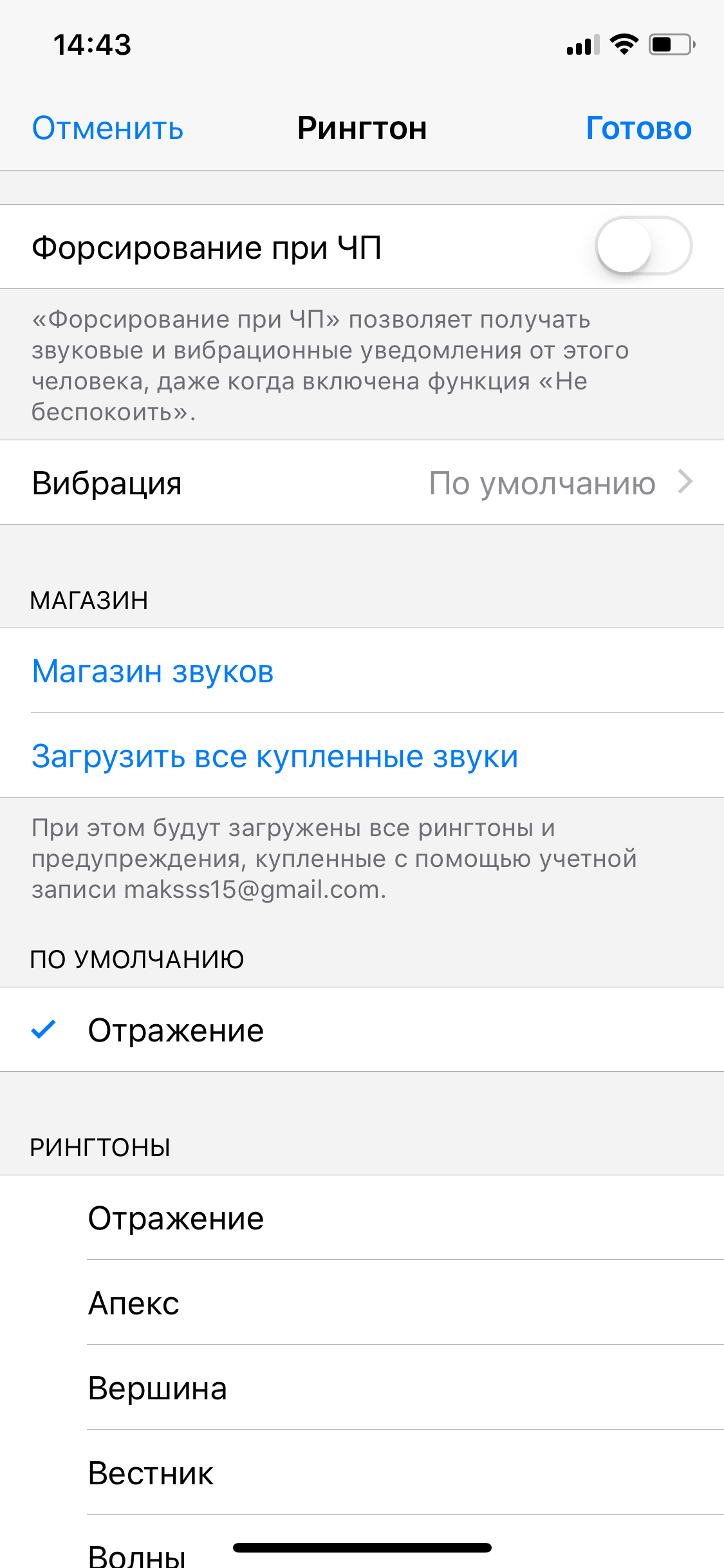
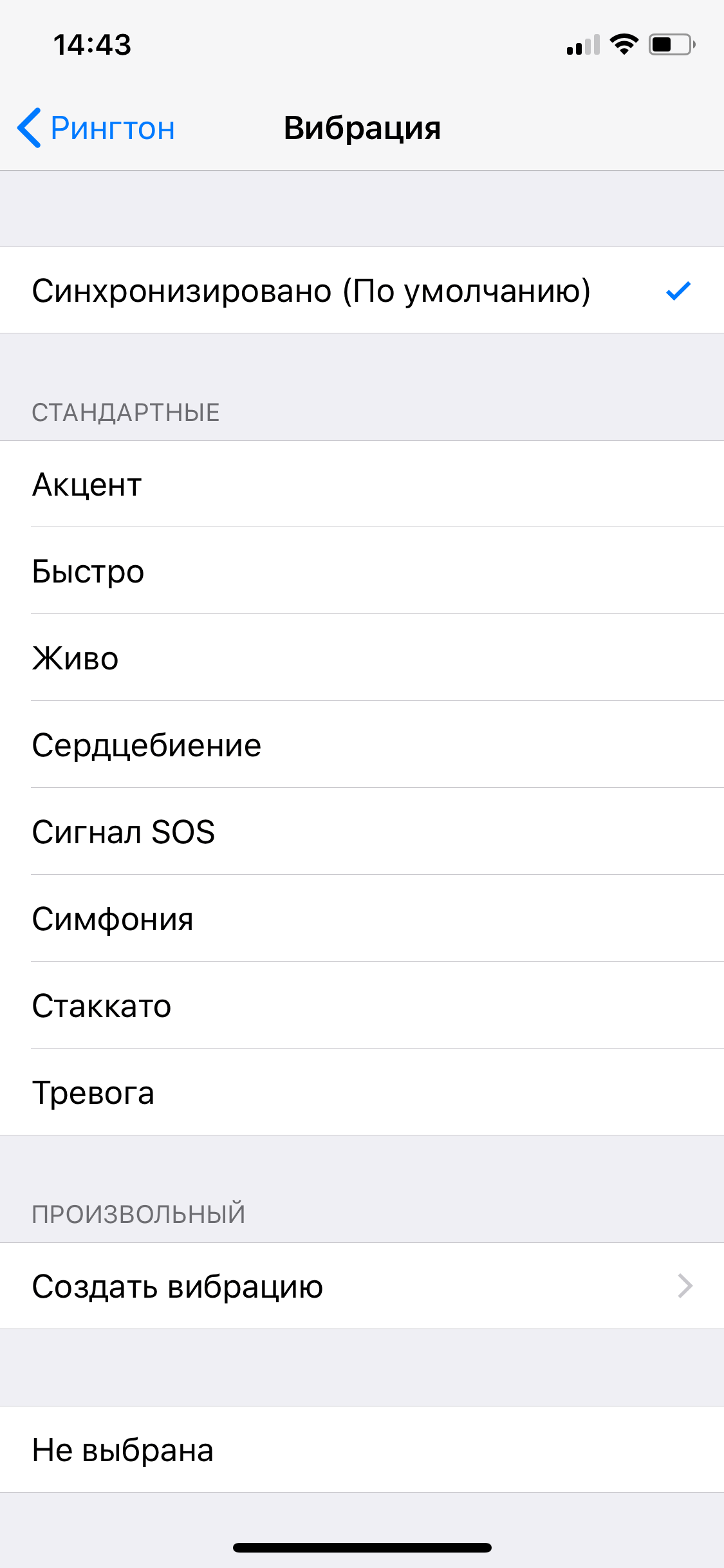
Чтобы присвоить ритм в сообщениях или почте, достаточно вернуться в пункт меню «Звуки». Выбираем «Новая почта» или «Звук сообщения». Устанавливаем наш рисунок вибрации.
Настройка вибрации на iPhone: куда заходить и что выбирать?
Звуковой и осязательный эффект дополнительных сигналов при входящем вызове или месседже — попросту вибрация, — который присутствует уже давно на всех современных смартфонах, оказывается удобным или наоборот, нежелательным, в зависимости от ситуации. Так, один и тот же владелец мобильного устройства может комфортно пользоваться данной утилитой в определенное время дня, но ему же будет желательно убирать вибрацию на освещениях или во время других важных ситуаций. Как же изменить и настроить вибрацию на iPhone?
Сегодня в статье рассмотрим, что данная задача не представляет из себя сложности, и подробно расскажем, как быстро поменять или уменьшить вибрацию на iPhone, как поставить айфон на вибрацию в то время, когда это удобно владельцу. Для наглядности, как обычно, статья снабжена подробными иллюстрациями процесса.
Для каких устройств подходит статья
Опция вибрации присутствует на всех моделях смартфонов от Apple, и умение грамотно обращаться с данной утилитой актуально для всех пользователей i-продукции. Поэтому, инструкции, приведённые в нашем материале, подойдут для всех используемых и имеющихся в доступе на данный момент устройств:
- iPhone 5
- iPhone 6/6Plus
- iPhone 7/7 plus
- iPhone 8/8 plus
- iPhone X/Xs/Xr/Xs Max
- iPhone 11/11 Pro/11 Pro Max
- iPhone 12/12mini/12 Pro/12 Pro Max.
Как выключить вибрацию на iPhone (входящие звонки, месседжи, оповещения)?
- Чтобы изменить или отключить вибро-режим при входящих звонках и сообщениях, а также оповещениях, заходим в Настройки, выбираем пункт «Звуки и тактильные сигналы»:

- Находим переключатели напротив надписей «Во время звонка» и «В бесшумном режиме» — если они включены (зелёный цвет тумблера), отключаем их, переведя в «серое» (неактивное положение), как показано на рисунке ниже:

Теперь вибрационный отклик будет выключен при всех поступающих на айфон вызовах, сообщениях и других видах оповещений — при этом без разницы, находится телефон в обычном или беззвучном режиме.
Если впоследствии нам потребуется снова включить вибро, делаем все те же шаги, только ставим движки в активное положение.
Как настроить вибрацию-отклик касанием на дисплей?
Многих пользователей не устраивает или даже раздражает опция, установленная автоматически на последних современных версиях i-девайсов — отклик-вибрация при прикосновении к дисплею во время работы с устройством — будь то переключение опций в Настройках, задавание определённых параметров в приложениях и пр.
Эту утилиту также можно легко отключить в случае ненадобности (и для экономии заряда батареи).
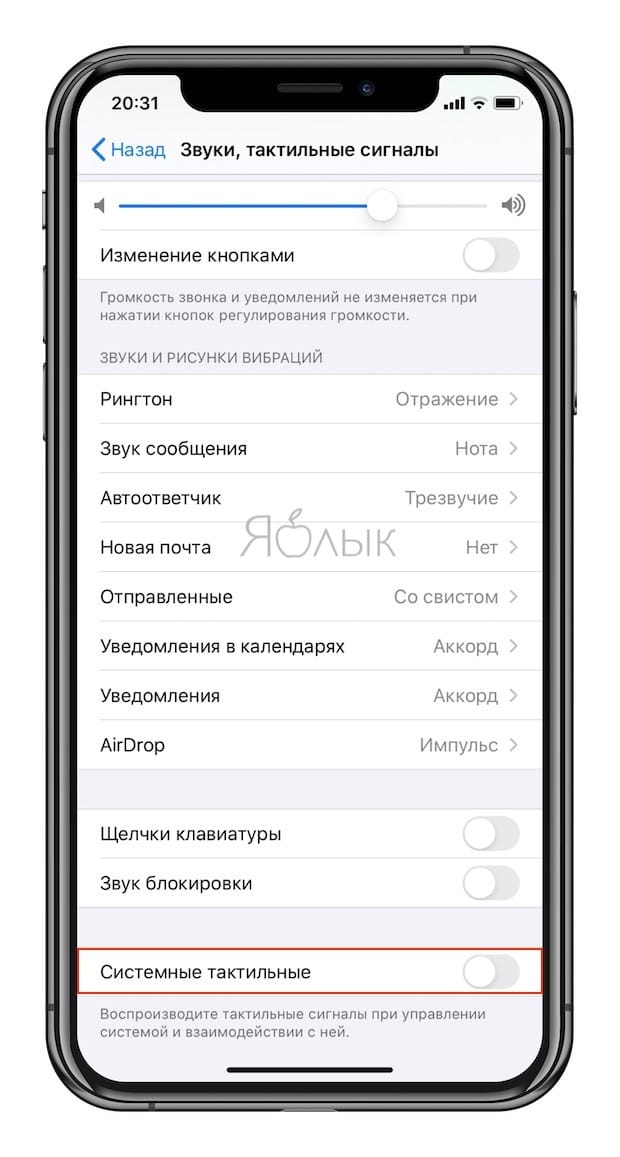
Чтобы это сделать, заходим, как и в предыдущей главе, в Настройки, снова проходим в меню «Звуки, тактильные сигналы», и листаем вниз до пункта под названием «Системные тактильные». В нем переключаем тумблер в неактивное положение (серый цвет), и после этого вибрация при управлении системой и взаимодействии с ней не будет функционировать.

Как настроить вибро на конкретные часы ?
Благодаря проработанной компанией Apple системе заботы о комфорте своих пользователей с опцией режима «Не беспокоить», нам предоставлена возможность полностью отключать и звучание, и вибрацию в определенное время. Мы сами задаём и выставляем эти часы. Для этого:
- Заходим в Настройках в раздел «Не беспокоить», в нем активируем переключатель напротив одноимённой функции.
- Затем, таким же образом (передвижение тумблера) подключаем опцию «Запланировано», и выставляем в пунктах «Начало» и «Конец» необходимое нам время, на период которого айфон будет находиться полностью в бесшумном режиме, и без вибрации
Отдельными пунктами для удобства пользователей выделен допуск вызовов от избранных пользователей в это «бесшумное» время, а также, будет ли тишина всегда в этот период времени, либо только в том случае, если айфон заблокирован.

Как настроить вибрацию в приложении БудильникДалеко не все любят не только слышать с утра будильник, но ещё и чувствовать его за счёт вибрации. Поэтому, создателями iPhone предусмотрено и ее отключение в Будильнике. Как это сделать:
- Входим в программу Часы, в ней в нижней строчке нажимаем раздел «Будильник» и затем жмём иконку с плюсиком, чтобы задать новое оповещение. После этого ставим необходимое нам время звонка будильника, и жмём на раздел «Мелодия»

- Нажимаем вкладку «Вибрация», где мы увидим все возможные варианты вибрирования айфона при работе будильника. Если мы решили отключить ее, выбираем пункт «Не выбрано».

- Далее, возвращаемся назад нажатием соответствующей кнопки, и жмём «Сохранить» для сохранения проделанных нами настроек.
Когда необходимо отключить вибрацию у уже созданного ранее сигнала будильника, выбираем его в списке сигналов, жмём опцию «Править», затем нажимаем на саму вкладку со временем и в ней выбираем раздел «Мелодия»

- В разделе «Мелодия» снова проходим по пути «Вибрация» — «Не выбрано»

Как поменять вибрацию на iPhone для различных контактов в телефонной книге
Для некоторых пользователей удобно, когда при входящем звонке от определённого человека играет своя мелодия — так можно не глядя на экран сразу понимать, кто звонит. Как мелодию звонка, так и «манеру» вибрации при этом звонке для конкретного абонента можно настраивать. Как это сделать:
- для того, чтобы задать ритм виброзвонка, открываем приложение Телефон, в нем — раздел Контакты, выбираем необходимого человека, и в экране с его данными нажимаем кнопку «Править»

- Теперь заходим в графу «Рингтон», где, помимо выбора мелодий, имеется кнопка «Вибрация» — нажимаем ее. В данном разделе «Вибрация» можно выбрать вариант имеющихся стандартных вибраций, либо же Создать свой собственный, уникальный виброрисунок (нажав опцию «Создать вибрацию» и следуя указаниям системы, «рисуя» виброрежим пальцем по дисплею)

Готово! Таким образом, можно задать оригинальные режимы вибрации для звонков от разных людей, занесённых в Вашу телефонную книгу.
Возможные неполадки работы вибрации и способы их устранения
Может случиться так, что Вам звонят, но не слышно мелодии звонка, айфон лишь вибрирует.
В этом случае следует проверить, не поставлен ли iPhone на беззвучный режим — за это отвечает маленькая кнопка на боковом корпусе девайса. Когда айфон в обычном (со всеми звуками) режиме — переключатель стоит так, что не видно оранжевого/красноватого цвета под ним Если оранжевый кусочек поверхности виден — значит, девайс в бесшумном режиме, но на вибрацию это не задействуется, она все равно будет работать.

Выводы
Итак, в сегодняшней статье мы подробно поговорили о том, в каких случаях задействована вибрация в iPhone, как ее выключить и включить; рассмотрели, как вибро работает в будильнике, как настроить отдельный вид вибрации для разных входящих звонков; как настроить вибрацию, чтобы она не работала в определенное время.
Надеемся, инструкции были ясны и понятны читателям, и теперь каждый, даже начинающий, сможет легко выстроить виброрежим своего iPhone самым удобным и приемлемым образом.
Успехов, и комфортной работы с Вашими Apple-девайсами!
Вибрация (вибро) на iPhone: как отключать или включать в определенных случаях
Если у вас возникла необходимость убрать эффект вибрации, сопровождающий входящие звонки и сообщения на iPhone, то это очень легко воплотить в жизнь. Для этого следует совершить всего несколько простых действий.
Так называемый виброзвонок оказывается удобным далеко не для всех пользователей. Например, если коммуникатор лежит на твердой поверхности, то при срабатывании эффекта вибрации, он издает громкие, действующие на нервы звуки. Инженеры компании Apple предусмотрели в своих гаджетах возможность выключения виброзвонка.
Как отключить вибрацию на iPhone при входящих вызовах, уведомлениях и сообщениях
1. Первым делом заходим в Настройки устройства;
2. Затем выбираем пункт меню «Звуки, тактильные сигналы»;
3. В разделе «Вибрация» будут находиться тумблеры («Во время звонка» и «В бесшумном режиме»), которые следует перевести в положение «выкл».
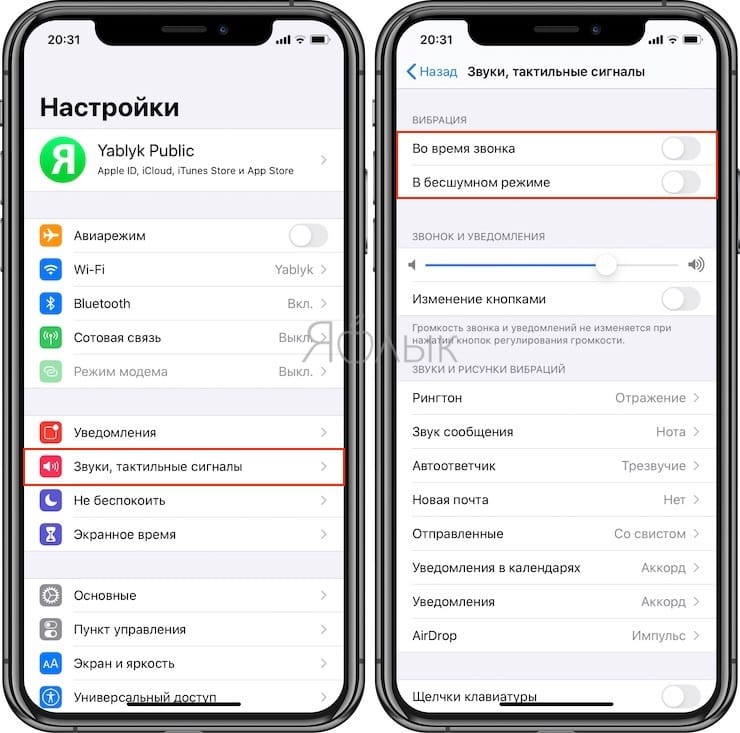
4. Сразу же после этого виброзвонок будет отключен. При этом совершенно неважно, в каком режиме находится на этот момент смартфон – в обычном или бесшумном.
Как отключить вибрацию (тактильный отклик) на iPhone при нажатии на экран
По умолчанию при взаимодействии с системой (включение / выключение параметров в Настройках и т.д.) на последних моделях iPhone также появляется вибрация, которую можно отключить по пути Настройки → Звуки, тактильные сигналы → Системные тактильные.
Как отключить вибро в будильнике iPhone
Согласитесь, что звук вибро на будильнике иногда очень некстати, особенно вместе с плавной расслабляющей мелодией. О том, как отключить вибрацию на будильнике iPhone мы посвятили целую отдельную статью (ссылка).
Как убрать (выключить) вибрацию на iPhone на определенное время
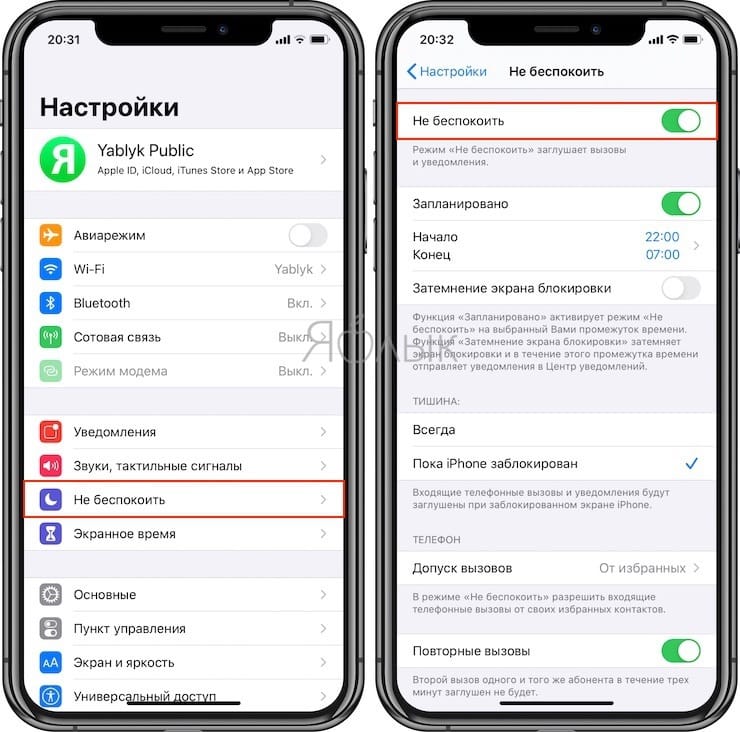
В iOS присутствует замечательная опция «Не беспокоить», которая позволяет принудительно или в автоматическом режиме отключить звук и вибро при входящих вызовах и уведомлениях на iPhone. О том, как настроить и пользоваться функцией «Не беспокоить» на iPhone мы подробно рассказали в этом материале.
Почему при входящем звонке на iPhone не слышен звук, а лишь вибрация?
Ответ прост: на корпусе смартфона iPhone есть переключатель, который переводит устройство в беззвучный (бесшумный) режим. Именно с его помощью можно включать и выключать озвучку поступающих вызовов, сообщений и уведомлений.
Этот переключатель затрагивает лишь работу динамика iPhone и на вибрацию никак не влияет.
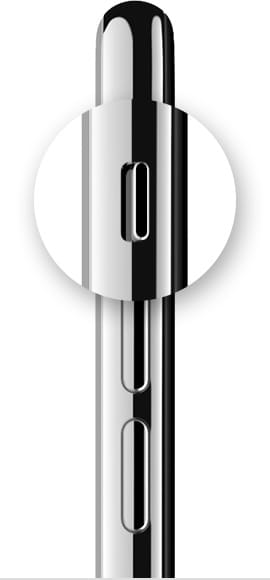
Режим «Звонок» – вибрация работает, сигналы вызова звонка и уведомления воспроизводятся
Для того чтобы на iPhone активировать режим «Звонок», установите переключатель в положение, при котором не видна оранжевая метка.
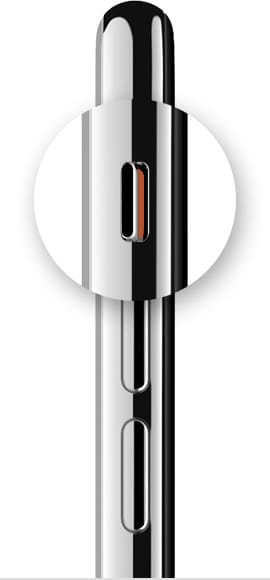
Режим «Бесшумно» – вибрация работает, сигналы вызова звонка и уведомления не воспроизводятся
Для того чтобы на iPhone активировать режим «Бесшумно», установите переключатель в положение, при котором видна оранжевая метка.
Как задать отдельный рингтон и рисунок вибрации для определенного контакта на iPhone
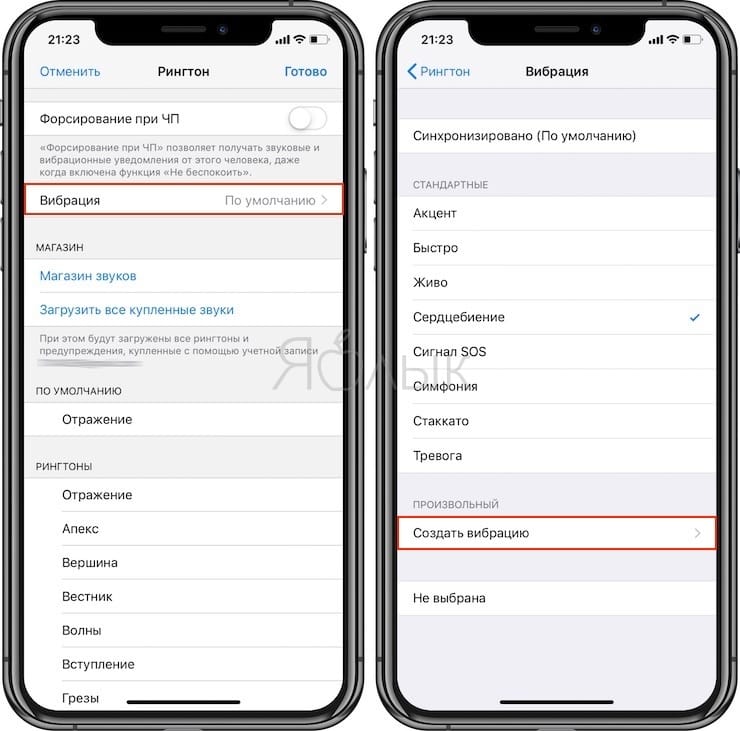
Воспользовавшись этой инструкцией вы сможете присвоить контакту уникальный рингтон или вибрацию, а также создать собственный «рисунок вибро», который, например, поможет распознавать звонящего абонента не глядя на экран.
- Что происходит со звонками и SMS, когда вы в режиме «Не беспокоить» на iPhone или iPad.
- Как написать любую ссылку при помощи смайликов эмодзи.
- Как по аккаунту пользователя в соцсети узнать о его интимной жизни.
8 февраля 2023 Метки: IOS, Новости Apple, Новости об iPhone.
Комментариев к статье (Один комментарий)
Алексей 09.12.2020 в 23:50
Я во время дистанционного обучения разозлился и сильно ударил по телефону. Теперь у меня он гудит даже когда выключен, просто так, либо от прикосновений к экрану. Чтобы успокоить, нужно опять сильно ударить, но это не надолго. И настройка на него не действует. Войдите, чтобы ответить
Как включить вибрацию на iPhone
Как включить вибрацию на iPhone? В статье мы перечислим для вас некоторые решения, которые вы сможете применить на своем устройстве iPhone без вибрации.
Как включить вибрацию на iPhone
Вибрация на iPhone — одна из самых полезных функций. Когда мы не хотим, чтобы нас беспокоил звонок, но при этом, важно знать, есть ли у нас входящий вызов или полученные текстовые сообщения. Вот несколько способов, как включить вибрацию при ответе на звонок на Айфоне.
Проверка активности функции вибрации
Иногда самый быстрый способ решить проблему — перепроверить ее, а не делать более сложные действия или ходить по кругу. Если принудительный перезапуск не помогает решить проблему, проверьте, включена ли вибрация на iPhone. Для этого:
- Запустите «Настройки», затем нажмите «Звуки».
- Включите две кнопки-переключателя в опции «Вибрация при звонке» и «Вибрация при беззвучном режиме».
- После активации устройство должно вибрировать, при этом неважно в каком режиме гаджет будет находиться.
Перезагрузка iPhone
Если предыдущий способ не помог, нужно принудительно перезапустить Айфон:
- Зажмите одновременно и держите кнопки «Домой» и питания. А на iPhone 7 и iPhone 7 Plus задержите кнопки понижения громкости и «Режим сна» или «Пробуждение».
- Держите кнопки в течение 10 секунд, пока на дисплее не высветится яблоко.
Отключение функции «Не беспокоить»
Клавиша «Не беспокоить» — это функция устройства iPhone, которая позволяет пользователям блокировать или останавливать звонки и уведомления, если они не хотят, чтобы их беспокоили. Эта опция очень полезна, если вы находитесь на официальном мероприятии либо очень важной встрече. Вот несколько способов, как активировать вибрацию.
Способ 1
- Просто проведите пальцем вверх от нижней части экрана, появится панель управления.
- Коснитесь значка, чтобы отключить режим «Не беспокоить».
Способ 2
- Откройте «Настройки», затем нажмите кнопку «Не беспокоить».
- Убедитесь, что вы деактивировали параметры «Вручную» и «Расписание».
Обновление программного обеспечения iOS до новой версии
Обновление вашего устройства до последней версии также поможет устранить отсутствие вибрации на гаджете. Итак, когда вы используете опцию вибрации на своем Айфоне в режиме без звука, убедитесь, что установлено последнее обновление. Чтобы быть уверенным в наличии последнего обновления, следуйте нашим рекомендациям:
- Войдите в «Настройки» на гаджете, потом нажмите «Общие».
- Тапните на «Обновление программного обеспечения».
- Нажмите «Установить сейчас», если вы видите, что для вашего Айфона доступно обновление.
Сбросьте все настройки
Возврат настроек до заводских на Айфон также может справиться с проблемой вибрации гаджета. Помните, что эта опция не удалит данные на iPhone, но отменит все настройки, сохраненные на смартфоне. Чтобы попытаться починить iPhone, который не вибрирует в режиме без звука, выполните следующие шаги:
- Войдите в «Настройки» и сразу заходите в «Общие».
- Тапните на кнопку «Сброс», расположенную в нижней части меню «Общие».
- Коснитесь «Сбросить все настройки». Если система попросит ввести пароль, введите его.
- Затем подтвердите процедуру, снова нажав «Сбросить все настройки». После этого действия устройство перезагрузится.
Резервное копирование Айфона
Когда ни одно из вышеупомянутых решений не смогло решить неприятности с вашим iPhone, пришло время отправиться в Apple, чтобы они могли проанализировать и исправить ваш гаджет. Если это так, проблема, скорее всего, вызвана аппаратной частью.
Но прежде чем связаться с Apple, чтобы отремонтировать устройство, никогда не забывайте делать резервную копию гаджета. Вы всегда сможете воспользоваться резервной копией iTunes либо iCloud.
Создавайте собственные вибрации для ваших контактов
Чтобы распознавать звонящих, Apple позволяет выполнять всевозможные настройки. Помимо всем известных рингтонов и фото контактов, есть еще вариант: вибрация. Начиная с iOS 13, можете создавать полностью настраиваемые шаблоны вибрации для контактов.
- Откройте приложение телефона и вызовите любой контакт.
- Затем выберите «Изменить» в правом верхнем углу. Теперь нажмите «Мелодия звонка», а затем «Вибрация».
- После этого выберите «Создать новую вибрацию», если вам не нужно готовое решение.
- Теперь коснитесь экрана, чтобы создать шаблон вибрации, который ограничен по времени чуть менее десяти секундами.
- Вы можете перезапустить запись или «Сохранить». Затем введите имя и установите шаблон для звонков или входящих сообщений от контактов.
Как включить вибрацию, когда берут трубку на Айфоне
Фактически в настоящее время операционная система iOS не предоставляет возможности настроить вибрацию именно при соединении исходящего вызова в iPhone. Если ищете, как включить вибрацию, когда берут трубку на Айфоне, то мы вас огорчим — встроенные настройки вибрации касаются входящих вызовов, уведомлений и других событий.
Если ищете способ настроить вибрацию во время соединения исходящего вызова, необходимо учесть, что это может потребовать дополнительного программного обеспечения от сторонних разработчиков, которое не входит в стандартный набор функций iOS. В таком случае, вы можете обратиться к сторонним приложениям из App Store, которые предлагают расширенные настройки звучаний и вибрации для вызовов.
Как поставить вибрацию на клавиатуру iPhone
Клавиатура iPhone имеет тактильную обратную связь. Эта опция на iPhone позволяет ощущать легкую вибрацию при нажатии клавиши. Тактильная обратная связь настраивается и может быть отключена либо изменена через «Настройки». Кроме того, можно использовать звук для сопровождения тактильной обратной связи. Функцией могут пользоваться все владельцы Айфонов, которые совместимы с iPhone с iOS 10 и более поздними версиями.
Как включить вибрацию на клавиатуре Айфон посредством тактильной обратной связи? Для этого сделайте следующее:
- Зайдите в «Настройки».
- Затем войдите в «Звуки и вибрации».
- В разделе «Звуки и вибрация» нажмите «Отклик клавиатуры».
- Активируйте переключатель возле «Вибрация», чтобы на устройстве работала тактильная обратная связь.
После этого, когда будете вводить сообщение на клавиатуре своего устройства, услышите небольшую вибрацию во время нажатия каждой клавиши.
Если ищете другой способ, как поставить вибрацию на клавиатуру Айфон, имейте в виду, что в магазине приложений можете найти несколько сторонних приложений, которые могут добавить эту функцию на ваше устройство.
- Одним из самых популярных вариантов является приложение Haptic Keyboard, которое позволяет настраивать интенсивность и продолжительность вибрации для различных типов нажатий клавиш.
- Другое приложение под названием VibeKey Keyboard предлагает аналогичные функции, а также возможность изменять тему клавиатуры и добавлять звуковые эффекты.
Чтобы использовать эти приложения, вам необходимо загрузить их из магазина приложений и следовать инструкциям, предоставленным разработчиком. Большинство этих приложений попросят вас включить полный доступ к клавиатуре, что позволит им переопределить клавиатуру iOS по умолчанию.
Следует отметить, что использование сторонних клавиатурных приложений иногда может представлять угрозу безопасности, поскольку они могут собирать конфиденциальную информацию, такую как номера кредитных карт или пароли. Чтобы свести к минимуму этот риск, обязательно загружайте приложения только от надежных разработчиков и читайте отзывы пользователей перед установкой чего-либо.
Учтите, что любая вибрация тактильной обратной связи потребляет небольшое количество энергии батареи. Следовательно, это окажет влияние на срок эксплуатации батареи устройства, если вы ежедневно печатаете много текстов/сообщений.
Теперь вы знаете, как включить вибрацию на Айфоне. Более того, следуя простым шагам, которые мы рассмотрели в данной статье, у вас получится настроить вибрацию в соответствии с личными предпочтениями.
Однако помимо правильных настроек, важно обратить внимание на качество самого устройства. Приобретение только оригинальных телефонов является залогом надежности и долговечности. В интернет-магазине Stylus вы можете быть уверены в подлинности продукции Apple и получить полноценную поддержку и гарантию качества.
Будьте в курсе новостей и получайте полезную информацию с помощью Телеграм-канала и новостных рассылок Stylus. У нас вы найдете актуальные обзоры, советы и информацию о новых продуктах. Получайте интересную информацию и максимальную пользу от своего Айфона.
Автор: Виктория Удовицкая, копирайтер Stylus
- iPhone 15: дата выхода
- Какой Айфон лучше купить в 2023: ТОП-15 моделей
- Как настроить Эпл Пей и платить Айфоном
- Сравнение iPhone 14 vs iPhone 13: отличия и новые фишки