
Как вернуть окно в автокаде
AutoCAD
Вопросы и ответы по «AutoCAD»
Вопрос и ответы были вам полезны?
Да

Нет
Попробуйте также:

Похожие вопросы :
- При копировании чертежа, выполненного в автокаде 2014, в автокад 2015 не убираются. (Ответов: 2)
- Не удается скачать автокад с интернета, везде кидают на официалку, а раньше можно. (Ответов: 1)
- Д.д. В автокаде любой выделяемый объект превращается в пунктирную черно-белую линию. (Ответов: 1)
- Размеры в Автокаде. Новичок. (Ответов: 1)
- Как пересчитать координаты из ВГС-84 и нанести их в автокад? (Ответов: 0)
- Настройка цветной печати из Автокада на плоттере. (Ответов: 1)
- Рамка в автокад (Ответов: 1)
- как удалить папку из автокада. (Ответов: 3)
- Пытаюсь восстановить чертеж Автокад (Ответов: 1)
Как вернуть окно в автокаде

О нас  Рабочии моменты Рабочие заметки Autocad пропало диалоговое окно сохранить
Autocad пропало диалоговое окно сохранить
Autocad \ Civil 2009 хотя думаю относится и к другим продуктам Autodesk при открытии\сохранении документа вместо диалогового окна появляется строка.
Для исправления следует ввести команду filedia и нажать Enter. Результатом выполнения команды будет целое число «0» или «1». Следующим шагом следует ввести команду filedia с числом обратным результату. То есть если был «0», то следует вводить «1». Нажать Enter и радоваться жизни.
Подробное описание
Доступна в R12-2008
Из справки 2007ру:
Подавляет отображение диалоговых окон навигации к файлу.
Тип: целый
Сохранен в: реестр
Начальное значение: 1
0 — Диалоговые окна не отображаются. Но в этом режиме диалоговое окно можно вызвать принудительно, если ввести тильду (~) в ответ на запрос команды. То же справедливо для функций AutoLISP и ADS.
1 — Отображает диалоговые окна. Если пакетный файл или программа AutoLISP/ObjectARX™ активны, на экран выводится обычный запрос.
С некоторыми командами можно работать как в командной строке, так в диалоговых окнах. Это полезно при использовании сценариев.
Чтобы выполнить команду не из диалога, а из командной строки, надо ввести дефис (-) перед именем команды (для многих команд). Например, команда layer (слой) в командной строке откроет диалог «Диспетчер свойств слоев».
Но команда -layer (-слой) выведет тот же набор параметров и опций в командной строке.
Параметры, отображаемые в диалоговом окне, могут незначительно отличаться от выводимых в командной строке.
Подавление вывода диалоговых окон полезно для обеспечения совместимости с более ранними версиями AutoCAD и для использования пакетных файлов.
Следующие системные переменные оказывают влияние на открытие диалоговых окон:
ATTDIA указывает, должно ли использоваться диалоговое окно для ввода атрибутов команды ВСТАВКА.
CMDNAMES задаёт вывод имён (английских) текущей активной команды и прозрачной команды.
EXPERT указывает, нужно ли выводить диалоговые окна с предупреждениями.
FILEDIA управляет появлением диалоговых окон для чтения и записи файлов. Например, если FILEDIA=1, при выполнении команды СОХРАН В открывается диалоговое окно «Сохранение чертежа». Если FILEDIA=0, команда СОХРАН В будет выполнена после выбора нужной опции в командной строке.
Переменные FILEDIA и EXPERT полезны при выполнении команд с помощью сценариев.
Дополнения (мной не проверены) для 2006 и старше:
Если нажать CTRL+0, то ком. строки не будет. Это полезно тем, кто использует дин ввод. В этом случае, набираемое на клавиатуре слово Filedia появится на курсоре, а не в ком. строке.
Интересная особенность (документированная?), если даже не убирать ком. строку, но включить дин. ввод, приглашения Filedia в ком. строке НЕ появится (пока не нажать Enter).
Как в AutoCAD открыть и вернуть панель инструментов
Для построения чертежей и редактирования схем требуются системы автоматизированного проектирова.
Для построения чертежей и редактирования схем требуются системы автоматизированного проектирования, упрощающие процесс создания у архитекторов и конструкторов. Пользователь настраивает рабочую область по усмотрению и должен знать, что делать, если пропала панель инструментов в Автокаде. Структурированное меню и тематические вкладки помогают оперативно работать. Но если пользователь не знает, как в Автокаде вернуть панель инструментов, процесс замедляется.

Почему пропала панель инструментов и меню?
Причин, почему в Автокаде пропала панель инструментов и меню, несколько:
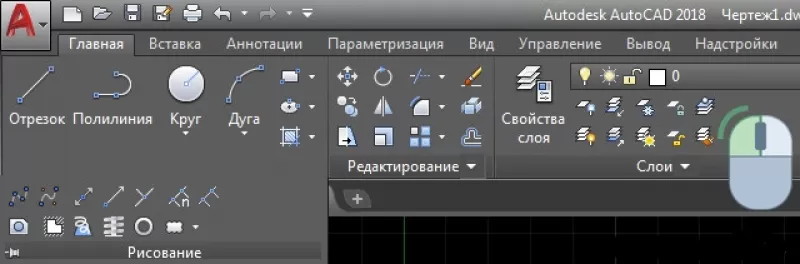
- наличие большого выбора в функционале программы и необходимость скрыть неиспользуемые инструментарий;
- случайное закрытие строки с инструментарием;
- сбой в работе программного обеспечения;
- некорректная инсталляция;
- ошибка в пакете инсталлятора.
Самой распространенной причиной, почему в пакете Автокад пропала панель инструментов, является случайное закрытие.
Как восстановить панель инструментов?
Перед тем, как открыть панель инструментов в Автокаде, нужно определить тип интерфейса.
Версии AutoCAD до 2006 года
В версиях Автокада до 2006 года (классический вариант) для открытия функционала пользователь должен поступить следующим образом:
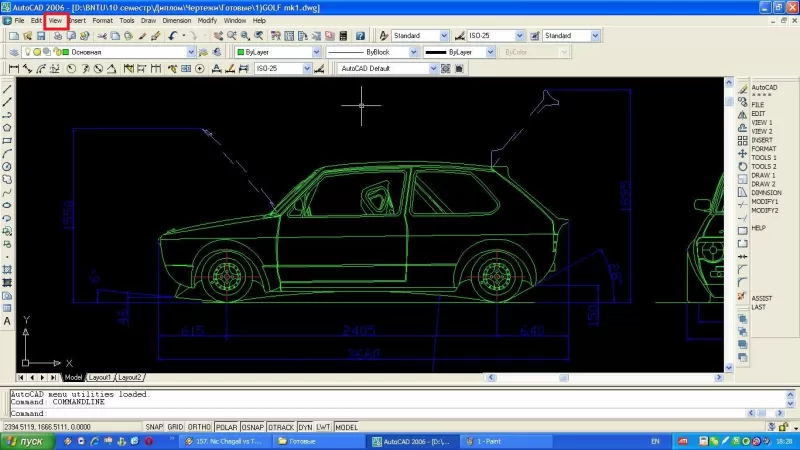
- открыть «Вид»;
- выбрать «Панели инструментов»;
- при открытии диалогового окна из 4-х вкладок кликнуть на «Панели инструментов»;
- для вывода функционала на экран нажать на необходимую опцию (выбранные опции помечаются галочками, скрытые – не отмечаются).
Если пользователь работает в классическом варианте, то для облегчения работы и отображения панелей инструментов в виде ленты необходимо сделать преобразование: «Сервис – «Палитры» – «Лента». В таком случае меню отображается не в классическом виде кнопок с раскрытием списка, а в виде вкладок, на каждой из которых отображается инструментарий.
Свежие версии AutoCAD
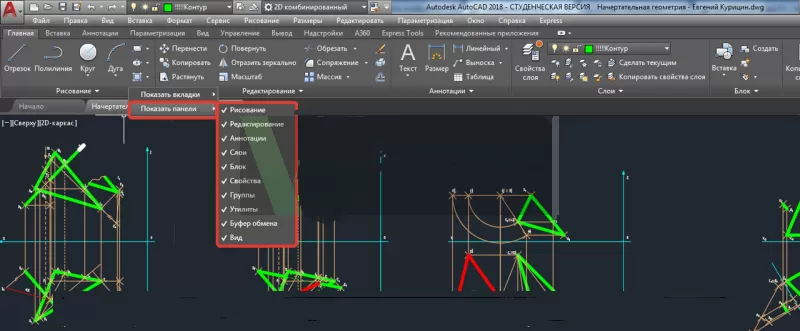
При работе с интерфейсом с поздними выпусками программного продукта пользователь для активации ленты должен воспользоваться одним из способов:
- нажать на пиктограмму со стрелкой в конце строки вкладок;
- кликнуть правой кнопки мыши (ПКМ) на видимой строке инструментария и в появившемся списке выбрать «Показать панели Автокад» (опция сворачивает или раскрывает ленту);
- нажать сочетание клавиш: «CTRL+0» (ноль) (повторное нажатие клавиш скрывает ленту);
- кликнуть ПКМ на строке функционала и выбрать необходимый инструментарий в контекстном меню.
Примечание:
- в появившемся контекстном меню видимый (включенный) функционал отмечен галочками, скрытый – не отмечен;
- в Автокаде функциональные строки перемещаются по рабочей области и устанавливаются в рабочей зоне чертежа (опционально). Для выполнения этого действия пользователь должен зажать левую кнопку мыши в нижней части панели и переместить на нужное место.
При открытии панель инструментов – окно с красным крестом. Если окно перетягивается в упор до границ рабочего окна, то инструментарий приобретает привычный вид – вытянутые строки с пиктограммами.
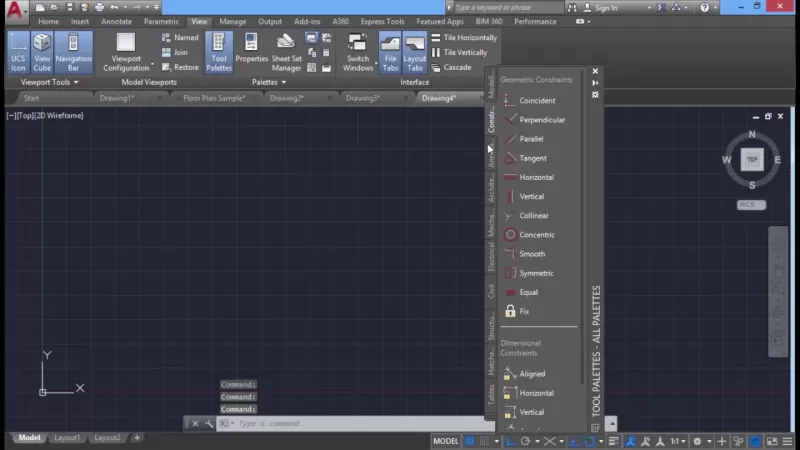
Важно уметь включать и закреплять функционал в Автокаде. Для закрепления пользователь нажимает пиктограмму в виде булавки, расположенную в левом нижнем углу панели.
Пропала панель инструментов в Автокаде как вернуть?
«AutoCAD» — одна из самых популярных в мире систем для автоматического проектирования и черчения от компании «Autodesk». Функционал продукта включает множество инструментов для двухмерного и трёхмерного моделирования, регулярно улучшается и обновляется, радуя пользователей всё новыми и полезными функциями. Работая с «AutoCAD», мы можем столкнуться с внезапным исчезновением панели инструментов, из-за чего работать с программой становится невозможно. Как вернуть исчезнувшую панель инструментов мы и расскажем в нашем материале.
Причины пропажи панели инструментов в AutoCAD
Факторы, по которым может пропасть панели инструментов в популярной системе «AutoCAD» обычно сводятся к следующему:
- Отключена функция очистки экрана;
- Лента откреплена, отключена, или автоматически скрыта;
- Рабочее пространство Автокад не выбрано или было изменено;
- Сбои при установке программы «AutoCAD»;
- В программу были добавлены настройки стороннего разработчика;
- Повреждён файл адаптации с расширением .cuix, или такой файл был установлен неверно.
Давайте рассмотрим, как решить возникшую проблему с пропавшей панелью инструментов в Автокад.
Щёлкните мышью на видимой панели инструментов
Самый простой способ отобразить панель инструментов — навести курсор мышки на любую видимую панель инструментов, и щелкнуть её правой клавишей. Это отобразит список всех ваших панелей инструментов, после чего останется выбрать ту, которая пропала, и которую вы хотите сделать видимой.
При этом некоторые настраиваемые панели инструментов и экспресс-панели в перечне могут быть не указаны. Чтобы найти их, наведите курсор мышки на любую пустую (серую) область рядом с панелью инструментов. Кликните на «ACAD», чтобы найти панель инструментов, которую желаете отобразить.
Переключите рабочее пространство
Второй способ состоит в переключении рабочего пространства. Выполните следующее:
-
Кликните внизу справа на значок шестеренки (в некоторых версиях программы значок находится вверху слева);
Введите команду чистки экрана
Внизу экрана в командной строке введите команду ЧИСТЭКРОТКЛ и нажмите на ввод. Если командная строка у вас отсутствует, вызвать её можно командой Ctrl+9.
Используйте сочетание клавиш CTRL+0
В новых версиях Автокад панели инструментов представлены в двух формах – виде ленты и классическом меню. Если у вас панель инструментов в виде ленты, и она внезапно исчезла, тогда вам поможет команда Ctrl+0 (ноль). Нажатие на данное сочетание клавиш может возвратить вашу рабочую панель AutoCAD. При повторном нажатии на данное сочетание панель инструментов появится снова.
Также можно внизу справа нажать на кнопку «Очистка экрана».
Используйте команду ЛЕНТА
Ваша лента меню может быть закрыта или отключена. В командной строке внизу экрана (включить командную строку можно путём нажатия на Ctrl=9) введите команду ЛЕНТА, и нажмите на ввод.
Восстановите файл адаптации
В некоторых случаях причиной, по которой не отображается панель инструментов в Автокаде, является повреждение файла адаптации с расширением.cuix. Для решения возникшей проблемы выполните следующее:
- Найдите файл с расширением *.cuix, который расположен по пути C:\Program files\Autodesk\Autocad 20xx\Userdatacache;
- Скопируйте файл адаптации программы (уровня acad.cuix, acadlt.cuix, acade.cuix и других) и перенесите его в папку «Support».
Также в папке «Support» находится резервная копия файла CUIx, имеющего расширение «BAK». Изменение расширения данного файла на CUIx даст возможность программе задействовать данный файл, и решить возникшую проблему с пропажей панели инструментов.
Сбросьте настройки вашего профиля
Вы можете сбросить настройки вашего профиля, что позволит возвратить пропавшую панель инструментов в «AutoCAD». Для этого в командной строке (напоминаем, её можно вызвать нажатием сочетания клавиш CTRL+9) необходимо ввести команду «options», и нажать на ввод. В открывшемся меню выберите текущий профиль и сбросьте его нажатием на кнопку «reset».
Видео
В нашем материале мы рассмотрели, почему может пропасть панель инструментов в Автокаде, и как её восстановить. Используйте перечисленные нами способы, они помогут быстро вернуть панель инструментов в рабочее окно вашей программы «AutoCAD».