
Интерфейс Сони Вегас Про (Vegas Pro 15)
В этом уроке разберемся с интерфейсом Сони Вегас Про. Настроим его под себя: удалим лишние окна, не используемые кнопки команд, изменим цвет рабочих областей. А также я покажу, как вернуть интерфейс в исходное состояние «по умолчанию».
Хотя правильное название программы «Vegas Pro» (с 2016 года «Sony» в названии официально не используется), тем не менее, пользователи по старинке продолжают называть ее полным именем. Я не буду исключением.
У меня программа Sony Vegas Pro 15 на английском языке, очень рекомендую и вам поставить английскую версию. Дело в том, что в русскоязычном варианте не все функции программы работают адекватно, к сожалению.
Скачать Сони Вегас 15 вы можете у меня на сайте в разделе «Скачать». Там же другие версии программы.
В тексте я даю названия команд и операций и для «русской» программы.
Интерфейс Sony Vegas Pro 15
Вся область интерфейса разделена условно на несколько рабочих окон. По умолчанию при первом открытии программы интерфейс Sony Vegas выглядит, как на картинке ниже.
Строка меню в интерфейсе Vegas Pro
Во вкладках меню часть команд, аналогичных и другим программам.
File (файл) – открытие, сохранение файлов, импорт, экспорт, свойства и т.д.
Edit (редактирование) содержит множество команд редактирования (копировать, вставить элемент, удалить, вырезать, повернуть и т.д.). Почти все они дублируются в отдельных окнах, с которыми будете работать.
View (вид) позволяет настроить вид интерфейса: закрыть ненужные окна и открыть необходимые и т.д.
Insert (вставка) — эта вкладка в меню позволяет вставлять при работе некоторые необходимые элементы, как, например, дополнительную видео или аудио дорожку и другое.
Tools (инструменты) содержит инструменты для работы с файлами. Практически все инструменты дублируются в отдельных функциональных окнах.
Options (свойства, опции) отображает команды настроек отдельных действий. Здесь же настраивается вся программ Сони Вегас во вкладке Preferences (настройки).
Help – думаю, пояснять не надо. Вкладка «Помощь».
Основная панель инструментов
Панель инструментов содержит команды, которые, в основном, всем знакомы. Такие, как создать новый проект, открыть, сохранить, отмена выполненных шагов (отмена последних действий) и т.д.
Прежде, чем я расскажу о других частях интерфейса, предлагаю сменить черный цвет оформления на серый. Для того, чтобы глаза не так сильно уставали.
Изменение цвета интерфейса Сони Вегас для себя
Откройте в меню Options – Preferens (Опции – настройки). Картинка ниже подскажет, где искать и что нажимать.

В следующем окне выберите вкладку Displey (монитор или экран) и в ней измените Dark (темный) на Light или на другой из предлагаемых. Порядок действий указан на картинке стрелками.

Обратите внимание, что программа сообщит вам, что изменения, внесенные вами, вступят в силу только после перезагрузки Sony Vegas. Поэтому, подтвердив «Ок», перегрузите Сони Вегас и посмотрите, как изменился цвет. При необходимости повторите команду.
Теперь мой интерфейс выглядит светло-серым.
Окно вкладок
Содержимое данного окна меняется в зависимости от открытой в данный момент вкладки.

Вкладка Project Media (файлы проекта)
При старте программы данное окно остается пустым. При работе над каким-либо проектом в окне будут появляться значки задействованных в программе файлов.
В проекте сохраняются не сами файлы, а только их местонахождение и все те операции, которые были к ним применены в проекте.
Поэтому, чтобы не потерять что-либо при перемещении или удалении, сразу сохраняйте все ваши файлы конкретного проекта (видео, аудио, картинки) в одну папку и туда же «положите» сам проект Сони Вегас, над которым работаете.
Вкладки Media generators, Transitions, Video FX
Другие вкладки предназначены для работы над отдельными операциями и добавления спецэффектов:
- Mediagenerators – титры, фоны, градиенты и эффекты к ним;
- Transitions – переходы;
- Video FX – спецэффекты


Следующая область – окно предварительного просмотра
Окно предпросмотра Сони Вегас
В этой области отображается видео проекта, над которым вы работаете. Окно имеет стандартные кнопки проигрывателя, позволяющие «перематывать» ролик вперед или назад, останавливать просмотр.

Данное окно можно расширить на весть экран. Для этого используйте кнопку в верхней части панели окна.
TimeLine или монтажная область
Это главная область, где происходит непосредственно монтаж видео и аудио. Для них предназначены отдельные дорожки, на которых размещаются отдельные файлы.
Дорожек может быть много, Сони Вегас не ограничивает их число.
Чтобы добавить дорожки, достаточно кликнуть в любом месте монтажной области и выбрать соответствующую команду. Это либо открыть имеющийся на компьютере файл или добавить пустую дорожку.

При необходимости масштаб дорожек можно изменить. Для этого есть несколько вариантов:
- воспользоваться значком «лупы» в нижнем правом углу TimeLine;
- использовать прокрутку колёсиком мышки.
Навык и предпочтения формируются при работе.
Mixer или панель управления звуком
Данная панель нужна не так часто, поэтому я рекомендую ее закрыть, чтобы оставить место для других окон.
Функция, которая вам пригодится – ограничение громкости. И если при монтаже у вас не получается увеличить звук непосредственно на аудиодорожке TimaLine (не хватает максимальной громкости дорожки), то в этом случае следует открыть эту панель и увеличить порог громкости (передвинуть бегунок вверх).
Остальные опции – для более тонких настроек и для профессионалов.
Как изменить размер окон или удалить
Все окна имеют границы, которые можно менять, потянув их курсором мышки (зажатая левая клавиша мышки).
Также мышкой окна перетаскиваются на другие места.
Закрывается любое окно при клике на «крестик», рядом с их названием.
Как восстановить интерфейс в Sony Vegas Pro
Если вы потеряли какое-либо окно и хотите его вновь поставить на место, то воспользуйтесь восстановлением интерфейса.
1 вариант — на клавиатуре при нажатой клавише Alt дважды нажать анг D (если в русском режиме, то, соответственно, буку В).
2 вариант — восстановить окна «по умолчанию», т.е. как было при установки программы, можно из вкладки меню, как на картинке ниже.
View>Window Layouts>Default Layout
(Вид> Конфигурации окна> Конфигурация по умолчанию)

Краткие, но основные сведения вы получили об интерфейсе Сони Вегас Про 15. Более подробно вы познакомитесь с командами, операциями и возможностями программы непосредственно при работе над проектами.
Окно предварительного просмотра
В меню View выберите Video Preview для отображения Окна Предварительного Просмотра.
Окно предварительного просмотра отображает результирующее видео проекта на момент времени, соответствующий текущему положению курсора в процессе просмотра или редактирования. При этом видно действие всех примененных эффектов. Это окно также может быть полезно при покадровом редактировании для синхронизации звуковой дорожки. Нажатием правой кнопки мышки в любом месте окна отображается список настроек Окна Предварительного Просмотра.
Подробнее:
Изменение видео настроек проекта
Нажмите кнопку Project Properties . Откроется закладка Video настройки Параметров проекта и сделайте нужные настройки.
Просмотр на внешнем мониторе
Нажмите кнопку Preview on External Monitor для вывода видео на устройство, указанное в закладке Preview Device в окне основных настроек (Preferences).
Если вы еще не выбрали устройство, закладка Preview Device будет показана после нажатия кнопки Просмотр на внешнем мониторе Preview .
Видео будет показано на внешнем мониторе и в Окне Предварительного просмотра одновременно. Если при этом происходит пропуск кадров, уберите отметку возле пункта отображения видео в окне предварительного просмотра ( Display frames in Video Preview window during playback на закладке Preview Device в окне Основных настроек.
Подробнее о использовании внешнего монитора читайте здесь.
Добавление или пропуск видео эффектов
Нажмите кнопку Video Output FX для применения финальных эффектов ко всему видеоряду проекта.
Используя кнопку Split-Screen View Окно Просмотра можно разделить на части , в одной из которых изображение будет показано без применения эффектов, при этом эффекты не будут отключены.
Подробнее о применении видео эффектов читайте здесь.
Настройка качества и размера предварительного просмотра
Нажмите кнопку Video Preview Quality и выберите из меню установку качества просмотра и размера видео изображения.
Эти настройки используются только для предварительного просмотра и не оказывают влияния на окончательный просчет видео. Понижение разрешения позволяет видеоредактору показывать предварительное видео без уменьшения частоты кадров, особенно при просмотре сложных проектов, содержащих наложения, переходы и эффекты.
Установка Auto позволит подстроить размер кадра предварительного просмотра по размеру окна Video Preview.
Установка полного размера ( Full ) показывает кадры в соответствии с размером, заданным в установках проекта.
Установка Half определяет половину размера ширины и высоты кадра предварительного просмотра от заданного в проекте.
Установка Quarter — четверть от установленного размера ширины и высоты кадра проекта.
Например, если для проекта выбрано NTSC (720×480), Half видео предпросмотр будет размером 360×240; Quarter покажет видео размером 180×120.
Выбор Quarter или Half может улучшить качество просмотра, особенно если в качестве исходнного материала использовано видео высокого разрешения.
Если хотите, чтобы предварительное видео на мониторе компьютера было показано с квадратными пикселями, даже если в установках Pixel aspect ratio Установок проекта указано другое соотношение, правым щелчком выберите Simulate Device Aspect Ratio .
Если вы хотите, чтобы видео предварительного просмотра было растянуто на весь размер окна, нужно правым щелчком на экране выбрать Scale to Fit Preview Window .
Попробуйте установить качество предпросмотра Preview > Full и отметить Scale to Fit Preview Window .
Строка показывает текущие установки качества и частоты кадров.
Строка показывает реальные значения размера экрана и частоты кадров.
Чтобы узнать о возможностях оптимизации системы для уменьшения вероятности выпадения кадров во время предпросмотра видео, нажмите тут.
Отображение дополнительных параметров: безопасные зоны, сетка, просмотр цветового канала)
Нажмите стрелку справа от кнопки Overlays и выберите установки отображения. Нажмите кнопку Overlays для включения предпросмотра с выбранными настройками.
Отображение сетки из вертикальных и горизонтальных линий поверх видео. Сетка может помочь для точного размещения объектов.
Частоту расположения линий сетки определяют параметры Horizontal grid divisions и Vertical grid divisions на закладке Video в окне Основных настроек.
Окно предпросмотра видео показывает кадр целиком, в то время как большинство телемониторов отображают только часть картинки, скрывая определенную область по краям. Выбор Safe Areas отображает пунктирные границы безопасной зоны размещения видео и титров, изображение внутри которых гарантированно будет видно при просмотре на телевизоре. Внешняя рамка это зона которая будет видна на телевизионном экране, а внутренняя показывает рекомендуемую зону размещения титров.
После установки объектов и титров внутри безопасной зоны, рекомендуется в любом случае произвести проверку на телевизоре.
Можно изменить размеры безопасных зон параметрами Action safe area и Title safe area на закладке Video в основных настройках.
Color Channel Isolation
Позволяет выбрать для просмотра только один цветовой канал и выделить его собственным цветом или как черно-белый.
Используйте Alpha as Grayscale для просмотра маски Альфа канала.
Копирование текущего кадра в буфер обмена
Нажмите кнопку Copy Snapshot to Clipboard , чтобы скопировать текущий кадр в буфер обмена.
Сохранение текущего кадра в графический файл
Нажмите кнопку Save Snapshot to File для сохранения текущего кадра в виде графического файла.
В открывшемся окне нужно будет выбрать формат и путь сохранения файла. После сохранения он будет автоматически добавлен к Данным проекта.
Включение/отключение панели состояния
Правым щелчком на окне предпросмотра выберите Show Status Bar для отображения\скрытия строки состояния внизу окна просмотра.
Отображает размер кадра, глубину цвета(color depth), и частоту кадров Настройки проекта.
Показывает размер кадра, глубину цвета, и частоту кадров установленные для предпросмотра.
Нажмите правую кнопку на окне предпросмотра и выберите Display at Project Size если вы хотите, чтобы предпросмотр использовал те же настройки что и проект.
Показывает номер текущего кадра.
Показывает текущий размер кадра, глубину цвета, и частоту кадров предпросмотра.
Если не удается осуществлять предпросмотр с использованием заданной частоты кадров, нужно уменьшить Video Preview Quality или использовать режим просмотра с кешированием в памяти ( Dynamic RAM Preview).
Русский перевод © G Y abbandon и KANST MEDIA
Sony Vegas 12 инструкция со скриншотами
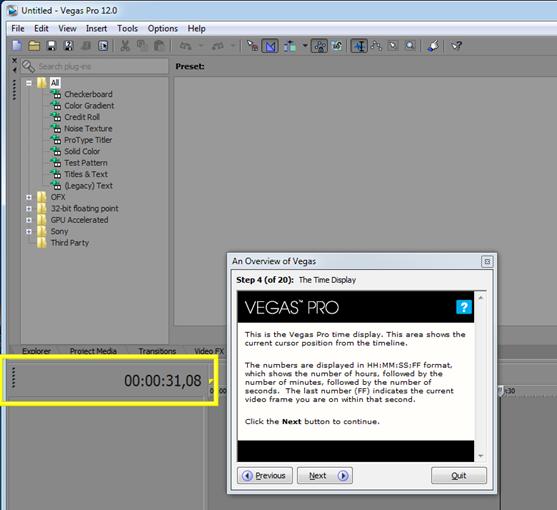
Это панель в Vegas Pro 12 служит для отображения времени. Эта область показывает текущую позицию курсора на timeline.
Числа отображаются в формате ЧЧ:ММ:СС; FF формат, который показывает количество часов, за которой следует число минут, за которым следует число секунд. Последний номер (FF) указывает на текущий кадр. Нажмите кнопку Next, чтобы продолжить.
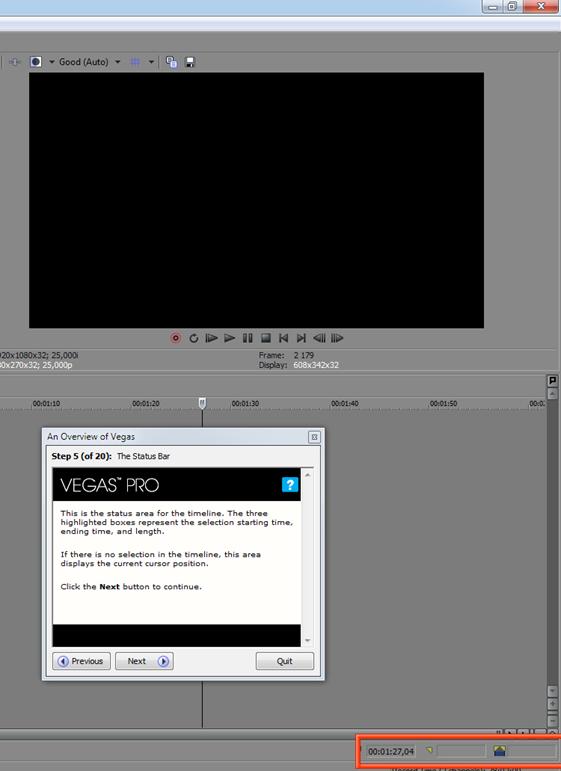
Шаг 5: Статус бар
Эта статус-панель для таймлайна 9рабочей области). Три бокса представляют собой выборку времени начала, времени окончания и длительности выделенного участка на рабочей области. Если выделения на рабочей области нет нет, эта область отображает текущую позицию курсора.
Нажмите кнопку Next, чтобы продолжить.
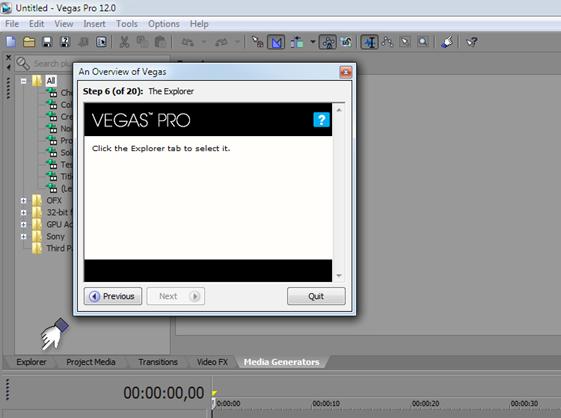
Для того чтоб перейти к следующему элементу интерактивной справки в Sony Vegas pro 12, необходимо кликнуть закладку Explorer, чтоб она вышла не первый план и стало видно ее содержимое.
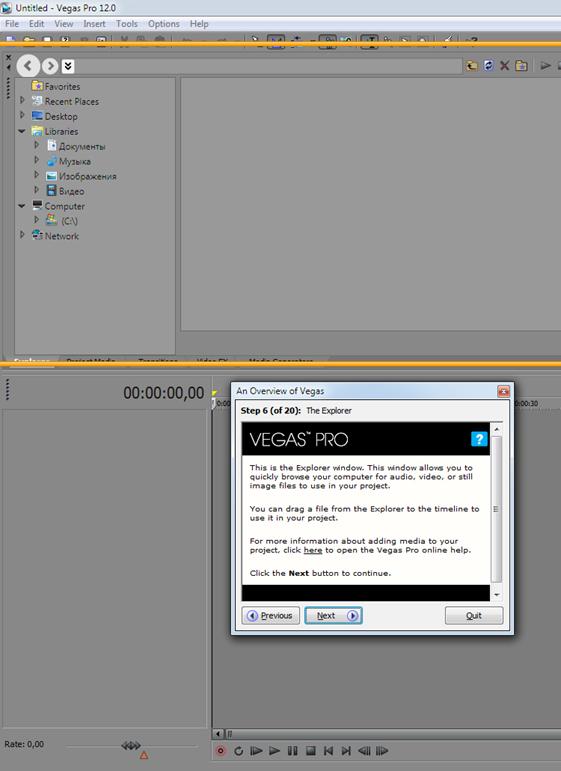
Шаг 6: Explorer
Это окно проводника. Это окно позволяет быстро просматривать ваш компьютер для импорта аудио, видео или фотографий в ваш проект. Вы можете перетащить файл на таймлайн, схватив его курсором мыши из проводника, для того чтобы использовать его в своем проекте. Для получения дополнительной информации о добавлении медиа-проект, нажмите здесь, чтобы открыть Vegas Pro интерактивной справке. Нажмите кнопку Next, чтобы продолжить.
Для того чтоб перейти к следующему элементу интерактивной справки в Sony Vegas pro 12, необходимо кликнуть закладку View в основном верхнем меню, в котором необходимо включить Trimmer. можно так же воспользоваться горячими клавишами и вызвать триммер нажав alt+2.
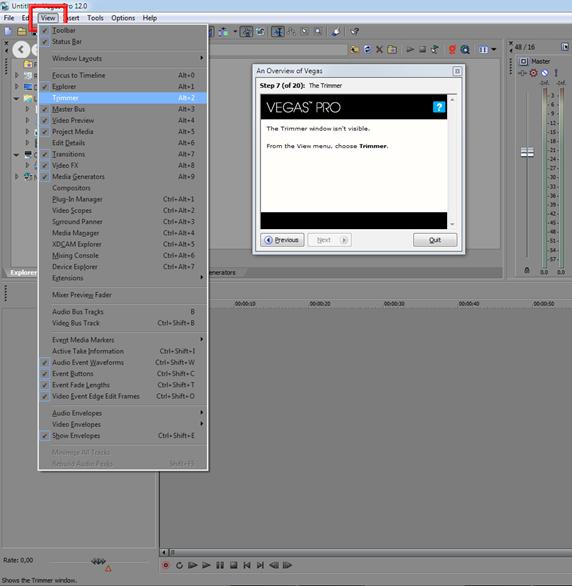
Шаг 7: Триммер
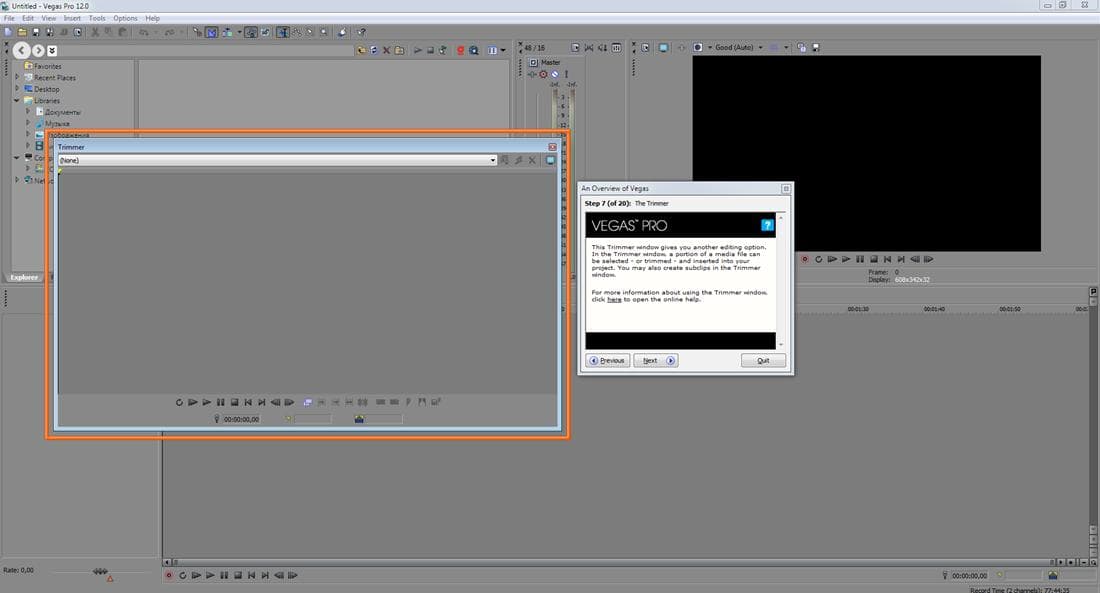
Этот Триммер окно дает вам еще одну опцию.
В окне Триммера можно делать подрезку длинного куска аудио или видео не изменяя общего хода работы на таймлайн. Вы можете также создать подклипы в окне Триммера.
Для получения дополнительных сведений об использовании окна Триммер, щелкните здесь, чтобы открыть интерактивную справку.
Шаг 8: Аудио Контроль
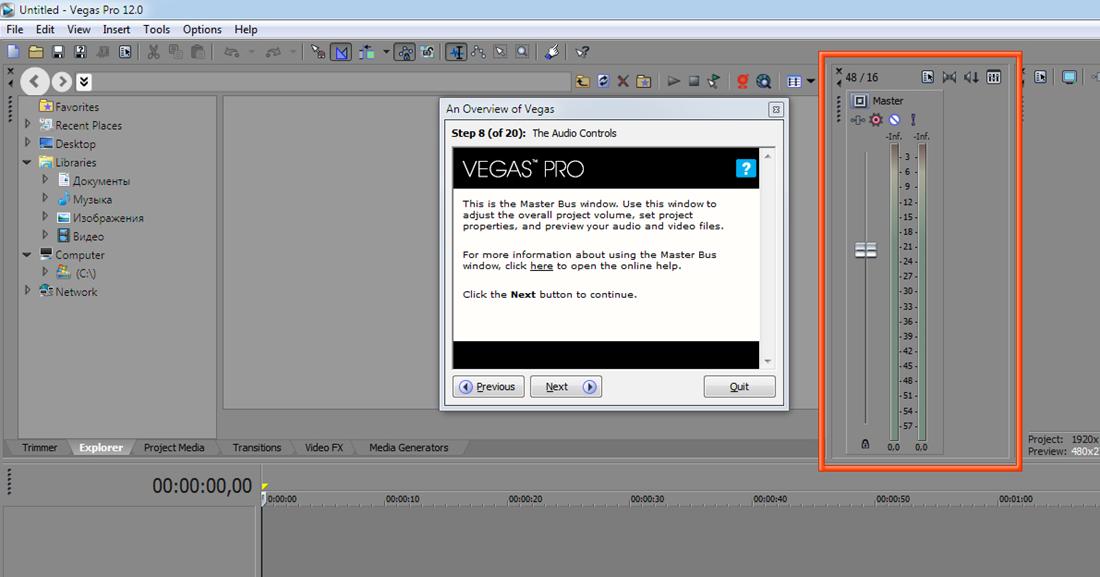
Это окно мастер-шина управления аудио настройками урповня. Это окно используется для корректировки общего звучания в проекте, его можно задать в свойствах проекта и предварительный просмотр аудио и видео файлов. Для получения дополнительных сведений об использовании Bus Master окно, щелкните здесь, чтобы открыть интерактивную справку. Нажмите кнопку Next, чтобы продолжить.
Шаг 9: Окно предварительного Просмотра Видео
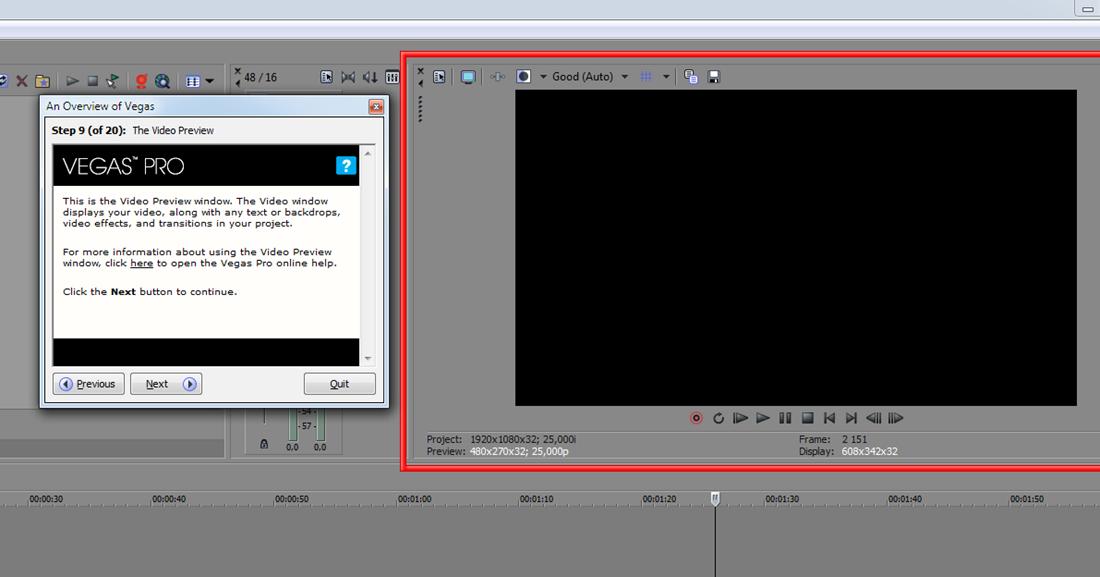
Это окно предварительного Просмотра Видео. Видео окно отображает видео, вместе с любым текстом или фоны, видео эффекты и переходы в вашем проекте. Для получения дополнительных сведений об использовании Видео в окне предварительного Просмотра, нажмите здесь, чтобы открыть Vegas Pro интерактивной справке. Нажмите кнопку Next, чтобы продолжить.
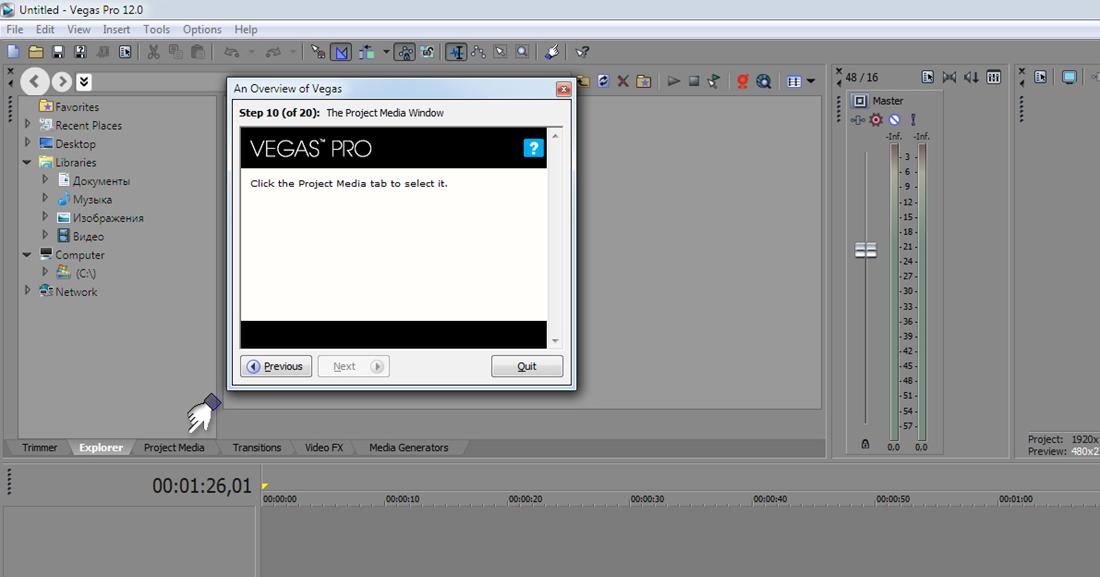
Нажмите на закладку Project Media
Шаг 10: Окно Project Media
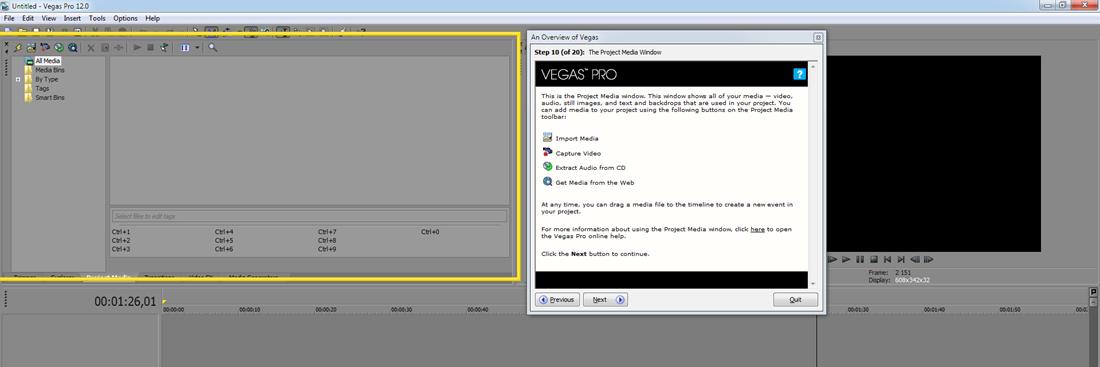
Это окно показывает все свои медиа — видео, аудио, фотографии, тексты и фоны, которые используются в проекте. Вы можете добавить файлы мультимедиа в ваш проект, используя следующие кнопки на панели инструментов Project Media:
Импорт Медиа
Захват Видео
Извлечение Аудио дорожек с CD
Вставить Медиа из Интернета
В любое время, вы можете перетащить файл мультимедиа на таймлайн, чтобы создать новое событие в ваш проект.
Для получения дополнительных сведений об использовании в окно Project Media, нажмите здесь, чтобы открыть Vegas Pro в интерактивной справке.
Нажмите кнопку Next, чтобы продолжить.
Для того чтоб перейти к следующему элементу интерактивной справки в Sony Vegas pro 12, необходимо кликнуть закладку View «Вид» в основном верхнем меню, в котором необходимо включить Edit Details. Можно так же воспользоваться горячими клавишами и вызвать Edit Details нажав alt+6.
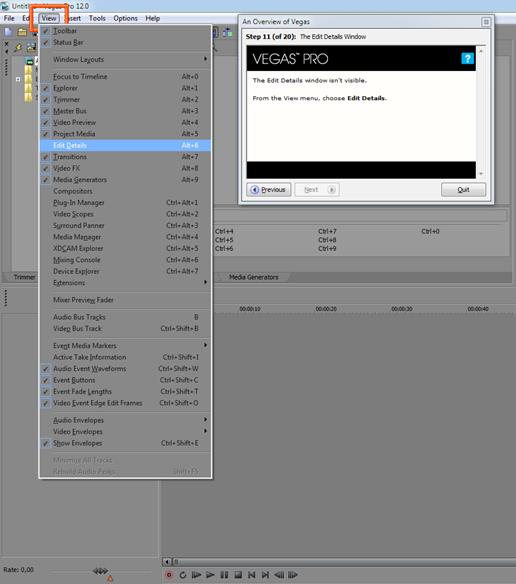
Шаг 11: Окно Edit Details.
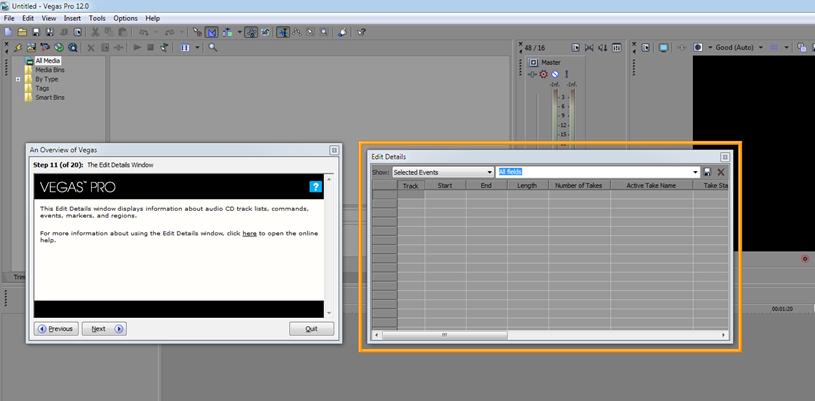
Это окно изменений Сведений, информация которых отображается о компакт-диске списки дорожек, команды, события, маркеров и регионов.
Для получения дополнительных сведений об использовании Edit Details окно, щелкните здесь, чтобы открыть интерактивную справку.
Щелкните вкладку Переходы, чтобы выбрать его.
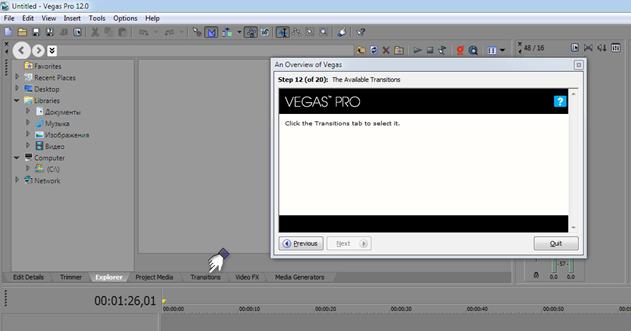
Шаг 12: Окно Transitions (Переходы)
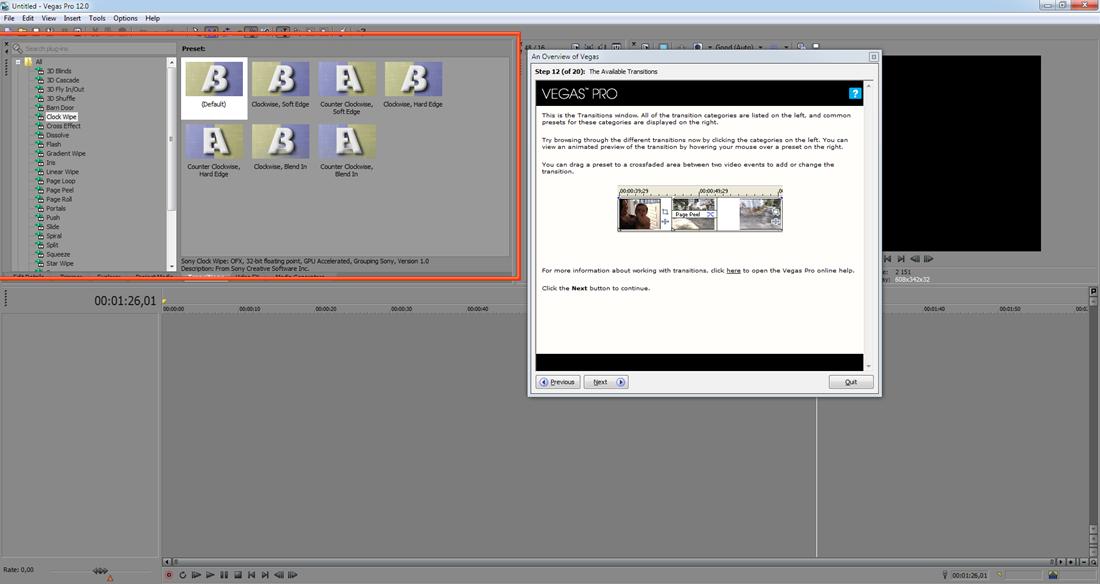
Это окно Переходы. Все категории переходов перечислены слева, и общие стили для этих категорий отображаются в правой части экрана. Попробуйте просмотреть различные переходы, нажав кнопку категории слева. Вы можете просмотреть анимированный предпросмотр перехода, наведите указатель мыши на предустановку справа. Вы можете перетащить стиль crossfader на уголок между двумя видео события, чтобы добавить или изменить переходы. Дополнительные сведения о работе с переходами, нажмите здесь, чтобы открыть Vegas Pro интерактивной справке. Нажмите кнопку Next, чтобы продолжить.
Щелкните вкладку Video FX, чтобы выбрать его.
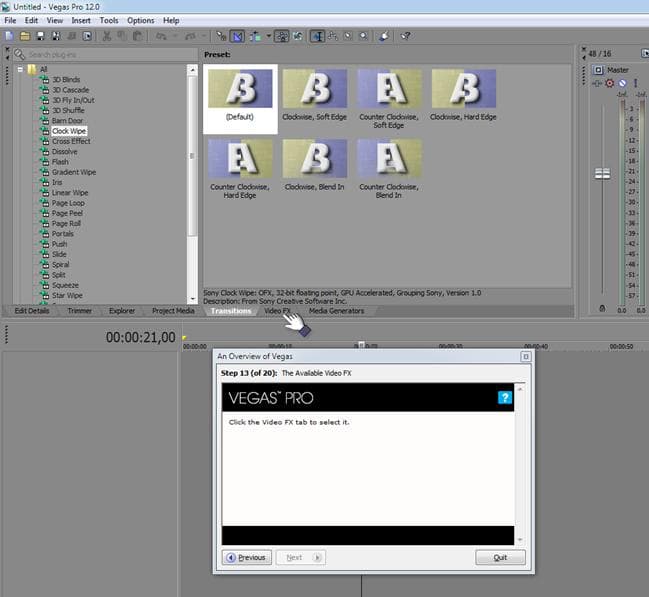
Шаг 13: Окно Video FX (видеоэффекты)
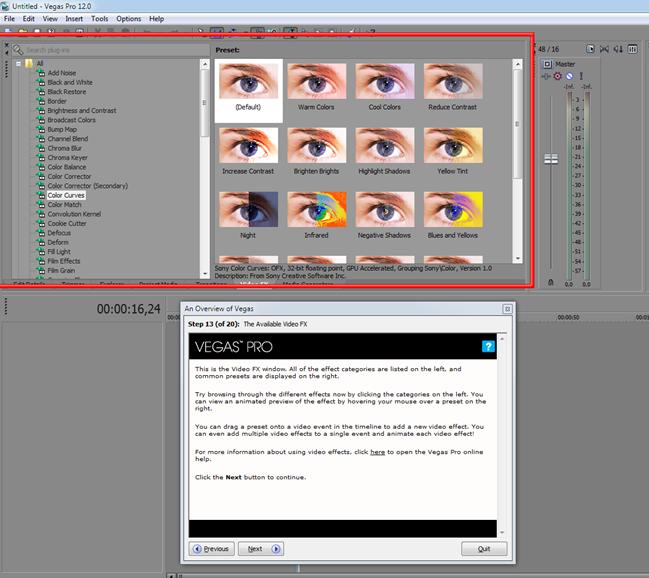
Это окно Video FX. Все категории эффектов перечислены слева, а предустановки (пресеты) отображаются в правой части экрана. Попробуйте просматривая различные эффекты, нажав кнопку категории слева. Вы можете просмотреть анимированный предпросмотр эффекта, наведите указатель мыши на предустановку (пресет) справа.
Вы можете перетащить предустановленные эффекты (пресеты) на видео на таймлайн, добавить новые видеоэффекты. Вы даже можете добавить несколько видеоэффектов для одного видео и анимировать каждый видеоэффект! Для получения дополнительных сведений об использовании видео эффекты, нажмите здесь, чтобы открыть Vegas Pro интерактивной справке. Нажмите кнопку Next, чтобы продолжить.
Щелкните Медиа-Генераторы, чтобы выбрать закладку с ними.
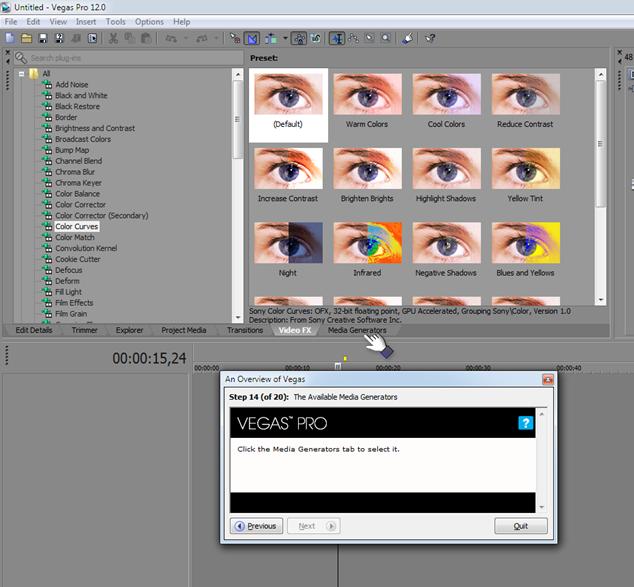
Шаг 14: Окно Медиа-Генераторы
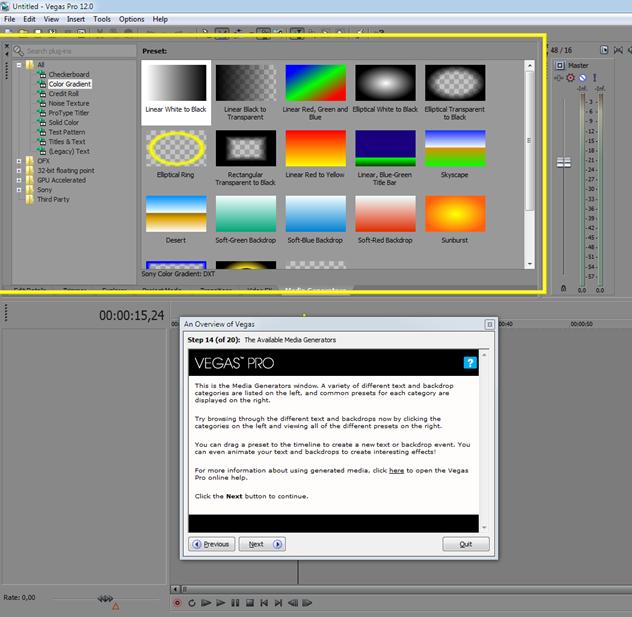
Это окно Медиа-Генераторы. Различные категории титров и фонов перечислены слева, и общие стили для каждой категории отображаются в правой части экрана. Попробуйте просматривая различные титры и фоны, нажав кнопку категории на левой и просмотра всех разные стили справа.
Вы можете перетащить стиль на таймлайн, чтобы создать новые титры или фон. Вы даже можете анимировать текст и фон для создания интересных эффектов! Для получения дополнительных сведений об использовании generated media, нажмите здесь, чтобы открыть Vegas Pro интерактивной справке. Нажмите кнопку Next, чтобы продолжить.
Для того чтоб перейти к следующему элементу интерактивной справки в Sony Vegas pro 12, необходимо кликнуть закладку Viev » Вид» в основном верхнем меню, в котором необходимо включить Video Scopes. Можно так же воспользоваться горячими клавишами и вызвать Video Scopes нажав ctrl+alt+2.
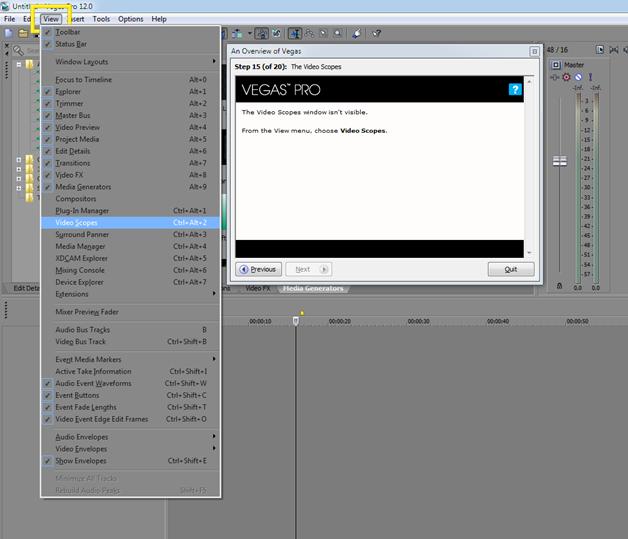
Шаг 15: Окно Video Scopes
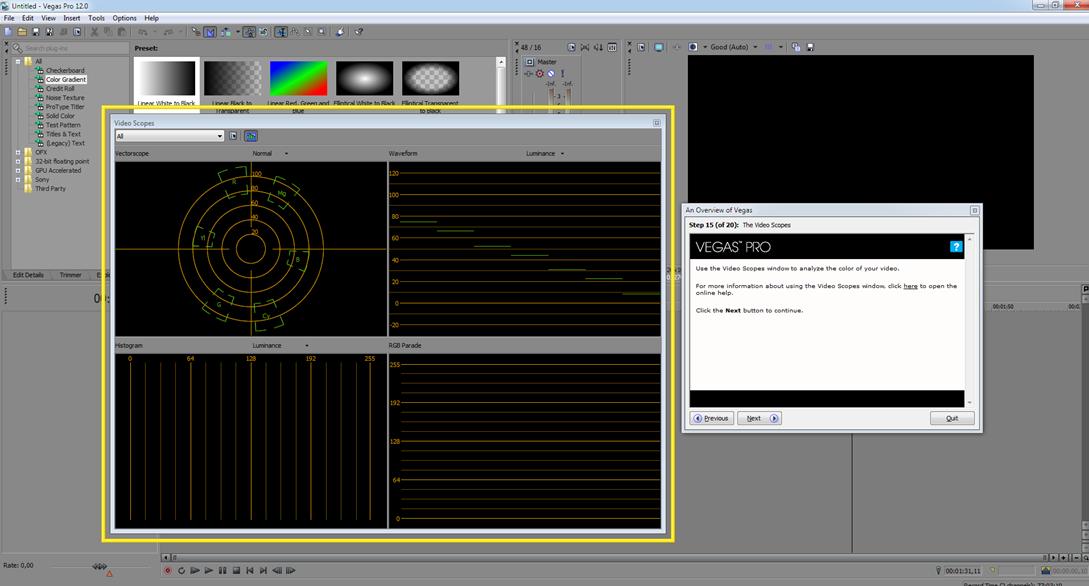
Этот набор инструментов необходим для контроля и анализа параметров цвета в вашем видео. При помощи данных инструментов можно, не имея калиброванного монитора профессионально выполнить цветокоррекцию. Выровнять соседние планы в фильме. выровнять по свету, цвету многокамерную видеосъемку. Для получения дополнительных сведений об использовании Видео Областями окна, щелкните здесь, чтобы открыть интерактивную справку.
Нажмите кнопку Next, чтобы продолжить.
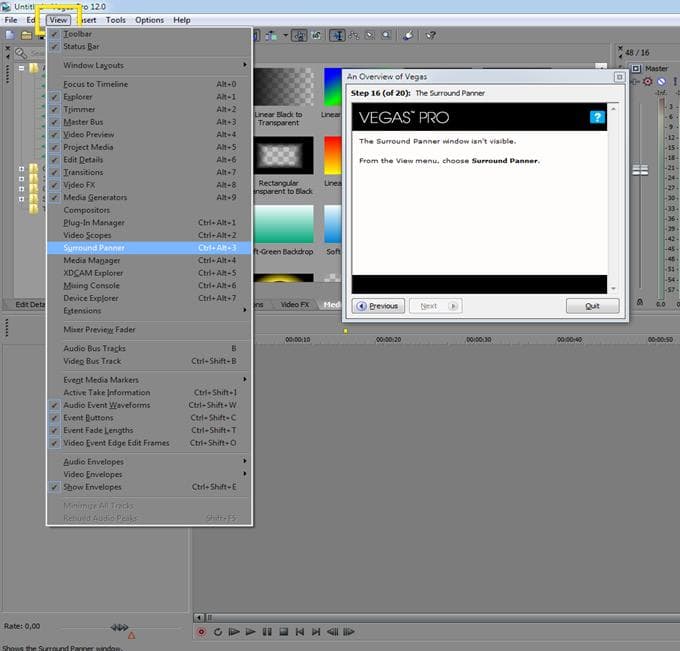
Для того чтоб перейти к следующему элементу интерактивной справки в Sony Vegas pro 12, необходимо кликнуть закладку View » Вид» в основном верхнем меню, в котором необходимо включить Surround-Panner. Можно так же воспользоваться горячими клавишами и вызвать Surround-Panner нажав ctrl+alt+3.
Обзор
В меню « Справка » выберите « Сочетания клавиш », чтобы просмотреть сочетания клавиш, которые помогут упростить вашу работу с программой Vegas Pro.
Доступные сочетания клавиш расположены в таблицах в соответствии с их функцией.
Файл проекта
Создать новый проект Ctrl + N
Создать новый проект и обойти диалог свойств проекта Ctrl + Shift + N,
Выход из Вегаса Alt + F4
Закрыть текущий проект Ctrl + F4
Открыть существующий проект Ctrl + O
Свойства проекта Alt + Enter
Сохранить проект Ctrl + S
Увеличение и просмотр
Установить фокус на временной шкале
Alt + 0
Показать окно проводника
(показать / скрыть окно, если не закреплено)
Alt + 1
Показать окно триммера
(показать / скрыть окно, если не закреплено)
Alt + 2
Показать окно микшера
(показать / скрыть окно, если не закреплено)
Alt + 3
Показать окно предварительного просмотра видео
(показать / скрыть окно, если не закреплено)
Alt + 4
Показать окно Media Project
(показать / скрыть окно, если не закреплено)
Alt + 5
Показать окно редактирования сведений
(показать / скрыть окно, если не закреплено)
Alt + 6
Показать окно переходов
(показать / скрыть окно, если не закреплено)
Alt + 7
Показать окно видео FX
(показать / скрыть окно, если не закреплено)
Alt + 8
Показать окно Media Generators
(показать / скрыть окно, если не закреплено)
Alt + 9
Показать окно Plug-In Manager
(показать / скрыть окно, если не закреплено)
Ctrl + Alt + 1
Показать окно «Области видео»
(показать / скрыть окно, если не закреплено)
Ctrl + Alt + 2
Показать окно Surround Panner
(показать / скрыть окно, если не закреплено)
Ctrl + Alt + 3
Показать окно Media Manager
(показать / скрыть окно, если не закреплено)
Ctrl + Alt + 4
Показать окно XDCAM Explorer
(показать / скрыть окно, если не закреплено)
Ctrl + Alt + 5
Показать окно Mixing Console
(показать / скрыть окно, если не закреплено)
Ctrl + Alt + 6
Показать окно обозревателя устройств
(показать / скрыть окно, если не закреплено)
Ctrl + Alt + 7
Показать / скрыть дорожки аудио шины
В
Показать / скрыть трек видео шины
Ctrl + Shift + B
Показать / скрыть маркеры событий
Ctrl + Shift + K
Показать / скрыть активную информацию о взятии
Когда выбрана эта команда, информация о текущем дубле будет отображаться на событиях на временной шкале.
Аудио события со смещением высоты звука будут отображать величину смещения высоты звука в левом нижнем углу события. Если носитель имеет известную корневую заметку, новый корень отображается в скобках:
События растянутого аудио будут отображать процент в нижнем правом углу события, чтобы указать скорость воспроизведения растянутого. Если носитель имеет известный темп, эффективный темп воспроизведения (после растяжения) указан в скобках после величины растяжения.
Аудио и видео события, которые не синхронизированы, будут выделены на временной шкале, и будет отображена величина смещения. Очень маленькие смещения, которые ниже разрешения временной шкалы, могут отображаться как 0,00. Установите формат времени проекта для выборок, чтобы увидеть величину смещения.
Ctrl + Shift + I
Показать / скрыть сигналы на событиях на временной шкале
Ctrl + Shift + W
Показать / скрыть кнопки событий («Сгенерированные медиа», «Панорамирование / кадрирование событий» и «Видео FX»)
Ctrl + Shift + C,
Показать / скрыть длину исчезновения события между выбранными и невыбранными событиями:
Ctrl + Shift + T
Переключает отображение рамки под курсором при выполнении обрезки краев. Например, когда вы перетаскиваете край видео-события с выбранной командой, окно «Просмотр видео» будет обновляться, чтобы рисовать последний кадр в событии при перетаскивании.
Когда команда не выбрана, отображается статическая рамка.
Ctrl + Shift + O
Показать / скрыть конверты
Ctrl + Shift + E
Показать следующее окно
F6 или
Ctrl + Tab
Показать предыдущее окно
Shift + F6 или
Ctrl + Shift + Tab
Напомним макет окна
Alt + D, затем нажмите 0-9
Сохранить макет окна
Ctrl + Alt + D, затем нажмите 0-9
Загрузить макет окна по умолчанию
Alt + D, затем нажмите D
Загрузить макет окна микширования аудио
Alt + D, затем нажмите A
Загрузить макет окна коррекции цвета
Alt + D, затем нажмите C
Переключение фокуса между списком дорожек и временной шкалой (и списком дорожек автобусов и временной шкалой, если дорожки автобусов видны)
табуляция
Переключить фокус на предыдущую / следующую дорожку или дорожку шины
Alt + Shift + Стрелка вверх / вниз
Уменьшите высоту всех треков или автобусных треков (в зависимости от того, на каком фокусе)
Ctrl + Shift + Стрелка вниз
Увеличьте высоту всех дорожек или дорожек автобусов (в зависимости от того, какой из них имеет фокус)
Ctrl + Shift + Стрелка вверх
Минимизация / восстановление высоты дорожки (при восстановлении высоты дорожки ранее свернутые дорожки не восстанавливаются; вы можете восстановить эти дорожки, нажав кнопку «Восстановить высоту дорожки» в заголовке дорожки)
`
(серьезный акцент)
Установить высоту дорожки на высоту по умолчанию
Ctrl + `
Минимизировать / восстановить область стыковки окон
F11 или
Alt + `
Максимизировать / восстановить временную шкалу по вертикали и горизонтали
(область стыковки окон и список треков будут скрыты)
Ctrl + F11 или
Ctrl + Alt + `
Минимизировать / восстановить список треков
Shift + F11 или
Shift + Alt + `
Увеличение / уменьшение по горизонтали с небольшими приращениями (если временная шкала имеет фокус)
Стрелка вверх / вниз
Увеличить / уменьшить по горизонтали с большими приращениями или увеличить до выделения (если оно существует)
Ctrl + Стрелка вверх / вниз
Увеличивайте время, пока каждая миниатюра видео не представляет один кадр
Alt + Стрелка вверх
Увеличение / уменьшение сигнала по вертикали (только аудио)
Shift + стрелка вверх / вниз
Расположение курсора, область цикла и выбор времени
Большинство команд размещения курсора, в сочетании с клавишей Shift, также выполняют выбор.
Центрировать взгляд вокруг курсора
\
Перейти к
Ctrl + G
Установить конец времени выбора
Ctrl + Shift + G
Перейти к началу проекта
Ctrl + Home или W
Перейти к концу проекта
Ctrl + End
Выберите область петли
Shift + Q
Переместить влево по меткам сетки
Page Up
Двигаться вправо по меткам сетки
Листать вниз
Переместить влево / вправо на один пиксель (когда функция Quantize to Frames выключена)
Стрелка влево или вправо
Перейти к предыдущему / следующему маркеру
Ctrl + Стрелка влево / вправо
Переместить один кадр влево / вправо
Alt + Стрелка влево или вправо
Перемещение влево / вправо к точкам редактирования события (включая углы затухания)
Ctrl + Alt + Стрелка влево / вправо
Переместить курсор редактирования в положение курсора воспроизведения во время воспроизведения
Alt + Стрелка вниз
Переместите курсор на соответствующий маркер или выберите соответствующий регион
0-9 клавиш (не цифровая клавиатура)
Перейти к предыдущему треку CD
Ctrl + запятая
Перейти к следующей дорожке CD
Ctrl + Период
Перейти к предыдущему индексу или региону CD
запятая
Перейти к следующему индексу или региону CD
период
Установить точки входа и выхода
I (in — вход) и O (out — выход)
Создать выбор времени при перетаскивании на событие
Ctrl + Shift + перетаскивание мышью
Общее редактирование
Вырезать
Ctrl + X или Shift + Delete
Копировать выбор
Ctrl + C или Ctrl + Insert
Вставить из буфера обмена
Ctrl + V или Shift + Insert
Вставить вставку
Ctrl + Shift + V,
Вставьте повторить
Ctrl + B,
Удалить выбор
Delete
Обрезать событие до выбора
Ctrl + T,
Render на новый трек
Ctrl + M,
Отменить
Ctrl + Z или Alt + Backspace
Восстановить
Ctrl + Shift + Z или Ctrl + Y
Восстановить аудио пики
Shift + F5
Переключиться на обычный инструмент редактирования
Ctrl + D,
Переключиться на следующий инструмент редактирования
D
Переключиться на предыдущий инструмент редактирования
Shift+ D,
Включить многокамерное редактирование
Ctrl + Shift + D,
Выбор и редактирование событий
Выбор диапазона
Shift + клик события
Множественный выбор
Ctrl + клик по отдельным событиям
Выбрать все
Ctrl + A,
Снять все
Ctrl + Shift + A,
Вырезать выбор
Ctrl + X или Shift + Delete
Копировать выбор
Ctrl + C или Ctrl + Insert
Вставить из буфера обмена
Ctrl + V или Shift + Insert
Вставить вставку
Ctrl + Shift + V,
Вставьте повторить
Ctrl + B,
Удалить выбор
Delete
Разделить события на курсоре
S
Обрезать / обрезать выбранные события
Ctrl + T,
Войдите в режим обрезки края и выберите начало события; перейти к предыдущему краю события
В этом режиме 1, 3, 4 и 6 на цифровой клавиатуре обрезают выбранный край события. Удерживайте Ctrl, нажимая 1, 3, 4 или 6, чтобы сжать / растянуть время, или удерживая Alt, одновременно нажимая 1, 3, 4 или 6, чтобы обрезать скольжение, или удерживайте Ctrl + Alt, нажимая 1, 3, 4 или 6. скользить переход или кроссфейд.
Цифровая клавиатура 7 или [
Войдите в режим обрезки края и выберите конец события; перейти к следующему краю события
В этом режиме 1, 3, 4 и 6 на цифровой клавиатуре обрезают выбранный край события
Цифровая клавиатура 9 или
]
Обрезать влево / вправо (в режиме обрезки края)
Выход из режима обрезки кромок
Цифровая клавиатура 5
Переместить или обрезать выбранные события на один кадр влево / вправо
Цифровая клавиатура 1/3
Переместить или обрезать выбранные события на один пиксель влево / вправо
Цифровая клавиатура 4/6
Переместить выбранные события вверх / вниз на одну дорожку
Цифровая клавиатура 8/2
Slip: перемещать медиа в событии, не перемещая событие
Alt + перетаскивание внутри события
Обрезка скольжения: перемещает носитель краем по мере его обрезки
Alt + перетаскивание края события
Обрезать смежные: обрезает выбранное событие и смежное событие одновременно
Ctrl + Alt + перетаскивание края события
Обрезка правого края события
Alt + Shift + перетаскивание событие
Событие разделить или разделить / обрезать
Удерживание клавиши Shift временно отменяет привязку, если она включена. Отпустите клавишу Shift при перетаскивании, чтобы привязать событие к доступным точкам привязки.
Ctrl + Alt + Shift + щелчок или событие перетаскивания
Слайд: обрезает оба конца события одновременно
Ctrl + Alt + перетащить середину события
Слайд кроссфейд: перемещает кроссфейд
Ctrl + Alt + перетаскивание через кроссфейд
Растянуть (сжать) носитель в событии во время обрезки
Ctrl + перетащить край события
Поднять высоту одного полутона
= (не цифровая клавиатура)
Поднимите шаг на один цент
CTRL + =
Поднять высоту на одну октаву
Shift + =
Нижний шаг на полутон
— (не цифровая клавиатура)
Нижний шаг один цент
Ctrl + —
Нижняя высота звука на одну октаву
Shift + —
Сбросить высоту
Ctrl + Shift + = или Ctrl + Shift + —
Выберите следующий дубль
T
Выберите предыдущий дубль
Shift + T
Преобразовать вырезать в переход
Цифровая клавиатура /
Цифровая клавиатура *
Цифровая клавиатура —
Преобразовать переход в вырезать
Ctrl + Цифровая клавиатура /
Открыть в аудио редакторе
Ctrl + E
Уменьшение эффекта красных глаз
Следующие команды применяются к диалогу уменьшения эффекта красных глаз.
Прокрутка влево / вправо
Стрелка вправо / влево
Нажмите Shift для быстрой прокрутки
Прокрутка вверх / вниз
Стрелка вверх / вниз
Нажмите Shift для быстрой прокрутки
Перейти на верх / низ изображения
Страница вверх / вниз
Shift + Home / End
Перейти к левому / правому краю изображения
Home / End
Shift + Page Up / Down
Перейти к горизонтальному центру изображения
Цифровая клавиатура *
Перейти к вертикальному центру изображения
Shift + \
Shift + цифровая клавиатура *
Перейти к горизонтальному и вертикальному центру изображения
С
Воспроизведение, запись и предварительный просмотр
(заголовок дорожки)
Ctrl + Alt + R,
Рука для записи и установить путь записи
Ctrl + Alt + Shift + R
запись
(панель управления воспроизведением)
Ctrl + R
Зацикленное воспроизведение
Q или Ctrl + Shift + L,
Играть с начала
Shift + пробел или Shift + F12
Начать воспроизведение
Пробел
Играть из любого окна
Ctrl + пробел или F12
Воспроизведение / пауза
Ctrl + F12
Остановить воспроизведение
Пробел или Esc
Перейти к началу проекта
Ctrl + Home
Перейти к концу проекта
Ctrl + End
Слабый (ослабленный) выход смесителя
Ctrl + Shift + F12
Предварительный просмотр позиции курсора.
Вы можете указать длительность предварительного просмотра, используя поле «Длительность предварительного просмотра курсора» на вкладке «Редактирование» диалогового окна «Установки».
Цифровая клавиатура 0
Очистка воспроизведения
J, K или L
Выборочное видео
Shift + M
Предварительный просмотр в плеере
Ctrl + Shift + M
Построить динамический предварительный просмотр оперативной памяти
Shift + B
Переключить предварительный просмотр внешнего монитора.
Alt + Shift + 4
Генерация временного кода MIDI
F7
Генерировать MIDI часы
Shift + F7
Триггер из временного кода MIDI
Ctrl + F7
Включить многокамерное редактирование
Ctrl + Shift + D,
Выберите мультикамеру
1 — 9
Выберите мультикамеру взять с кроссфейдом
Ctrl + 1 — 9
Временная шкала и список треков
Вставьте новую звуковую дорожку
Ctrl + Q
Вставьте новый видео трек
Ctrl + Shift + Q
Изменить громкость звуковой дорожки или уровень композитинга видео дорожки (когда фокус находится на списке дорожек)
Ctrl + Стрелка влево / вправо
Измените настройку панорамирования звуковой дорожки или настройки плавного перехода к цветовой дорожке (когда фокус находится на списке дорожек и отображаются элементы управления автоматизации)
Нажмите кнопку «Настройки автоматизации», чтобы отрегулировать настройку перехода цвета к цвету.
Ctrl + Shift + Стрелка влево / вправо
Отключить выбранные треки
Z
Приглушить выбранную дорожку и удалить другие дорожки из группы отключения звука
Shift + Z
Соло выбранные треки
Икс
Соло, выбранный трек и удалить другие треки из сольной группы
Shift + X
Отменить привязку (если привязка включена) или включить привязку (если привязка отключена)
Shift + перетаскивание
Квантовать в кадры
Alt + F8
Включить / отключить привязку
F8
Привязки к сетке
Ctrl + F8
Привязать к маркерам
Shift + F8
Постредактировать треки, затронутые пульсацией
F
Постредактировать дорожки, затронутые пульсацией, дорожки автобусов, маркеры и регионы
Ctrl + F
Постредактировать пульсации всех треков, маркеров и регионов
Ctrl + Shift + F
Автоматический режим пульсации
Ctrl + L
Автоматические перекрестные переходы
Ctrl + Shift + X
Render на новый трек
Ctrl + M,
Группировать выбранные события
G
Разгруппировать выбранные события
U
Игнорировать группировку событий
Ctrl + Shift + U
Очистить группу без удаления событий
Ctrl + U
Выбрать все события в группе
Shift + G
Вставить / показать / скрыть конверт громкости трека
В
Удалить конверт громкости трека
Shift + V
Вставить / показать / скрыть огибающую. панорамирования дорожки
п
Удалить дорожку панорамирования конверта
Shift + P
Цикл сквозь эффект автоматизации конвертов
E и Shift + E
Показать / скрыть конверты
Ctrl + Shift + E
Отрегулируйте точку огибающей вверх / вниз на один пиксель
Выберите точку огибающей и удерживайте кнопку мыши; нажмите 8 или 2 на цифровой клавиатуре
Отрегулируйте точку огибающей влево / вправо на один пиксель
Выберите точку конверта и удерживайте кнопку мыши; нажмите 4 или 6 на цифровой клавиатуре
Отрегулируйте значение точки огибающей в точных приращениях без изменения положения временной шкалы точки
Ctrl + перетащить точку огибающей или сегмент
Отрегулируйте значение точки огибающей в нормальных приращениях без изменения положения временной шкалы точки
Ctrl + Alt + перетащить точку конверта или сегмент
Отрегулируйте положение временной шкалы точки конверта, не меняя ее значения
Alt + Drag
Вставить маркер команды
С
Вставить маркер
M
Вставить регион
р
Вставьте область дорожки CD
N
Вставьте индекс дорожки CD
Shift + N
Команды в Триммере
Добавить медиа в курсор
Shift + A
Передача выбора времени с временной шкалы на триммер после курсора
T
Передача выбора времени от временной шкалы до триммера перед курсором
Shift + T
Переключить выбранный поток: аудио / видео / оба
табуляция
Переключить аудио / видео высоту потока
Ctrl + Shift + Стрелка вверх / вниз
Очистить историю триммера
Ctrl + Shift + H
Удалить текущий носитель из истории триммера
Ctrl + H,
Сохранить маркеры / регионы
S
Переключить автоматический маркер / сохранение региона
Shift + S
Открыть в аудио редакторе
Ctrl + E
Показать видео в окне предварительного просмотра видео
Ctrl + P
Отслеживать движение
Следующие команды применяются к окнам движения дорожек Track Motion и 3D Track Motion.
Изменить 3D макет
1-6 (не цифровая клавиатура)
Шкала о центре
С
Редактировать в пространстве объектов
О
Предотвратить движение
X, Y и Z
Предотвратить масштабирование
Shift + X, Shift + Y и Shift + Z
Включить привязку
F8
Включить вращение
Shift + F8
Панорамирование и микширование объемного звучания (Surround Panner)
Добавьте Ctrl к следующим ярлыкам, если вы хотите перемещать точку панорамирования с небольшим шагом.
Ограничить движение к линии, проходящей через центр объемного панорамирования
Shift + перетаскивание точки панорамирования (только если выбран параметр «Переместить свободно»)
Ограничить движение до постоянного радиуса от центра
Alt + перетащите точку панорамирования (только если выбрано Move Freely)
Alt + колесо мыши
Ограничить движение до максимального круга, который поместится в Surround Panner
Alt + Shift + перетаскивание точки панорамирования (только если выбран параметр «Переместить свободно»)
Alt + Shift + колесо мыши
Переместить точку панорамирования вперед / назад
(когда точка панорамирования выбрана)
Стрелка вверх / вниз
Page Up / Page Down
Колесико мыши
Переместить точку панорамирования влево / вправо
(когда точка панорамирования выбрана)
Стрелка влево / вправо
Shift + Page Up / Page Down
Shift + колесико мыши вперед / назад
Переместите точку панорамирования в угол, край или центр панели объемного звучания.
(когда выбрана точка панорамирования и включена Num Lock)
Цифровая клавиатура
Переместите точку панорамирования в угол на самом большом круге, который поместится в Surround Panner
(когда выбрана точка панорамирования и включена Num Lock)
Ctrl + цифровая клавиатура 1,3,7,9
Микшерный пульт (консоль)
Переименовать выбранный канал
F2
Вставьте новую звуковую дорожку
Ctrl + Q
Скрыть выбранную полосу канала
Shift + H
Показать панель списка каналов
Shift + C
Показать / скрыть все полосы канала
Q
Показать / скрыть полосы аудиоканала
U
Показать / скрыть назначаемые эффекты канала
Е
Показать / скрыть полосу канала главной шины
T
Показать / скрыть галочки фейдера
Shift + T
Показать / скрыть метки области управления
Shift + L
Показать / скрыть область управления фейдерами
F
Показать / скрыть область управления счетчиками
M
Показать / скрыть Отправляет область управления
S
Онлайн помощь
F1
Что это поможет
Shift + F1
Контекстное меню
Shift + F10
Сделайте точные настройки фейдера / слайдера
Ctrl + перетаскивание
Изменить относительный интервал ключевых кадров
Alt + перетаскивание ключевых кадров
Переместить регион без изменения длины
Alt + перетаскивание тега региона
Мультимедийная клавиатура
Воспроизведение / Пауза
Воспроизведение / Пауза
Играть с начала
Shift + Play / Pause
Отключить трек и удалить другие треки из группы без звука
Shift + Mute
Сольный трек
Ctrl + Mute
Сольный трек и удаление других треков из сольной группы
Ctrl + Shift + Mute
Изменить громкость звуковой дорожки или уровень композитинга видео дорожки (когда фокус находится на списке дорожек)
Ctrl + громкость вверх / вниз
Измените настройку панорамирования звуковой дорожки или настройки плавного перехода к цветовой дорожке (когда фокус находится в списке дорожек)
Shift + громкость вверх / вниз
Изменить фокус трека
Следующая / Предыдущая дорожка
Горячие клавиши мыши
Прокрутите вертикально
Ctrl + колесо
Прокрутить горизонтально
Shift + колесо
Перемещайте курсор небольшими шагами
Обрезать выбранный край события одним пикселем (если вы находитесь в режиме обрезки края)
Отрегулируйте скорость чистки во время воспроизведения
Ctrl + Shift + колесо
Отрегулируйте скорость чистки во время воспроизведения
Ctrl + Alt + Shift + колесо
Автопрокрутка
Нажмите кнопку колеса и переместите мышь
Переместить фейдер / слайдер
В окнах плагинов сначала щелкните элемент управления, чтобы выделить его.
Наведите курсор на ручку и используйте колесо
Перемещение фейдера / слайдера с небольшим шагом
Ctrl + Наведите курсор на фейдер и используйте колесо
Создание своего списка горячих клавиш
В меню « Настройки » выберите « Настроить клавиатуру » (Customize Keyboard), чтобы настроить сочетания клавиш, доступные в интерфейсе Vegas Pro.
В поле «Карта клавиатуры» (Keyboard map) отображаются назначенные в данный момент сочетания клавиш. Нажмите на вкладку в середине диалогового окна, чтобы выбрать, какие ярлыки вы хотите видеть.
Выберите команду в списке.
Вы можете ввести слово в поле @Показать команды@, содержащее фильтр, чтобы отфильтровать список команд и отобразить только те команды, которые содержат введенное вами слово.
Щелкните поле «Сочетания клавиш» и нажмите комбинацию клавиш, которую вы хотите назначить выбранной команде.
Нажмите кнопку «Добавить», чтобы назначить комбинацию клавиш в поле «Сочетания клавиш» выбранной команде.
Сохранить карту клавиатуры
Нажмите кнопку «Сохранить как» и введите имя, чтобы сохранить текущие сочетания клавиш в файле .ini в папке C: \ Documents and Settings \ \ Application Data \ Sony \ Vegas Pro \ 10.0
Папка «Данные приложения» не отображается, если на вкладке «Вид» панели управления параметрами папки Windows не выбран переключатель «Показать скрытые файлы и папки».
Вы можете использовать этот файл в качестве резервной копии или поделиться своими сочетаниями клавиш с другими пользователями Vegas Pro.